
В первой части обзора мы уже ознакомились с характеристиками и аппаратной частью мини-ПК Beelink EQi на Wildcat Lake , проведя распаковку и разборку, после чего загрузили мини-ПК с предустановленной Windows 11 Pro для первого быстрого ознакомления.
Теперь у нас было время более детально протестировать мини-ПК на Intel Core 3 304 с Windows 11 Pro, поэтому мы расскажем о своём опыте. Обзор включает тестирование функций, результаты бенчмарков, воспроизведение видео 4K и 8K на YouTube, оценку производительности сети 10GbE, 2.5GbE и WiFi, проверку охлаждения, а также измерение уровня шума вентилятора и энергопотребления.
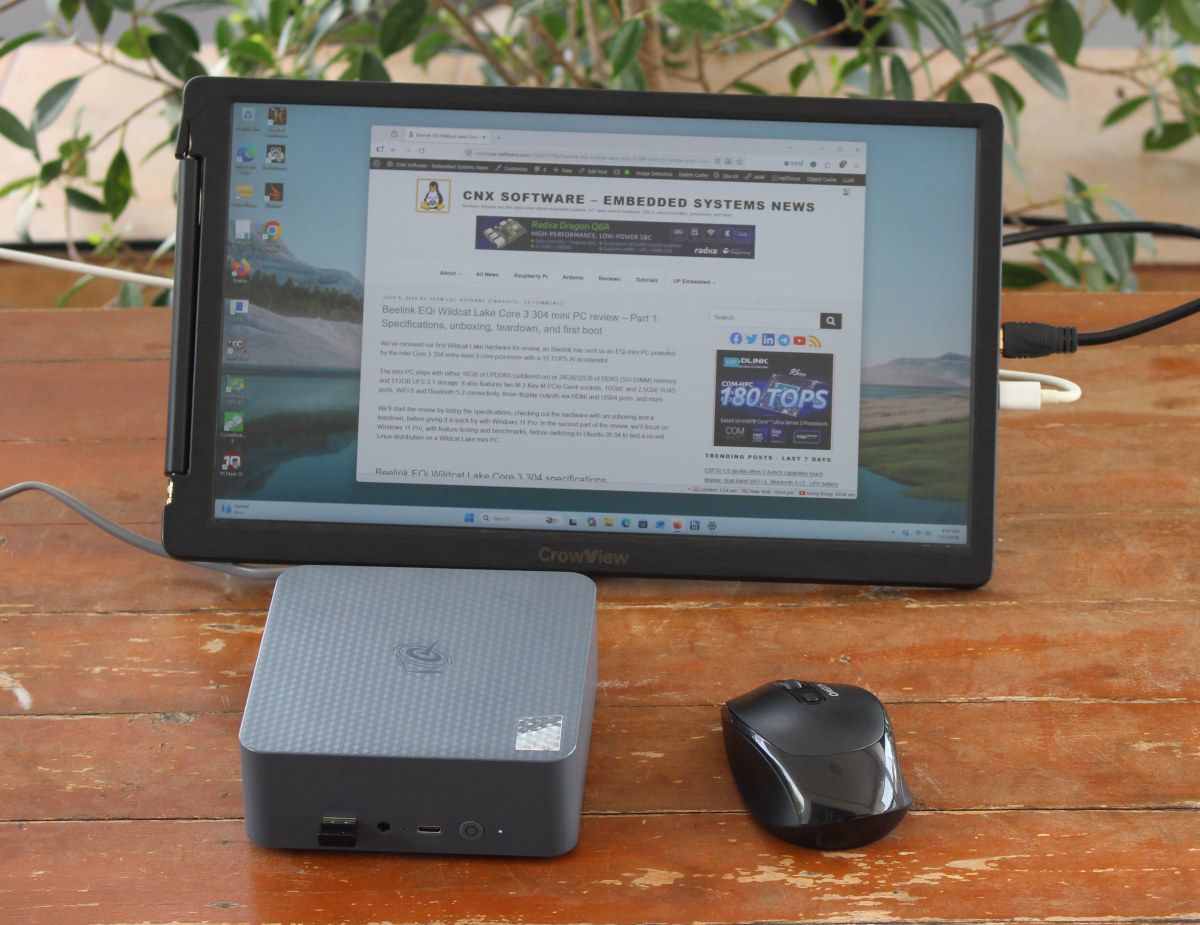
Обзор программного обеспечения и тестирование функций
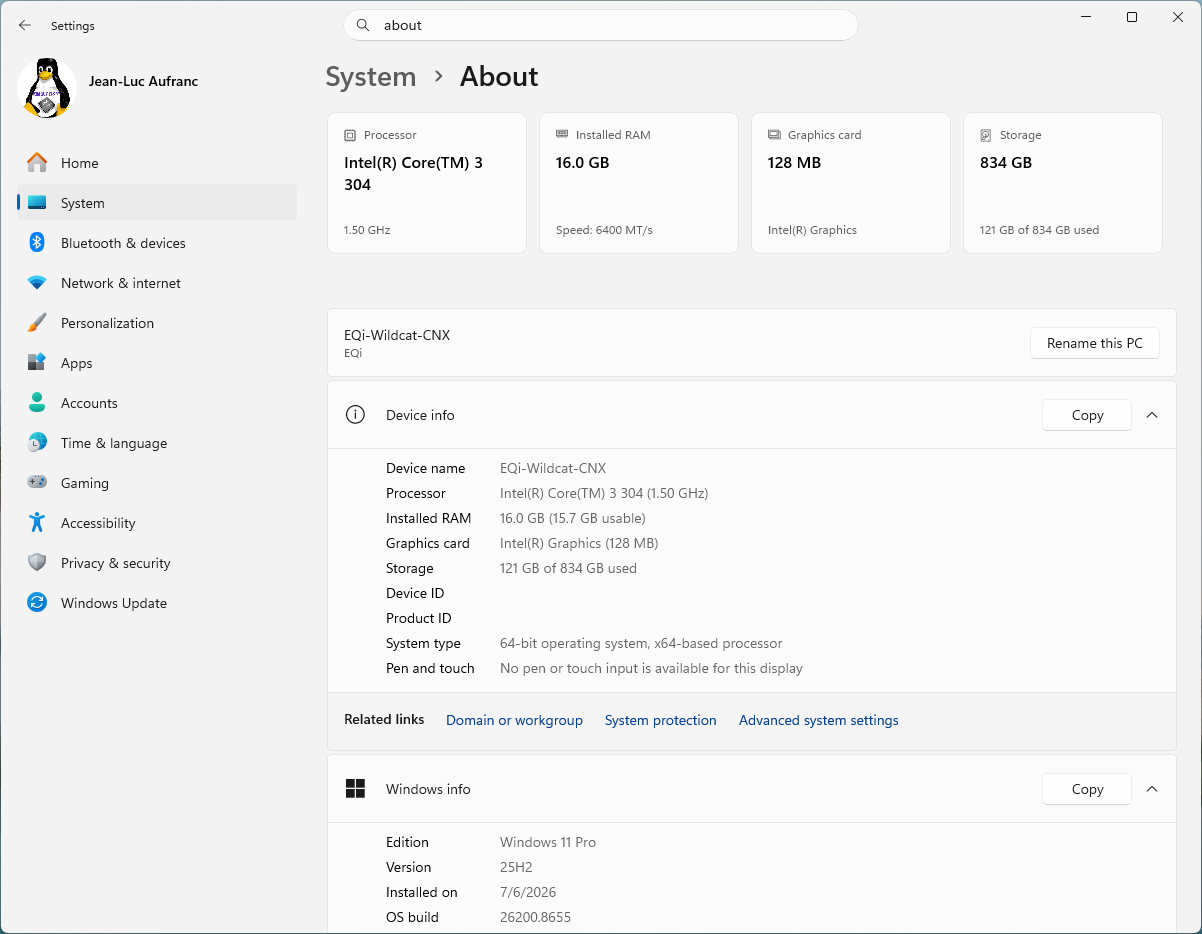
После полного обновления Windows 11 Pro и драйверов до последней версии (за исключением предварительных сборок) я снова зашёл в Система > О системе . У нас по-прежнему процессор Intel Core 3 304 с частотой 1.50 ГГц (базовая), 16 ГБ памяти с частотой 6400 МТ/с и 834 ГБ дискового пространства, состоящего из чипа UFS и двух установленных SSD. Компьютер работает под управлением последней версии Windows 11 Pro 25H2 сборка 26200.8655.
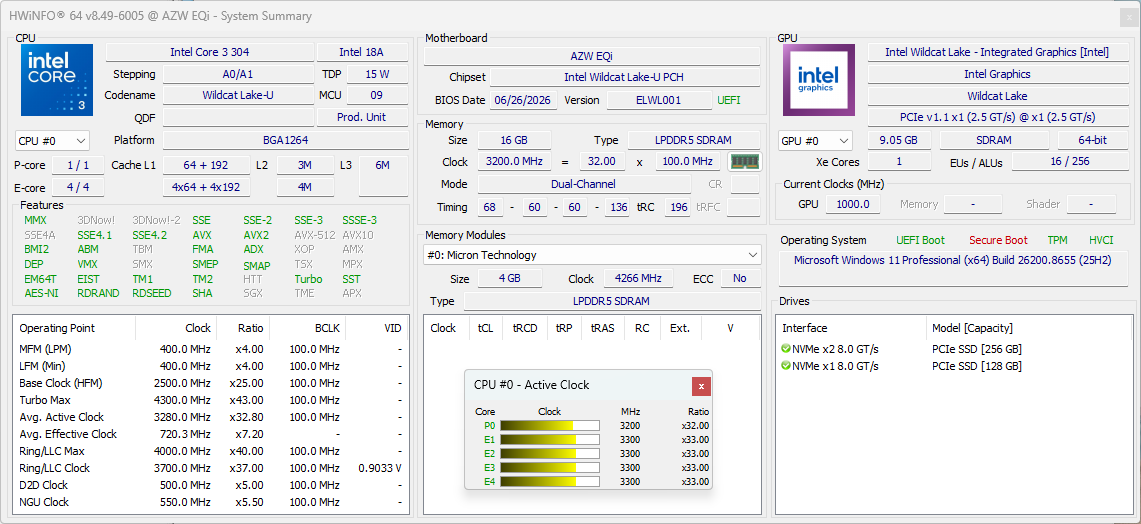
HWiNFO 64 предоставляет больше подробностей о 15-ваттном процессоре Intel Core 3 304 с конфигурацией 1P+4E ядер Wildcat Lake-U, материнской плате AZW EQi с 16 ГБ памяти LPDDR5 и интегрированной графике с одним ядром Xe, работающим на частоте 1000 МГц (максимум 2300 МГц). Также можно заметить, что Secure Boot по умолчанию отключён в BIOS.
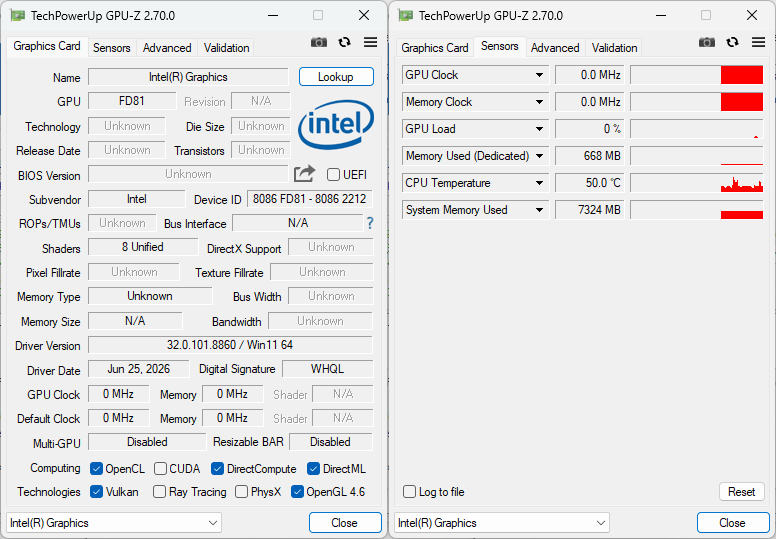
Я также запустил GPU-Z, как обычно, но графический процессор Intel «FD81» в Core 3 304 является новым и пока не полностью распознаётся утилитой.
Теперь проверим лимиты мощности PL1, PL2 и PL4 в HWiNFO 64: 15 Вт (PBP), 35 Вт (MTP) и 80 Вт. TDP всех процессоров Wildcat Lake составляет 15 Вт, так что эта информация выглядит верной.
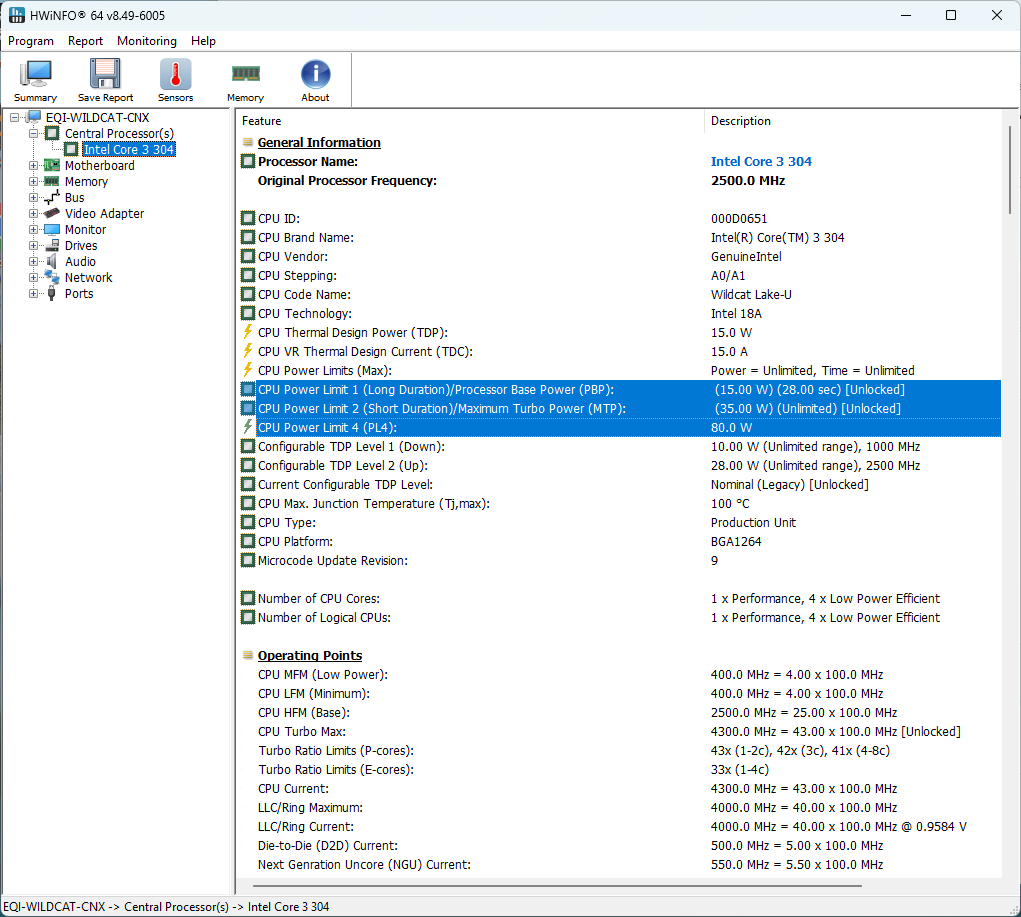
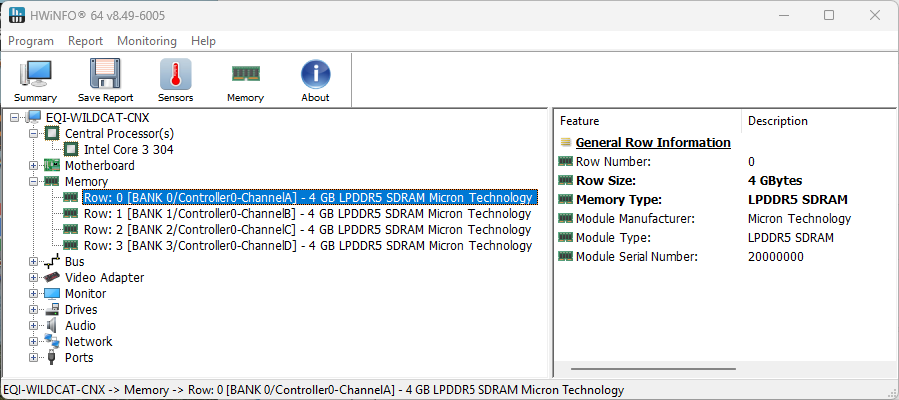
Beelink выпустила два варианта материнской платы для мини-ПК EQi на Wildcat Lake: один с 16 ГБ распаянной LPDDR5, другой — с разъёмом для памяти DDR5 SO-DIMM для моделей с 24 ГБ и 32 ГБ ОЗУ. Я получил образец первого варианта для обзора, поэтому в моей материнской плате установлено четыре микросхемы LPDDR5 SDRAM по 4 ГБ на чипах Micron, всего 16 ГБ.
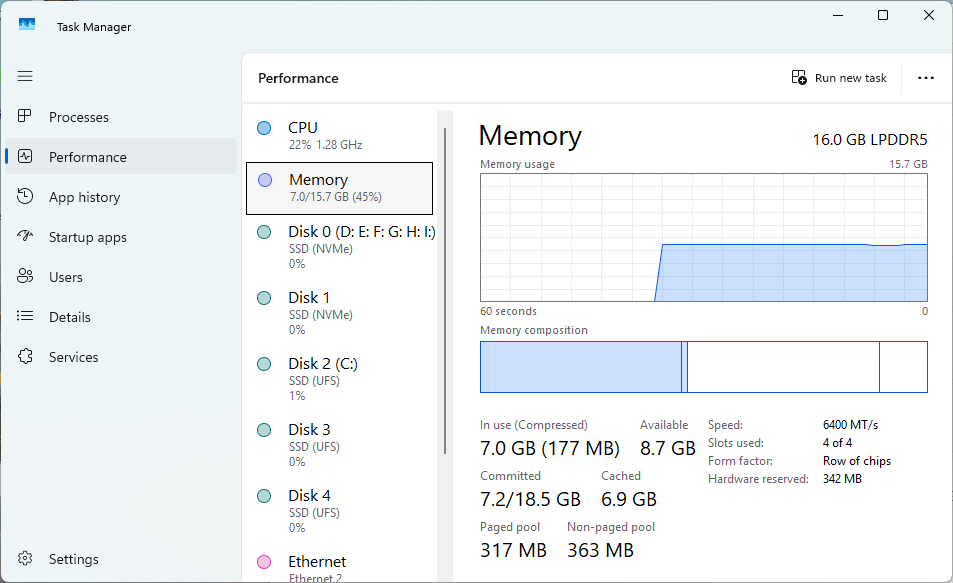
Диспетчер задач подтверждает это и скорость (6400 МТ/с). Также видно, что 342 МБ ОЗУ зарезервировано для аппаратного обеспечения. Графический процессор использует 128 МБ ОЗУ, остальное, вероятно, занимает NPU Intel AI Boost.
Пришло время проверить проводное и беспроводное подключение на мини-ПК Beelink EQi Wildcat Lake. Он оснащён контроллером 10GbE RealTek RTL8127,
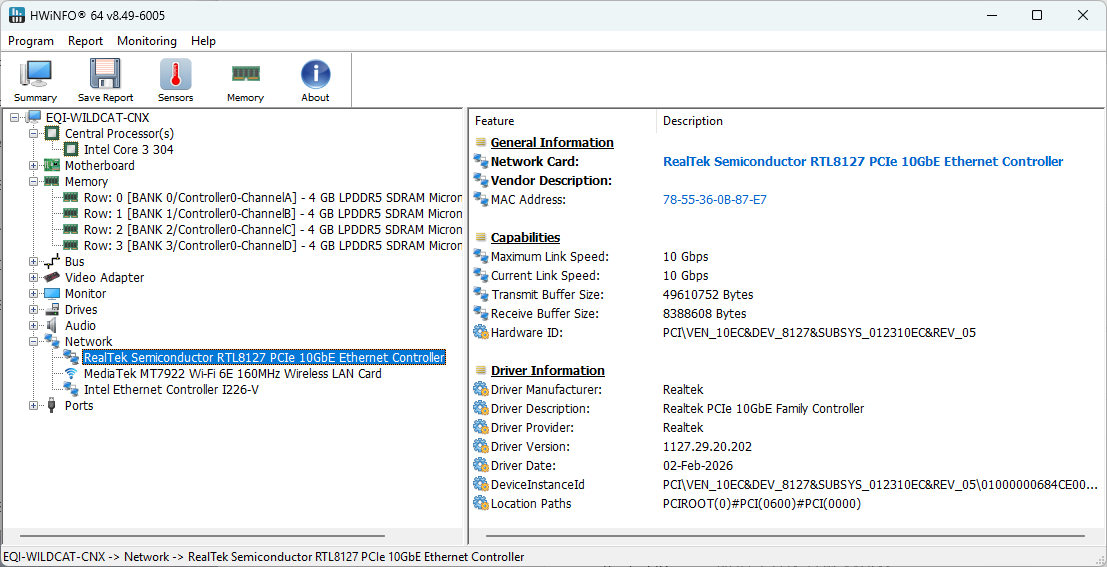
беспроводным модулем MediaTek MT7922 Wi-Fi 6E (и Bluetooth 5.x), подключённым на скорости 2999 Мбит/с,
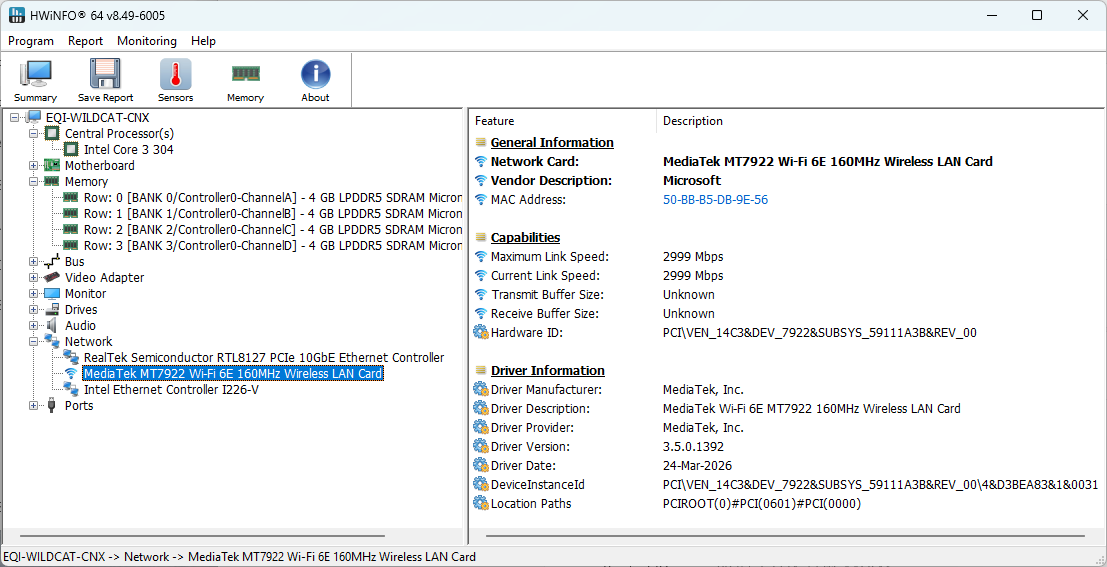
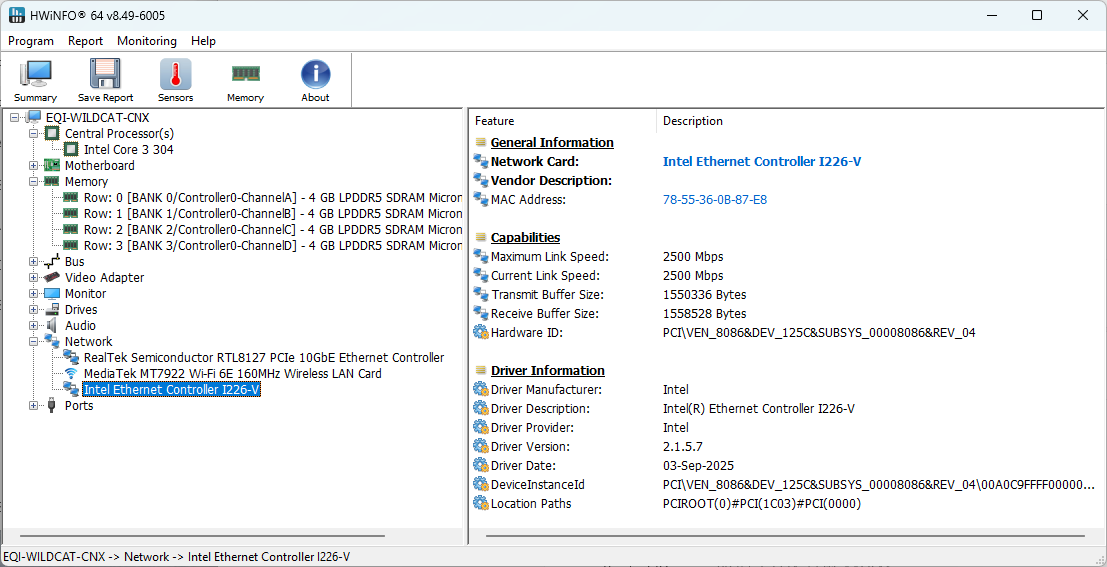
а также вторым портом Ethernet на контроллере Intel I226-V 2.5GbE.
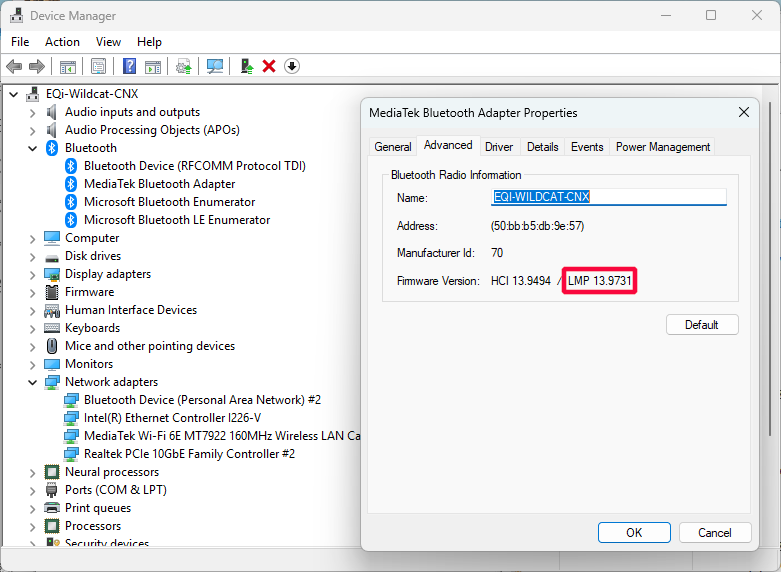
Я также проверил версию Bluetooth на вкладке Диспетчер устройств -> Свойства адаптера MediaTek Bluetooth -> Дополнительно , где версия прошивки — LMP13.xxx, что соответствует Bluetooth 5.4 .
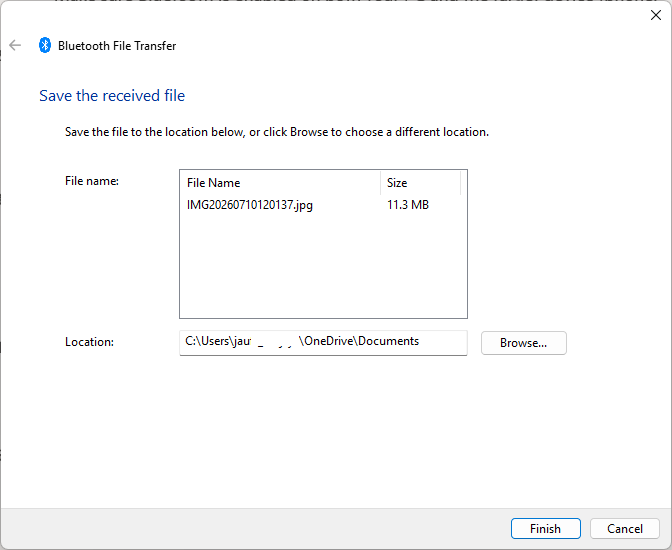
Я также протестировал передачу файлов по Bluetooth со смартфона на Android и обратно — проблем не возникло.
Я установил два SSD NVMe PCIe Gen3 x4 в слоты M.2 мини-ПК. Модель на 128 ГБ в слот PCIe Gen4 x1 и модель на 256 ГБ в слот PCIe Gen4 x2, что означает ожидаемую производительность до PCIe Gen3 x1 (~880 МБ/с) и PCIe Gen3 x2 (~1600 МБ/с) соответственно — именно это мы и получили, по крайней мере для скоростей чтения.
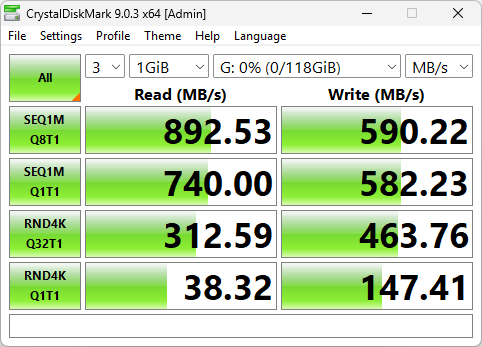
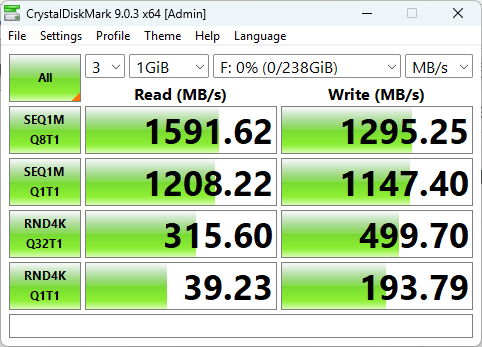
Теоретически, использование NVMe SSD с интерфейсом PCIe Gen4 x4 в слоте PCIe Gen4 x2 должно обеспечивать до 3200 МБ/с.
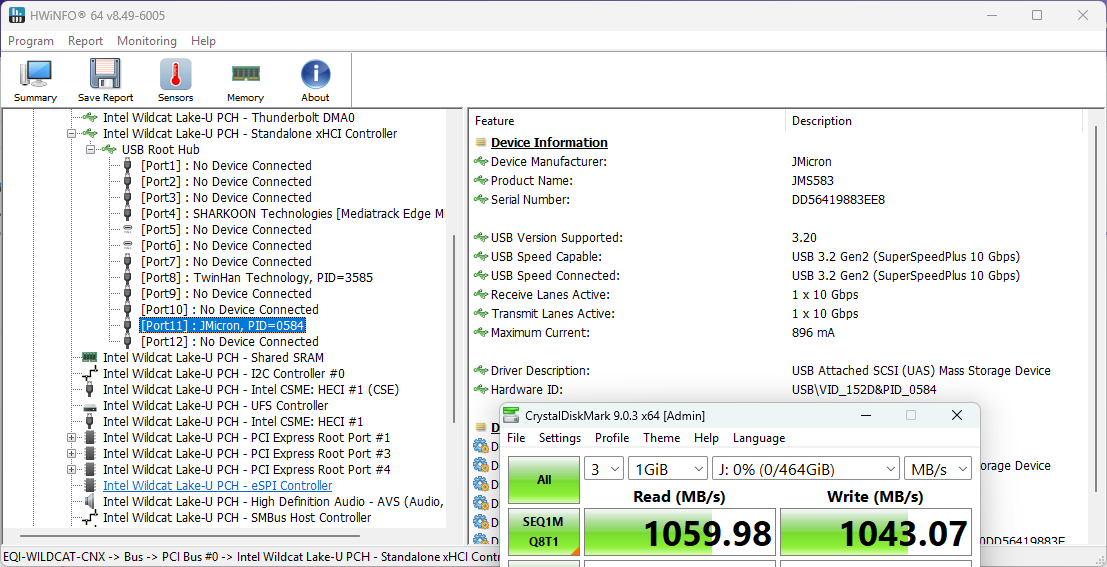
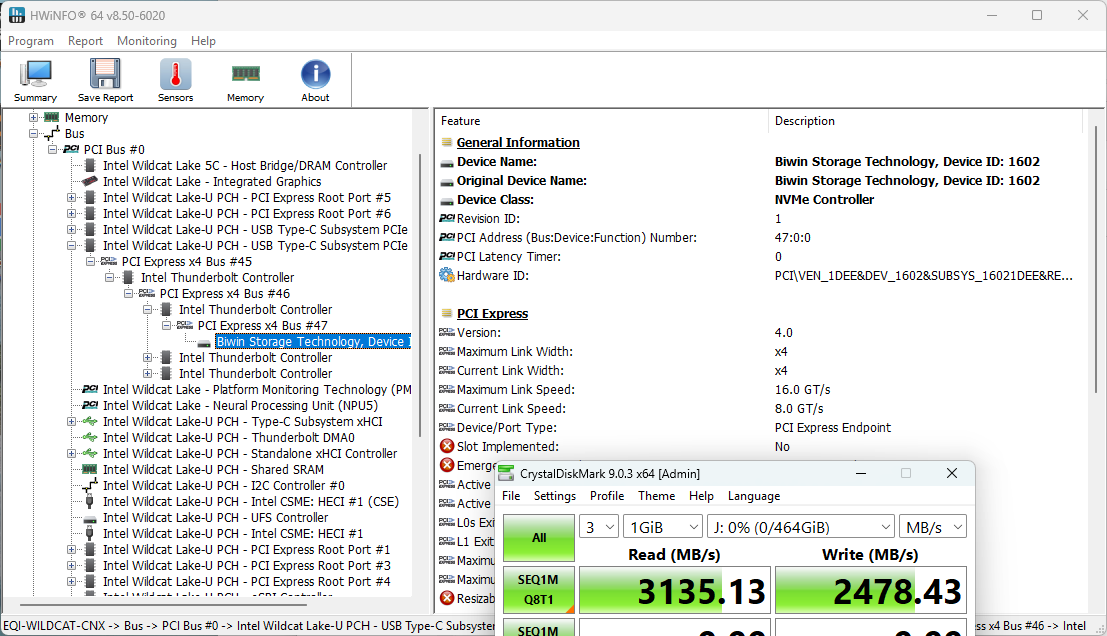
Мы протестировали два порта Thunderbolt 4 и два порта USB 3.2 Gen 2 с помощью внешнего корпуса для SSD M.2 NVMe ORICO M234C3-U4 и порты USB 2.0 Type-A с внешним HDD Seagate USB 3.0. HWiNFO 64 и CrystalDiskMark использовались для отображения версии USB и скорости, а также для тестирования фактической производительности.
Для справки, вот результаты для левого порта USB 3.2 Type-A на передней панели…
… для второго (правого) порта USB4/Thunderbolt 4 на задней панели…
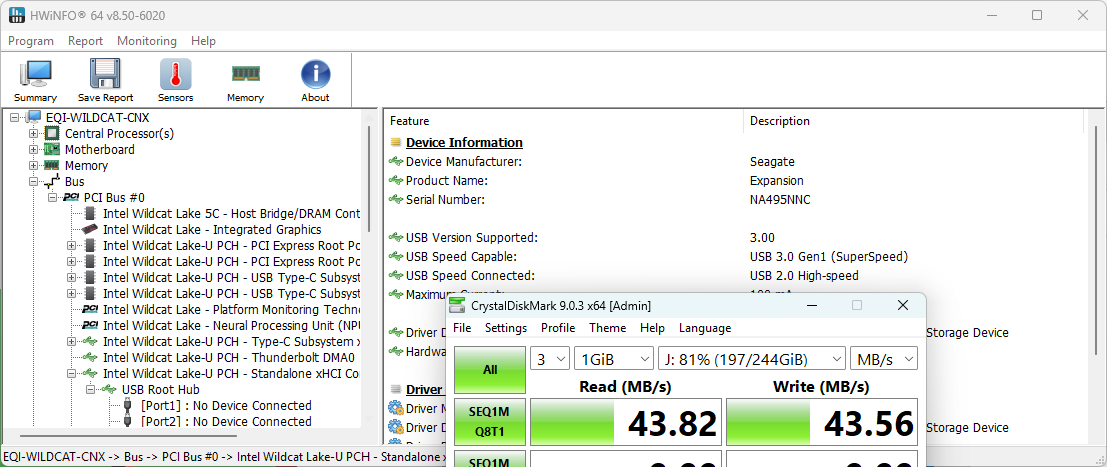
… и для первого порта USB 2.0 на задней панели.
Вот сводка для всех шести портов USB слева направо:
- Передняя панель
- USB-A – USB 3.2 – USB 3.2 Gen2 (SuperSpeedPlus 10 Гбит/с) – Скорость чтения: 1060 МБ/с; скорость записи: 1,043 МБ/с
- USB-C – USB 3.2 – USB 3.2 Gen2 (SuperSpeedPlus 10 Гбит/с) – Скорость чтения: 1058 МБ/с; скорость записи: 1,040 МБ/с
- Задняя панель
- USB-C #1
- ORICO enclosure – Накопитель не обнаружен, зелёный светодиод на корпусе
- Beelink Expand M
- Первый тест – Накопитель не обнаружен, зелёный светодиод на корпусе после нажатия кнопки «пробуждения» M
- Второй тест после перезагрузки – USB 3.0 – USB 3.1 Gen1 (SuperSpeed 5 Гбит/с) – Скорость чтения: 428 МБ/с; скорость записи: 413 МБ/с
- USB-C #2
- ORICO enclore – Thunderbolt @ 8GT/s – Скорость чтения: 3135 МБ/с; скорость записи: 2478 МБ/с
- Beelink Expand M – USB 3.0 – USB 3.1 Gen1 (SuperSpeed 5 Гбит/с) – Скорость чтения: 423 МБ/с; скорость записи: 413 МБ/с
- USB-A #1 – USB 3.0 – USB 2.0 high-speed – Скорость чтения: 44 МБ/с; скорость записи: 43 МБ/с
- USB-A #2 – USB 3.0 – USB 2.0 high-speed – Скорость чтения: 44 МБ/с; скорость записи: 44 МБ/с
- USB-C #1
Порты USB 3.2 и USB 2.0 работают как заявлено. Однако порты Thunderbolt 4 работали у меня нестабильно. Мне удалось подключить и протестировать внешний корпус USB 3.0 NVMe к обоим портам после нескольких попыток и перезагрузок. Однако с корпусом ORICO Thunderbolt 3 было ещё сложнее — я смог заставить его работать только на втором USB-C порту. Хорошая новость в том, что после подключения производительность нормальная.
Несмотря на предыдущие проблемы, я решил рискнуть и подключить док для внешней видеокарты Khadas Mind Graphics 2 к порту Thunderbolt 4. Ни один из портов не сработал — появилось сообщение об ошибке «Подключение дисплея может быть ограничено».
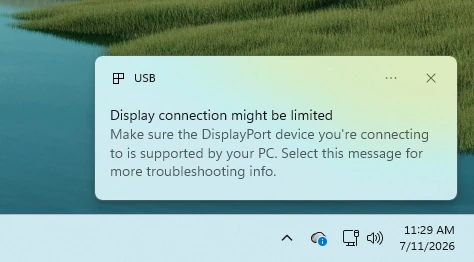
Если нажать на сообщение, отображается дополнительная информация о хост-роутере USB4 1.
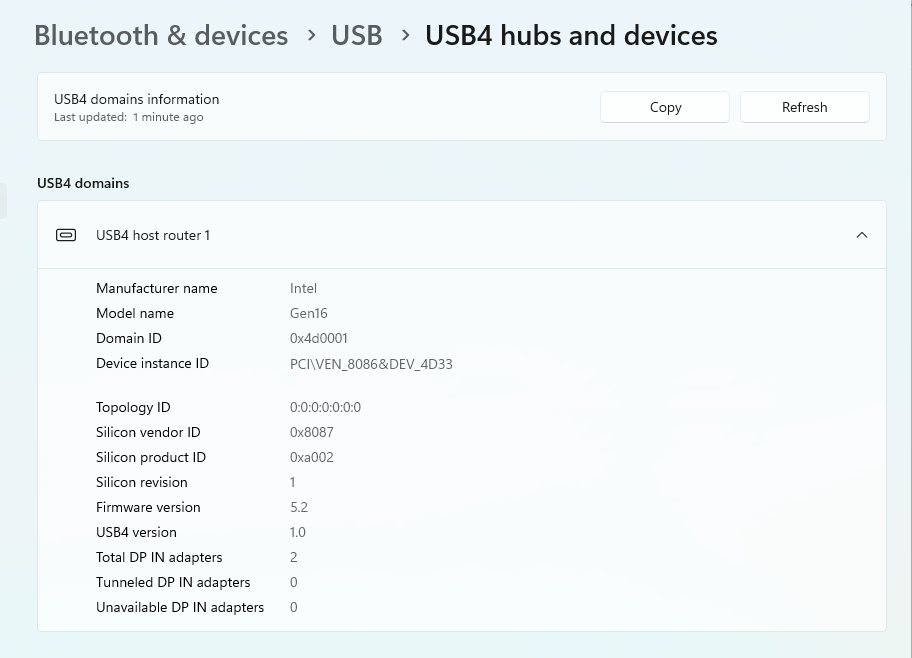
Я зашёл в «Диспетчер устройств», чтобы убедиться, что видеокарта NVIDIA GeForce RTX 5060 Ti не обнаружена — действительно, её там не было. Очевидно, подключение кабеля HDMI от видеокарты не дало никакого видеосигнала. Поэтому я вернул кабель HDMI к выходу HDMI на мини-ПК и запустил видео на YouTube, чтобы проверить, будут ли работать встроенные динамики Mind Graphics 2 — они заработали. Поведение было одинаковым на обоих портах Thunderbolt 4 мини-ПК. Эти два порта по 40 Гбит/с стали большим разочарованием, особенно учитывая, что я считал их ключевой особенностью мини-ПК. Надеюсь, это всего лишь проблема совместимости драйверов, и она будет исправлена в ближайшее время.
Мини-ПК Beelink EQi Wildcat Lake Core 3 304 оснащён тремя видеовыходами: одним портом HDMI 2.0 и двумя портами USB4 с поддержкой режима DisplayPort Alt. Я не настроен оптимистично, но давайте проверим, удастся ли запустить три дисплея одновременно.
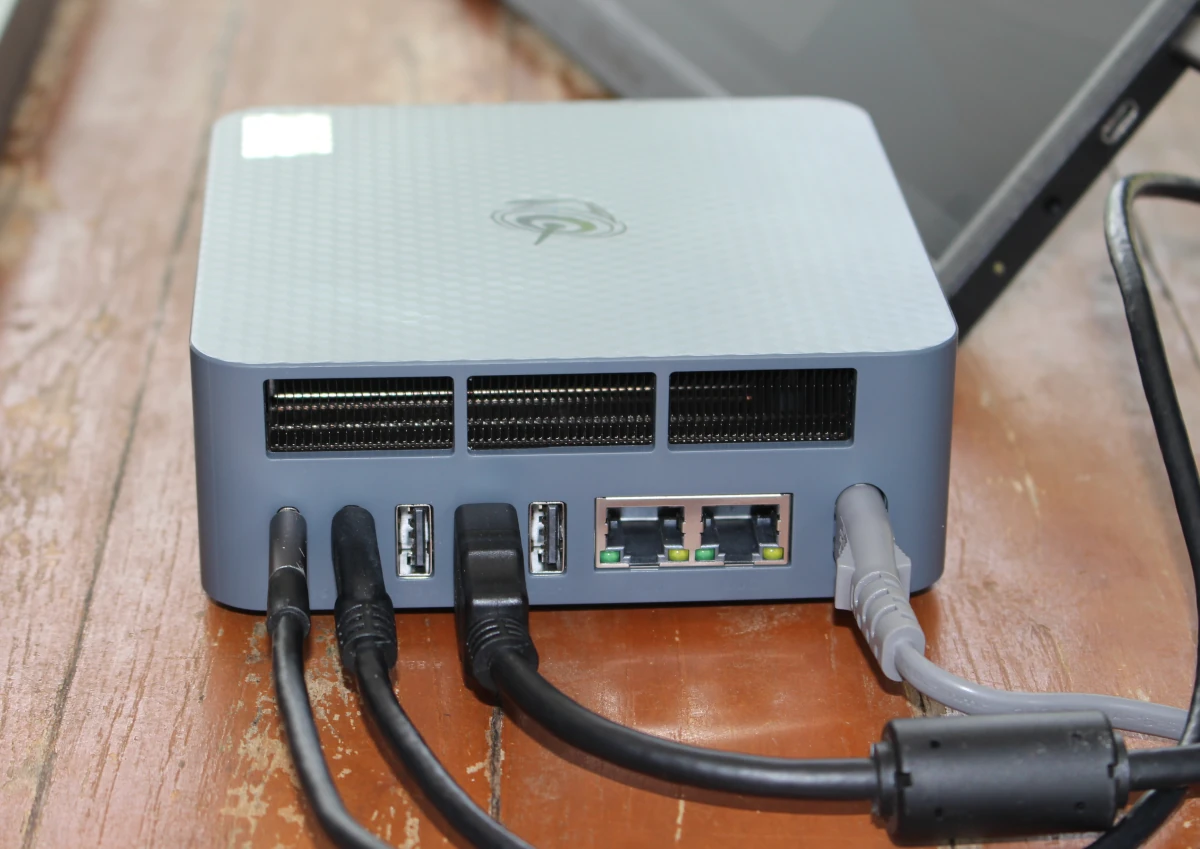
И это сработало (к моему удивлению)! Я подключил левый порт USB4 к 14-дюймовому портативному монитору Crowview (1920×1080), правый порт USB4 к Khadas Mind xPlay (2880×1920), а порт HDMI к 32-дюймовому 4K-монитору KTC A32Q8 .
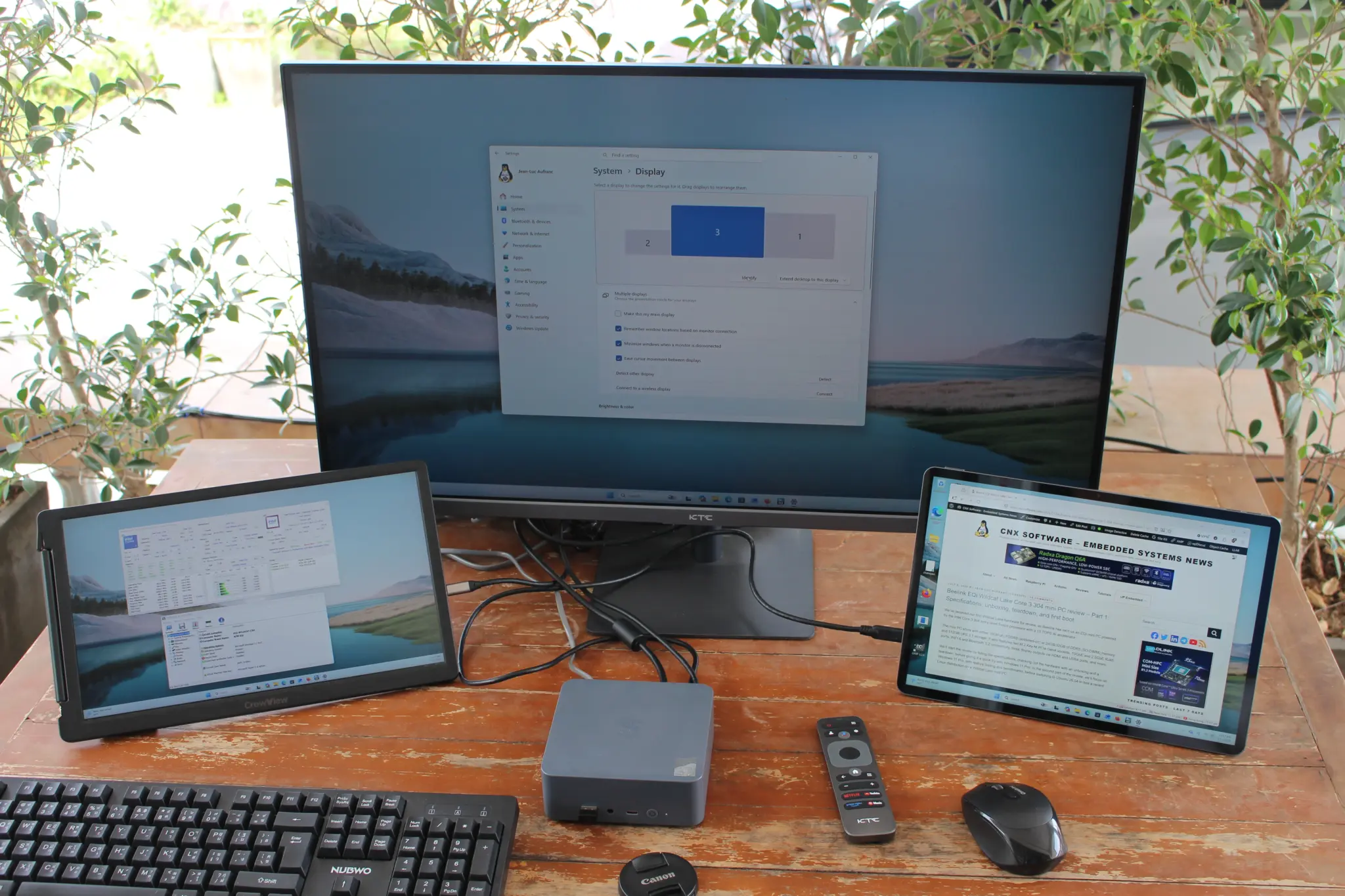
Однако пришлось немного схитрить, чтобы все три дисплея заработали. Изначально я подключил Crowview через HDMI, а два других дисплея через USB4, но монитор KTC не получал сигнал через USB-C. В итоге я поменял кабеля между дисплеями Crowview и KTC, и всё заработало.
Тесты Beelink EQi Wildcat Lake Core 3 304 на Windows 11 Pro
Перед запуском любых тестов я установил режим питания «Максимальная производительность». Обратите внимание, что температура окружающей среды во время тестирования составляла 28–30°C, и результаты могут отличаться от тестов при более низких температурах.
Начнём с PCMark 10.
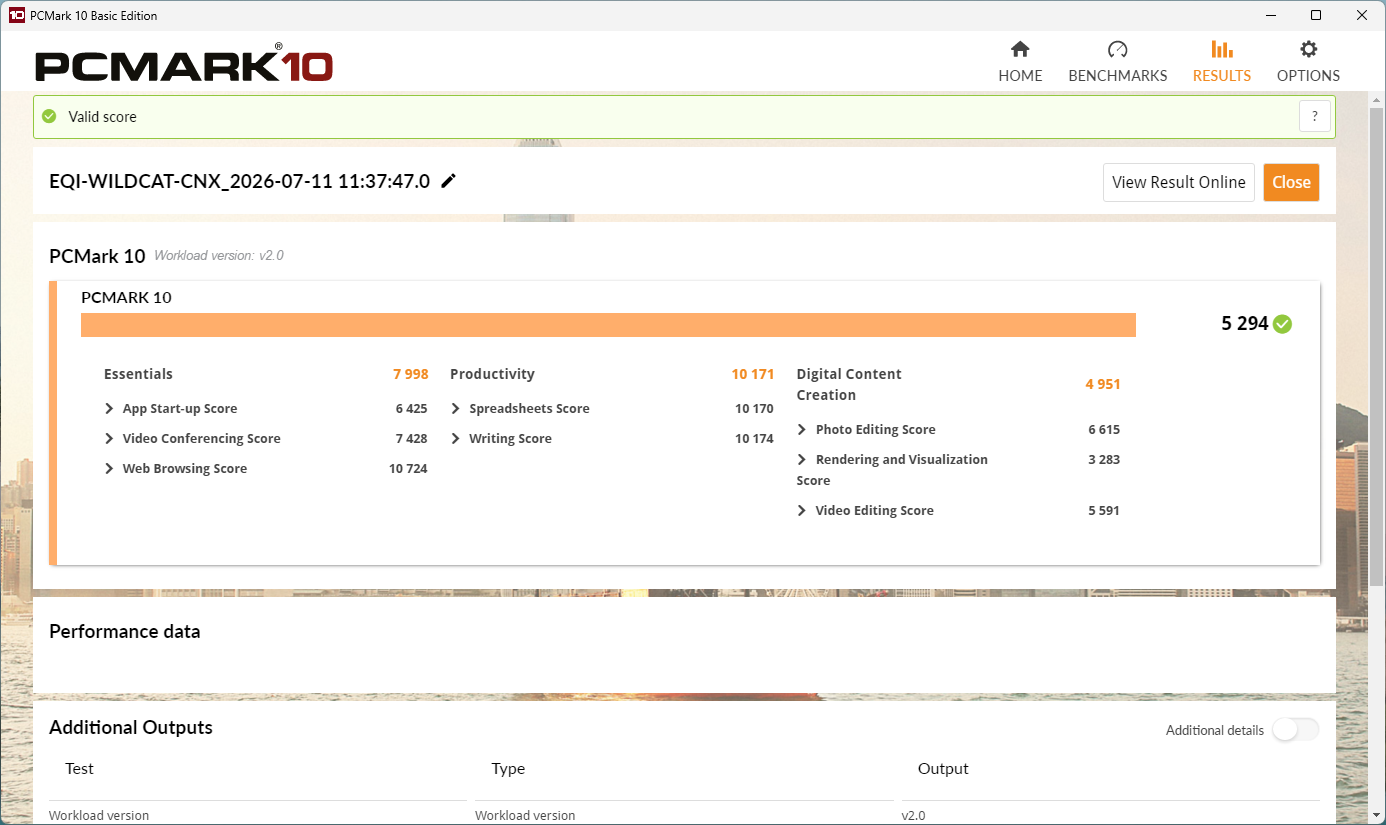
Мини-ПК на Wildcat Lake набрал 5294 балла в тесте общего назначения PCMark 10.
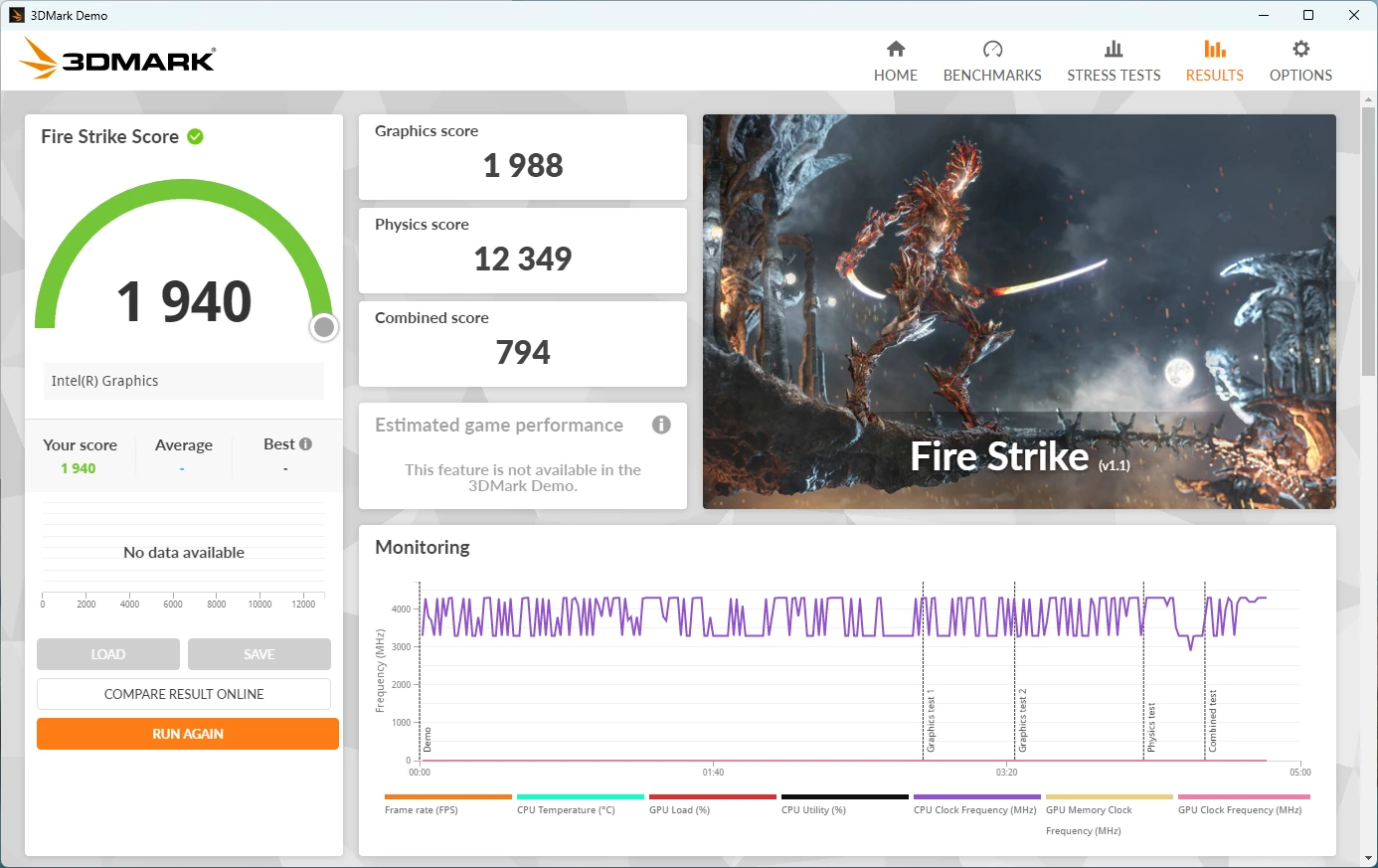
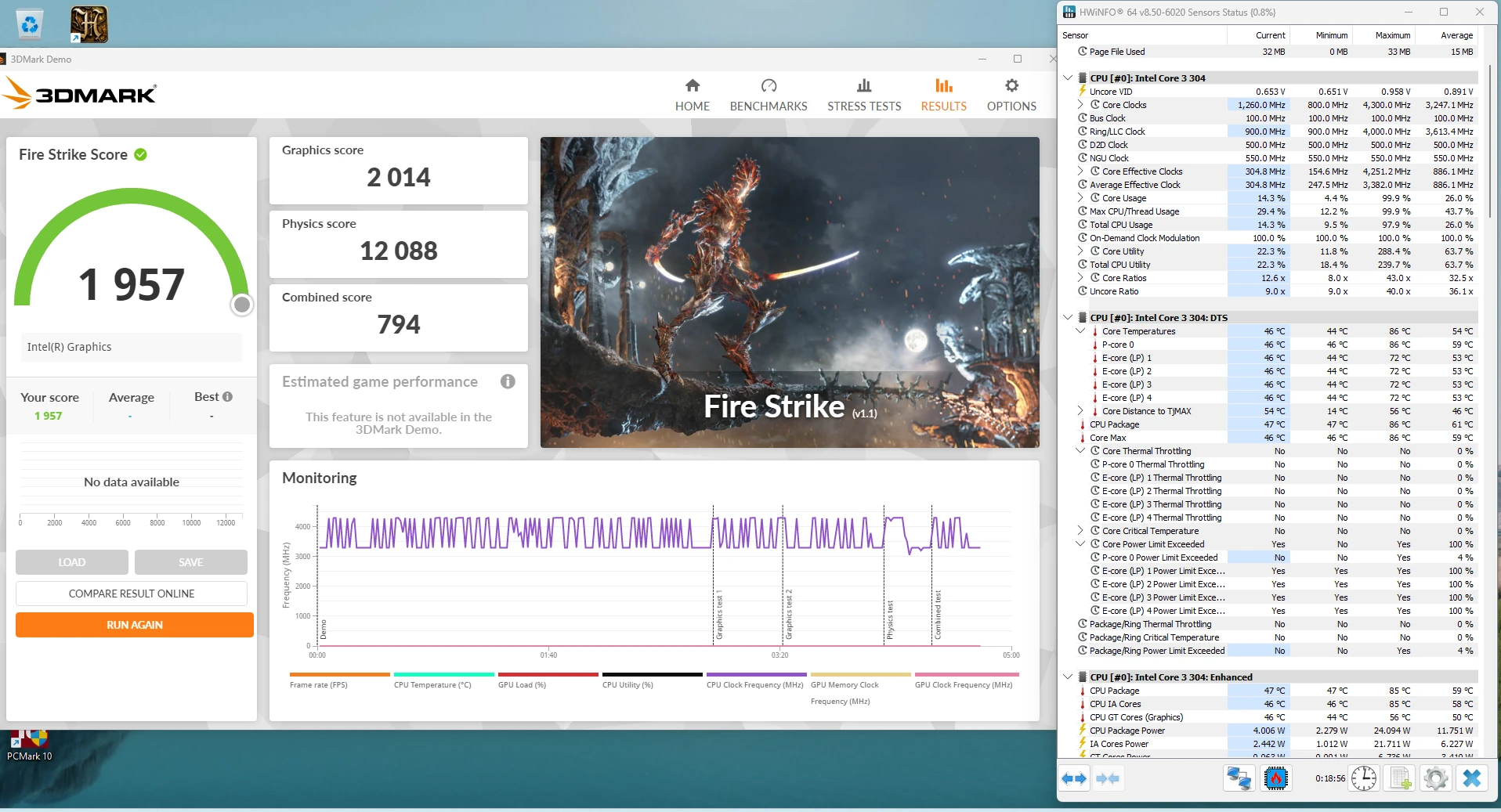
В тесте 3D-графики 3DMark Fire Strike он получил 1940 баллов.
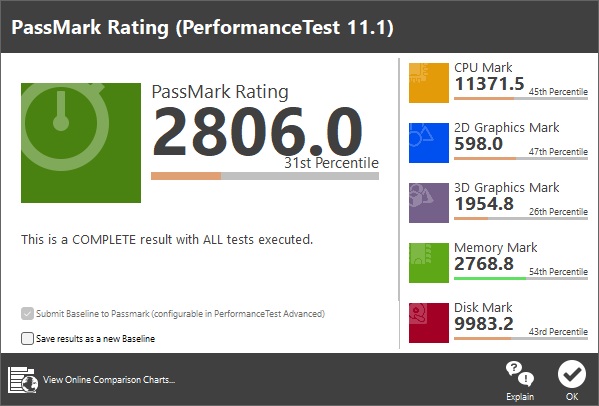
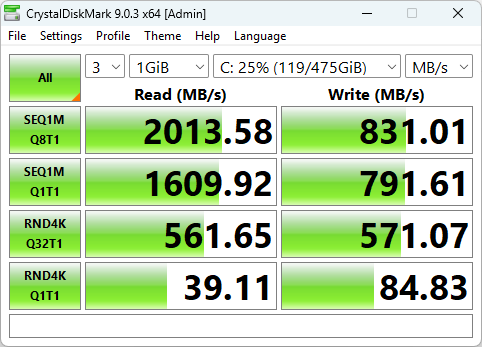
Мини-ПК на Intel Core 3 304 набрал 2,806 баллов в PassMark PerformanceTest 11.1. Показатель Disk Mark 9983.2 балла значительно ниже, чем у большинства других протестированных нами мини-ПК, просто потому что они оснащаются NVMe SSD, а не флеш-памятью UFS 3.1, которая занимает промежуточное положение между eMMC и NVMe. Запустим CrystalDiskMark, чтобы оценить производительность чипа UFS: последовательная скорость чтения 2,013.58 МБ/с и последовательная скорость записи 831.01 МБ/с. Это намного быстрее типичной флеш-памяти eMMC, но примерно вдвое меньше скорости чтения типичного NVMe SSD. Однако результаты случайных операций ввода-вывода (RND4K Q32T1) довольно хороши и немного выше, чем у NVMe SSD, найденного в мини-ПК GEEKOM A7 2026 Edition.
Затем мы используем Cinebench R23 для проверки производительности одного и всех ядер мини-ПК и новой пятиядерной SoC Intel Core 3 304 с одним производительным ядром и четырьмя энергоэффективными ядрами.
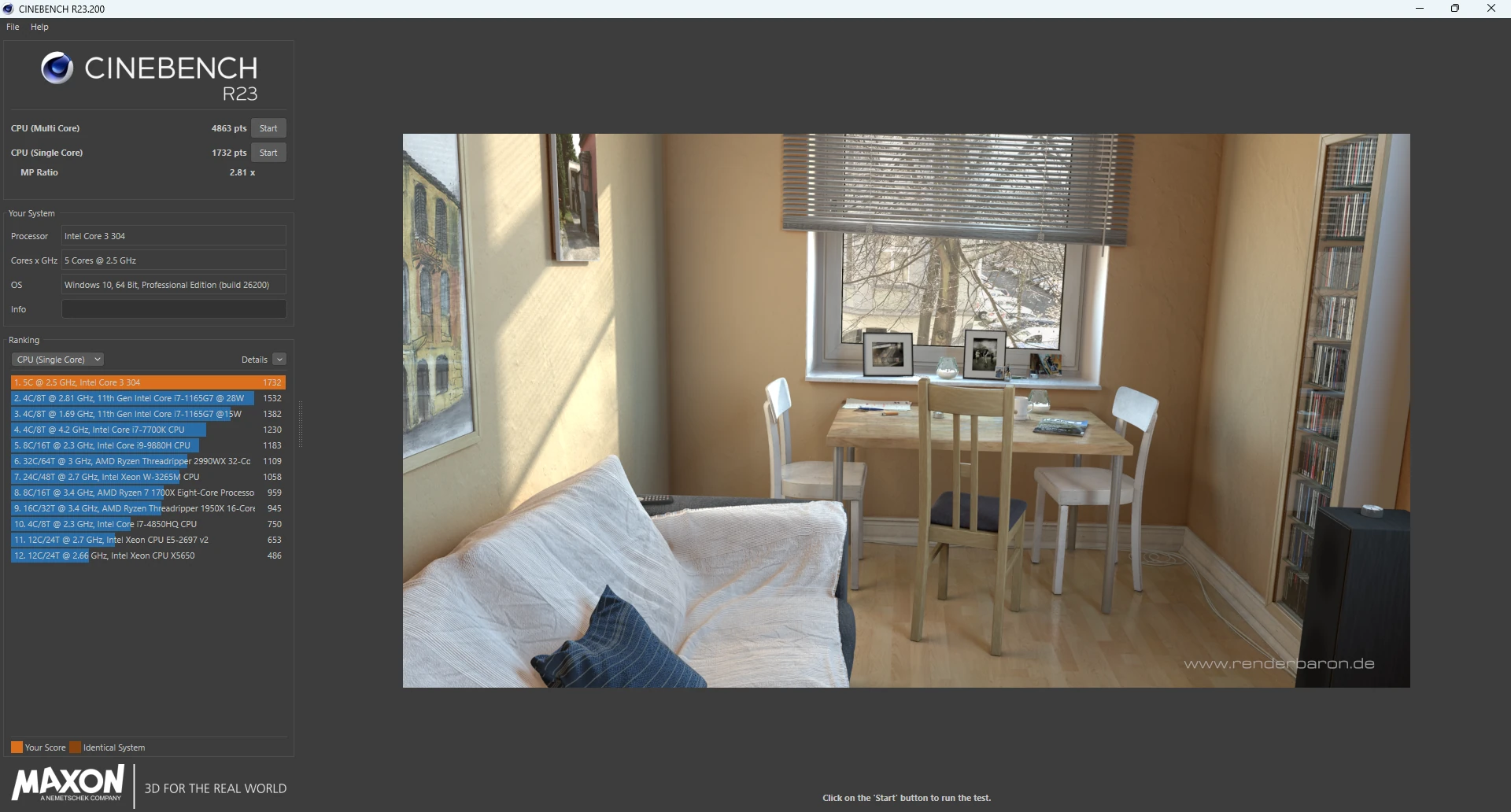
Мини-ПК на Wildcat Lake набрал 1,732 балла в одноядерном тесте и 4,863 балла в многоядерном, с соотношением MP 2.81x, что подчёркивает разницу в производительности между ядрами P и E.
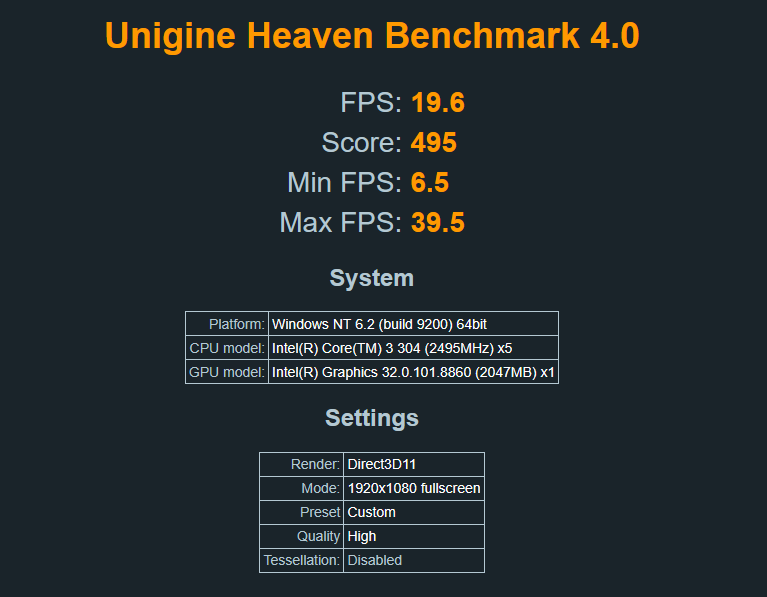
Проведём дополнительное тестирование GPU с помощью Unigine Heaven Benchmark 4.0, где компьютер Beelink EQi смог рендерить сцену со средней частотой 19.6 FPS и набрал 495 баллов при стандартном разрешении 1920×1080.
Затем я воспроизвёл несколько видео 4K и 8K на YouTube в Firefox при 30 и 60 FPS.
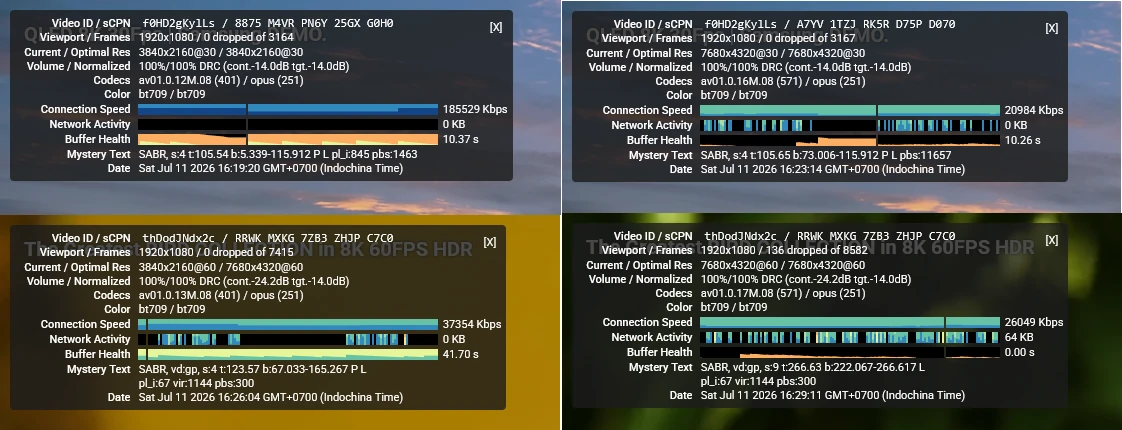
Система отлично справляется с видео от 4K 30 FPS до 8K 60 FPS. Видео при 60 FPS иногда зависали, потому что «Buffer Health» падал до нуля. Но это скорее проблема моего интернет-соединения и серверов YouTube, чем возможностей декодирования видео мини-ПК. Поскольку все четыре теста использовали кодек AV1, я попытался найти видео в формате 8K VP9. Я смог выбрать только 3840×2160@60 с VP9, и система справилась с ним хорошо, без пропущенных кадров.

Я переключился на Google Chrome — результаты были идентичными. Также я подключил пару колонок к аудиоразъёму 3.5 мм, чтобы убедиться, что звук работает нормально — он работал.
В отличие от более ранних процессоров Intel Alder Lake-N и Twin Lake, новое семейство Intel Wildcat Lake поддерживает задачи с использованием AI-ускорителя. Для Intel Core 3 304 встроенный GPU обеспечивает до 9 TOPS, а NPU Intel AI Boost — до 15 TOPS. Проверим это с помощью Geekbench AI с использованием OpenVino.
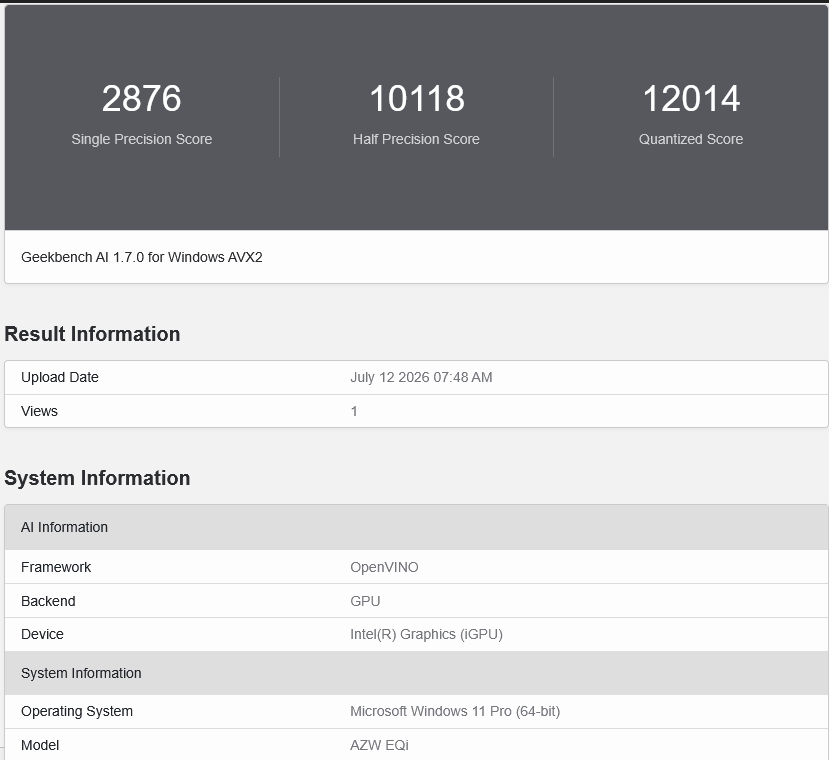
См. полные результаты для GPU на сайте Geekbench .
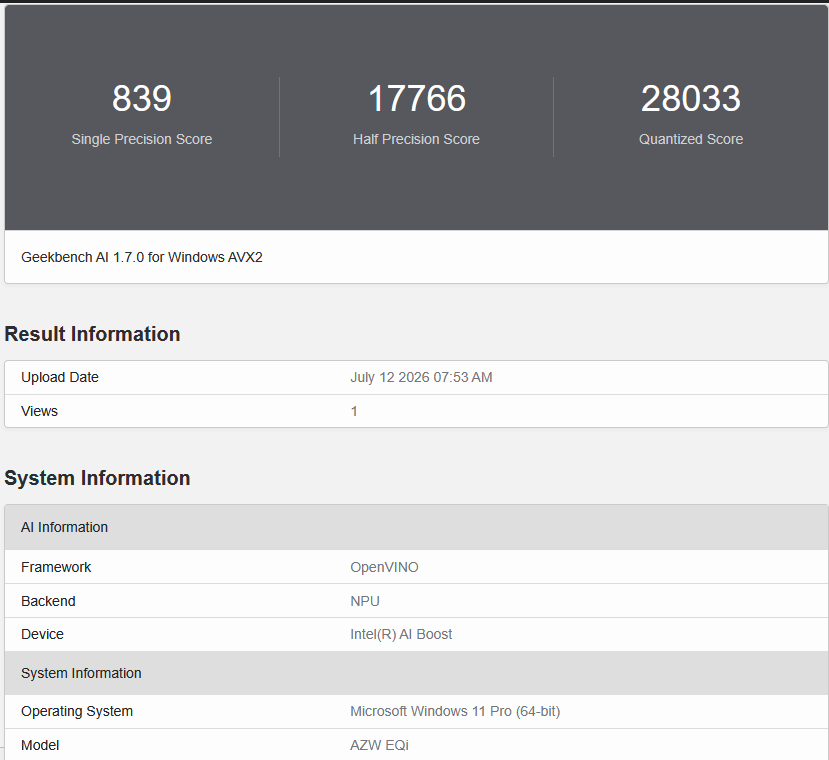
См. полные результаты для NPU Intel AI Boost. Результаты варьируются, но по квантованному показателю NPU обеспечивает явное преимущество в производительности перед GPU — более чем вдвое.
Сравнение тестов Beelink EQi Wildcat Lake под Windows 11 с другими мини-ПК
Теперь, когда мы собрали результаты тестов, пора сравнить мини-ПК Beelink EQi Wildcat Lake Core 3 304 с мини-ПК предыдущего поколения на Intel Alder Lake-N, такими как GEEKOM Mini Air12 (Intel N100) и Weibu N10 (Core i3-N305) , а также с системой среднего класса (от $500+): GEEKOM A5 Pro 2026 Edition .
Вот основные характеристики четырёх систем.
| Beelink EQi Wildcat Lake | GEEKOM Mini Air12 | Weibu N10 | GEEKOM A5 2026 Edition | |
|---|---|---|---|---|
| SoC | Intel Core 3 304 | Intel Processor N100 | Intel Core i3-N305 | AMD Ryzen 5 7530U |
| CPU | 5-core (1P+4E) Widlcat Lake processor up to 4.3 GHz | 4-core Alder Lake-N processor up to 3.4 GHz | 8-core Alder Lake-N processor up to 3.80 GHz | 6-core/12-thread up to 4.5GHz |
| GPU | 1-core Intel Xe3 Graphics @ 2.3 GHz | 24 EU Intel UHD Graphics up to 750 MHz | 32EU Intel HD Graphics @ 1.25 GHz | 7-core AMD Radeon Vega Graphics @ 2.0 GHz |
| Memory | 16GB LPDDR5-6400 | 16GB DDR5-4800 | 8GB DDR4-3200 | 16GB DDR4-4800 |
| Storage | 512GB UFS 3.1 | 512GB M.2 NVMe SSD | 512GB NVMe SSD | 1TB M.2 SSD |
| Default OS | Windows 11 Pro | Windows 11 Pro | Windows 11 Pro | Windows 11 Pro |
| Price (July 12, 2026) | $509 (предзаказ), $609 MSRP | $475 на сайте GEEKOM (with default coupon) | N/A (OEM device) | $499 на Amazon |
Шокирует текущая цена системы на Intel N100, хотя можно найти системы с аналогичными характеристиками чуть дороже $300.
Время результатов тестов.
| Beelink EQi Wildcat Lake | GEEKOM Mini Air12 | Weibu N10 | GEEKOM A5 2026 Edition | |
|---|---|---|---|---|
| PCMark 10 | 5,294 | 3,150 | N/A | 5,586 |
| — Essentials | 7,998 | 7,467 | N/A | 10,099 |
| — Productivity | 10,171 | 4,598 | N/A | 9,128 |
| — Digital content creation | 4,951 | 2,471 | N/A | 5,134 |
| 3DMark (Fire Strike) | 1,940 | 1,188 | 1,534 | 3,328 |
| PerformanceTest 11.0 | 2,806 | 1,580 | 2,358 | 3,922 |
| — CPU Mark | 11,371.5 | 6,180 | 9,734 | 16,498 |
| — 2D Graphics Mark | 598 | 248 | 253 | 698 |
| — 3D Graphics Mark | 1,954.8 | 888 | 1,172 | 2,639 |
| — Memory Mark | 2,768.8 | 2,492 | 2,379 | 2,451 |
| — Disk Mark | 9,983.2 | 20,984 | 12,806 | 29,247 |
| Cinebench R23 | ||||
| — Single Core | 1,732 | 918 | 1,030 | 1,344 |
| — Multi Core | 4,863 | 2,927 | 4,505 | 6,157 |
| Unigine Heaven 4.0 | 19.6 FPS | 12.8 FPS | 16.5 FPS | 32.4 FPS |
Как и следовало ожидать, мини-ПК на Wildcat Lake превосходит Alder Lake-N по всем параметрам, за исключением производительности накопителя, которая ниже из-за использования по умолчанию UFS 3.1 (примечание: всегда можно установить NVMe SSD для повышения производительности). Производительность графики значительно выше, а одноядерная производительность примерно на 70% выше по данным Cinebench R23. Многоядерная производительность тоже лучше, но не так впечатляюще из-за конфигурации 1P+4E.
По сравнению с аналогичным по цене мини-ПК на AMD Ryzen 5, пропускная способность памяти выше, а одноядерная производительность снова выделяется — результат близок к тому, что мы получили с высокопроизводительным мини-ПК на Intel Core i9-13900H . PCMark 10 незначительно ниже, но основными недостатками являются производительность 3D-графики и многоядерная производительность — оба показателя значительно выше у 6-ядерной/12-поточной системы на AMD. Две вещи, не отражённые в тестах, которые говорят в пользу мини-ПК Beelink, — это такие функции, как Thunderbolt 4 и 10GbE, отсутствующие в GEEKOM A5 2026 Edition.
Оценка производительности сети (2.5GbE, 10GbE и Wi-Fi 6E)
Сначала протестируем порт 2.5GbE мини-ПК Beelink EQi Wildcat Lake (192.168.1.32) с помощью утилиты iperf3 и UP Xtreme i11 Edge (192.168.1.36) на другой стороне.
- Загрузка
devkit@UPX-i11:~$ iperf3 -t 60 -c 192.168.1.32 -i 10
Connecting to host 192.168.1.32, port 5201
[  5] local 192.168.1.36 port 57494 connected to 192.168.1.32 port 5201
[ ID] Interval           Transfer     Bitrate         Retr  Cwnd
[  5]   0.00-10.01  sec  2.74 GBytes  2.35 Gbits/sec    0   1.50 MBytes
[  5]  10.01-20.01  sec  2.74 GBytes  2.35 Gbits/sec    0   1.50 MBytes
[  5]  20.01-30.01  sec  2.74 GBytes  2.35 Gbits/sec    0   3.42 MBytes
[  5]  30.01-40.00  sec  2.74 GBytes  2.35 Gbits/sec    0   5.17 MBytes
[  5]  40.00-50.01  sec  2.74 GBytes  2.35 Gbits/sec    0   5.17 MBytes
[  5]  50.01-60.01  sec  2.74 GBytes  2.35 Gbits/sec    0   5.17 MBytes
- - - - - - - - - - - - - - - - - - - - - - - - -
[ ID] Interval           Transfer     Bitrate         Retr
[  5]   0.00-60.01  sec  16.4 GBytes  2.35 Gbits/sec    0             sender
[  5]   0.00-60.01  sec  16.4 GBytes  2.35 Gbits/sec                  receiver
[Format Time: 0.0016 seconds]
- Отправка
devkit@UPX-i11:~$ iperf3 -t 60 -c 192.168.1.32 -i 10 -R
Connecting to host 192.168.1.32, port 5201
Reverse mode, remote host 192.168.1.32 is sending
[  5] local 192.168.1.36 port 35882 connected to 192.168.1.32 port 5201
[ ID] Interval           Transfer     Bitrate
[  5]   0.00-10.00  sec  2.74 GBytes  2.35 Gbits/sec
[  5]  10.00-20.00  sec  2.74 GBytes  2.35 Gbits/sec
[  5]  20.00-30.01  sec  2.74 GBytes  2.35 Gbits/sec
[  5]  30.01-40.00  sec  2.74 GBytes  2.35 Gbits/sec
[  5]  40.00-50.01  sec  2.74 GBytes  2.35 Gbits/sec
[  5]  50.01-60.00  sec  2.74 GBytes  2.35 Gbits/sec
- - - - - - - - - - - - - - - - - - - - - - - - -
[ ID] Interval           Transfer     Bitrate
[  5]   0.00-60.01  sec  16.5 GBytes  2.36 Gbits/sec                  sender
[  5]   0.00-60.00  sec  16.4 GBytes  2.35 Gbits/sec                  receiver

iperf Done.
[Format Time: 0.0009 seconds]
- Полный дуплекс (двунаправленная передача)
devkit@UPX-i11:~$ iperf3 -t 60 -c 192.168.1.32 -i 10 --bidir
Connecting to host 192.168.1.32, port 5201
[  5] local 192.168.1.36 port 40790 connected to 192.168.1.32 port 5201
[  7] local 192.168.1.36 port 40794 connected to 192.168.1.32 port 5201
[ ID][Role] Interval           Transfer     Bitrate         Retr  Cwnd
[  5][TX-C]   0.00-10.00  sec   305 MBytes   256 Mbits/sec    0   1.05 MBytes
[  7][RX-C]   0.00-10.00  sec  2.73 GBytes  2.35 Gbits/sec
[  5][TX-C]  10.00-20.00  sec   253 MBytes   212 Mbits/sec    0   1.05 MBytes
[  7][RX-C]  10.00-20.00  sec  2.73 GBytes  2.35 Gbits/sec
[  5][TX-C]  20.00-30.01  sec   185 MBytes   155 Mbits/sec    0   1.05 MBytes
[  7][RX-C]  20.00-30.01  sec  2.74 GBytes  2.35 Gbits/sec
[  5][TX-C]  30.01-40.01  sec   174 MBytes   146 Mbits/sec    0   1.05 MBytes
[  7][RX-C]  30.01-40.01  sec  2.74 GBytes  2.35 Gbits/sec
[  5][TX-C]  40.01-50.01  sec   176 MBytes   147 Mbits/sec    0   1.05 MBytes
[  7][RX-C]  40.01-50.01  sec  2.74 GBytes  2.35 Gbits/sec
[  5][TX-C]  50.01-60.01  sec   176 MBytes   147 Mbits/sec    0   1.05 MBytes
[  7][RX-C]  50.01-60.01  sec  2.74 GBytes  2.35 Gbits/sec
- - - - - - - - - - - - - - - - - - - - - - - - -
[ ID][Role] Interval           Transfer     Bitrate         Retr
[  5][TX-C]   0.00-60.01  sec  1.24 GBytes   177 Mbits/sec    0             sender
[  5][TX-C]   0.00-60.01  sec  1.24 GBytes   177 Mbits/sec                  receiver
[  7][RX-C]   0.00-60.01  sec  16.4 GBytes  2.35 Gbits/sec                  sender
[  7][RX-C]   0.00-60.01  sec  16.4 GBytes  2.35 Gbits/sec                  receiver

iperf Done.
[Format Time: 0.0012 seconds]
Отличные результаты для сети 2.5GbE.
Теперь проверим порт 10GbE, используя iKOOLCORE R2 max mini PC под управлением OpenWrt-форка QWRT.
- Загрузка
root@QWRT:~# iperf3 -t 60 -c 192.168.4.100 -i 10
Connecting to host 192.168.4.100, port 5201
[  5] local 192.168.4.1 port 52904 connected to 192.168.4.100 port 5201
[ ID] Interval           Transfer     Bitrate         Retr  Cwnd
[  5]   0.00-10.01  sec  11.0 GBytes  9.41 Gbits/sec    0   3.35 MBytes
[  5]  10.01-20.01  sec  11.0 GBytes  9.42 Gbits/sec    0   3.71 MBytes
[  5]  20.01-30.01  sec  10.9 GBytes  9.39 Gbits/sec    0   6.18 MBytes
[  5]  30.01-40.01  sec  11.0 GBytes  9.41 Gbits/sec    0   6.18 MBytes
[  5]  40.01-50.01  sec  11.0 GBytes  9.41 Gbits/sec    0   6.18 MBytes
[  5]  50.01-60.01  sec  11.0 GBytes  9.42 Gbits/sec    0   6.18 MBytes
- - - - - - - - - - - - - - - - - - - - - - - - -
[ ID] Interval           Transfer     Bitrate         Retr
[  5]   0.00-60.01  sec  65.7 GBytes  9.41 Gbits/sec    0             sender
[  5]   0.00-60.01  sec  65.7 GBytes  9.41 Gbits/sec                  receiver

iperf Done.
[Format Time: 0.0006 seconds]
- Отправка
root@QWRT:~# iperf3 -t 60 -c 192.168.4.100 -i 10 -R
Connecting to host 192.168.4.100, port 5201
Reverse mode, remote host 192.168.4.100 is sending
[  5] local 192.168.4.1 port 41282 connected to 192.168.4.100 port 5201
[ ID] Interval           Transfer     Bitrate
[  5]   0.00-10.00  sec  10.9 GBytes  9.39 Gbits/sec
[  5]  10.00-20.00  sec  11.0 GBytes  9.41 Gbits/sec
[  5]  20.00-30.00  sec  11.0 GBytes  9.41 Gbits/sec
[  5]  30.00-40.00  sec  11.0 GBytes  9.41 Gbits/sec
[  5]  40.00-50.00  sec  11.0 GBytes  9.41 Gbits/sec
[  5]  50.00-60.00  sec  11.0 GBytes  9.41 Gbits/sec
- - - - - - - - - - - - - - - - - - - - - - - - -
[ ID] Interval           Transfer     Bitrate
[  5]   0.00-60.00  sec  65.7 GBytes  9.41 Gbits/sec                  sender
[  5]   0.00-60.00  sec  65.7 GBytes  9.41 Gbits/sec                  receiver
[Format Time: 0.0006 seconds]
- Полный дуплекс (двунаправленный)
root@QWRT:~# iperf3 -t 60 -c 192.168.4.100 -i 10 --bidir
Connecting to host 192.168.4.100, port 5201
[  5] local 192.168.4.1 port 38338 connected to 192.168.4.100 port 5201
[  7] local 192.168.4.1 port 38342 connected to 192.168.4.100 port 5201
[ ID][Role] Interval           Transfer     Bitrate         Retr  Cwnd
[  5][TX-C]   0.00-10.01  sec  8.24 GBytes  7.07 Gbits/sec    0   4.20 MBytes
[  7][RX-C]   0.00-10.01  sec  10.9 GBytes  9.33 Gbits/sec
[  5][TX-C]  10.01-20.01  sec  8.25 GBytes  7.09 Gbits/sec    0   4.20 MBytes
[  7][RX-C]  10.01-20.01  sec  10.9 GBytes  9.37 Gbits/sec
[  5][TX-C]  20.01-30.01  sec  8.25 GBytes  7.09 Gbits/sec    0   4.20 MBytes
[  7][RX-C]  20.01-30.01  sec  10.9 GBytes  9.37 Gbits/sec
[  5][TX-C]  30.01-40.01  sec  8.25 GBytes  7.08 Gbits/sec    0   4.20 MBytes
[  7][RX-C]  30.01-40.01  sec  10.9 GBytes  9.37 Gbits/sec
[  5][TX-C]  40.01-50.01  sec  8.24 GBytes  7.08 Gbits/sec    0   4.20 MBytes
[  7][RX-C]  40.01-50.01  sec  10.9 GBytes  9.37 Gbits/sec
[  5][TX-C]  50.01-60.01  sec  8.22 GBytes  7.06 Gbits/sec    1   4.20 MBytes
[  7][RX-C]  50.01-60.01  sec  10.9 GBytes  9.36 Gbits/sec
- - - - - - - - - - - - - - - - - - - - - - - - -
[ ID][Role] Interval           Transfer     Bitrate         Retr
[  5][TX-C]   0.00-60.01  sec  49.5 GBytes  7.08 Gbits/sec    1             sender
[  5][TX-C]   0.00-60.01  sec  49.5 GBytes  7.08 Gbits/sec                  receiver
[  7][RX-C]   0.00-60.01  sec  65.4 GBytes  9.36 Gbits/sec                  sender
[  7][RX-C]   0.00-60.01  sec  65.4 GBytes  9.36 Gbits/sec                  receiver
[Format Time: 0.0015 seconds]
Довольно неплохо. Последний тест повторили с двумя параллельными потоками на случай, если он упирается в CPU (на iKOOLCORE R2 Max):
root@QWRT:~# iperf3 -t 60 -c 192.168.4.100 -i 10 -P 2 --bidir
Connecting to host 192.168.4.100, port 5201
[  5] local 192.168.4.1 port 37078 connected to 192.168.4.100 port 5201
[  7] local 192.168.4.1 port 37084 connected to 192.168.4.100 port 5201
[  9] local 192.168.4.1 port 37100 connected to 192.168.4.100 port 5201
[ 11] local 192.168.4.1 port 37116 connected to 192.168.4.100 port 5201
...
[ ID][Role] Interval           Transfer     Bitrate         Retr
[SUM][TX-C]   0.00-60.00  sec  54.8 GBytes  7.84 Gbits/sec    0             sender
[SUM][TX-C]   0.00-60.01  sec  54.8 GBytes  7.84 Gbits/sec                  receiver
[SUM][RX-C]   0.00-60.00  sec  65.3 GBytes  9.35 Gbits/sec                  sender
[SUM][RX-C]   0.00-60.01  sec  65.3 GBytes  9.34 Gbits/sec                  receiver
Со стороны Tx лишь незначительное улучшение.
Пришло время протестировать подключение по WiFi, добавив в стенд Xiaomi Mi Router AX6000 . Вот результаты для 5 ГГц WiFi 6.
- Загрузка
devkit@UPX-i11:~$ iperf3 -t 60 -c 192.168.31.26 -i 10
Connecting to host 192.168.31.26, port 5201
[  5] local 192.168.31.12 port 58422 connected to 192.168.31.26 port 5201
[ ID] Interval           Transfer     Bitrate         Retr  Cwnd
[  5]   0.00-10.01  sec  2.02 GBytes  1.73 Gbits/sec    0   4.04 MBytes
[  5]  10.01-20.01  sec  2.08 GBytes  1.78 Gbits/sec    0   4.04 MBytes
[  5]  20.01-30.00  sec  2.05 GBytes  1.77 Gbits/sec    0   4.04 MBytes
[  5]  30.00-40.01  sec  2.06 GBytes  1.77 Gbits/sec    0   4.04 MBytes
[  5]  40.01-50.01  sec  2.08 GBytes  1.78 Gbits/sec    0   4.04 MBytes
[  5]  50.01-60.01  sec  2.07 GBytes  1.78 Gbits/sec    0   4.04 MBytes
- - - - - - - - - - - - - - - - - - - - - - - - -
[ ID] Interval           Transfer     Bitrate         Retr
[  5]   0.00-60.01  sec  12.4 GBytes  1.77 Gbits/sec    0             sender
[  5]   0.00-60.02  sec  12.4 GBytes  1.77 Gbits/sec                  receiver
[Format Time: 0.0007 seconds]
- Отправка
devkit@UPX-i11:~$ iperf3 -t 60 -c 192.168.31.26 -i 10 -R
Connecting to host 192.168.31.26, port 5201
Reverse mode, remote host 192.168.31.26 is sending
[  5] local 192.168.31.12 port 49970 connected to 192.168.31.26 port 5201
[ ID] Interval           Transfer     Bitrate
[  5]   0.00-10.01  sec  1.43 GBytes  1.22 Gbits/sec
[  5]  10.01-20.01  sec  1.78 GBytes  1.53 Gbits/sec
[  5]  20.01-30.01  sec  2.12 GBytes  1.82 Gbits/sec
[  5]  30.01-40.01  sec  2.12 GBytes  1.82 Gbits/sec
[  5]  40.01-50.01  sec  2.05 GBytes  1.76 Gbits/sec
[  5]  50.01-60.01  sec  2.01 GBytes  1.73 Gbits/sec
- - - - - - - - - - - - - - - - - - - - - - - - -
[ ID] Interval           Transfer     Bitrate
[  5]   0.00-60.02  sec  11.5 GBytes  1.65 Gbits/sec                  sender
[  5]   0.00-60.01  sec  11.5 GBytes  1.65 Gbits/sec                  receiver
[Format Time: 0.0006 seconds]
Выдающаяся производительность беспроводной связи: скорость загрузки 1.77 Gbps и скорость отправки 1.65 Gbps. Таким образом, по производительности проводных и беспроводных сетей перед нами явный лидер.
Стресс-тест и температурные характеристики
Температурные характеристики Beelink EQi Wildcat Lake mini PC проверили с помощью теста 3DMark Fire Strike, одновременно отслеживая максимальную температуру CPU под полной нагрузкой CPU+GPU в HWiNFO 64. Максимальная зафиксированная температура CPU составила 86°C на P-ядре (и в целом на пакете), утилита не сообщила о троттлинге по температуре CPU , хотя отметила троттлинг по мощности. Примечательно, что E-ядра всегда показывают достижение лимитов мощности, даже после перезагрузки без запуска каких-либо приложений.
После перезагрузки повторили тест с многопоточным бенчмарком Cinebench R23. Температура CPU достигала 86°C, троттлинга по температуре снова не обнаружено, но лимиты мощности были превышены.
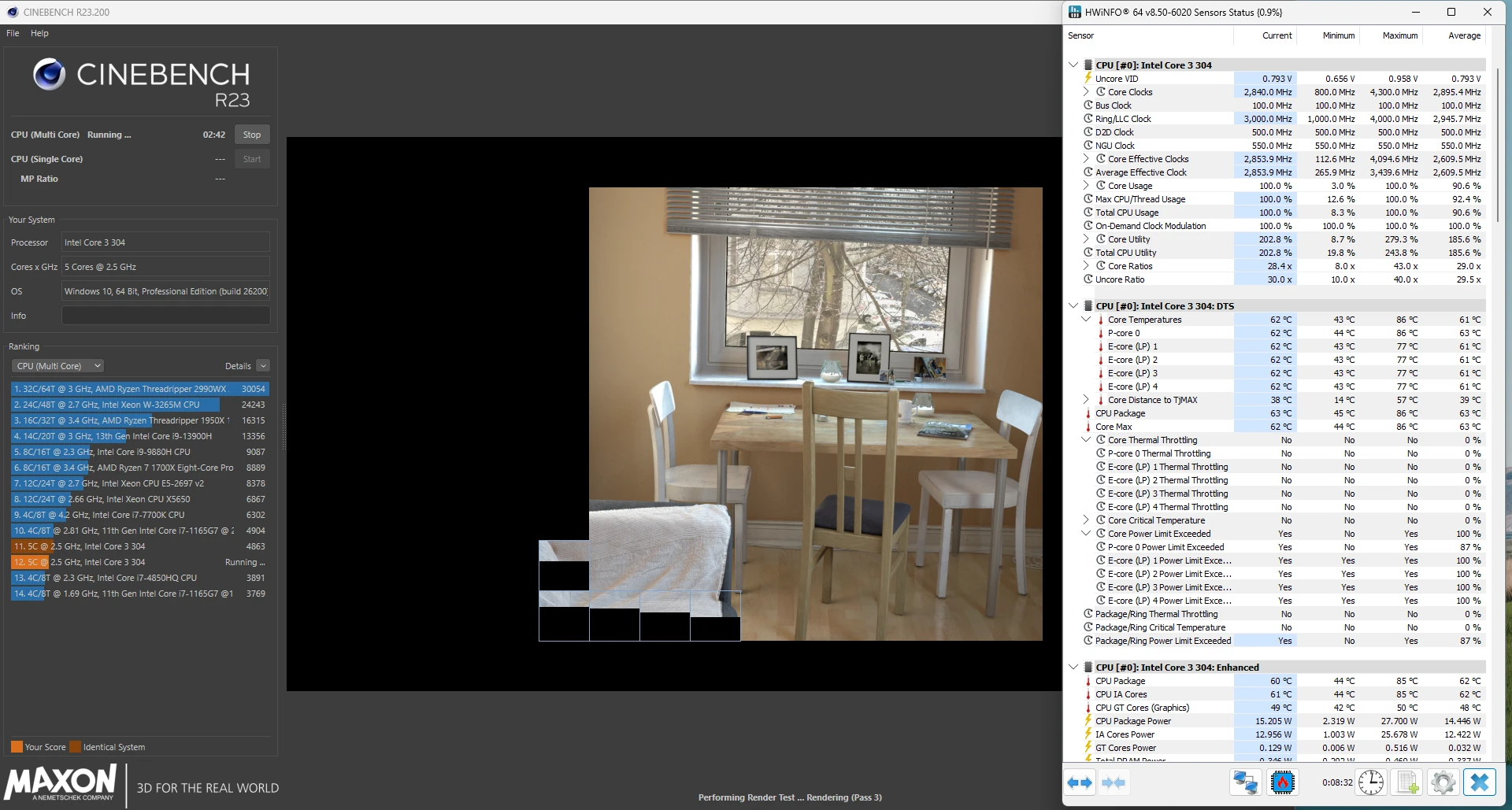
В целом, система охлаждения выглядит вполне адекватной.
Шум вентилятора
Beelink EQi Wildcat Lake — пожалуй, самый тихий mini PC с активным охлаждением из всех, что мы тестировали. Вентилятор едва слышен даже под высокой нагрузкой. Уровень шума измеряли с помощью измерителя уровня звука , размещённого на расстоянии 5 см от верхней части мини-ПК:
- Простой и малая нагрузка – 38.2 – 38.5 дБА
- Cinebench R23 многопоточный – 39.8 – 40.4 дБА
Измеритель уровня звука в помещении в тишине показывает 36.4 – 37.0 дБА.
Энергопотребление Beelink EQi Wildcat Lake
Энергопотребление измеряли с помощью розеточного ваттметра:
- Выключено – 1.1 Вт
- Сон – 3.2 – 3.3 Вт
- Простой
- Только WiFi 6 – 5.7 – 6.2 Вт
- С 2.5GbE – 6.0 – 6.4 Вт
- С 10GbE – 6.8 – 7.2 Вт
- Воспроизведение видео – 13.4 – 15.3 Вт (видео 4Kp60 на YouTube в Firefox)
- Cinebench R23 многопоточный
- Первые несколько секунд – 30 – 32.2 Вт
- Длительный прогон – 19.5 – 19.5 Вт
Примечание: если не указано иное, mini PC был подключён к WiFi 6, RF-донглу для беспроводной клавиатуры и мыши, а также к портативному монитору Crowview через HDMI 2.0 во время измерений.
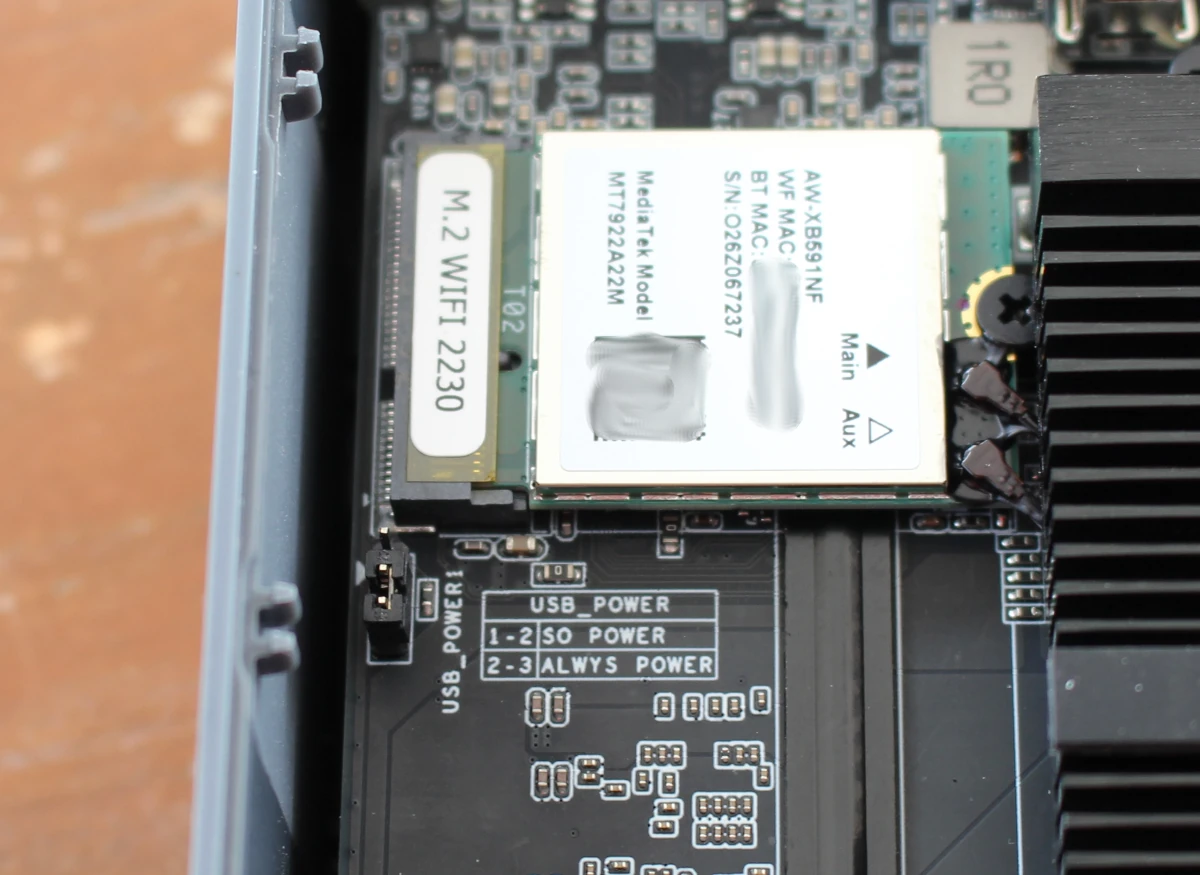
Как было отмечено в части обзора, посвящённой распаковке и разборке, материнская плата Beelink EQi оснащена перемычкой питания USB. По умолчанию она настроена на подачу питания на USB даже при включённом или спящем mini PC, а переключение в положение «1-2 SO POWER» отключает питание USB. Поэтому вскрыли корпус, переместили перемычку в положение 1-2 и снова измерили энергопотребление:
- Выключено – 1.7 Вт
- Сон – 3.2 – 3.3 Вт
- Простой (только WiFi 6) – 5.4 – 6.0 Вт
Разница невелика, mini PC по-прежнему удавалось вывести из спящего режима. RF-донгл USB был подключён к переднему порту USB.
Заключение
Beelink EQi Wildcat Lake Core 3 304 mini PC демонстрирует отличную однопоточную производительность, близкую к высокопроизводительным процессорам Intel, что должно быть хорошо для таких задач, как веб-сёрфинг; выдающуюся пропускную способность 10GbE и WiFi 6; поддерживает до трёх дисплеев 4K. Воспроизведение видео 4K и 8K на YouTube работает отлично до 60 FPS и при низком энергопотреблении — чего нельзя сказать о многих других недавно протестированных mini PC. Система также является самой тихой среди моделей с активным охлаждением, которые мы обозревали, а терморешение адекватно: троттлинга по температуре под нагрузкой не обнаружено.
По сравнению с семействами Alder Lake-N и Twin Lake новое семейство Wildcat Lake обеспечивает более высокую производительность во всех аспектах, но при сравнении Beelink EQi 304 с аналогичным по цене AMD Ryzen 5 многопоточная и 3D-графическая производительность оказалась ниже. Производительность UFS 3.1 довольно хороша, но не дотягивает до пропускной способности NVMe SSD. Однако главным недостатком этого Wildcat Lake mini PC может стать одна из его ключевых особенностей: два разъёма Thunderbolt 4. По-видимому, существует серьёзная проблема с согласованием PCIe Link, поэтому возникли сложности при тестировании корпусов NVMe (нестабильное подключение, но после установки соединения производительность была отличной), а внешний GPU NVIDIA не распознавался вовсе. По этой причине на данном этапе рекомендовать компьютер нельзя, но есть надежда, что это всего лишь проблема драйвера, которая будет исправлена после начала поставок mini PC клиентам в начале следующего месяца.
Хочется поблагодарить компанию Beelink за предоставленный на обзор mini PC «Wildcat Lake Core 3 304». Протестированная модель с 16 ГБ LPDDR5 и 512 ГБ UFS 3.1 доступна для предзаказа за 509 долларов США , но, как уже упоминалось, лучше дождаться разъяснений или исправления проблемы, связанной с портами USB4/Thunderbolt 4.
Выражаем свою благодарность источнику, с которого взята и переведена статья, сайту cnx-software.com.
Оригинал статьи вы можете прочитать здесь.