В этом обзоре я поделюсь опытом использования дисплея и клавиатуры Khadas Mind xPlay с мини-ПК Mind и Mind 2, а также с ноутбуком CHUWI CoreBook Air Plus 16 для проверки его в качестве стандартного внешнего дисплея.
Использование Mind xPlay с мини-ПК Mind 2
Я получил Mind xPlay вместе с мини-ПК Mind 2 на Meteor Lake , и уже показал, как его подключить и начать работу в первой части обзора . Поэтому сначала продолжу обзор с ним. Для оценки панели дисплея я использовал сайт тестирования мониторов EIZO .
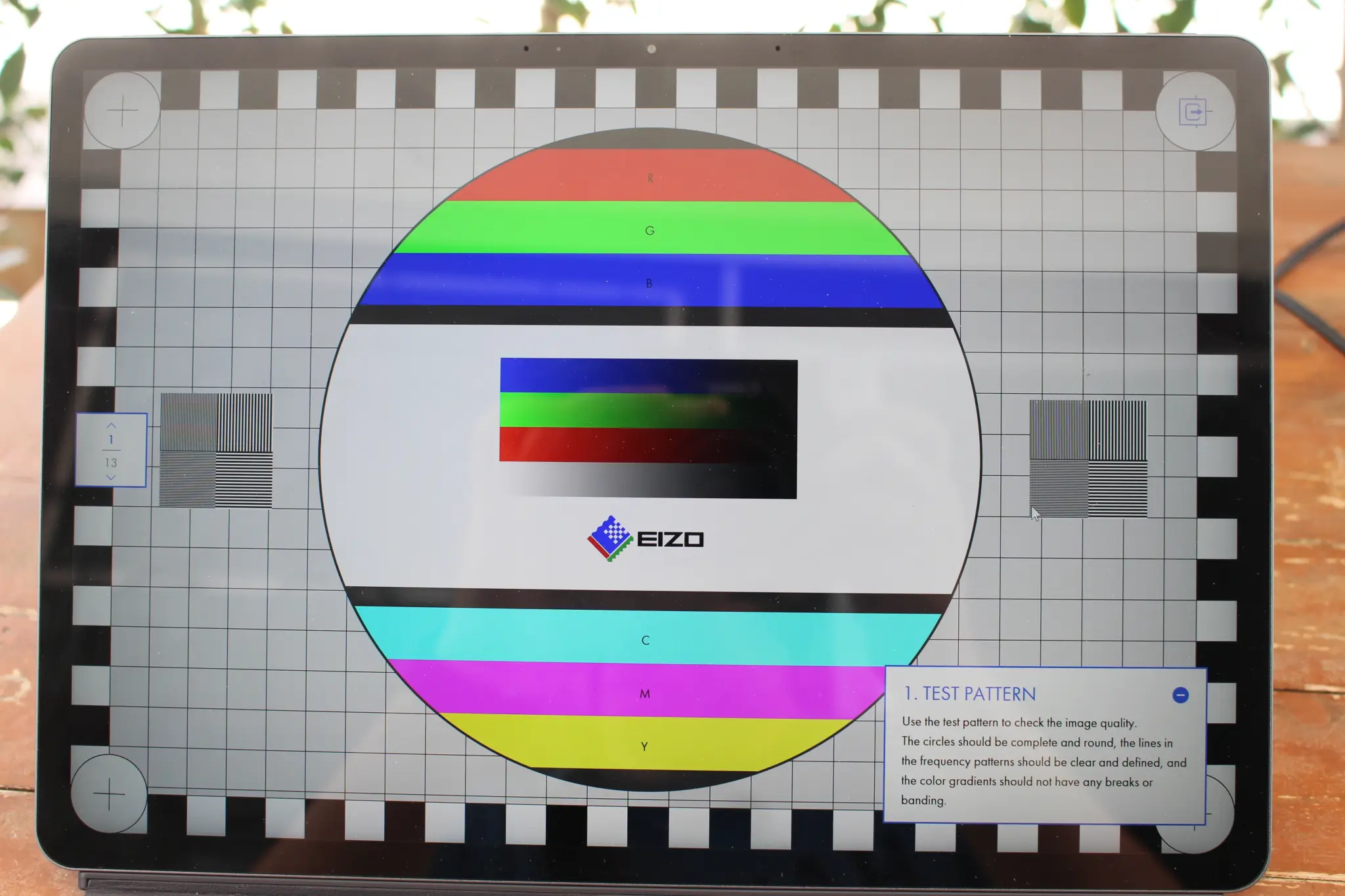
Я прошёл все 13 тестов, включая проверку битых пикселей и градиентов. Приведённый выше паттерн тоже выглядит хорошо, поэтому я сравнил монитор Mind xPlay с 16-дюймовым дисплеем ASUS Vivobook 16, чтобы выявить различия. Оба были установлены на максимальную яркость.
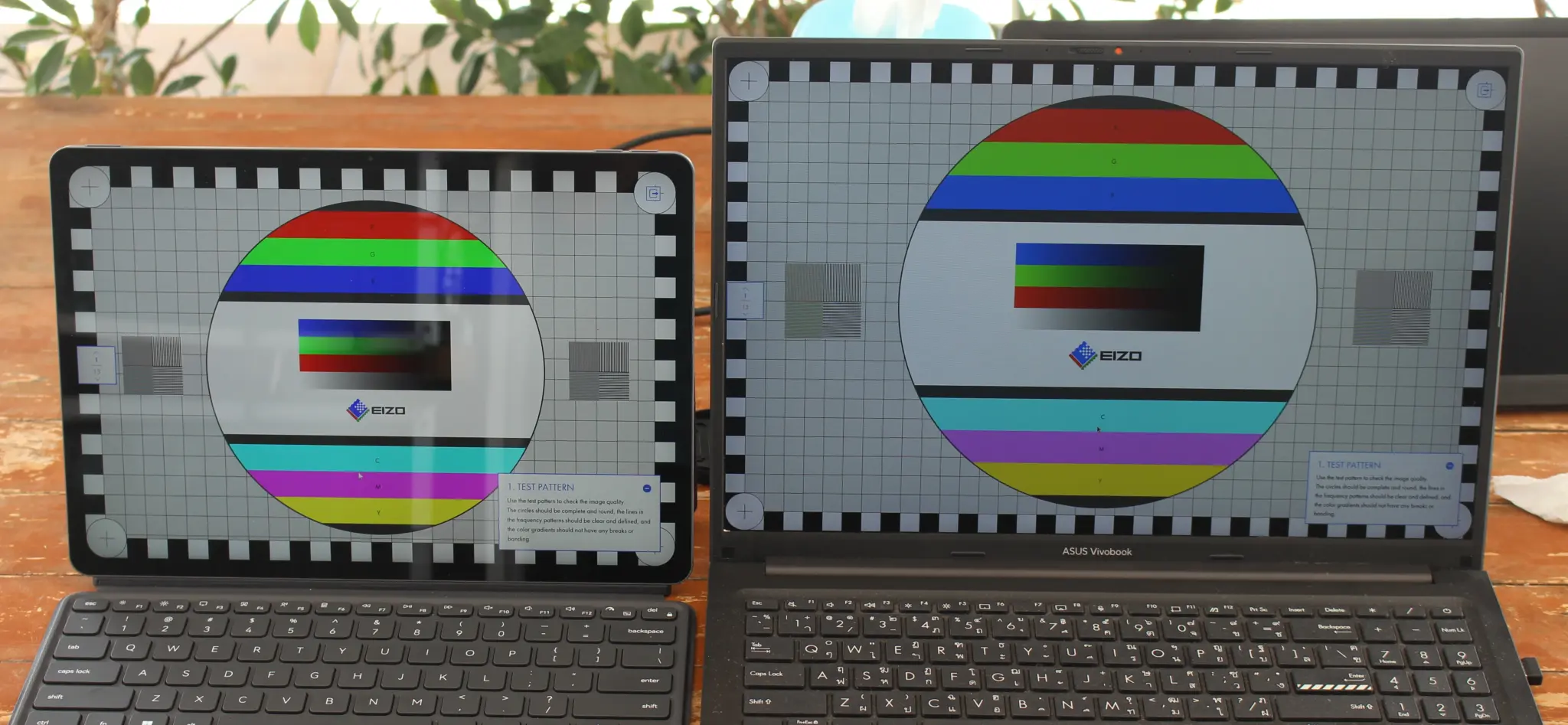
xPlay обеспечивает заметно более насыщенные цвета, чем экран моего ноутбука. Основное различие обусловлено глянцевой панелью в сравнении с матовым дисплеем ноутбука, что повышает воспринимаемый контраст и насыщенность, но также приводит к появлению бликов, которые могут отвлекать. Разрешение также значительно выше — 2880 x 1920. Как заметил постоянный читатель Tkaiser, цветовой охват 100% sRGB — это «довольно малая/ограниченная цветовая гамма». Последнее зависит от того, для чего используется дисплей: для офисных задач, веб-сёрфинга и воспроизведения видео на YouTube его достаточно, но для редактирования фото/видео и игр с HDR пригодился бы более широкий цветовой охват.
Mind xPlay оснащён 2-мегапиксельной веб-камерой, которую я протестировал с помощью webcamtest.com…
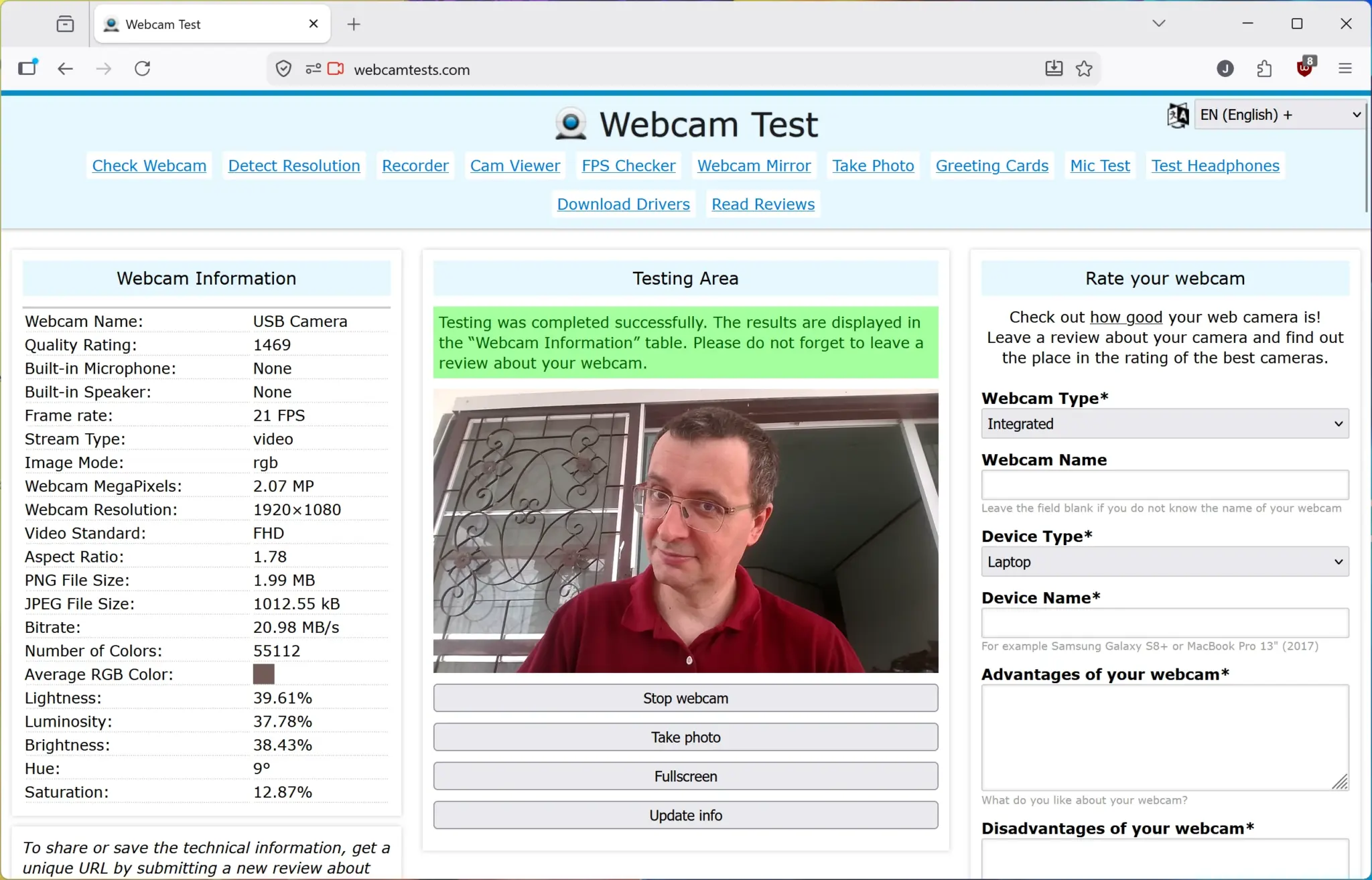
… и там же проверил микрофон.
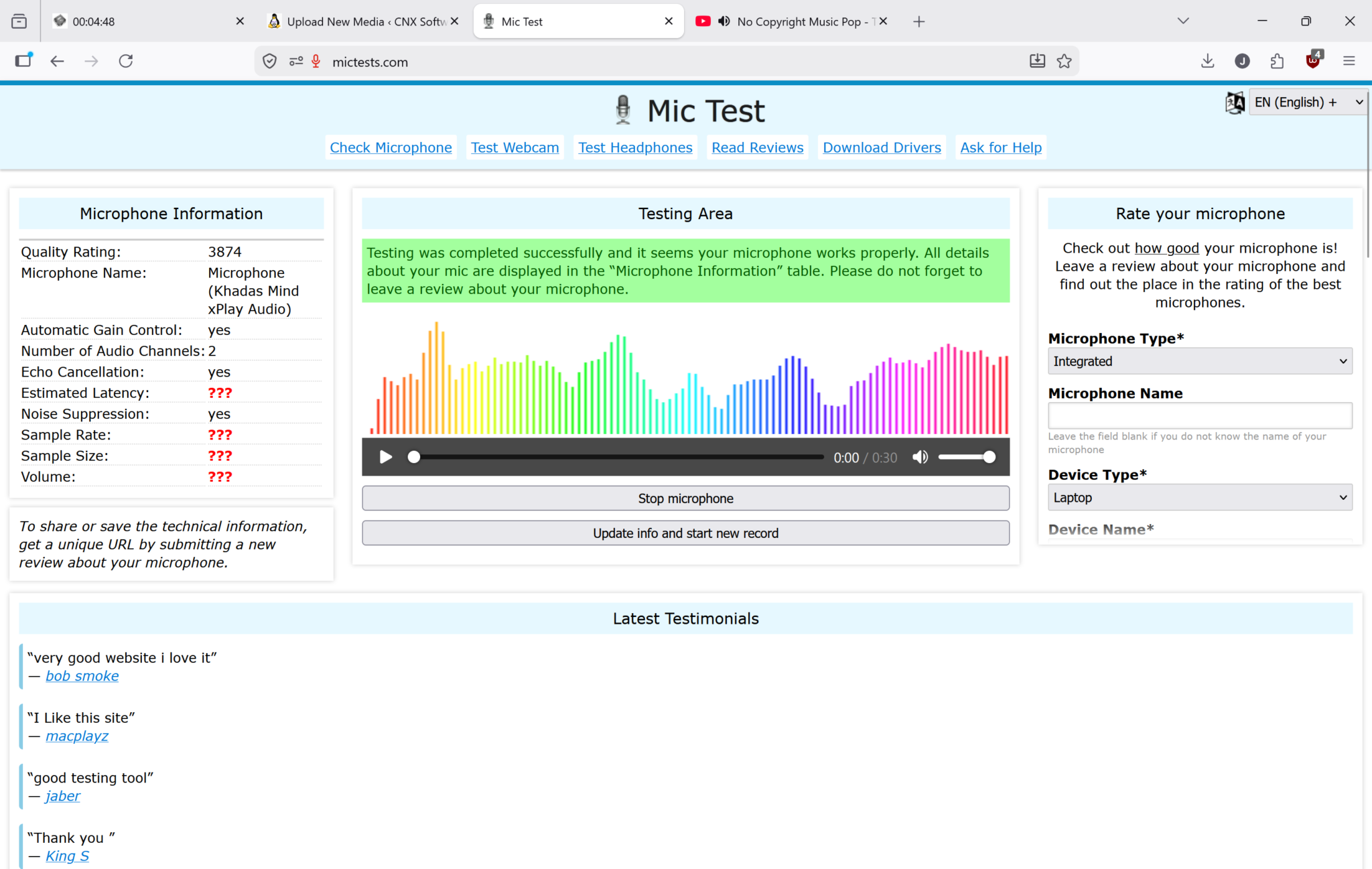
Также я воспроизвёл предположительно свободное от авторских прав видео на YouTube для проверки встроенных динамиков.
Запись не полностью передаёт звучание динамиков — в реальности они звучат лучше, чем на этом видео. При переходе в настройки звука Windows я также заметил, что был включён «монофонический звук», и его отключение дополнительно улучшило качество звука.

Затем я воспроизвёл стереотестовое видео на YouTube, чтобы убедиться, что левый и правый динамики работают независимо.
Ручка на задней панели может открываться до 120 градусов, как показано на фото ниже.

Однако в таком положении она немного приподнимает клавиатуру, и при наборе текста легко случайно отключить клавиатуру от дисплея, если не обращаться с клавишами очень аккуратно…
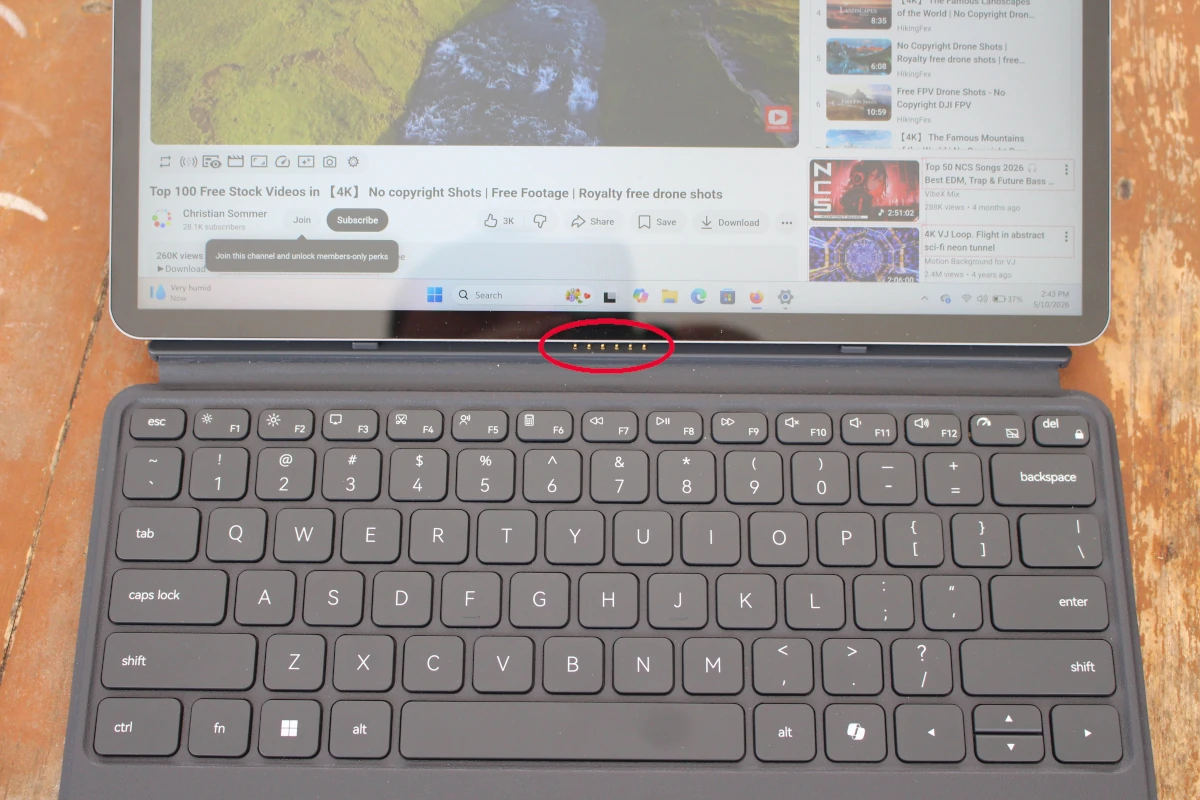
Напомним, Mind xPlay не оснащён сенсорным экраном, поэтому требуется устройство ввода: либо клавиатура xPlay, либо собственная клавиатура и мышь.
Хотя Mind 2 оснащён встроенным аккумулятором, он довольно маленький и предназначен только для того, чтобы пользователь мог переносить мини-ПК между комнатами или переключать аксессуары. В xPlay установлен аккумулятор гораздо большей ёмкости — 4150 мА·ч — для питания самого дисплея и мини-ПК Mind 2. Поэтому я протестировал время автономной работы при максимальной яркости.
Я начал в 12:40 при 100% заряде. Через несколько минут при 98% заряде система показала, что осталось 3 часа 48 минут.
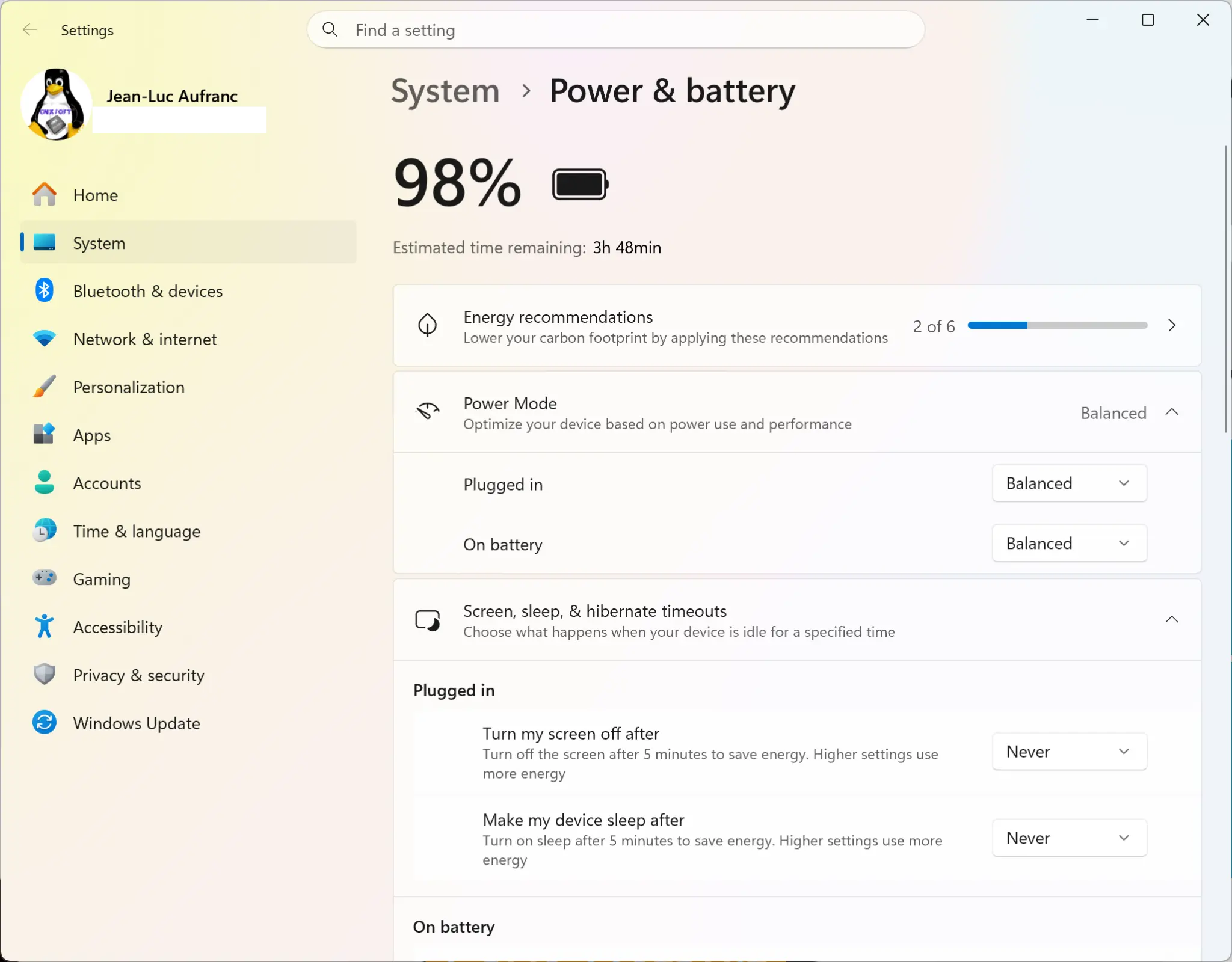
Я изменил настройки, чтобы дисплей был постоянно включён, и оставил мини-ПК в режиме простоя на один час. Уровень заряда составил 75%, после чего я начал воспроизводить видео на YouTube. Через два часа заряд был 38%, а в 15:16 он упал до 20%, и появилось всплывающее окно о низком заряде батареи. До этого момента аккумулятор проработал около 2 часов 40 минут, так что можно рассчитывать на 2–3 часа автономной работы от полной зарядки.
Дисплей Khadas xPlay оснащён двумя портами USB-C: порт USB-C для входа (сверху) — для питания и видеоданных при подключении в качестве стандартного дисплея, и порт USB-C для выхода (снизу) — для подключения периферии. При использовании с Mind 2 аккумулятор xPlay можно заряжать через порт USB-C входа на xPlay или через сам мини-ПК. Я упоминаю об этом, потому что первое поколение Mind Play не может заряжать xPlay, поэтому пользователям необходимо использовать порт USB-C входа на самом дисплее.
Когда я впервые подключил 14-дюймовый портативный дисплей Crowview к порту USB-C выхода, он некоторое время питался, а затем показал «no cable». Поэтому я решил обновить BIOS Mind 2 , как рекомендует Khadas, хотя моё устройство было совершенно новым. После этого Crowview заработал нормально при подключении через xPlay.
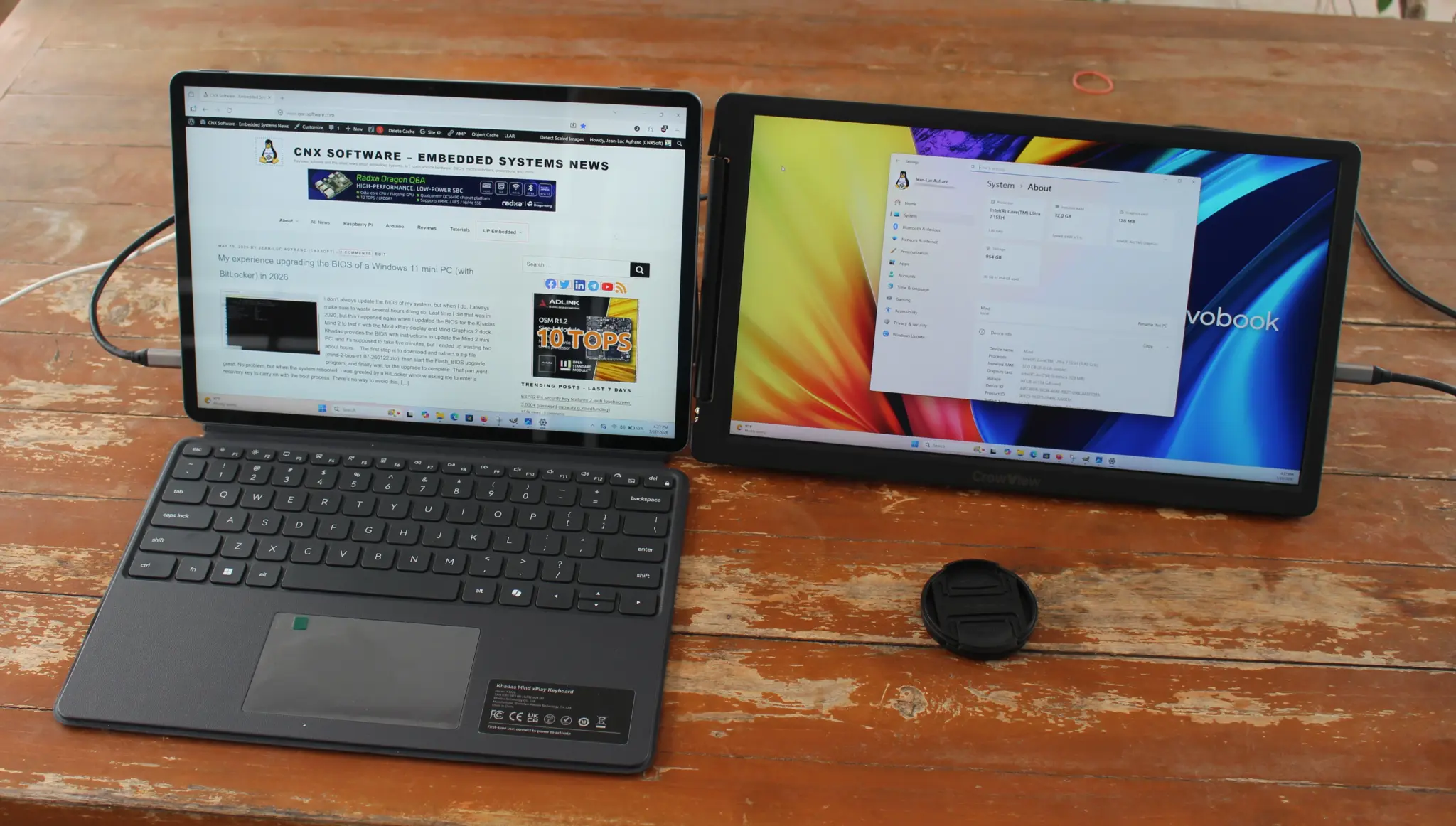
Также можно добавить дополнительные дисплеи, используя порты USB-C и HDMI Mind 2. Порт USB-C выхода предназначен не только для внешнего дисплея — к нему можно подключать и другие периферийные устройства, например внешний корпус для NVMe SSD. Я также переместил белый кабель питания от Mind 2 к xPlay, чтобы показать ещё один способ питания комбинации.

Mind xPlay с мини-ПК Mind в Windows 11 и Ubuntu 24.04
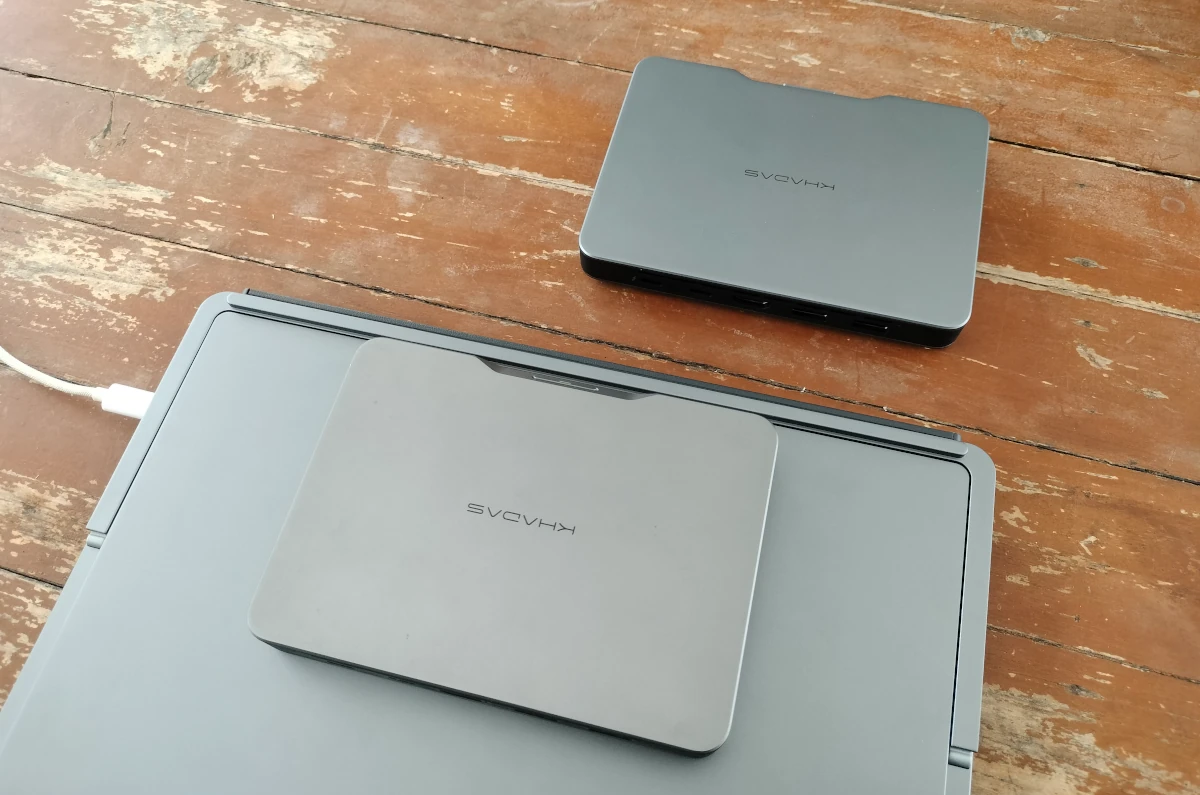
Теперь перейдём от Mind 2 к мини-ПК Mind. Это можно сделать, когда компьютеры работают, а дисплей включён. Ничего выключать не нужно, так как все три устройства для этой цели питаются от батарей.
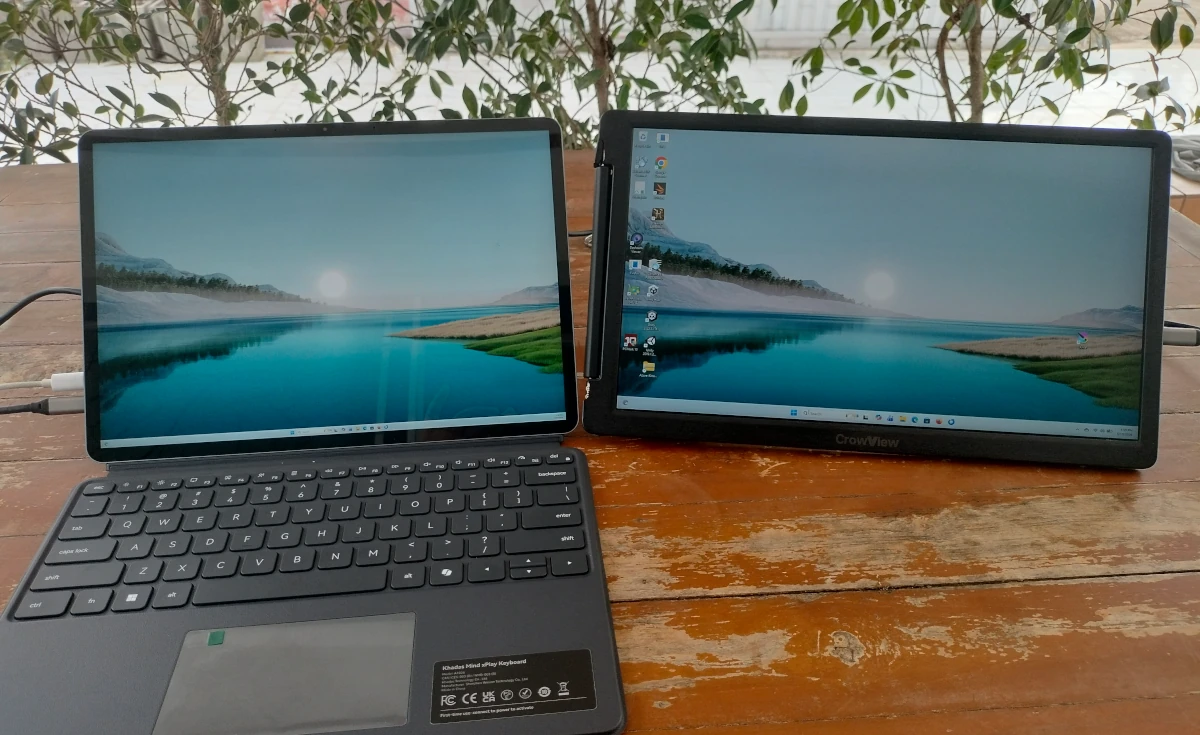
Одним из первых тестов было подключение монитора Crowview, так как изначально у меня была проблема с Mind 2. С Mind это сработало сразу, без обновления прошивки EC (Embedded Controller).
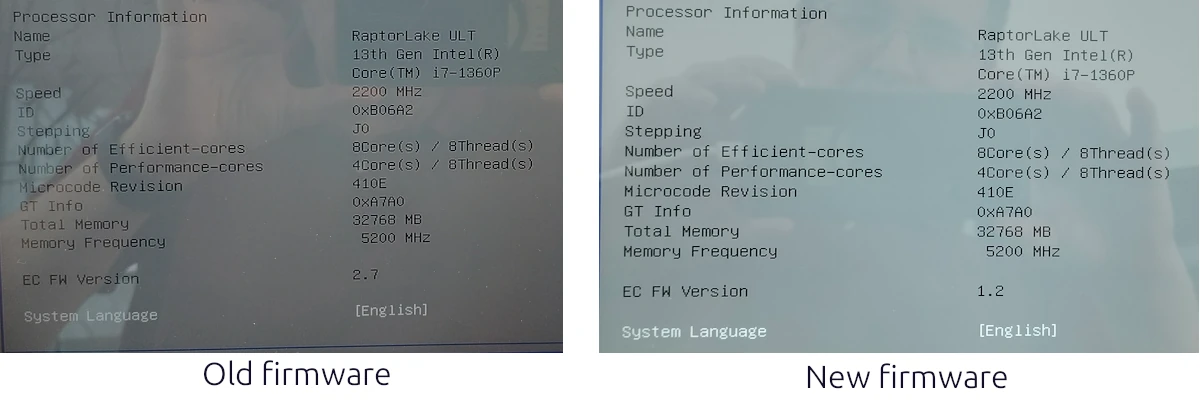
Я всё же обновил её, следуя инструкциям на сайте Khadas . В основном нужно было скачать zip-файл, распаковать его на USB-флешку, отформатированную в FAT32. Затем выбрать его в BIOS (нажать Esc для входа в BIOS) и ввести следующие команды для запуска ITE Flash Utility:
fs3:
fe.nsh
Не совсем понятно, что Khadas сделали с версией прошивки, но я успешно обновился со старой версии 2.7 до новой версии 1.2…
Этот этап прошёл относительно гладко по сравнению с обновлением BIOS на Mind 2.
После этого я протестировал все остальные функции: тачпад, веб-камеру, микрофон, динамики, порт USB-C выхода и зарядку аккумулятора. Всё работает так же хорошо, как и с Mind 2, за исключением того, что новый мини-ПК быстрее, а Mind не может заряжать xPlay, поэтому зарядное устройство следует подключать к порту USB-C входа xPlay, а не к порту питания Mind.
Так как на мини-ПК Mind также установлена Ubuntu 24.04, я перезагрузился в Linux.
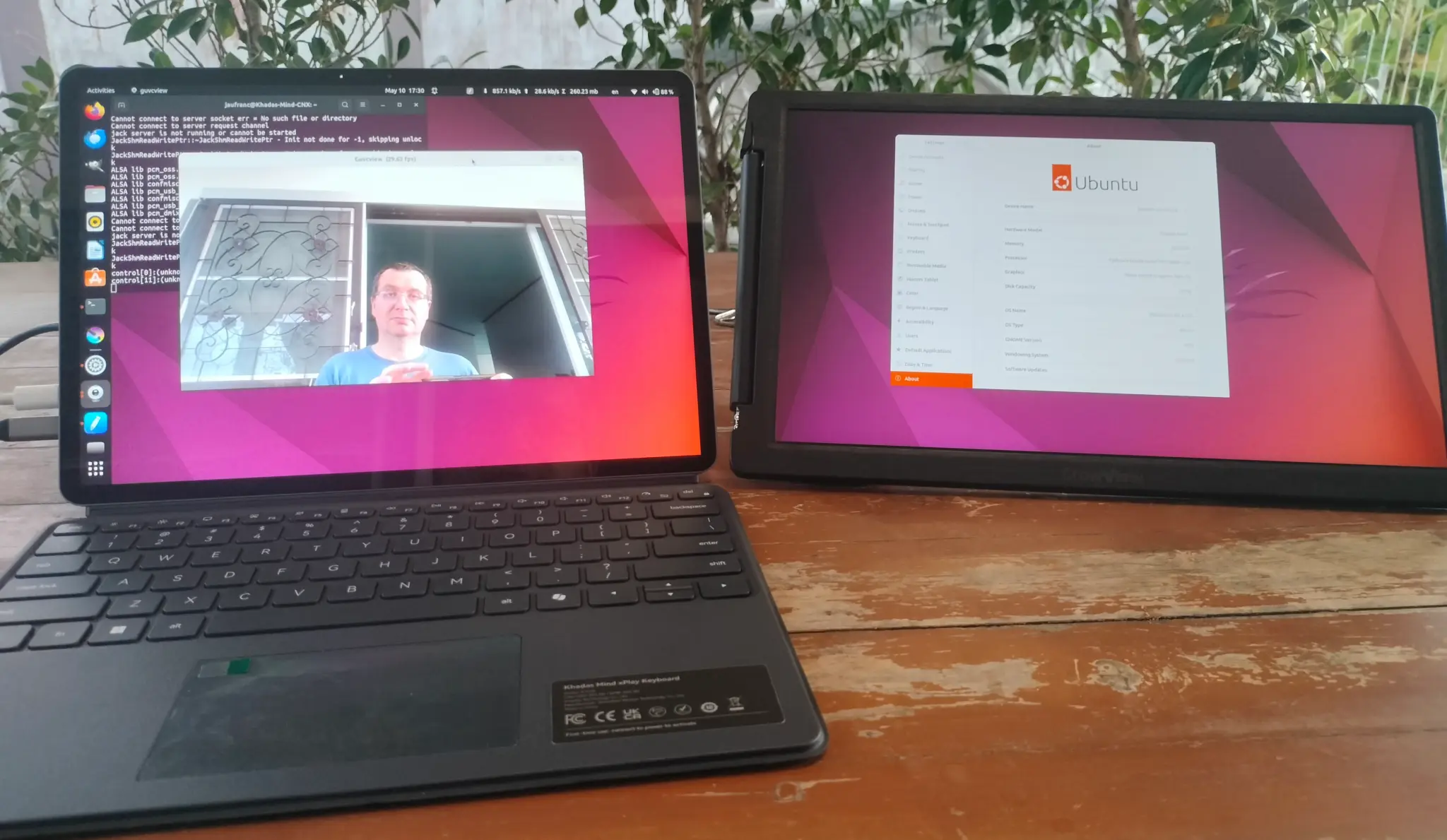
Опять же, всё работало, хотя сначала были проблемы с микрофоном, но я не уверен, что произошло, так как он заработал сам по себе.
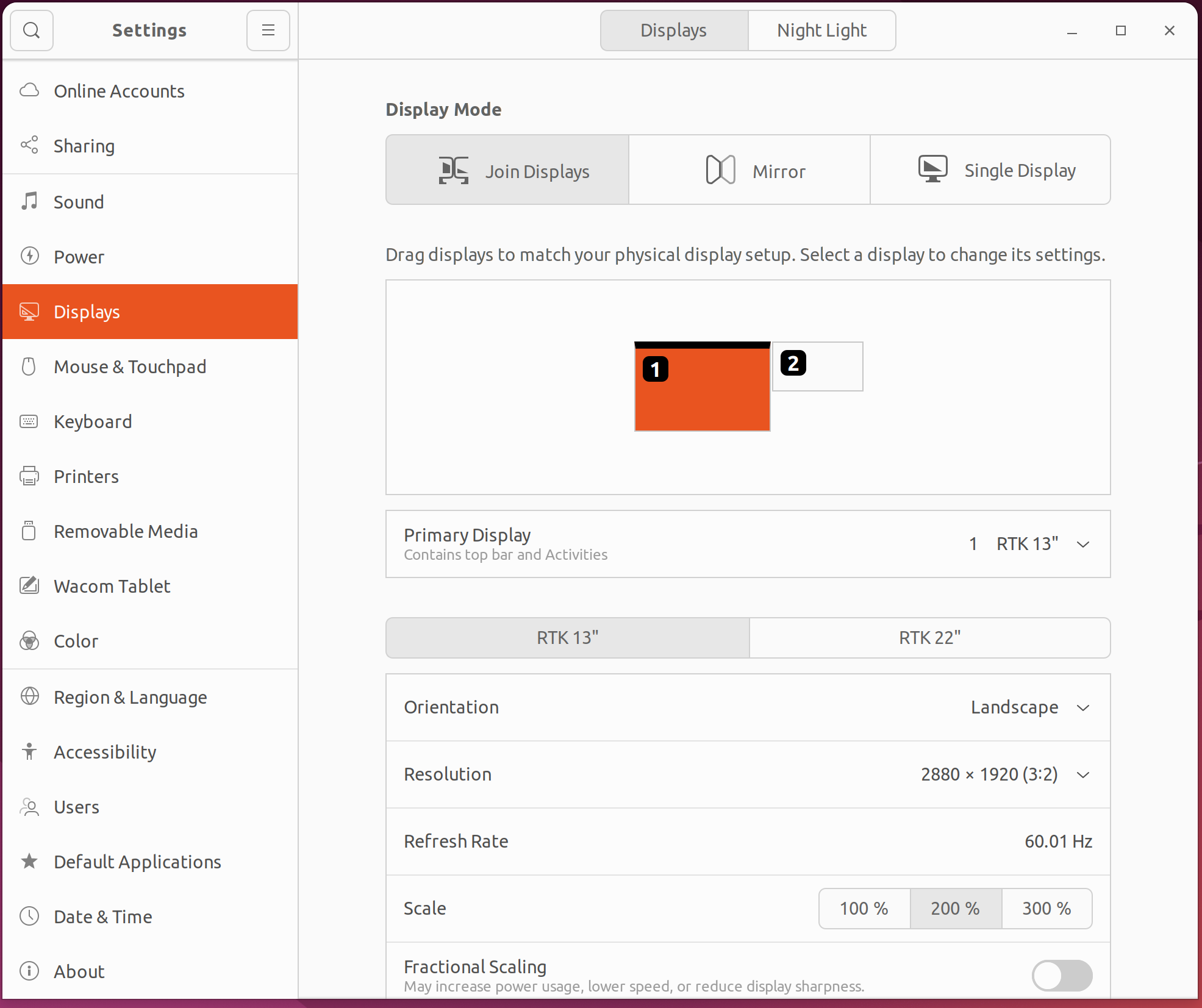
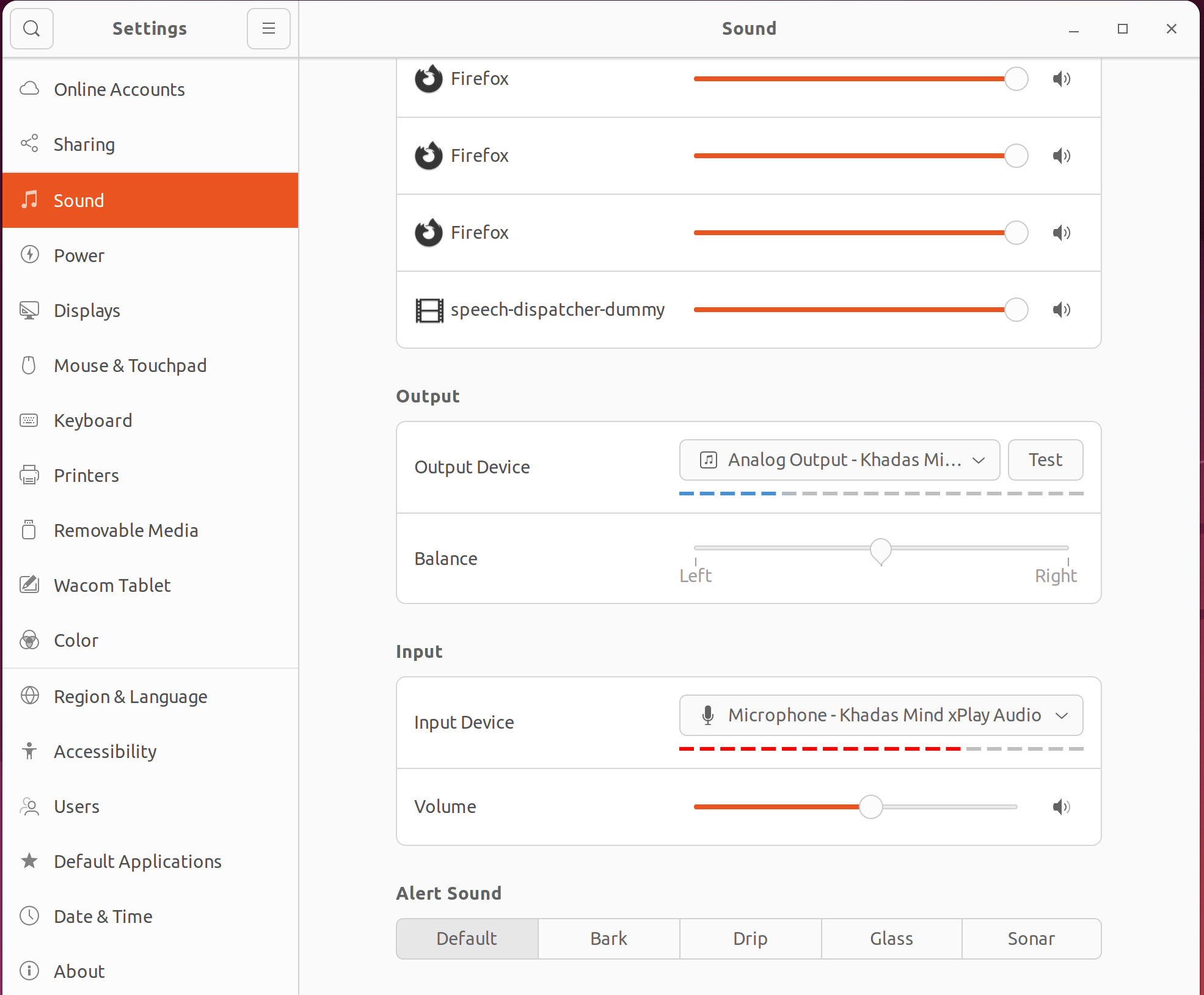
Если запустить inxi, можно увидеть некоторые характеристики дисплея xPlay:
jaufranc@Khadas-Mind-CNX:~$ sudo inxi -Fc0
[sudo] password for jaufranc:
System:
  Host: Khadas-Mind-CNX Kernel: 6.8.0-51-generic x86_64 bits: 64
    Console: pty pts/2 Distro: Ubuntu 22.04.4 LTS (Jammy Jellyfish)
Machine:
  Type: Desktop System: Khadas product: Mind v: 1.0 serial: 04100136000001
  Mobo: Khadas model: Mind-PCB v: V12 serial: N/A
    UEFI: American Megatrends LLC. v: 3.0 date: 06/07/2023
Battery:
  ID-1: BAT1 charge: 46.3 Wh (95.3%) condition: 48.6/47.9 Wh (101.4%)
CPU:
  Info: 12-core (4-mt/8-st) model: 13th Gen Intel Core i7-1360P bits: 64
    type: MST AMCP cache: L2: 9 MiB
  Speed (MHz): avg: 1168 min/max: 400/5000:3700 cores: 1: 900 2: 1217
    3: 1019 4: 1085 5: 3608 6: 400 7: 1786 8: 1540 9: 1626 10: 898 11: 1200
    12: 897 13: 400 14: 1318 15: 400 16: 400
Graphics:
  Device-1: Intel Raptor Lake-P [Iris Xe Graphics] driver: i915 v: kernel
  Device-2: SunplusIT USB Camera type: USB driver: uvcvideo
  Display: server: X.org v: 1.21.1.4 with: Xwayland v: 22.1.1 driver: X:
    loaded: modesetting unloaded: fbdev,vesa gpu: i915 tty: 80x24 resolution:
    1: 1920x1080 2: 2880x1920
  Message: GL data unavailable in console for root.
Audio:
  Device-1: Intel Raptor Lake-P/U/H cAVS driver: snd_hda_intel
  Device-2: Khadas Mind xPlay Audio type: USB
    driver: hid-generic,snd-usb-audio,usbhid
  Sound Server-1: ALSA v: k6.8.0-51-generic running: yes
  Sound Server-2: PulseAudio v: 15.99.1 running: yes
  Sound Server-3: PipeWire v: 0.3.48 running: yes
Network:
  Device-1: Intel Raptor Lake PCH CNVi WiFi driver: iwlwifi
  IF: wlo1 state: up mac: 8c:17:59:ab:ca:4d
Bluetooth:
  Device-1: Intel type: USB driver: btusb
  Report: hciconfig ID: hci0 state: up address: 8C:17:59:AB:CA:51
Drives:
  Local Storage: total: 953.87 GiB used: 43.98 GiB (4.6%)
  ID-1: /dev/nvme0n1 vendor: Western Digital
    model: WD PC SN740 SDDPTQD-1T00 size: 953.87 GiB
Partition:
  ID-1: / size: 465.13 GiB used: 43.9 GiB (9.4%) fs: ext4 dev: /dev/nvme0n1p5
  ID-2: /boot/efi size: 96 MiB used: 84.7 MiB (88.2%) fs: vfat
    dev: /dev/nvme0n1p1
Swap:
  Alert: No swap data was found.
Sensors:
  System Temperatures: cpu: 51.0 C mobo: N/A
  Fan Speeds (RPM): N/A
Info:
  Processes: 600 Uptime: 22m Memory: 31.08 GiB used: 5.03 GiB (16.2%)
  Init: systemd runlevel: 5 Shell: Sudo inxi: 3.3.13
Веб-камера определяется как «SunplusIT USB Camera», а «Khadas Mind xPlay Audio» отображается как USB-аудиоустройство.
Использование Mind xPlay в качестве внешнего USB-C дисплея
В завершающем тесте я решил подключить Khadas xPlay к ноутбуку CHUWI CoreBook Air Plus 16, так как он поддерживает режим USB-C DisplayPort Alt. Однако всё пошло не совсем так, как ожидалось. Внешний дисплей определялся, но xPlay и ноутбук зацикливались на подключении/отключении, как показано на видео ниже.
Поскольку ни одно из устройств не было подключено к питанию, я подключил ноутбук к его адаптеру питания, и, убедившись, что это не помогло, подал питание на второй порт USB-C на xPlay. Но всё равно безрезультатно. В конце концов я перезагрузился в Ubuntu 24.04. Дисплей тоже не работал, но я заметил, что могу регулировать громкость с помощью кнопок на xPlay, а также подключаться к веб-камере на xPlay, по крайней мере на короткое время, пока xPlay, судя по всему, не перезагрузился (появился логотип загрузки Khadas).
Чтобы продемонстрировать, что его действительно можно использовать в качестве внешнего USB-C дисплея, я подключил его к мини-ПК Mind через USB-кабель вместо разъёма Mind Link.
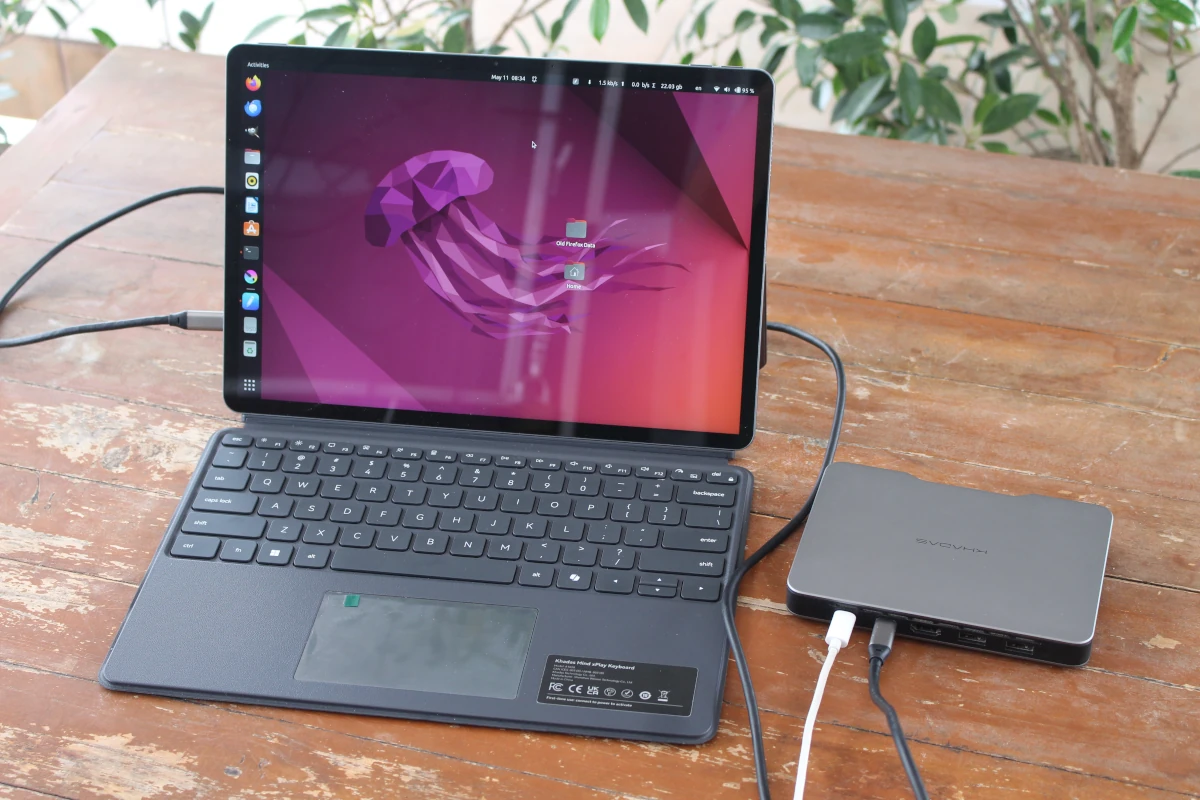
Всё по-прежнему работает через USB-C, включая кнопки громкости, веб-камеру, микрофон, динамики и, очевидно, клавиатуру и тачпад, если также подключена клавиатура xPlay. Вывод inxi показывает ту же веб-камеру SunplusIT USB и аудиоустройство xPlay, что и при подключении через Mind Link:
jaufranc@Khadas-Mind-CNX:~$ inxi -AG
Graphics:
  Device-1: Intel driver: i915 v: kernel
  Device-2: SunplusIT USB Camera type: USB driver: uvcvideo
  Display: server: X.org v: 1.21.1.4 with: Xwayland v: 22.1.1 driver: X:
    loaded: modesetting unloaded: fbdev,vesa gpu: i915 tty: 80x24
    resolution: 2880x1920
  Message: GL data unavailable in console. Try -G --display
Audio:
  Device-1: Intel driver: snd_hda_intel
  Device-2: Khadas Mind xPlay Audio type: USB
    driver: hid-generic,snd-usb-audio,usbhid
  Sound Server-1: ALSA v: k6.8.0-111-generic running: yes
  Sound Server-2: PulseAudio v: 15.99.1 running: yes
  Sound Server-3: PipeWire v: 0.3.48 running: yes
Не очень удобно то, что необходимо нажимать кнопку питания. Дисплей xPlay не просыпается автоматически при подключении через USB-C, как другие внешние дисплеи. В таком режиме также нужно нажимать кнопку питания на мини-ПК, тогда как когда Mind 2 подключён за дисплеем, можно просто нажать кнопку питания на xPlay, чтобы включить всё.
Заключение
Если у вас уже есть мини-ПК Khadas Mind или Mind 2/2s, Khadas xPlay станет отличным дополнением, превратив его в ноутбук с QWERTY-клавиатурой, тачпадом, 2-мегапиксельной веб-камерой, микрофоном и стереодинамиками. Он также добавляет дополнительный порт USB-C для подключения периферии, например внешнего накопителя или USB-C монитора, а также аккумулятор, обеспечивающий 2–3 часа работы с подключённым сзади Mind 2.
Панель дисплея выглядит неплохо: высокое разрешение (2880×1920) и насыщенные цвета, но глянцевое покрытие может создавать блики, особенно на улице. Некоторым может не хватить более широкого цветового охвата, чем 100% sRGB. Специальный разъём Mind Link позволяет устанавливать или извлекать мини-ПК Mind (2) из xPlay без выключения, чтобы использовать его как мини-ПК в другом месте или подключать к док-станции Mind Graphics 2 для игр или более ранней док-станции Mind.
В целом я остался доволен Khadas xPlay, но столкнулся с некоторыми ограничениями и проблемами совместимости. Во-первых, хотя Mind 2 может как питаться от xPlay, так и подавать питание на него, Mind не может заряжать xPlay, поэтому нужно подключать питание к xPlay, а не к Mind. Это уже задокументировано на сайте Khadas. Кроме того, в xPlay отсутствует поддержка сенсорного экрана, поэтому его нельзя использовать как планшет. Возможно, это будет реализовано в будущих версиях (xPlay 2?).
Khadas xPlay, по-видимому, также непригоден для использования в качестве внешнего дисплея с ноутбуком CHUWI CoreBook Air Plus 16 из-за проблем совместимости на уровне прошивки или оборудования: xPlay входит в своего рода цикл перезагрузки как в Windows, так и в Ubuntu. Khadas xPlay, безусловно, можно использовать с внешним USB-C дисплеем, как мы продемонстрировали в этом обзоре, но совместимость необходимо проверять с целевым оборудованием.
Я хотел бы поблагодарить Khadas за предоставление дисплея и клавиатуры xPlay для обзора, а также мини-ПК Mind 2. Комплект Khadas Mind xPlay продаётся за 399 долларов на AliExpress и в магазине Khadas . Если вам нужен только дисплей, его цена составляет 349 долларов, а клавиатура — 99 долларов. Мини-ПК Mind 2 продаётся за 1099 долларов в конфигурации 32 ГБ/1 ТБ.
Выражаем свою благодарность источнику, с которого взята и переведена статья, сайту cnx-software.com.
Оригинал статьи вы можете прочитать здесь.