В конце прошлого года я получил высококлассный 3D-сканер Creality Sermoon S1 для обзора . После проверки характеристик и распаковки в первой части обзора, я использовал 3D-сканер с ноутбуком на Intel Core i5-13500H с 16 ГБ ОЗУ, работающим под управлением Creality Scan 4 на Windows 11.
Характеристики ноутбука были ниже минимальных системных требований (GPU NVIDIA, 32 ГБ ОЗУ), и хотя мне удалось отсканировать лицо и бюст в инфракрасном режиме, это было затруднительно из-за скорости сканирования 4-5 кадров в секунду, а использовать синий лазерный режим не удалось вовсе. К счастью, вскоре после выхода обзора Khadas сообщила, что планирует отправить мне док-станцию Khadas Mind Graphics 2 с видеокартой NVIDIA GeForce RTX 560 Ti 16GB и мини-ПК Mind 2 с 32 ГБ ОЗУ и процессором Intel Core Ultra 7 155H (16 ядер, Meteor Lake). Чего я не знал, так это того, что получение займет около 5 месяцев!
Тем не менее, я уже протестировал Khadas Mind Graphics 2 в задачах 3D-графики и ИИ , так что наконец-то пришло время опробовать её с 3D-сканером Creality Sermoon S1. Поскольку установка ПО Creality Scan 4, обновление прошивки и калибровка уже описаны в предыдущем обзоре, я сосредоточусь на повторном тестировании инфракрасного режима для проверки производительности и попытке сканирования в синем лазерном режиме для детализированных объектов.
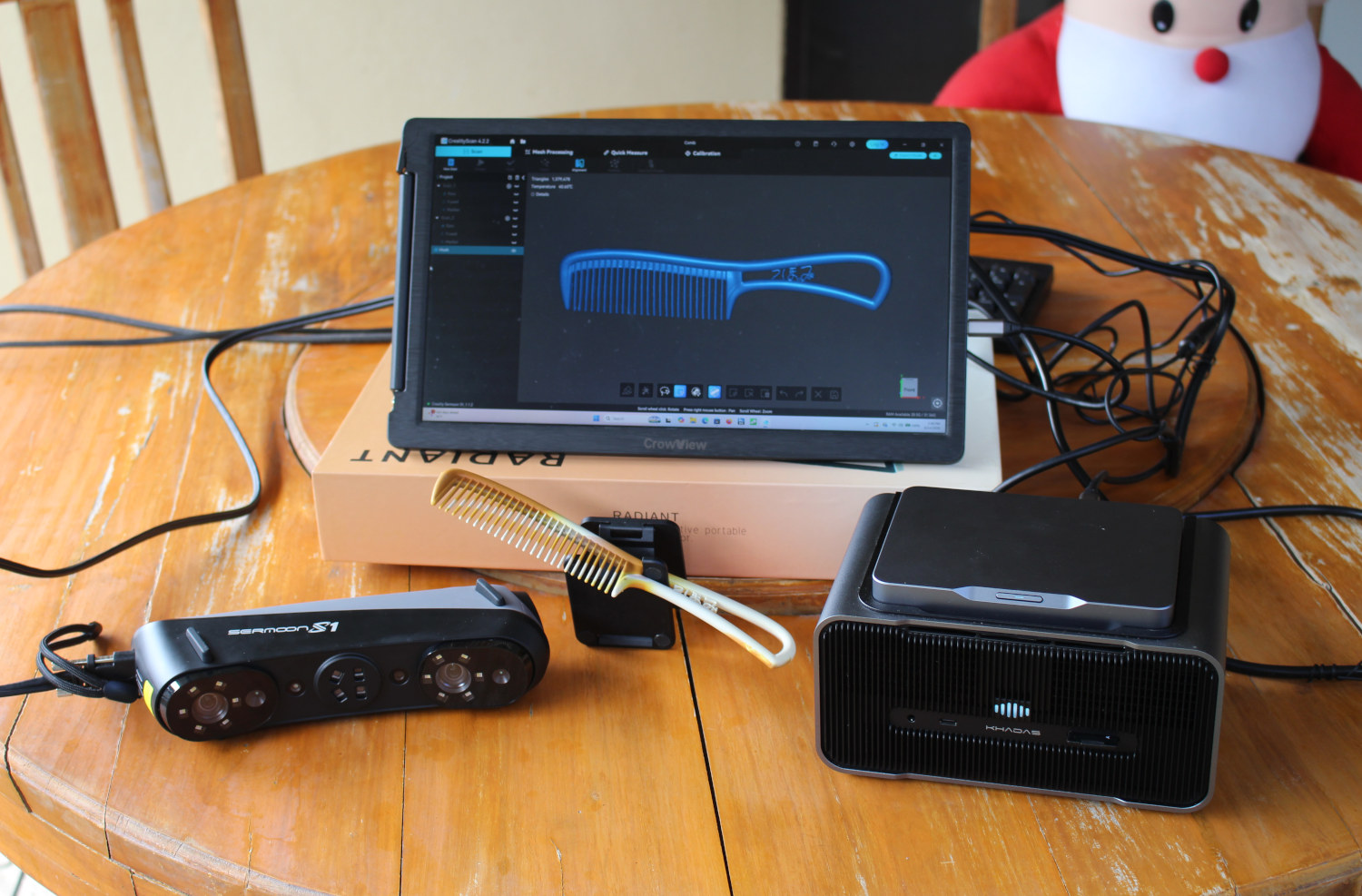
Сканирование в инфракрасном режиме с Sermoon S1 + Khadas Mind 2 Graphics
При установке Creality Scan 4 программа оценивает производительность системы. На моём ноутбуке была «Низкая производительность ПК» (до 9 FPS в синем лазерном режиме и 16 FPS в инфракрасном), а с мини-ПК Khadas Mind 2 и док-станцией Mind 2 Graphics получен результат «Отличная производительность ПК» (до 90 FPS в синем лазерном режиме и 30 FPS в инфракрасном).
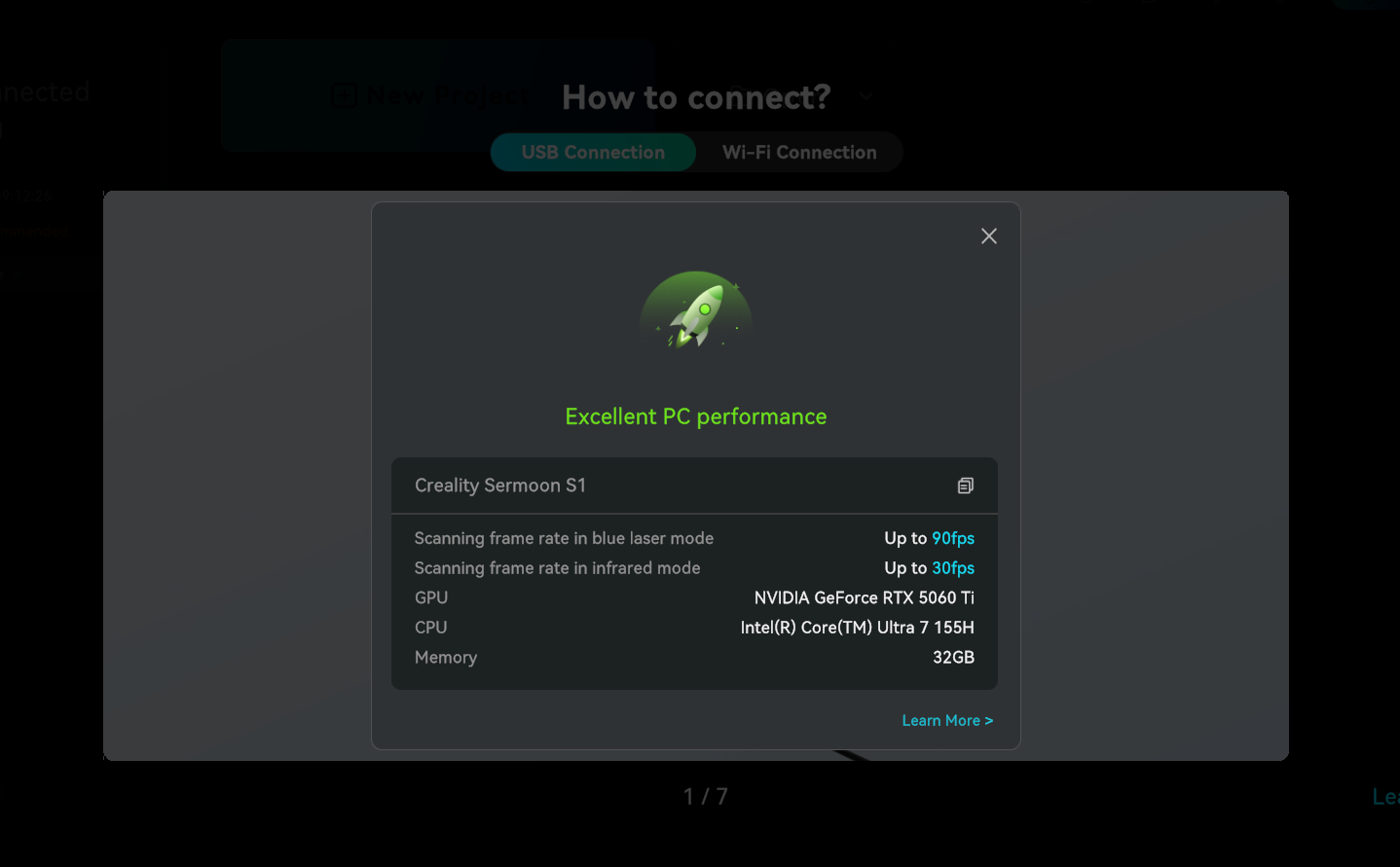
Пришлось также обновить прошивку сканера и решить перекалибровать его, так как прошло более 6 месяцев. Калибровка прошла гораздо быстрее благодаря более высокой частоте кадров, и заняла всего 2-3 минуты.
Попробуем сканирование в инфракрасном режиме на примере относительно большой плюшевой игрушки (Санта-Клаус).
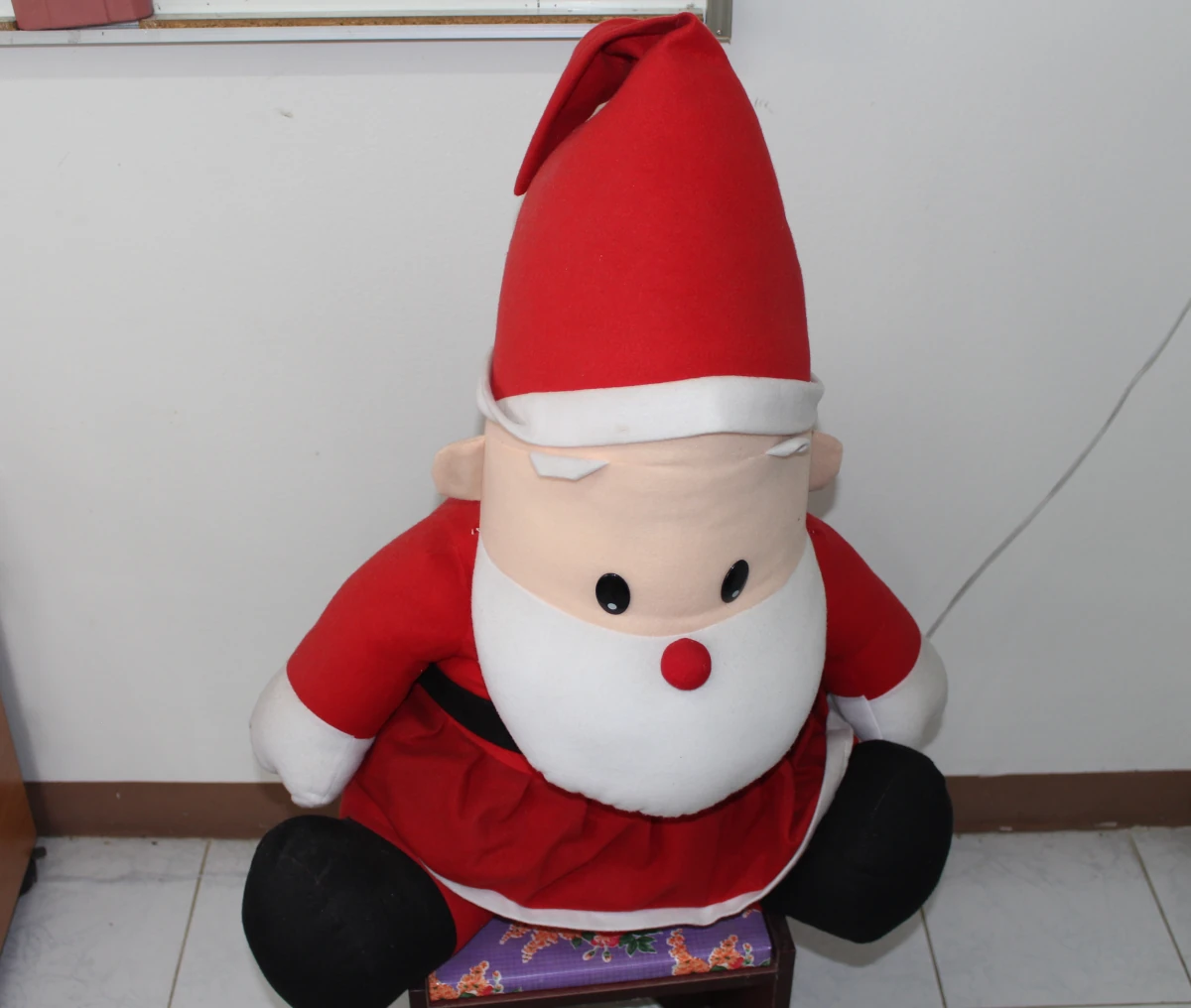
Разница с предыдущим обзором была колоссальной. На более мощной системе с NVIDIA 3D-сканирование заняло чуть более 2 минут, по сравнению с 15 минутами на ноутбуке с Intel. На скриншоте частота кадров составляет 21 FPS, но большую часть времени она держалась около 29 FPS.
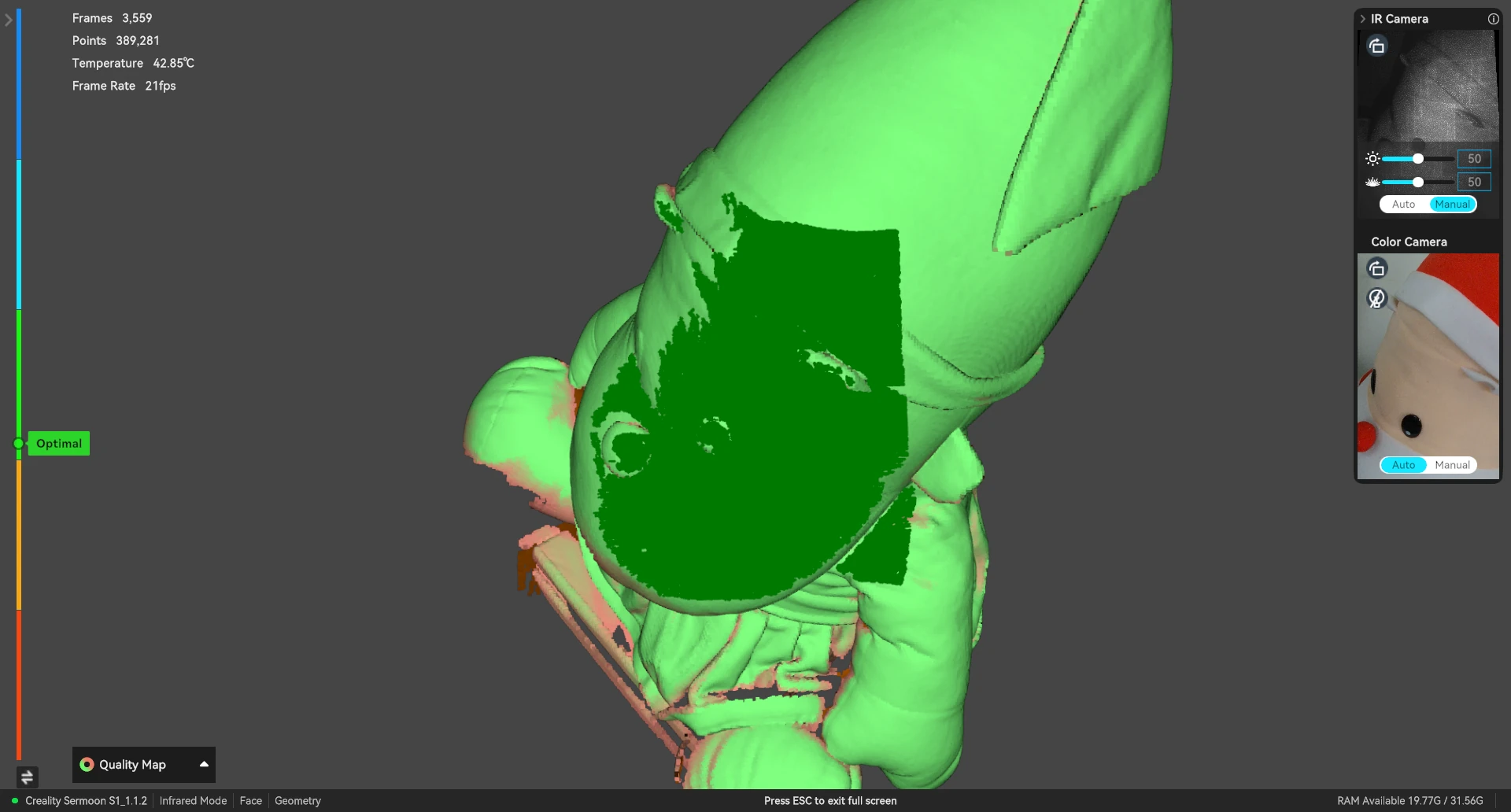
В скане присутствовали лишние части и отверстия, но после обработки Fusion и Mesh с параметрами «Удалить изолированные части», «Заполнить маленькие отверстия» и включением опции «Водонепроницаемый»…
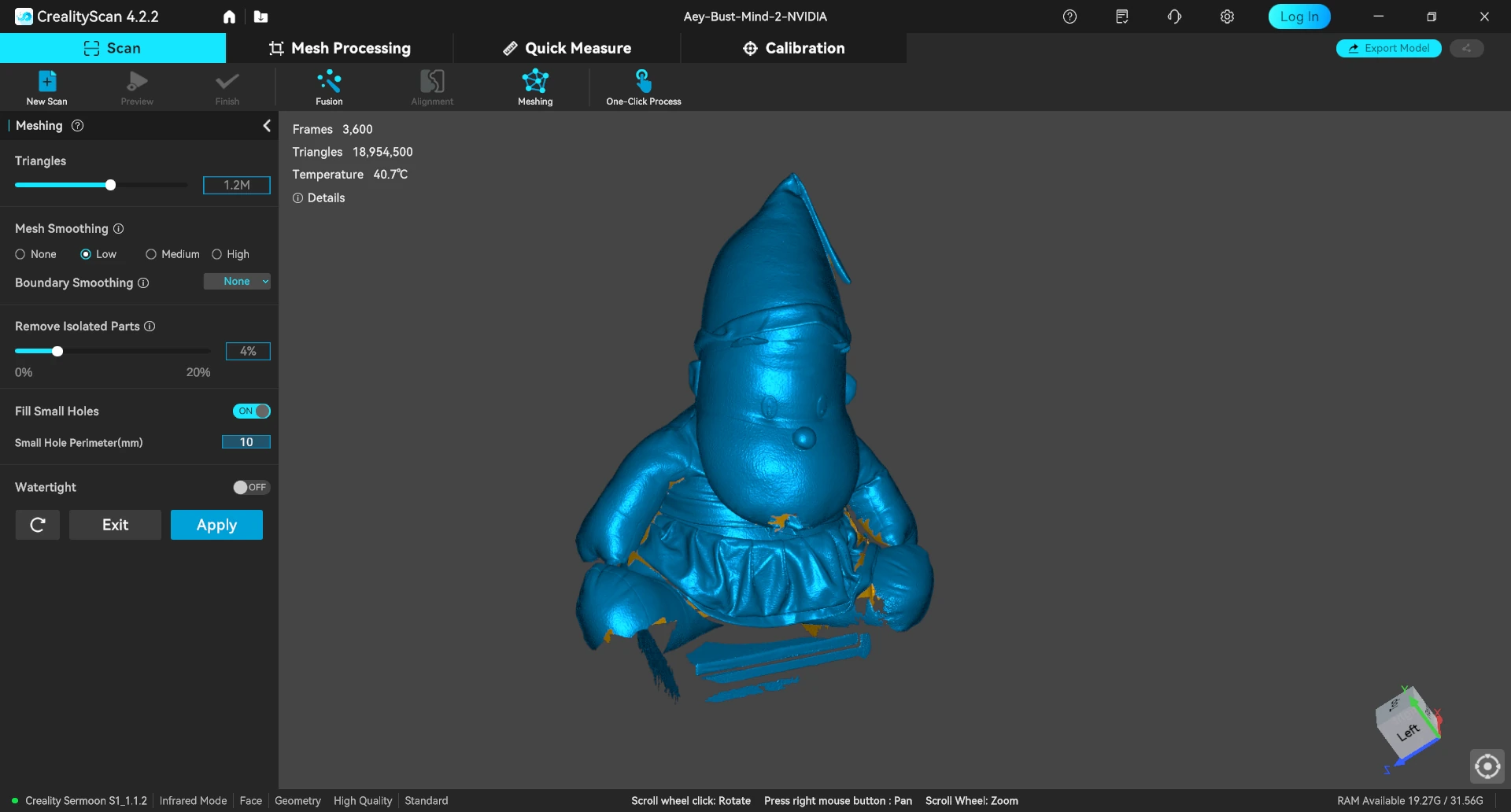
… результат выглядит довольно хорошо. Обратите внимание: этап Fusion всё ещё занял несколько минут, даже при уменьшении количества треугольников до 1,2 миллиона.
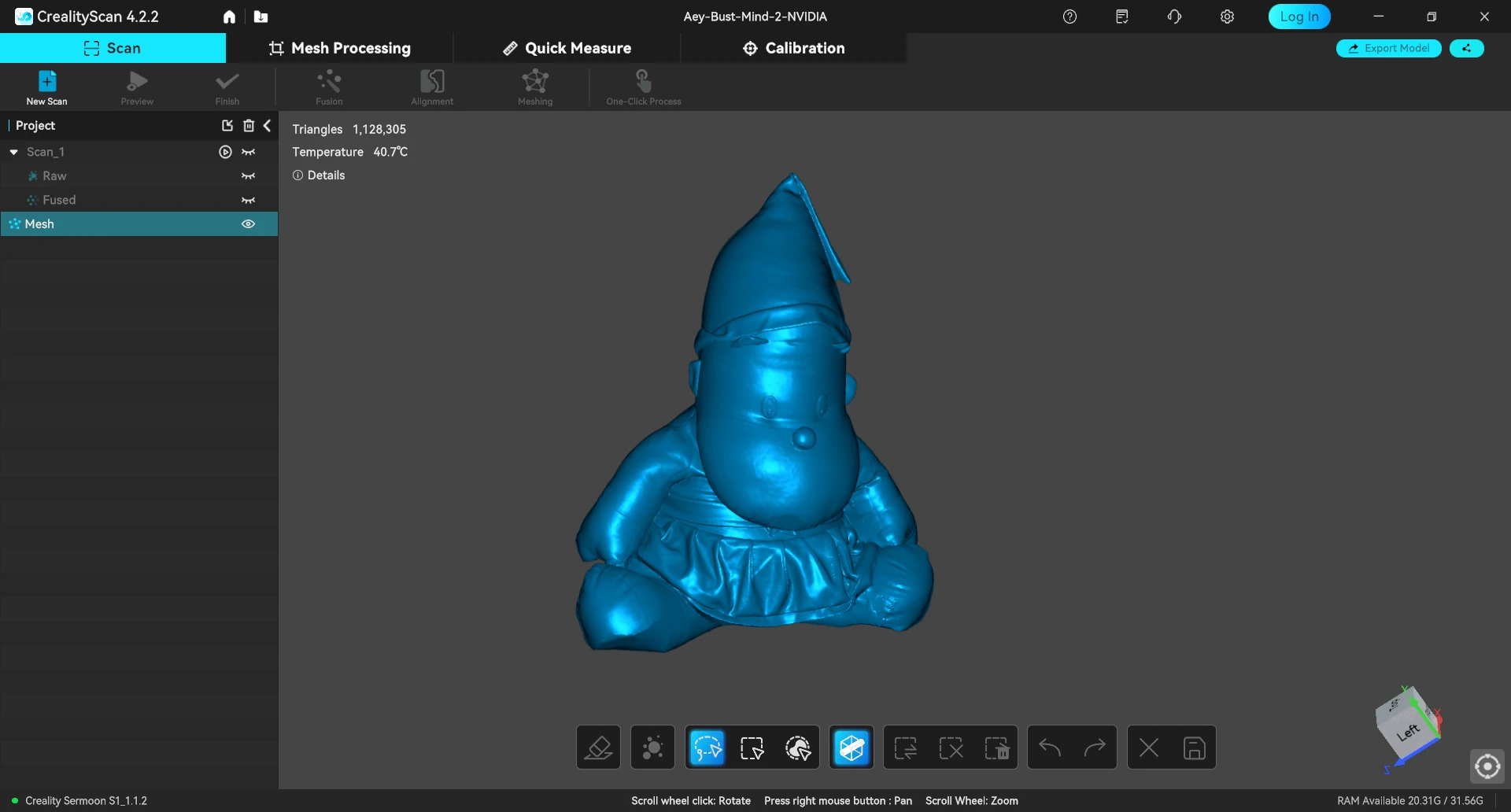
Вот видео, демонстрирующее полный процесс сканирования.
Всё отлично. Напоминаем: инфракрасный режим лучше всего подходит для быстрого сканирования и отслеживания геометрии (например, лица и тела человека, скульптуры), текстуры (например, фарфоровая ваза с рисунком) и маркеров для объектов с недостаточной геометрией и текстурой.
Синий лазерный режим с 3D-сканером Sermoon S1
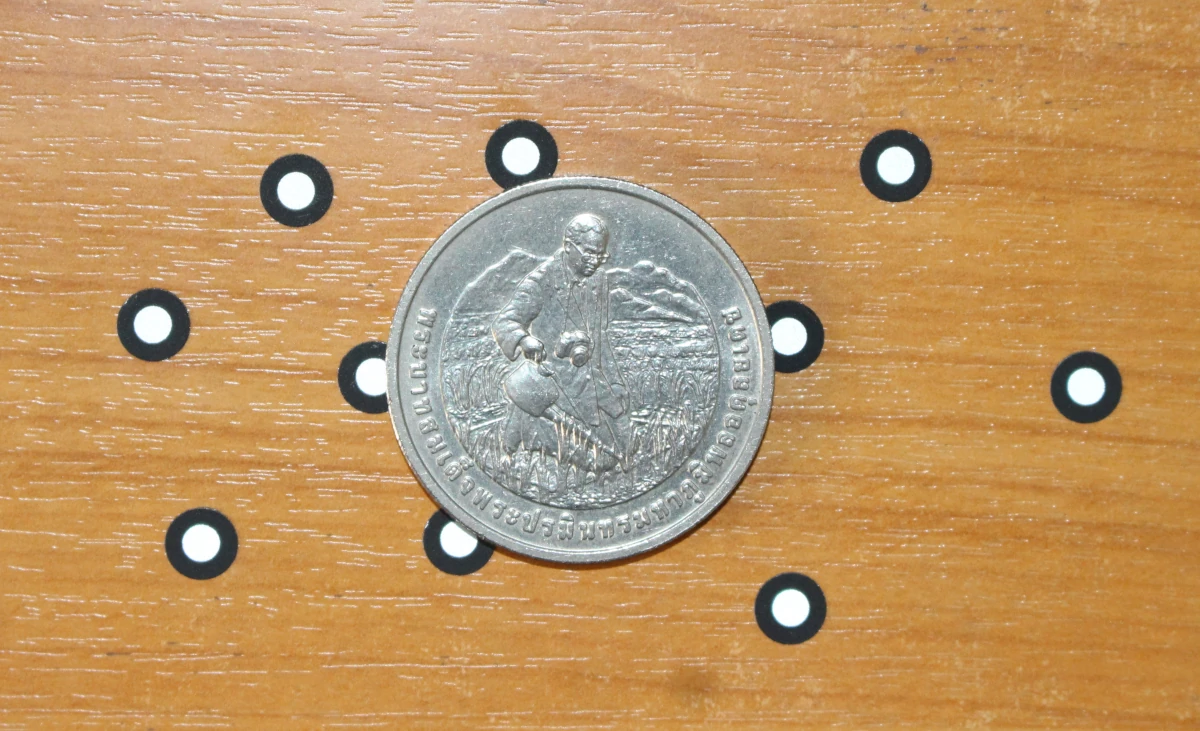
Синий лазерный режим лучше всего подходит для высокоточного и детализированного сканирования и обычно требует использования маркеров. В прошлый раз на моём ноутбуке он вообще не работал; теперь, имея более мощную систему, попробуем его. Поскольку этот режим подходит для объектов размером от 5 x 5 x 5 мм и с высокой детализацией, я решил использовать юбилейную монету номиналом 20 бат.
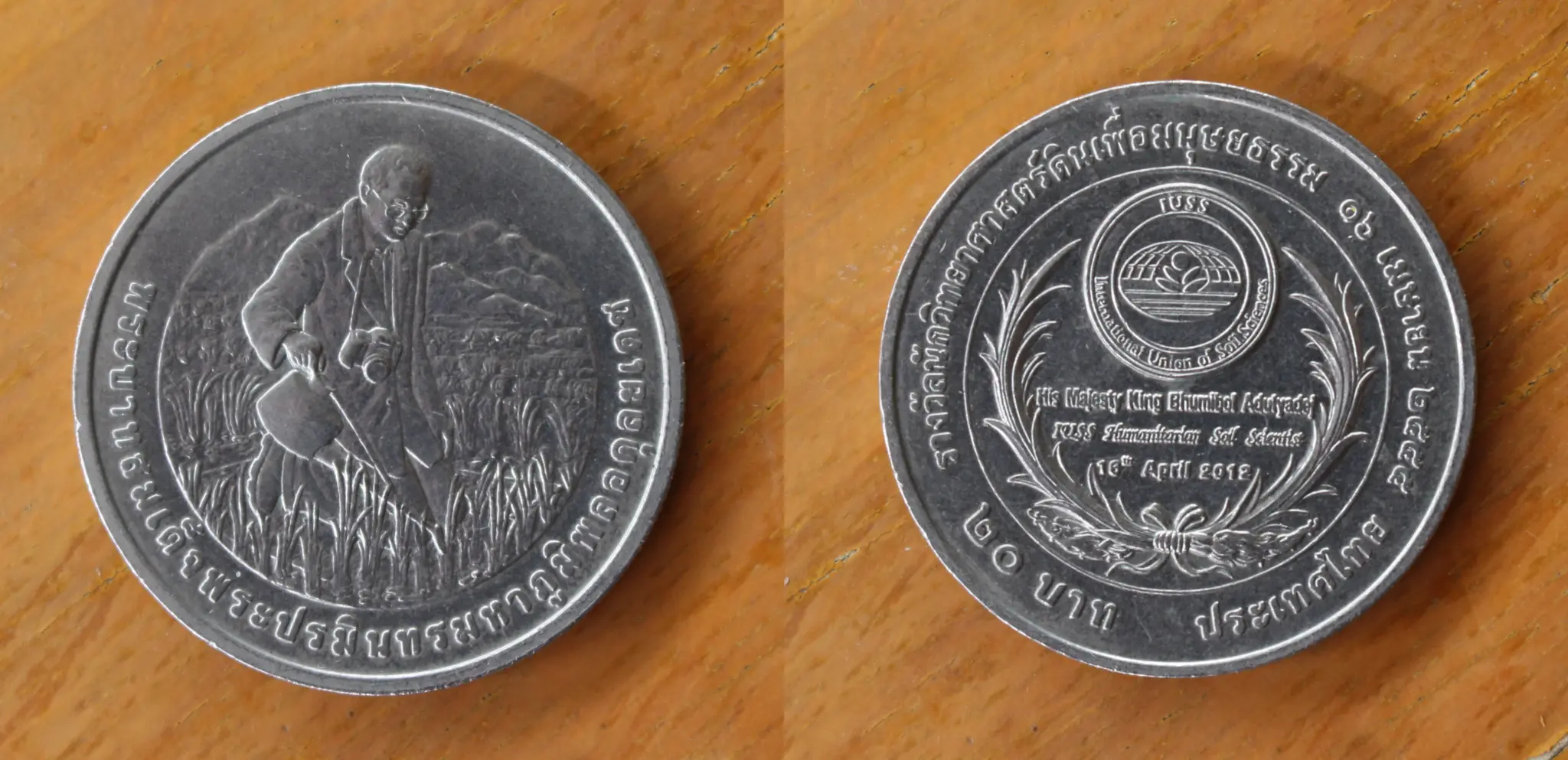
Диаметр монеты всего 32 мм, и текст на ней трудно разобрать невооружённым глазом. Вероятно, это довольно сложный объект для сканирования. Для таких блестящих поверхностей рекомендуется использовать спрей для сканирования, но я обойдусь без него.
Сначала необходимо подготовить стол, разместив несколько 3-миллиметровых маркеров, идущих в комплекте со сканером. Для маленьких объектов маркеры размещаются на столе, для крупных — их можно крепить и на сам объект.
Запустим ПО Creality Scan, создадим новый проект и начнём сканирование в режиме синего лазера с маркерами, режимом сканирования «Облако точек» и параллельными линиями. Также следует выбрать опцию «Исключить плоское основание».
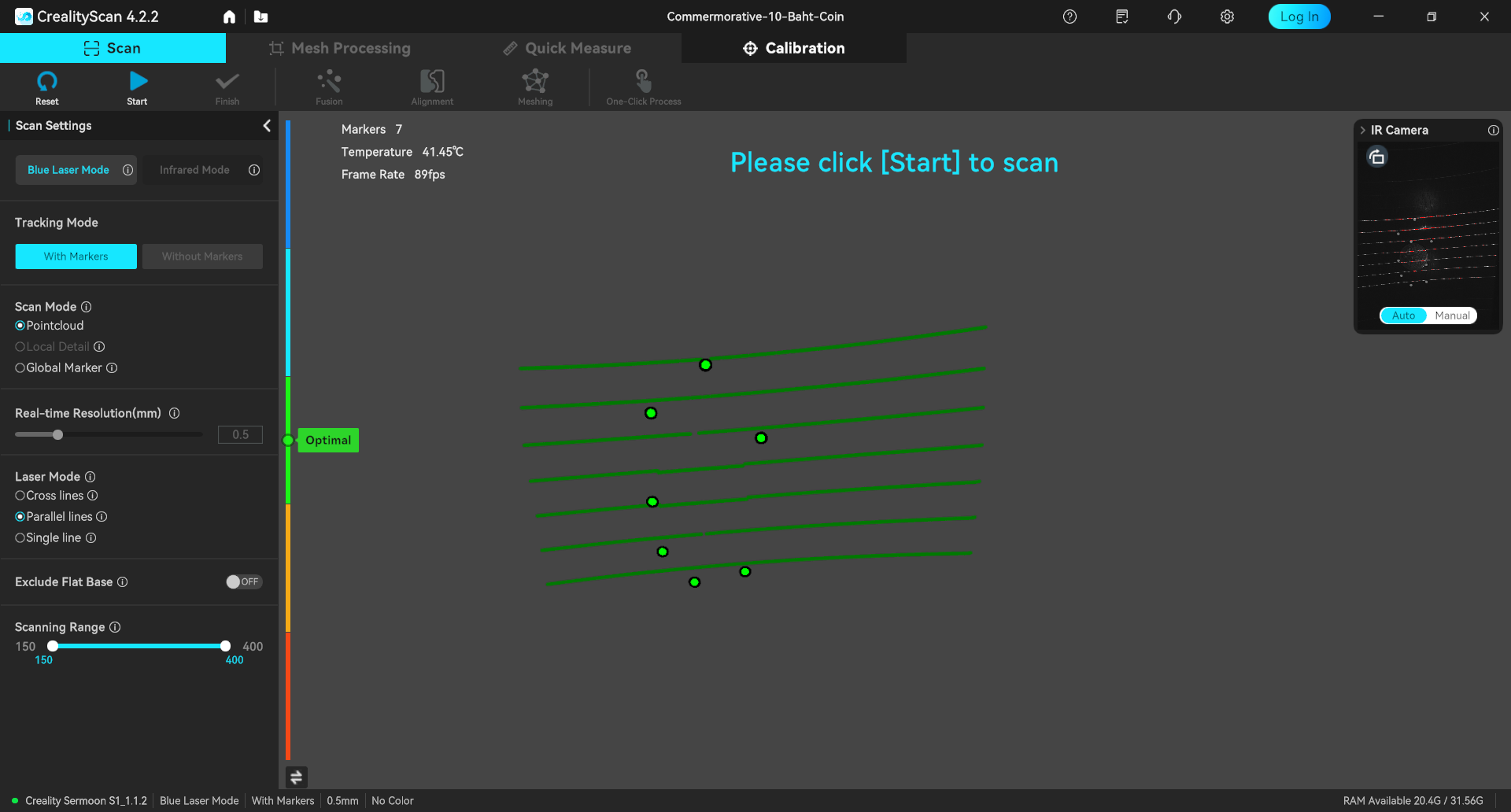
Для справки, доступны три режима линий:
- Перекрёстные лазерные линии — этот режим использует сетку линий для быстрого сканирования крупных объектов или обширных областей. Он разработан для эффективности на большем расстоянии и обычно требует меньшей плотности маркеров.
- Параллельные лазерные линии — этот режим проецирует набор из семи параллельных линий для высокоточного сканирования вблизи. Он лучше всего подходит для захвата мелких деталей на небольших объектах или определённых участках и требует большей плотности маркеров для поддержания точности отслеживания.
- Одиночная лазерная линия — этот режим использует одну тонкую линию (толщиной 0,1 мм) для доступа к глубоким отверстиям, узким зазорам и углублениям, недоступным для перекрёстных или параллельных линий, обеспечивая метрологическую точность в сложных деталях.
Я выбрал режим параллельных лазерных линий. Сканирование выполняется довольно быстро, но уровень детализации недостаточен. Необходимо переключиться в режим сканирования «Локальная детализация» и установить разрешение 0,05 мм.
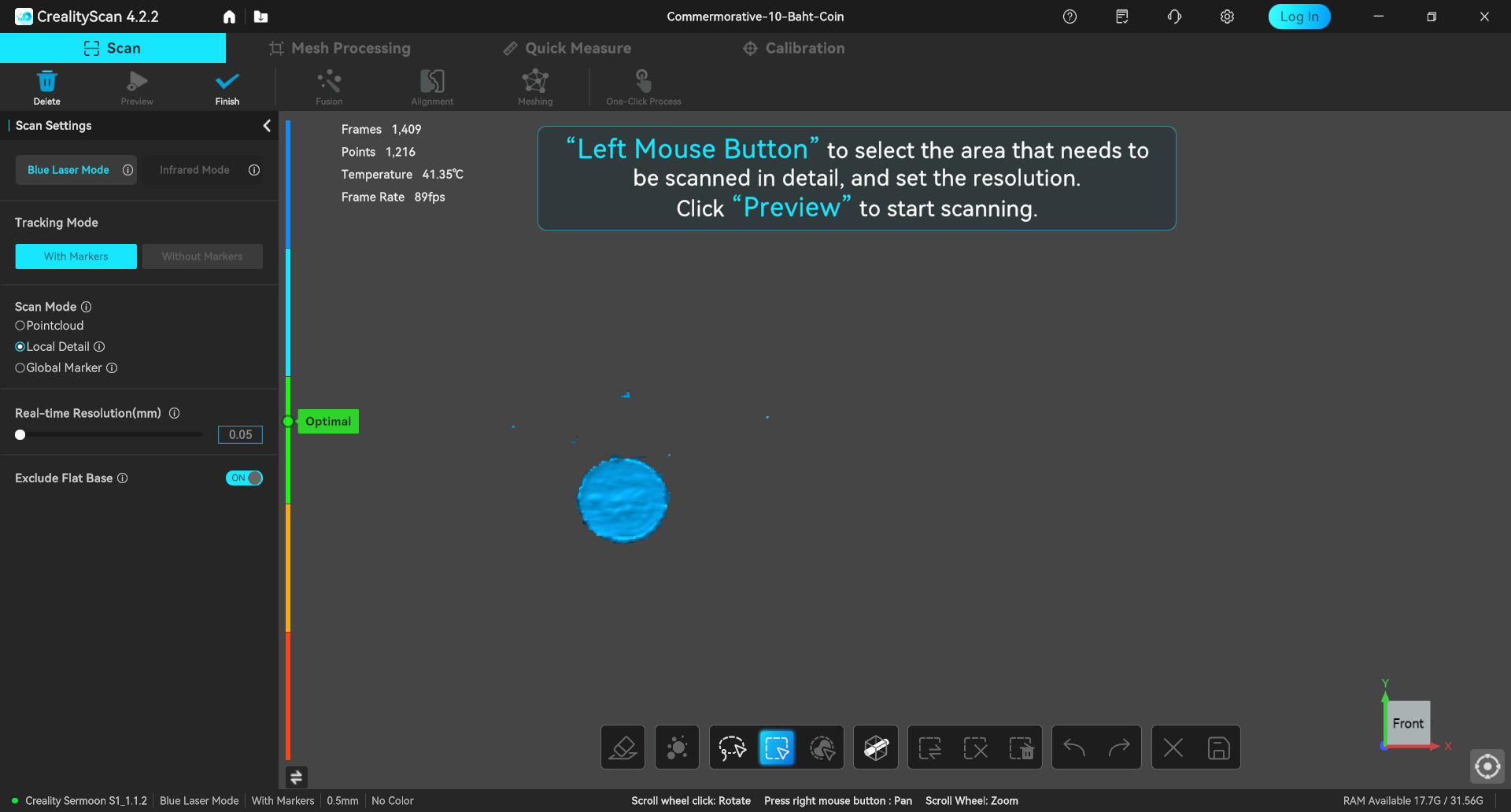
Нужно выделить область с мелкими деталями. Для этой монеты это практически вся поверхность. Выделенная область будет подсвечена красным.
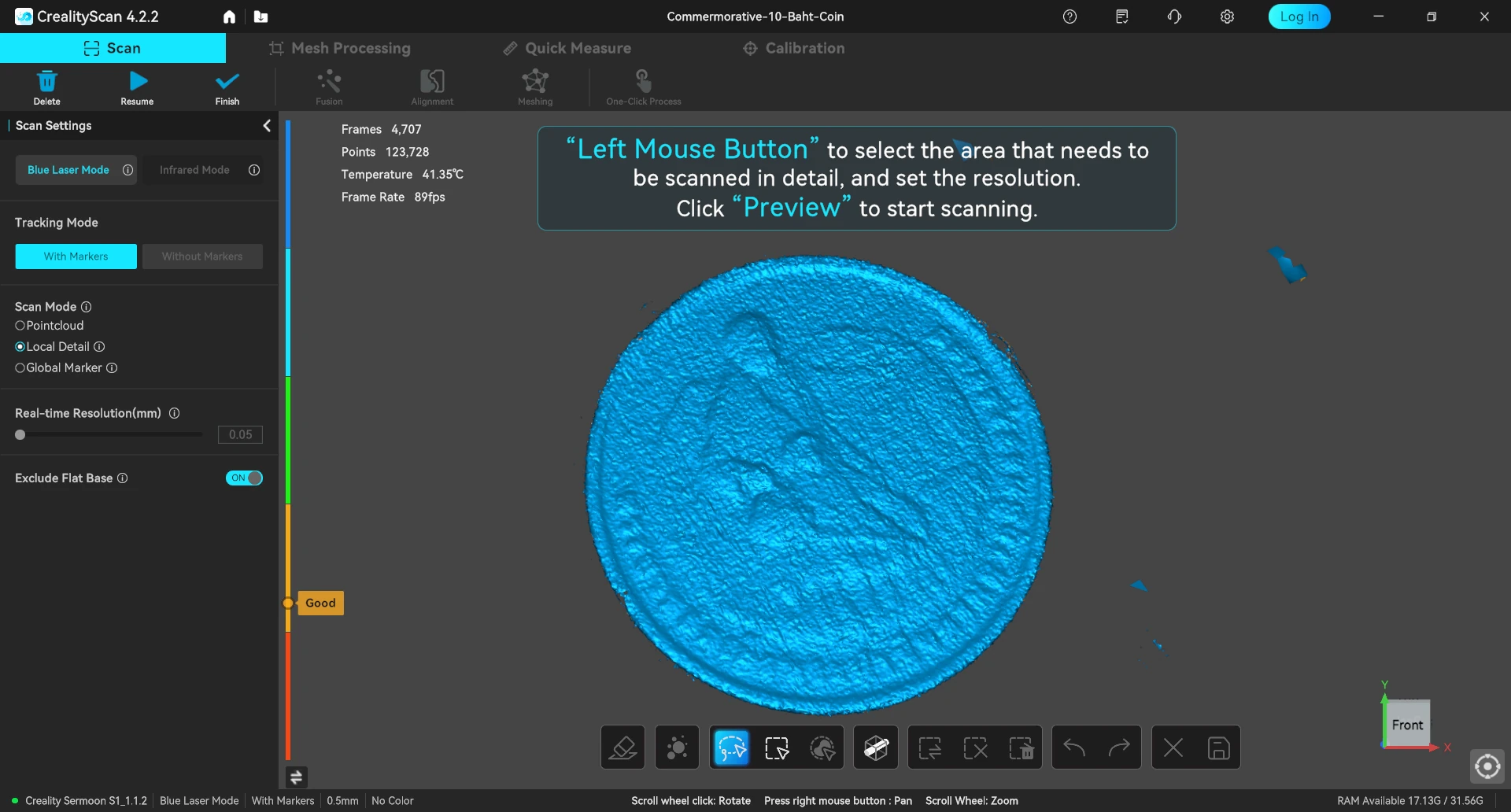
Теперь можно разглядеть некоторые детали, например, текст. Затем я повторил ту же процедуру с другой стороной монеты в том же проекте. Я бы рекомендовал очищать проект, особенно удаляя голубые точки вокруг монеты после каждого сканирования. Я сделал это после этапа Fusion, но артефакты продолжали появляться, даже когда я начинал сканирование заново. Это было крайне раздражающе. В итоге я выполнил окончательную очистку после этапа Meshing. Подробнее об этом позже.
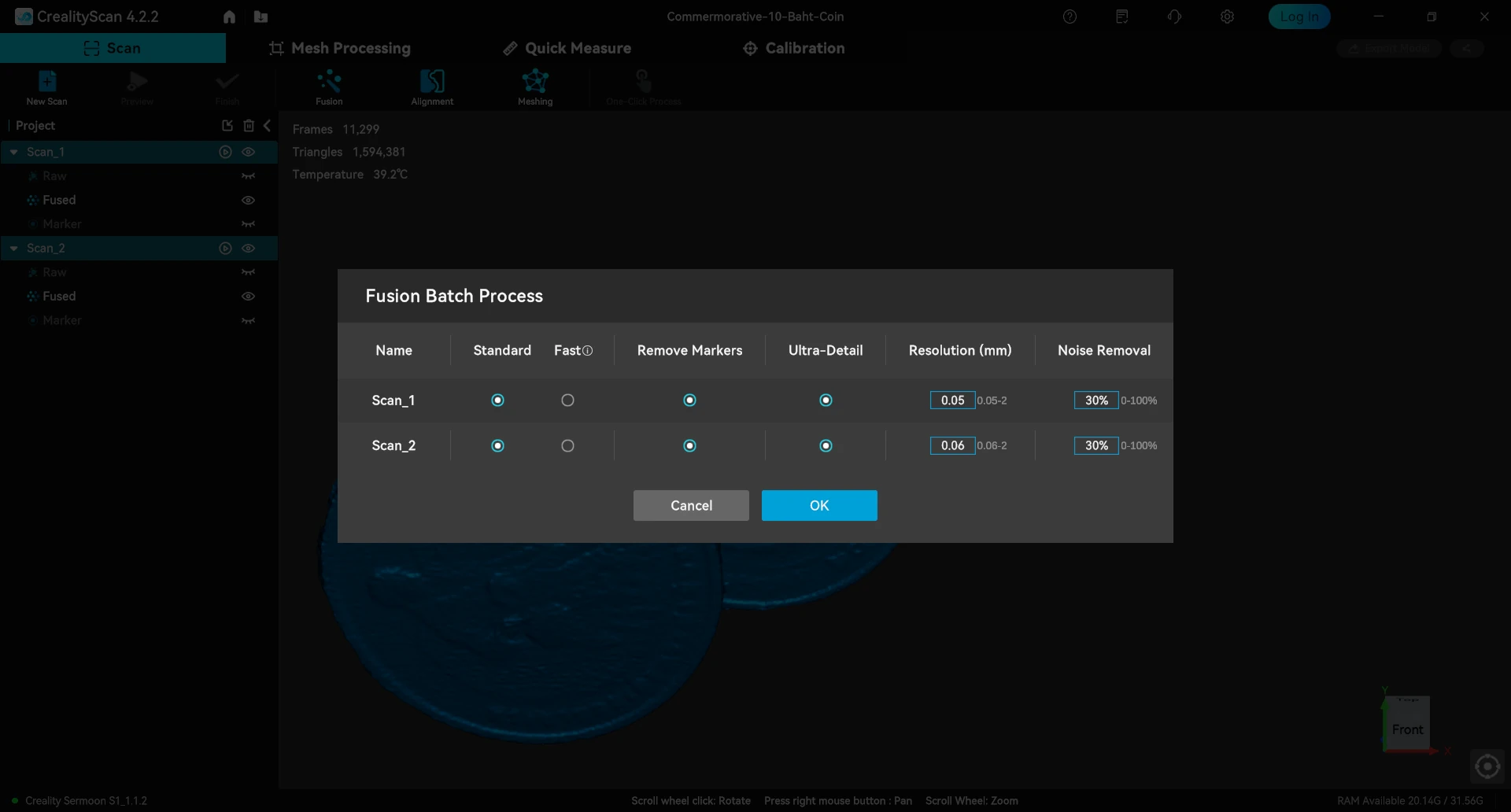
Запустим пакетную обработку Fusion для обоих сканов, удалив маркеры и выбрав режим ультра-детализации с максимально возможным разрешением. Подавление шума установлено на 30%.
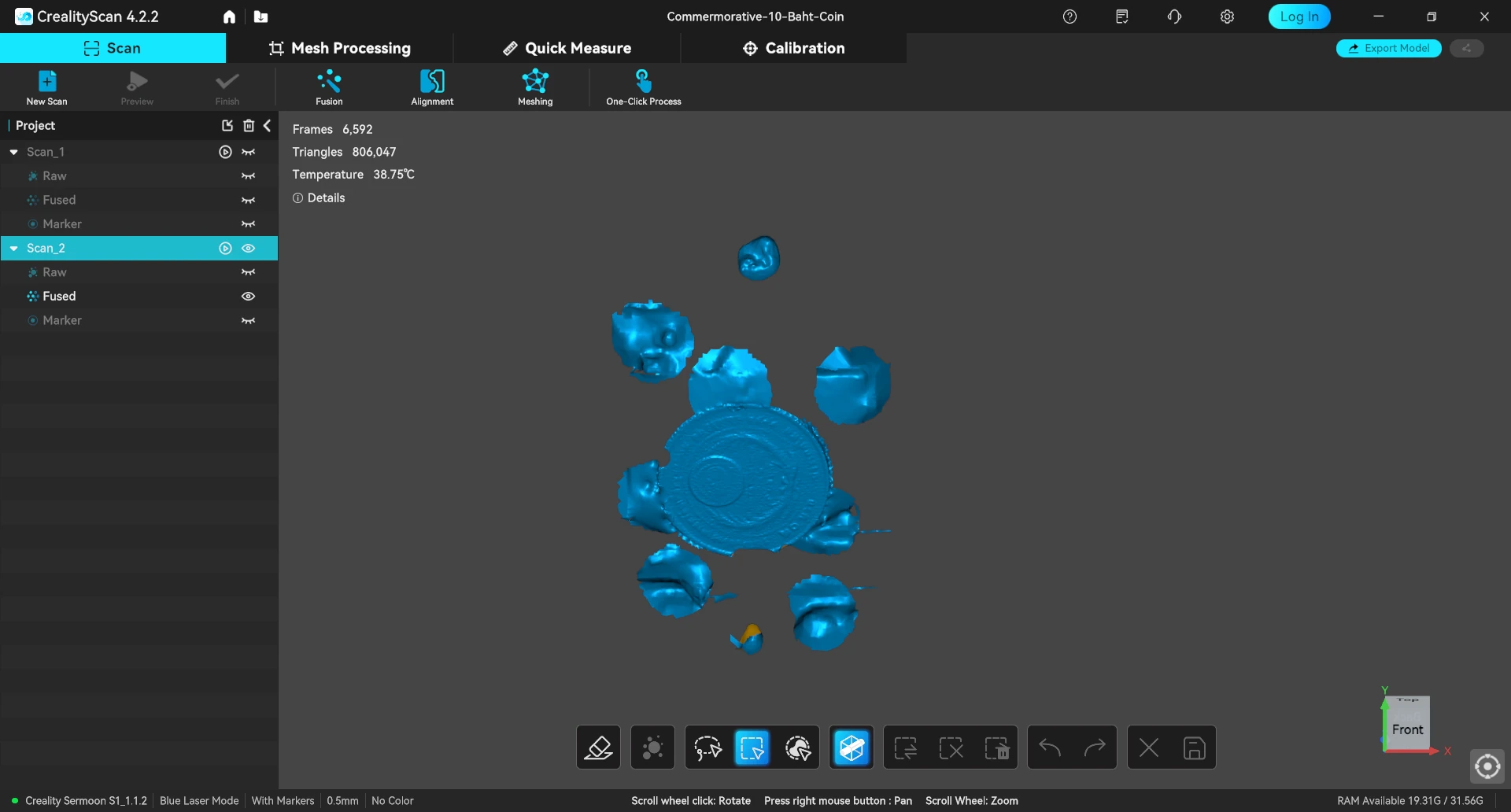
Вот так выглядит одна сторона монеты после Fusion. Множество артефактов от мест расположения маркеров, поэтому я и рекомендовал очистку до этого этапа. Хорошая новость: текст, например «20 Baht» (๒๐ บาท), читаем. Теперь необходимо совместить две стороны монеты с помощью инструмента «Выравнивание».
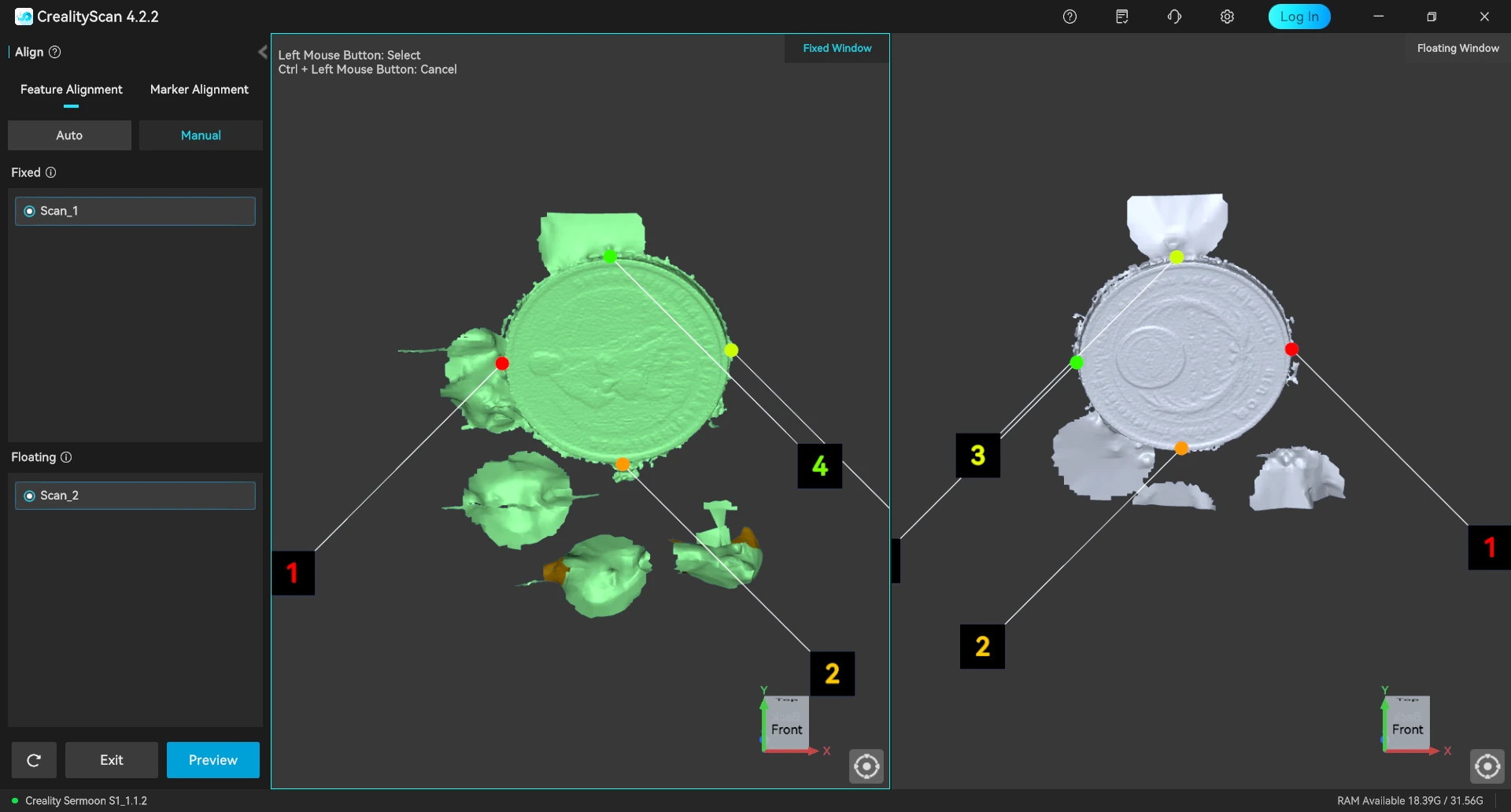
Сначала я попробовал автоматическое выравнивание по маркерам, но программа просто объединила две поверхности, а не создала монету. Поэтому я переключился на ручное выравнивание по характерным точкам, добавив от 1 до 4 точек в стратегических местах для каждой стороны, заставляя программу поворачивать поверхность в плавающем окне, как показано выше.
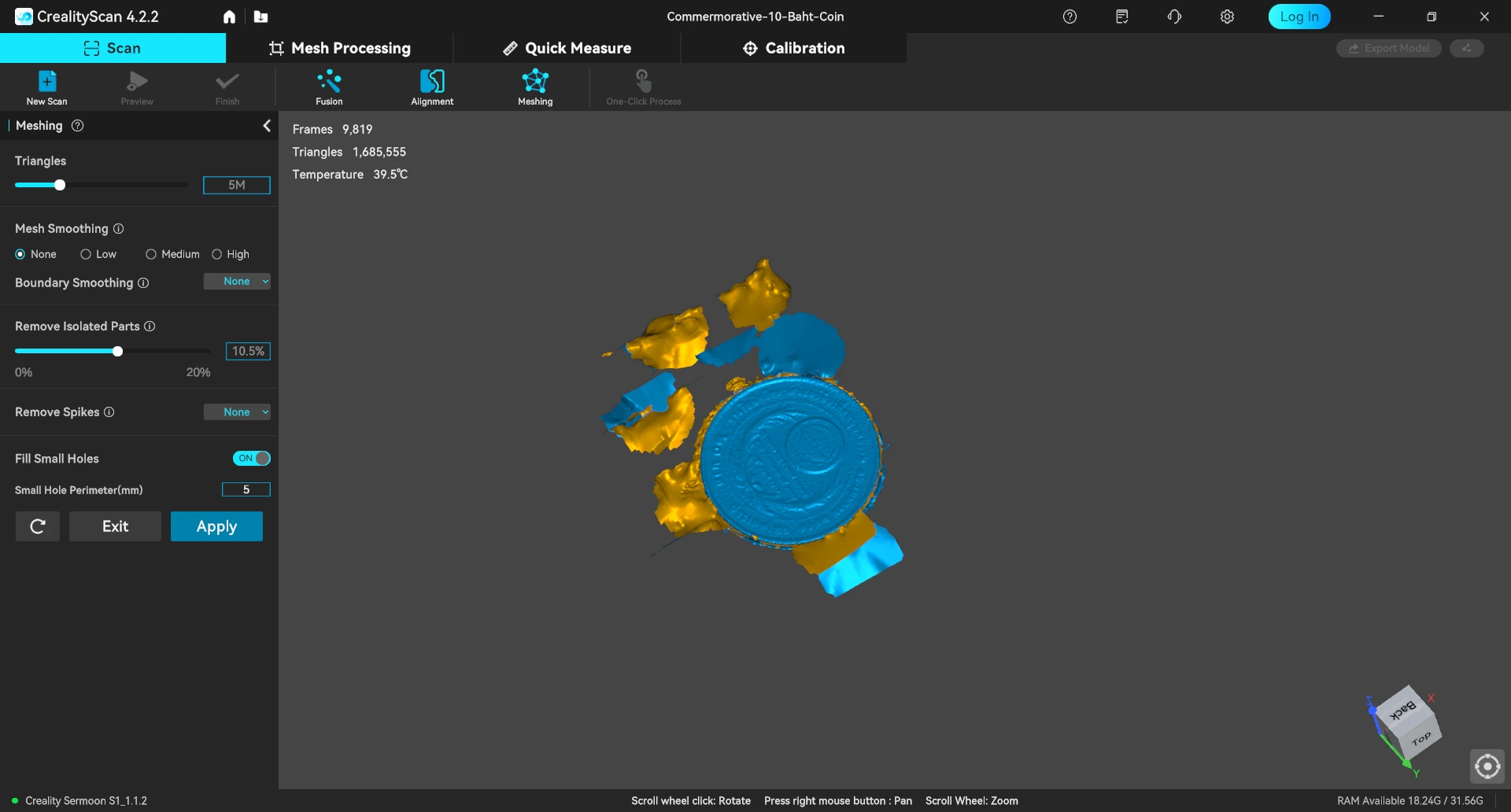
Теперь перейдём к этапу Meshing. Я немного уменьшил количество треугольников (возможно, не стоило), выбрал «Удалить изолированные части» и «Заполнить маленькие отверстия». Скриншот ниже показывает результат после обработки.
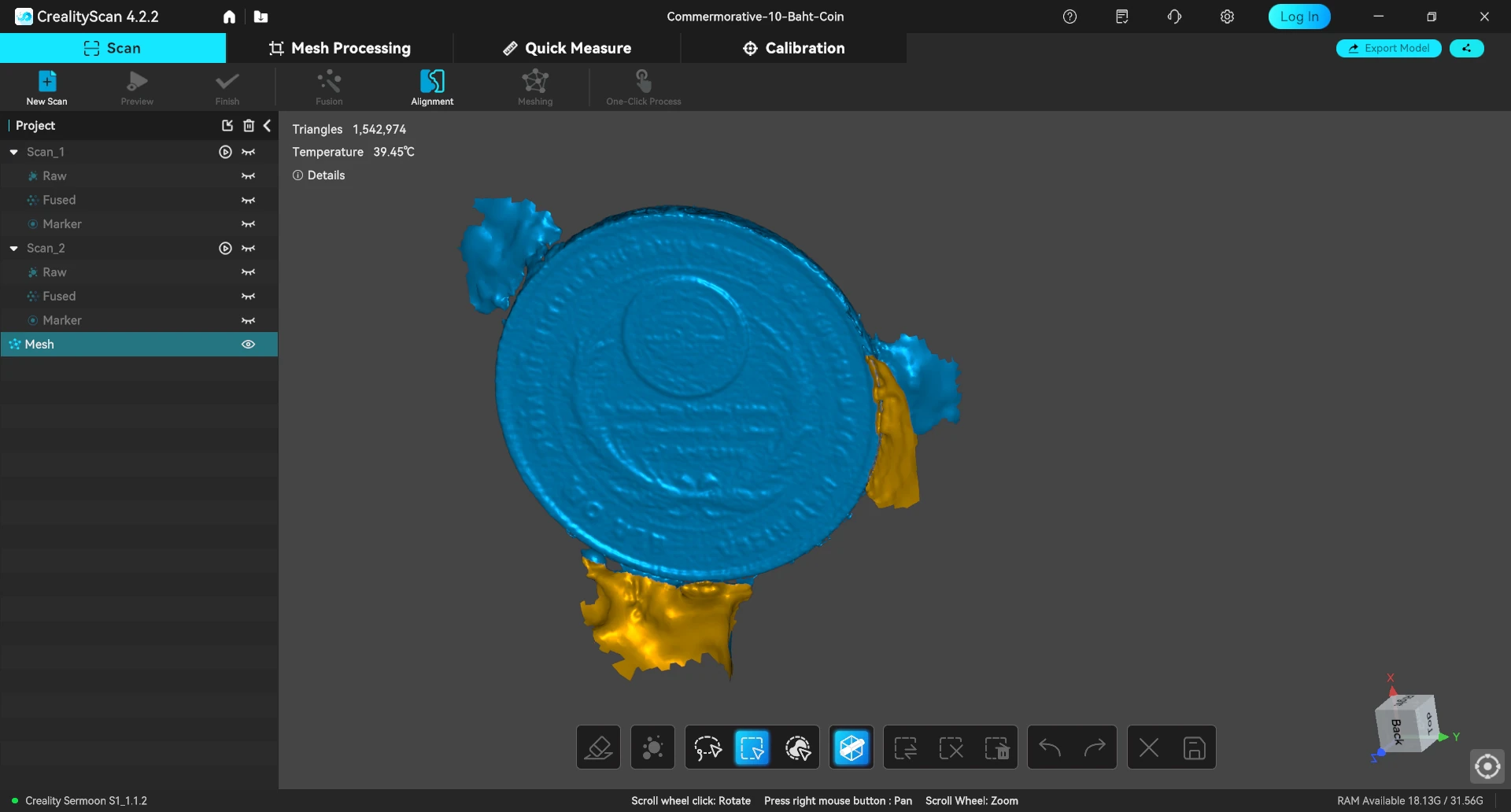
Мне всё ещё пришлось дорабатывать результат инструментами из нижней панели. Вот финальные результаты.
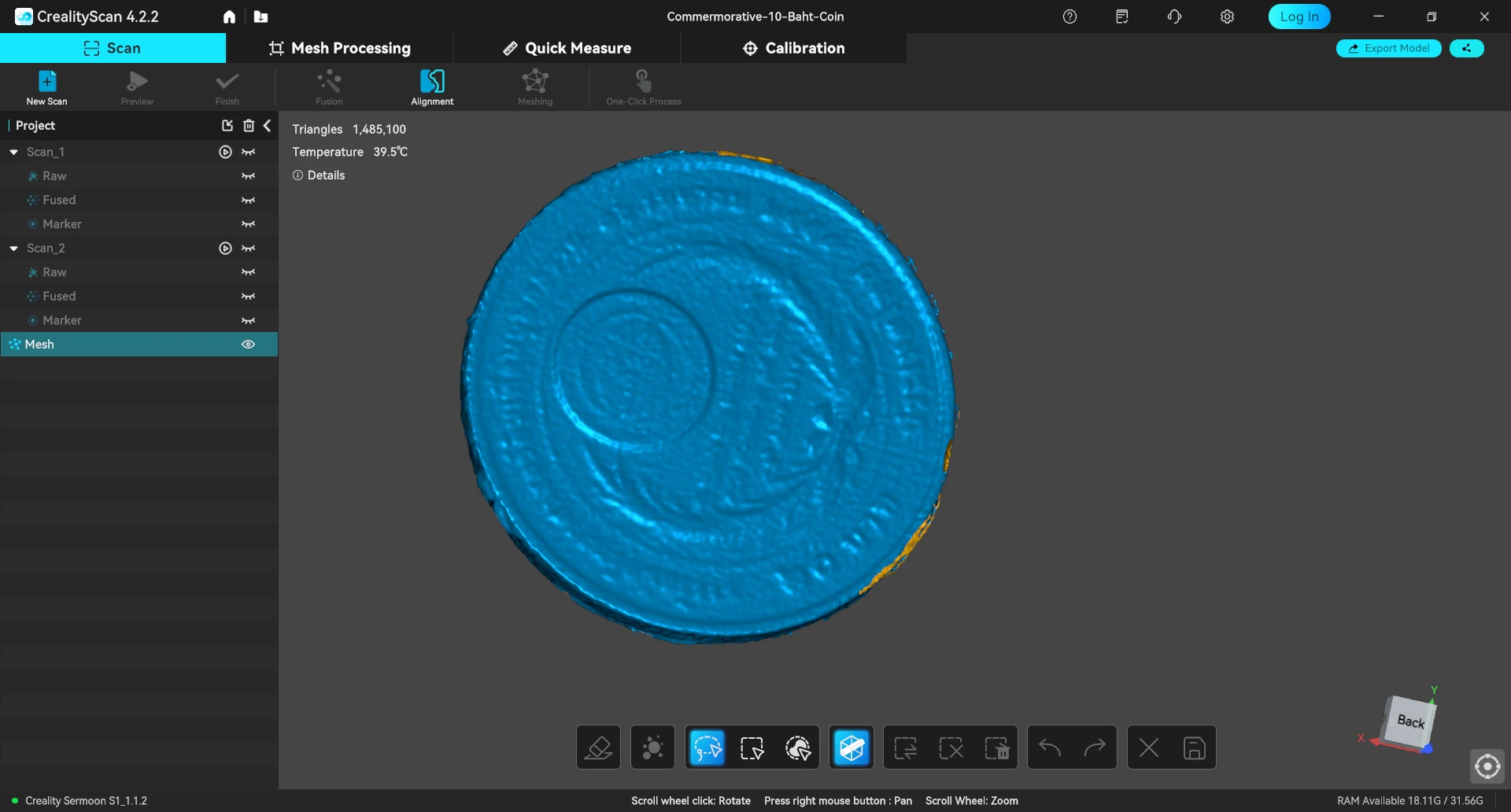
Вот видео, демонстрирующее «монету». Очевидно, результат неидеален: большая часть текста нечитаема, а боковую сторону монеты я отсканировал недостаточно хорошо.
Возможно, использование спрея для сканирования помогло бы, или же на этой монете слишком много мелких деталей для качественного сканирования. Я заметил, что другой человек сканировал более простую золотую монету диаметром 20 мм со спреем и получил несколько лучшие результаты.
Я решил отсканировать в синем лазерном режиме что-то попроще, но всё же с некоторой детализацией: расчёску. Я добавил несколько дополнительных 6-миллиметровых маркеров, так как объект крупнее.
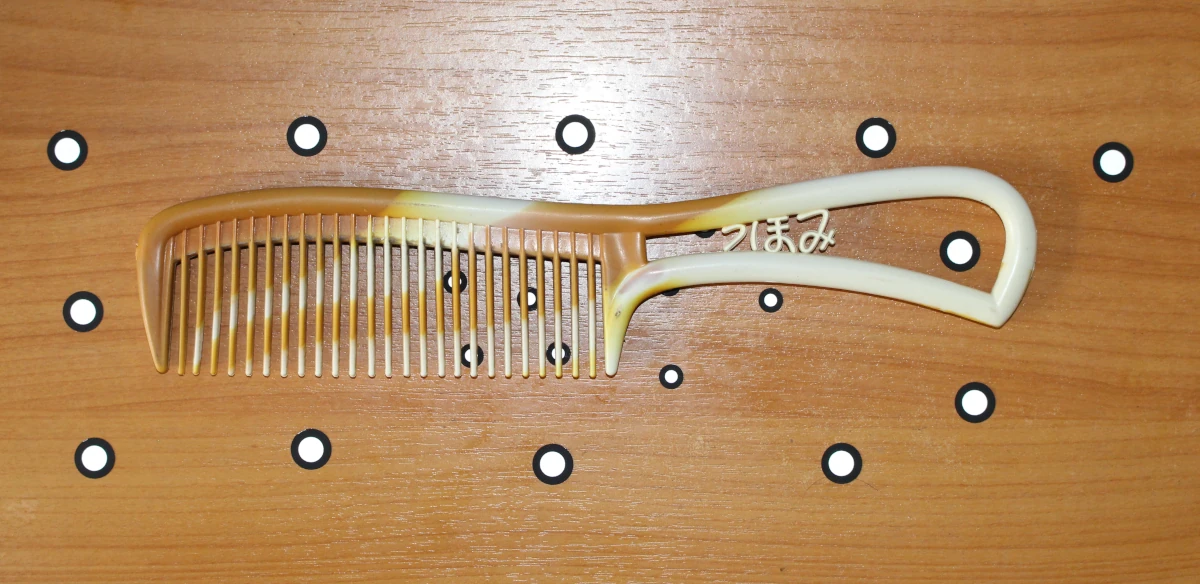
Процесс был аналогичен сканированию монеты. Я использовал синий лазер с параллельными линиями и стандартным разрешением 0,5 мм.
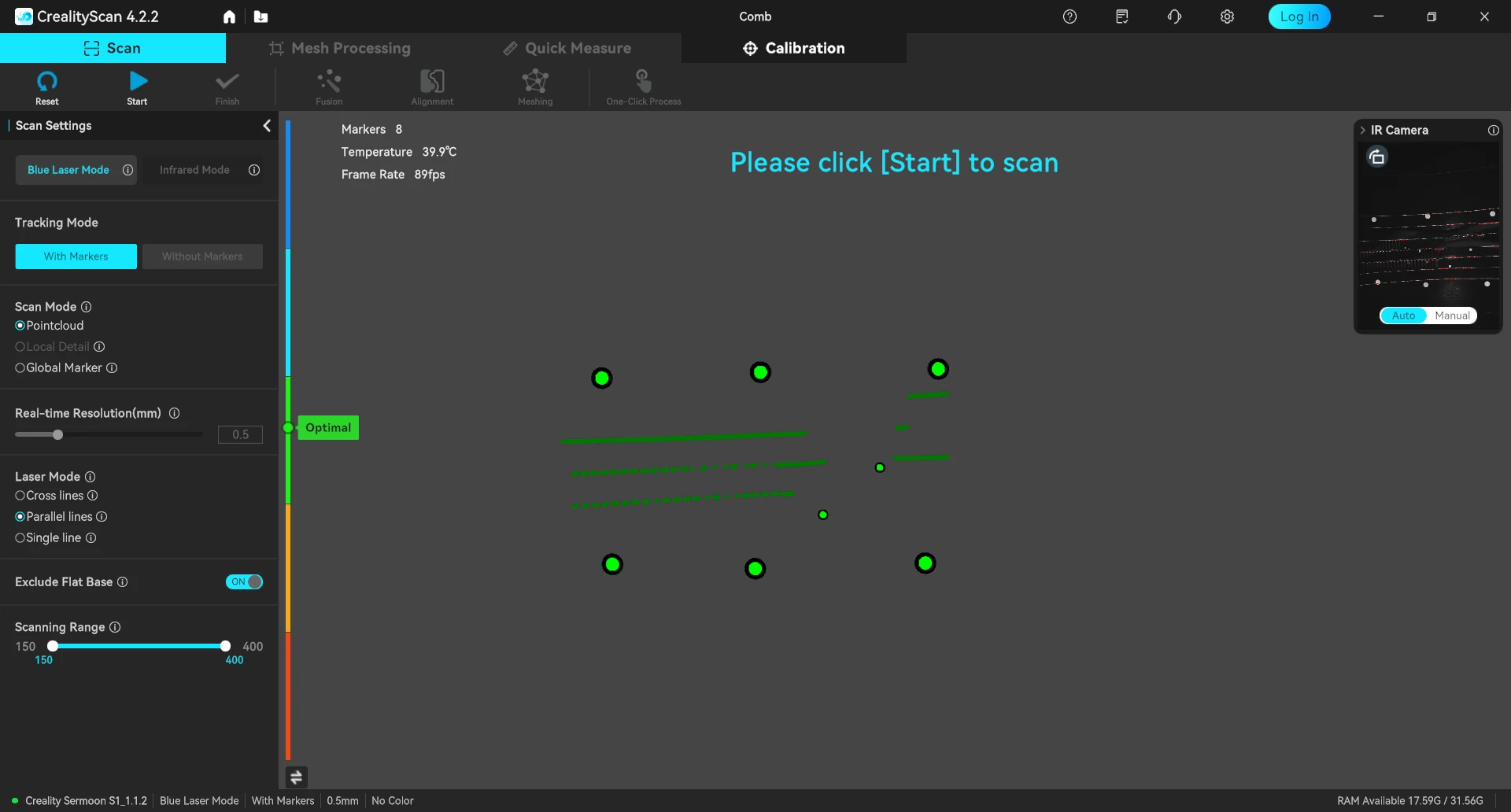
Сканирование формы расчёски заняло менее минуты, так как процесс шёл плавно при 90 FPS.
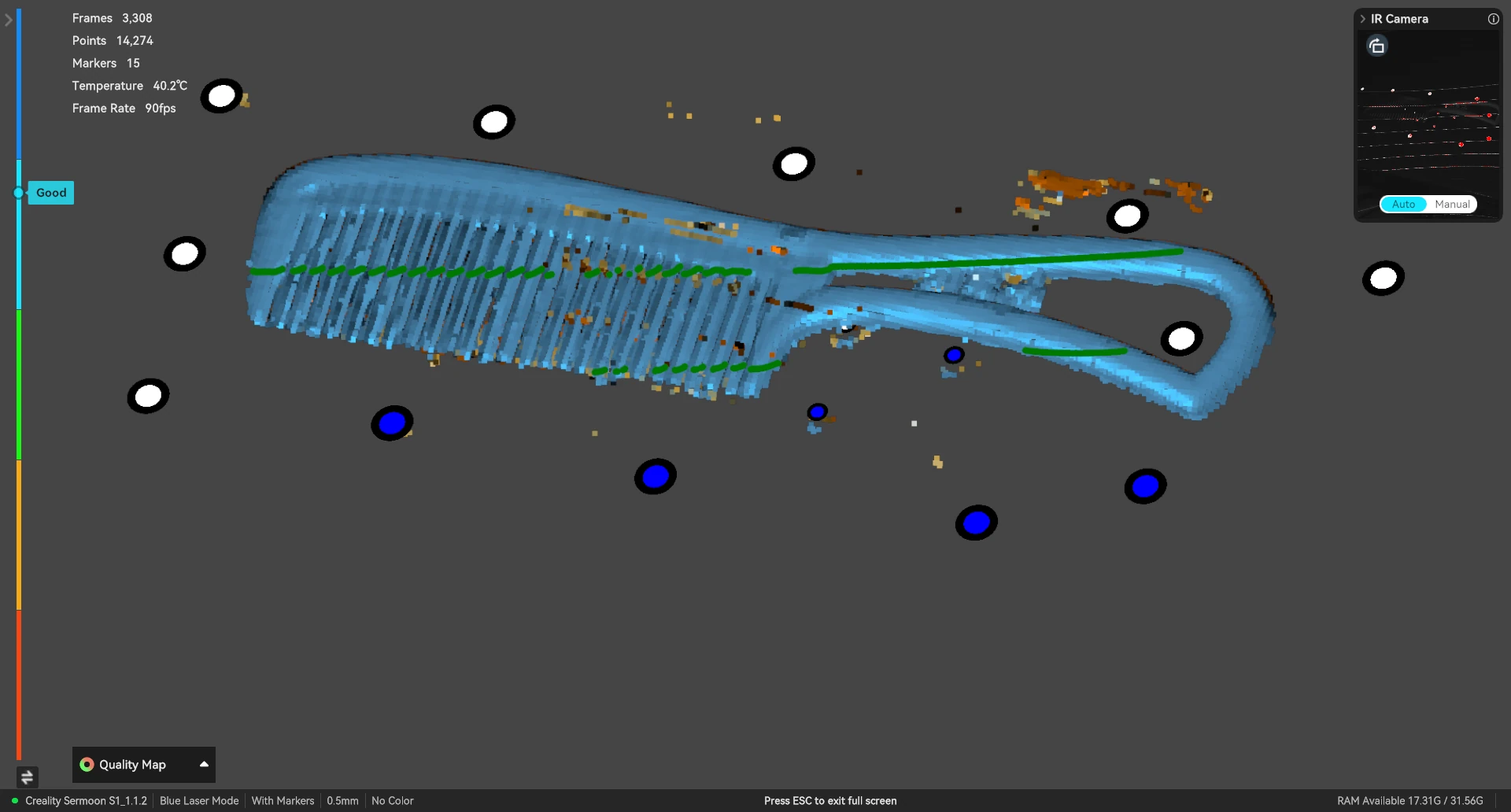
Однако при таком разрешении японский текст совершенно нечитаем, поэтому я включил режим сканирования «Локальная детализация» и выделил нужную область.
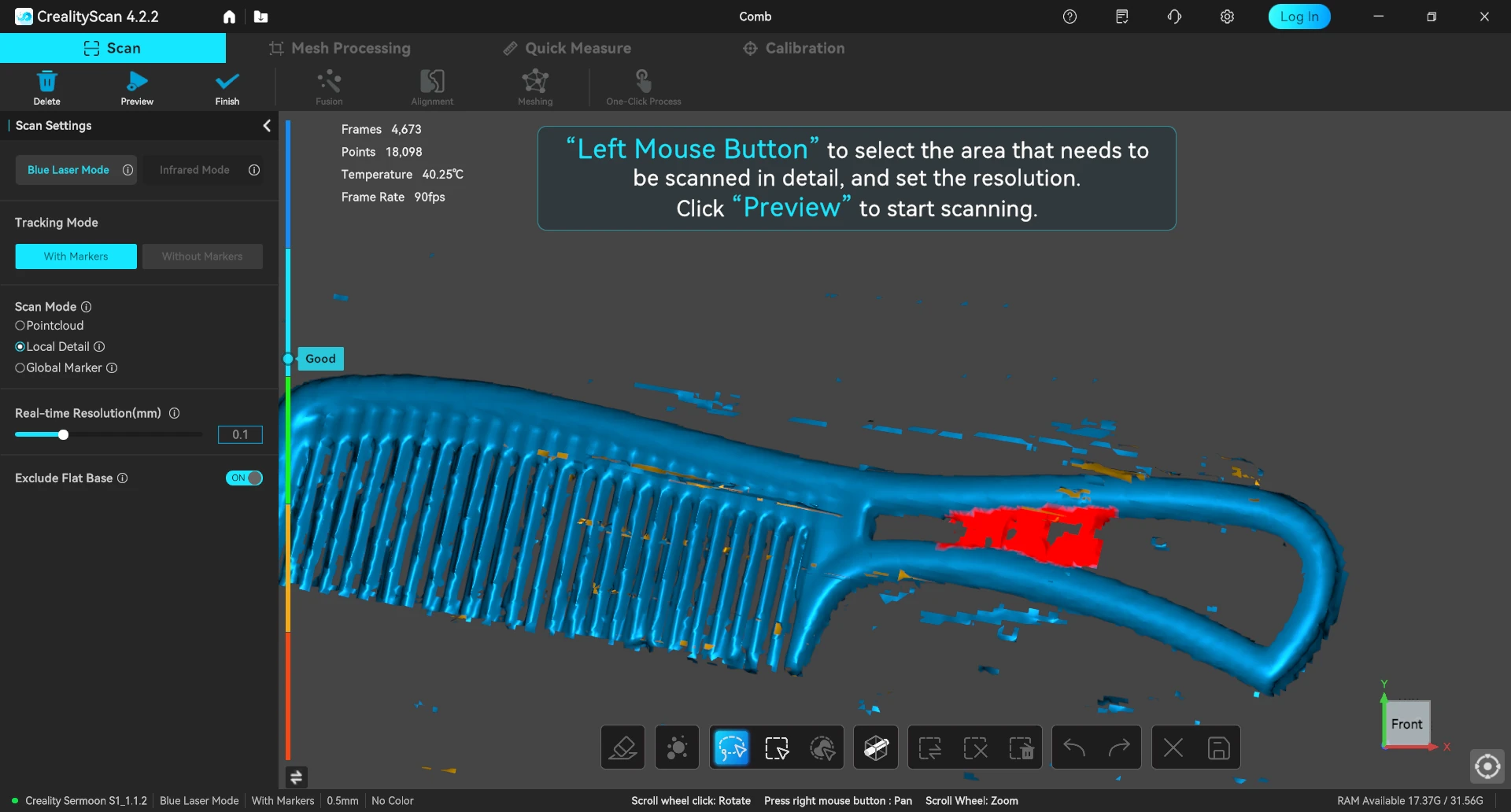
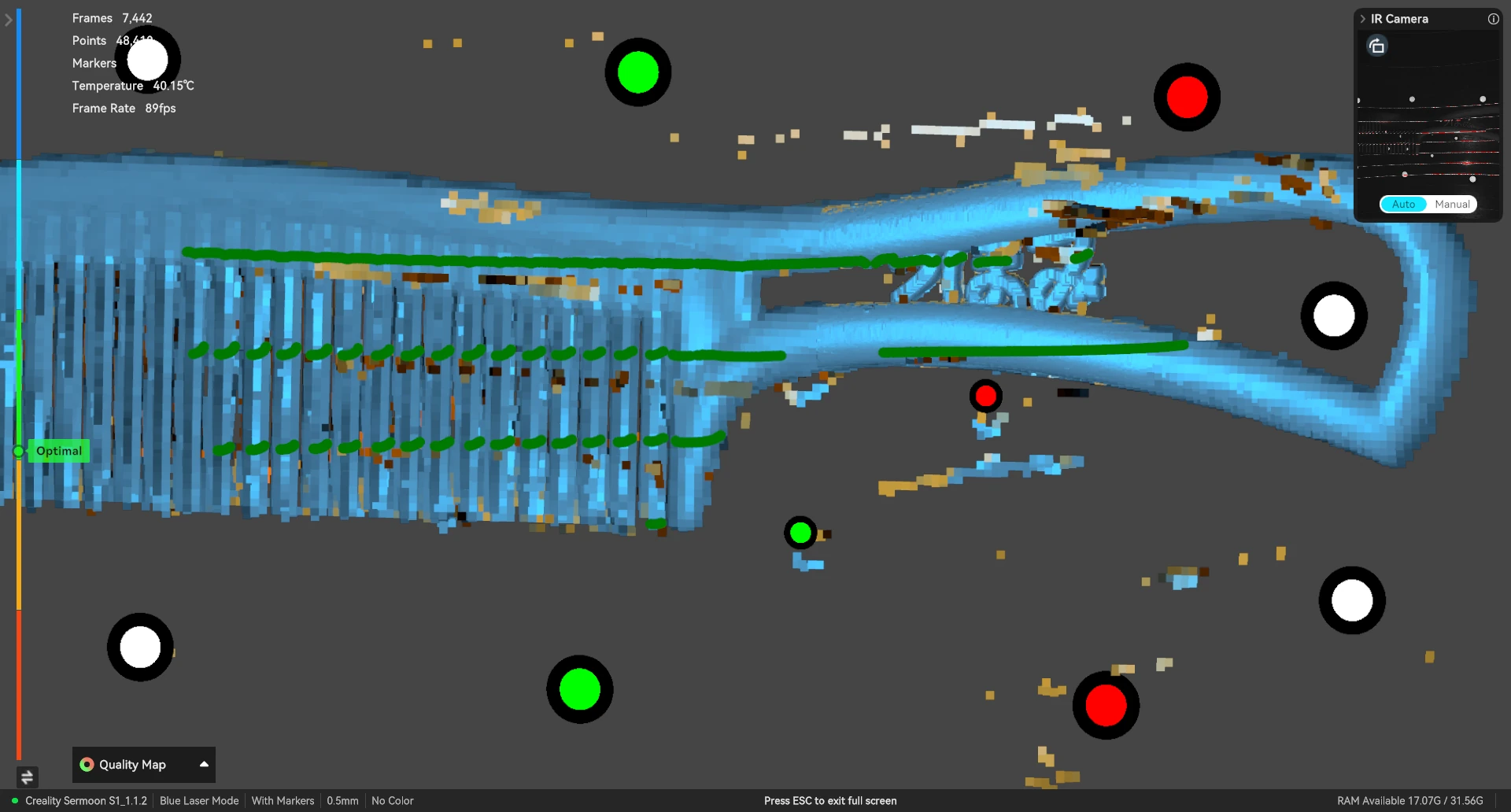
Я повторно отсканировал эту область, и через несколько секунд японский текст стал чётким.
Вокруг скана было много «мусора», поэтому в этот раз я очистил его перед всеми остальными операциями. Выберите части, которые нужно удалить, с помощью инструментов на панели (выделяются красным) и нажмите на иконку удаления.
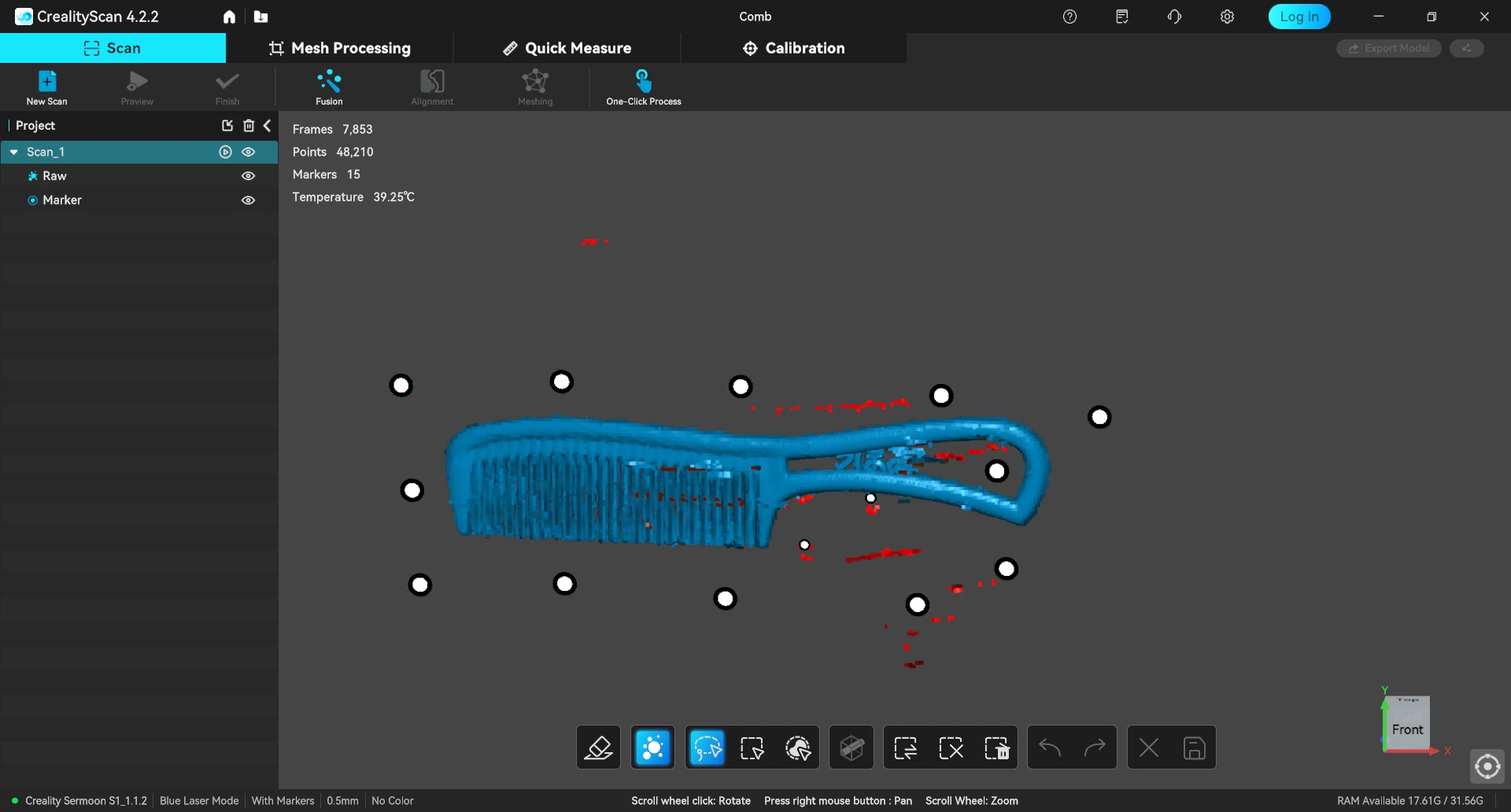
Чистить вокруг области с высоким разрешением довольно сложно, так как отображаемое разрешение невелико, поэтому я сначала выполнил этап Fusion.
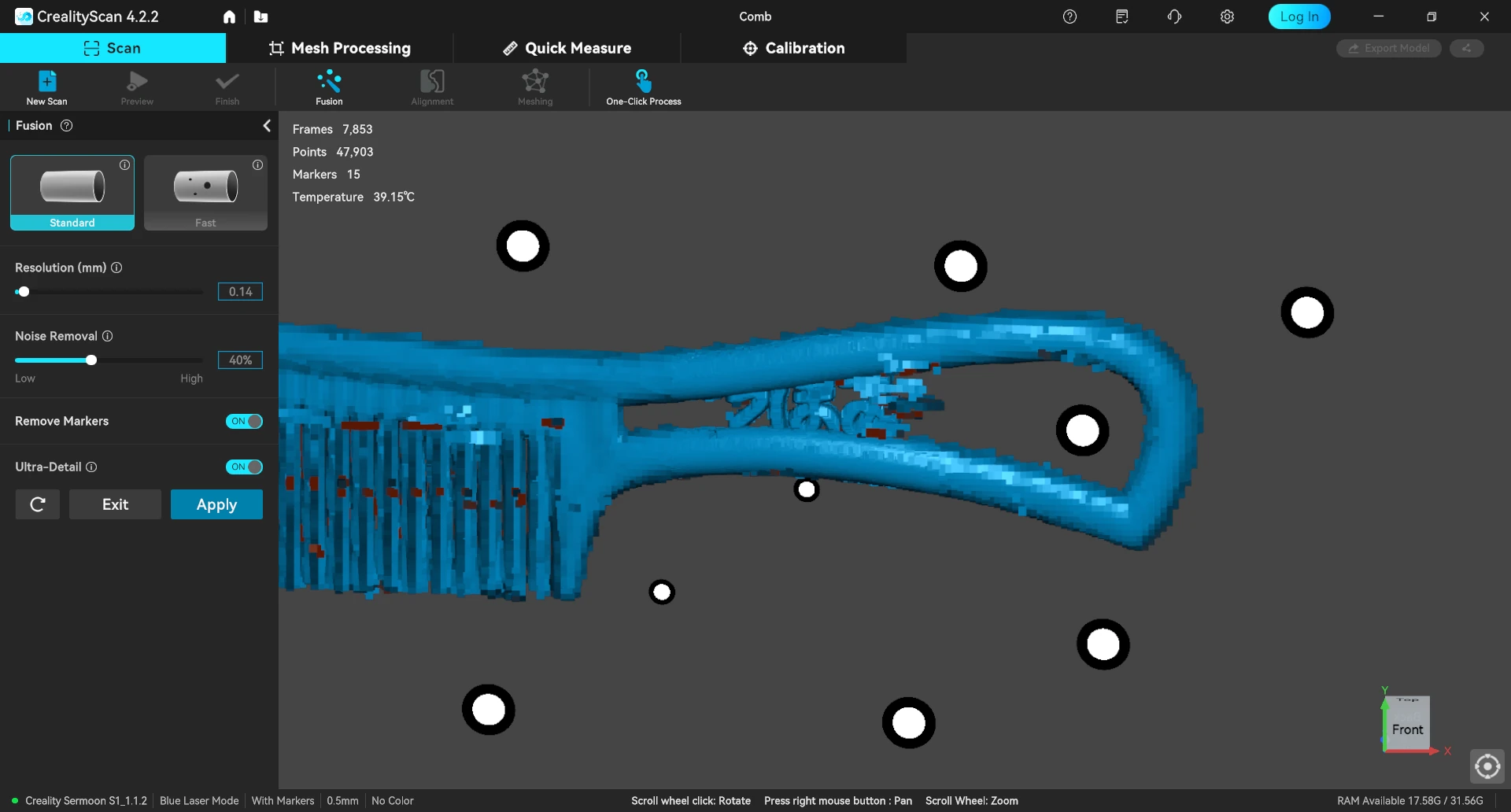
Я провёл дополнительную очистку вокруг японских иероглифов после завершения Fusion.
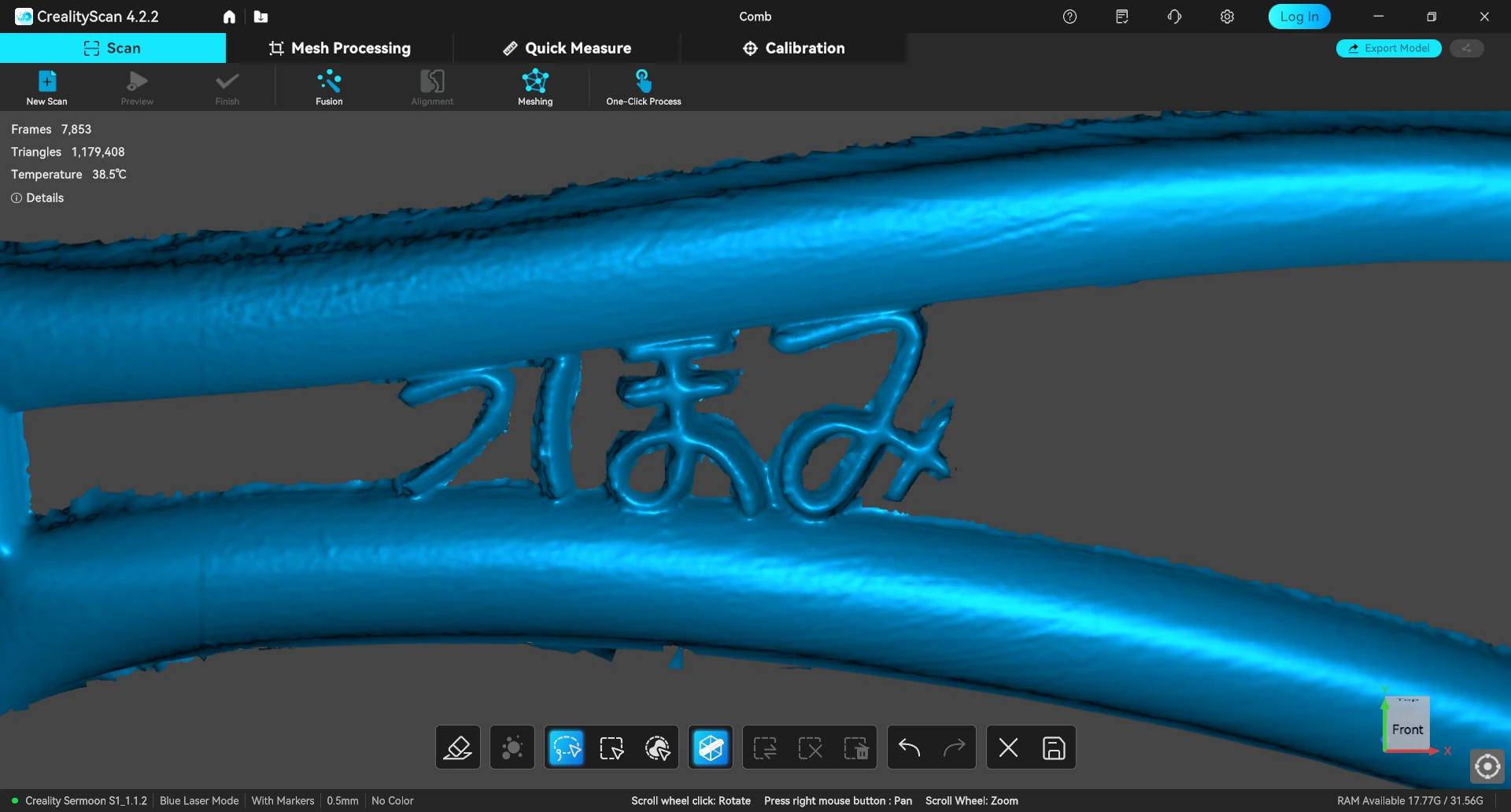
Поскольку обе стороны расчёски идентичны, я надеялся найти функцию дублирования скана, но не нашёл. Поэтому я перевернул расчёску и повторил описанные выше шаги для сканирования другой стороны. После того, как объединённый скан (Fused scan) стал относительно чистым, я использовал то же ручное выравнивание по характерным точкам, что и для монеты.
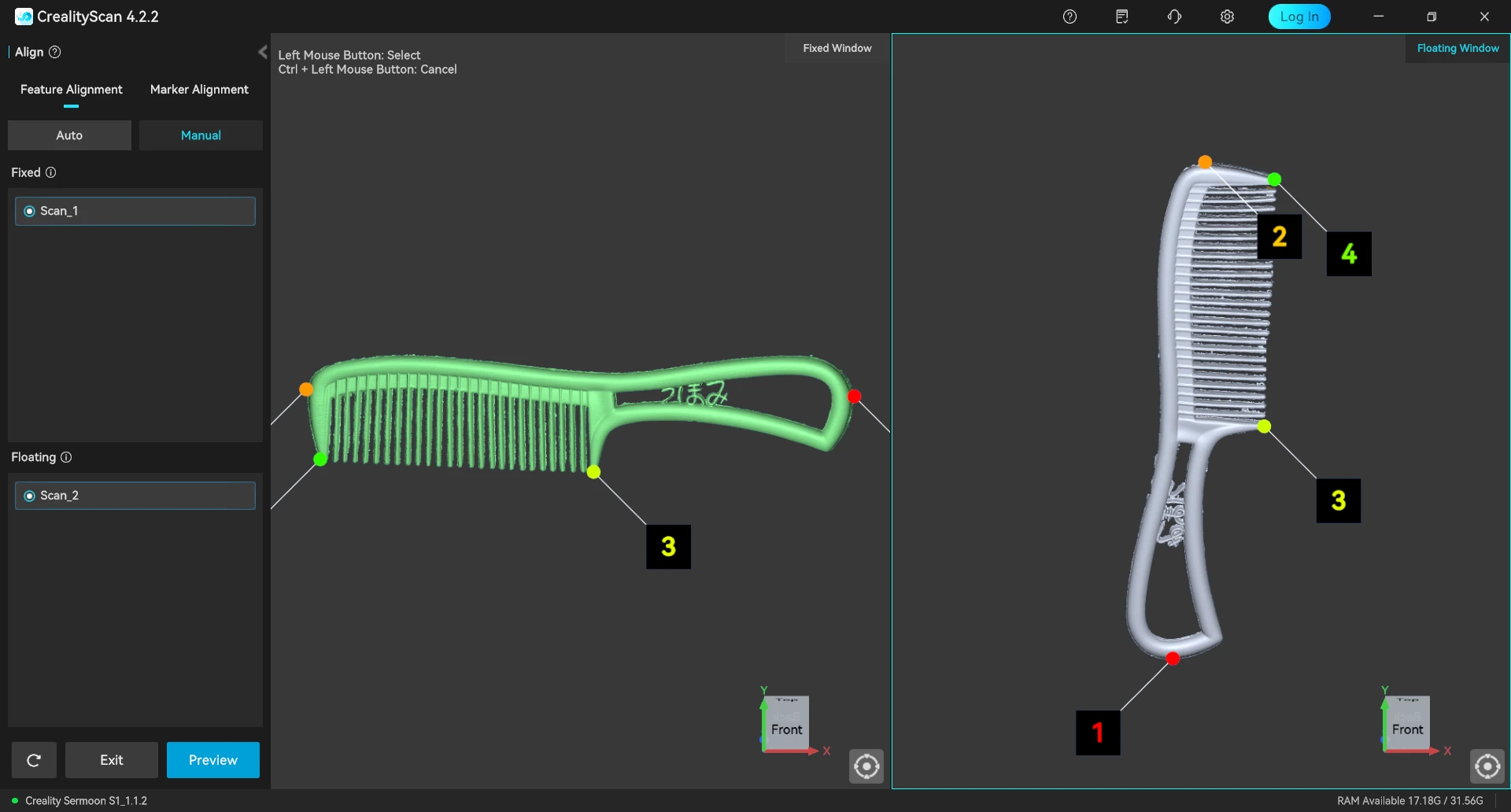
После успешного выполнения Fusion я перешёл к этапу Mesh. Кое-где всё ещё видны жёлтые участки. Это открытые части модели.
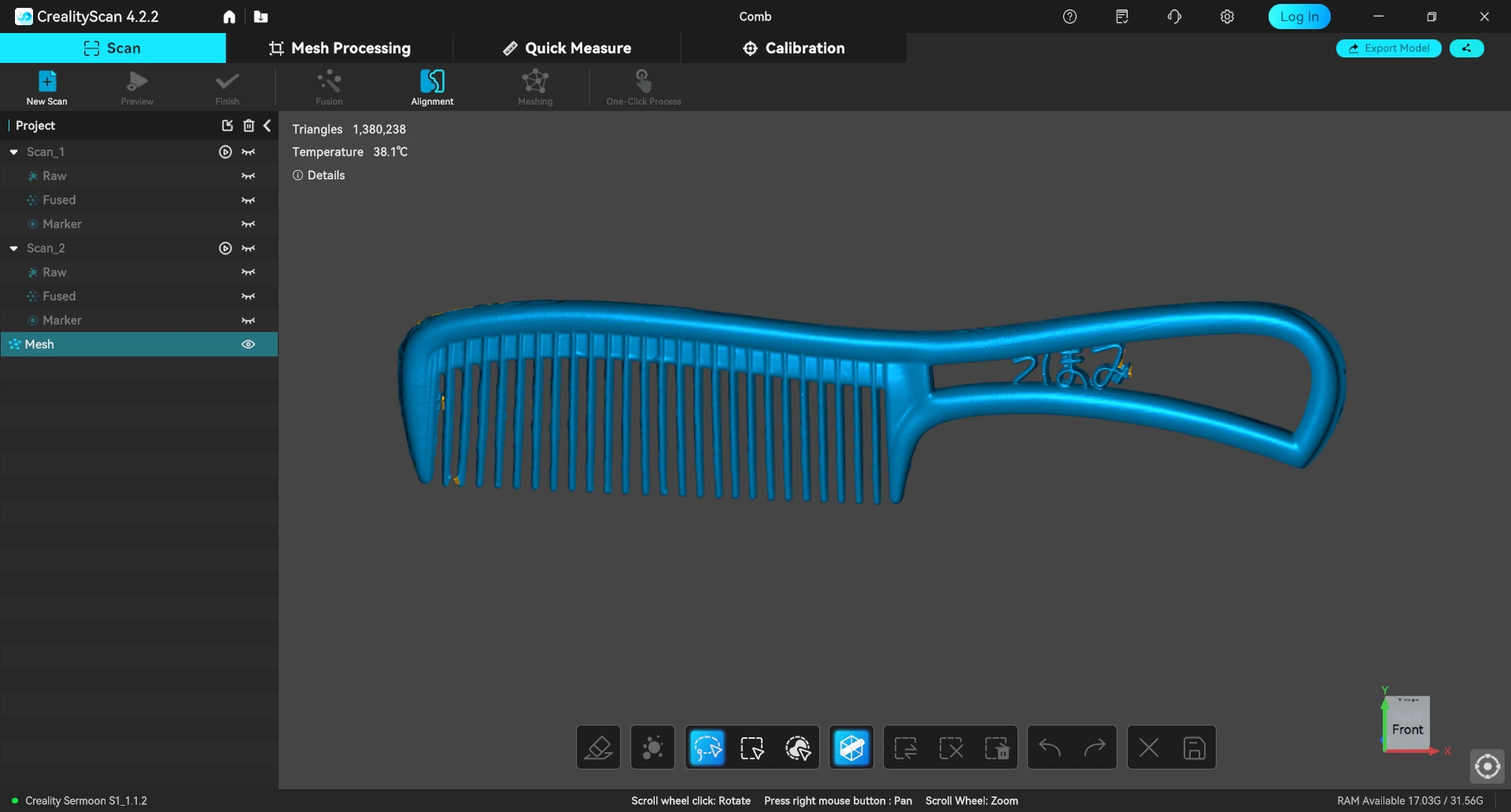
Финальным шагом было автоматическое закрытие этих участков с помощью раздела «Заполнение отверстий» на вкладке «Обработка сетки». Я использовал значения по умолчанию, и после нажатия на «Предпросмотр» обрабатываемые участки были показаны красным.
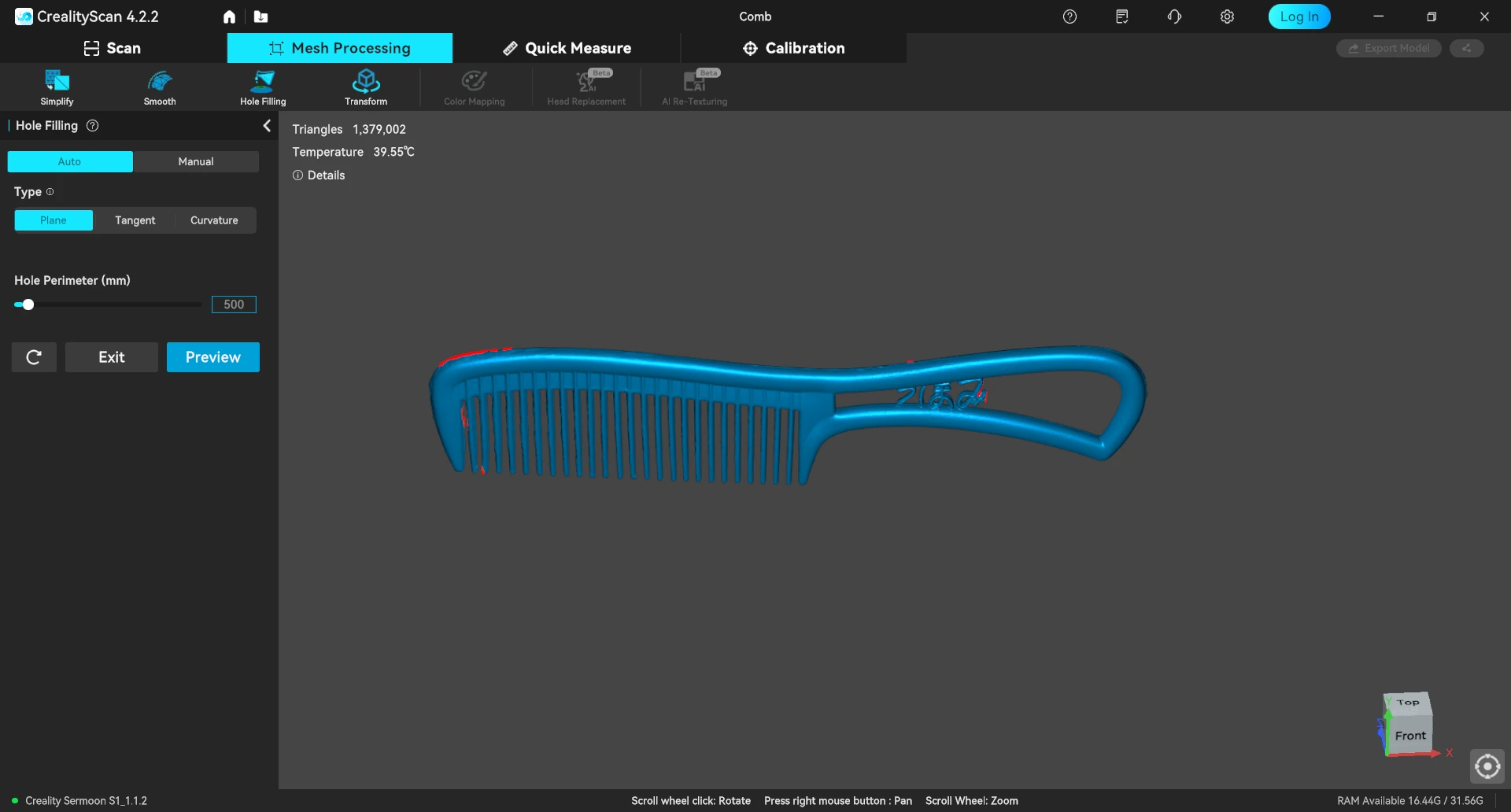
Я получил финальный результат, который вы можете увидеть в видео ниже, и, на мой взгляд, он выглядит довольно аккуратно.
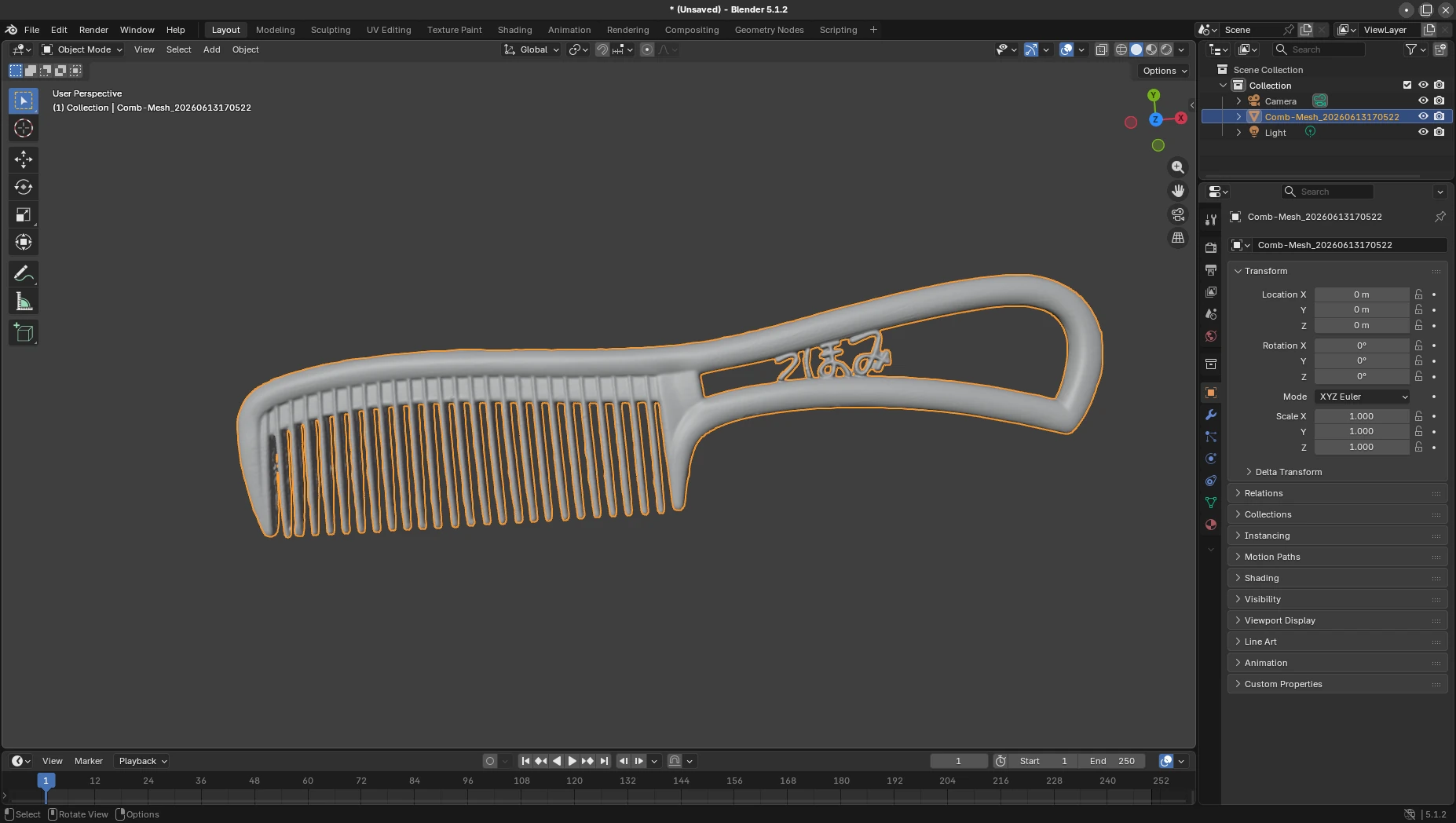
Я также экспортировал файл в формат STL для импорта в Blender — проблем не возникло. Перед печатью на 3D-принтере скан можно было бы ещё немного доработать очисткой.
Заключение
Creality Sermoon S1 — мой первый 3D-сканер, поэтому я не могу сравнивать его с другими. Тем не менее, он выглядит как отличное устройство для детализированных и крупных объектов благодаря режимам синего лазера и инфракрасному. После некоторого обучения я смог выполнять достаточно качественные сканы обоими методами.
Сканер не работает под Linux, поэтому потребуется ПК с Windows или Mac, либо смартфон на Android или iPhone (при покупке модуля WiFi). Чтобы привыкнуть к ПО Creality Scan 4 и процессу сканирования в целом, требуется некоторое время, так что новичкам в 3D-сканировании стоит запастись терпением.
Кабель USB обеспечивает максимальную частоту кадров, но для крупных объектов он может оказаться коротковат. При сканировании мне пришлось корректировать положение мини-ПК и плюшевого Санта-Клауса, когда кабеля не хватало. Для больших объектов (например, автомобиля) WiFi, вероятно, предпочтительнее, хотя пропускная способность может стать проблемой в зависимости от параметров.
3D-сканирование — недешёвое хобби, если не заниматься этим профессионально. Вероятно, потребуется бюджет не менее $4 000, если у вас уже нет мощного компьютера. Сам сканер стоит $2 299 на Amazon или в магазине Creality , и, как мы убедились во второй части обзора, для его эффективного использования подходит не любой компьютер — требуется машина стоимостью от $1 500. Khadas Mind 2 и док-станция Mind Graphics 2, использованные в этом обзоре, продаются за $1 099 и $1 349 на Amazon соответственно , так что общая стоимость аппаратного обеспечения для обзора составила $4 747. Если вам нужно портативное и мощное рабочее место для 3D-сканирования, комбинация Creality Sermoon S1, мини-ПК Khadas Mind 2 и док-станции Mind Graphics 2 представляет собой элегантное решение.
Выражаем свою благодарность источнику, с которого взята и переведена статья, сайту cnx-software.com.
Оригинал статьи вы можете прочитать здесь.