
SunFounder предоставил для обзора образец корпуса Pironman 5 Pro Max для Raspberry Pi 5 вместе с платой ИБП PiPower 5. Версия «Pro Max» развивает идеи рассмотренного ранее Pironman 5 Max , но добавляет 4.3-дюймовый емкостный сенсорный дисплей, 5МП камеру, два динамика, USB-микрофон и аудиоразъем 3.5 мм. PiPower 5 — это HAT-модуль ИБП, предназначенный для одноплатных компьютеров Raspberry Pi Zero/Model B и не совместимый напрямую с корпусами Pironman, но его использование всё равно будет проверено.
Обзор начнется с распаковки Pironman 5 Pro Max и PiPower 5, после чего последует руководство по сборке Pironman 5 Pro Max, тест новых функций (дисплей, камера, аудиовзаимодействие) и, наконец, краткая проверка HAT-модуля ИБП совместно с корпусом для Raspberry Pi 5.
Распаковка Pironman 5 Pro Max и PiPower 5
Были получены две розничные упаковки. Упаковка PiPower 5 пережила тяжелую транспортировку и немного пострадала, но, что важнее, её содержимое уцелело.
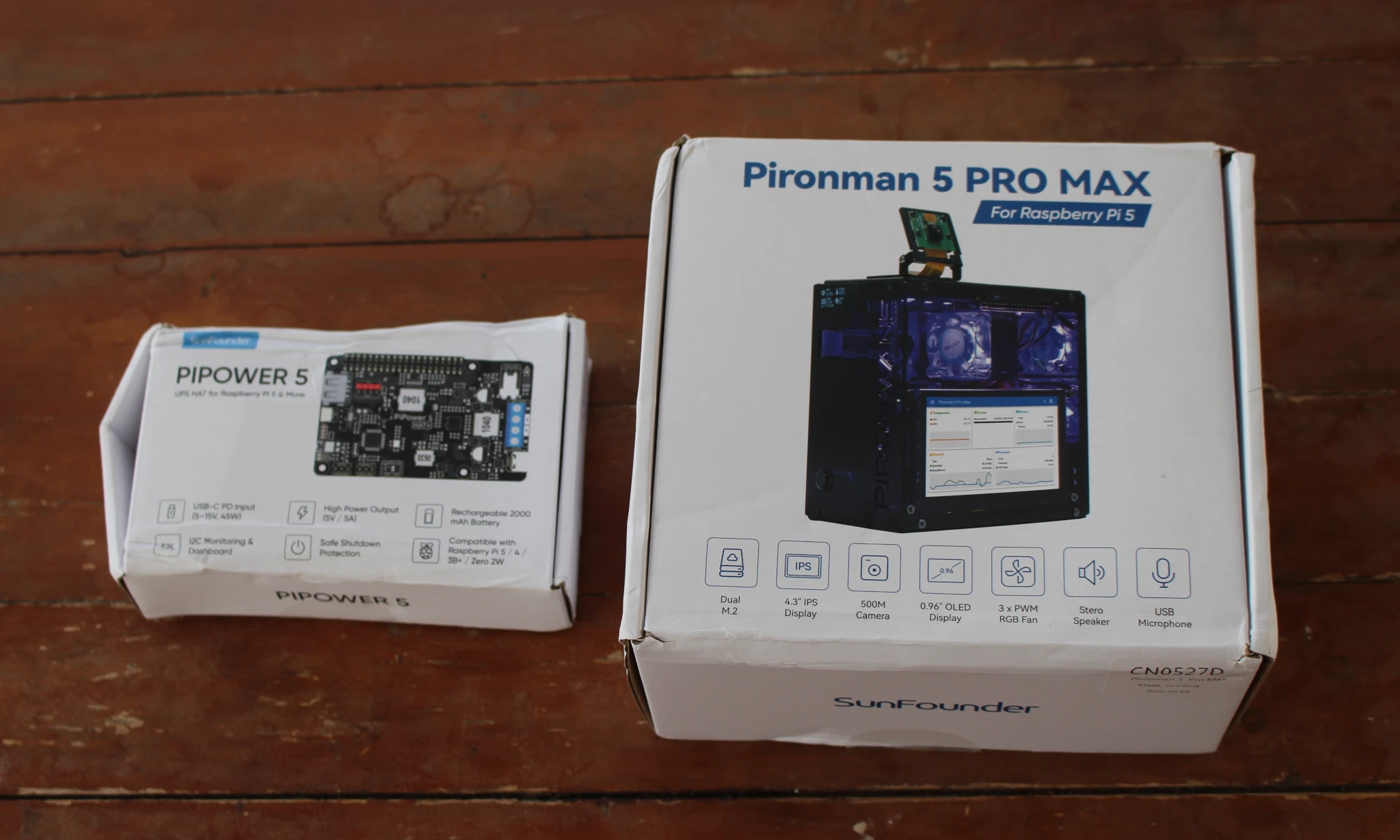
Каждая упаковка содержит базовую информацию. PiPower 5 комплектуется аккумулятором на 2000 мАч, поддерживает входное напряжение до 45 Вт постоянного тока (5/15В через USB-C), выдает до 5В/5А, а также включает мониторинг батареи по I2C и безопасное отключение. Pironman 5 Pro Max поставляется с 4.3-дюймовым IPS-дисплеем, двумя слотами M.2, 5МП камерой (указано 500 MP из-за ошибочного перевода «500 Вань»), OLED-дисплеем 0.96 дюйма, тремя RGB-вентиляторами, двумя динамиками и USB-микрофоном.
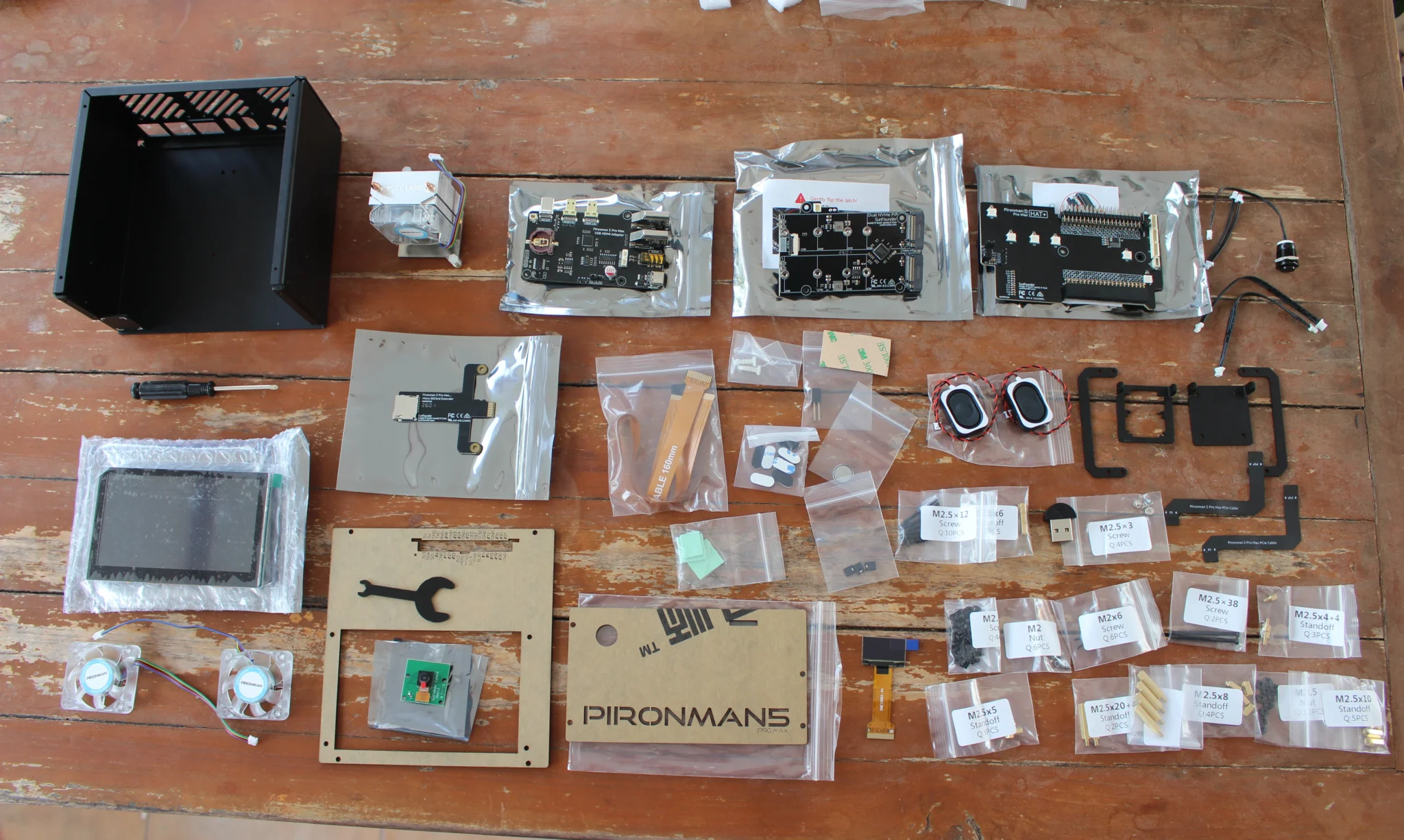
Комплектующих значительно больше, чем в оригинальном корпусе Pironman 5 , поэтому на сборку корпуса Pro Max с Raspberry Pi 5 следует зарезервировать около двух часов. Обычной печатной инструкции по сборке, которая была в предыдущих версиях корпусов Pironman 5, в упаковке найти не удалось, что разочаровало.
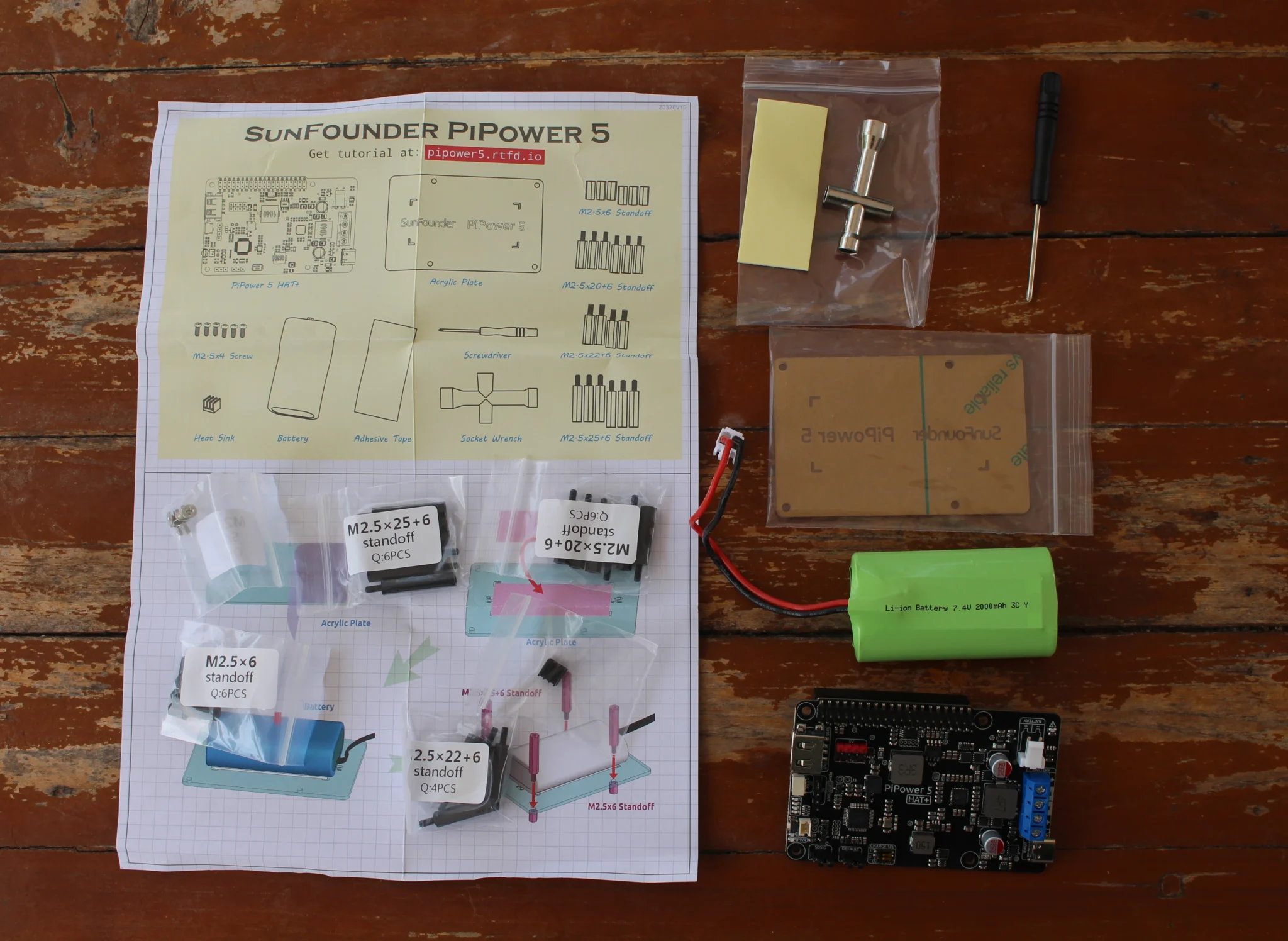
Теперь откроем упаковку PiPower 5. В комплект входят сам HAT+ PiPower 5, литий-ионный аккумулятор 7.4В/2000 мАч, акриловая пластина, отвертка, гаечный ключ, различные пакетики с винтами, стойками, радиатором и руководство по сборке.
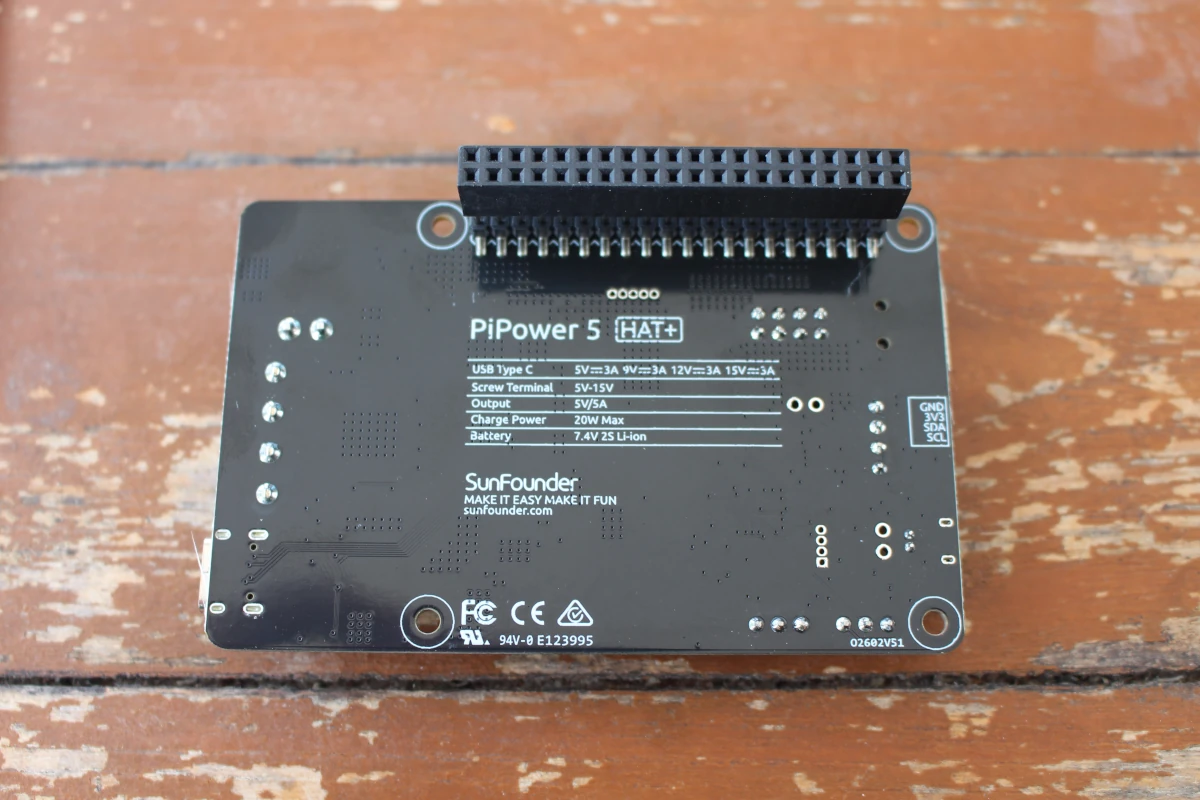
На нижней стороне платы PiPower 5 HAT+ перечислены её основные характеристики:
- USB Type-C – Вход питания 5В/3A, 9В/3A, 12В/3A, 15В/5A
- Клеммная колодка – Вход постоянного тока 5В-15В
- Выход – 5В/5А
- Мощность зарядки – До 20 Вт
- Аккумулятор – 7.4В 2S Li-Ion
Сборка Pironman 5 Pro Max
Работа обычно начинается в 9 утра, и такие задачи, как разборка и сборка, выполняются утром без использования телефона или ноутбука. Однако руководство по сборке в комплекте не было, поэтому пришлось перейти на страницу документации и самостоятельно распечатать «инструкцию по сборке» (PDF) на бумаге формата А4. Руководство не рассчитано на этот формат, поэтому текст получился мелким и трудночитаемым. В итоге сборка удалась, но не без нескольких ошибок из-за неверного прочтения инструкции.
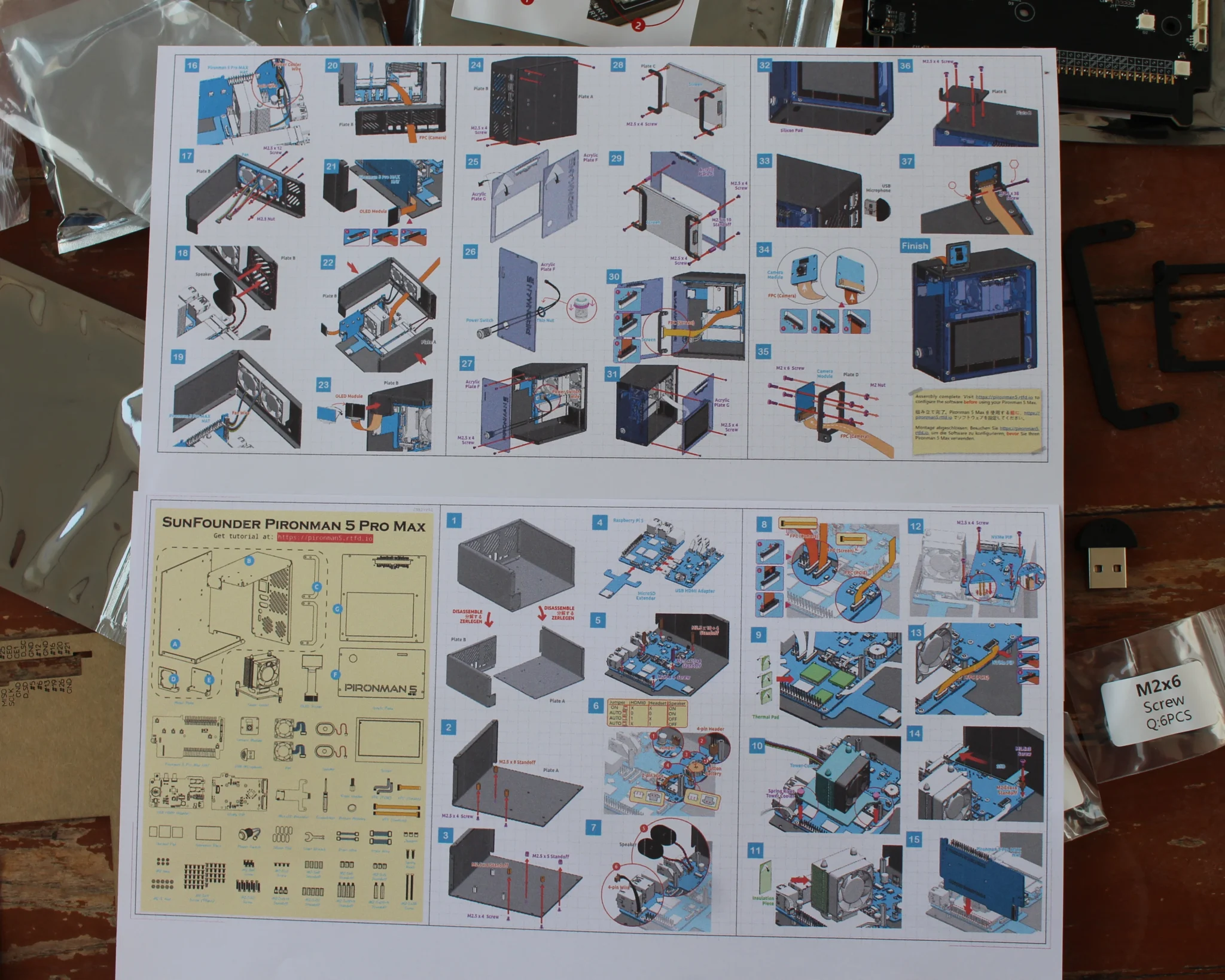
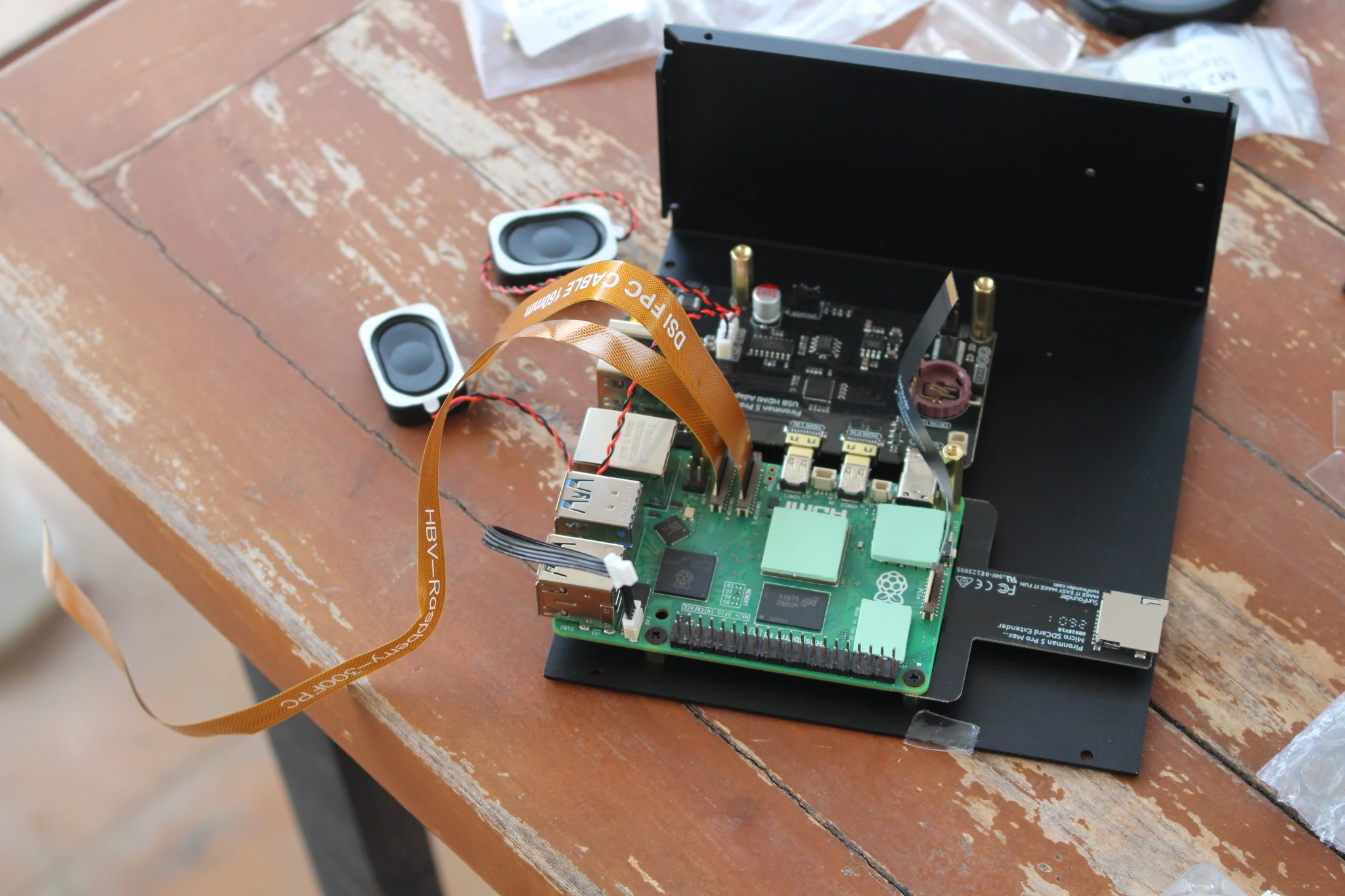
Инструкции по сборке очень похожи на инструкции для корпуса Pironman 5 Max, поэтому в этот раз было сделано меньше фотографий. Сборка начинается с разделения двух металлических частей корпуса, установки адаптера HDMI USB Pironman 5 и собственного Raspberry Pi 5 с удлинителем карты microSD, а также подключения различных кабелей (MIPI, PCIe, вентиляторов) и двух динамиков. Также были установлены три термопрокладки из комплекта.
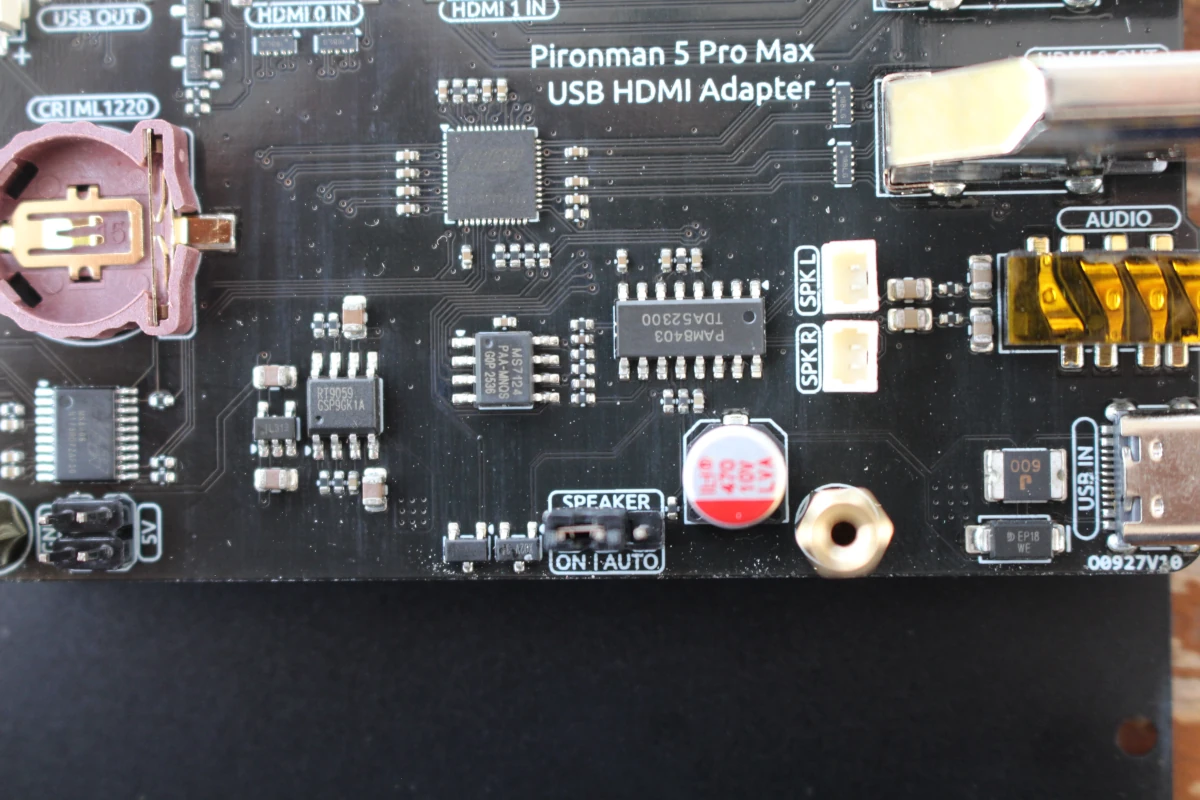
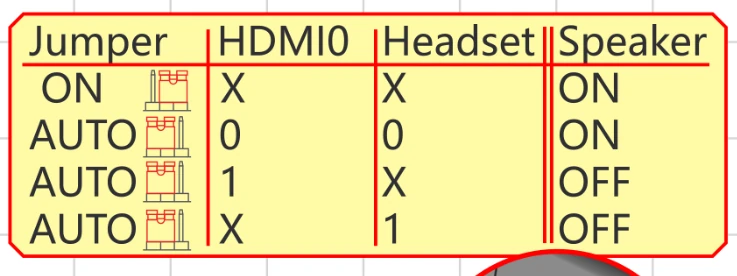
Два важных шага: установка прилагаемой батарейки RTC и кабеля (о них полностью забыли), установка 4-контактного разъема питания и конфигурация перемычки динамиков (оставлена по умолчанию: ON). Пришлось снова открывать корпус, чтобы установить батарейку и кабель RTC, и гораздо лучше сделать это во время сборки, чем после.
После этого был установлен кулер ICE, вставлены платы расширения dual NVMe PiP и Pironman 5 Pro Max HAT+, подключены провода согласно инструкции, а также установлены NVMe SSD и AI-акселератор Hailo-8 (собственные компоненты, не входящие в комплект).
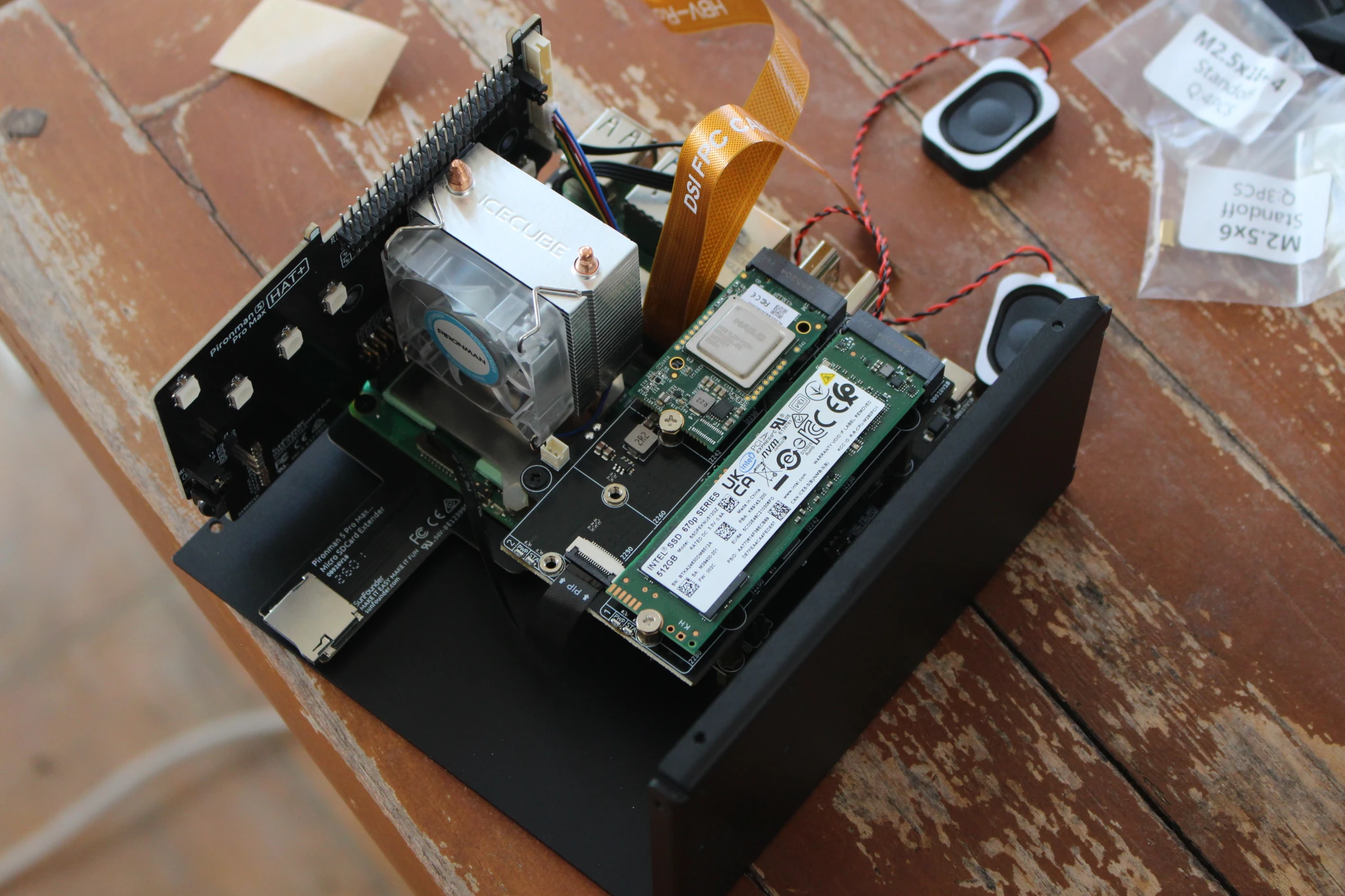
Теперь можно приступить ко второй металлической части, установив на нее два RGB-вентилятора и два динамика. Также был добавлен OLED-дисплей (внизу слева) и вставлен кабель MIPI CSI в отверстие для камеры.
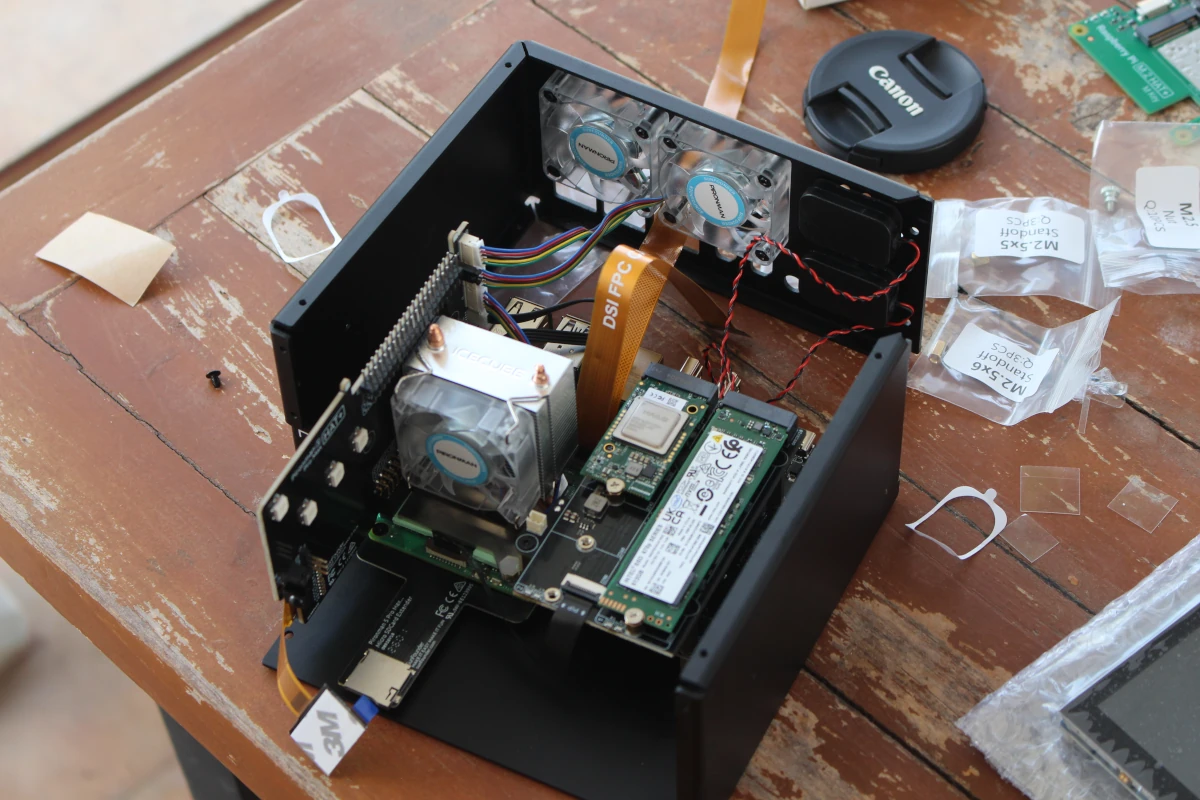
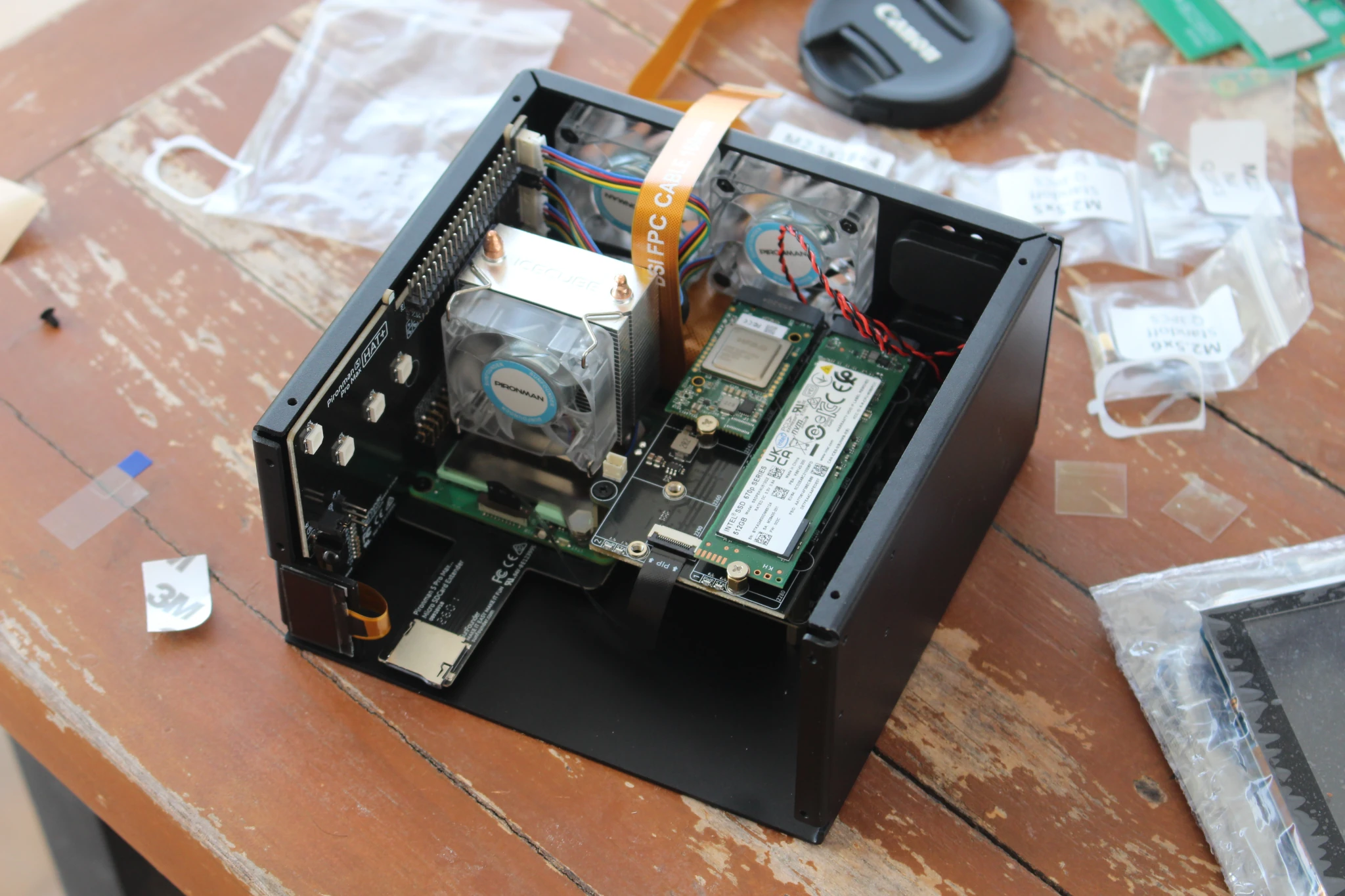
Теперь можно закрепить обе металлические части корпуса и разместить OLED-дисплей на его месте, предварительно сняв защитную пленку 3M. Во время установки легко потерять несколько винтов, но SunFounder предусмотрел это, всегда предоставляя запасные винты и стойки.
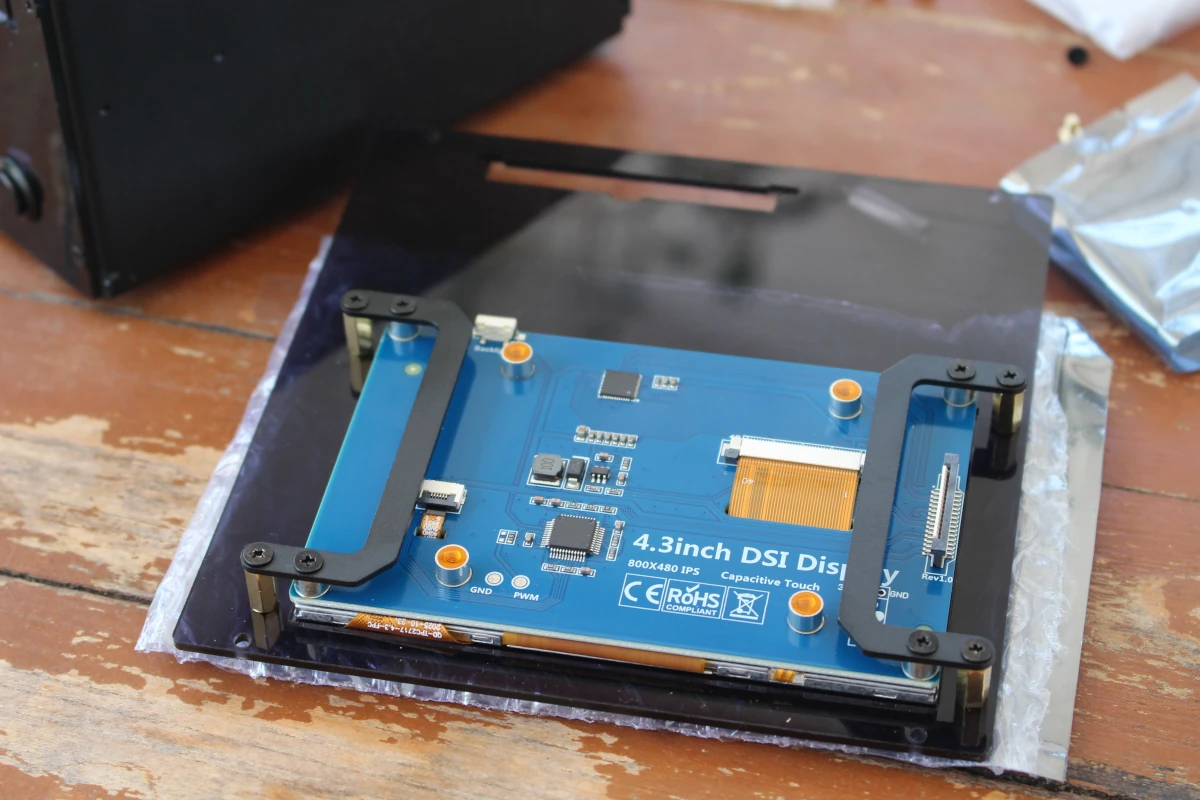
Следующий шаг — установка 4.3-дюймового емкостного сенсорного дисплея DSI на акриловую панель с помощью двух прилагаемых кронштейнов.
После этого можно закрепить две акриловые пластины (одну с дисплеем, другую с кнопкой питания) на металлическом шасси, установить крепление камеры и 5МП камеру (Raspberry Pi Camera Module v1.3). Угол наклона камеры легко регулируется по необходимости.
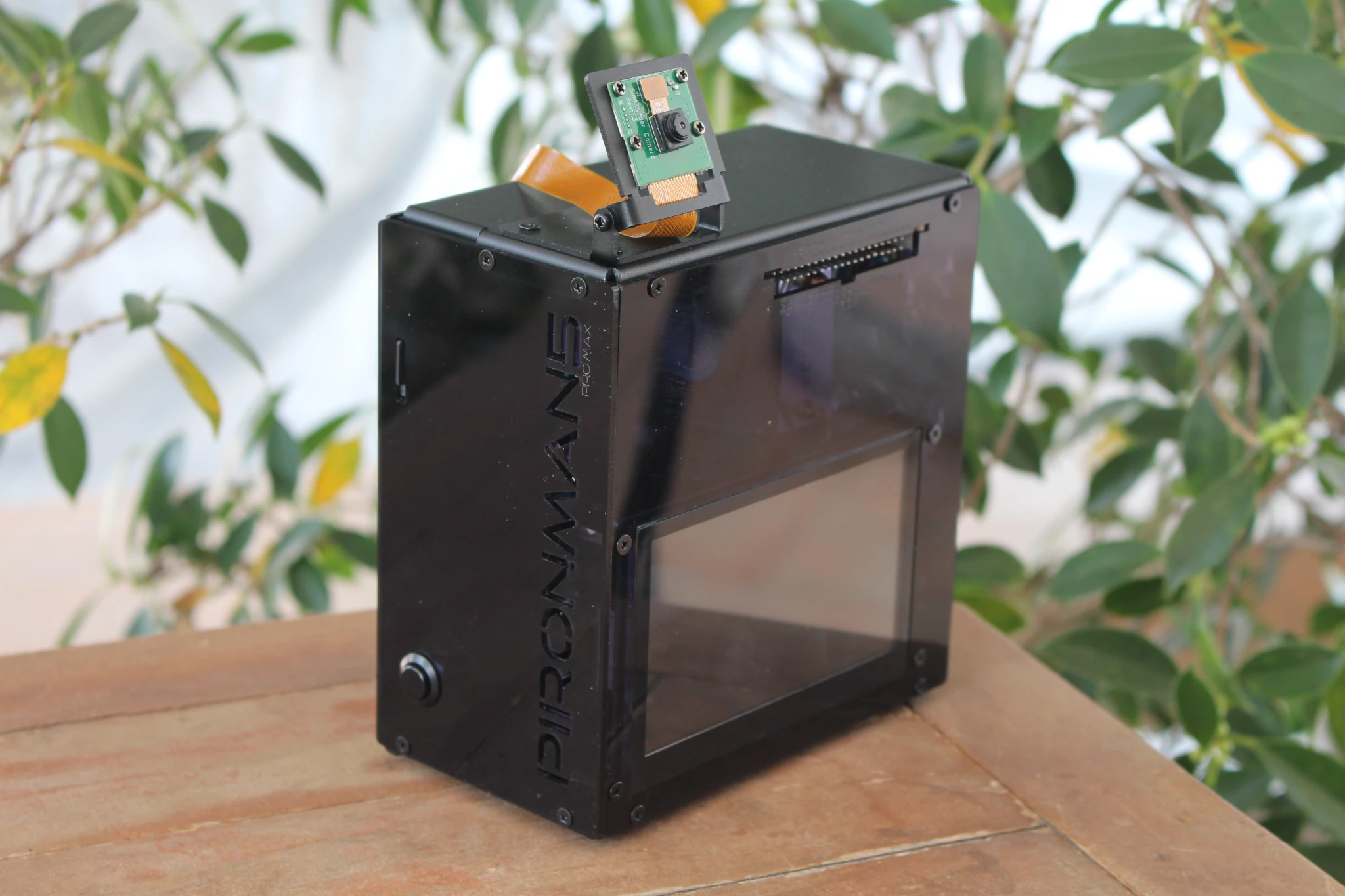
Заключительный шаг — установка USB-микрофона.
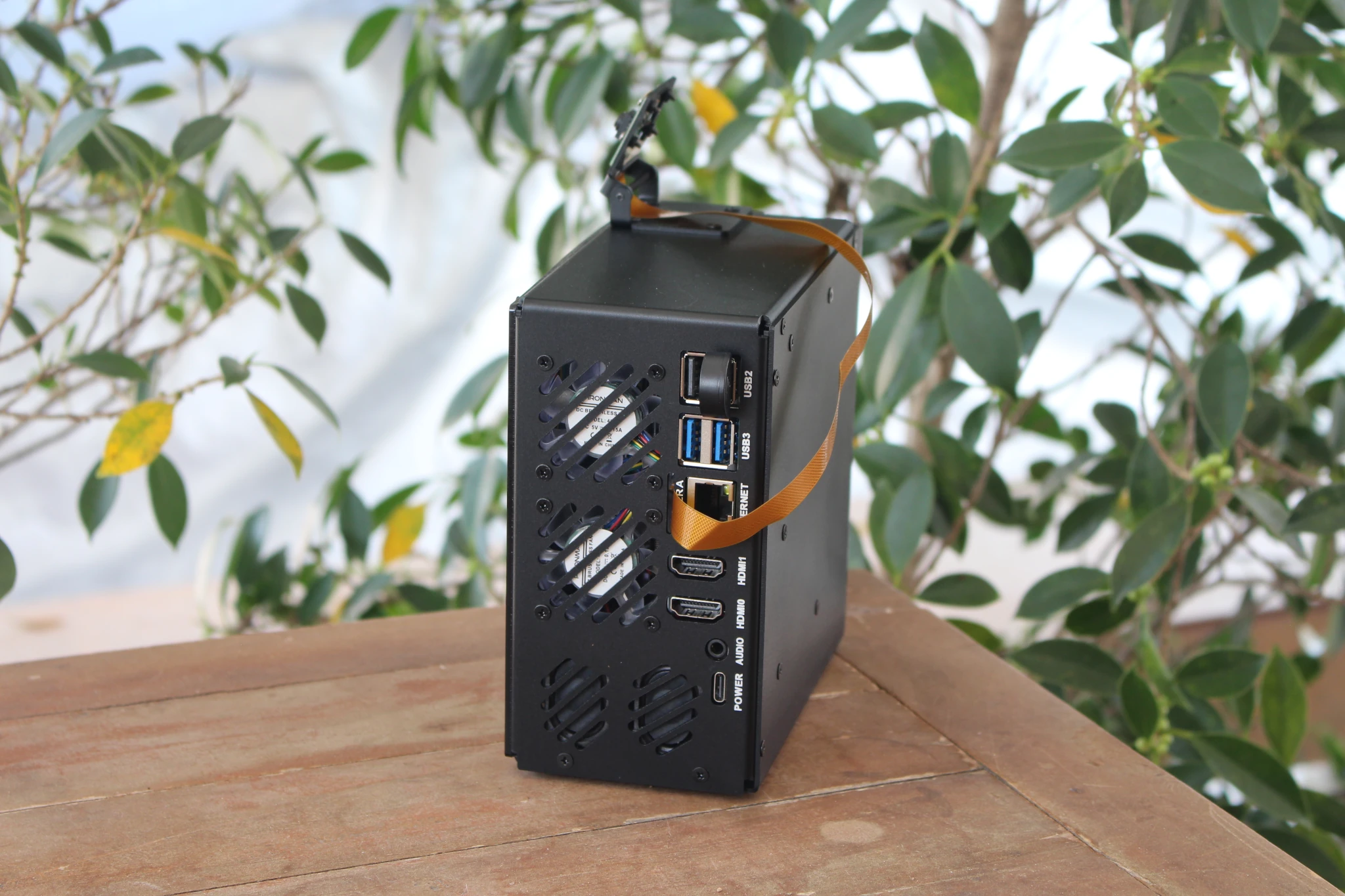
Конфигурация Pironman 5 Pro Max и системная информация
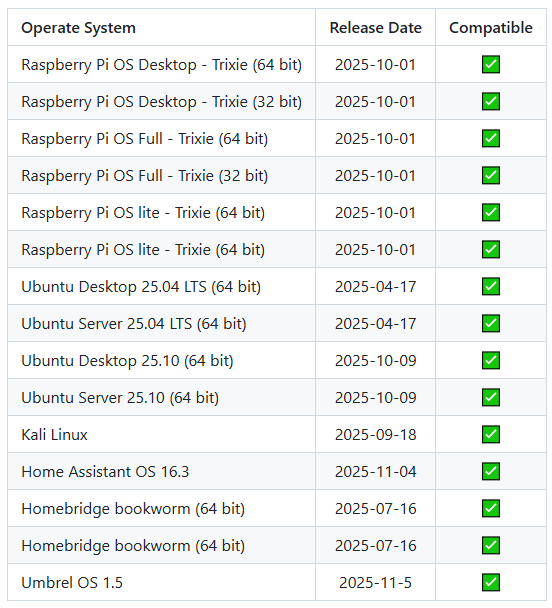
Теперь компьютер готов к запуску. Но сначала необходимо выбрать операционную систему. В упомянутой документации SunFounder указывает поддержку Raspberry Pi Desktop/Full/Lite, Ubuntu Desktop/Server 25.05/25.10, Kali Linux, Home Assistant, Homebridge и Umbrel OS 1.5 .
Для начала работы была вставлена карта microSD с предустановленной Raspberry Pi OS Trixie Desktop, подключен кабель Ethernet и официальный блок питания Raspberry Pi на 27 Вт с разъемом USB-C.
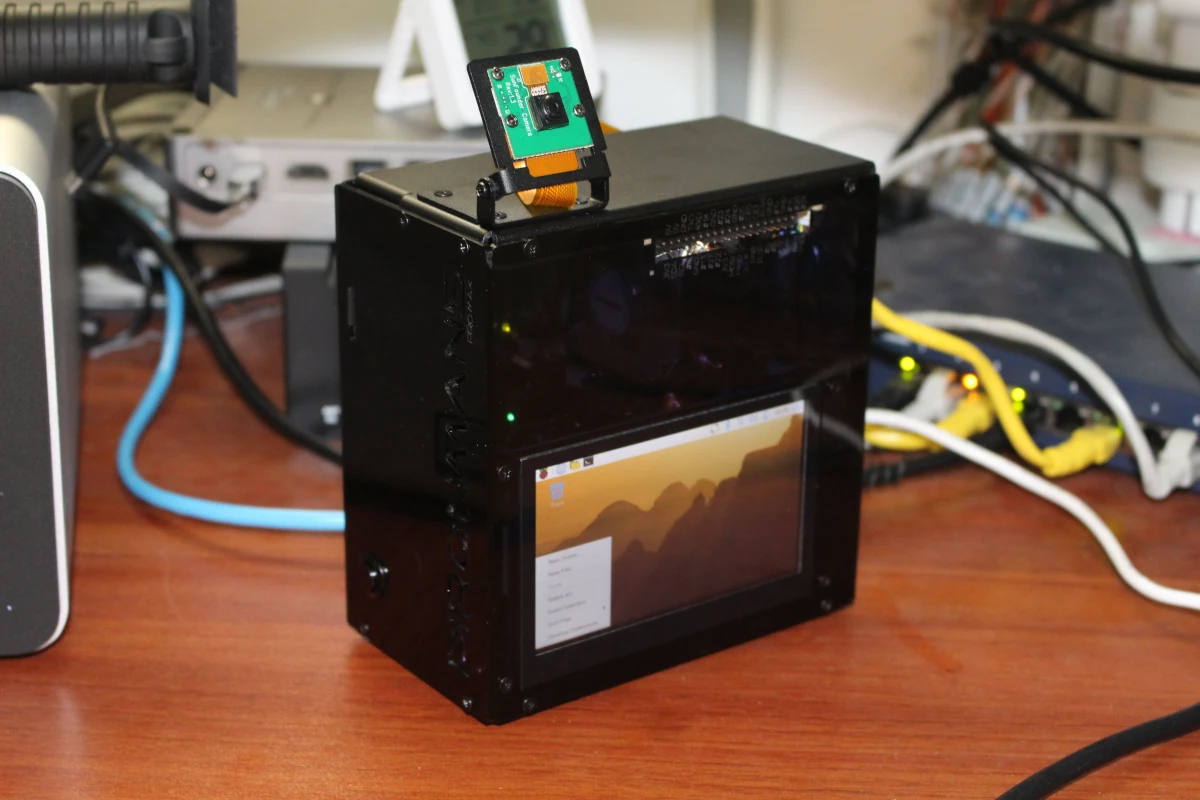
В конфигурации ОС ничего не менялось, и дисплей заработал сразу, включая сенсорную функцию.
Вот некоторая системная информация из inxi:
pi@raspberrypi:~ $ sudo inxi -Fc0
System:
  Host: raspberrypi Kernel: 6.12.62+rpt-rpi-2712 arch: aarch64 bits: 64
  Console: pty pts/1 Distro: Debian GNU/Linux 13 (trixie)
Machine:
  Type: ARM System: Raspberry Pi 5 Model B Rev 1.0 details: N/A rev: b04170
    serial: 696387f5901070da
CPU:
  Info: quad core model: N/A variant: cortex-a76 bits: 64 type: MCP cache:
    L2: 2 MiB
  Speed (MHz): avg: 2400 min/max: 1500/2400 cores: 1: 2400 2: 2400 3: 2400
    4: 2400
Graphics:
  Device-1: bcm2712-hdmi0 driver: vc4_hdmi v: N/A
  Device-2: bcm2712-hdmi1 driver: vc4_hdmi v: N/A
  Display: wayland server: X.org v: 1.21.1.16 with: Xwayland v: 24.1.6
    compositor: LabWC driver:
    gpu: drm-rp1-dsi,vc4-drm,vc4_crtc,vc4_dpi,vc4_dsi,vc4_firmware_kms,vc4_hdmi,vc4_hvs,vc4_txp,vc4_v3d,vc4_vec
    tty: 80x24 resolution: 1: 1920x1080
  API: EGL v: 1.5 drivers: swrast,v3d platforms: gbm,surfaceless,device
  API: OpenGL v: 4.5 compat-v: 3.1 vendor: mesa v: 25.0.7-2+rpt4
    note: console (EGL sourced) renderer: V3D 7.1.10.2, llvmpipe (LLVM 19.1.7
    128 bits)
  API: Vulkan v: 1.4.309 drivers: v3dv,llvmpipe surfaces: N/A
  Info: Tools: api: eglinfo, glxinfo, vulkaninfo wl: kanshi,wlr-randr
    x11: xdriinfo, xdpyinfo, xprop, xrandr
Audio:
  Device-1: bcm2712-hdmi0 driver: vc4_hdmi
  Device-2: bcm2712-hdmi1 driver: vc4_hdmi
  Device-3: Texas Instruments PCM2902 Audio Codec
    driver: hid-generic,snd-usb-audio,usbhid type: USB
  API: ALSA v: k6.12.62+rpt-rpi-2712 status: kernel-api
Network:
  Device-1: Raspberry Pi RP1 PCIe 2.0 South Bridge driver: rp1
  IF: wlan0 state: down mac: 2c:cf:67:83:d7:8f
  IF-ID-1: docker0 state: down mac: 86:77:f2:53:8f:49
  IF-ID-2: eth0 state: up speed: 1000 Mbps duplex: full
    mac: 2c:cf:67:83:d7:8e
Bluetooth:
  Device-1: bcm7271-uart driver: bcm7271_uart
  Report: hciconfig ID: hci0 state: up address: 2C:CF:67:83:D7:90 bt-v: 5.0
  Device-2: bcm7271-uart driver: ctrl
Drives:
  Local Storage: total: 506.48 GiB used: 22.1 GiB (4.4%)
  ID-1: /dev/mmcblk0 model: USD00 size: 29.54 GiB type: Removable
  ID-2: /dev/nvme0n1 vendor: Intel model: SSDPEKNU512GZ size: 476.94 GiB
Partition:
  ID-1: / size: 28.5 GiB used: 22.02 GiB (77.3%) fs: ext4 dev: /dev/mmcblk0p2
Swap:
  ID-1: swap-1 type: zram size: 1.96 GiB used: 325.1 MiB (16.2%)
    dev: /dev/zram0
Sensors:
  System Temperatures: cpu: 68.3 C mobo: N/A
  Fan Speeds (rpm): N/A
Info:
  Memory: total: 2 GiB available: 1.96 GiB used: 1017 MiB (50.7%) igpu: 8 MiB
  Processes: 221 Uptime: 13m Init: systemd Shell: Sudo inxi: 3.3.38
Все оборудование обнаружено, включая аудиокодек Texas Instruments PCM2902 и установленный внутрь NVMe SSD на 500 ГБ. Карту Hailo-8 можно найти с помощью lspci:
pi@raspberrypi:~ $ lspci
0001:00:00.0 PCI bridge: Broadcom Inc. and subsidiaries BCM2712 PCIe Bridge (rev 30)
0001:01:00.0 PCI bridge: ASMedia Technology Inc. ASM1182e 2-Port PCIe x1 Gen2 Packet Switch
0001:02:03.0 PCI bridge: ASMedia Technology Inc. ASM1182e 2-Port PCIe x1 Gen2 Packet Switch
0001:02:07.0 PCI bridge: ASMedia Technology Inc. ASM1182e 2-Port PCIe x1 Gen2 Packet Switch
0001:03:00.0 Co-processor: Hailo Technologies Ltd. Hailo-8 AI Processor (rev 01)
0001:04:00.0 Non-Volatile memory controller: Intel Corporation SSD 670p Series [Keystone Harbor] (rev 03)
0002:00:00.0 PCI bridge: Broadcom Inc. and subsidiaries BCM2712 PCIe Bridge (rev 30)
0002:01:00.0 Ethernet controller: Raspberry Pi Ltd RP1 PCIe 2.0 South Bridge
Конфигурация ещё не завершена, так как OLED-дисплей, RGB-подсветка и вентиляторы не работают.
Первым делом необходимо запустить raspi-config в терминале:
<span class="n">sudo</span> <span class="n">raspi</span><span class="o">-</span><span class="n">config</span>Теперь перейдите в Advanced Options → A12 Shutdown Behaviour и выберите опцию Full power off . Это гарантирует, что OLED, вентиляторы и RGB-подсветка будут выключены при отключении Raspberry Pi 5.
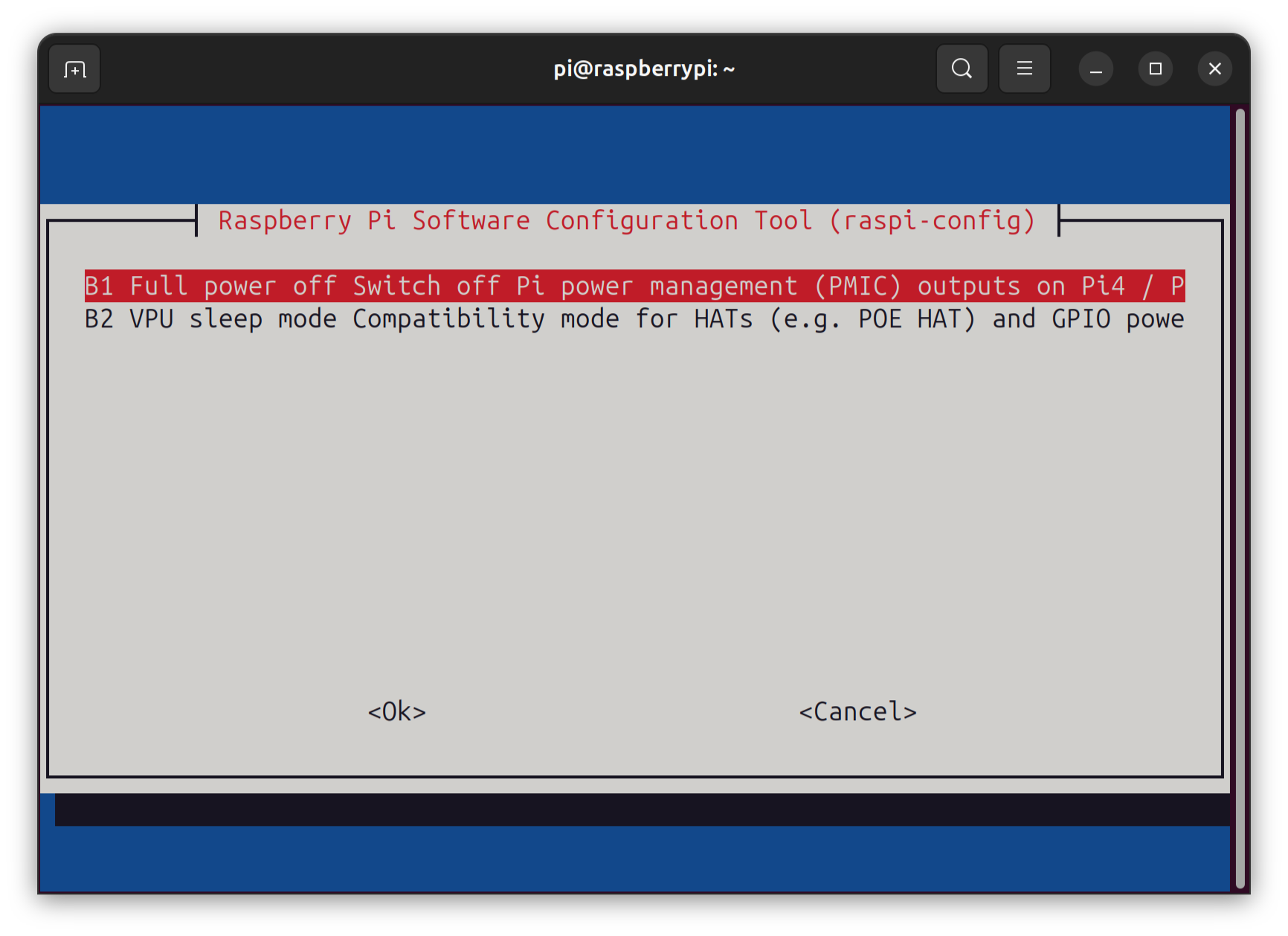
После перезагрузки можно загрузить и установить модуль/демон pironman5, который управляет вентиляторами, OLED и т.д.:
pi@raspberrypi:~ $ git clone -b pro-max https://github.com/sunfounder/pironman5.git --depth 1
pi@raspberrypi:~ $ cd pironman5/
pi@raspberrypi:~/pironman5 $ sudo python3 install.py
После перезагрузки OLED-дисплей, вентиляторы и RGB-подсветка станут активны.
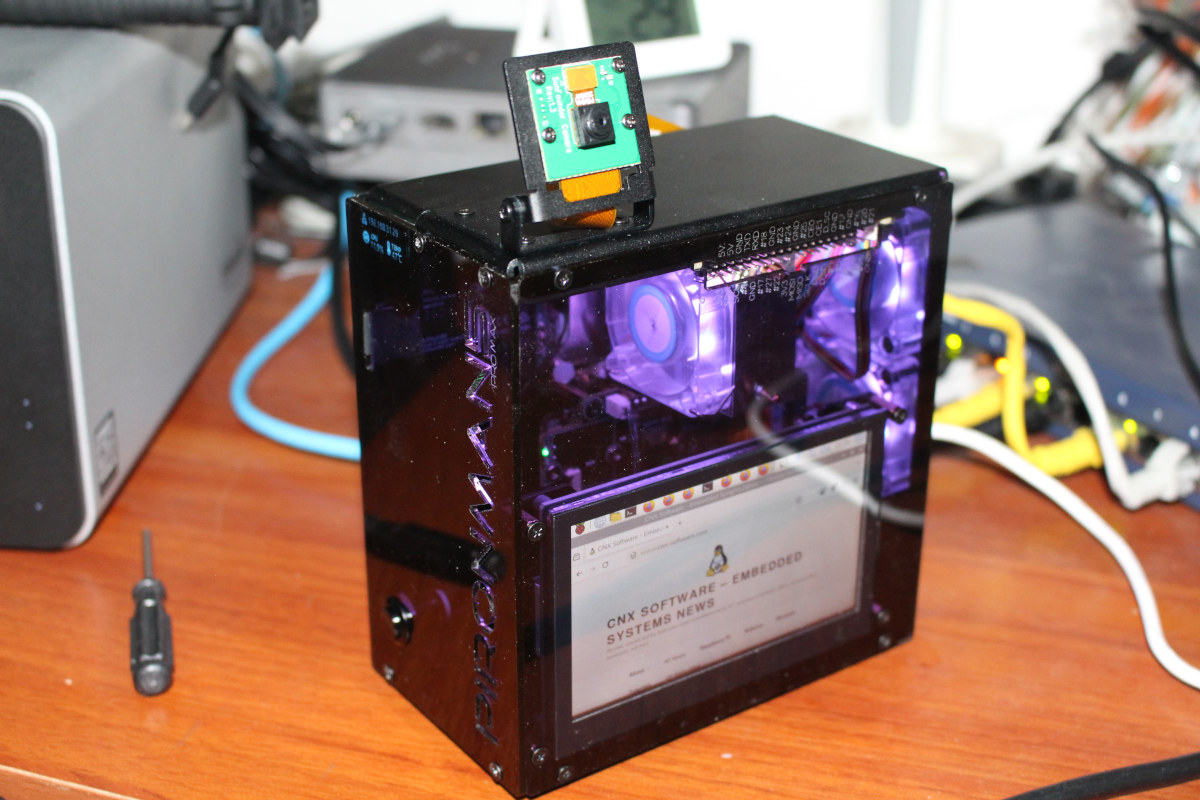
Тестирование функций Pironman 5 Pro Max
Основное внимание в этом разделе уделено новым функциям. Сенсорный дисплей уже был протестирован с терминалом и Firefox с использованием программной клавиатуры.
Пора проверить камеру с помощью примера rpicam:
rpicam-hello -t 60s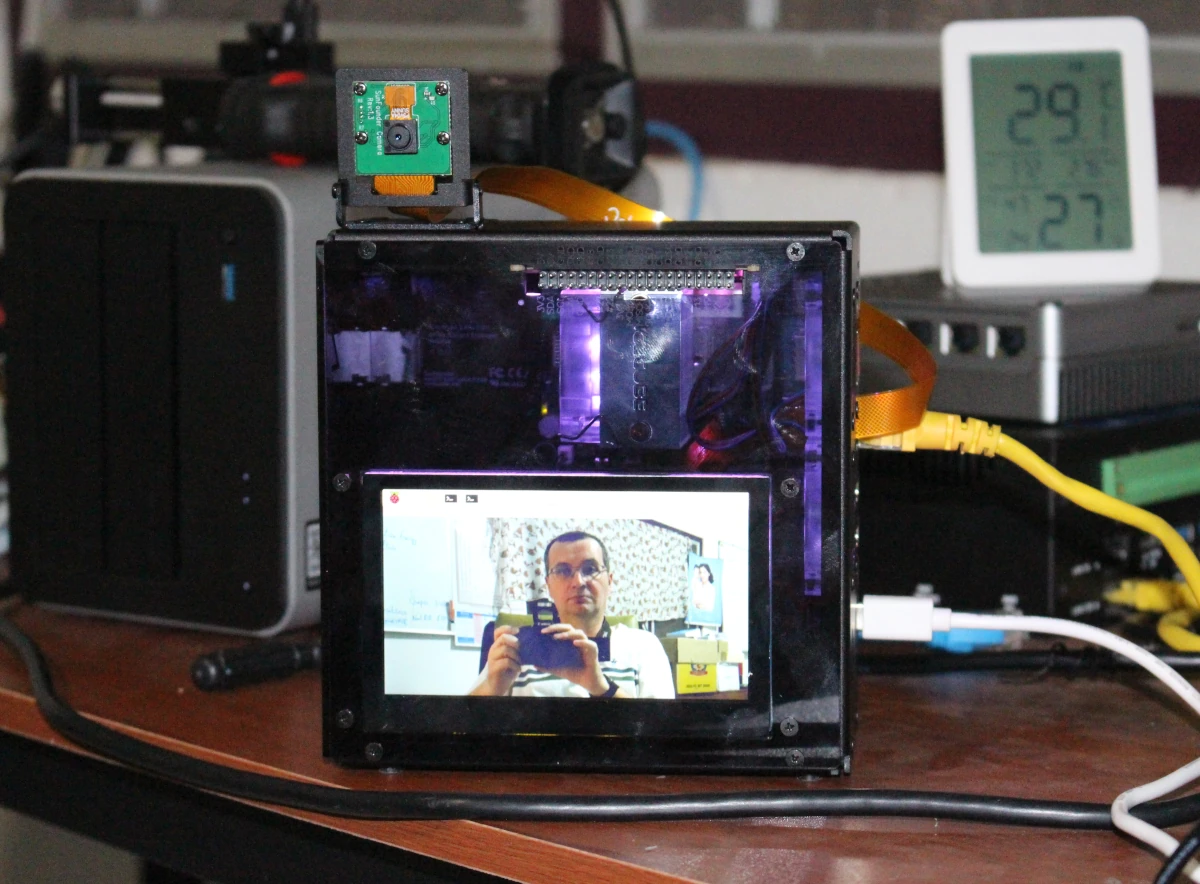
Всё в порядке. Наклон камеры можно легко регулировать по одной оси, что делает её удобной в использовании, почти как веб-камеру на ноутбуке.
Новый корпус Pironman 5 Pro Max также добавляет два встроенных динамика и аудиоразъем 3.5 мм. Оба варианта были протестированы с видео на YouTube.
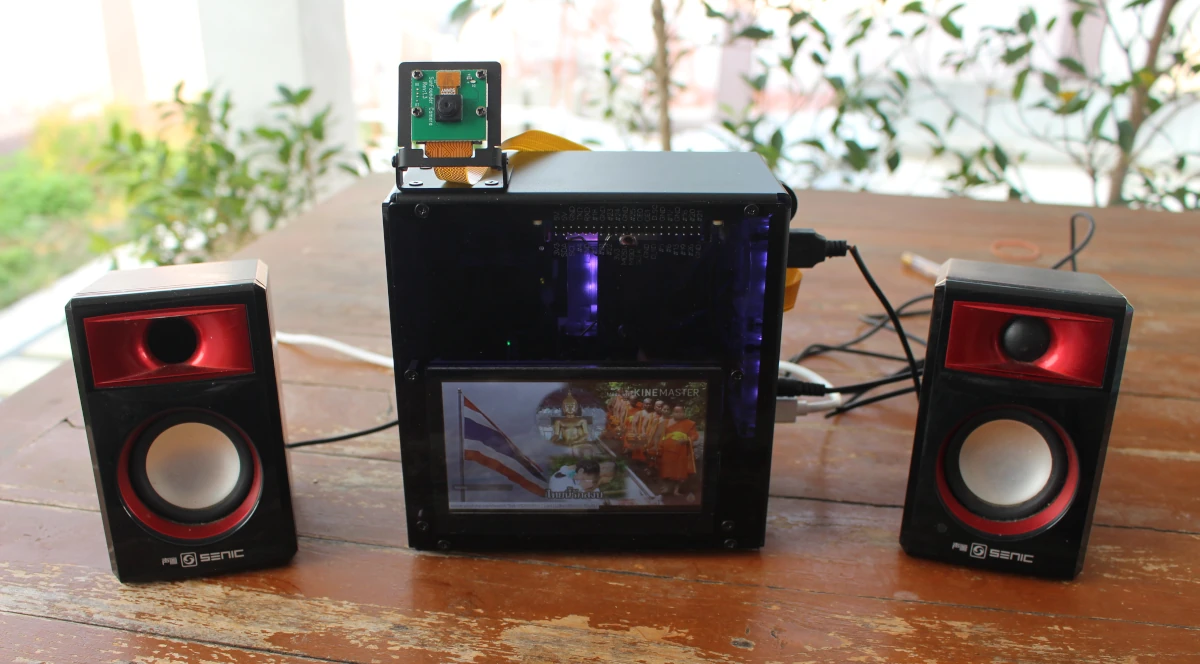
При подключении активных USB-динамиков к аудиоразъему звук воспроизводится через внешние динамики. При отключении кабеля система переключается на встроенные динамики.
Ещё одна новая функция — USB-микрофон, входящий в комплект. Можно просто сделать запись и воспроизвести её, но SunFounder предлагает нечто более интересное в разделе документации «Think · Talk · Drive — AI-Powered with Multi-LLMs». Таким образом, можно запустить преобразование текста в речь, речи в текст, общаться с локальными или онлайн LLM или даже реализовать полноценного голосового помощника. Установим необходимые инструменты и библиотеки:
sudo apt install espeak libttspico-utils sox portaudio19-dev
git clone https://github.com/sunfounder/sunfounder-voice-assistant.git
sudo pip install ./sunfounder-voice-assistant --break
Все демонстрации очень похожи на те, что использовались в обзоре Fusion HAT . Поэтому перейдем непосредственно к демонстрации полноценного голосового помощника, использующего синтез речи Piper, движок распознавания речи Vosk и LLM Google Gemini. Сначала необходимо перейти в каталог с примером
cd sunfounder-voice-assistant/examples/Создать файл secret.py с ключом GEMINI_API_KEY (обратитесь к документации SunFounder или обзору Fusion HAT, чтобы узнать, как получить ключ)
GEMINI_API_KEY="AIxxxxxxxxxxxxxxxxxxxxxxxxx"И отредактировать voice_assistant.py, чтобы активировать Google Gemini 2.5 Flash:
from sunfounder_voice_assistant.voice_assistant import VoiceAssistant
from sunfounder_voice_assistant.llm import Gemini as LLM
from secret import GEMINI_API_KEY as API_KEY

llm = LLM(
    api_key=API_KEY,
    model="gemini-2.5-flash",
)

# Robot name
NAME = "Buddy"

# Enable image, need to set up a multimodal language model
WITH_IMAGE = True

# Set models and languages
LLM_MODEL = "gemini-2.5-flash"
TTS_MODEL = "en_US-ryan-low"
STT_LANGUAGE = "en-us"
Google Gemini был выбран потому, что это одна из немногих онлайн LLM, которая всё ещё предлагает бесплатный уровень без необходимости ввода данных кредитной карты, просто для тестирования нескольких запросов. Запустить голосового помощника можно следующим образом:
python3 voice_assistant.pyЧтобы протестировать голосового помощника, достаточно сказать «Hey! Buddy», дождаться подтверждения и задать вопрос. Запрос будет обработан на серверах Google, и функция преобразования текста в речь начнет работу после получения полного ответа, поэтому обычно приходится ждать несколько секунд до начала звукового ответа:
pi@raspberrypi:~/sunfounder-voice-assistant/examples $ python3 voice_assistant.py
2026-04-18 12:07:18.450110034 [W:onnxruntime:Default, device_discovery.cc:164 DiscoverDevicesForPlatform] GPU device discovery failed: device_discovery.cc:89 ReadFileContents Failed to open file: "/sys/class/drm/card1/device/vendor"
Failed to cache model list: [Errno 13] Permission denied: '/opt/vosk_models/model-list.json'
[1:10:06.815927173] [43860]  INFO Camera camera_manager.cpp:340 libcamera v0.7.0+rpt20260205
[1:10:06.828200070] [44452]  INFO RPI pisp.cpp:720 libpisp version v1.4.0 23-03-2026 (13:29:05)
[1:10:06.901125515] [44452]  INFO IPAProxy ipa_proxy.cpp:180 Using tuning file /usr/share/libcamera/ipa/rpi/pisp/ov5647.json
[1:10:06.908768597] [44452]  INFO Camera camera_manager.cpp:223 Adding camera '/base/axi/pcie@1000120000/rp1/i2c@88000/ov5647@36' for pipeline handler rpi/pisp
[1:10:06.908815935] [44452]  INFO RPI pisp.cpp:1181 Registered camera /base/axi/pcie@1000120000/rp1/i2c@88000/ov5647@36 to CFE device /dev/media2 and ISP device /dev/media0 using PiSP variant BCM2712_D0
[1:10:06.911997310] [43860]  INFO Camera camera.cpp:1215 configuring streams: (0) 640x480-XBGR8888/sRGB (1) 640x480-GBRG_PISP_COMP1/RAW
[1:10:06.912138842] [44452]  INFO RPI pisp.cpp:1485 Sensor: /base/axi/pcie@1000120000/rp1/i2c@88000/ov5647@36 - Selected sensor format: 640x480-SGBRG10_1X10/RAW - Selected CFE format: 640x480-PC1g/RAW
>>> heard: hey buddy
Waked, Listening ...
heard: why is a sky blue

That's a great question! The sky is blue due to a phenomenon called **Rayleigh scattering**. Here's a simple breakdown:

1.  **Sunlight is White Light:** Sunlight actually contains all the colors of the rainbow, which combine to look white to us.
2.  **Earth's Atmosphere:** Our atmosphere is made up of tiny gas molecules, primarily nitrogen and oxygen.
3.  **Scattering:** When sunlight enters the atmosphere, these tiny molecules scatter the light in different directions.
4.  **Blue Light Scatters More:** These gas molecules are much smaller than the wavelengths of visible light, and they scatter shorter wavelengths (like blue and violet) much more effectively than longer wavelengths (like red, orange, and yellow).
5.  **Blue Sky:** Because blue light is scattered in all directions across the sky, no matter where you look, you see this scattered blue light, making the sky appear blue.
6.  **Red Sunsets:** At sunrise or sunset, the sunlight has to travel through much more of the atmosphere to reach our eyes. Most of the blue light has been scattered away, leaving the longer-wavelength red and orange light to pass directly through, which is why we often see beautiful red and orange hues at those times.
Google Gemini довольно многословен; возможно, стоит изменить инструкции, чтобы ИИ-помощник давал более сжатые ответы:
# Set instructions
INSTRUCTIONS = f"""
You are a helpful assistant, named {NAME}.
"""
В ответе много звездочек, и преобразование текста в речь также будет повторять «asterisk» каждый раз, когда встречает их. Вот «короткая» демонстрация, где задается вопрос о том, что такое одноплатный компьютер Raspberry Pi. Видео обрезано примерно на двух минутах, потому что оно ещё не было закончено :).
Качество звука встроенных динамиков вполне приемлемо для такого типа устройств, а микрофон может улавливать слова пробуждения «Hey! Buddy» с довольно большого расстояния. Успешное тестирование проведено с расстояния около 10 метров. Однако на таком расстоянии последующий вопрос был распознан не совсем точно.
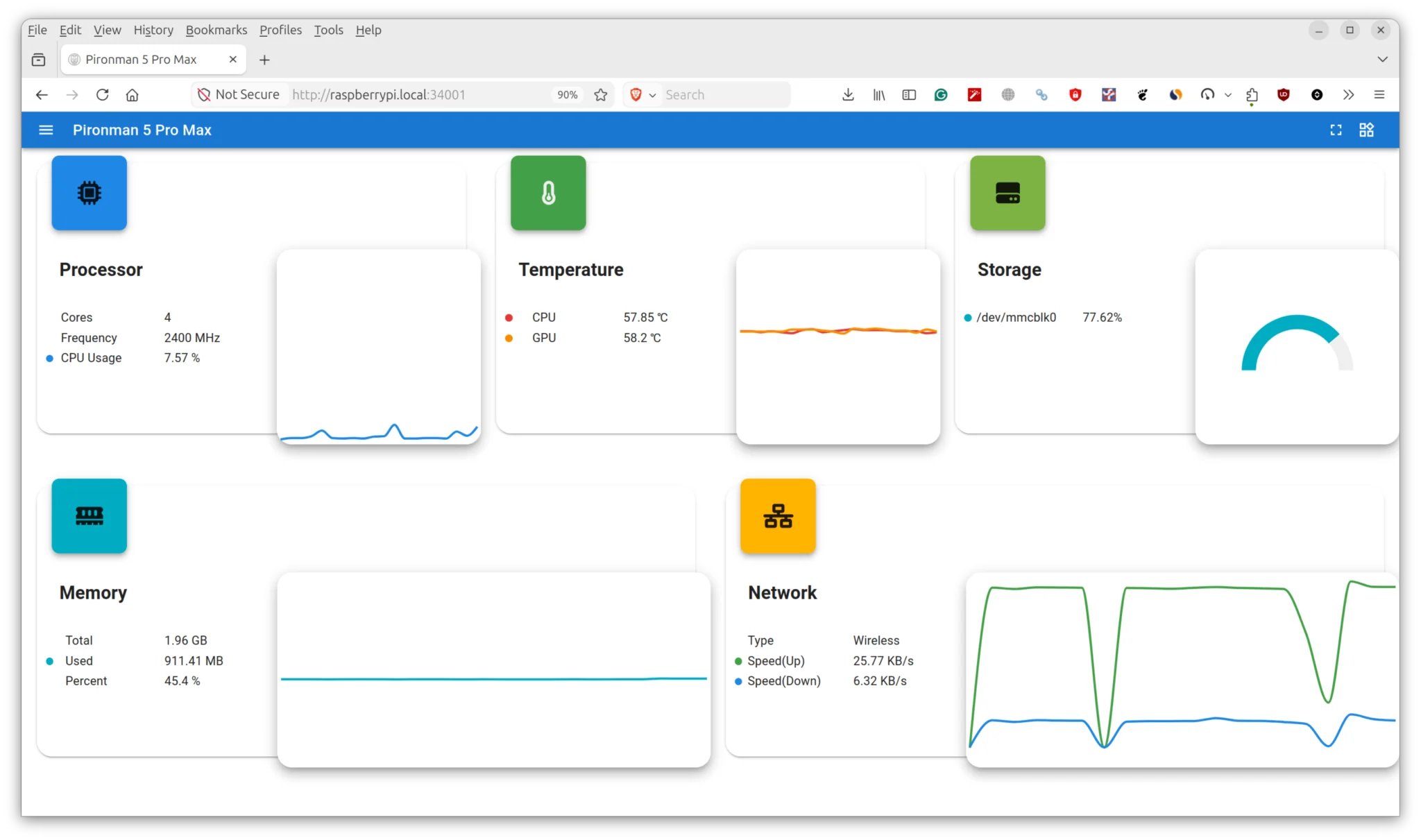
Детальные тесты NVMe SSD и AI-акселератора Hailo-8 , конфигурации RGB-подсветки , OLED-дисплея и других компонентов проводиться не будут, так как они уже были выполнены в предыдущем обзоре Pironman 5 Max. Мониторинг системы и/или конфигурацию различных параметров по-прежнему можно осуществлять через веб-панель по адресу http://raspberrypi.local:34001
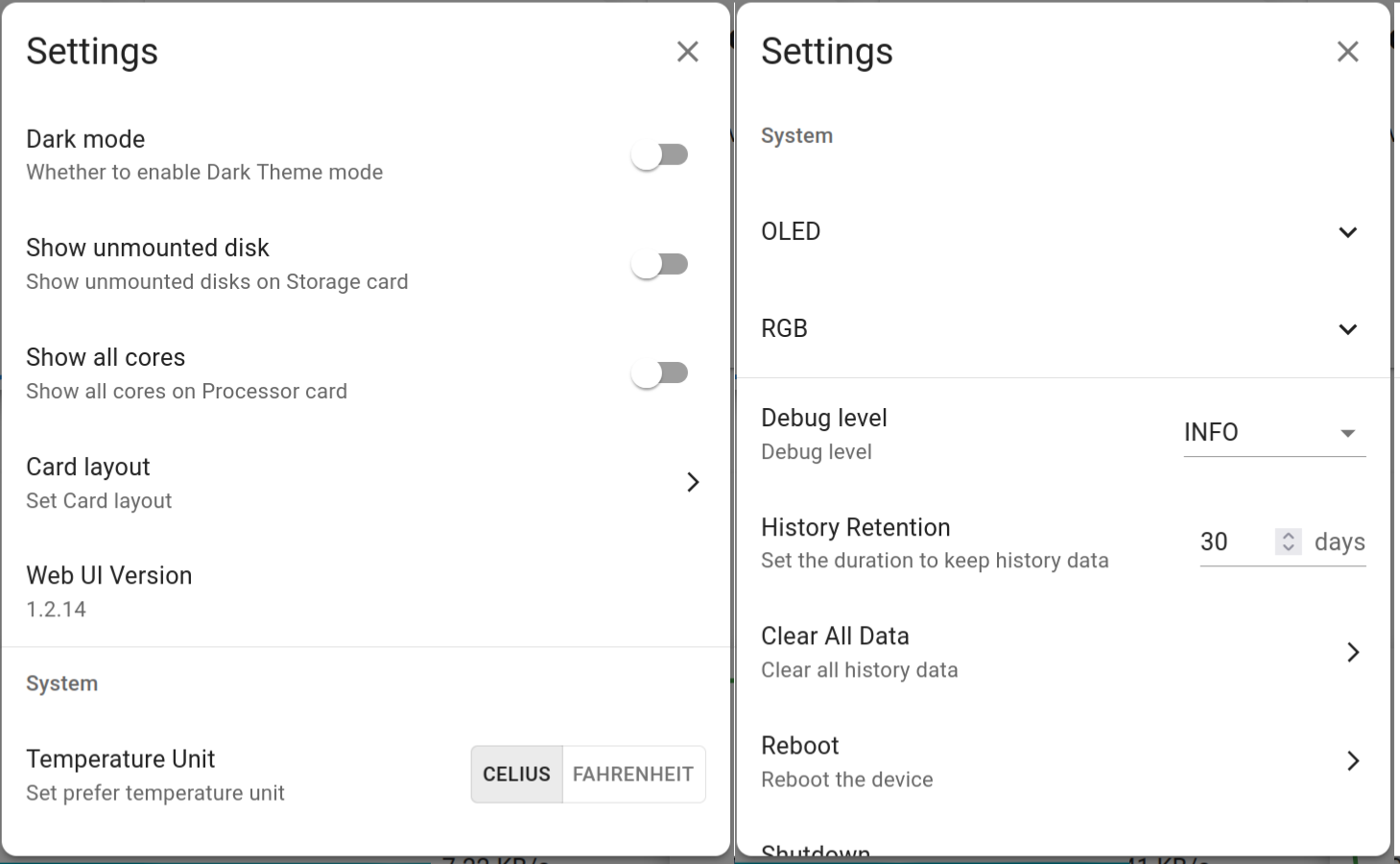
Опытные пользователи могут предпочесть утилиту командной строки pironman5 для автоматизации некоторых задач или удаленной настройки системы:
pi@raspberrypi:~ $ pironman5
usage: pironman5 [-h] [-v] [-c] [-drd [DATABASE_RETENTION_DAYS]]
                 [-dl [{DEBUG,INFO,WARNING,ERROR,CRITICAL,debug,info,warning,error,critical}]]
                 [-rd] [-cp [CONFIG_PATH]] [-eh [ENABLE_HISTORY]]
                 [-re [RGB_ENABLE]] [-rs [RGB_STYLE]] [-rc [RGB_COLOR]]
                 [-rb [RGB_BRIGHTNESS]] [-rp [RGB_SPEED]]
                 [-rl [RGB_LED_COUNT]] [-u [{C,F}]] [-oe [OLED_ENABLE]]
                 [-or [{0,180}]] [-op [OLED_PAGES]] [-os [OLED_SLEEP_TIMEOUT]]
                 {start,stop,launch-browser} ...

Pironman 5 Pro Max command line interface

options:
  -h, --help            show this help message and exit
  -v, --version         Show version
  -c, --config          Show config
  -drd, --database-retention-days [DATABASE_RETENTION_DAYS]
                        Database retention days
  -dl, --debug-level [{DEBUG,INFO,WARNING,ERROR,CRITICAL,debug,info,warning,error,critical}]
                        Debug level
  -rd, --remove-dashboard
                        Remove dashboard
  -cp, --config-path [CONFIG_PATH]
                        Config path
  -eh, --enable-history [ENABLE_HISTORY]
                        Enable history, True/true/on/On/1 or
                        False/false/off/Off/0
  -re, --rgb-enable [RGB_ENABLE]
                        RGB enable True/False
  -rs, --rgb-style [RGB_STYLE]
                        RGB style: ['solid', 'breathing', 'flow',
                        'flow_reverse', 'rainbow', 'rainbow_reverse',
                        'hue_cycle']
  -rc, --rgb-color [RGB_COLOR]
                        RGB color in hex format without # (e.g. 00aabb)
  -rb, --rgb-brightness [RGB_BRIGHTNESS]
                        RGB brightness 0-100
  -rp, --rgb-speed [RGB_SPEED]
                        RGB speed 0-100
  -rl, --rgb-led-count [RGB_LED_COUNT]
                        RGB LED count int
  -u, --temperature-unit [{C,F}]
                        Temperature unit
  -oe, --oled-enable [OLED_ENABLE]
                        OLED enable True/true/on/On/1 or False/false/off/Off/0
  -or, --oled-rotation [{0,180}]
                        Set to rotate OLED display, 0, 180
  -op, --oled-pages [OLED_PAGES]
                        OLED pages, split by ',': mix,performance,ips,disk
  -os, --oled-sleep-timeout [OLED_SLEEP_TIMEOUT]
                        OLED sleep timeout in seconds

Subcommands:
  {start,stop,launch-browser}
    start               Start Pironman5
    stop                Stop Pironman5
    launch-browser      Launch browser
Новых команд, связанных с сенсорным дисплеем, динамиками или микрофоном, здесь не наблюдается, поэтому набор команд примерно такой же, как и для предыдущих корпусов.
Тем, кто заботится об энергопотреблении, этот корпус, вероятно, не подойдет, но для справки: потребление в режиме простоя составляет 10.5 Вт при активном сенсорном дисплее и Ethernet.
Был проведен краткий стресс-тест для измерения температуры CPU и GPU под высокой нагрузкой:
pi@raspberrypi:~ $ stress-ng -c 4
stress-ng: info:  [134619] defaulting to a 1 day run per stressor
stress-ng: info:  [134619] dispatching hogs: 4 cpu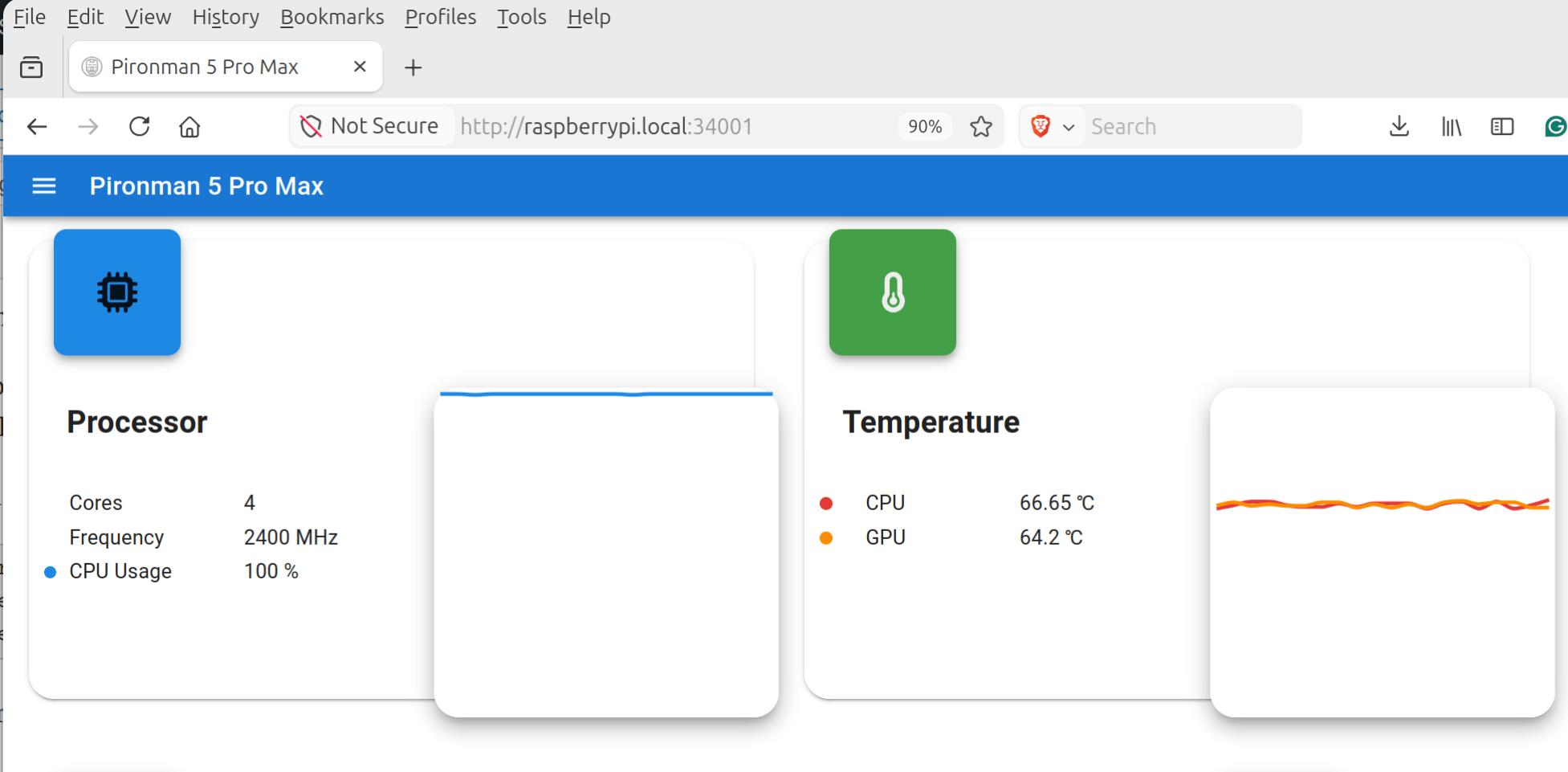
Через пару минут температура CPU стабилизировалась на уровне примерно 65-66°C в комнате с кондиционером при температуре окружающей среды 31°C. Все корпуса Pironman 5 обладают избыточным охлаждением с кулером ICE и двумя корпусными вентиляторами, поэтому перегрев не должен быть проблемой даже при разгоне.
Сборка и тест ИБП PiPower 5
Теперь протестируем HAT-модуль ИБП PiPower 5. Как показано в документации ниже, он в основном предназначен для одноплатных компьютеров Raspberry Pi Zero или Model B.
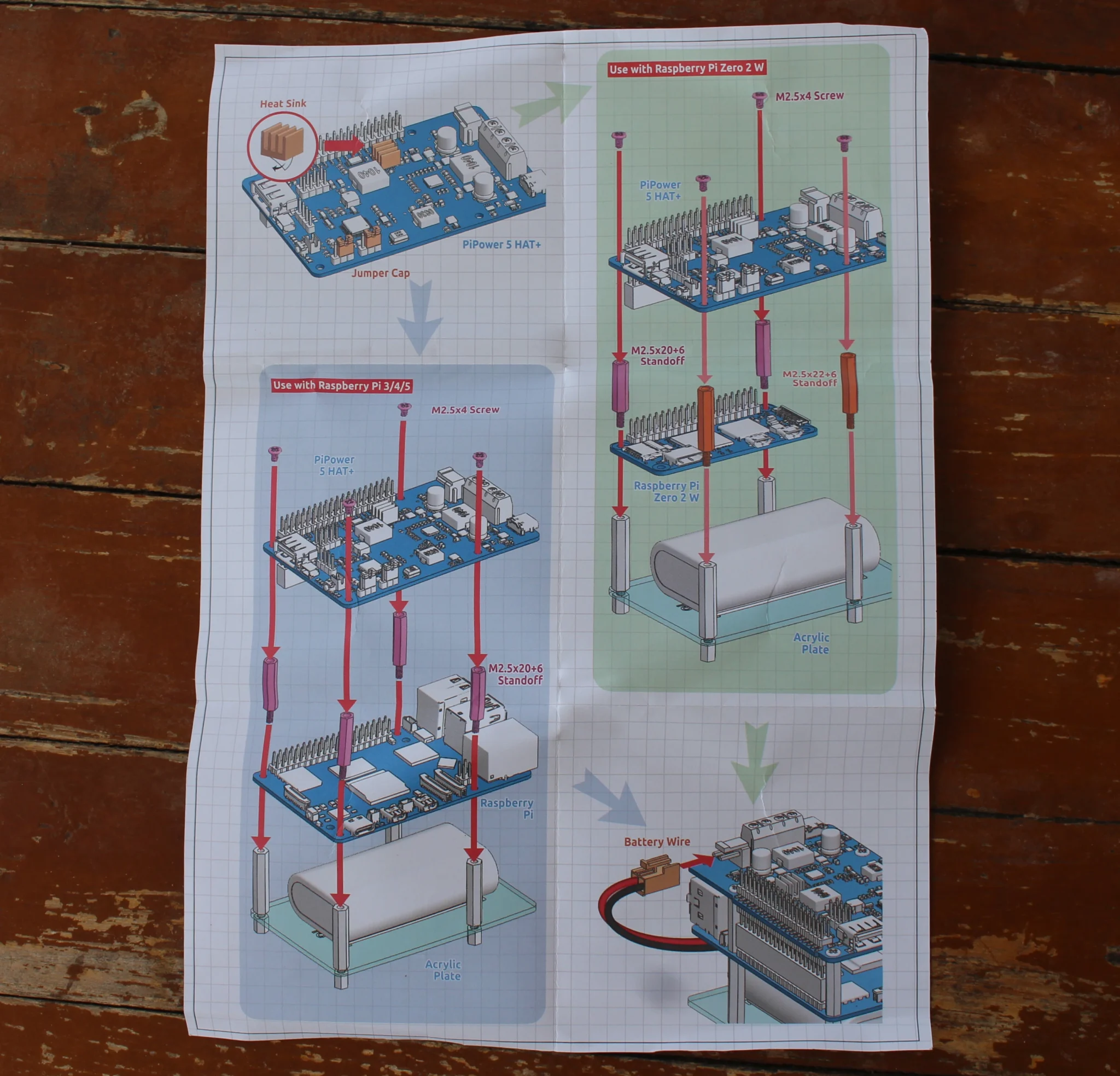
Однако запасной Raspberry Pi сейчас отсутствует, и его хотелось использовать с корпусом Pironman 5 Pro Max, поэтому сборка была выполнена иным способом с использованием прилагаемых аксессуаров.
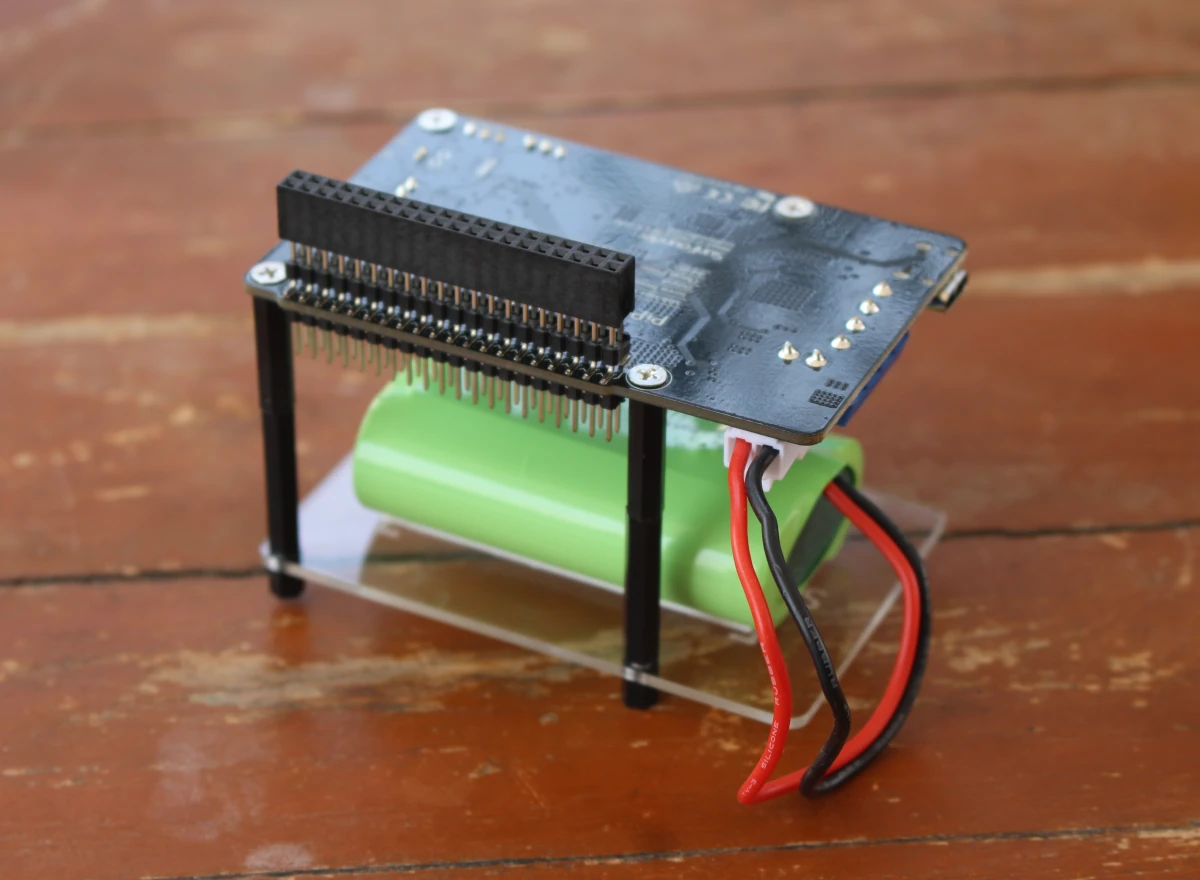
Это позволило разместить комплект внутри корпуса, но это не идеально, так как он толще, чем нужно, и частично закрывает дисплей под некоторыми углами…
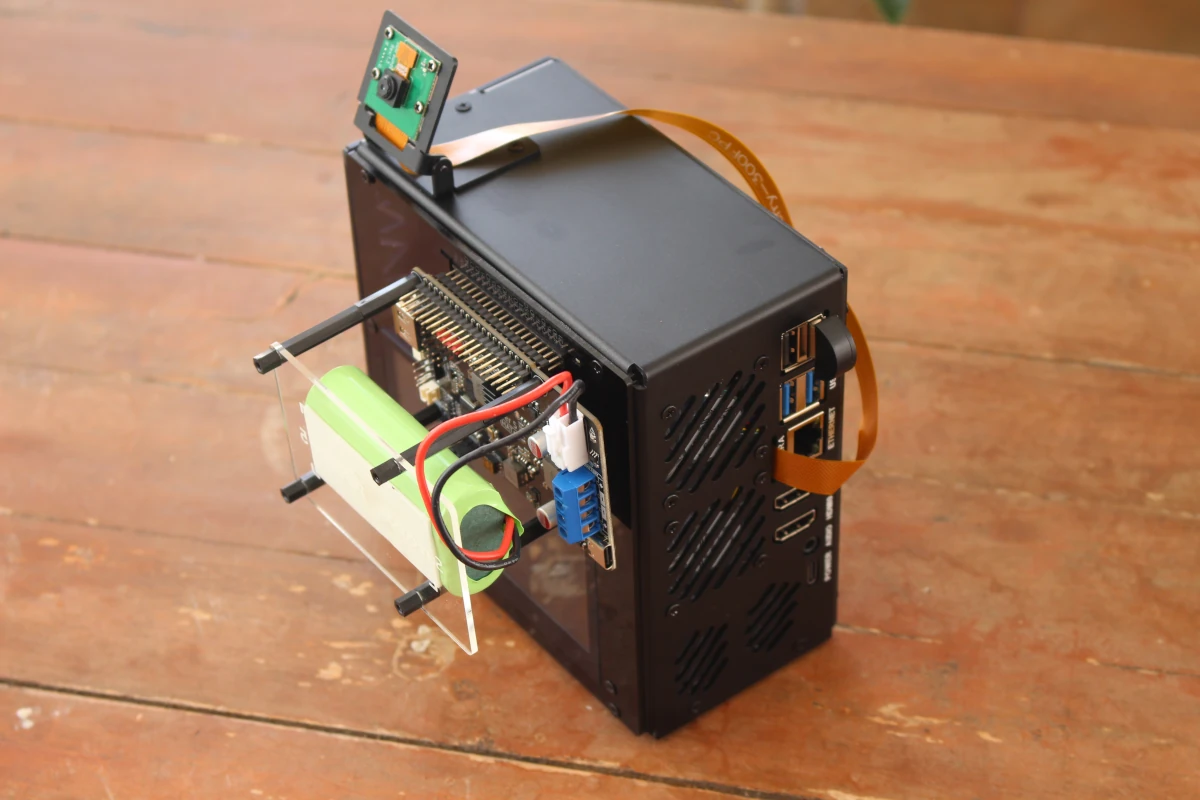
Оглядываясь назад, лучше было бы просто прикрепить аккумулятор сверху корпуса и вставить HAT+ PiPower 5 без использования стоек и акриловой пластины. Поэтому для тестирования аккумулятор на акриловой подставке был размещен поверх корпуса.
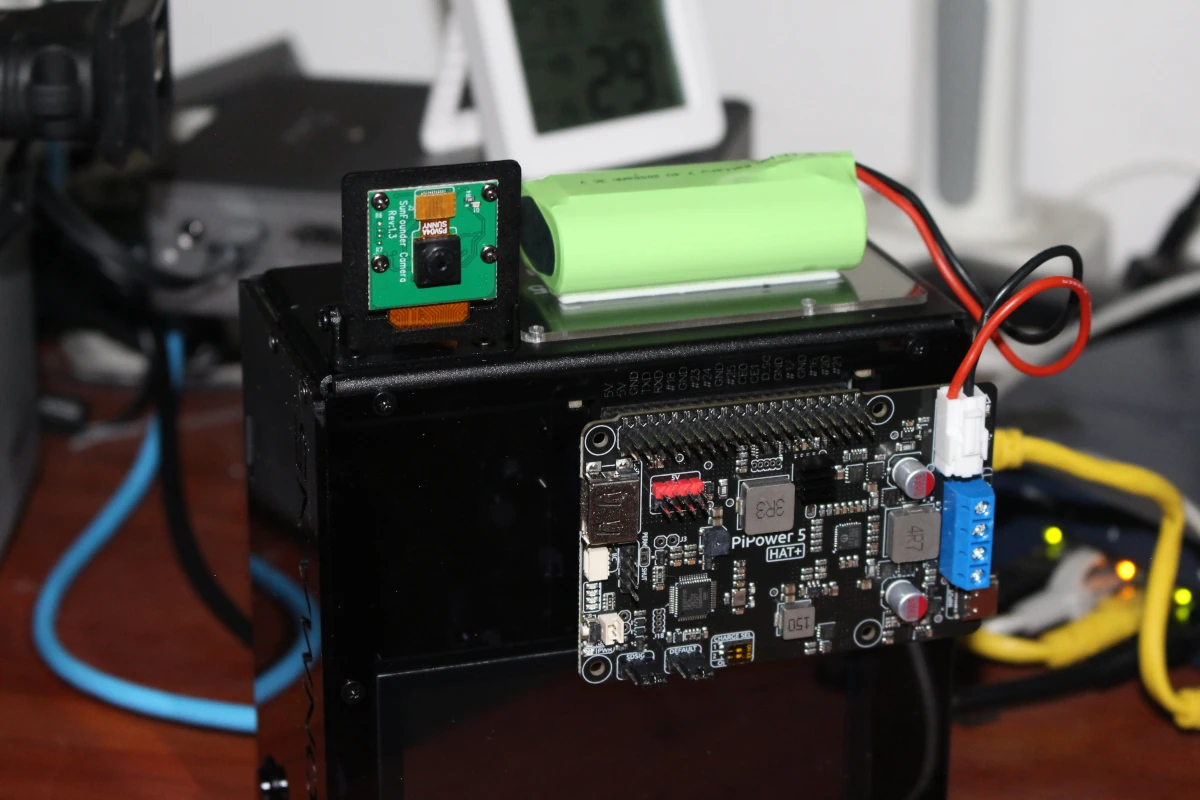
Существует возможность для создания в будущем более аккуратного модуля ИБП для корпусов Pironman…
HAT PiPower 5 также требует установки собственного программного обеспечения, как описано в документации . Установим его:
git clone https://github.com/sunfounder/pipower5
cd pipower5
sudo python3 install.py
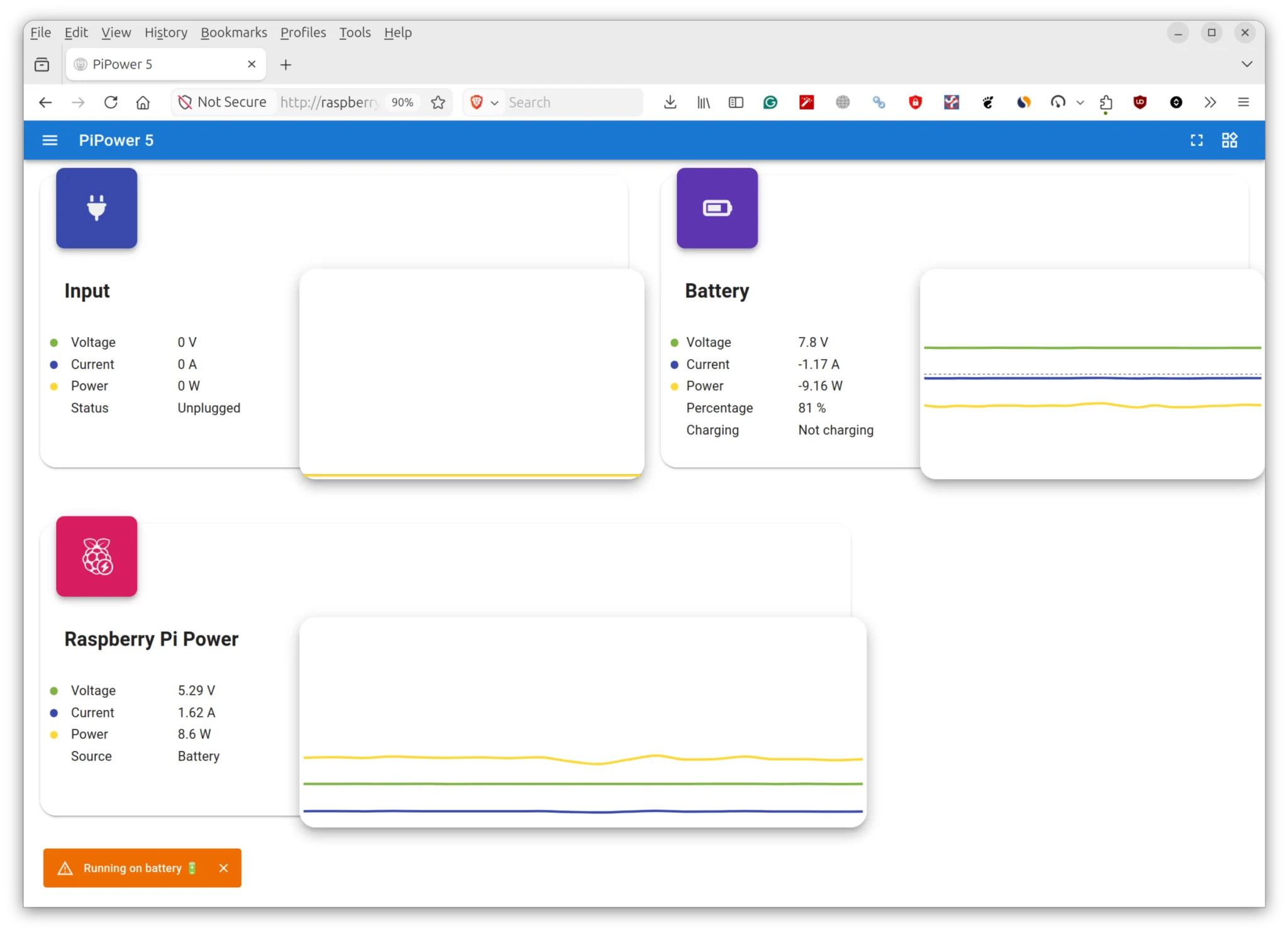
После установки в веб-панели (http://raspberrypi.local:34001) появятся дополнительные виджеты «Battery» и «Raspberry Pi Power», отображающие напряжение, ток, мощность, уровень заряда и статус зарядки аккумулятора, а также напряжение, ток, мощность и источник питания для Raspberry Pi.
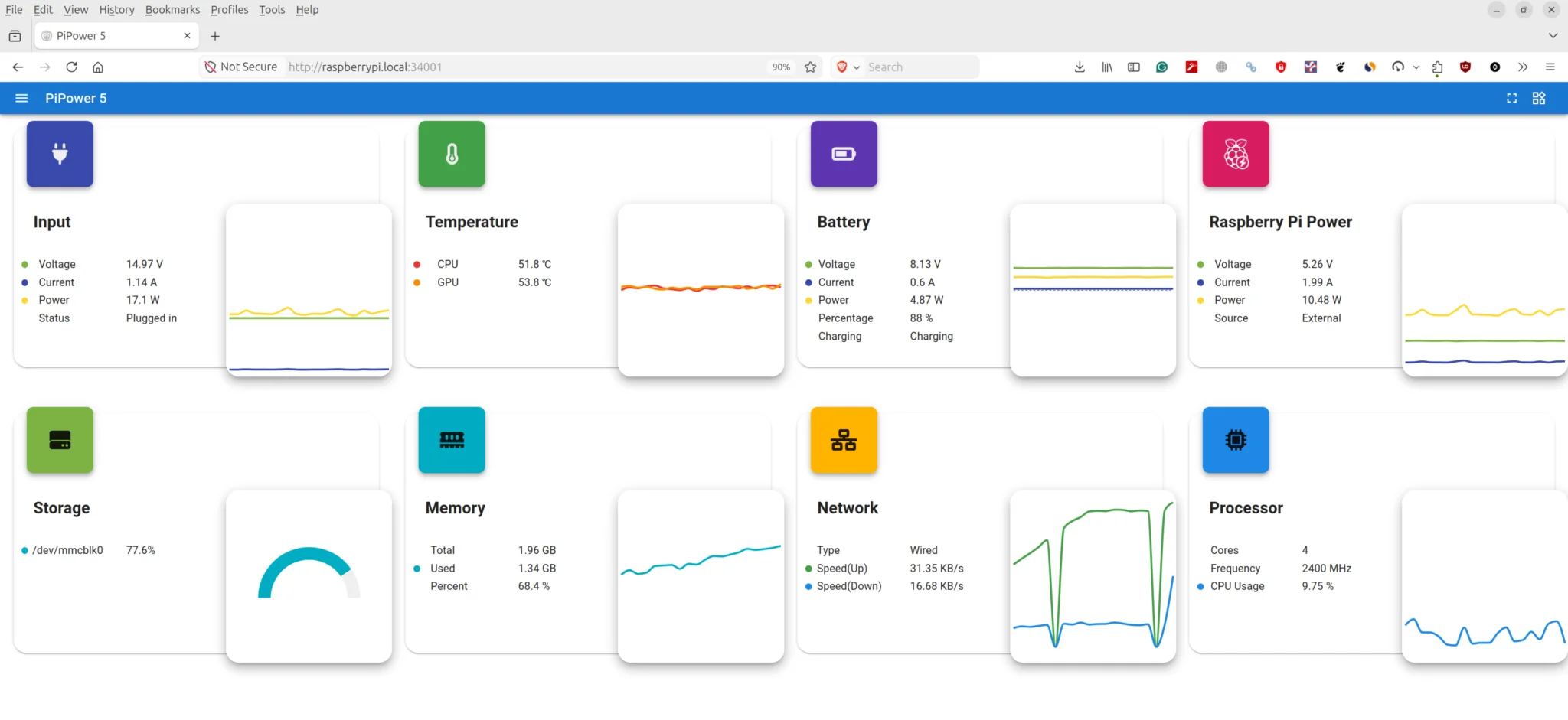
Также в настройках появятся новые опции, такие как «Shutdown Strategy» и «Power Failure Simulation».
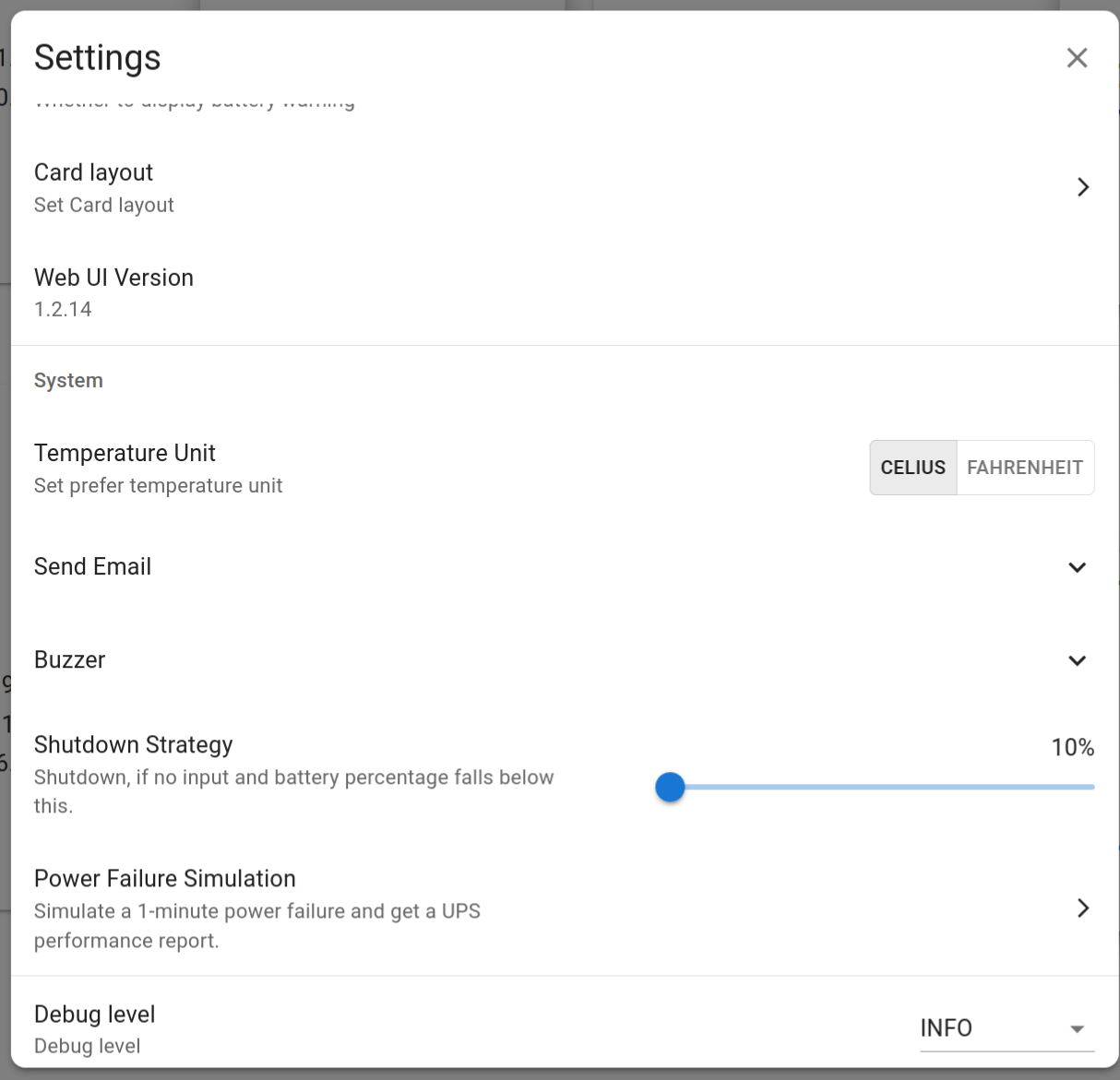
SunFounder также предоставила утилиту командной строки pipower5 для мониторинга батареи, а также опцию отправки email.
pi@raspberrypi:~ $ pipower5
usage: pipower5 [-h] [-v] [-c] [-drd [DATABASE_RETENTION_DAYS]]
                [-dl [{debug,info,warning,error,critical}]] [-rd]
                [-cp [CONFIG_PATH]] [-sp [SHUTDOWN_PERCENTAGE]] [-iv] [-ic]
                [-ov] [-oc] [-bv] [-bc] [-bp] [-bs] [-ii] [-ichg] [-do] [-sr]
                [-pb] [-cc] [-a] [-fv] [-pfs [POWER_FAILURE_SIMULATION]]
                [-seo [SEND_EMAIL_ON]] [-set [SEND_EMAIL_TO]]
                [-ss [SMTP_SERVER]] [-smp [SMTP_PORT]] [-se [SMTP_EMAIL]]
                [-spw [SMTP_PASSWORD]] [-ssc [SMTP_SECURITY]] [-bzo [BUZZ_ON]]
                [-bzv [BUZZER_VOLUME]] [-bzt [BUZZER_TEST]] [-u [{C,F}]]
                [{start,stop}]

PiPower 5

positional arguments:
  {start,stop}          Command

options:
  -h, --help            show this help message and exit
  -v, --version         Show version
  -c, --config          Show config
  -drd, --database-retention-days [DATABASE_RETENTION_DAYS]
                        Database retention days
  -dl, --debug-level [{debug,info,warning,error,critical}]
                        Debug level
  -rd, --remove-dashboard
                        Remove dashboard
  -cp, --config-path [CONFIG_PATH]
                        Config path
  -sp, --shutdown-percentage [SHUTDOWN_PERCENTAGE]
                        Set shutdown percentage, leave empty to read
  -iv, --input-voltage  Read input voltage
  -ic, --input-current  Read input current
  -ov, --output-voltage
                        Read output voltage
  -oc, --output-current
                        Read output current
  -bv, --battery-voltage
                        Read battery voltage
  -bc, --battery-current
                        Read battery current
  -bp, --battery-percentage
                        Read battery percentage
  -bs, --battery-source
                        Read battery source
  -ii, --is-input-plugged_in
                        Read is input plugged in
  -ichg, --is-charging  Read is charging
  -do, --default-on     Read default on
  -sr, --shutdown-request
                        Read shutdown request
  -pb, --power-btn      Read power button
  -cc, --charging-current
                        Max charging current
  -a, --all             Show all status
  -fv, --firmware       PiPower5 firmware version
  -pfs, --power-failure-simulation [POWER_FAILURE_SIMULATION]
                        Power failure simulation
  -seo, --send-email-on [SEND_EMAIL_ON]
                        Send email on: ['battery_activated', 'low_battery',
                        'power_disconnected', 'power_restored',
                        'power_insufficient', 'battery_critical_shutdown',
                        'battery_voltage_critical_shutdown']
  -set, --send-email-to [SEND_EMAIL_TO]
                        Email address to send email to
  -ss, --smtp-server [SMTP_SERVER]
                        SMTP server
  -smp, --smtp-port [SMTP_PORT]
                        SMTP port
  -se, --smtp-email [SMTP_EMAIL]
                        SMTP email
  -spw, --smtp-password [SMTP_PASSWORD]
                        SMTP password
  -ssc, --smtp-security [SMTP_SECURITY]
                        SMTP security, 'none', 'ssl' or 'tls'
  -bzo, --buzz-on [BUZZ_ON]
                        Buzz on: ['battery_activated', 'low_battery',
                        'power_disconnected', 'power_restored',
                        'power_insufficient', 'battery_critical_shutdown',
                        'battery_voltage_critical_shutdown']
  -bzv, --buzzer-volume [BUZZER_VOLUME]
                        Buzz volume
  -bzt, --buzzer-test [BUZZER_TEST]
                        Test buzzer on selected event.
  -u, --temperature-unit [{C,F}]
                        Temperature unit
Был проведен быстрый тест ИБП: кабель USB-C был отключен от HAT PiPower 5, и система продолжила работу от аккумулятора. Переключение прошло без проблем.
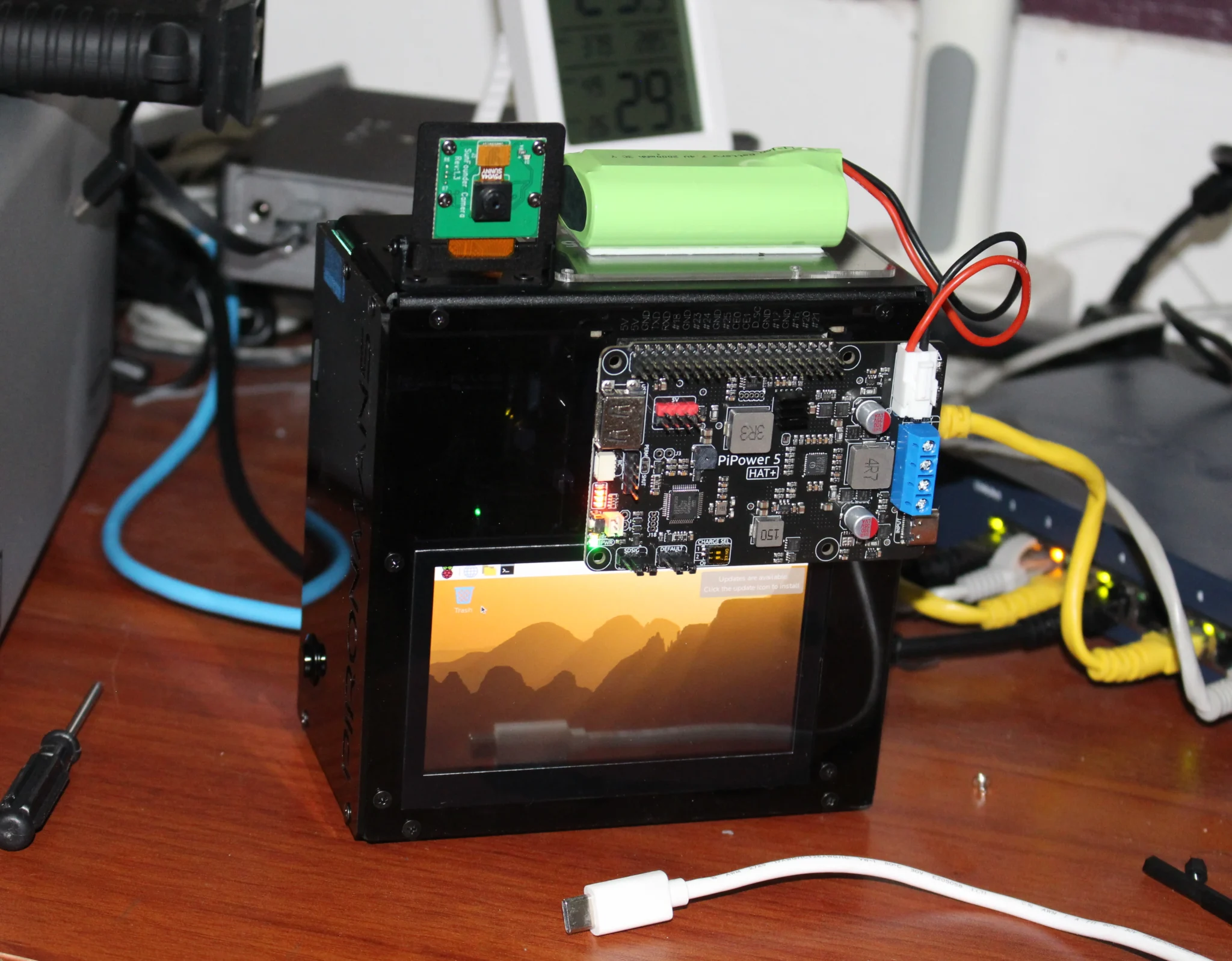
Тест повторялся пять раз, и никаких проблем не возникло. Также слышны звуковые сигналы при переключении схемы питания между аккумулятором и адаптером USB и наоборот. Панель управления также корректно отражает статус при работе от батареи.
Для другого теста был оставлен порог уровня заряда батареи по умолчанию в 10% в разделе «Shutdown Strategy», и питание было отключено при заряде 89%. Система корректно отключилась примерно через час. После повторного подключения блока питания и перезагрузки Raspberry Pi 5 был проверен уровень заряда, который составил 37%, что значительно выше порога в 10%, но, по крайней мере, система завершила работу корректно, защитив данные.
Заключение
Pironman 5 Pro Max — это ещё один аккуратный корпус в форм-факторе башни для Raspberry Pi 5 от SunFounder, который развивает предыдущие модели, но подходит для видео- и аудиоприложений без внешнего оборудования благодаря 4.3-дюймовому сенсорному дисплею, 5МП камере, стереодинамикам и USB-микрофону. Помимо аппаратного обеспечения, компания предоставляет хорошую документацию, особенно для создания собственного ИИ-голосового помощника/умной колонки.
Как и другие корпуса Pironman 5, Pro Max избыточно спроектирован, но, как отмечалось в предыдущих обзорах, это часть его привлекательности, и охлаждение работает отлично благодаря крупному радиатору со встроенным вентилятором и двум RGB-вентиляторам. Последние два, впрочем, большую часть времени можно отключать, поскольку радиатор уже хорошо справляется со своей задачей. Модель Pironman 5 Pro Max сохраняет недостаток версии Max, связанный с использованием ASM1182e 2-Port PCIe x1 Gen2, который не поддерживает PCIe Gen3 x1, поэтому скорость SSD и AI-акселераторов ограничена 5 GT/s. Скрипт Pironman5 действительно увеличивает нагрузку на CPU вместе с используемой базой данных Influx при активной панели управления, но незначительно (менее 10%), и эту нагрузку можно снизить, полностью отключив веб-панель.
Комплект HAT PiPower 5 хорошо справляется с ролью ИБП с прилагаемым аккумулятором на 2000 мАч, а программное обеспечение обеспечивает корректное отключение при низком уровне заряда батареи, защищая данные. Были смоделированы множественные сбои питания, как кратковременные, так и продолжительные, и неожиданных перезагрузок не происходило. Комплект лучше подходит для прямого использования с платами Raspberry Pi Zero или Model B, поскольку, хотя его использование с корпусом Pironman 5 Pro Max возможно, оно выглядит скорее как временное решение, чем как аккуратно упакованный продукт, так как HAT-модуль приходится размещать снаружи, а аккумулятор — сверху корпуса.
Благодарим SunFounder за предоставленные для обзора корпус Pironman 5 Pro Max для Raspberry Pi 5 и комплект ИБП PiPower 5. Pironman 5 Pro Max продается за $145.99 на Amazon и в магазине SunFounder без учета возможных пошлин и НДС. PiPower 5 предлагается за $34.99 в магазине SunFounder , за $32.99 на AliExpress , а также в составе комплекта Pironman 5 Pro Max + PiPower 5 за $178.99 на Amazon .
Выражаем свою благодарность источнику, с которого взята и переведена статья, сайту cnx-software.com.
Оригинал статьи вы можете прочитать здесь.