
После знакомства с ACEMAGIC Kron Mini K5 аппаратной частью с распаковкой и разборкой в первой части обзора был протестирован мини-ПК начального уровня Intel Core 3 304 под управлением Windows 11 , а теперь появилась возможность протестировать Linux на недорогом мини-ПК с Ubuntu 26.04.
В этой статье описывается опыт установки Ubuntu 26.04.1 LTS, проверки системной информации, запуска тестов производительности, оценки производительности накопителя и сетевых интерфейсов (2.5GbE и WiFi 6), проведения нагрузочного теста для контроля теплового троттлинга, а также измерения шума вентилятора и энергопотребления мини-ПК.
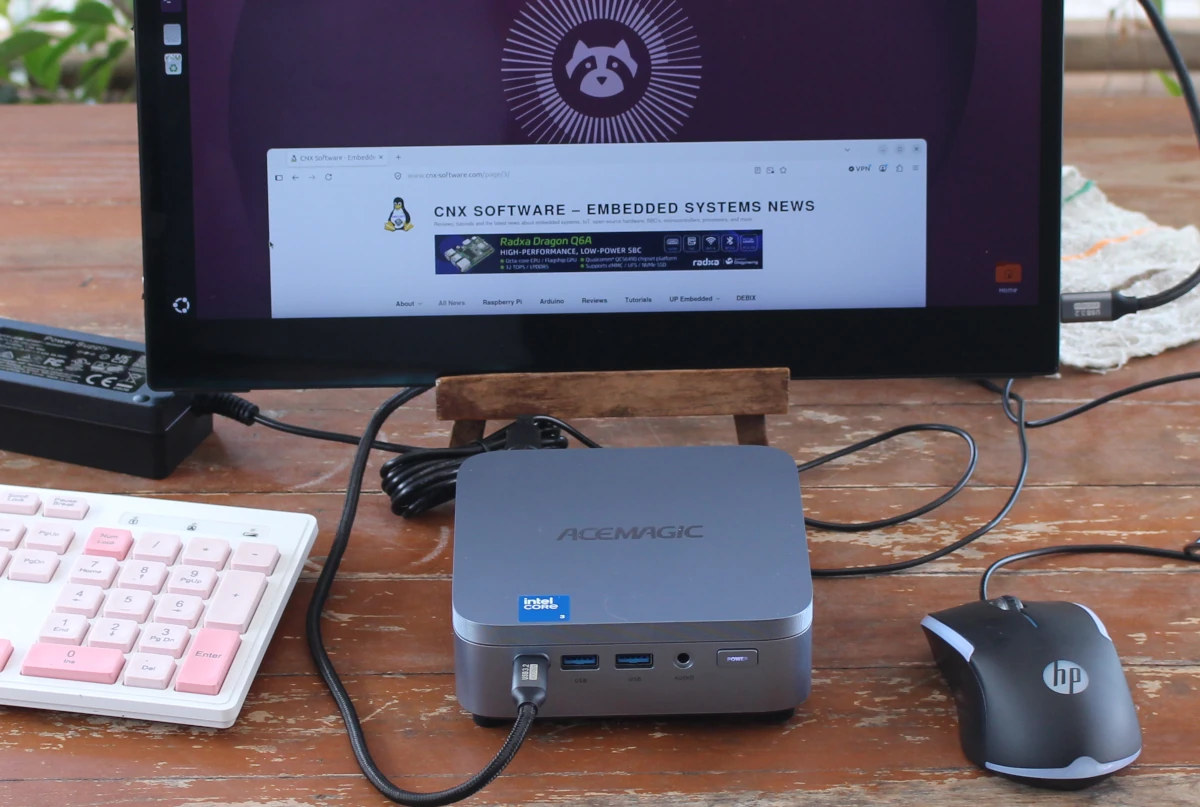
Установка Ubuntu 26.04.1
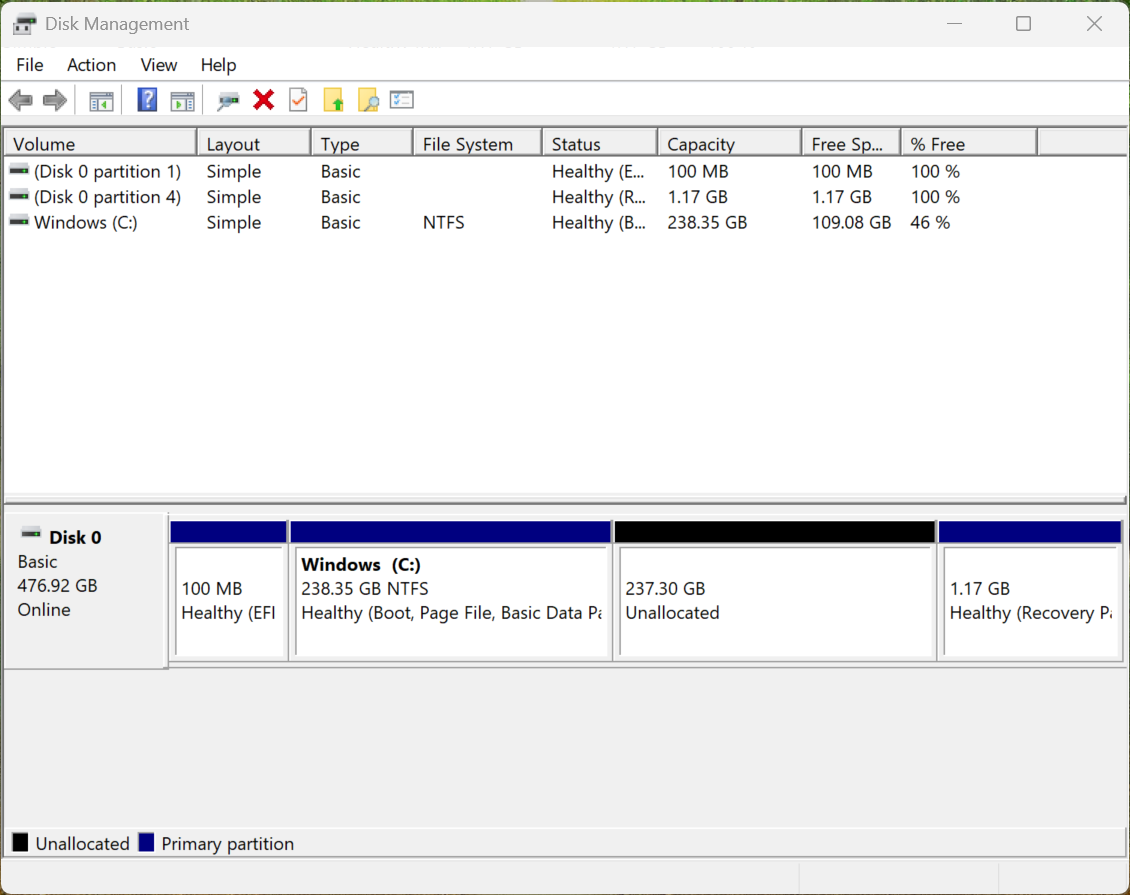
Для этого теста Ubuntu 26.04.1 LTS была установлена рядом с Windows 11. В начале раздел Windows (C:) был уменьшен примерно вдвое, чтобы освободить место для установки Linux. Затем был подключен USB-накопитель, и начался процесс установки.
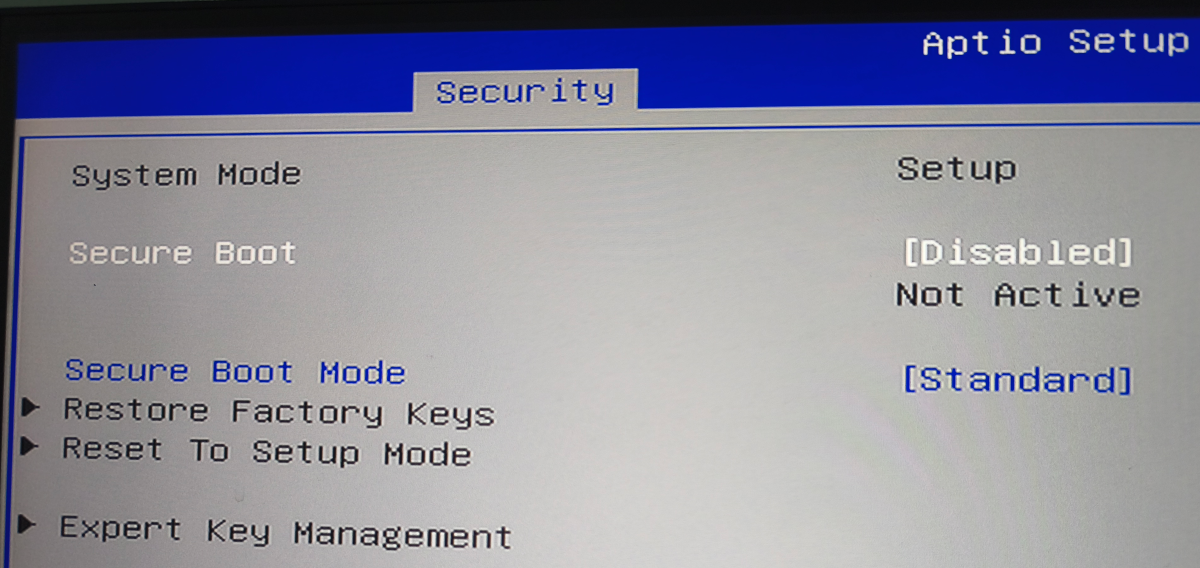
Однако первая попытка установки завершилась неудачей, так как во время установки система сообщила об ошибке: «Файлы журнала не найдены».

Это не выглядело связанным с BIOS, но после перевода Secure Boot в состояние «Отключено» в BIOS проблема каким-то образом была решена…
После этого установка прошла гладко, и других проблем не возникло.
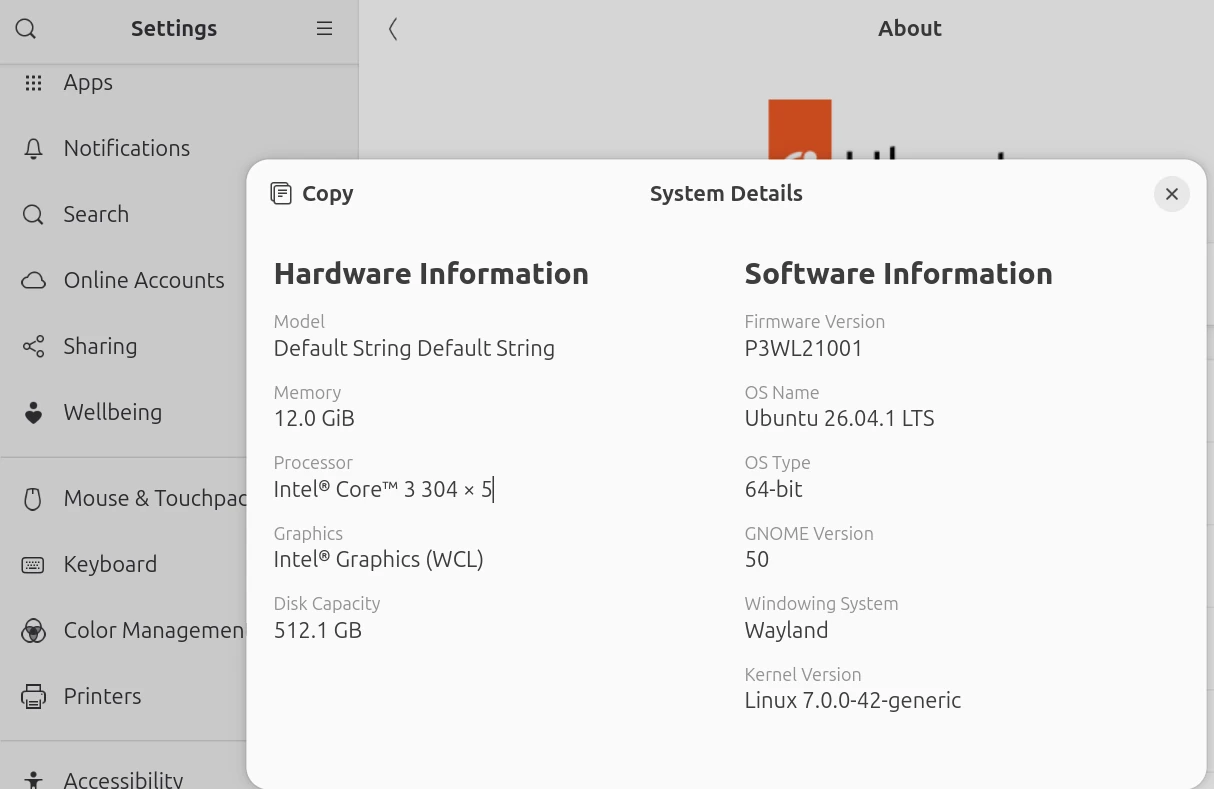
Информация о системе Kron Mini K5 в Ubuntu 26.04.1
Переход в окно Настройки -> О системе показывает название модели мини-ПК как «Default String», но остальная информация выглядит корректной, включая 12 ГБ памяти, пятиядерный процессор Intel Core 3 304 с Intel Graphics (WCL), SSD на 512 ГБ и операционную систему Ubuntu 26.04.1 LTS с Linux 7.0.0-42.
Дополнительную информацию можно проверить с помощью inxi:
aey@K5-CNX:~$ sudo inxi -Fc0
System:
  Host: K5-CNX Kernel: 7.0.0-42-generic arch: x86_64 bits: 64
  Desktop: GNOME v: 50.1 Distro: Ubuntu 26.04.1 LTS (Resolute Raccoon)
Machine:
  Type: Mini-pc Mobo: N/A model: N/A serial: N/A Firmware: UEFI
    vendor: American Megatrends LLC. v: P3WL21001 date: 06/26/2026
CPU:
  Info: 5-core model: Intel Core 3 304 bits: 64 type: MCP cache: L2: 7 MiB
  Speed (MHz): avg: 400 min/max: 400/4500:3300 cores: 1: 400 2: 400 3: 400
    4: 400 5: 400
Graphics:
  Device-1: Intel Wildcat Lake [Intel Graphics] driver: xe v: kernel
  Display: unspecified server: X.Org v: 24.1.10 with: Xwayland v: 24.1.10
    driver: dri: iris gpu: xe resolution: 1: 3840x2160~60Hz 2: 2560x1440~60Hz
  API: EGL v: 1.5 drivers: iris,swrast platforms: gbm,x11,surfaceless,device
  API: OpenGL v: 4.6 compat-v: 4.5 vendor: intel mesa v: 26.0.8-1ubuntu0.3
    renderer: Mesa Intel Graphics (WCL)
  Info: Tools: api: eglinfo,glxinfo x11: xdriinfo, xdpyinfo, xprop, xrandr
Audio:
  Device-1: Intel driver: sof-audio-pci-intel-ptl
  API: ALSA v: k7.0.0-42-generic status: kernel-api
Network:
  Device-1: Realtek RTL8852BE PCIe 802.11ax Wireless Network
    driver: rtw89_8852be
  IF: wlp1s0 state: up mac: 44:90:ba:d2:e0:93
  Device-2: Realtek RTL8125 2.5GbE driver: r8169
  IF: enp2s0 state: down mac: 68:1d:ef:66:ca:93
Bluetooth:
  Device-1: Realtek Bluetooth Radio driver: btusb type: USB
  Report: hciconfig ID: hci0 state: up address: 44:90:BA:D2:E0:94 bt-v: 5.2
Drives:
  Local Storage: total: 476.94 GiB used: 12.1 GiB (2.5%)
  ID-1: /dev/nvme0n1 model: CF620 512GB size: 476.94 GiB
Partition:
  ID-1: / size: 232.52 GiB used: 12.04 GiB (5.2%) fs: ext4 dev: /dev/nvme0n1p5
  ID-2: /boot/efi size: 96 MiB used: 68.8 MiB (71.6%) fs: vfat
    dev: /dev/nvme0n1p1
Swap:
  ID-1: swap-1 type: file size: 4 GiB used: 0 KiB (0.0%) file: /swap.img
Sensors:
  Src: /sys System Temperatures: cpu: 44.5 C mobo: N/A
  Fan Speeds (rpm): N/A
Info:
  Memory: total: 12 GiB note: est. available: 10.85 GiB used: 5.94 GiB (54.7%)
  Processes: 369 Uptime: 1h 40m Shell: Sudo inxi: 3.3.40
Утилита inxi сообщает о процессоре Intel Core 3 304 с 5 ядрами, работающими на частоте до 4 500 МГц (P-ядро) и 3 300 МГц (E-ядра), GPU Intel Graphics (WCL), порте 2.5GbE через контроллер Realtek RTL8125 и Wi-Fi 6 (и Bluetooth 5.2) через чипсет Realtek RTL8852BE. Накопителем является SSD CF620 емкостью 476,94 GiB. Температура процессора в режиме простоя составляет 44,5°C, но это будет проверено более подробно ниже.
Тесты производительности Ubuntu 26.04 на мини-ПК ACEMAGIC Kron Mini K5
Тестирование начато со скрипта sbc-bench:
aey@K5-CNX:~/Downloads/sbc-bench-master$ sudo ./sbc-bench.sh -r
Starting to examine hardware/software for review purposes...

sbc-bench v0.9.72

Installing needed tools: apt-get -f -qq -y install gcc make build-essential powercap-utils curl git links mmc-utils smartmontools stress-ng, p7zip 16.02, tinymembench, ramlat, mhz, cpufetch, cpuminer. Done.
Checking cpufreq OPP. Done.
Executing tinymembench. Done.
Executing RAM latency tester. Done.
Executing OpenSSL benchmark. Done.
Executing 7-zip benchmark. Done.
Throttling test: heating up the device, 5 more minutes to wait. Done.
Checking cpufreq OPP again. Done (13 minutes elapsed).

Results validation:

  * Advertised vs. measured max CPU clockspeed: -4.8% before, -4.8% after -> https://tinyurl.com/32w9rr94
  * No swapping
  * Background activity (%system) OK
  * Powercap detected. Details: "sudo powercap-info -p intel-rapl" -> https://tinyurl.com/4jh9nevj

#    / 3 304

Tested with sbc-bench v0.9.72 on Tue, 03 Nov 2026 10:50:48 +0700.

### General information:

The CPU features 2 clusters of different core types:

    3 304, Kernel: x86_64, Userland: amd64

    CPU sysfs topology (clusters, cpufreq members, clockspeeds)
                     cpufreq   min    max
     CPU    cluster  policy   speed  speed   core type
      0        0        0      400    4500   Cougar Cove
      1        0        1      400    3300   Darkmont
      2        0        2      400    3300   Darkmont
      3        0        3      400    3300   Darkmont
      4        0        4      400    3300   Darkmont

11114 KB available RAM

### Policies (performance vs. idle consumption):

Status of performance related policies found below /sys:

    /sys/module/pcie_aspm/parameters/policy: default [performance] powersave powersupersave

### Clockspeeds (idle vs. heated up):

Before at 55.0°C:

    cpu0 (Cougar Cove): OPP: 4500, Measured: 4284      (-4.8%)
    cpu1-cpu4 (Darkmont): OPP: 3300, Measured: 3277

After at 80.0°C:

    cpu0 (Cougar Cove): OPP: 4500, Measured: 4284      (-4.8%)
    cpu1-cpu4 (Darkmont): OPP: 3300, Measured: 3278

### Performance baseline

  * cpu0 (Cougar Cove): memcpy: 18480.3 MB/s, memchr: 26314.0 MB/s, memset: 41102.2 MB/s
  * cpu1 (Darkmont): memcpy: 13891.1 MB/s, memchr: 18420.6 MB/s, memset: 23305.6 MB/s
  * cpu0 (Cougar Cove) 16M latency: 89.29 67.93 89.21 67.31 89.02 62.90 54.38 49.86
  * cpu1 (Darkmont) 16M latency: 144.9 119.7 146.7 122.0 145.4 104.7 78.14 75.07
  * cpu0 (Cougar Cove) 128M latency: 174.8 165.9 174.2 165.2 175.7 150.4 132.3 128.3
  * cpu1 (Darkmont) 128M latency: 176.4 180.4 180.9 180.8 171.6 164.3 150.6 149.4
  * 7-zip MIPS (3 consecutive runs): 17557, 17384, 17343 (17430 avg), single-threaded: 5051
  * `aes-256-cbc    1309065.38k  1473719.79k  1510338.90k  1519679.49k  1522775.38k  1522794.50k (Cougar Cove)`
  * `aes-256-cbc    1004986.89k  1140446.83k  1178458.71k  1188895.40k  1190300.33k  1190679.89k (Darkmont)`

### PCIe and storage devices:

  * Intel Wildcat Lake [Intel Graphics] (Onboard - Video): driver in use: xe
  * Intel Device 4d31 (Onboard - Other): driver in use: xhci_hcd
  * Intel Device 4d7d (Onboard - Other): driver in use: xhci_hcd
  * Intel Device 4d28 (Onboard - Sound): driver in use: sof-audio-pci-intel-ptl
  * Realtek RTL8852BE PCIe 802.11ax Wireless Network: Speed 2.5GT/s, Width x1, driver in use: rtw89_8852be,
  * Realtek RTL8125 2.5GbE: Speed 5GT/s, Width x1, driver in use: r8169,
  * 476.9GB "CF620 512GB" SSD as /dev/nvme0: Speed 8GT/s, Width x2 (downgraded), 0% worn out, drive temp: 43°C, ASPM Disabled
  * 32MB SPI NOR flash, drivers in use: spi-nor/intel-spi

### Challenging filesystems:

The following partitions are NTFS: nvme0n1p3,nvme0n1p4 -> https://tinyurl.com/mv7wvzct

### Swap configuration:

  * /swap.img on /dev/nvme0n1p5: 4.0G (0K used)

### Software versions:

  * Ubuntu 26.04.1 LTS (resolute)
  * Compiler: /usr/bin/gcc (Ubuntu 15.2.0-16ubuntu1) 15.2.0 / x86_64-linux-gnu
  * OpenSSL 3.5.5, built on 27 Jan 2026 (Library: OpenSSL 3.5.5 27 Jan 2026)

### Kernel info:

  * `/proc/cmdline: BOOT_IMAGE=/boot/vmlinuz-7.0.0-42-generic root=UUID=3f49f3fe-07ed-4a72-981a-3f20ffe4e14f ro quiet splash crashkernel=2G-4G:320M,4G-32G:512M,32G-64G:1024M,64G-128G:2048M,128G-:4096M`
  * Vulnerability Spec store bypass:         Mitigation; Speculative Store Bypass disabled via prctl
  * Vulnerability Spectre v1:                Mitigation; usercopy/swapgs barriers and __user pointer sanitization
  * Kernel 7.0.0-42-generic / CONFIG_HZ=1000

Waiting for the device to cool down........... 55.0°C^C
7-Zip показал в среднем 17 430 MIPS в многопоточном режиме при относительно стабильной производительности (три запуска: 17557, 17384 и 17343) и 5 051 MIPS в однопоточном режиме. Тест на троттлинг, в ходе которого температура CPU повышалась с 55°C до 80°C, показал, что частота P-core оставалась на уровне 4.284GHz, а E-cores — около 3.278GHz, при этом после теста не наблюдалось снижения измеренной максимальной частоты. Этот тест показывает, что Kron Mini K5 способен поддерживать стабильные частоты CPU при непрерывной нагрузке.
Также проверены лимиты мощности:
aey@K5-CNX:~$ sudo powercap-info -p intel-rapl

enabled: 1
Zone 0
  name: package-0
  enabled: 1
  max_energy_range_uj: 262143328850
  energy_uj: 37433646479
  Constraint 0
    name: long_term
    power_limit_uw: 22000000
    time_window_us: 27983872
    max_power_uw: 15000000
  Constraint 1
    name: short_term
    power_limit_uw: 35000000
    time_window_us: 976
    max_power_uw: 0
  Constraint 2
    name: peak_power
    power_limit_uw: 60000000
    max_power_uw: 0
  Zone 0:0
    name: core
    enabled: 0
    max_energy_range_uj: 262143328850
    energy_uj: 21186181481
    Constraint 0
      name: long_term
      power_limit_uw: 0
      time_window_us: 976
  Zone 0:1
    name: uncore
    enabled: 0
    max_energy_range_uj: 262143328850
    energy_uj: 211659431
    Constraint 0
      name: long_term
      power_limit_uw: 0
      time_window_us: 976
  Zone 0:2
    name: dram
    enabled: 0
    max_energy_range_uj: 262143328850
    energy_uj: 1662387040
    Constraint 0
      name: long_term
      power_limit_uw: 0
      time_window_us: 976
Значения лимитов мощности PL1 и PL2 установлены на уровне 22W (PBP) и 35W (MTP) соответственно, тогда как PL4 (Peak Power) установлен на 60W. Это те же значения, что и в обзоре Windows 11.
Тест Geekbench 7.1.0 позволяет дополнительно проверить одноядерную и многоядерную производительность.
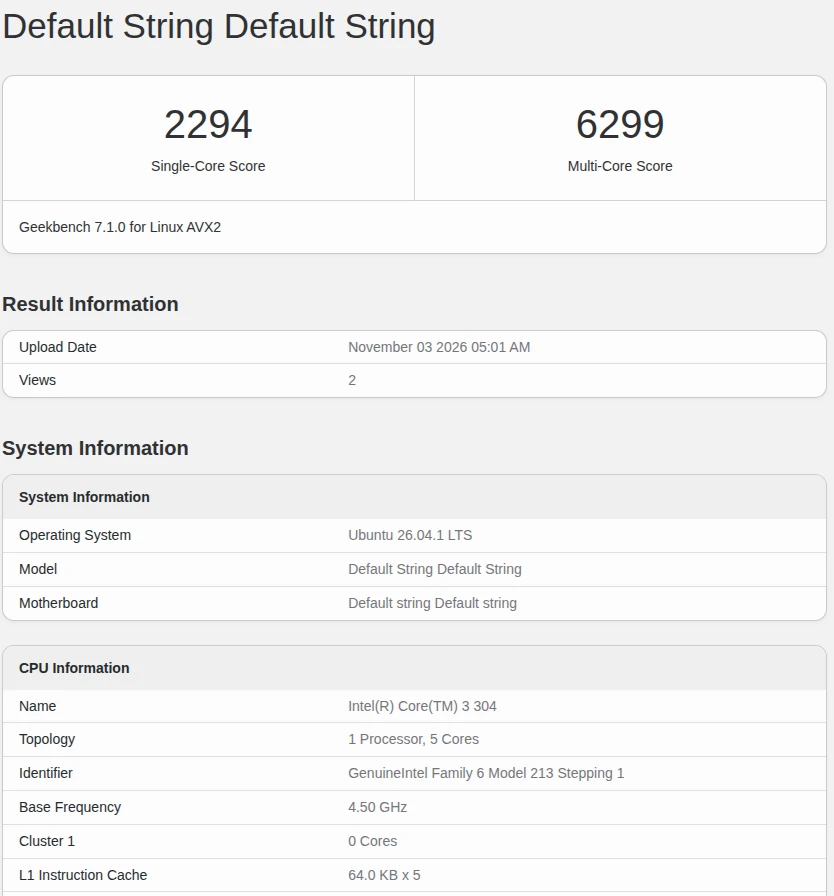
Kron Mini K5 набрал 2 294 балла в одноядерных тестах и 6 299 баллов в многоядерных тестах.
Поскольку процессор Wildcat Lake имеет встроенный ИИ-ускоритель, также был опробован Geekbench AI. Однако по умолчанию программа определяет только CPU-бэкенд:
aey@K5-CNX:~/Downloads/GeekbenchAI-1.7.0-Linux$ ./banff --ai-list
Geekbench AI 1.7.0 : https://www.geekbench.com/ai/

Geekbench AI requires an active internet connection and automatically uploads
benchmark results to the Geekbench Browser.

+-----------------+----+---------+----+-------------------------+----+
| Framework       | ID | Backend | ID | Device                  | ID |
+-----------------+----+---------+----+-------------------------+----+
| TensorFlow Lite | 1  | CPU     | 1  | Intel(R) Core(TM) 3 304 | 0  |
+-----------------+----+---------+----+-------------------------+----+
| ONNX            | 3  | CPU     | 1  | Intel(R) Core(TM) 3 304 | 0  |
+-----------------+----+---------+----+-------------------------+----+
| OpenVINO        | 4  | CPU     | 1  | Intel(R) Core(TM) 3 304 | 0  |
+-----------------+----+---------+----+-------------------------+----+
Для решения проблемы с GPU были установлены дополнительные пакеты из официального PPA Intel/Kobuk Graphics:
sudo add-apt-repository -y ppa:kobuk-team/intel-graphics
sudo apt update
sudo apt install -y ocl-icd-libopencl1 libze-intel-gpu1 libze1 intel-opencl-icd intel-metrics-discovery clinfo intel-gsc
sudo usermod -a -G render $USER
После перезагрузки система смогла определить GPU:
aey@K5-CNX:~/Downloads/GeekbenchAI-1.7.0-Linux$ ./banff --ai-list
Geekbench AI 1.7.0 : https://www.geekbench.com/ai/

Geekbench AI requires an active internet connection and automatically uploads
benchmark results to the Geekbench Browser.

+-----------------+----+---------+----+--------------------------+----+
| Framework       | ID | Backend | ID | Device                   | ID |
+-----------------+----+---------+----+--------------------------+----+
| TensorFlow Lite | 1  | CPU     | 1  | Intel(R) Core(TM) 3 304  | 0  |
+-----------------+----+---------+----+--------------------------+----+
| ONNX            | 3  | CPU     | 1  | Intel(R) Core(TM) 3 304  | 0  |
+-----------------+----+---------+----+--------------------------+----+
| OpenVINO        | 4  | CPU     | 1  | Intel(R) Core(TM) 3 304  | 0  |
+-----------------+----+---------+----+--------------------------+----+
| OpenVINO        | 4  | GPU     | 2  | Intel(R) Graphics (iGPU) | 1  |
+-----------------+----+---------+----+--------------------------+----+
Кроме того, NPU был включён путём установки драйвера, как это делалось в обзоре GEEKOM IT13 Max , но NPU не был обнаружен в Geekbench AI, как и в мини-ПК Intel Ultra 9 185H.
Следует запустить Geekbench AI на CPU (OpenVINO), чтобы получить ориентир:
./banff --ai-framework 4 --ai-backend 1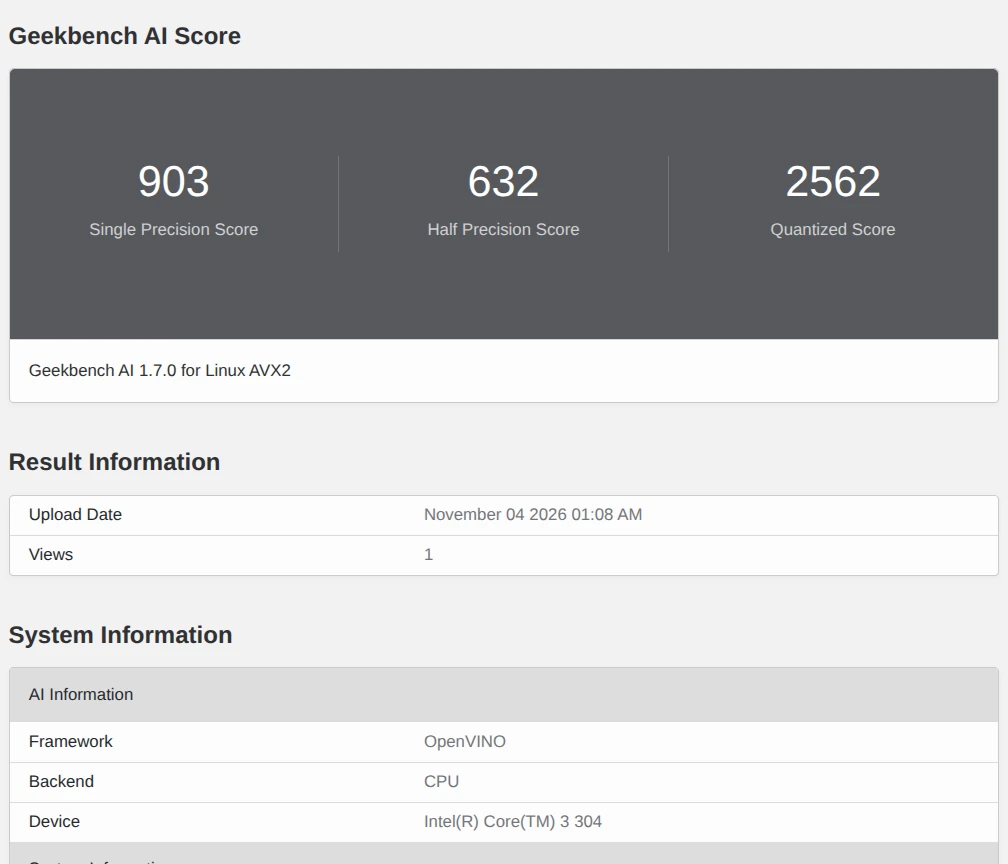
Результаты Geekbench AI 1.7.0 : 903 балла (одинарная точность), 632 балла (половинная точность) и 2 562 балла (квантованная точность).
Теперь можно сделать это на GPU:
aey@K5-CNX:~/Downloads/GeekbenchAI-1.7.0-Linux$ ./banff --ai-framework 4 --ai-backend 2
Geekbench AI 1.7.0 : https://www.geekbench.com/ai/

Geekbench AI requires an active internet connection and automatically uploads
benchmark results to the Geekbench Browser.

AI Information
  Framework                     OpenVINO
  Backend                       GPU
  Device                        Intel(R) Graphics (iGPU)

System Information
  Operating System              Ubuntu 26.04.1 LTS
  Model                         Default String Default String
  Motherboard                   Default string Default string
  BIOS                          American Megatrends International, LLC. P3WL21001

CPU Information
  Name                          Intel(R) Core(TM) 3 304
  Topology                      1 Processor, 5 Cores
  Identifier                    GenuineIntel Family 6 Model 213 Stepping 1
  Base Frequency                4.50 GHz

Memory Information
  Size                          10.9 GB

  Running Image Classification (SP)
Geekbench AI encountered an internal error. Contact support@primatelabs.com for help.

Internal error message: Exception from src/inference/src/cpp/infer_request.cpp:224:
Exception from src/plugins/intel_gpu/src/runtime/ocl/ocl_stream.cpp:376:
[GPU] clFinish, error code: -5 CL_OUT_OF_RESOURCES
Тест Geekbench AI через OpenVINO GPU на Ubuntu завершился ошибкой при обработке на GPU.
Интересно, что результат и ошибка те же, что и на LattePanda Mu Ultra development kit (Intel Core Ultra 7 256V, Lunar Lake) который только что обозревал Kumpee. Однако тест GPU отлично работал на мини-ПК GEEKOM IT13 Max.
Далее протестирована производительность GPU с помощью Unigine Heaven Benchmark 4.0.
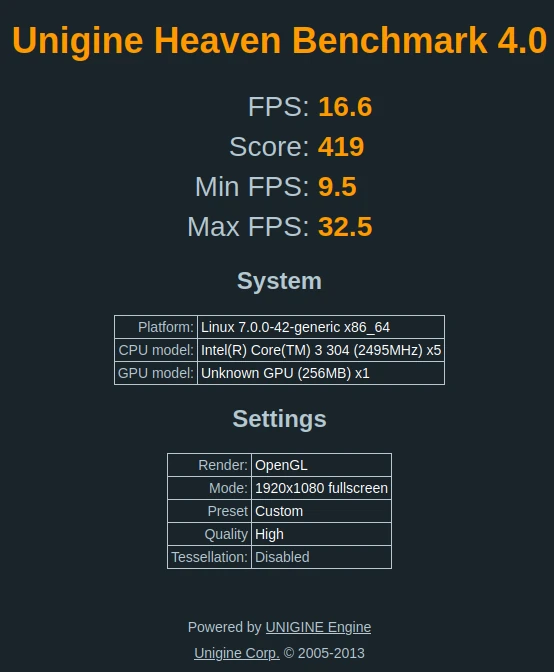
Мини-ПК Intel Core 3 304 набрал 419 баллов при средней частоте кадров 16,6 FPS в стандартном разрешении 1920×1080.
Теперь можно протестировать воспроизведение видео YouTube 4K и 8K.
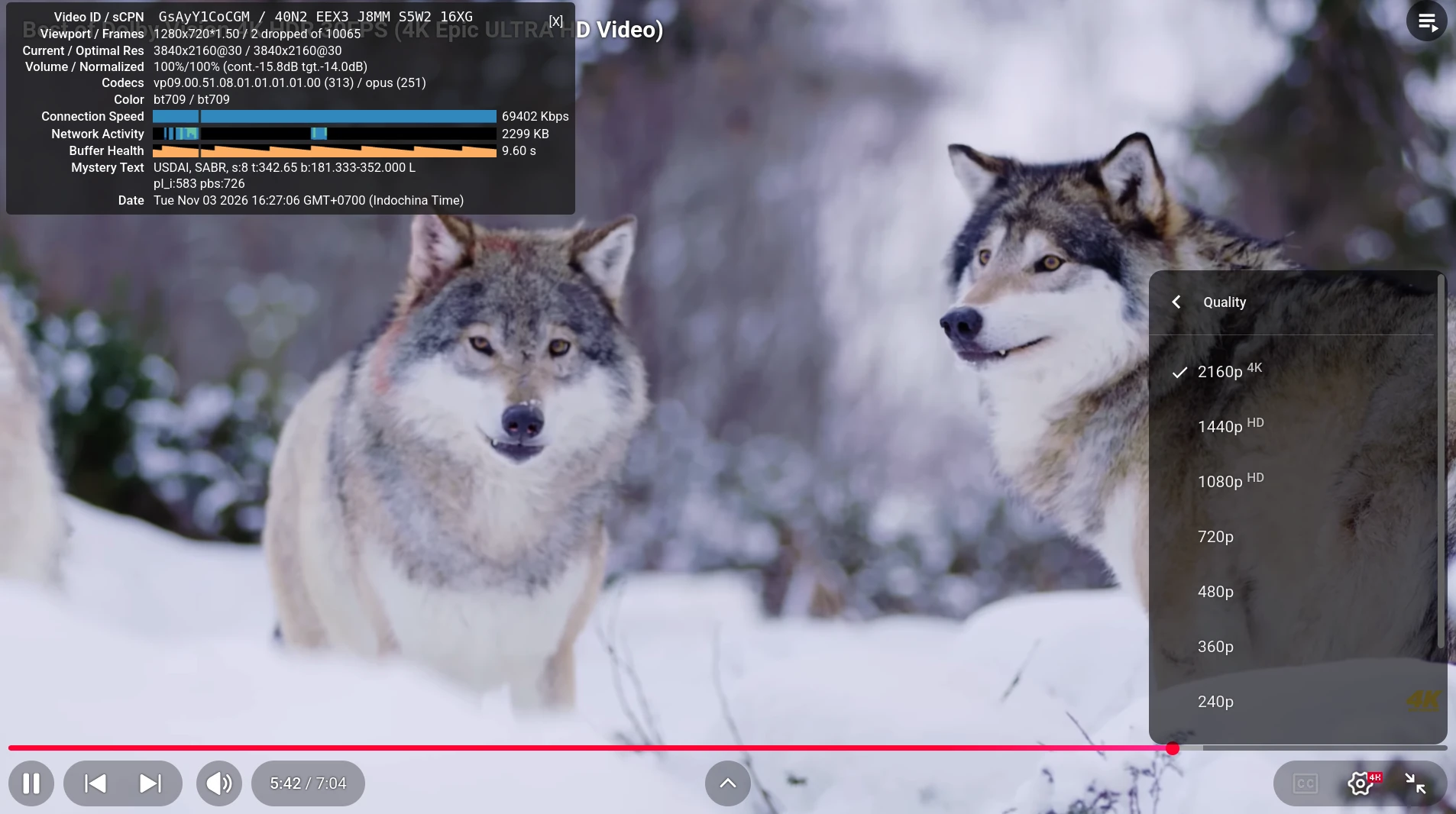
Воспроизведение видео YouTube 4K 30 FPS в Firefox работает отлично, практически без пропусков кадров (2/10,065).
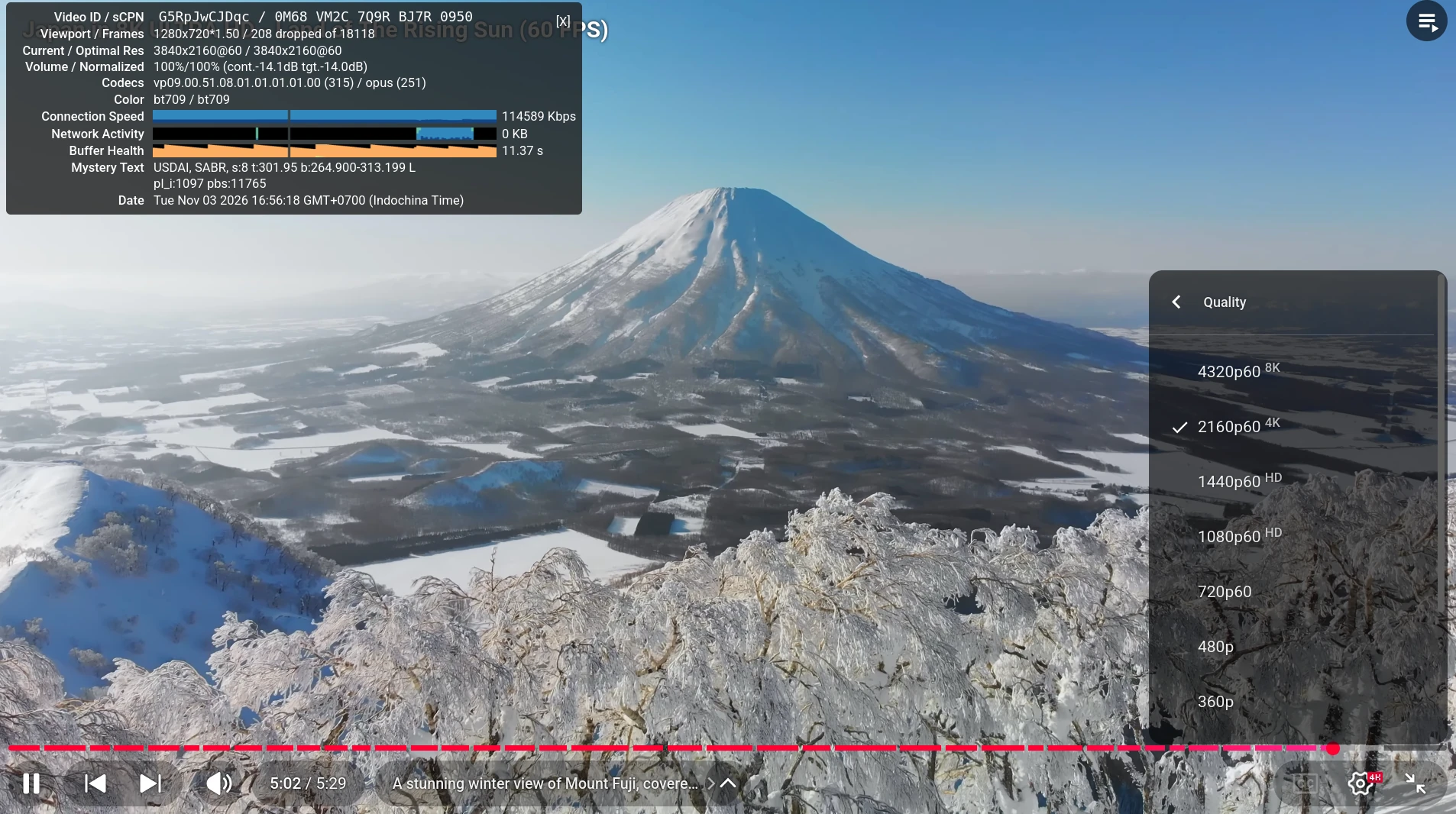
Аналогичный результат при 4K 60 FPS, хотя за 5-минутный тест из 18 118 кадров было пропущено 208 кадров.
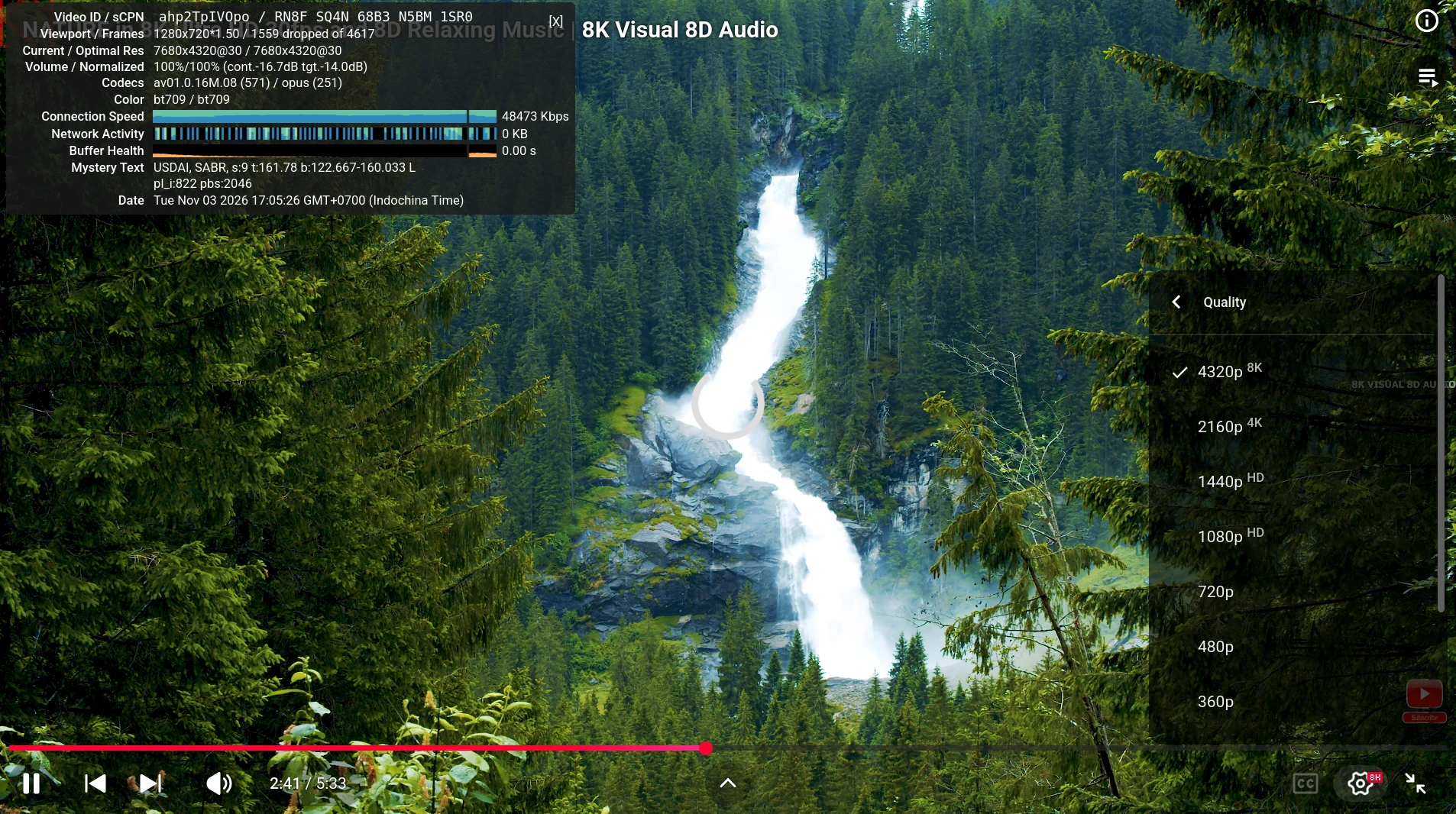
Однако того же нельзя сказать о воспроизведении видео YouTube в 8K 30 FPS: из 4 617 кадров было пропущено 1 559 кадров.
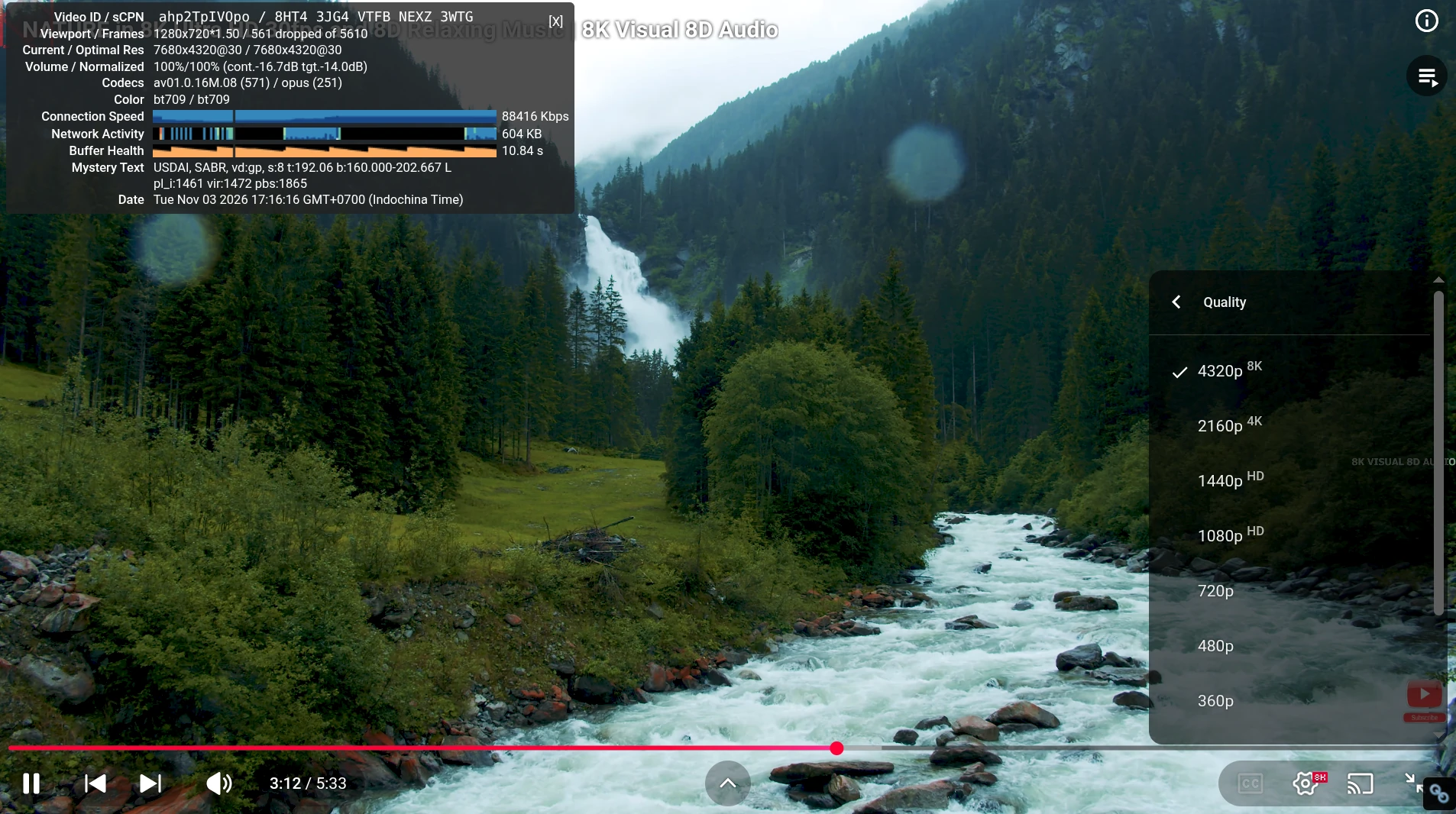
Поэтому тест был проведён в Chrome, но это не помогло, и видео также невозможно было смотреть из-за рывков.
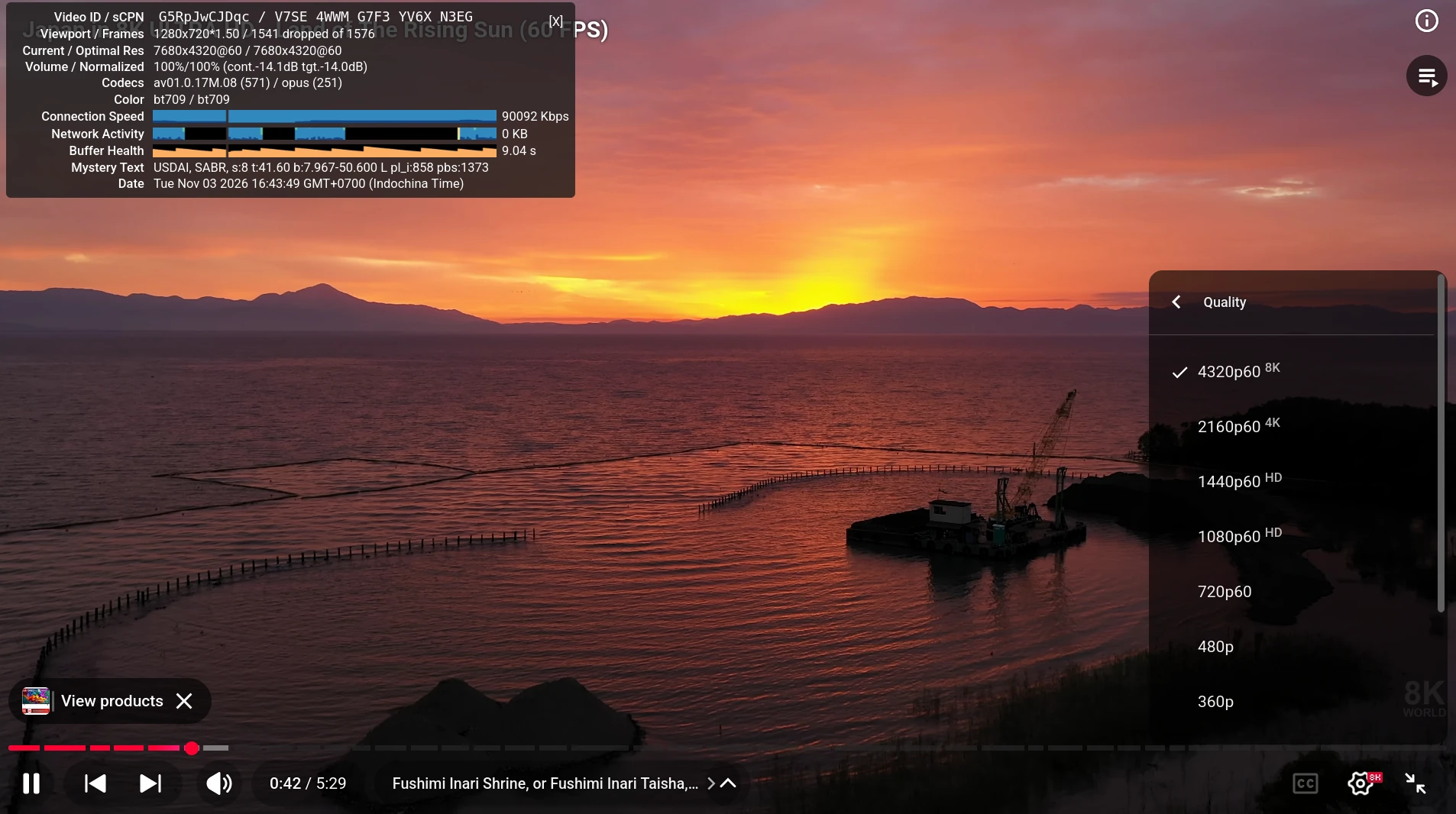
Неудивительно, что воспроизведение YouTube в 8K 60 FPS оказалось полной катастрофой: практически все кадры были пропущены (1 514 из 1 576 кадров).
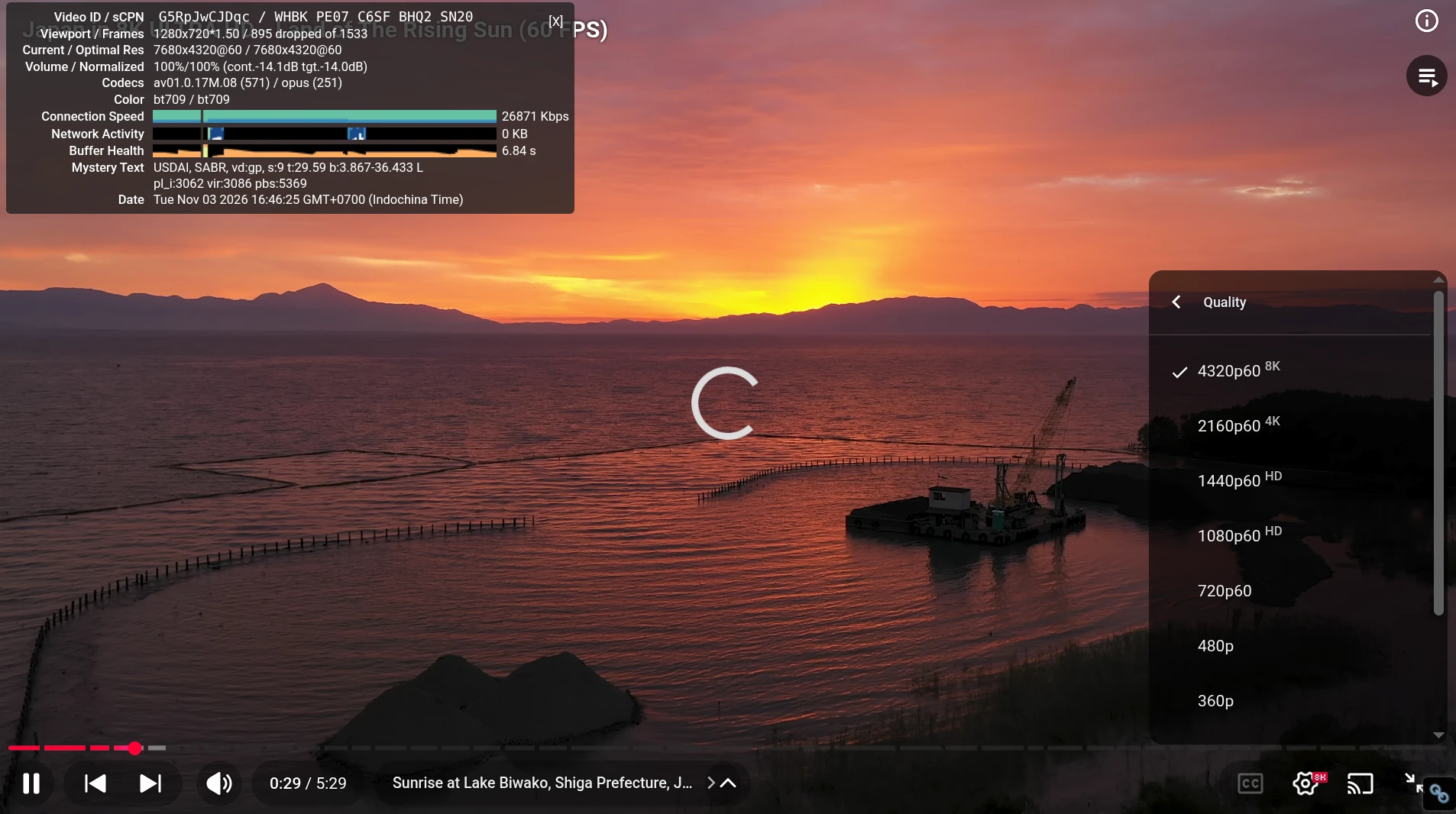
В Chrome результат тот же. Таким образом, воспроизведение видео YouTube в 4K работает довольно хорошо, но не подходит для воспроизведения YouTube в 8K. Это полностью отличается от опыта на Windows 11, где система без проблем справляется с 8K 60 FPS (4320p60). Это не особенность данной модели, поскольку воспроизведение видео в 8K также было проблематичным на мини-ПК Beelink EQi 304 под управлением Ubuntu 26.04 .
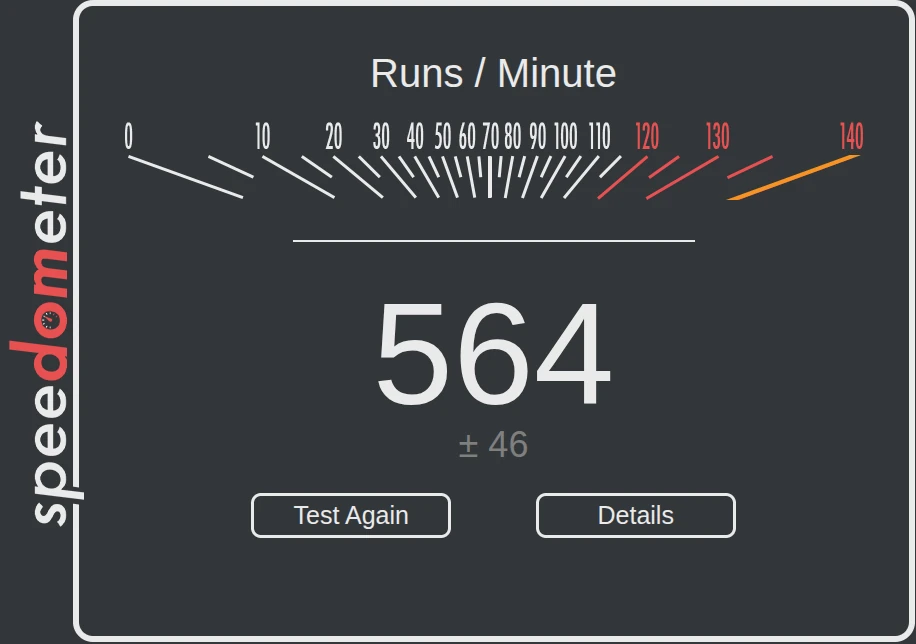
Далее была оценена производительность при работе в браузере с помощью Speedometer 2.0 в Firefox: Krom Mini K5 показал 564 прогона в минуту.
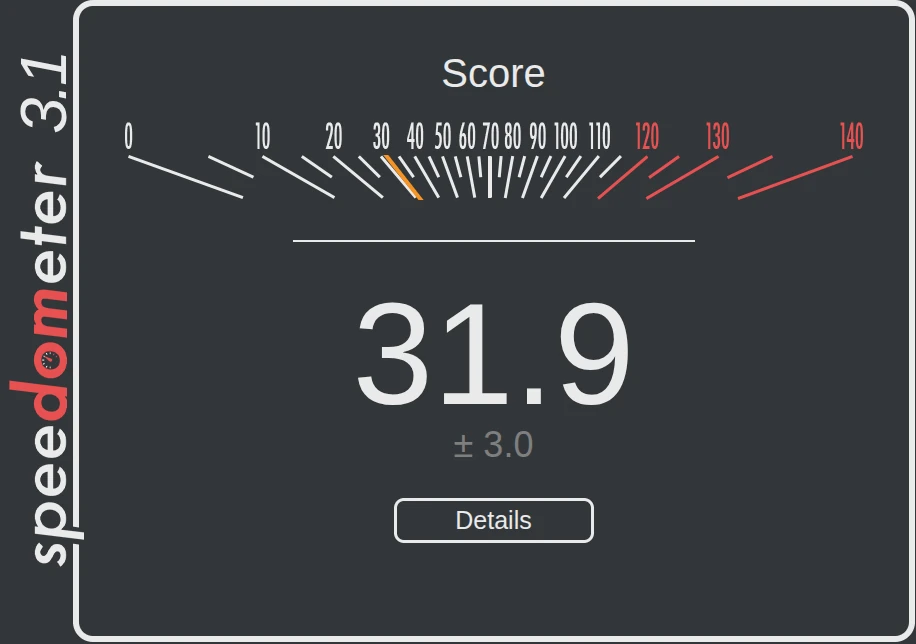
Поскольку Speedometer 2.0 теперь устарел, система была повторно протестирована с Speedometer 3.1 в Firefox. Результат: 31,9 балла.
Сравнение результатов тестирования ACEMAGIC Kron Mini K5 на Ubuntu с другими мини-ПК начального уровня
Далее проведено сравнение результатов тестирования в Ubuntu мини-ПК ACEMAGIC Kron Mini K5 с мини-ПК Beelink EQi Wildcat Lake 304 и GEEKOM A5 2026 Edition (AMD Ryzen 5 7530U).
Ниже приведено краткое сравнение основных характеристик трёх систем
| ACEMAGIC Kron Mini K5 | Beelink EQi Wildcat Lake | GEEKOM A5 Pro 2026 Edition | |
|---|---|---|---|
| SoC | Intel Core 3 304 | Intel Core 3 304 | AMD Ryzen 5 7530U |
| CPU | 5-core (1P+4E) Wildcat Lake processor up to 4.3 GHz | 5-core (1P+4E) Wildcat Lake processor up to 4.3 GHz | 6-core/12-thread up to 4.5GHz |
| GPU | 1-core Intel Xe3 Graphics @ 2.3 GHz | 1-core Intel Xe3 Graphics @ 2.3 GHz | 7-core AMD Radeon Vega Graphics @ 2.0 GHz |
| Memory | 12GB LPDDR5-5600 | 16GB LPDDR5-6400 | 16GB DDR4-4800 |
| Storage | 512GB NVMe SSD | 512GB UFS 3.1 | 1TB M.2 SSD |
| Default OS | Windows 11 Pro | Windows 11 Pro | Windows 11 Pro |
Ниже приведены результаты тестирования.
| ACEMAGIC Kron Mini K5 | Beelink EQi Wildcat Lake | GEEKOM A5 2026 Edition | |
|---|---|---|---|
| Linux distribution | Ubuntu 26.04.1 | Ubuntu 26.04 | Ubuntu 25.10 |
| sbc-bench.sh | |||
| — memcpy | 18,480.3 MB/s | 21,001.1 MB/s | 16,443.7 MB/s |
| — memset | 41,102.2 MB/s | 48,200.1 MB/s | 15,861.3 MB/s |
| — 7-zip (average) | 17,430 | 16,360 | 36,370 |
| — 7-zip (top result) | 17,557 | 17,533 | 38,503 |
| — OpenSSL AES-256 16K | 1,522,794.50k | 1,523,187.71k | 1,224,955.22k |
| Geekbench Single | 2,294 | 2,490 | 1,980 |
| Geekbench Multi | 6,299 | 6,657 | 7,024 |
| Unigine Heaven score | 419 | 419 | 686 |
| Speedometer 2.0 (Firefox) | 564 | 329 | 352 |
| Speedometer 3.0/3.1 (Firefox) | 31.9 | 23.2 | 22.8 |
Как и следовало ожидать, Kron Mini K5 показывает примерно такие же результаты, как мини-ПК Beelink EQi Wildcat Lake Core 3 304. Однако есть два исключения. Во-первых, пропускная способность памяти заметно ниже, но это можно объяснить разной скоростью оперативной памяти: 5600MT/s против 6400 MT/s. Во-вторых, результаты Speedometer 2.0 и 3.1 у Kron Mini K5 существенно выше. Вероятно, разница объясняется улучшениями производительности за период с июля 2026 года (обзор Beelink) по настоящее время, иначе это не имеет смысла.
По сравнению с мини-ПК на AMD Ryzen 5 7530U (6 ядер/12 потоков) Kron Mini K5 обеспечивает более высокую производительность в одноядерных задачах, но система на AMD по-прежнему лучше подходит для многоядерных нагрузок и 3D-графики.
Тестирование накопителя и USB
Для тестирования 512 ГБ NVMe SSD, входящего в комплект мини-ПК, использовалась программа iozone.
aey@K5-CNX:~$ sudo iozone -e -I -a -s 1000M -r 4k -r 16k -r 512k -r 1024k -r 16384k -i 0 -i 1 -i 2

                                                                    random    random      bkwd     record     stride
              kB  reclen    write    rewrite      read    reread      read     write      read    rewrite       read    fwrite  frewrite     fread   freread
         1024000       4    206941    237562    117084    120739     59706    210101
         1024000      16    543504    619005    257100    256997    179283    547712
         1024000     512   1377080   1448330   1279208   1283468   1183434   1359040
         1024000    1024   1467649   1442501   1456714   1470531   1410895   1428645
         1024000   16384   1599141   1594972   1708972   1712818   1705488   1615000

iozone test complete.
Результаты показывают скорость чтения около 1 708 МБ/с и скорость записи около 1 599 МБ/с, что согласуется с результатами CrystalDiskMark в Windows 11 , где скорость чтения составила 1 780,49 МБ/с, а скорость записи — 1 675,72 МБ/с. По производительности это NVMe SSD начального и среднего уровня.
Далее были дополнительно проверены скорости шести портов USB 3.2 Type-A и одного порта USB 3.2 Type-C с помощью внешнего корпуса ORICO M234C3-U4 для M.2 NVMe SSD .
Ниже приведены результаты для порта USB 3.2 Type-C (10/20 Гбит/с) для справки.
aey@K5-CNX:~$ lsusb -t | grep uas
    |__ Port 001: Dev 005, If 0, Class=Mass Storage, Driver=uas, 10000M

aey@K5-CNX:/run/media/aey/TB3-EXT4$ sudo iozone -e -I -a -s 1000M -r 16384k -i 0 -i 1

                                                                    random    random      bkwd     record     stride
              kB  reclen    write    rewrite      read    reread      read     write      read    rewrite       read    fwrite  frewrite     fread   freread
         1024000   16384   1004807   1001546   1010887   1009432

iozone test complete.
Это результат для переднего левого порта USB 3.2 Type-A (5 Гбит/с):
aey@K5-CNX:~$ lsusb -t | grep uas
        |__ Port 002: Dev 004, If 0, Class=Mass Storage, Driver=uas, 5000M

aey@K5-CNX:/run/media/aey/TB3-EXT4$ sudo iozone -e -I -a -s 1000M -r 16384k -i 0 -i 1

                                                                    random    random      bkwd     record     stride
              kB  reclen    write    rewrite      read    reread      read     write      read    rewrite       read    fwrite  frewrite     fread   freread
         1024000   16384    449017    449910    441094    441963

iozone test complete.
Ниже приведена сводка по всем семи портам USB:
- Передняя панель
- Порт USB-C – USB 3.2 – 10 Гбит/с – Скорость чтения: 1 010 МБ/с; Скорость записи: 1 004 МБ/с
- Порт USB-A №1 – USB 3.2 – 10 Гбит/с – Скорость чтения: 1 012 МБ/с; Скорость записи: 999 МБ/с
- Порт USB-A №2 – USB 3.2 – 10 Гбит/с* – Скорость чтения: 1 005 МБ/с; Скорость записи: 994 МБ/с
- Задняя панель
- Порт USB-A №1 (верхний, левый) – USB 3.2 – 5 Гбит/с – Скорость чтения: 441 МБ/с; Скорость записи: 449 МБ/с
- Порт USB-A №2 (верхний, правый) – USB 3.2 – 5 Гбит/с – Скорость чтения: 441 МБ/с; Скорость записи: 448 МБ/с
- Порт USB-A №3 (нижний, левый) – USB 3.2 – 5 Гбит/с – Скорость чтения: 439 МБ/с; Скорость записи: 448 МБ/с
- Порт USB-A №4 (нижний, правый) – USB 3.2 – 5 Гбит/с – Скорость чтения: 440 МБ/с; Скорость записи: 448 МБ/с
Результаты соответствуют заявленным. Для максимальной производительности используйте порты USB на передней панели.
* Примечание: порт USB-C заявлен со скоростью 20 Гбит/с, но аппаратуры для проверки такой скорости нет, поэтому использовался режим 10 Гбит/с.
Производительность сети (2.5GbE и Wi-Fi 6)
Затем протестирована производительность сети 2.5GbE на Kron Mini K5 с использованием iperf3.21 и UP Xtreme i11 Edge mini PC на другом конце.
- Скачивание
aey@K5-CNX:~$ iperf3 -t 60 -c 192.168.31.12 -i 10 -R
Connecting to host 192.168.31.12, port 5201
Reverse mode, remote host 192.168.31.12 is sending
[  5] local 192.168.31.116 port 57770 connected to 192.168.31.12 port 5201
[ ID] Interval           Transfer     Bitrate
[  5]   0.00-10.01  sec  2.74 GBytes  2.35 Gbits/sec
[  5]  10.01-20.01  sec  2.74 GBytes  2.35 Gbits/sec
[  5]  20.01-30.01  sec  2.74 GBytes  2.35 Gbits/sec
[  5]  30.01-40.01  sec  2.74 GBytes  2.35 Gbits/sec
[  5]  40.01-50.01  sec  2.74 GBytes  2.35 Gbits/sec
[  5]  50.01-60.01  sec  2.74 GBytes  2.35 Gbits/sec
- - - - - - - - - - - - - - - - - - - - - - - - -
[ ID] Interval           Transfer     Bitrate         Retr
[  5]   0.00-60.00  sec  16.4 GBytes  2.35 Gbits/sec    0            sender
[  5]   0.00-60.01  sec  16.4 GBytes  2.35 Gbits/sec                  receiver

iperf Done.- Отдача
aey@K5-CNX:~$ iperf3 -t 60 -c 192.168.31.12 -i 10
Connecting to host 192.168.31.12, port 5201
[  5] local 192.168.31.116 port 32874 connected to 192.168.31.12 port 5201
[ ID] Interval           Transfer     Bitrate         Retr  Cwnd
[  5]   0.00-10.01  sec  2.75 GBytes  2.36 Gbits/sec    0    788 KBytes
[  5]  10.01-20.01  sec  2.74 GBytes  2.35 Gbits/sec    0   1.17 MBytes
[  5]  20.01-30.01  sec  2.74 GBytes  2.35 Gbits/sec    0   1.76 MBytes
[  5]  30.01-40.01  sec  2.74 GBytes  2.35 Gbits/sec    0   1.76 MBytes
[  5]  40.01-50.01  sec  2.74 GBytes  2.35 Gbits/sec    0   1.76 MBytes
[  5]  50.01-60.01  sec  2.74 GBytes  2.35 Gbits/sec    0   1.76 MBytes
- - - - - - - - - - - - - - - - - - - - - - - - -
[ ID] Interval           Transfer     Bitrate         Retr
[  5]   0.00-60.01  sec  16.4 GBytes  2.35 Gbits/sec    0            sender
[  5]   0.00-60.00  sec  16.4 GBytes  2.35 Gbits/sec                  receiver

iperf Done.- Полный дуплекс (двунаправленный)
aey@K5-CNX:~$ iperf3 -t 60 -c 192.168.31.12 -i 10 --bidir
Connecting to host 192.168.31.12, port 5201
[  5] local 192.168.31.116 port 50404 connected to 192.168.31.12 port 5201
[  7] local 192.168.31.116 port 50406 connected to 192.168.31.12 port 5201
[ ID][Role] Interval           Transfer     Bitrate         Retr  Cwnd
[  5][TX-C]   0.00-10.01  sec  2.73 GBytes  2.35 Gbits/sec    0   1.12 MBytes
[  7][RX-C]   0.00-10.01  sec  2.74 GBytes  2.35 Gbits/sec
[  5][TX-C]  10.01-20.01  sec  2.74 GBytes  2.35 Gbits/sec    0   1.12 MBytes
[  7][RX-C]  10.01-20.01  sec  2.73 GBytes  2.35 Gbits/sec
[  5][TX-C]  20.01-30.01  sec  2.74 GBytes  2.35 Gbits/sec    0   1.12 MBytes
[  7][RX-C]  20.01-30.01  sec  2.73 GBytes  2.35 Gbits/sec
[  5][TX-C]  30.01-40.01  sec  2.74 GBytes  2.35 Gbits/sec    0   1.12 MBytes
[  7][RX-C]  30.01-40.01  sec  2.73 GBytes  2.35 Gbits/sec
[  5][TX-C]  40.01-50.01  sec  2.74 GBytes  2.35 Gbits/sec    0   1.65 MBytes
[  7][RX-C]  40.01-50.01  sec  2.73 GBytes  2.35 Gbits/sec
[  5][TX-C]  50.01-60.01  sec  2.74 GBytes  2.35 Gbits/sec    0   1.65 MBytes
[  7][RX-C]  50.01-60.01  sec  2.73 GBytes  2.35 Gbits/sec
- - - - - - - - - - - - - - - - - - - - - - - - -
[ ID][Role] Interval           Transfer     Bitrate         Retr
[  5][TX-C]   0.00-60.01  sec  16.4 GBytes  2.35 Gbits/sec    0            sender
[  5][TX-C]   0.00-60.01  sec  16.4 GBytes  2.35 Gbits/sec                  receiver
[  7][RX-C]   0.00-60.01  sec  16.4 GBytes  2.35 Gbits/sec    0            sender
[  7][RX-C]   0.00-60.01  sec  16.4 GBytes  2.35 Gbits/sec                  receiver

iperf Done.
aey@K5-CNX:~$
Отличные результаты.
К тестовым стендам добавлен Xiaomi Mi Router AX6000 для проверки Wi-Fi 6 в диапазоне 5 ГГц.
- Скачивание
aey@K5-CNX:~$ iperf3 -t 60 -c 192.168.31.12 -i 10 -R
Connecting to host 192.168.31.12, port 5201
Reverse mode, remote host 192.168.31.12 is sending
[  5] local 192.168.31.128 port 50970 connected to 192.168.31.12 port 5201
[ ID] Interval           Transfer     Bitrate
[  5]   0.00-10.01  sec   980 MBytes   821 Mbits/sec
[  5]  10.01-20.01  sec   987 MBytes   828 Mbits/sec
[  5]  20.01-30.01  sec  1016 MBytes   853 Mbits/sec
[  5]  30.01-40.01  sec   998 MBytes   838 Mbits/sec
[  5]  40.01-50.01  sec   949 MBytes   796 Mbits/sec
[  5]  50.01-60.01  sec   961 MBytes   806 Mbits/sec
- - - - - - - - - - - - - - - - - - - - - - - - -
[ ID] Interval           Transfer     Bitrate         Retr
[  5]   0.00-60.02  sec  5.76 GBytes   824 Mbits/sec    6            sender
[  5]   0.00-60.01  sec  5.75 GBytes   824 Mbits/sec                  receiver

iperf Done.- Отдача
aey@K5-CNX:~$ iperf3 -t 60 -c 192.168.31.12 -i 10
Connecting to host 192.168.31.12, port 5201
[  5] local 192.168.31.128 port 39094 connected to 192.168.31.12 port 5201
[ ID] Interval           Transfer     Bitrate         Retr  Cwnd
[  5]   0.00-10.01  sec   988 MBytes   828 Mbits/sec    2   4.20 MBytes
[  5]  10.01-20.01  sec   950 MBytes   797 Mbits/sec    1   4.20 MBytes
[  5]  20.01-30.01  sec   973 MBytes   816 Mbits/sec    3   4.20 MBytes
[  5]  30.01-40.01  sec   951 MBytes   797 Mbits/sec    2   4.20 MBytes
[  5]  40.01-50.01  sec   925 MBytes   776 Mbits/sec    1   4.20 MBytes
[  5]  50.01-60.01  sec  1002 MBytes   840 Mbits/sec    2   4.20 MBytes
- - - - - - - - - - - - - - - - - - - - - - - - -
[ ID] Interval           Transfer     Bitrate         Retr
[  5]   0.00-60.01  sec  5.65 GBytes   809 Mbits/sec   11            sender
[  5]   0.00-60.03  sec  5.65 GBytes   809 Mbits/sec                  receiver

iperf Done.
Скорость скачивания составляет 824 Мбит/с, скорость отдачи — 809 Мбит/с. Это сопоставимо с результатами на Windows 11 и достаточно для потокового видео высокого разрешения, передачи файлов и общего использования сети.
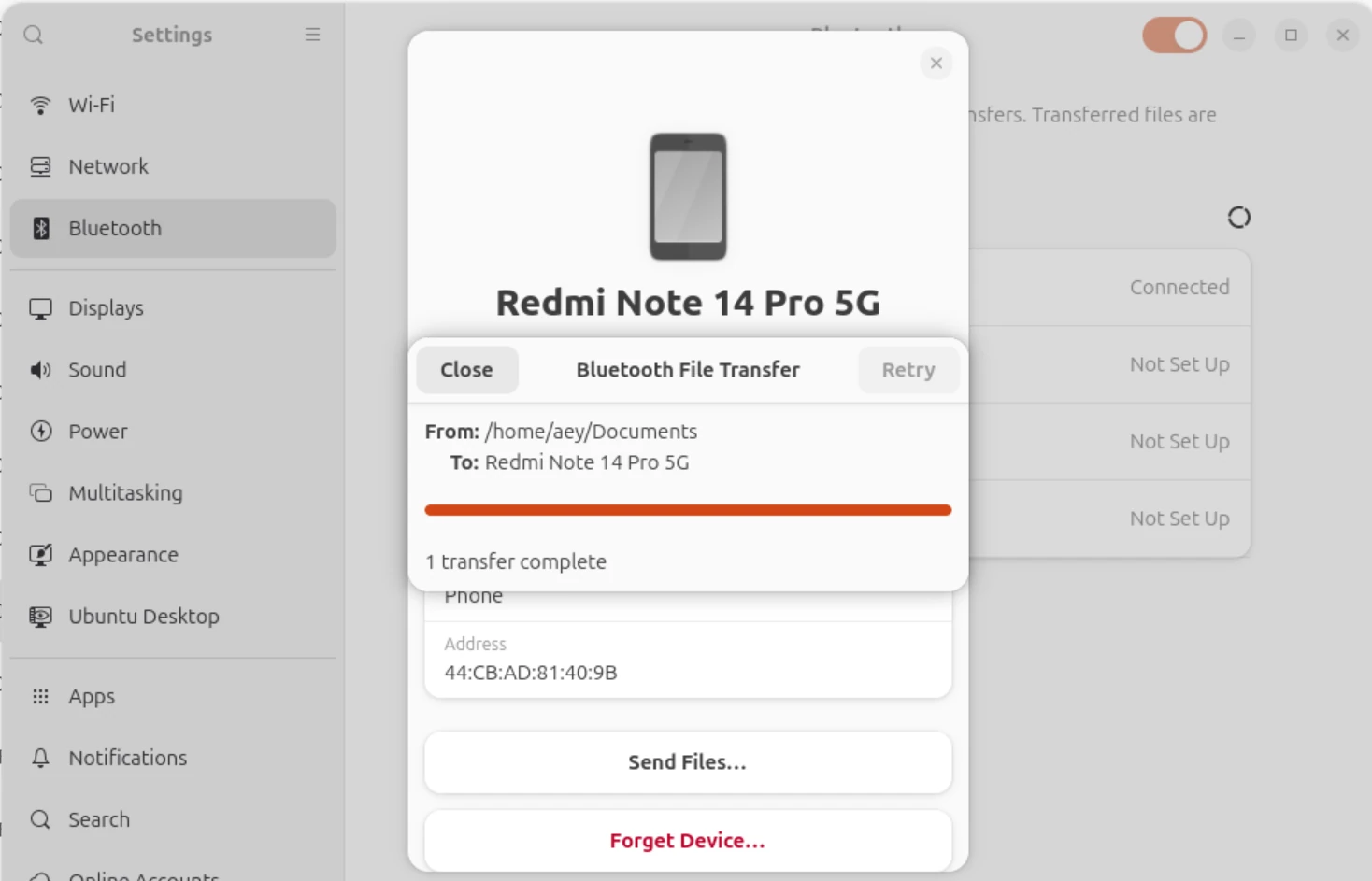
Эта модель мини-ПК поддерживает Bluetooth 5.2. Успешно проверены отправка и прием файлов по Bluetooth на смартфон Redmi Note 14 Pro 5G.
Стресс-тест/оценка тепловых характеристик
Для проверки производительности всех 5 ядер процессора одновременно использована команда stress -c 5; температура и частота процессора контролировались с помощью PSensor и скрипта sbc-bench.
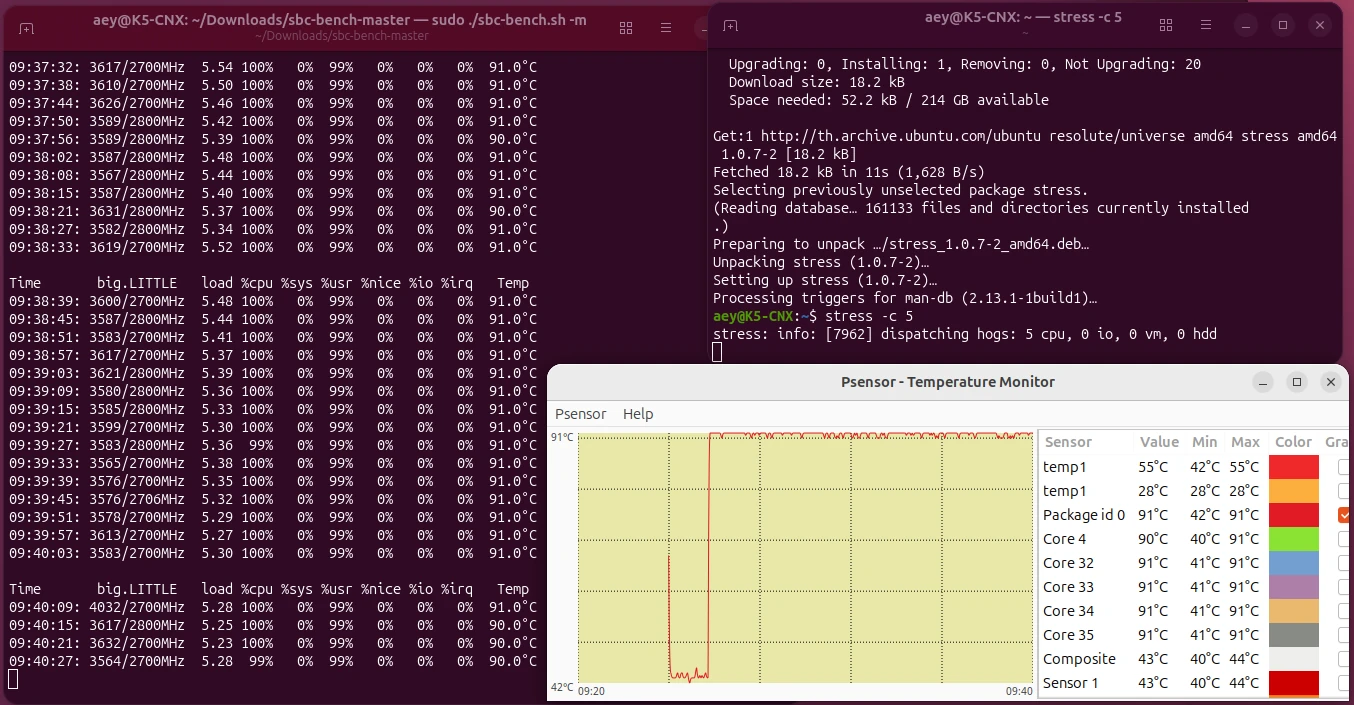
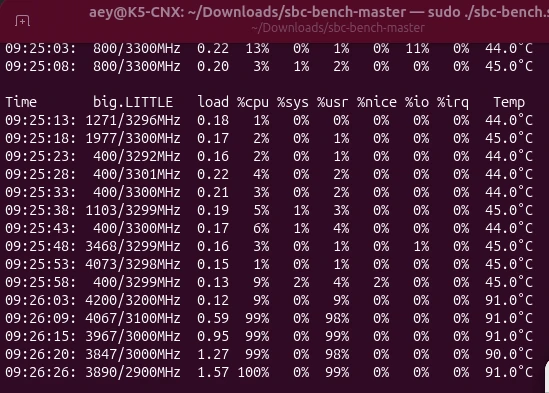
В режиме простоя температура процессора обычно составляет около 44–45°C. При запуске стресс-теста температура процессора почти мгновенно повысилась до примерно 90–91°C. Частота процессора вскоре достигла максимума 4,2 ГГц (P-ядро) и 3,3 ГГц (E-ядра), после чего стабилизировалась на 3,5–3,6 ГГц (P-ядро) и 2,7 ГГц (E-ядро). Термотроттлинг не возникает, поскольку ограничения по мощности срабатывают раньше, чем температура процессора достигает Tjunction.
Шум вентилятора
Мини-ПК оснащен вентилятором охлаждения, который работает довольно тихо, хотя под высокими нагрузками шумит сильнее. Использован шумомер расположен примерно в 5 см над корпусом:
- Простой: 37,0 – 37,3 dBA
- Стресс-тест на 5 ядрах: 46,3 – 47,0 dBA
Для справки: шумомер показывает около 36,3 – 36,7 dBA в тихой комнате. Как отмечено в обзоре Windows, уровень шума под нагрузкой заметно выше, чем у мини-ПК Beelink EQi Wildcat Lake Core 3 304.
Энергопотребление Kron Mini K5 в Ubuntu 26.04
Kron Mini K5 может питаться через адаптер 19 В/3,42 А и поддерживает USB-C PD до 100 Вт. Проверены оба варианта:
Адаптер питания 19 В / 3,42 А с сетевым ваттметром:
- Выключено – 0,7 Вт
- Простой – 4,3 – 4,5 Вт
- YouTube 4K60fps (Firefox) – 14,0 – 16,5 Вт
- Стресс-тест на 5 ядрах
- Первые несколько секунд – 35,0 – 37,6 Вт
- Длительный прогон – 27,3 – 28,0 Вт
USB-C PD проверен с помощью зарядной станции Sabrent Voltik 252W со встроенным дисплеем:
- Выключено – 0,2-0,4 Вт
- Простой – 3,4 – 4,2 Вт
- YouTube 4K 60 кадров/с (Firefox) – 13,6 – 16,5 Вт
- Стресс-тест на 5 ядрах
- Первые несколько секунд – 29,8 – 30,0 Вт
- Более длительный прогон – 25,2 – 25,6 Вт
Примечание: во время измерений мини-ПК был подключён к сети Wi-Fi 6; USB-приёмник для беспроводной клавиатуры был вставлен в один порт USB-A, проводная мышь была подключена через порт USB-A, а 32-дюймовый 4K-монитор KTC A32Q8 — через разъём DisplayPort 1.4.
Заключение
ACEMAGIC Kron Mini K5 с Intel Core 3 304 (Wildcat Lake) вполне хорошо работает под управлением Ubuntu 26.04 при повседневном использовании. Он обеспечивает высокую производительность в однопоточных задачах, сетевые интерфейсы 2.5GbE и Wi-Fi 6, поддерживает подключение до трёх 4K-дисплеев через порты HDMI, DP и USB-C, а также плавно воспроизводит видео YouTube в 4K с частотой до 60 кадров/с. Во время стресс-тестов также не было обнаружено теплового троттлинга. Наиболее очевидный недостаток — видео YouTube в 8K смотреть невозможно, но это может быть не такой уж большой проблемой, поскольку видеовыход ограничен 4K.
По сравнению с мини-ПК Beelink EQi Wildcat Lake Core 3 304, у него отсутствуют высокоскоростные интерфейсы 10GbE и Thunderbolt 4/USB4, память имеет меньшую ёмкость и пропускную способность (12 ГБ LPDDR5-5600 против 16 ГБ LPDDR5-6400), а под нагрузкой он работает не так тихо, как мини-ПК Beelink. Хотя 512 ГБ NVMe SSD, входящий в комплект ACEMAGIC Kron Mini K5, можно считать решением от начального до среднего уровня, он всё равно быстрее, чем 512 ГБ UFS в Beelink EQi Wildcat Lake. Тем не менее у обоих есть два разъёма для NVMe SSD, поэтому возможна модернизация.
Выражается благодарность компании ACEMAGIC за предоставление Kron Mini K5 (Intel Core 3 304) на обзор. Рассматриваемая здесь модель 12 ГБ + 512 ГБ продаётся за $399.99 на Amazon , или можно приобрести модель 12GB/256GB за $379.99 по той же ссылке.
Выражаем свою благодарность источнику, с которого взята и переведена статья, сайту cnx-software.com.
Оригинал статьи вы можете прочитать здесь.