
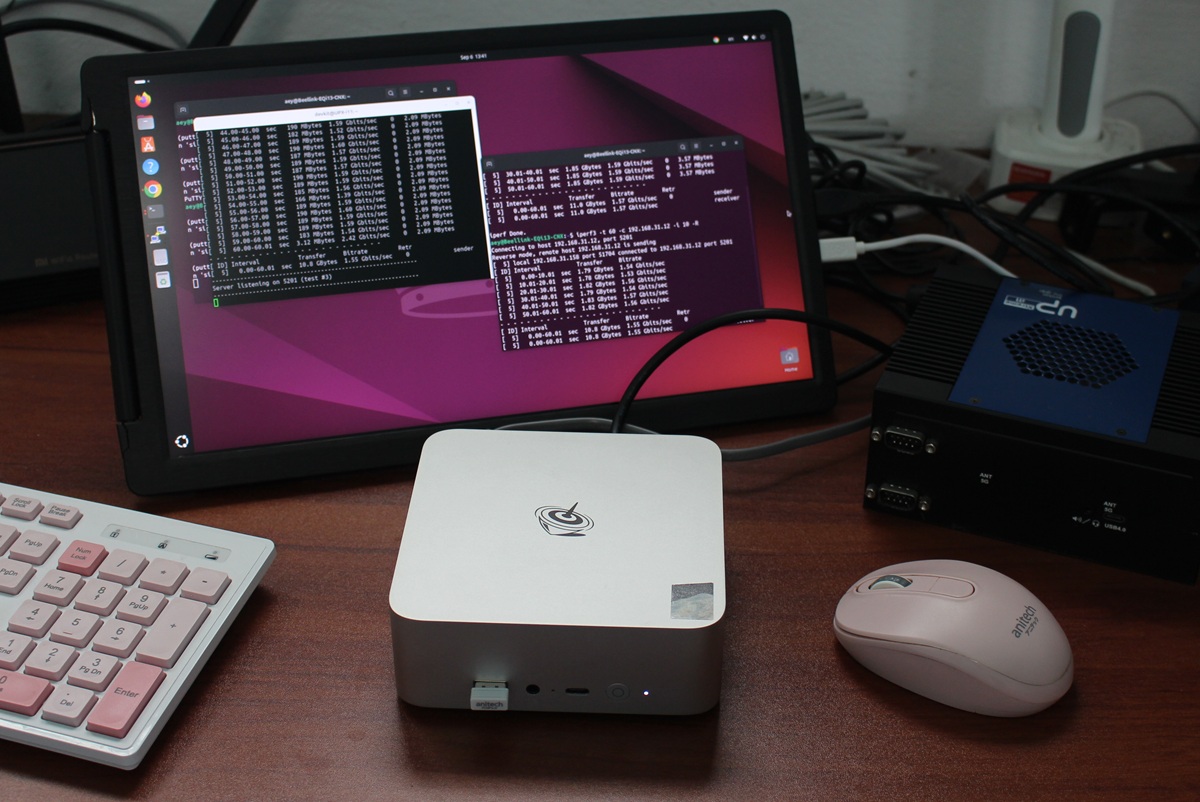
Мы уже ознакомились с аппаратной частью Beelink EQi13 Pro в первой части обзора , а затем провели детальный обзор мини-ПК на Intel Core i5-13500H под управлением Windows 11 Pro . Теперь мы уделили время тестированию Beelink EQi13 Pro с Ubuntu 24.04, чтобы выяснить, насколько хорошо (или нет) он работает под Linux.
Установка Ubuntu 24.04
Поскольку план заключается в установке Ubuntu 24.04 LTS вместе с Windows 11 в конфигурации с двойной загрузкой, мы уменьшили раздел Windows 11 примерно вдвое перед тем, как вставить USB-накопитель, подготовленный с ISO-образом Ubuntu 24.04, для начала установки.
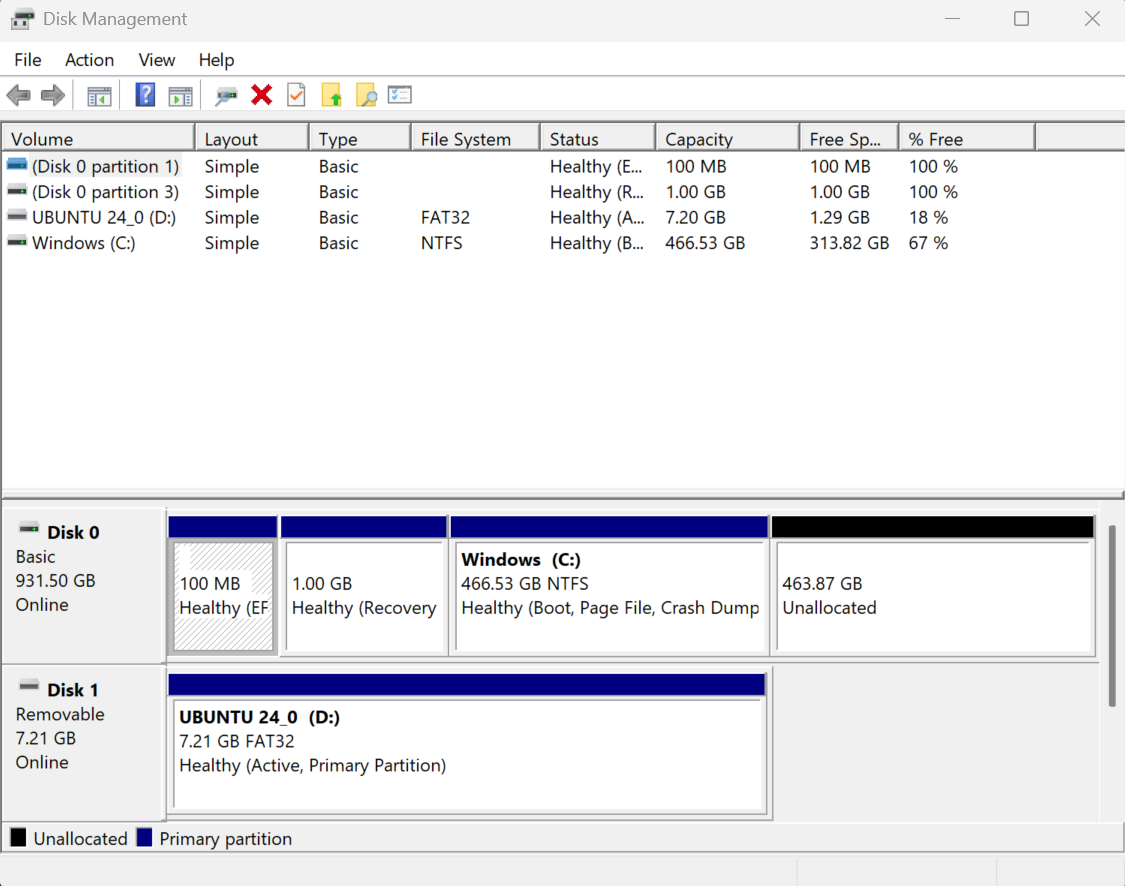
Установка прошла гладко, и не возникло никаких проблем с инсталляцией Ubuntu 24.04.
Системная информация Ubuntu 24.04
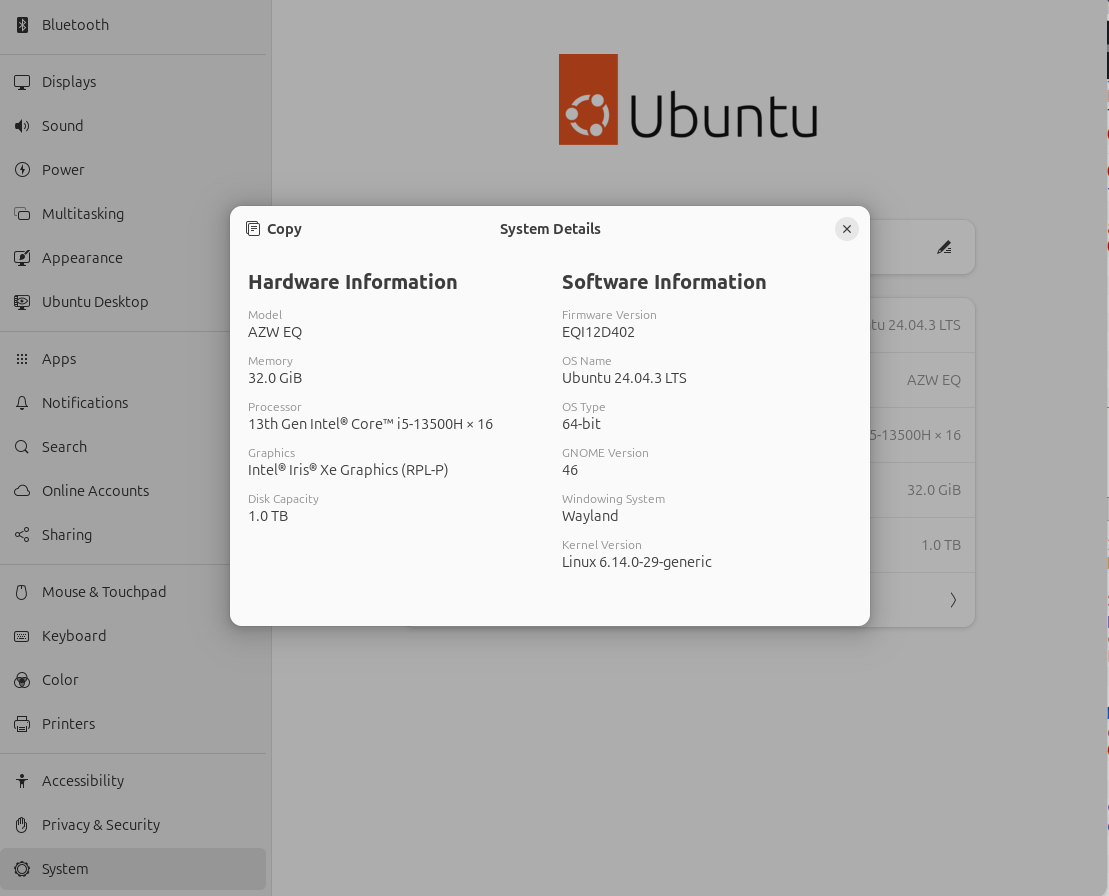
Переход в Система→Сведения подтверждает, что у нас мини-ПК «AZW EQ» на базе 16-поточного SoC Intel Core i5-13500H 13-го поколения с графикой Intel Iris Xe (RPL-P), с 32 ГБ ОЗУ, SSD на 1 ТБ и под управлением Ubuntu 24.04.3 LTS 64-bit с ядром Linux 6.14.0.
Можно получить немного больше деталей в командной строке:
aey@Beellink-EQi13-CNX:~$ cat /etc/lsb-release
DISTRIB_ID=Ubuntu
DISTRIB_RELEASE=24.04
DISTRIB_CODENAME=noble
DISTRIB_DESCRIPTION="Ubuntu 24.04.3 LTS"
aey@Beellink-EQi13-CNX:~$ uname -a
Linux Beellink-EQi13-CNX 6.14.0-29-generic #29~24.04.1-Ubuntu SMP PREEMPT_DYNAMIC Thu Aug 14 16:52:50 UTC 2 x86_64 x86_64 x86_64 GNU/Linux
aey@Beellink-EQi13-CNX:~$ free -mh
               total        used        free      shared  buff/cache   available
Mem:            31Gi       4.6Gi        22Gi       1.0Gi       5.7Gi        26Gi
Swap:          8.0Gi          0B       8.0Gi
aey@Beellink-EQi13-CNX:~$ df -mh
Filesystem      Size  Used Avail Use% Mounted on
tmpfs           3.2G  2.8M  3.2G   1% /run
/dev/nvme0n1p5  456G   16G  417G   4% /
tmpfs            16G   73M   16G   1% /dev/shm
tmpfs           5.0M  8.0K  5.0M   1% /run/lock
efivarfs        192K   98K   90K  53% /sys/firmware/efi/efivars
/dev/nvme0n1p1   96M   68M   29M  71% /boot/efi
tmpfs           3.2G  184K  3.2G   1% /run/user/1000
и еще больше с помощью утилиты inxi:
aey@Beellink-EQi13-CNX:~$ inxi -Fc0
System:
  Host: Beellink-EQi13-CNX Kernel: 6.14.0-29-generic arch: x86_64 bits: 64
  Desktop: GNOME v: 46.0 Distro: Ubuntu 24.04.3 LTS (Noble Numbat)
Machine:
  Type: Desktop Mobo: AZW model: EQ serial: <superuser required> UEFI: American
    Megatrends LLC. v: EQI12D402 date: 03/19/2025
CPU:
  Info: 12-core (4-mt/8-st) model: 13th Gen Intel Core i5-13500H bits: 64
    type: MST AMCP cache: L2: 9 MiB
  Speed (MHz): avg: 430 min/max: 400/4700:3500 cores: 1: 400 2: 400 3: 400
    4: 400 5: 891 6: 400 7: 400 8: 400 9: 400 10: 400 11: 400 12: 400 13: 400
    14: 400 15: 400 16: 400
Graphics:
  Device-1: Intel Raptor Lake-P [Iris Xe Graphics] driver: i915 v: kernel
  Display: wayland server: X.Org v: 23.2.6 with: Xwayland v: 23.2.6
    compositor: gnome-shell driver: dri: iris gpu: i915
    resolution: 1920x1080~60Hz
  API: EGL v: 1.5 drivers: iris,swrast
    platforms: gbm,wayland,x11,surfaceless,device
  API: OpenGL v: 4.6 compat-v: 4.5 vendor: intel mesa
    v: 25.0.7-0ubuntu0.24.04.2 renderer: Mesa Intel Iris Xe Graphics (RPL-P)
Audio:
  Device-1: Intel Raptor Lake-P/U/H cAVS driver: snd_hda_intel
  API: ALSA v: k6.14.0-29-generic status: kernel-api
  Server-1: PipeWire v: 1.0.5 status: active
Network:
  Device-1: Realtek RTL8111/8168/8211/8411 PCI Express Gigabit Ethernet
    driver: r8169
  IF: enp170s0 state: down mac: 78:55:36:01:54:d0
  Device-2: Realtek RTL8111/8168/8211/8411 PCI Express Gigabit Ethernet
    driver: r8169
  IF: enp171s0 state: down mac: 78:55:36:01:54:cf
  Device-3: Intel Wi-Fi 6 AX200 driver: iwlwifi
  IF: wlp172s0 state: up mac: ec:4c:8c:50:6f:d1
Bluetooth:
  Device-1: Intel AX200 Bluetooth driver: btusb type: USB
  Report: hciconfig ID: hci0 state: up address: EC:4C:8C:50:6F:D5 bt-v: 5.2
Drives:
  Local Storage: total: 931.51 GiB used: 15.82 GiB (1.7%)
  ID-1: /dev/nvme0n1 vendor: Crucial model: CT1000P3PSSD8 size: 931.51 GiB
Partition:
  ID-1: / size: 455.51 GiB used: 15.75 GiB (3.5%) fs: ext4 dev: /dev/nvme0n1p5
  ID-2: /boot/efi size: 96 MiB used: 67.2 MiB (70.0%) fs: vfat
    dev: /dev/nvme0n1p1
Swap:
  ID-1: swap-1 type: file size: 8 GiB used: 0 KiB (0.0%) file: /swap.img
Sensors:
  System Temperatures: cpu: 44.0 C mobo: N/A
  Fan Speeds (rpm): N/A
Info:
  Memory: total: 32 GiB note: est. available: 31.11 GiB used: 4.6 GiB (14.8%)
  Processes: 393 Uptime: 43m Shell: Bash inxi: 3.3.34
Программа сообщает, что у нас процессор Intel Core i5-13500H с 12 ядрами (4+8)/16 потоками с тактовой частотой до 4700 МГц, Intel Raptor Lake-P (графика Iris Xe), два интерфейса Gigabit Ethernet от Realtek, Wi-Fi 6 и Bluetooth через Intel AX200, так что все выглядит правильно определенным. Температура процессора в простое сообщается как 44°C.
Тесты производительности Ubuntu 24.04 на мини-ПК Beelink EQi13 Pro
Начнем тесты с sbc-bench.sh от Thomas Kaiser:
aey@Beellink-EQi13-CNX:~/Downloads/sbc-bench-master$ sudo ./sbc-bench.sh -r

Starting to examine hardware/software for review purposes...

Average load and/or CPU utilization too high (too much background activity). Waiting...

Too busy for benchmarking: 12:15:05 up  1:10,  1 user,  load average: 0.09, 0.07, 0.12,  cpu: 0%

sbc-bench v0.9.72

Installing needed tools: apt-get -f -qq -y install gcc make build-essential powercap-utils curl git links mmc-utils smartmontools stress-ng, p7zip 16.02, tinymembench, ramlat, mhz, cpufetch, cpuminer. Done.
Checking cpufreq OPP. Done.
Executing tinymembench. Done.
Executing RAM latency tester. Done.
Executing OpenSSL benchmark. Done.
Executing 7-zip benchmark. Done.
Throttling test: heating up the device, 5 more minutes to wait. Done.
Checking cpufreq OPP again. Done (13 minutes elapsed).

Results validation:

  * Measured clockspeed not lower than advertised max CPU clockspeed
  * No swapping
  * Background activity (%system) OK
  * Powercap detected. Details: "sudo powercap-info -p intel-rapl" -> https://tinyurl.com/4jh9nevj

Full results uploaded to https://0x0.st/KXwX.bin

# AZW EQ  / i5-13500H

Tested with sbc-bench v0.9.72 on Fri, 05 Sep 2025 12:33:44 +0700. Full info: [https://0x0.st/KXwX.bin](http://0x0.st/KXwX.bin)

### General information:

    Information courtesy of cpufetch:

    Name:                13th Gen Intel(R) Core(TM) i5-13500H
    Microarchitecture:   Raptor Lake
    Technology:          10nm
    P-cores:
      Max Frequency:     4.700 GHz
      Cores:             4 cores (8 threads)
      AVX:               AVX,AVX2
      FMA:               FMA3
      L1i Size:          32KB (128KB Total)
      L1d Size:          48KB (192KB Total)
      L2 Size:           1.25MB (5MB Total)
    E-cores:
      Max Frequency:     3.500 GHz
      Cores:             8 cores
      AVX:               AVX,AVX2
      FMA:               FMA3
      L1i Size:          64KB (512KB Total)
      L1d Size:          32KB (256KB Total)
      L2 Size:           2MB (4MB Total)
    L3 Size:             18MB

The CPU features 2 clusters of different core types:

    i5-13500H, Kernel: x86_64, Userland: amd64

    CPU sysfs topology (clusters, cpufreq members, clockspeeds)
                     cpufreq   min    max
     CPU    cluster  policy   speed  speed   core type
      0        0        0      400    4700   Raptor Cove
      1        0        1      400    4700   Raptor Cove
      2        0        2      400    4700   Raptor Cove
      3        0        3      400    4700   Raptor Cove
      4        0        4      400    4700   Raptor Cove
      5        0        5      400    4700   Raptor Cove
      6        0        6      400    4700   Raptor Cove
      7        0        7      400    4700   Raptor Cove
      8        0        8      400    3500   Gracemont
      9        0        9      400    3500   Gracemont
     10        0       10      400    3500   Gracemont
     11        0       11      400    3500   Gracemont
     12        0       12      400    3500   Gracemont
     13        0       13      400    3500   Gracemont
     14        0       14      400    3500   Gracemont
     15        0       15      400    3500   Gracemont

31857 KB available RAM

### Policies (performance vs. idle consumption):

Status of performance related policies found below /sys:

    /sys/module/pcie_aspm/parameters/policy: [default] performance powersave powersupersave

### Clockspeeds (idle vs. heated up):

Before at 50.0°C:

    cpu0-cpu7 (Raptor Cove): OPP: 4700, Measured: 4684
    cpu8-cpu15 (Gracemont): OPP: 3500, Measured: 3485

After at 81.0°C:

    cpu0-cpu7 (Raptor Cove): OPP: 4700, Measured: 4685
    cpu8-cpu15 (Gracemont): OPP: 3500, Measured: 3486

### Performance baseline

  * cpu0 (Raptor Cove): memcpy: 19332.7 MB/s, memchr: 29288.4 MB/s, memset: 21189.4 MB/s
  * cpu8 (Gracemont): memcpy: 11328.2 MB/s, memchr: 15322.8 MB/s, memset: 11456.0 MB/s
  * cpu0 (Raptor Cove) 16M latency: 28.29 21.93 26.91 22.57 27.02 22.93 23.56 31.06
  * cpu8 (Gracemont) 16M latency: 47.32 36.53 46.80 36.97 49.03 34.65 33.23 34.79
  * cpu0 (Raptor Cove) 128M latency: 98.61 92.00 96.68 91.23 96.10 89.74 90.51 85.59
  * cpu8 (Gracemont) 128M latency: 121.7 121.7 121.8 122.5 121.8 119.6 118.1 122.4
  * 7-zip MIPS (3 consecutive runs): 49079, 49237, 49137 (49150 avg), single-threaded: 5692
  * `aes-256-cbc    1423253.17k  1628644.91k  1655661.91k  1662419.97k  1664578.90k  1663926.27k (Raptor Cove)`
  * `aes-256-cbc     929485.67k  1212514.30k  1253411.75k  1263958.36k  1267089.41k  1266947.41k (Gracemont)`

### PCIe and storage devices:

  * Intel Raptor Lake-P [Iris Xe Graphics] (Onboard - Video): driver in use: i915
  * Intel Raptor Lake-P Thunderbolt 4 USB (Onboard - Other): driver in use: xhci_hcd
  * Intel Raptor Lake-P Thunderbolt 4 NHI #0 (Onboard - Other): driver in use: thunderbolt
  * Intel Raptor Lake-P Thunderbolt 4 NHI #1 (Onboard - Other): driver in use: thunderbolt
  * Intel Alder Lake PCH USB 3.2 xHCI Host (Onboard - Other): driver in use: xhci_hcd
  * Intel Alder Lake-P SATA AHCI (Onboard - SATA): driver in use: ahci
  * Realtek RTL8111/8168/8211/8411 PCI Express Gigabit Ethernet: Speed 2.5GT/s, Width x1, driver in use: r8169, ASPM Disabled
  * Realtek RTL8111/8168/8211/8411 PCI Express Gigabit Ethernet: Speed 2.5GT/s, Width x1, driver in use: r8169, ASPM Disabled
  * Intel Wi-Fi 6 AX200: Speed 5GT/s, Width x1, driver in use: iwlwifi, ASPM Disabled
  * 931.5GB "Crucial CT1000P3PSSD8" SSD as /dev/nvme0: Speed 16GT/s, Width x4, 0% worn out, drive temp: 49°C, ASPM Disabled
  * Winbond W25Q128 16MB SPI NOR flash, drivers in use: spi-nor/intel-spi

### Challenging filesystems:

The following partitions are NTFS: nvme0n1p3,nvme0n1p4 -> https://tinyurl.com/mv7wvzct

### Swap configuration:

  * /swap.img on /dev/nvme0n1p5: 8.0G (0K used)

### Software versions:

  * Ubuntu 24.04.3 LTS (noble)
  * Compiler: /usr/bin/gcc (Ubuntu 13.3.0-6ubuntu2~24.04) 13.3.0 / x86_64-linux-gnu
  * OpenSSL 3.0.13, built on 30 Jan 2024 (Library: OpenSSL 3.0.13 30 Jan 2024)

### Kernel info:

  * `/proc/cmdline: BOOT_IMAGE=/boot/vmlinuz-6.14.0-29-generic root=UUID=7540a4f9-44a2-44aa-b720-8b92e478af6c ro quiet splash vt.handoff=7`
  * Vulnerability Reg file data sampling:    Mitigation; Clear Register File
  * Vulnerability Spec store bypass:         Mitigation; Speculative Store Bypass disabled via prctl
  * Vulnerability Spectre v1:                Mitigation; usercopy/swapgs barriers and __user pointer sanitization
  * Vulnerability Spectre v2:                Mitigation; Enhanced / Automatic IBRS; IBPB conditional; PBRSB-eIBRS SW sequence; BHI BHI_DIS_S
  * Kernel 6.14.0-29-generic / CONFIG_HZ=1000

Waiting for the device to cool down...................................... 49.0°C
Троттлинг не обнаружен, что подтверждается тремя запусками теста 7-zip со достаточно стабильным результатом: 49079 MIPS, 49237 MIPS, 49137 MIPS и в среднем 49150 MIPS.
Нас просят проверить лимиты мощности:
aey@Beellink-EQi13-CNX:~$ sudo powercap-info -p intel-rapl
enabled: 1
Zone 0
  name: package-0
  enabled: 1
  max_energy_range_uj: 262143328850
  energy_uj: 26032789801
  Constraint 0
    name: long_term
    power_limit_uw: 35000000
    time_window_us: 55967744
    max_power_uw: 45000000
  Constraint 1
    name: short_term
    power_limit_uw: 35000000
    time_window_us: 2440
    max_power_uw: 0
  Constraint 2
    name: peak_power
    power_limit_uw: 65000000
    max_power_uw: 0
  Zone 0:0
    name: core
    enabled: 0
    max_energy_range_uj: 262143328850
    energy_uj: 23735893093
    Constraint 0
      name: long_term
      power_limit_uw: 0
      time_window_us: 976
  Zone 0:1
    name: uncore
    enabled: 0
    max_energy_range_uj: 262143328850
    energy_uj: 181227441
    Constraint 0
      name: long_term
      power_limit_uw: 0
      time_window_us: 976
Zone 1
  name: psys
  enabled: 0
  max_energy_range_uj: 262143328850
  energy_uj: 1308772284
  Constraint 0
    name: long_term
    power_limit_uw: 0
    time_window_us: 27983872
  Constraint 1
    name: short_term
    power_limit_uw: 0
    time_window_us: 976
Как и в Windows 11, оба лимита мощности PL1 и PL2 установлены на 35 Вт, а PL4 — на 65 Вт, что довольно консервативно для системы на базе процессора Intel Core i5-13500H, но может быть оправдано в компактной системе, такой как мини-ПК EQi13 Pro.
Geekbench 6.4.0 может помочь нам further оценить одноядерную и многоядерную производительность процессора Intel Core i5-13500H.
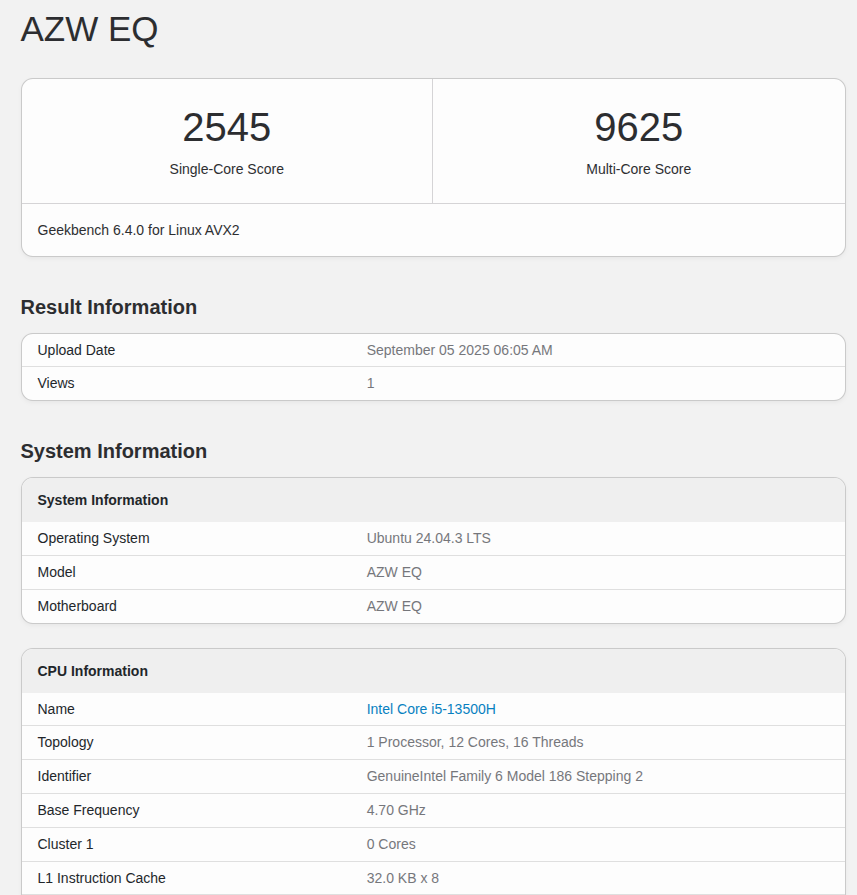
Одноядерный результат составляет 2545 баллов , а многоядерный — 9625 баллов.
Теперь протестируем производительность GPU/3D-графики с помощью Unigine Heaven Benchmark 4.0. Мини-ПК смог отрендерить сцену со средней частотой 36.5 FPS и набрал 920 баллов при стандартном разрешении 1920×1080.

Время проверить возможности воспроизведения видео с потоковой передачей YouTube 4K и 8K в Firefox, при этом мини-ПК EQi13 Pro подключен к умному монитору KTC A32Q8 4K , настроенному на разрешение 3840×2160.
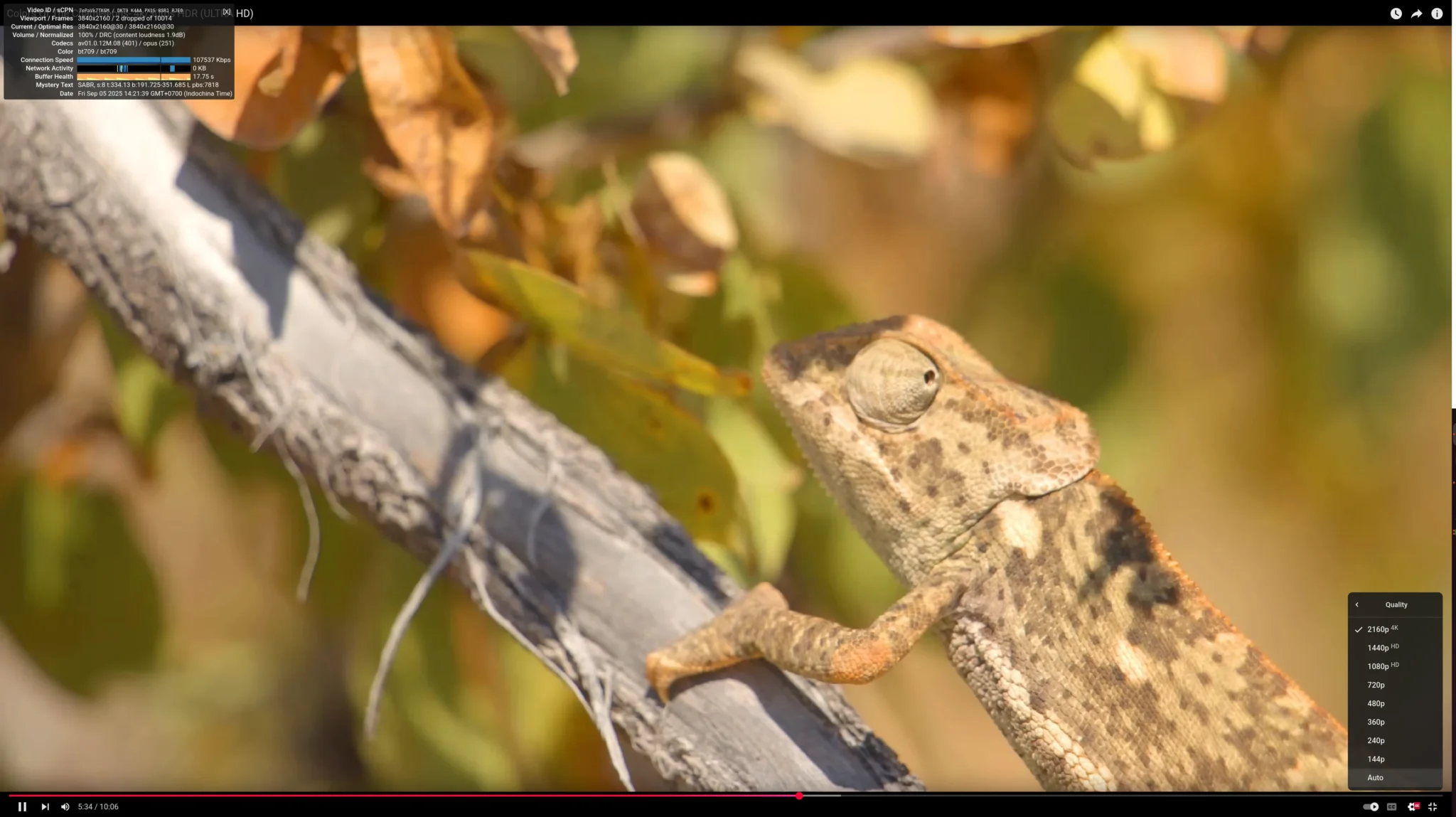
Никаких проблем при 4K 30FPS: видео воспроизводилось плавно в течение нашего 5-минутного теста, и только два кадра были потеряны в начале.
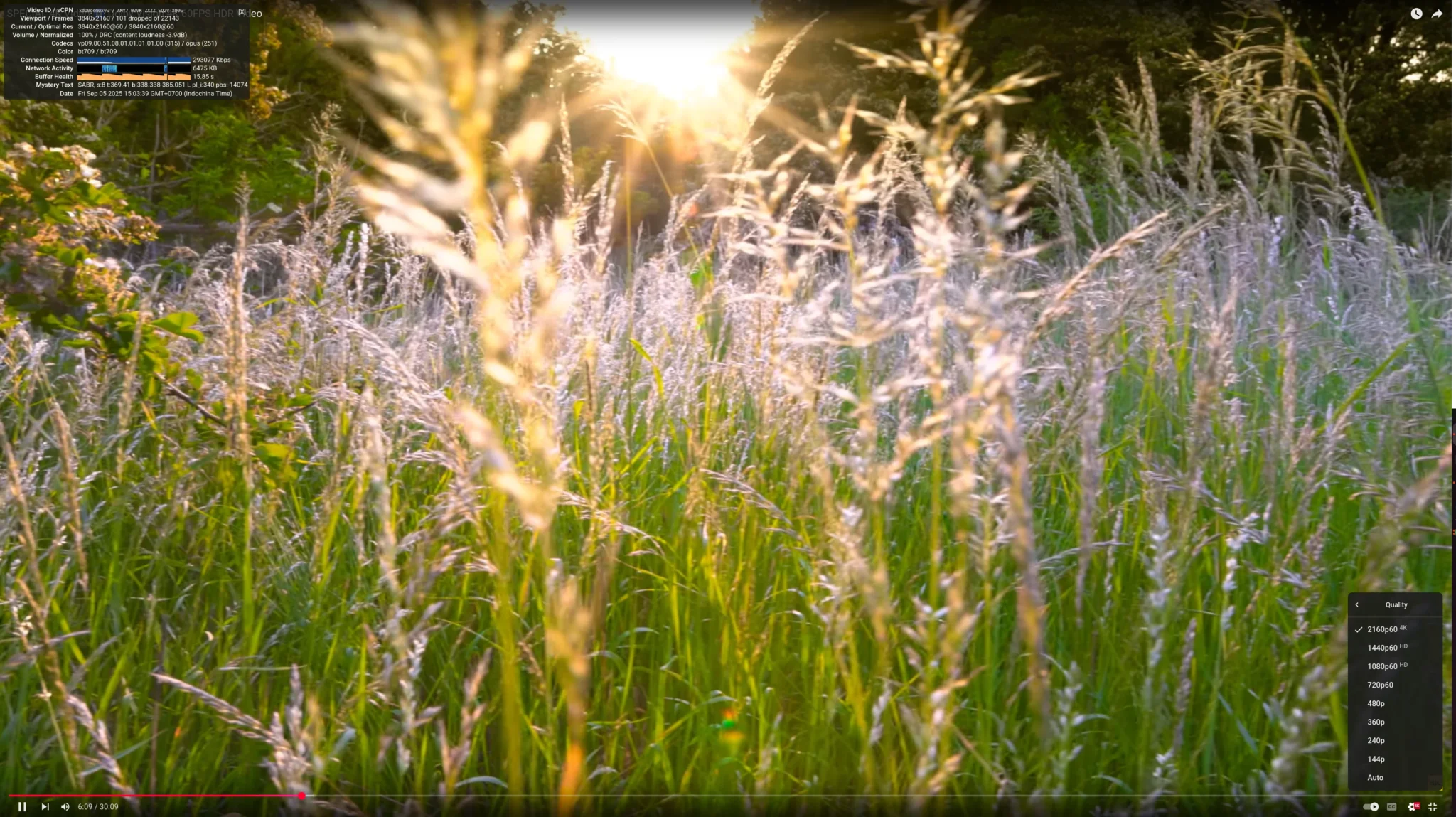
Потоковая передача видео 4K 60FPS также прошла нормально, хотя потерянных кадров было немного больше: 101 из 22 143.
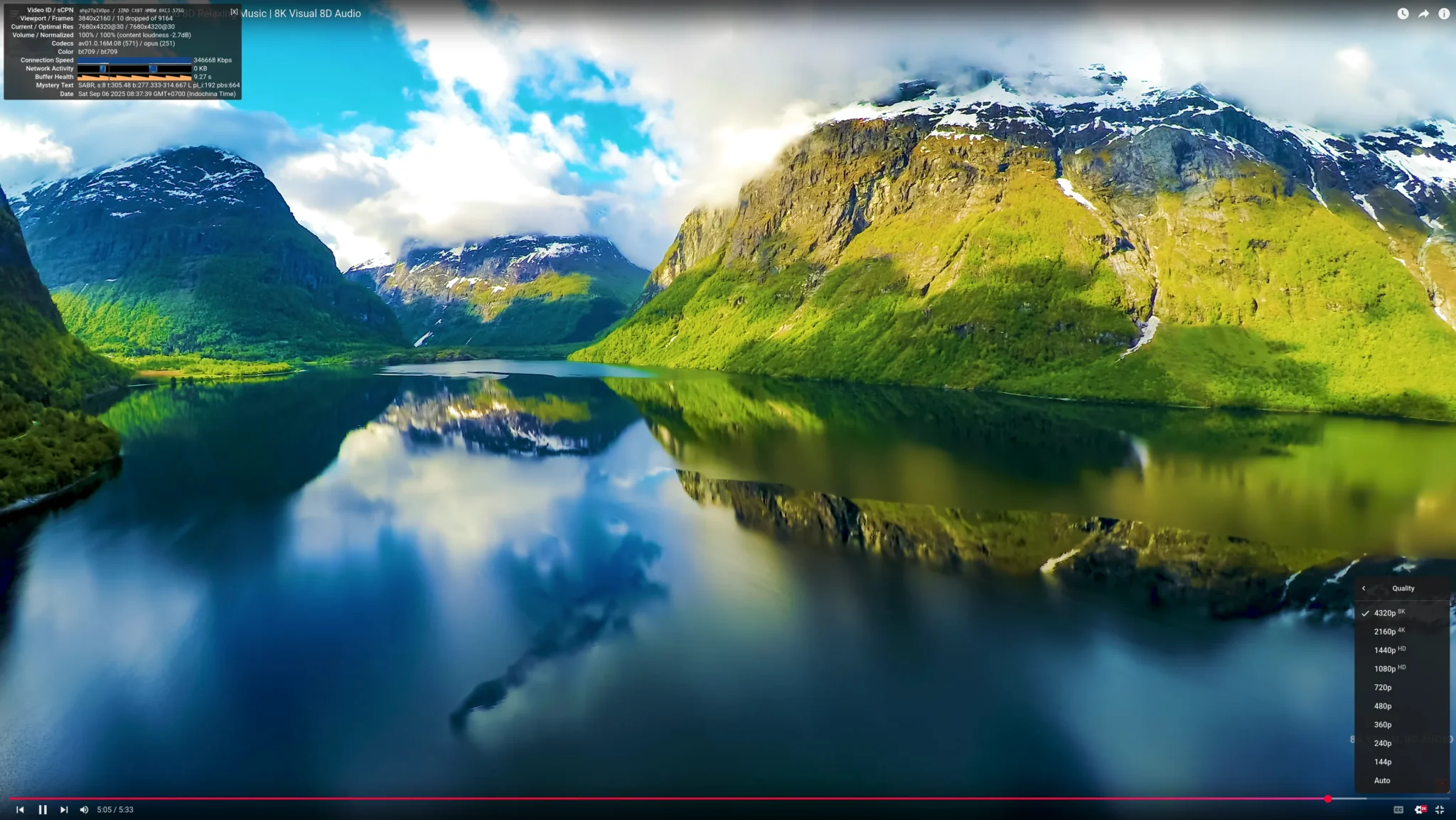
Воспроизведение видео 8K 30FPS также было отличным: только 10 кадров потеряно из 9 164 после просмотра видео более 5 минут.
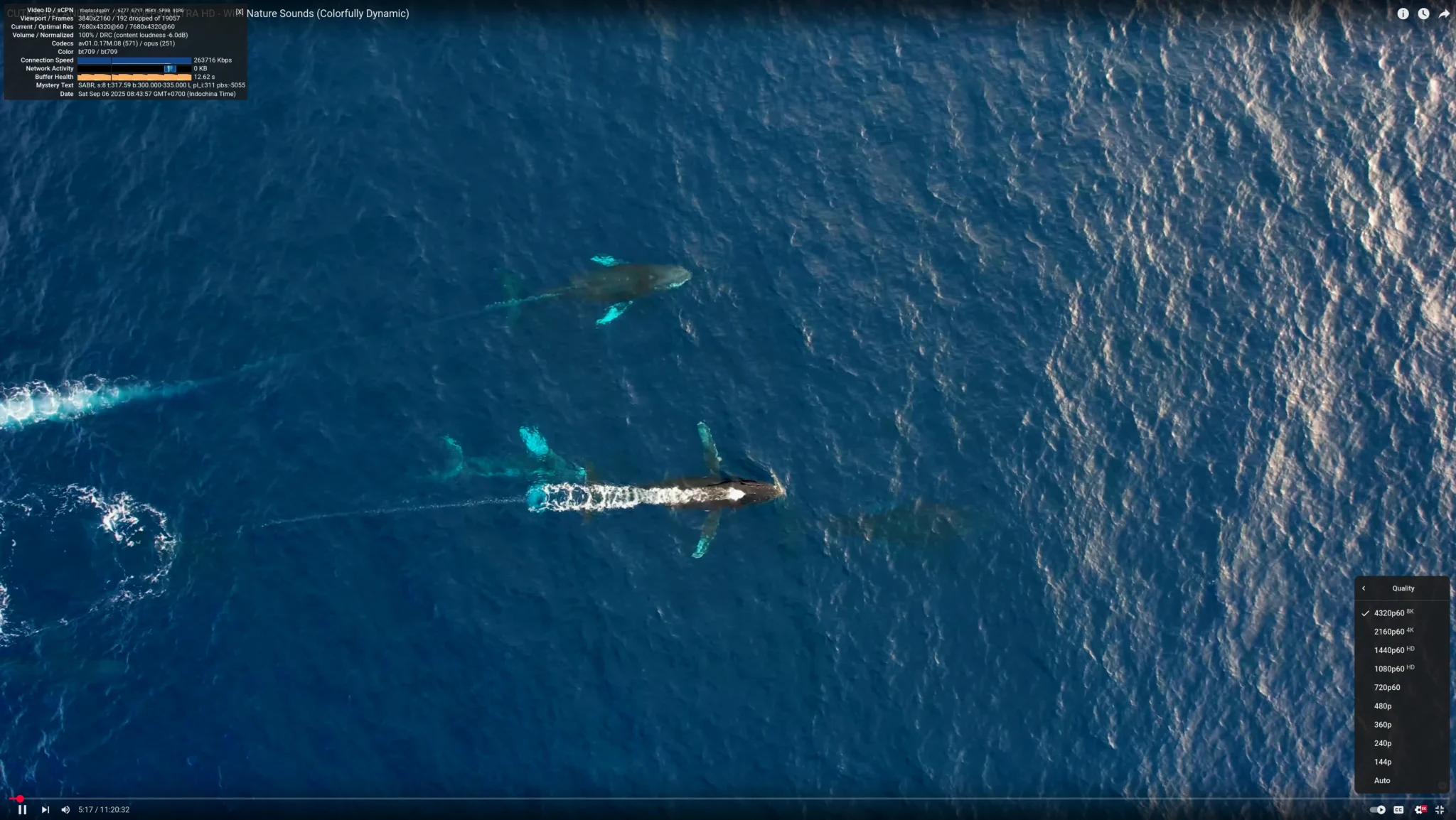
Наш опыт с 8K 60 FPS в Firefox на Ubuntu был намного лучше, чем в Firefox на Windows 11 Pro , поскольку видео воспроизводилось плавно, хотя и с потерей 197 кадров из 19 057 при просмотре видео чуть более 5 минут.
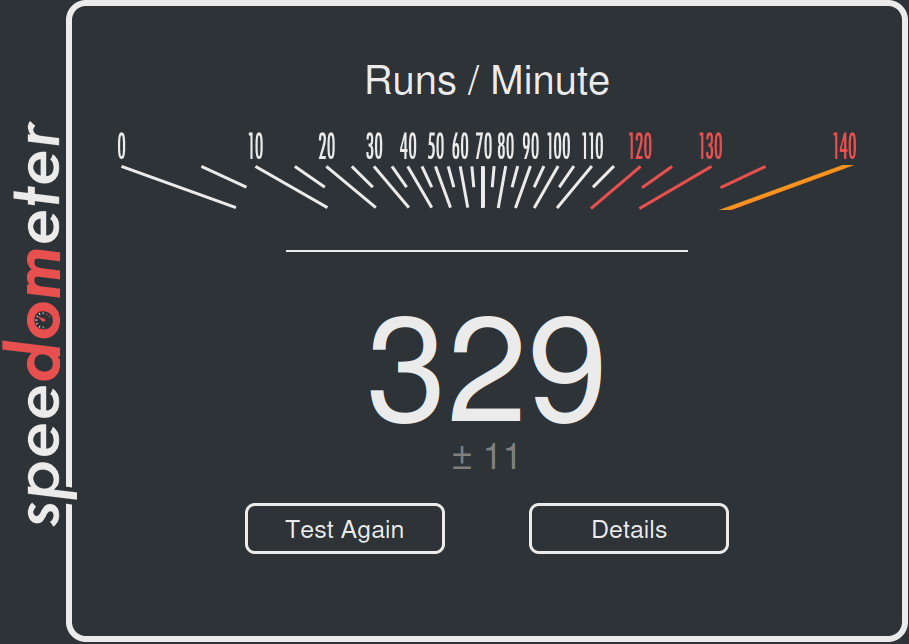
Speedometer 2.0 можно использовать для оценки производительности веб-браузинга. Мы запустили его в Firefox, и Beelink EQi13 Pro достиг 329 запусков в минуту.
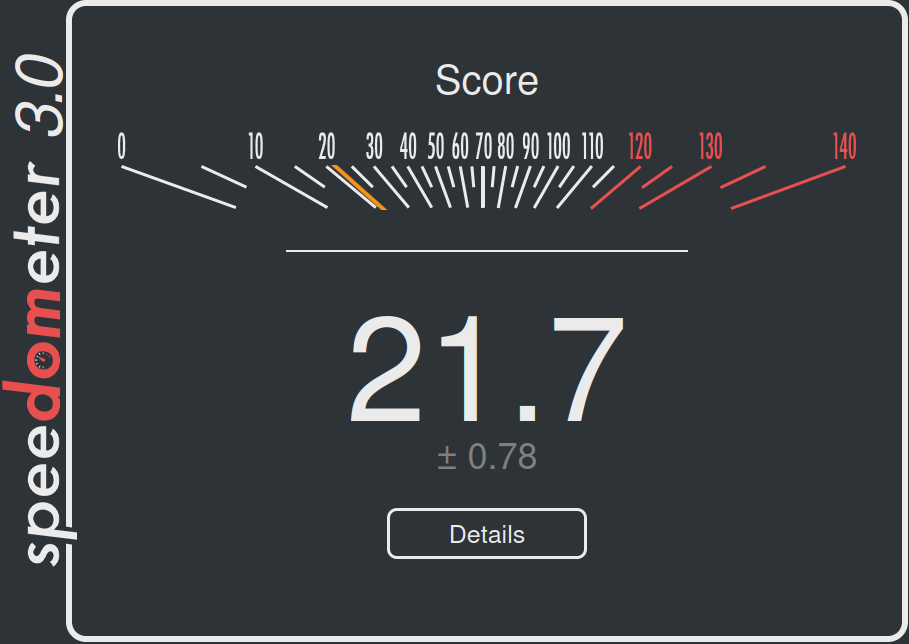
Speedometer 2.0 устарел, и мы в основном используем его для сравнения с результатами из старых обзоров. Поэтому мы также запустили Speedometer 3.0, где мини-ПК на Intel Core i5-13500H набрал 21.7 балла.
Сравнение тестов Ubuntu 24.04 – Beelink EQi13 Pro vs GEEKOM Mini IT12 vs GEEKOM A6
Теперь, когда мы собрали некоторые результаты тестов на Ubuntu 24.04 для Beelink EQi13 Pro, хорошее время сравнить эти результаты с двумя другими мини-ПК среднего класса, а именно с GEEKOM Mini IT12 (Edition 2025) на SoC Intel Core i7-1280P и GEEKOM A6 на процессоре AMD Ryzen 7 6800H.
Но сначала краткое сравнение характеристик трех систем.
| Beelink EQi13 Pro | GEEKOM IT12 (2025 Edition) | GEEKOM A6 | |
|---|---|---|---|
| SoC | Intel Core i5-13500H | Intel Core i7-1280P | AMD Ryzen 7 6800H |
| CPU | 12 cores, 16 threads, up to 4.70 GHz | 14 cores, 20 threads, up to 4.80 GHz | 8 cores, 16 threads, up to 4.7 GHz |
| GPU | 80 EU Intel Iris Xe Graphics | 96 EU Intel Iris Xe Graphics | AMD Radeon 680M Graphic |
| Memory | 32GB DDR4-3200 | 32GB DDR4-3200 | 32GB DDR5-5600 |
| Storage | 1TB NVMe SSD | 1TB NVMe SSD | 1TB NVMe SSD |
| Default OS | Windows 11 Pro | Windows 11 Pro | Windows 11 Pro |
| Price (Amazon) | $429 | $499 | $459 |
А теперь результаты тестов на Ubuntu 24.04:
| Beelink EQi13 Pro (Intel Core i5-13500H) | GEEKOM Mini IT12 (Intel Core i7-1280P) | GEEKOM A6 (AMD Ryzen 7 6800H) | |
|---|---|---|---|
| sbc-bench.sh | |||
| — memcpy | 19,332.7 MB/s | 22,332.8 MB/s | 19,761.4 MB/s |
| — memset | 21,189.4 MB/s | 28,914.8 MB/s | 18,944.4 MB/s |
| — 7-zip (average) | 49,150 | 37,120 | 58,990 |
| — 7-zip (top result) | 49,237 | 42,121 | 59,599 |
| — OpenSSL AES-256 16K | 1,663,926.27k | 1,661,004.46k | 1,271,949.99k |
| Geekbench 6 Single | 2,545 | 2532 | 2,111 |
| Geekbench 6 Multi | 9,625 | 9,926 | 10,573 |
| Unigine Heaven score | 920 | 1,180 | 1,698 |
| Speedometer 2.0 (Firefox) | 329 | 313 | 262 |
| Speedometer 3.0 (Firefox) | 21.7 | 20.6 | 17.8 |
Первый очевидный вывод здесь заключается в том, что AMD мини-ПК обеспечивает гораздо лучшую многоядерную производительность и производительность 3D-графики, чем два компьютера на Intel, хотя он не так хорошо справляется с веб-браузингом или другими однопоточными задачами. Когда дело доходит до сравнения GEEKOM MINI IT12 (Edition 2025) с Beelink EQi13 Pro, модель GEEKOM предлагает более высокую пропускную способность памяти и немного лучшую графическую производительность, но Beelink работает лучше в многоядерных задачах (например, 7-zip), вероятно, благодаря лучшему решению охлаждения. Производительность веб-браузинга также немного лучше на EQi13 Pro, но это может быть связано с естественным улучшением веб-браузеров с течением времени по мере оптимизации программного обеспечения.
Производительность SSD и USB
Теперь протестируем SSD на 1 ТБ, поставляемый с мини-ПК, с помощью iozone3:
aey@Beellink-EQi13-CNX:~$ sudo iozone -e -I -a -s 1000M -r 4k -r 16k -r 512k -r 1024k -r 16384k -i 0 -i 1 -i 2

                                                                    random    random      bkwd     record     stride
              kB  reclen    write    rewrite      read    reread      read     write      read    rewrite       read    fwrite  frewrite     fread   freread
         1024000       4    436863    548576    247279    242783     92354    526440
         1024000      16   1261063   1439132    381055    404574    284886   1450967
         1024000     512   4482497   4619561   2289700   2296123   2279780   4510635
         1024000    1024   4492071   4605661   3084550   3104778   3089716   4497301
         1024000   16384   4505590   4537509   4613409   4662537   4656295   4616113

iozone test complete.
Это 4613 МБ/с последовательного чтения и 4505 МБ/с последовательной записи, что сравнимо с 5207 МБ/с и 4765 МБ/с при использовании CrystalDiskMark на Windows 11 .
Мы также протестировали USB-порты, чтобы double-check заявленную скорость для каждого порта, используя lsusb и iozone3 для измерения скорости с помощью внешнего корпуса ORICO M234C3-U4 для M.2 NVMe SSD для портов USB 3.2 и USB 3.0 HDD для USB 2.0 порта.
Для справки, вот вывод для USB 3.0 порта на передней панели:
aey@Beellink-EQi13-CNX:~$ lsusb -t | grep uas
    |__ Port 001: Dev 002, If 0, Class=Mass Storage, Driver=uas, 10000M
ey@Beellink-EQi13-CNX:/media/aey/TB3-EXT4$ sudo iozone -e -I -a -s 1000M -r 16384k -i 0 -i 1

                                                                    random    random      bkwd     record     stride
              kB  reclen    write    rewrite      read    reread      read     write      read    rewrite       read    fwrite  frewrite     fread   freread
         1024000   16384    999552   1000022   1014129   1018119

iozone test complete.
и для USB 2.0 порта:
aey@Beellink-EQi13-CNX:~$ lsusb -t | grep uas
    |__ Port 005: Dev 004, If 0, Class=Mass Storage, Driver=uas, 480M
aey@Beellink-EQi13-CNX:/media/aey/USB3_EXT4$ sudo iozone -e -I -a -s 100M -r 16384k -i 0 -i 1

                                                                    random    random      bkwd     record     stride
              kB  reclen    write    rewrite      read    reread      read     write      read    rewrite       read    fwrite  frewrite     fread   freread

          102400   16384     24920     19044     40089     23517

iozone test complete.
Сводка результатов слева направо:
- Передняя панель
- USB-A #1 – USB 3.0 – 10 Гбит/с – Чтение: 1014 МБ/с; запись: 999 МБ/с
- USB-C #1 – USB 3.0 – 10 Гбит/с – Чтение: 1008 МБ/с; запись: 995 МБ/с
- Задняя панель
- USB-A #1 – USB 3.0 – 10 Гбит/с – Чтение: 1008 МБ/с; запись: 999 МБ/с
- USB-A #2 – USB 3.0 – 10 Гбит/с – Чтение: 1008 МБ/с; запись: 1003 МБ/с
- USB-A #3 – USB 2.0 – 480 Мбит/с – Чтение: 40 МБ/с; запись: 24 МБ/с
Все работает как заявлено, хотя скорость записи на USB HDD несколько низковата…
Тестирование сети (Gigabit Ethernet и WiFi 6)
Как обычно, мы протестировали производительность сети с помощью iperf3 и мини-ПК UP Xtreme i11 Edge на другом конце. Мы начали с двух портов Gigabit Ethernet. Вот результаты для левого порта.
- Скачивание
aey@Beellink-EQi13-CNX:~$ iperf3 -t 60 -c 192.168.31.12 -i 10 -R
Connecting to host 192.168.31.12, port 5201
Reverse mode, remote host 192.168.31.12 is sending
[  5] local 192.168.31.133 port 44200 connected to 192.168.31.12 port 5201
[ ID] Interval           Transfer     Bitrate
[  5]   0.00-10.01  sec  1.10 GBytes   941 Mbits/sec
[  5]  10.01-20.01  sec  1.10 GBytes   942 Mbits/sec
[  5]  20.01-30.01  sec  1.10 GBytes   942 Mbits/sec
[  5]  30.01-40.01  sec  1.10 GBytes   942 Mbits/sec
[  5]  40.01-50.01  sec  1.10 GBytes   942 Mbits/sec
[  5]  50.01-60.01  sec  1.10 GBytes   942 Mbits/sec
- - - - - - - - - - - - - - - - - - - - - - - - -
[ ID] Interval           Transfer     Bitrate         Retr
[  5]   0.00-60.01  sec  6.58 GBytes   942 Mbits/sec    0             sender
[  5]   0.00-60.01  sec  6.58 GBytes   942 Mbits/sec                  receiver

iperf Done.- Отправка
aey@Beellink-EQi13-CNX:~$ iperf3 -t 60 -c 192.168.31.12 -i 10
Connecting to host 192.168.31.12, port 5201
[  5] local 192.168.31.133 port 51680 connected to 192.168.31.12 port 5201
[ ID] Interval           Transfer     Bitrate         Retr  Cwnd
[  5]   0.00-10.01  sec  1.10 GBytes   943 Mbits/sec    0    516 KBytes
[  5]  10.01-20.01  sec  1.10 GBytes   942 Mbits/sec    0    516 KBytes
[  5]  20.01-30.01  sec  1.10 GBytes   942 Mbits/sec    0    516 KBytes
[  5]  30.01-40.01  sec  1.10 GBytes   942 Mbits/sec    0    793 KBytes
[  5]  40.01-50.01  sec  1.09 GBytes   941 Mbits/sec    0    793 KBytes
[  5]  50.01-60.01  sec  1.10 GBytes   942 Mbits/sec    0    793 KBytes
- - - - - - - - - - - - - - - - - - - - - - - - -
[ ID] Interval           Transfer     Bitrate         Retr
[  5]   0.00-60.01  sec  6.58 GBytes   942 Mbits/sec    0             sender
[  5]   0.00-60.01  sec  6.58 GBytes   941 Mbits/sec                  receiver

iperf Done.- Двунаправленный
aey@Beellink-EQi13-CNX:~$ iperf3 -t 60 -c 192.168.31.12 -i 10 --bidir
Connecting to host 192.168.31.12, port 5201
[  5] local 192.168.31.133 port 37306 connected to 192.168.31.12 port 5201
[  7] local 192.168.31.133 port 37316 connected to 192.168.31.12 port 5201
[ ID][Role] Interval           Transfer     Bitrate         Retr  Cwnd
[  5][TX-C]   0.00-10.01  sec  1.09 GBytes   937 Mbits/sec    0    550 KBytes
[  7][RX-C]   0.00-10.01  sec  1.09 GBytes   938 Mbits/sec
[  5][TX-C]  10.01-20.01  sec  1.09 GBytes   934 Mbits/sec    0    826 KBytes
[  7][RX-C]  10.01-20.01  sec  1.09 GBytes   938 Mbits/sec
[  5][TX-C]  20.01-30.01  sec  1.09 GBytes   933 Mbits/sec    0    826 KBytes
[  7][RX-C]  20.01-30.01  sec  1.09 GBytes   938 Mbits/sec
[  5][TX-C]  30.01-40.01  sec  1.09 GBytes   932 Mbits/sec    0    826 KBytes
[  7][RX-C]  30.01-40.01  sec  1.09 GBytes   938 Mbits/sec
[  5][TX-C]  40.01-50.01  sec  1.09 GBytes   933 Mbits/sec    0    826 KBytes
[  7][RX-C]  40.01-50.01  sec  1.09 GBytes   938 Mbits/sec
[  5][TX-C]  50.01-60.01  sec  1.09 GBytes   933 Mbits/sec    0    826 KBytes
[  7][RX-C]  50.01-60.01  sec  1.09 GBytes   938 Mbits/sec
- - - - - - - - - - - - - - - - - - - - - - - - -
[ ID][Role] Interval           Transfer     Bitrate         Retr
[  5][TX-C]   0.00-60.01  sec  6.52 GBytes   934 Mbits/sec    0             sender
[  5][TX-C]   0.00-60.01  sec  6.52 GBytes   933 Mbits/sec                  receiver
[  7][RX-C]   0.00-60.01  sec  6.55 GBytes   938 Mbits/sec    0             sender
[  7][RX-C]   0.00-60.01  sec  6.55 GBytes   938 Mbits/sec                  receiver

iperf Done.
А теперь для правого порта Ethernet:
- Скачивание
aey@Beellink-EQi13-CNX:~$ iperf3 -t 60 -c 192.168.31.12 -i 10 -R
Connecting to host 192.168.31.12, port 5201
Reverse mode, remote host 192.168.31.12 is sending
[  5] local 192.168.31.134 port 33428 connected to 192.168.31.12 port 5201
[ ID] Interval           Transfer     Bitrate
[  5]   0.00-10.01  sec  1.10 GBytes   942 Mbits/sec
[  5]  10.01-20.01  sec  1.10 GBytes   941 Mbits/sec
[  5]  20.01-30.01  sec  1.10 GBytes   942 Mbits/sec
[  5]  30.01-40.01  sec  1.10 GBytes   942 Mbits/sec
[  5]  40.01-50.01  sec  1.10 GBytes   942 Mbits/sec
[  5]  50.01-60.01  sec  1.10 GBytes   942 Mbits/sec
- - - - - - - - - - - - - - - - - - - - - - - - -
[ ID] Interval           Transfer     Bitrate         Retr
[  5]   0.00-60.01  sec  6.58 GBytes   942 Mbits/sec    0             sender
[  5]   0.00-60.01  sec  6.58 GBytes   942 Mbits/sec                  receiver

iperf Done.- Отправка
aey@Beellink-EQi13-CNX:~$ iperf3 -t 60 -c 192.168.31.12 -i 10
Connecting to host 192.168.31.12, port 5201
[  5] local 192.168.31.134 port 46750 connected to 192.168.31.12 port 5201
[ ID] Interval           Transfer     Bitrate         Retr  Cwnd
[  5]   0.00-10.01  sec  1.10 GBytes   943 Mbits/sec    0    382 KBytes
[  5]  10.01-20.00  sec  1.10 GBytes   942 Mbits/sec    0    559 KBytes
[  5]  20.00-30.01  sec  1.10 GBytes   941 Mbits/sec    0    559 KBytes
[  5]  30.01-40.01  sec  1.10 GBytes   942 Mbits/sec    0    836 KBytes
[  5]  40.01-50.01  sec  1.10 GBytes   942 Mbits/sec    0    836 KBytes
[  5]  50.01-60.01  sec  1.10 GBytes   941 Mbits/sec    0    836 KBytes
- - - - - - - - - - - - - - - - - - - - - - - - -
[ ID] Interval           Transfer     Bitrate         Retr
[  5]   0.00-60.01  sec  6.58 GBytes   942 Mbits/sec    0             sender
[  5]   0.00-60.01  sec  6.58 GBytes   941 Mbits/sec                  receiver

iperf Done.- Двунаправленный
aey@Beellink-EQi13-CNX:~$ iperf3 -t 60 -c 192.168.31.12 -i 10 --bidir
Connecting to host 192.168.31.12, port 5201
[  5] local 192.168.31.134 port 55602 connected to 192.168.31.12 port 5201
[  7] local 192.168.31.134 port 55604 connected to 192.168.31.12 port 5201
[ ID][Role] Interval           Transfer     Bitrate         Retr  Cwnd
[  5][TX-C]   0.00-10.01  sec  1.09 GBytes   937 Mbits/sec    0    526 KBytes
[  7][RX-C]   0.00-10.01  sec  1.09 GBytes   938 Mbits/sec
[  5][TX-C]  10.01-20.01  sec  1.09 GBytes   939 Mbits/sec    0   1.26 MBytes
[  7][RX-C]  10.01-20.01  sec  1.09 GBytes   938 Mbits/sec
[  5][TX-C]  20.01-30.01  sec  1.09 GBytes   940 Mbits/sec    0   1.26 MBytes
[  7][RX-C]  20.01-30.01  sec  1.09 GBytes   938 Mbits/sec
[  5][TX-C]  30.01-40.01  sec  1.09 GBytes   940 Mbits/sec    0   1.26 MBytes
[  7][RX-C]  30.01-40.01  sec  1.09 GBytes   938 Mbits/sec
[  5][TX-C]  40.01-50.01  sec  1.09 GBytes   939 Mbits/sec    0   1.26 MBytes
[  7][RX-C]  40.01-50.01  sec  1.09 GBytes   938 Mbits/sec
[  5][TX-C]  50.01-60.01  sec  1.09 GBytes   939 Mbits/sec    0   1.26 MBytes
[  7][RX-C]  50.01-60.01  sec  1.09 GBytes   938 Mbits/sec
- - - - - - - - - - - - - - - - - - - - - - - - -
[ ID][Role] Interval           Transfer     Bitrate         Retr
[  5][TX-C]   0.00-60.01  sec  6.56 GBytes   939 Mbits/sec    0             sender
[  5][TX-C]   0.00-60.01  sec  6.56 GBytes   939 Mbits/sec                  receiver
[  7][RX-C]   0.00-60.01  sec  6.55 GBytes   938 Mbits/sec    0             sender
[  7][RX-C]   0.00-60.01  sec  6.55 GBytes   938 Mbits/sec                  receiver

iperf Done.
Оба порта Gigabit Ethernet работают нормально.
Время протестировать WiFi 6 на 5 ГГц, добавив роутер Xiaomi Mi AX6000 в нашу тестовую среду:
- Скачивание
aey@Beellink-EQi13-CNX:~$ iperf3 -t 60 -c 192.168.31.12 -i 10 -R
Connecting to host 192.168.31.12, port 5201
Reverse mode, remote host 192.168.31.12 is sending
[  5] local 192.168.31.158 port 51704 connected to 192.168.31.12 port 5201
[ ID] Interval           Transfer     Bitrate
[  5]   0.00-10.01  sec  1.79 GBytes  1.54 Gbits/sec
[  5]  10.01-20.01  sec  1.78 GBytes  1.53 Gbits/sec
[  5]  20.01-30.01  sec  1.82 GBytes  1.56 Gbits/sec
[  5]  30.01-40.01  sec  1.79 GBytes  1.54 Gbits/sec
[  5]  40.01-50.01  sec  1.83 GBytes  1.57 Gbits/sec
[  5]  50.01-60.01  sec  1.82 GBytes  1.56 Gbits/sec
- - - - - - - - - - - - - - - - - - - - - - - - -
[ ID] Interval           Transfer     Bitrate         Retr
[  5]   0.00-60.01  sec  10.8 GBytes  1.55 Gbits/sec    0             sender
[  5]   0.00-60.01  sec  10.8 GBytes  1.55 Gbits/sec                  receiver

iperf Done.- Отправка
aey@Beellink-EQi13-CNX:~$ iperf3 -t 60 -c 192.168.31.12 -i 10
Connecting to host 192.168.31.12, port 5201
[  5] local 192.168.31.158 port 45202 connected to 192.168.31.12 port 5201
[ ID] Interval           Transfer     Bitrate         Retr  Cwnd
[  5]   0.00-10.01  sec  1.76 GBytes  1.51 Gbits/sec    0   3.57 MBytes
[  5]  10.01-20.01  sec  1.83 GBytes  1.57 Gbits/sec    0   3.57 MBytes
[  5]  20.01-30.01  sec  1.84 GBytes  1.58 Gbits/sec    0   3.57 MBytes
[  5]  30.01-40.01  sec  1.85 GBytes  1.59 Gbits/sec    0   3.57 MBytes
[  5]  40.01-50.01  sec  1.85 GBytes  1.59 Gbits/sec    0   3.57 MBytes
[  5]  50.01-60.01  sec  1.85 GBytes  1.59 Gbits/sec    0   3.57 MBytes
- - - - - - - - - - - - - - - - - - - - - - - - -
[ ID] Interval           Transfer     Bitrate         Retr
[  5]   0.00-60.01  sec  11.0 GBytes  1.57 Gbits/sec    0             sender
[  5]   0.00-60.01  sec  11.0 GBytes  1.57 Gbits/sec                  receiver

iperf Done.
Как и в Windows, WiFi в Linux быстрее Ethernet: 1.55 Гбит/с на скачивание и 1.57 Гбит/с на отправку, по крайней мере, когда мини-ПК находится близко к роутеру.
Обратите внимание, что мы полностью потеряли доступ к WiFi один раз. Это произошло при тестировании одного из портов USB 3.0 Type-A, когда внезапно исчезла иконка уровня сигнала WiFi в Ubuntu. Мы перезагрузили мини-ПК, но это не помогло, и, что хуже, проблема сохранилась при перезагрузке в Windows 11. Вернувшись в Ubuntu, мы заметили, что Bluetooth работает, но интерфейс WiFi отображался как «UNCLAIMED».
В итоге мы решили вернуться в Windows, чтобы проверить наличие новых драйверов/прошивок, но внезапно WiFi снова заработал до того, как мы что-либо сделали… и продолжил работать в Ubuntu. Мы смогли воспроизвести проблему в большинстве случаев, подключая корпус ORICO к любому из двух USB 3.0 портов на задней панели. WiFi восстанавливается после извлечения накопителя, но это может занять от нескольких секунд до нескольких минут.
Один раз мы вставили накопитель и не смогли подключиться к WiFi, но драйвер всё ещё был загружен. Как только мы отключили и извлекли накопитель, соединение WiFi восстановилось в течение нескольких секунд. Мы не смогли воспроизвести проблему с USB HDD, USB флешкой и USB RF-адаптером для беспроводной клавиатуры/мыши, что означает, что это происходит только с этим конкретным корпусом ORICO.
Эта проблема не возникает при использовании USB 3.0 порта на передней панели, так как он не взаимодействует с сигналами WiFi. Модуль Intel AX200 также поддерживает Bluetooth 5.2, и мы смогли передавать и получать файлы с Android-смартфона.
Стресс-тест и тепловые характеристики на Ubuntu
Мы провели стресс-тест на 16-поточном процессоре Intel Core i5-13500H, отслеживая температуру и частоту CPU с помощью таких инструментов, как Psensor и скрипт sbc-bench.sh.
Температура процессора быстро поднимается с 53°C до более 80°C в начале теста, и процессор работает на частоте 3400 МГц (P-ядра) и 2700 МГц (E-ядра).
По мере продолжения теста температура процессора стабилизируется на уровне около 85-86°C, а частота падает до 3300 МГц (P-ядра)/2600 МГц (E-ядра) или даже ниже в течение коротких промежутков времени, что указывает на некоторое троттлинг процессора, как и в Windows, но ничего серьезного.
Шум вентилятора
Поскольку мини-ПК Beelink EQi13 Pro активно охлаждается, мы измерили уровень шума вентилятора с помощью шумомера , размещенного примерно в 5 сантиметрах от верхней части устройства:
- Простой – 40.1 – 41.0 дБА
- Стресс-тест на всех 16 потоках – 46.8 – 47.8 дБА
Для справки: в тихой комнате прибор показывает около 37.0 дБА. Beelink EQi13 Pro тише, чем большинство других мини-ПК, которые мы рассматривали. Однако при этом стресс-тесте он немного шумнее, чем в тесте 3DMark Fire Strike на Windows 11.
Потребление энергии Beelink EQi13 Pro на Ubuntu 24.04
Наконец, мы измерили потребление энергии с помощью настенного ваттметра:
- Выключено – 2.0 Вт
- Простой
- Режим сервера – 9.3 – 10.4 Вт
- Режим рабочего стола – 11.2 – 12.2 Вт
- Воспроизведение видео – 31.7 – 33.6 Вт (YouTube 8K 60FPS в Firefox)
- Стресс-тест CPU (stress -c 16) – 55.3 – 59.2 Вт
Большинство измерений проводились в «режиме рабочего стола» с мини-ПК, подключенным к WiFi 6, HDMI-монитору (GAOMON PD2200 Pen Display) с собственным блоком питания и USB RF-ключом для комбо беспроводной клавиатуры и мыши. Исключением является тест «Простой – режим сервера», где мы removed HDMI-кабель и USB-ключ для людей, которые могут решить использовать мини-ПК без монитора или клавиатуры/мыши, и переключились с WiFi на Ethernet (один кабель).
Заключение
Beelink EQi13 Pro хорошо работает с Ubuntu 24.04, предлагает хорошую производительность для мини-ПК среднего класса, реализует достойное решение охлаждения, обеспечивает плавное воспроизведение видео YouTube 8K 60 FPS, высокопроизводительный WiFi 6 и т.д. Еще одним положительным моментом является то, что вентилятор значительно тише, чем у большинства других протестированных моделей.
Единственная реальная проблема, с которой мы столкнулись, была при подключении конкретного внешнего корпуса ORICO для NVMe SSD, который мог/мог interfered с сигналами WiFi, и мы теряли WiFi более одного раза при его подключении к одному из двух портов USB 3.0 на задней панели. Проблема не возникает с портами USB 3.0 на передней панели или с другими различными USB-устройствами, которые мы тестировали. Большинство пользователей не пострадают от этой проблемы, но это стоит иметь в виду, и если это произойдет с вами, мы рекомендуем использовать один из портов USB 3.0 на передней панели. Еще один небольшой недостаток — потребляемая мощность также выше ожидаемой.
Как отмечалось в нашем обзоре под Windows, для мини-ПК среднего класса приходится идти на некоторые компромиссы, и в случае с Beelink EQi13 Pro это означает отсутствие сетей 2.5GbE (но два GbE), отсутствие порта USB-C 40 Гбит/с (USB4/Thunderbolt), отсутствие режима DisplayPlay Alt и поддержку только двух дисплеев через HDMI-порты. Компания также выбрала память DDR4 вместо DDR5.
Мы хотели бы поблагодарить Beelink за предоставление мини-ПК EQi13 Pro с процессором Intel Core i5-13500H, 32 ГБ ОЗУ и M.2 SSD на 1 ТБ для обзора. Beelink продает рассмотренную здесь модель за $429 , и вы также можете найти ее на Amazon по той же цене .
Выражаем свою благодарность источнику, с которого взята и переведена статья, сайту cnx-software.com.
Оригинал статьи вы можете прочитать здесь.