Сообщество Armbian только что выпустило программу Armbian Imager 2.0 с графическим интерфейсом для простой записи предварительно собранных образов Ubuntu или Debian на базе Armbian для более чем 338 плат от 64 производителей SBC. Новая версия отличается современным пользовательским интерфейсом, переписанным с нуля, и реализует пользовательские профили в настройках с именем пользователя и паролем, SSH-ключом, учетными данными сети Wi-Fi и кодом страны, часовым поясом, локалью и оболочкой. Это означает, что плата готова к использованию после записи. В некотором смысле это похоже на Raspberry Pi Imager 2.0 , за исключением того, что он охватывает гораздо более широкую экосистему одноплатных компьютеров.
Честно говоря, раньше я не знал, что у Armbian есть imager. В прошлый раз, когда я использовал образ Armbian, я скачивал его напрямую с их сайта и использовал USB Imager или другой инструмент для записи на карту microSD. Так что это хорошая возможность опробовать программу Armbian Imager 2.0, скачав и установив её на свой ноутбук.
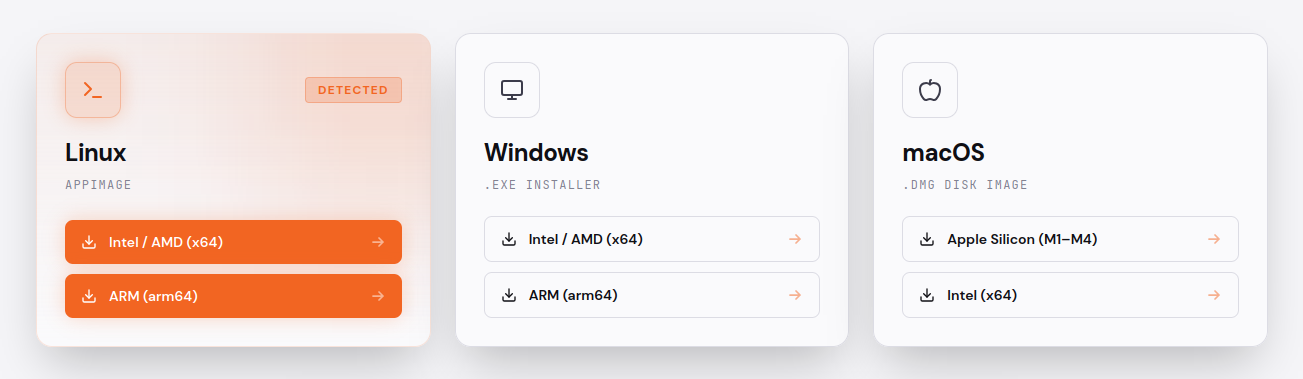
Программа доступна для Linux x64/arm64 (Raspberry Pi), Windows x64/arm64, macOS x64 и Arm (Apple M1-M4). Установка была произведена на ноутбук с Ubuntu 24.04. Некоторые возможности интерфейса включают выбор тёмной темы и восемнадцать языков, автоматически выбираемых на основе локали.
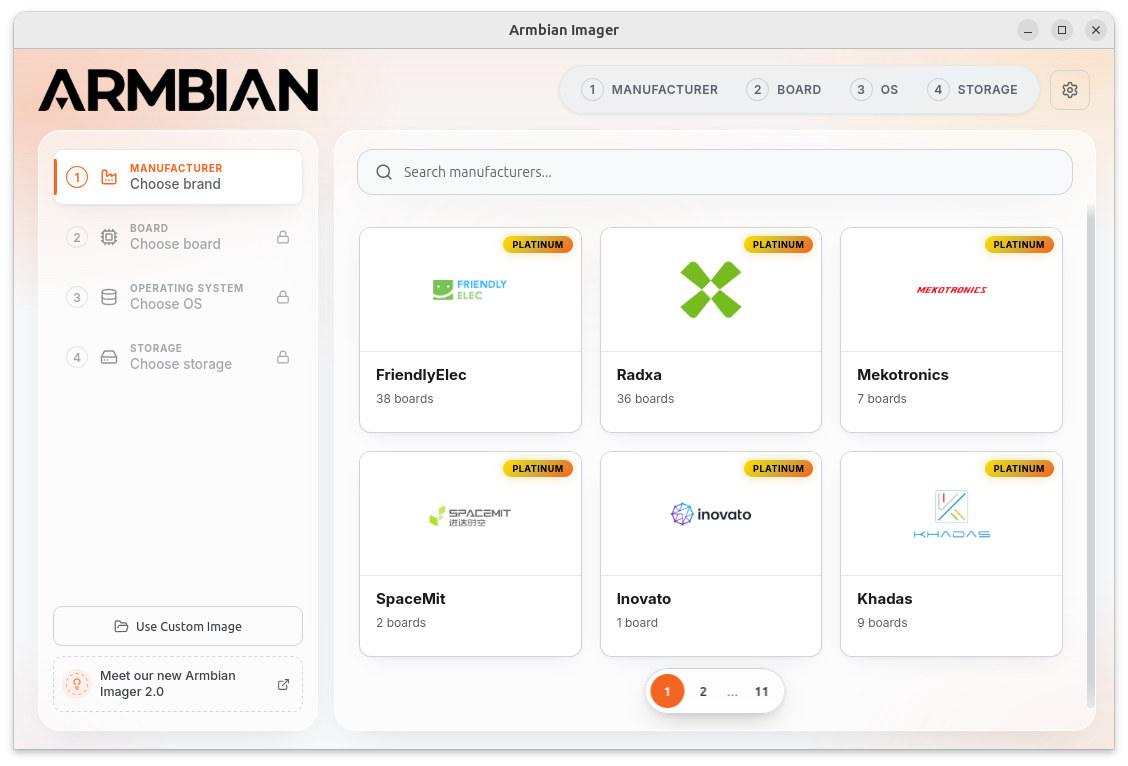
Первым шагом необходимо выбрать производителя платы; платиновые вендоры, спонсирующие проект Armbian, отображаются первыми. Был выбран Radxa.
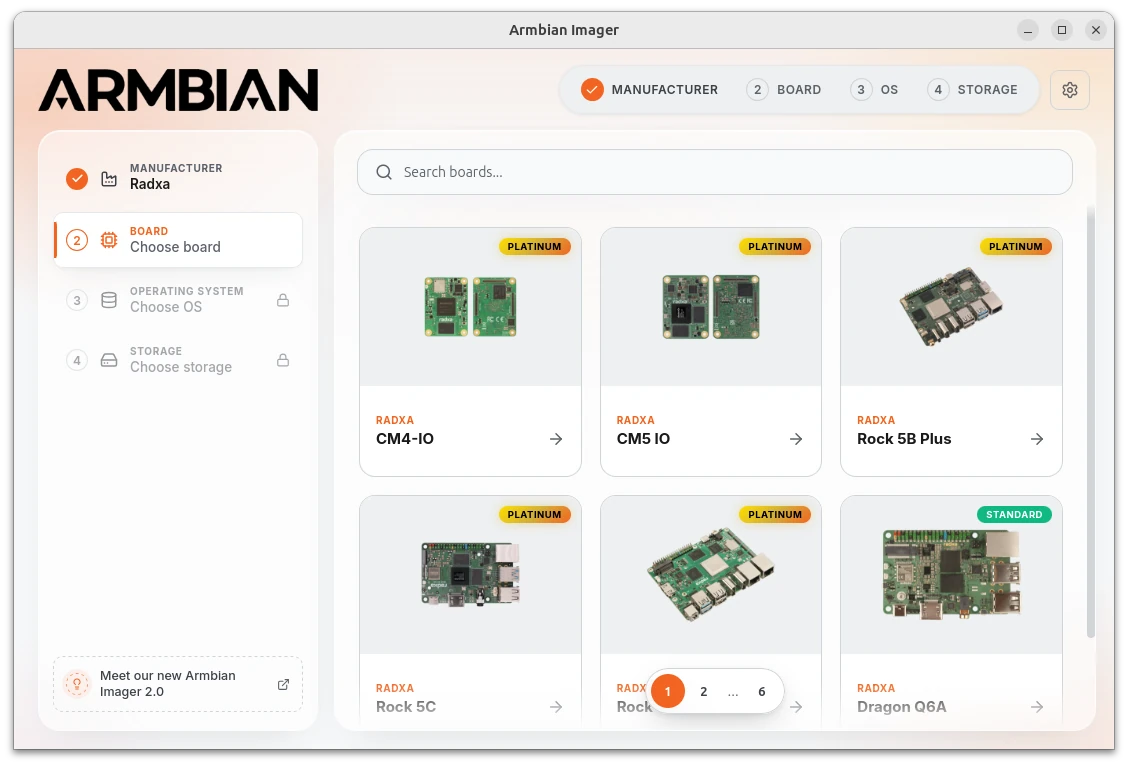
Далее отображается список плат от производителя, также отсортированный по уровню поддержки: четыре уровня: Platinum, Standard, Community, WIP. Была выбрана Rock 5B Plus SBC .
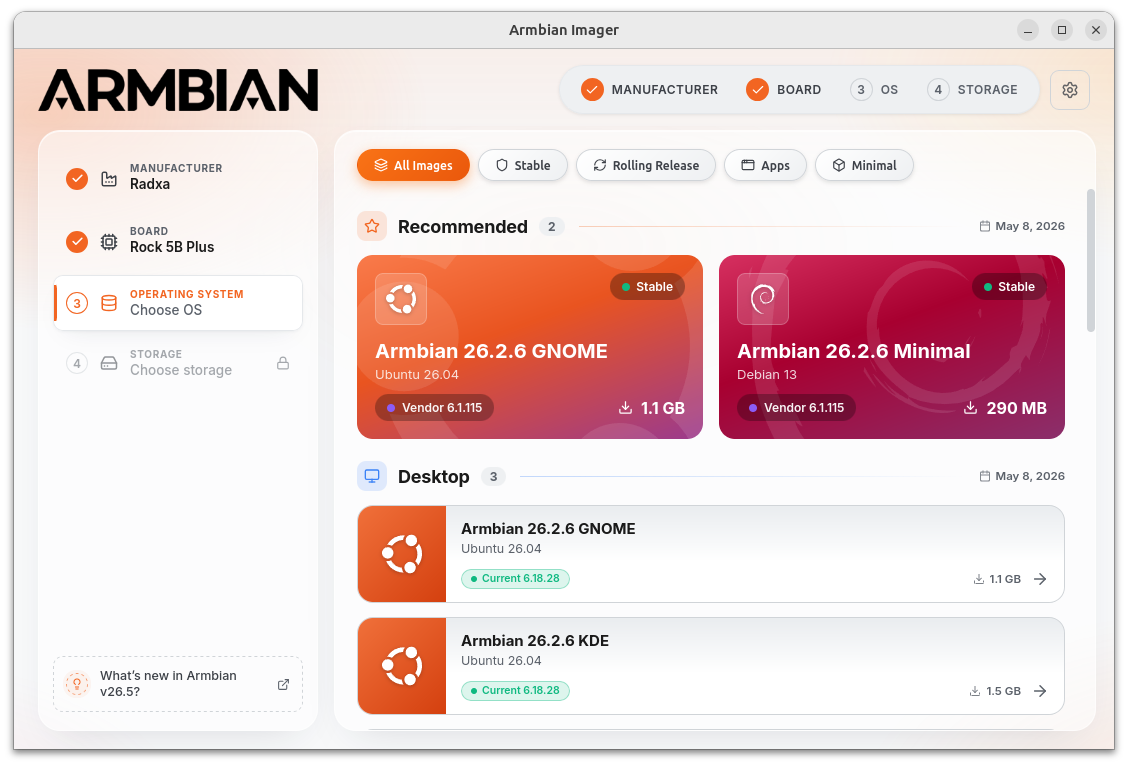
На следующем шаге можно выбрать операционную систему; снова представлен список образов, который можно отфильтровать по категориям: «Stable», «Rolling Release», «Apps» и «Minimal». Фильтр «Apps» покажет конкретные образы, такие как Kali Linux, Home Assistant, OpenMediaVault и т.д. Был выбран образ Armbian 26.2.6 GNOME, указанный выше.
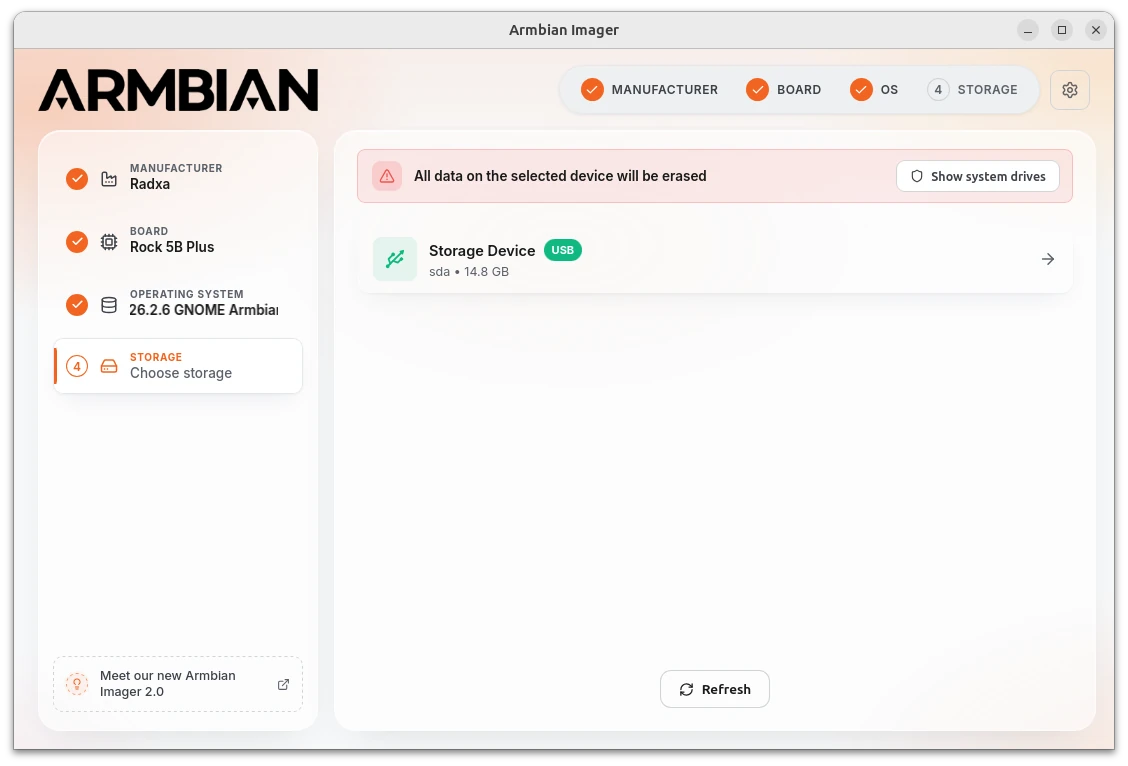
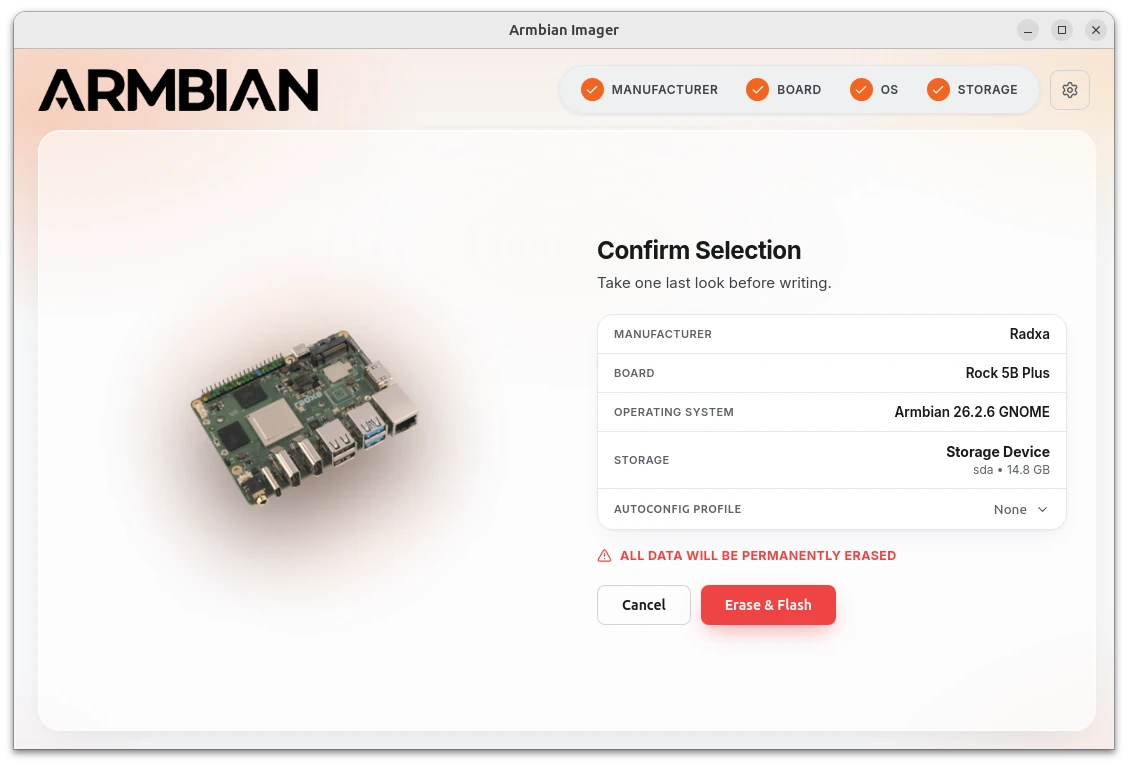
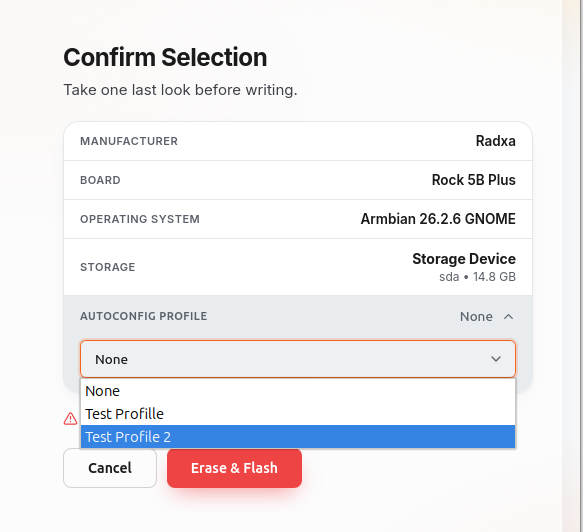
Далее следует выбор накопителя; системное устройство скрыто по умолчанию. Карта microSD на 16 ГБ была правильно обнаружена, и после её выбора появилась сводка, после чего была нажата кнопка «Erase & Flash» для начала процесса.
Утилита загрузит и распакует образ ОС, затем запишет его на карту microSD и проверит.
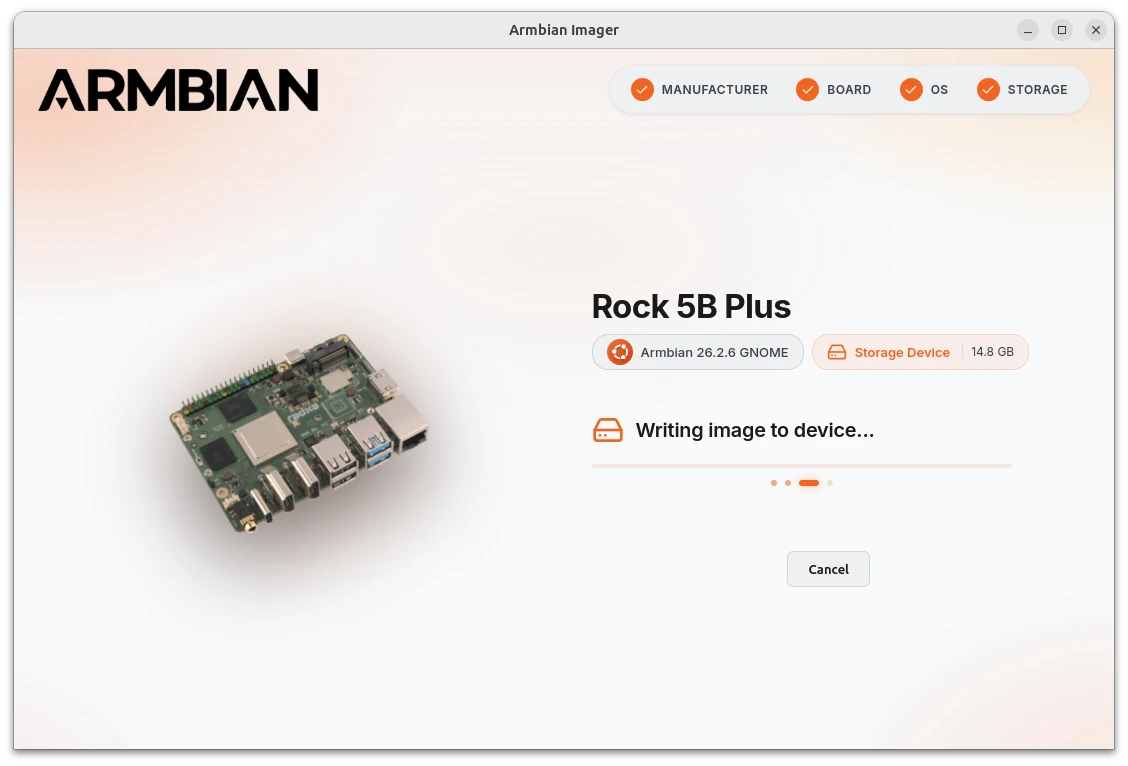
К сожалению, процесс завершился ошибкой из-за проблемы с этой конкретной картой microSD:
09:31:40 ● flash::linux::writer: Image size: 6140461056 bytes (5.72 GB)
09:31:40 ● flash::linux::writer: Unmounting device partitions...
09:31:46 ● flash::linux::writer: Writing image...
09:35:54 ● flash::linux::writer: Write error at byte 301989888: No space left on device (os error 28)
09:35:54 ● operations: Flash failed: Failed to write at byte 301989888: No space left on device (os error 28)
09:35:54 ● board_queries: Device(s) removed: ["/dev/sda"]
09:35:54 ● operations: Cleaning up failed download
Размер распакованного образа составляет 5,72 ГБ, и сообщается, что на карте microSD объёмом ~16 ГБ не осталось свободного места, так что явно есть проблема, что подтверждается журналом ядра:
[387400.206648] sd 0:0:0:0: [sda] tag#0 FAILED Result: hostbyte=DID_OK driverbyte=DRIVER_OK cmd_age=0s
[387400.206657] sd 0:0:0:0: [sda] tag#0 Sense Key : Not Ready [current]
[387400.206661] sd 0:0:0:0: [sda] tag#0 Add. Sense: Medium not present
[387400.206663] sd 0:0:0:0: [sda] tag#0 CDB: Write(10) 2a 00 00 08 1e 00 00 00 f0 00
[387400.206665] I/O error, dev sda, sector 531968 op 0x1:(WRITE) flags 0x4800 phys_seg 30 prio class 2
[387400.206675] Buffer I/O error on dev sda, logical block 66496, lost async page write
[387400.206682] Buffer I/O error on dev sda, logical block 66497, lost async page write
[387400.206685] Buffer I/O error on dev sda, logical block 66498, lost async page write
[387400.206687] Buffer I/O error on dev sda, logical block 66499, lost async page write
[387400.206689] Buffer I/O error on dev sda, logical block 66500, lost async page write
Хотя программа обнаружила проблему в консоли, интерфейс не показал никакого сообщения об ошибке; вместо этого отобразилось почти пустое окно.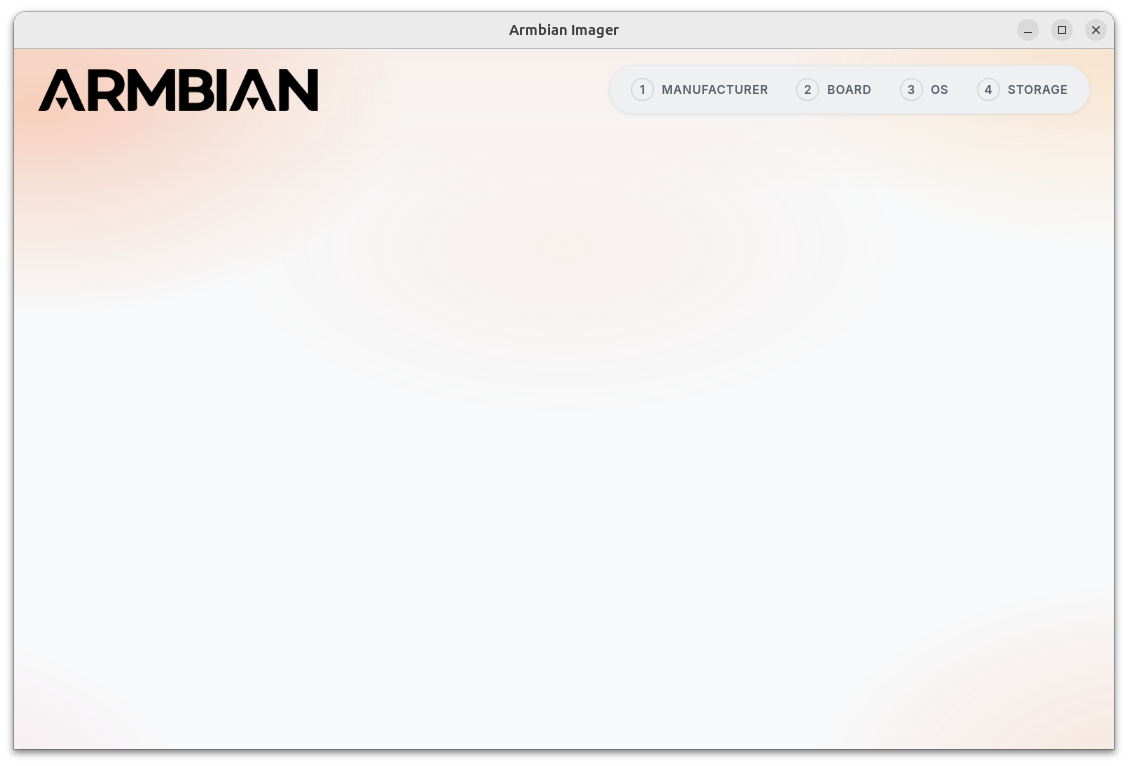 Была предпринята повторная попытка с картой microSD на 8 ГБ, и в пользовательском интерфейсе был получен тот же результат, но в терминале ошибка произошла без вывода сообщений.
Опыт подсказывает, что если проблема не в самом накопителе, то возможно в кард-ридере. Поскольку рабочего кард-ридера под рукой не было, была установлена версия Armbian Imager 2.0 для Windows на мини-ПК Khadas Mind 2, и попытка была повторена с использованием кард-ридера в Mind Graphics 2 dock . Удалось подтвердить, что карта microSD на 16 ГБ действительно вышла из строя, но образ Armbian 26.2 был успешно записан на карту 8 ГБ.
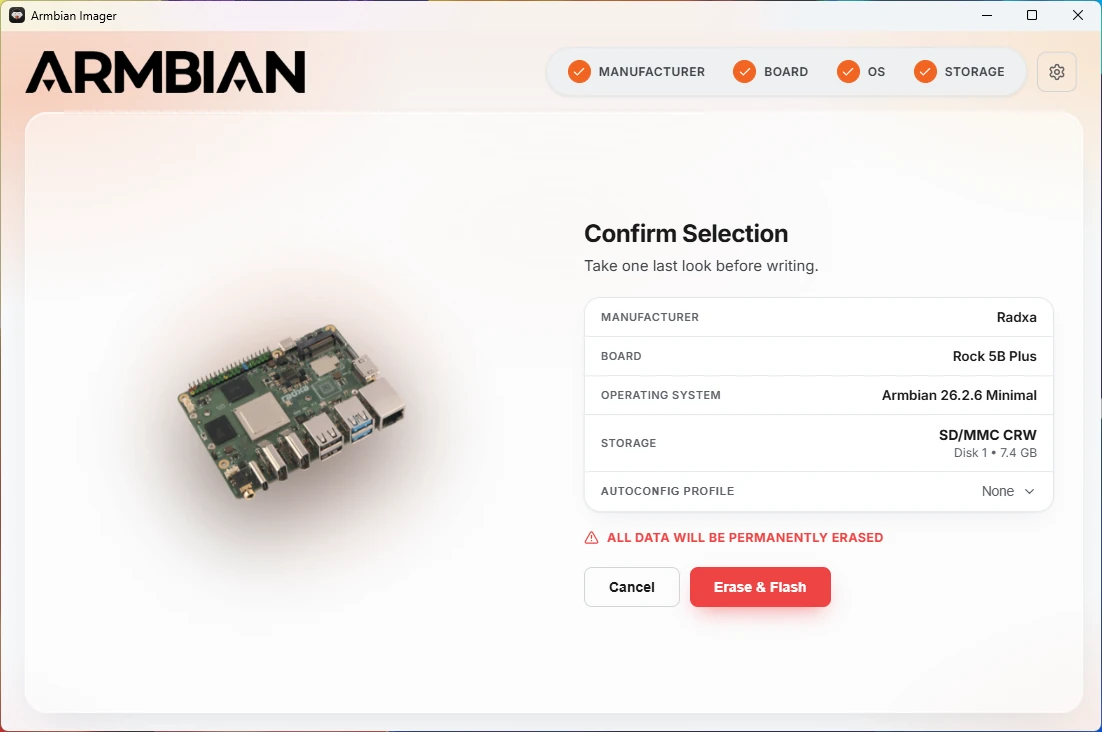
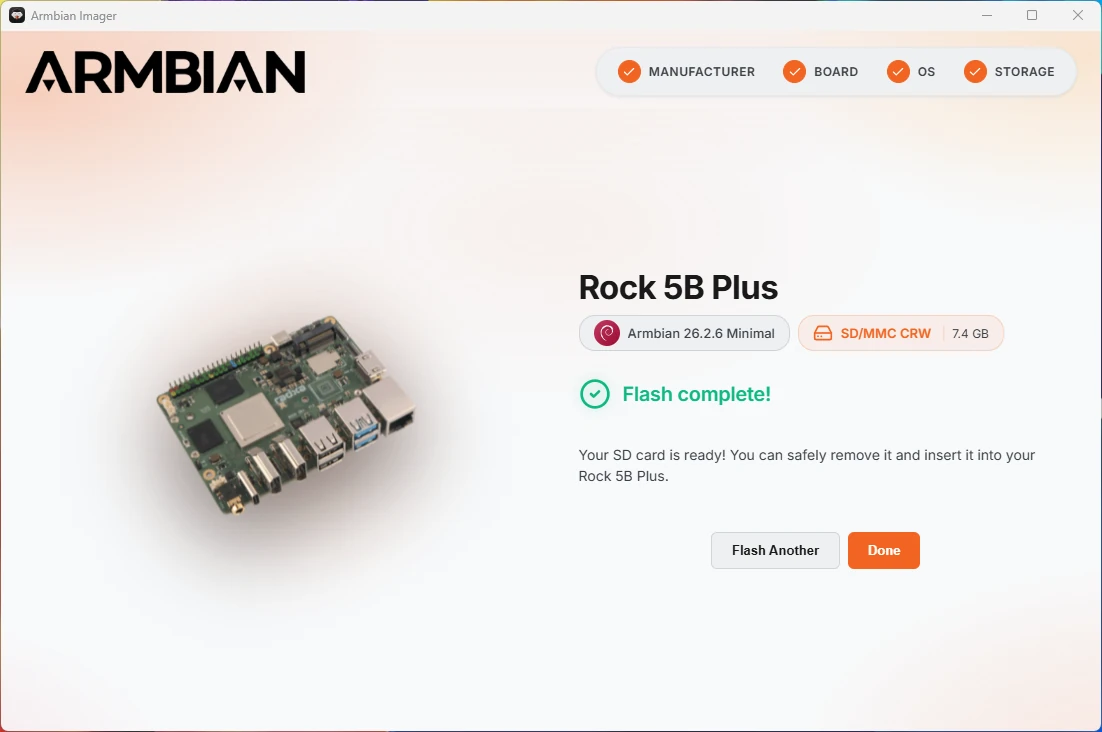
Что ещё не было рассмотрено — это возможность пользовательского профиля. Перейдём к этому сейчас, открыв раздел «Настройки», «Профили».
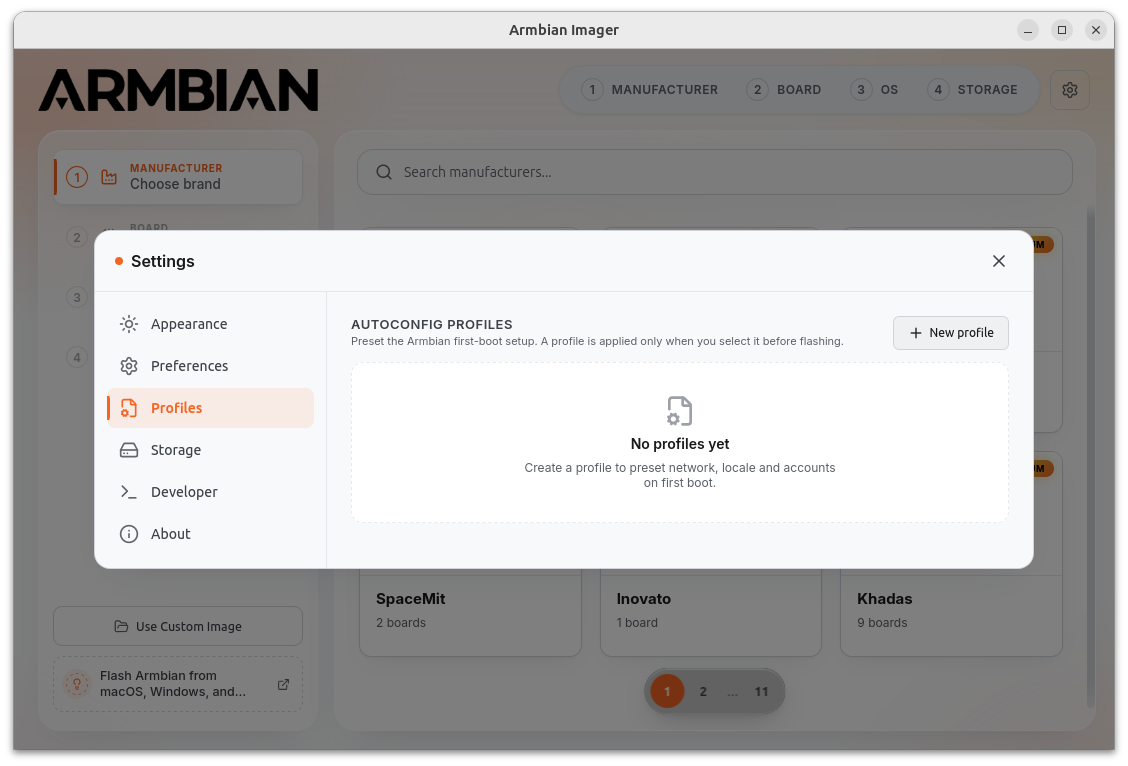
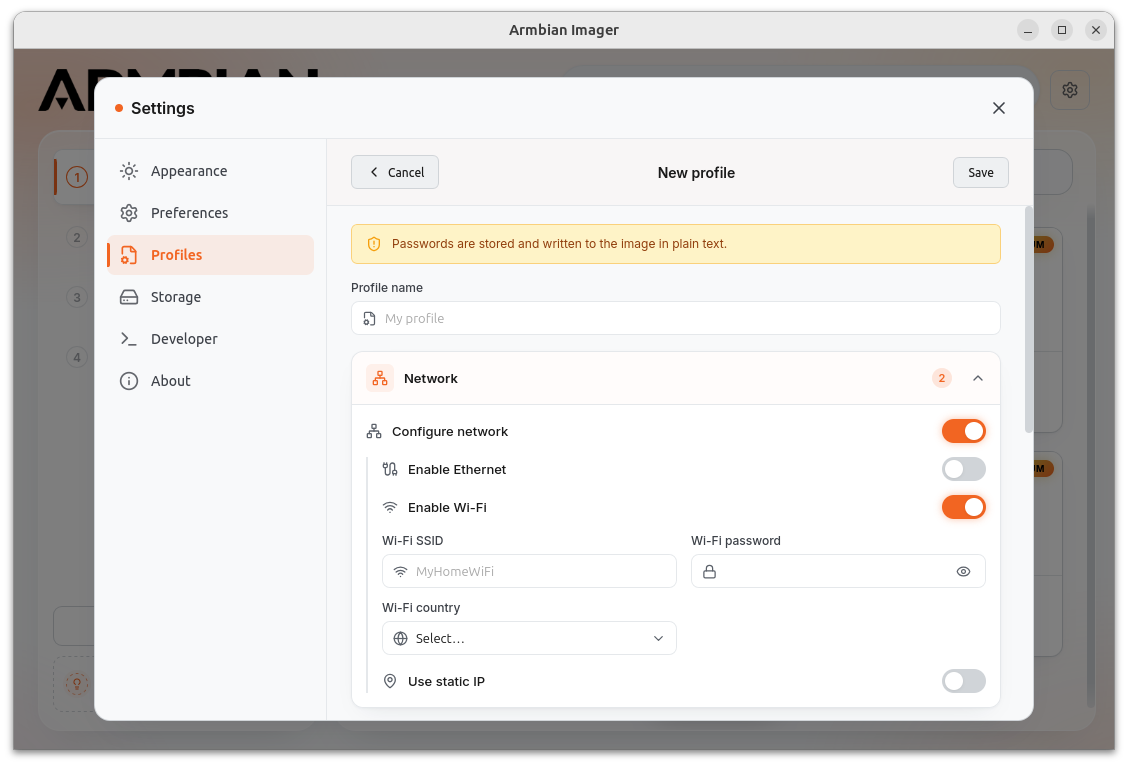
При нажатии на «+ New profile» отобразятся сетевые параметры для Ethernet и Wi-Fi…
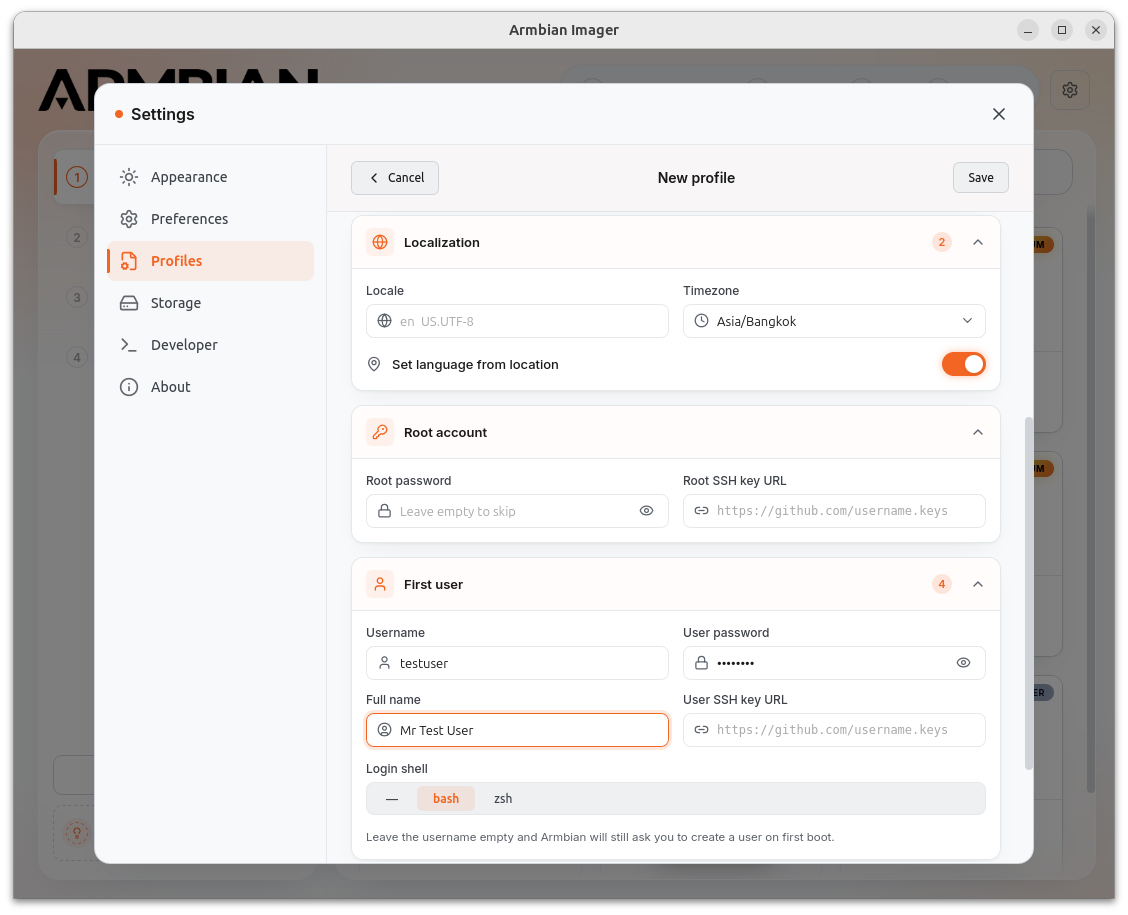
… а также параметры локализации, учётной записи root, первого пользователя…
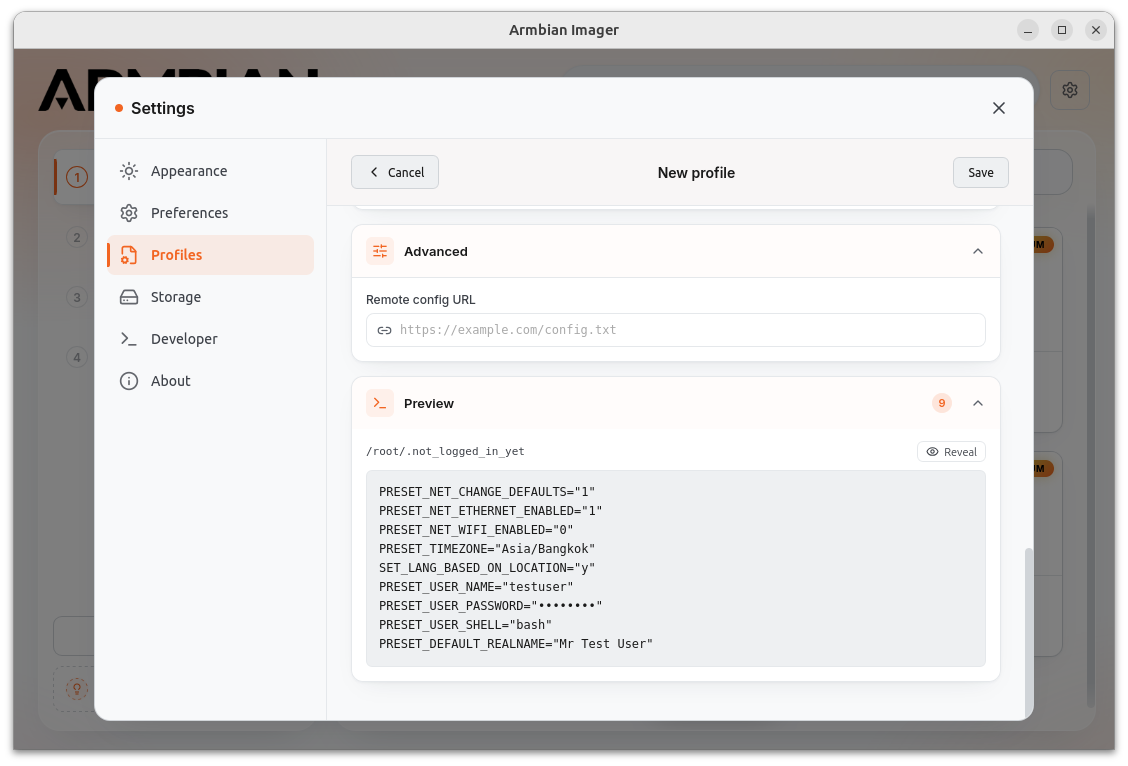
… а также расширенные параметры и предварительный просмотр конфигурационного файла, хранящегося в /root/.not_logged_in_yet. Нажатие «Reveal» покажет пароли. Если заданы пароли, не рекомендуется передавать полученный образ третьим лицам, так как пароли хранятся в файле в открытом виде. Предположительно, этот файл удаляется после первого входа, но обычно такой образ ОС можно смонтировать как loop-устройство для доступа ко всем файлам.
Теперь можно нажать «Сохранить» и создать сколько угодно профилей. Профиль можно выбрать в окне «Confirm Selection» прямо перед началом процесса записи.
Программа Armbian Imager является открытой, исходный код доступен на GitHub .
Выражаем свою благодарность источнику, с которого взята и переведена статья, сайту cnx-software.com.
Оригинал статьи вы можете прочитать здесь.