Компания AweSun предоставила для обзора образец своего решения «Cloud KVM Q1» — 4K KVM через IP. Это компактное устройство с минимальным набором портов для подключения KVM: USB-C для эмуляции клавиатуры и мыши, вход HDMI для видео и Ethernet для подключения к хосту.
Как и другие подобные KVM, он обеспечивает аппаратный удаленный доступ даже в BIOS, и компания заявляет удаленный доступ к серверам, компьютерам и мобильным телефонам, причем для последних требуется дополнительный USB-C док для входа HDMI. Обзор начнется с рассмотрения спецификаций, распаковки и разборки, а также тестирования мобильных и настольных клиентов с такими устройствами, как Raspberry Pi 5 и Android-смартфон.
Характеристики AweSun Cloud KVM Q1
Вот характеристики от компании:
- Видеовход
- Порт HDMI
- Разрешение – до 2560 x 1600 с частотой кадров 15 FPS
- Сеть
- Порт WAN RJ45 100 Мбит/с
- Bluetooth 5.0 (без WiFi)
- USB – 1 порт USB-C для эмуляции мыши и клавиатуры
- Разное
- Системный светодиод
- Отверстие для сброса
- Блок питания – 12V/1A через разъем DC
- Размеры – 75 x 45.05 x 17 мм
- Вес – 63 грамма
- Материал – алюминиевый сплав + инженерный пластик
- Диапазон температур – Рабочий: 0~40°C; хранения: -40~85°C
- Влажность – Рабочая и хранения: 10%~90% RH, без конденсации
Информации о SoC и памяти нет, но мы узнаем больше подробностей о них в разборке ниже.
Распаковка AweSun IPKVM Q1
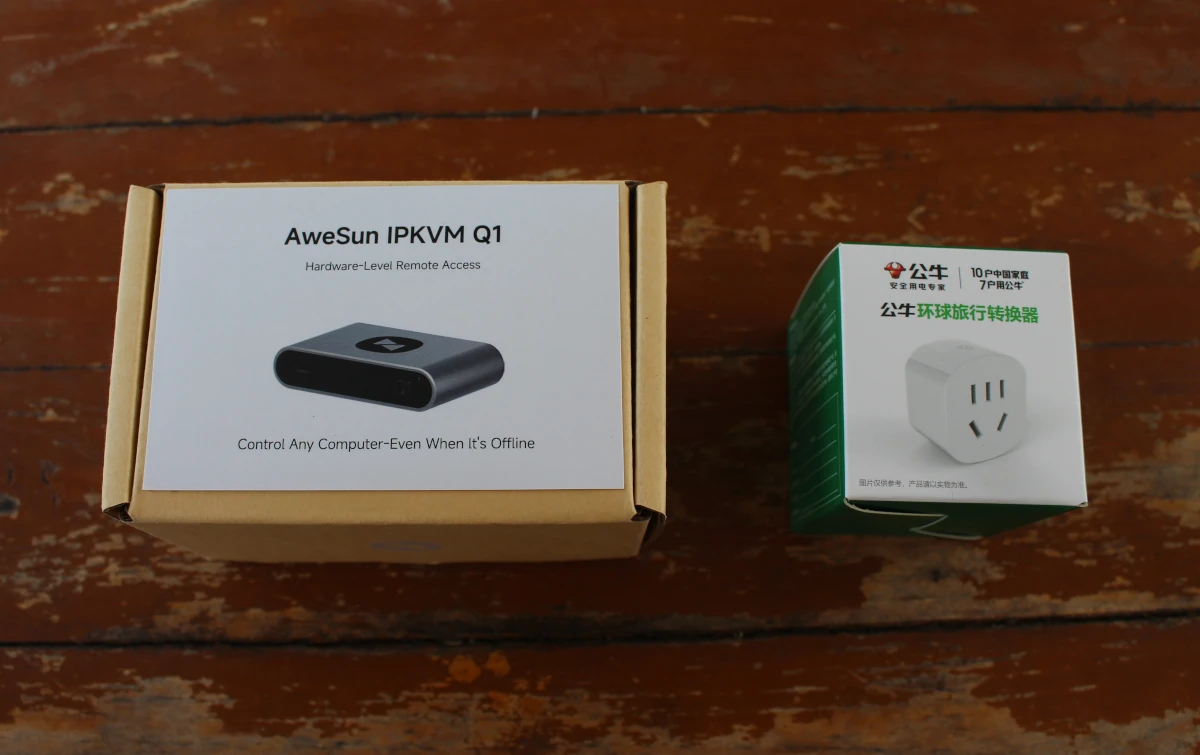
Устройство поставляется в простой розничной упаковке с надписью «AweSun IPKVM Q1 аппаратный удаленный доступ» вместе с переходником с китайской вилки на американскую/австралийскую. По поводу последнего было сообщено: «наши вилки — китайской версии, поэтому мы включили переходник, чтобы сделать их совместимыми с розетками США на данный момент». Однако в Таиланде переходник не понадобился.
В комплекте само устройство, значительно меньшее, чем GL.iNet Comet (GL-RM1) KVM-over-IP решение Я рассмотрел в прошлом году (частично из-за отсутствия порта USB Type‑A), адаптер питания 12 В/1 А, наклейку о прохождении QC и карточку с QR‑кодами на документацию, а также WhatsApp и Facebook для поддержки.
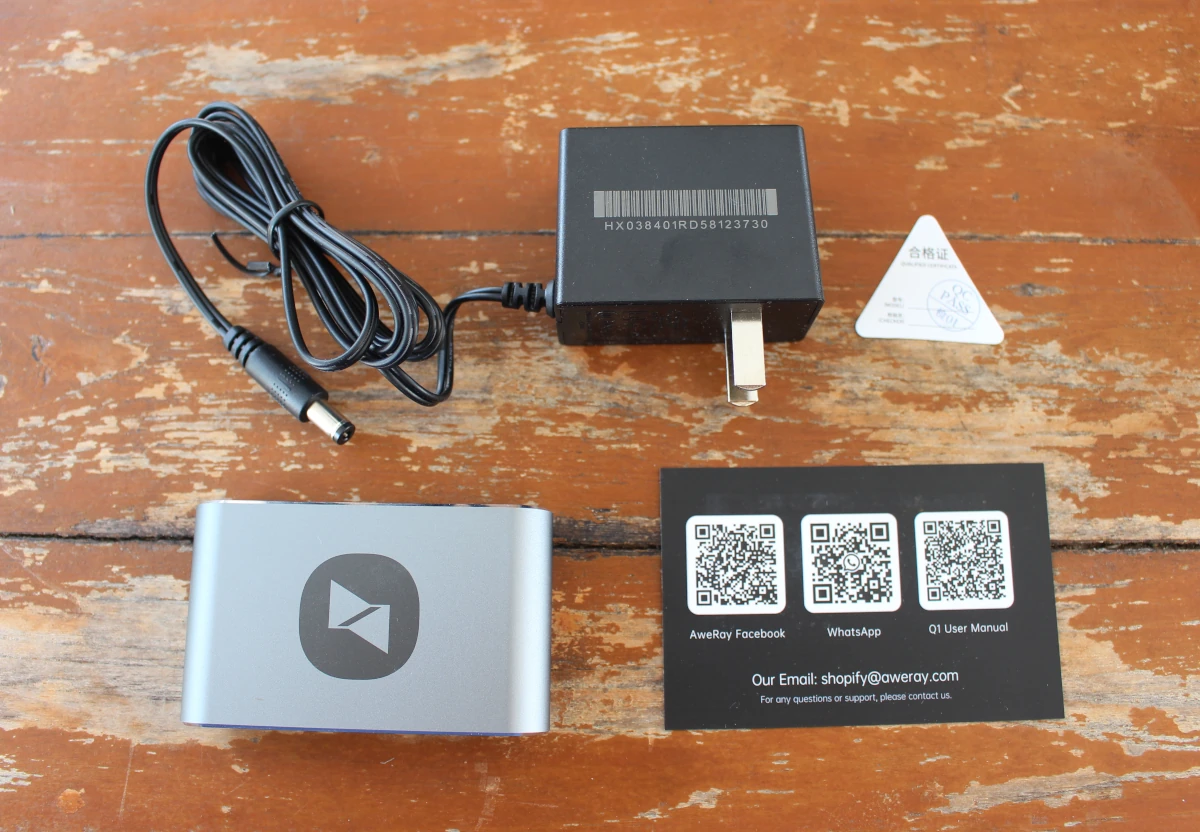
Кабели не прилагаются, поэтому понадобятся собственные кабели HDMI и USB Type‑C.
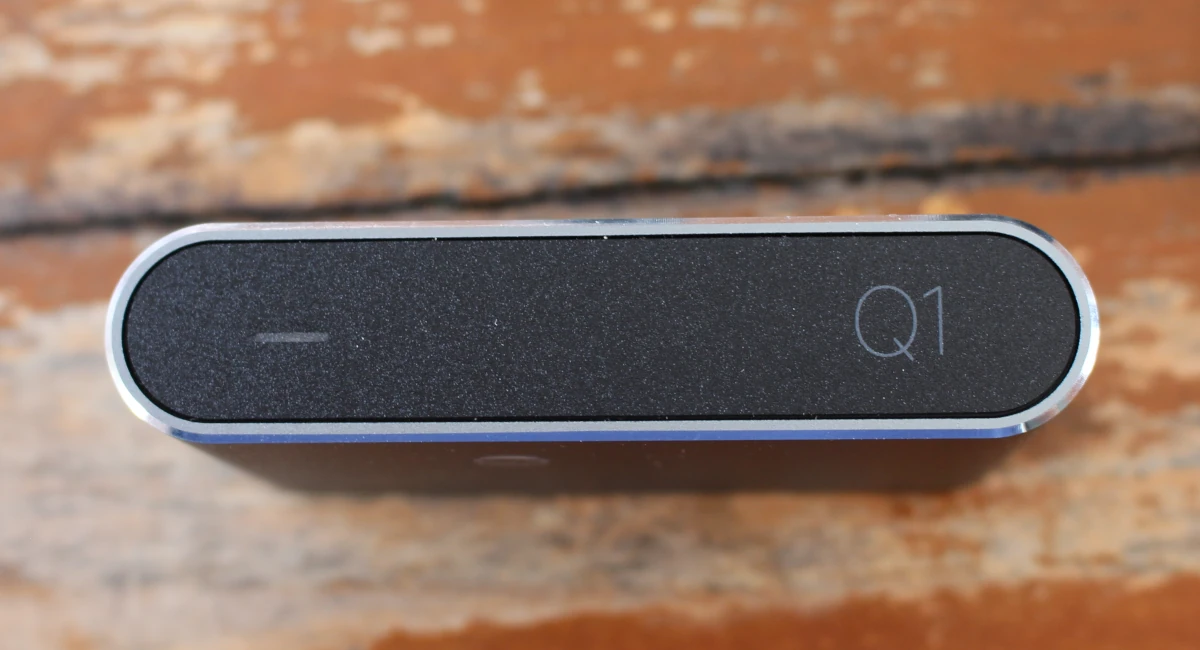
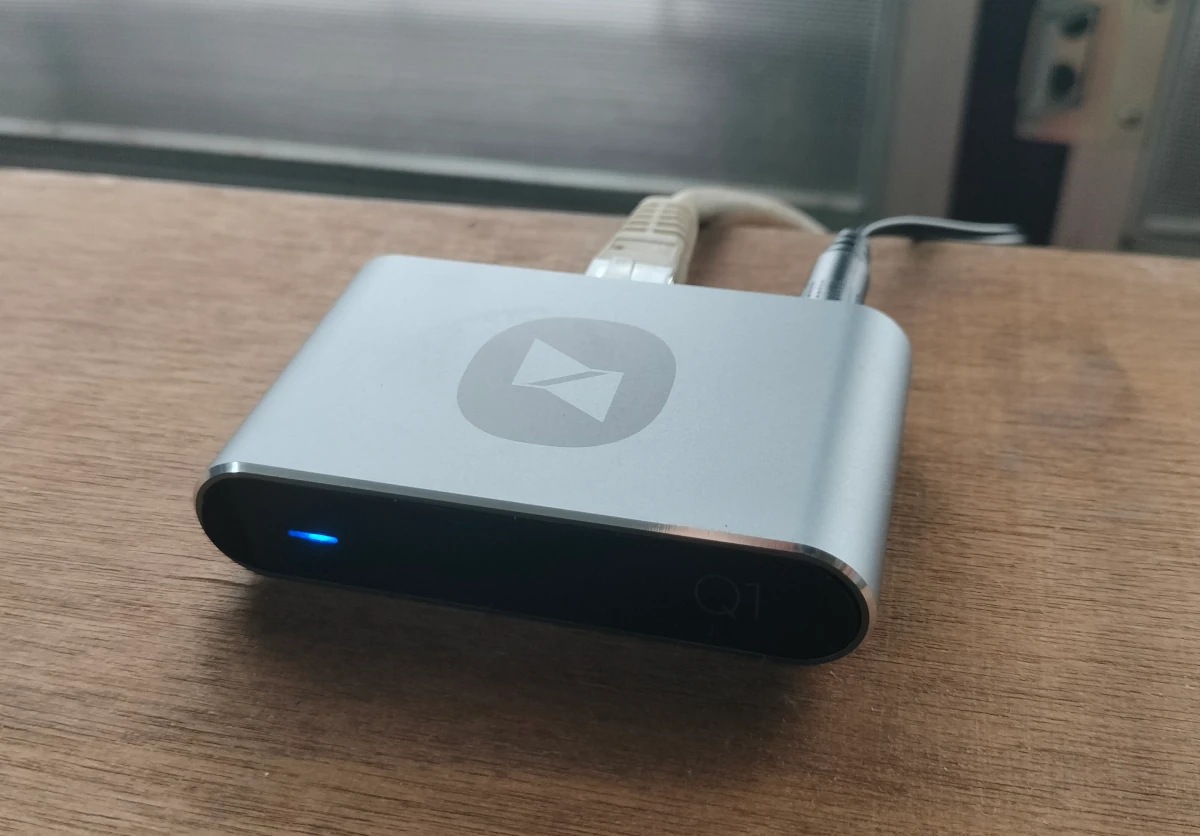
На передней панели находится только светодиод питания/статуса и маркировка Q1.
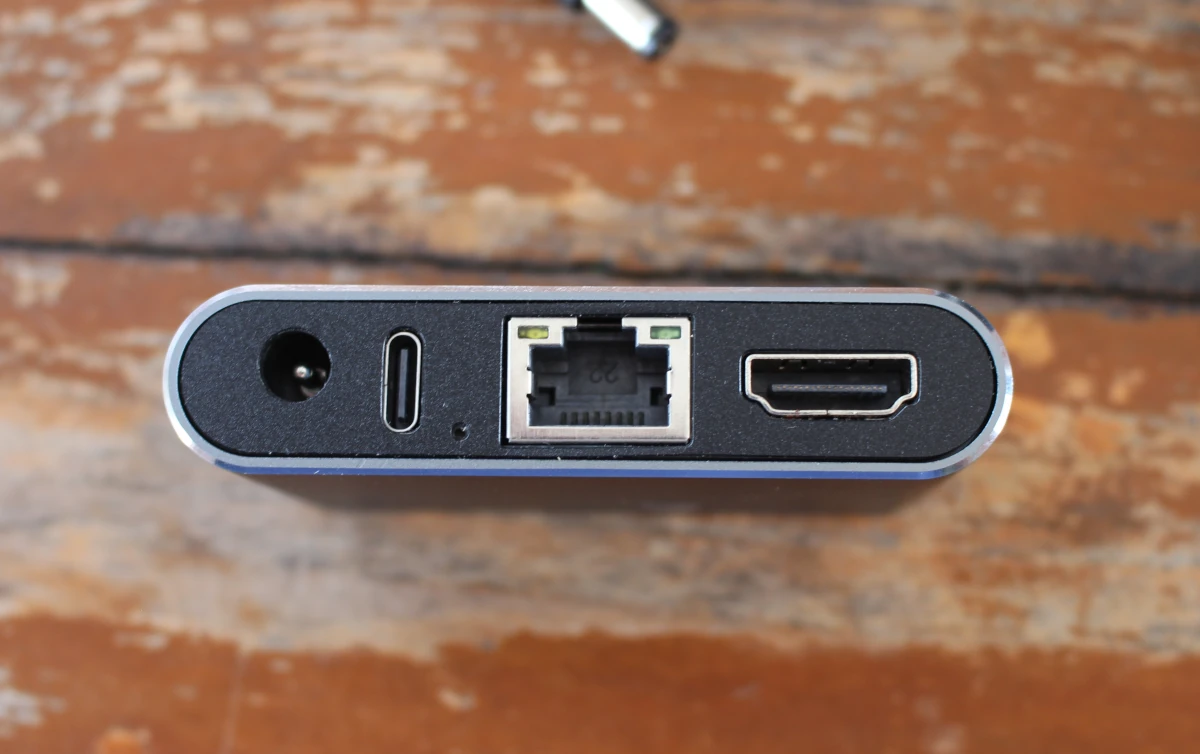
Все порты расположены на задней панели. Слева направо: разъём 12 В DC, порт USB‑C, отверстие для сброса Reset, разъём Ethernet RJ45 и вход HDMI.
Разборка
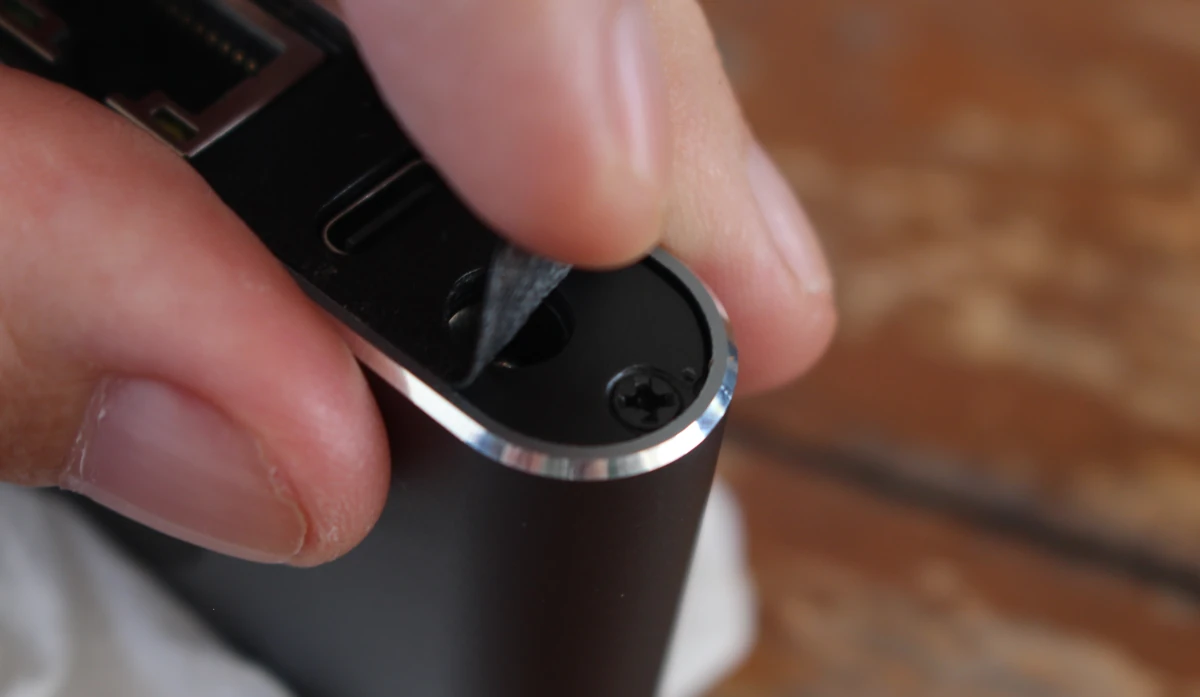
Чтобы понять, как открыть устройство, потребовалось пара минут. Сначала казалось, что внутренняя часть защёлкнута в корпусе, но в итоге были найдены четыре винта по углам.
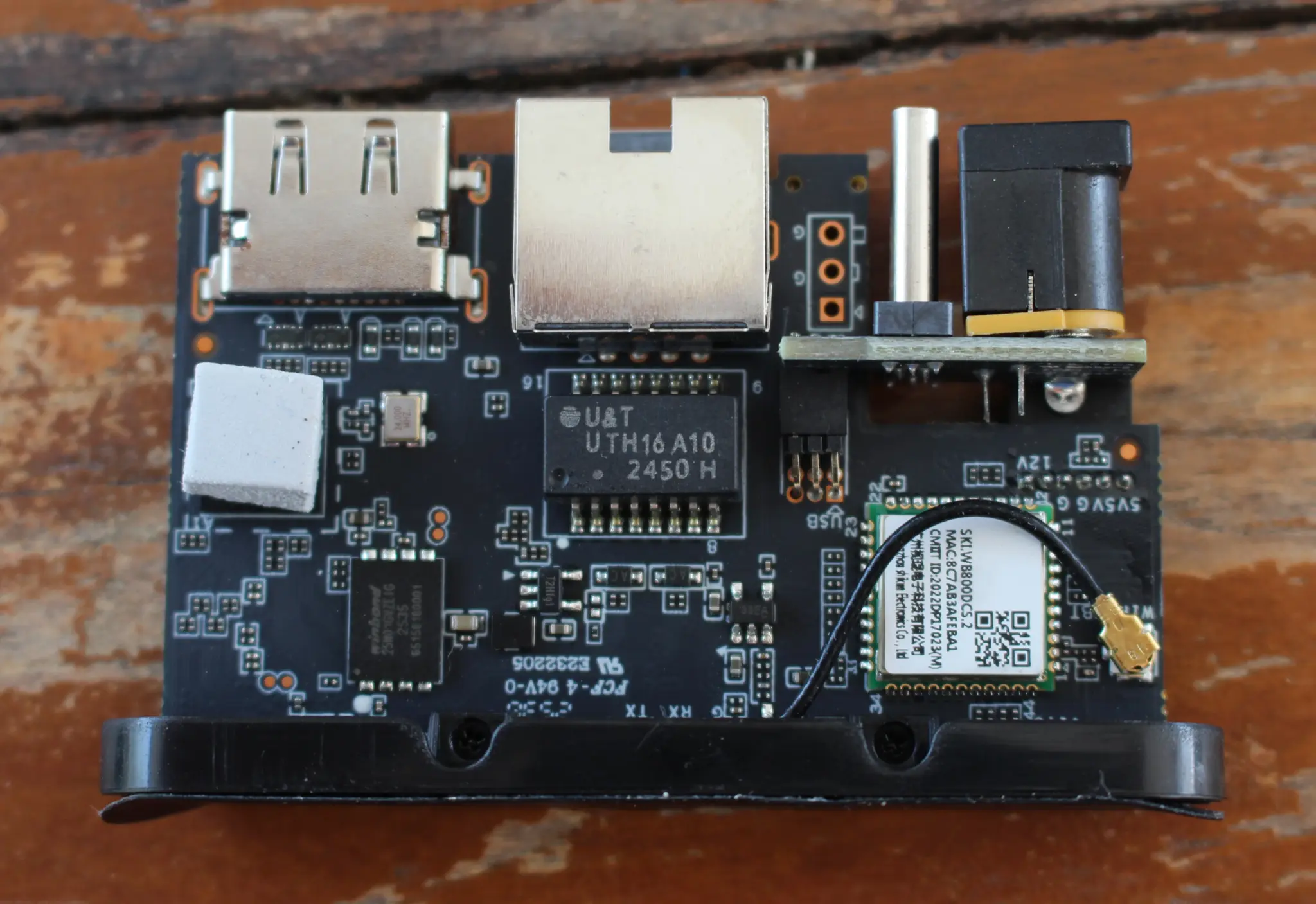
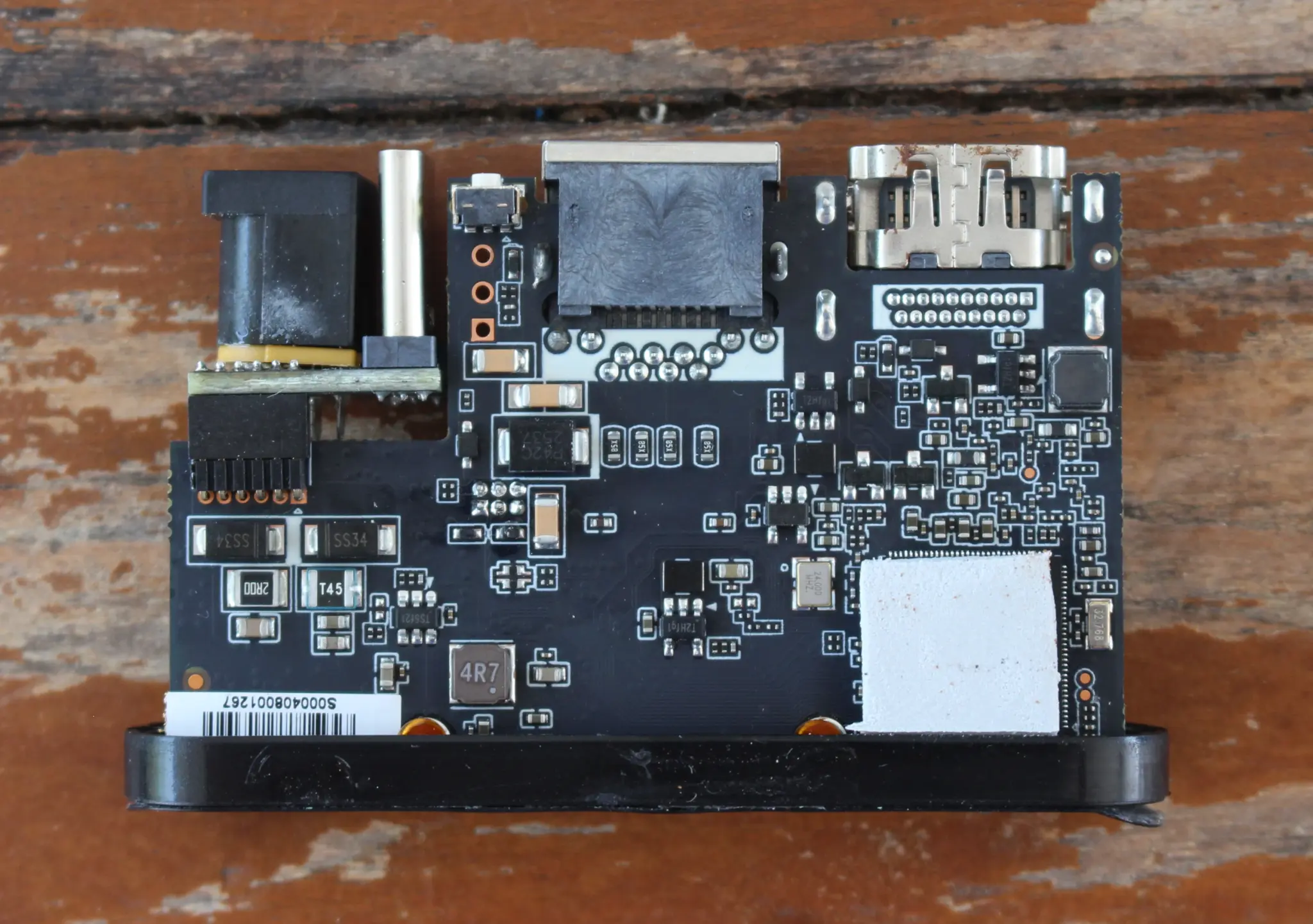
Оттуда плату относительно легко извлечь из корпуса. На верхней стороне платы расположены: Winbond 25NQ1GVZE1G — 1 Гбит (256 Мбайт) SPI NAND flash для ОС, Ethernet‑трансформатор U&T Unlimited UTH16A10 и беспроводной модуль WB800DCS.2 на базе чипсета AIC8800DC с поддержкой 2,4 ГГц WiFi 6 и Bluetooth 5.2. Те, кто хочет поработать с последовательным терминалом, также найдут незапаянный 3‑контактный разъём UART.
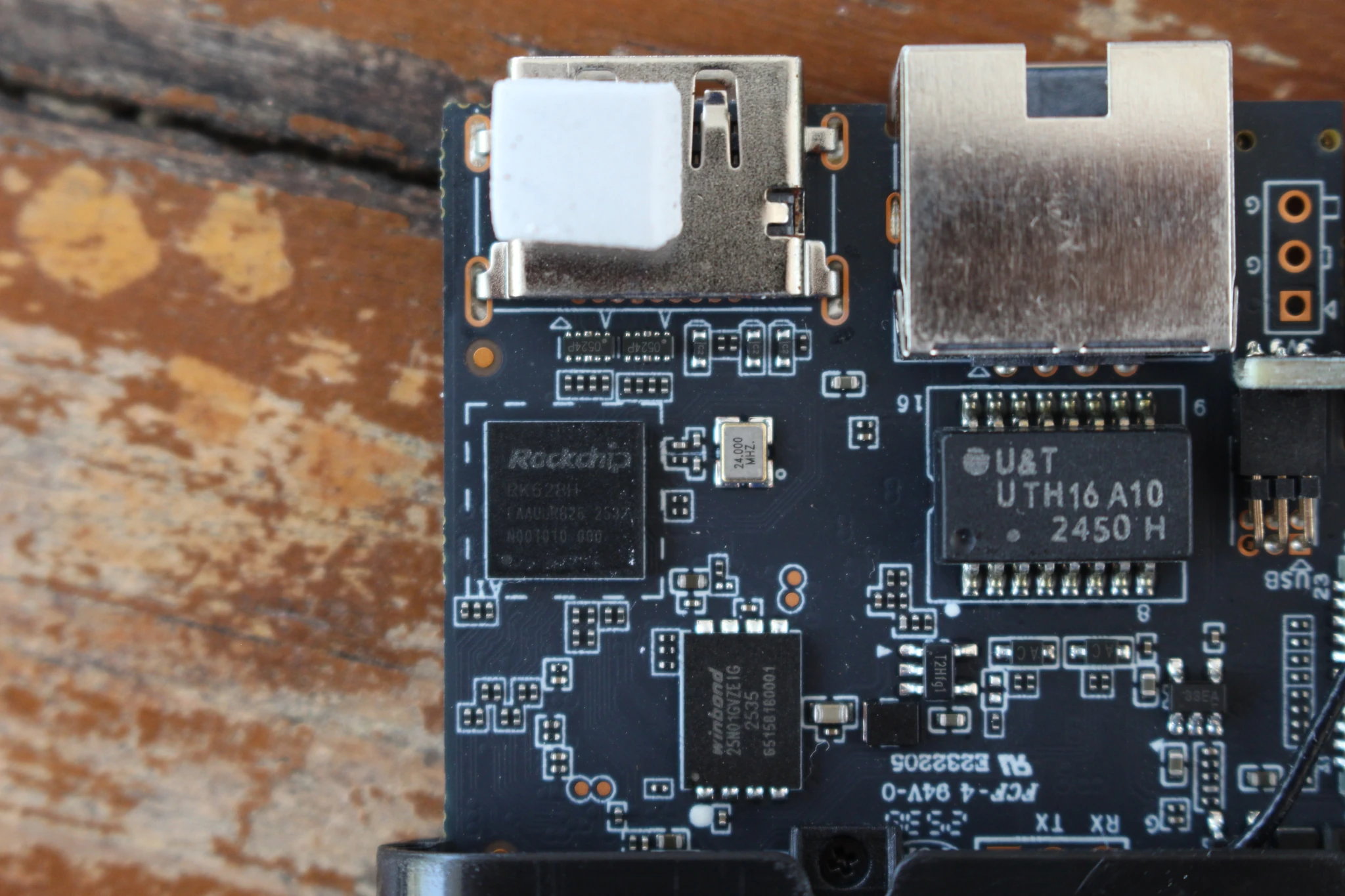
Чип под маленькой термопрокладкой — это Rockchip RK628H — мост MIPI CSI/DSI → HDMI, более новая версия RK628D , для обработки видеовхода до 4Kp60.
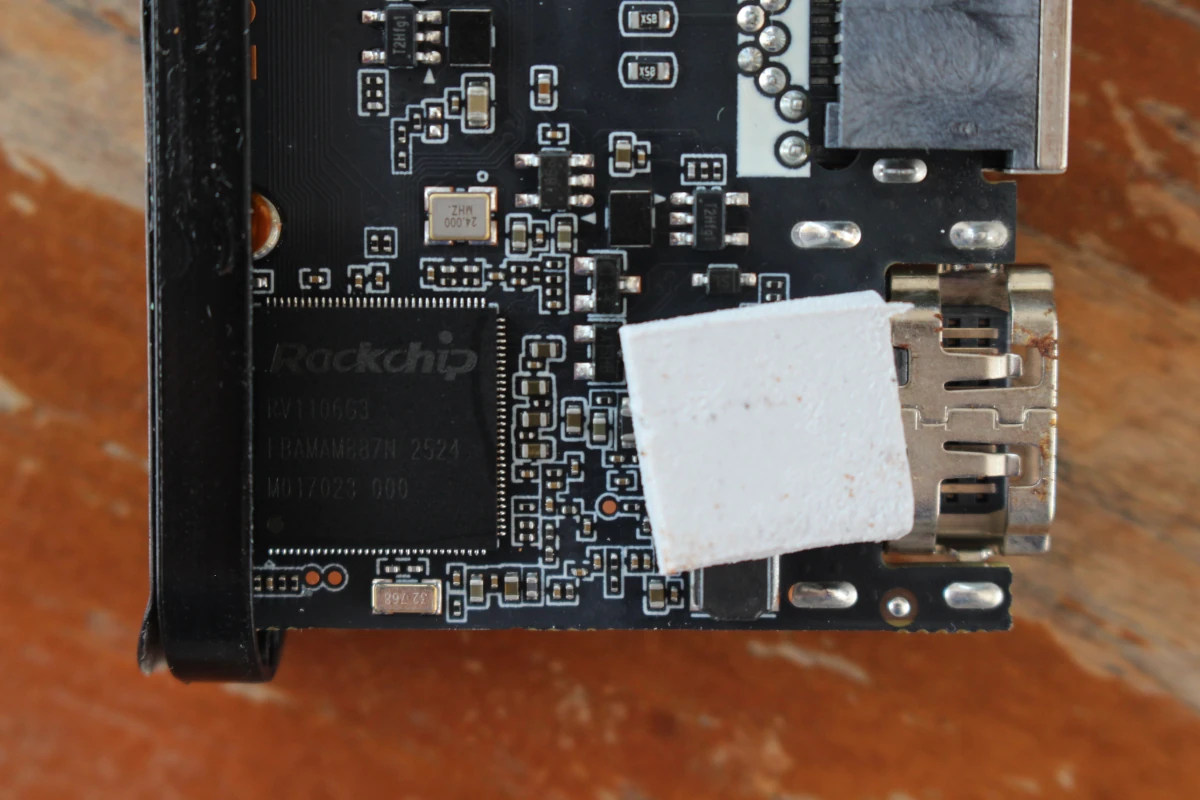
На нижней стороне расположены различные пассивные компоненты, а основной чип находится под термопрокладкой для охлаждения.
Как и следовало ожидать, это Rockchip RV1106G3 — Arm Cortex A7 камерный SoC с 256 Мбайт встроенной памяти DDR3L.
Первоначальная настройка
Соберём всё обратно, чтобы начать работу и настроить устройство. В основном будем следовать инструкциям из руководства пользователя , доступного по QR‑коду на карточке в комплекте.
Для первой настройки рекомендуется подключить Q1 к учётной записи AweSun для удалённого управления через приложение AweSun. Лично предпочитается управление с рабочего стола, но сначала будет использован мобильный путь — переход на страницу загрузки . Приложение AweSun доступно для Windows (32/64‑бит x86 и Arm), iOS и Android. Для последней доступны два приложения: «Control side» и «Host side». Пока потребуется первое, а host‑приложение позже будет использовано для управления телефоном с ноутбука под Windows, так как клиента для Linux в установленной Ubuntu нет. Установлено приложение «AweSun Remote Controlприложение на смартфоне OPPO A98 5G под управлением Android через Google Play.
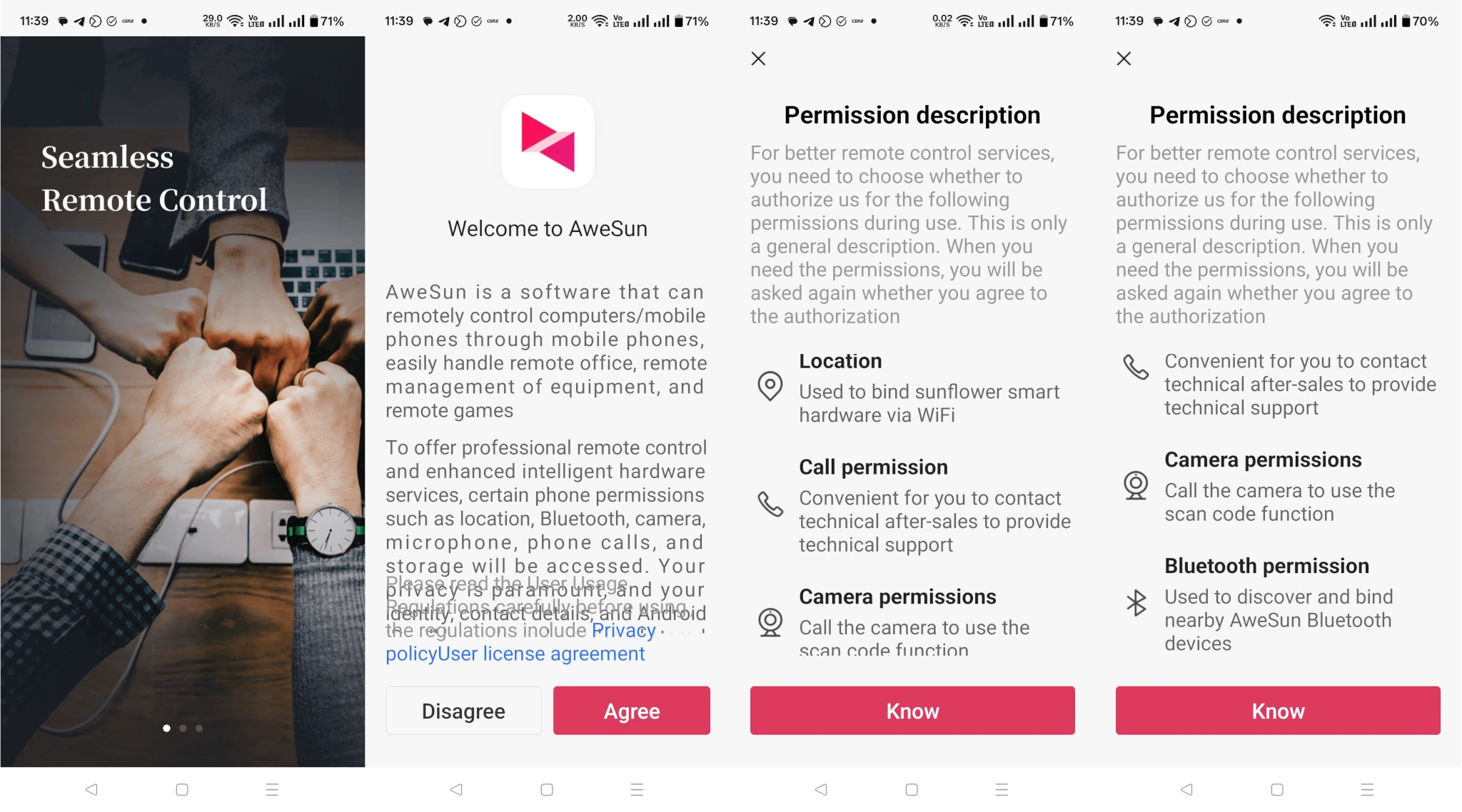
После экрана приветствия нас просят согласиться с политикой конфиденциальности и лицензионным соглашением, а также предоставить разрешения на геолокацию, звонки, камеру и Bluetooth. Насколько я понимаю, для AweSun Q1 KVM фактически требуется только Bluetooth.
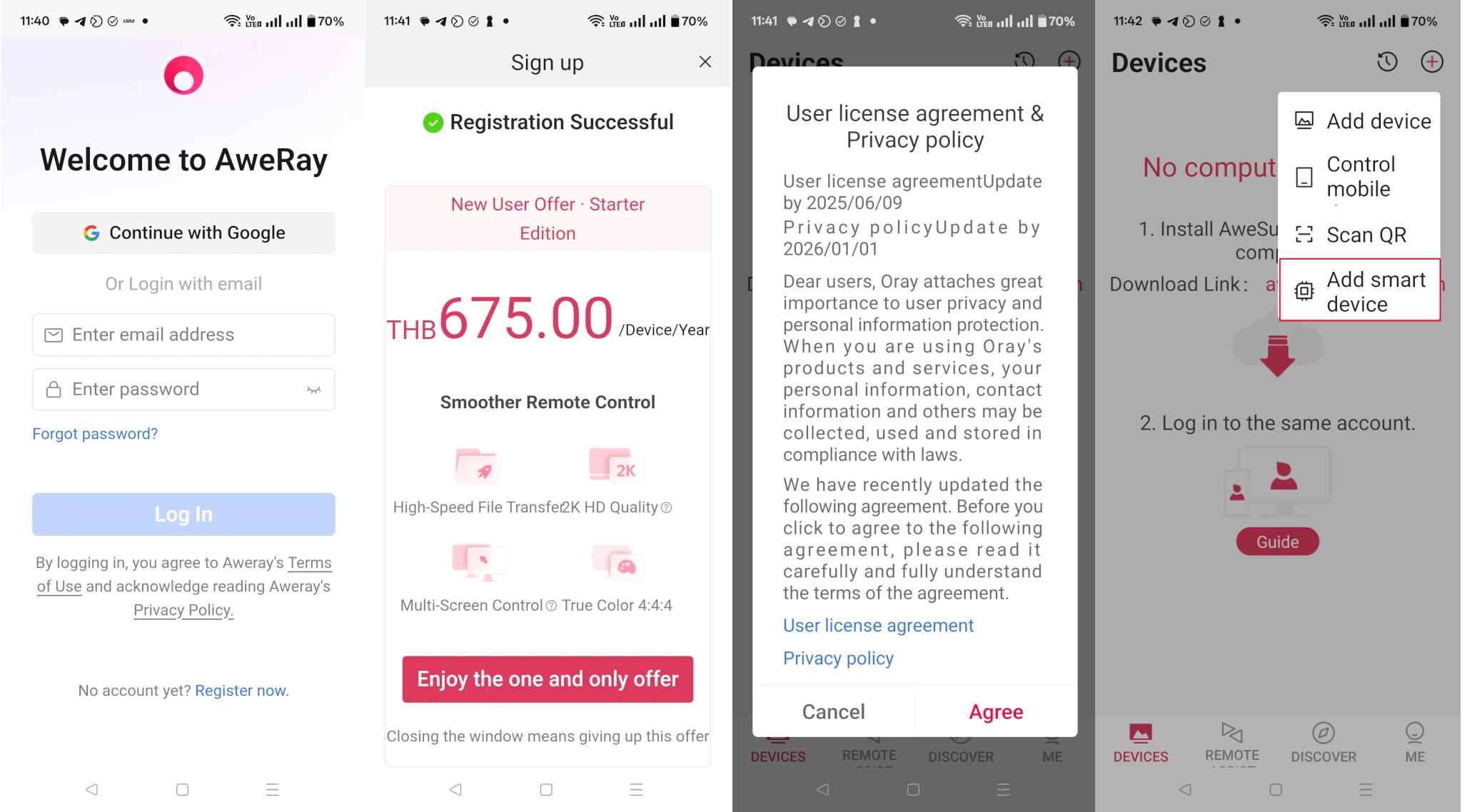
После этого нужно зарегистрировать учётную запись с помощью электронной почты или аккаунта Google, а после регистрации спрашивают, хотим ли мы платить 675 тайских батов в год (около 21 доллара) для включения дополнительных функций, таких как высокоскоростная передача файлов, качество 2K HD, управление несколькими экранами и True Color 4:4:4. Насколько я понимаю, это связано с тем, что приложение также работает как решение для удалённого доступа без использования оборудования.
Я просто закрыл это окно и перешёл в раздел «Устройства» на главной странице, где меня снова попросили согласиться с лицензионным соглашением и политикой конфиденциальности… Пора добавить наше устройство. Нажмите на значок + в правом верхнем углу и выберите «Добавить умное устройство». Убедитесь, что AweSun Cloud KVM Q1 подключён к питанию (и, при желании, к Ethernet) на этом этапе, при этом синий светодиод должен мигать, ожидая сопряжения.
Устройство отобразится как Q1-XXXX. Выберем его, выполнится ещё одно сканирование, и мы сможем нажать «Добавить». Соединение Bluetooth должно установиться, и светодиод на устройстве станет постоянно синим. Если вы ещё этого не сделали, пора подключить кабель Ethernet.
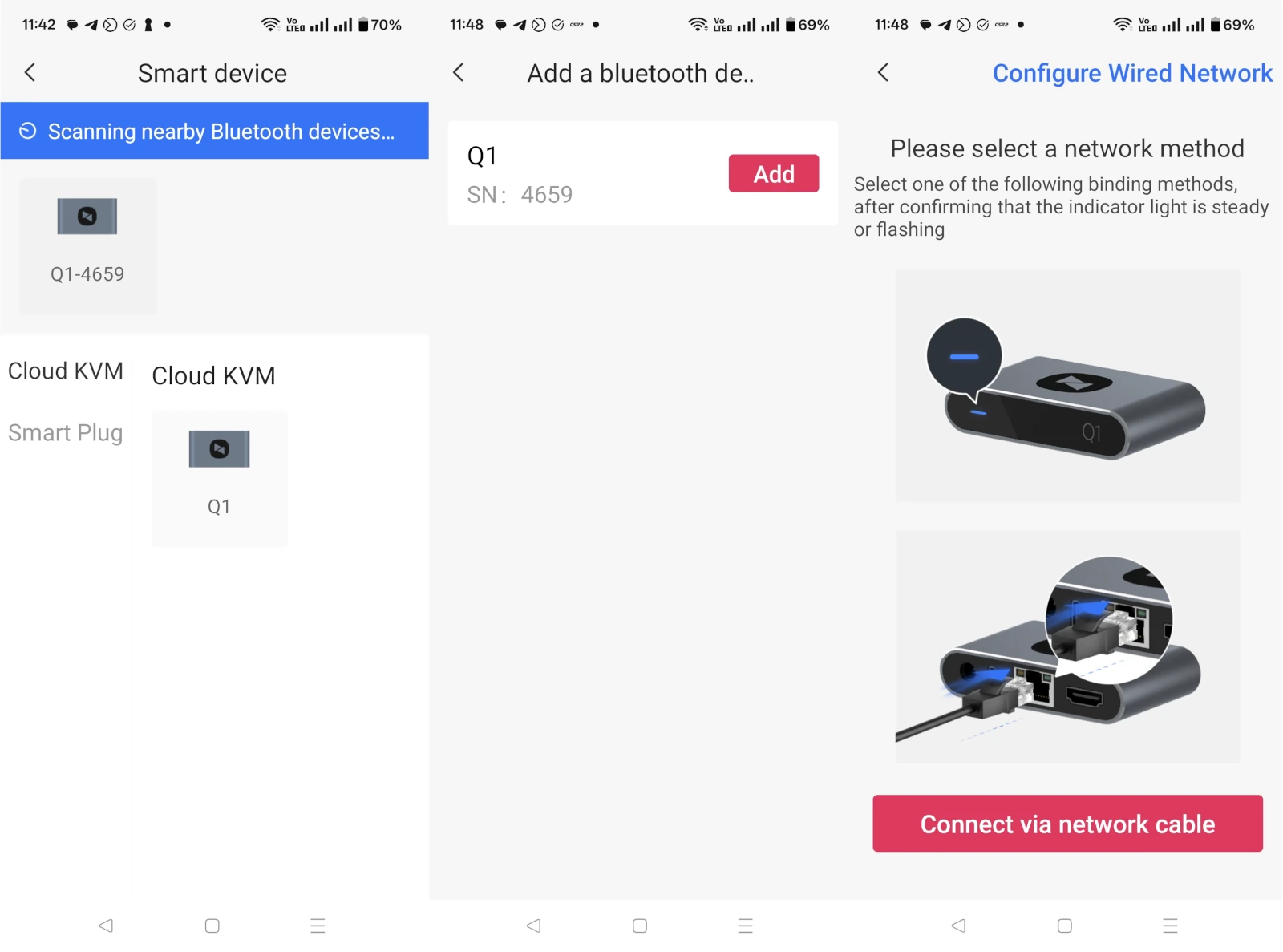
Нажмите Подключить через сетевой кабель, и через пару секунд вас попросят ввести имя устройства и пароль для удалённого доступа. Требования к паролю довольно низкие: минимум шесть символов и два типа букв, так что что-то вроде Passw0rd подойдёт (слабый пароль). Обязательно выберите что-то получше, так как этот пароль можно использовать для удалённого доступа к вашему компьютеру, а через него и ко всей сети.
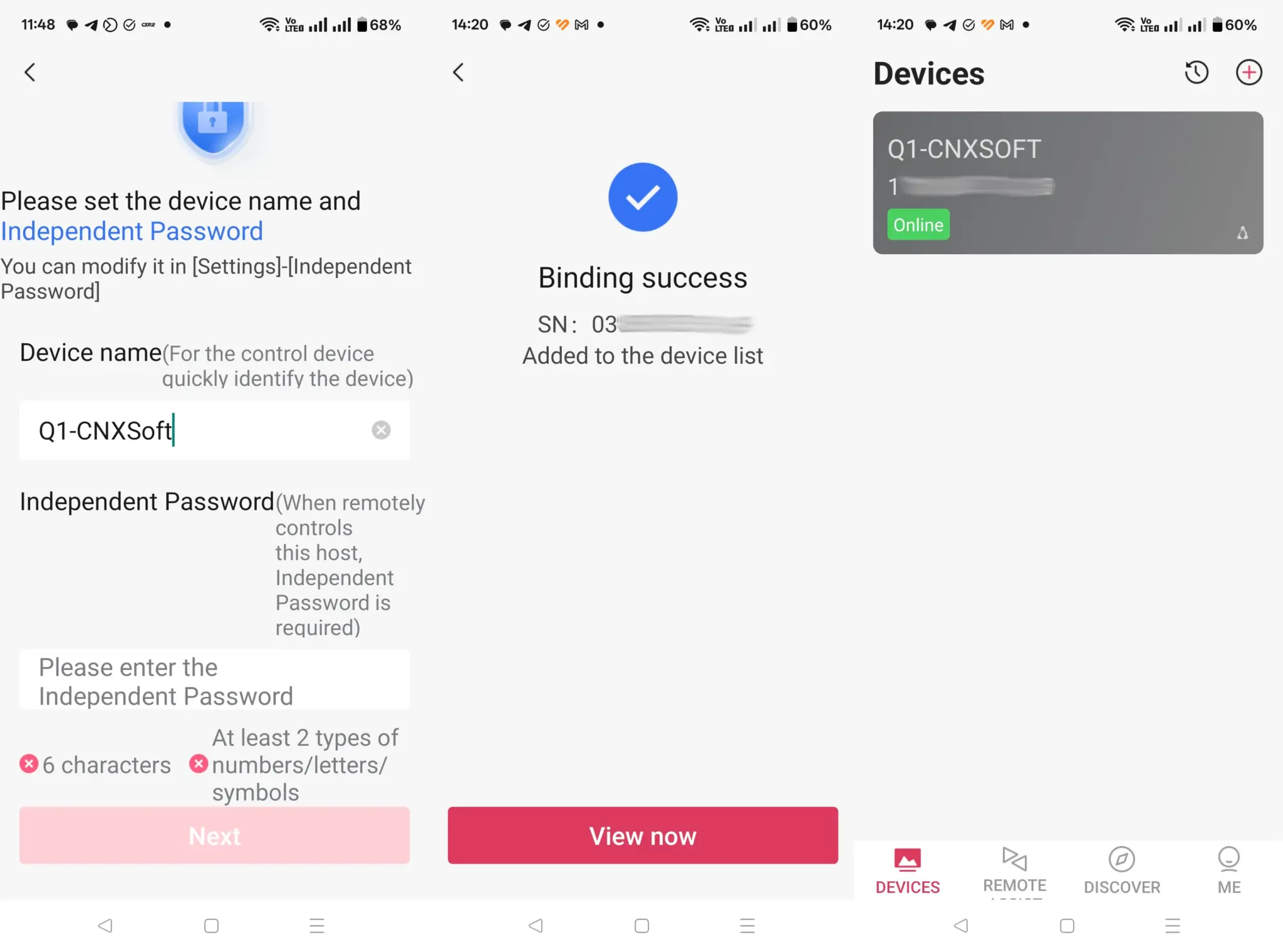
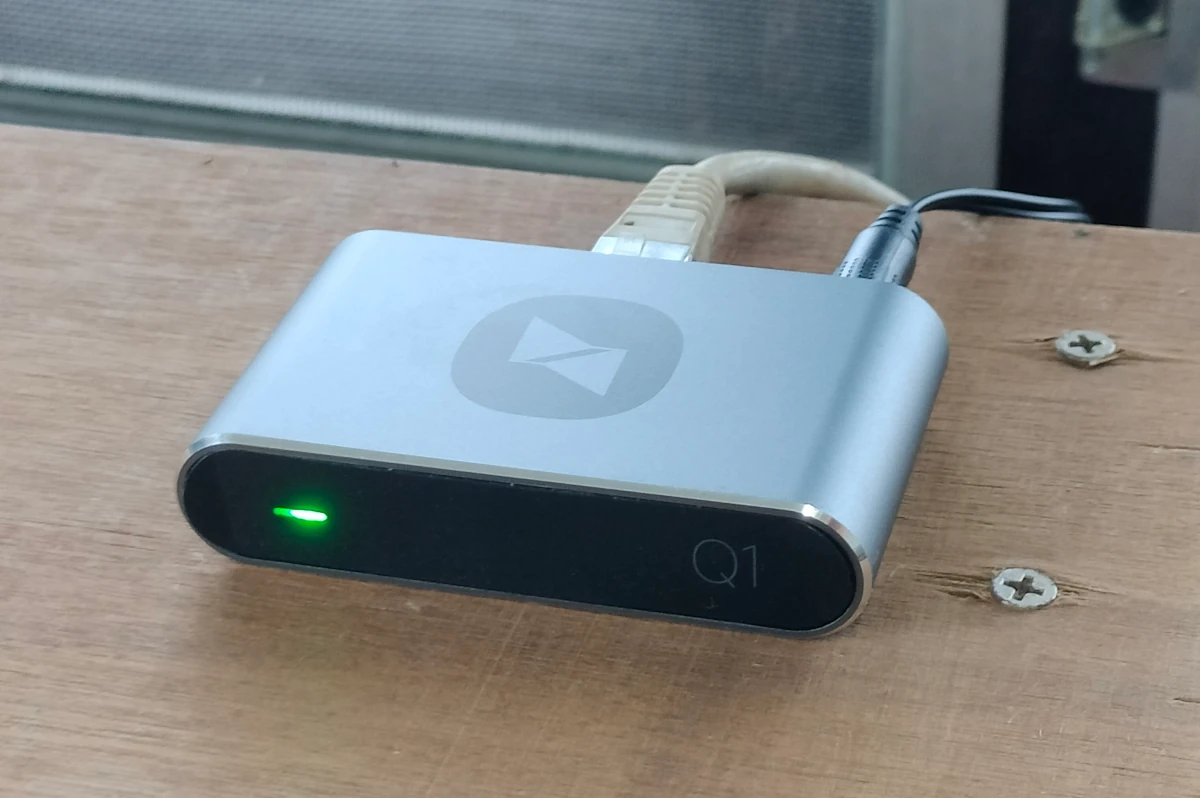
После успешного выполнения вы увидите окно «Привязка выполнена», и ваше новое устройство появится в списке устройств с именем и публичным IP-адресом. Этот адрес следует держать в секрете, так как он может также открыть доступ к панели управления вашего роутера. Там, где я живу (Таиланд), провайдеры не относятся к безопасности серьёзно: используют стандартные пароли (например, admin), открытый порт telnet и другие уязвимости … Поначалу у меня возникли проблемы на этапе привязки, и я сначала подумал, что это может быть из-за включённого VPN на смартфоне, но та же проблема возникла и после сброса Q1, и потребовалось несколько попыток, чтобы привязка прошла успешно. После завершения начальной настройки светодиод на AweSun Q1 должен стать постоянно зелёным.
Тестирование AweSun KVM Cloud Q1 с Raspberry Pi 5 и приложением AweSun для Android
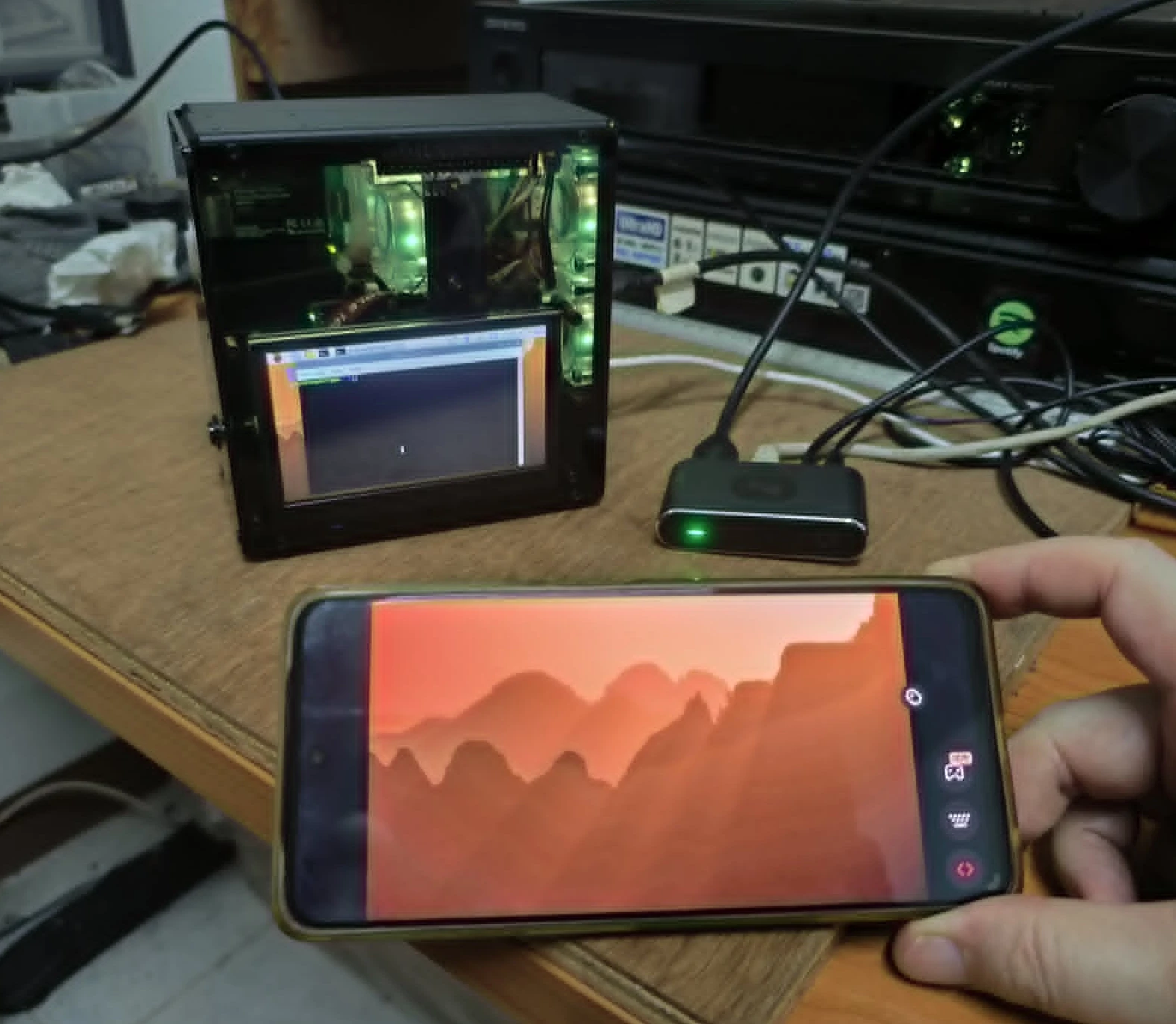
Теперь, когда начальная настройка завершена, подключим AweSun KVM Cloud Q1 к целевому устройству: Raspberry Pi 5, размещённому в корпусе Pironman 5 Pro Max . Я подключил собственный HDMI-кабель и кабель USB-C – USB-A между ними. Я использовал HDMI1, но, возможно, лучше использовать HDMI0.
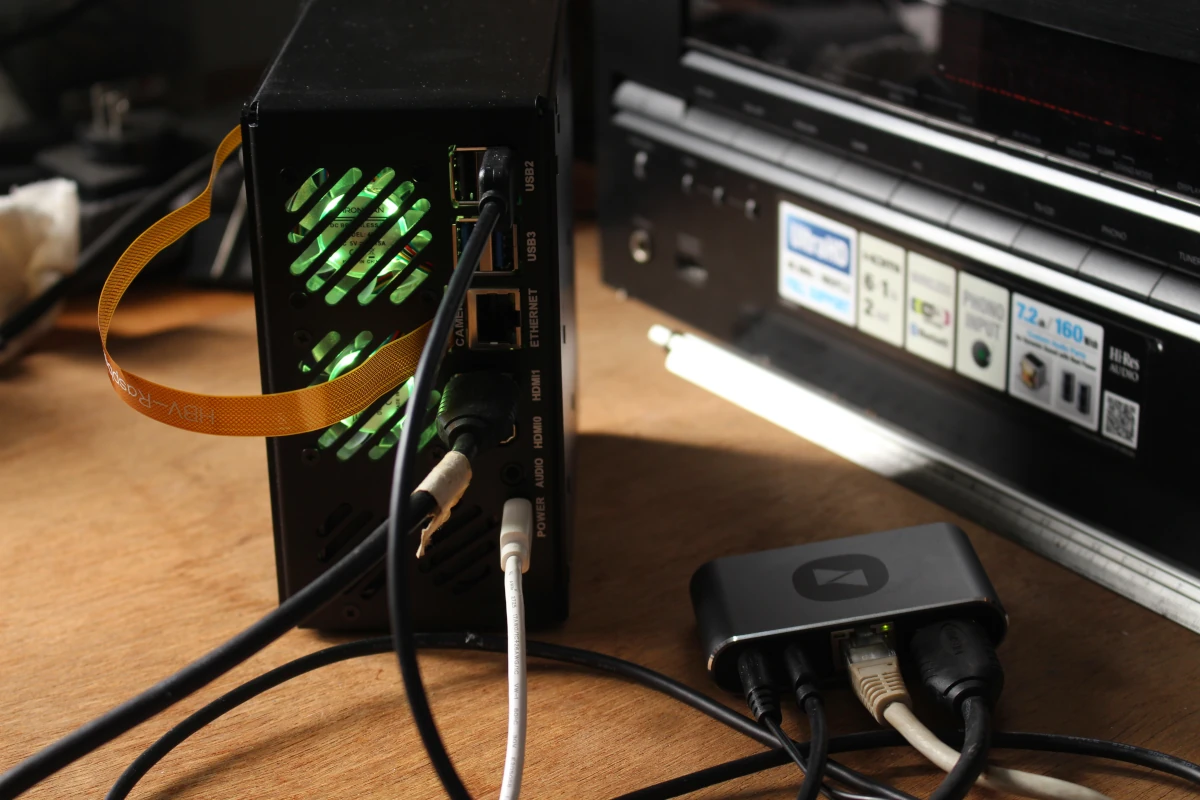
Корпус Pironman 5 Pro Max также оснащён MIPI DSI-дисплеем (разрешение 800×480), и в Raspberry Pi OS его лучше отключить.
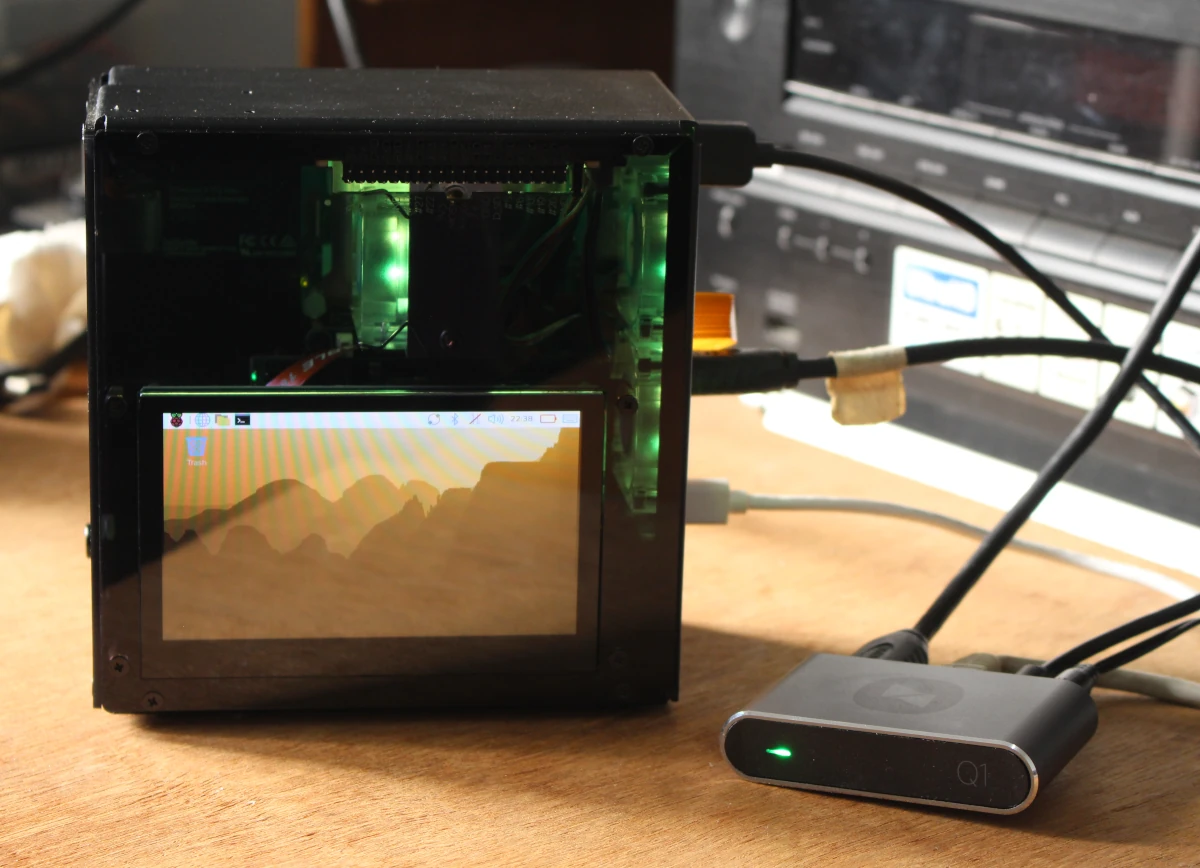
Это связано с тем, что в двухэкранной конфигурации KVM будет показывать только дополнительный выход HDMI без доступа к верхнему меню (по умолчанию). Можно настроить зеркалирование, но из-за разного соотношения сторон дисплеев это создаёт проблемы, особенно с Wayland…
Доступны два способа подключения: нажать на само устройство в разделе «Устройства» и ввести «пароль доступа» или перейти в раздел «Удалённый доступ» и использовать ID устройства и заданный пользователем код. По умолчанию этот пароль временный для безопасности, но его можно изменить на долгосрочный, сегодняшний или одноразовый код.
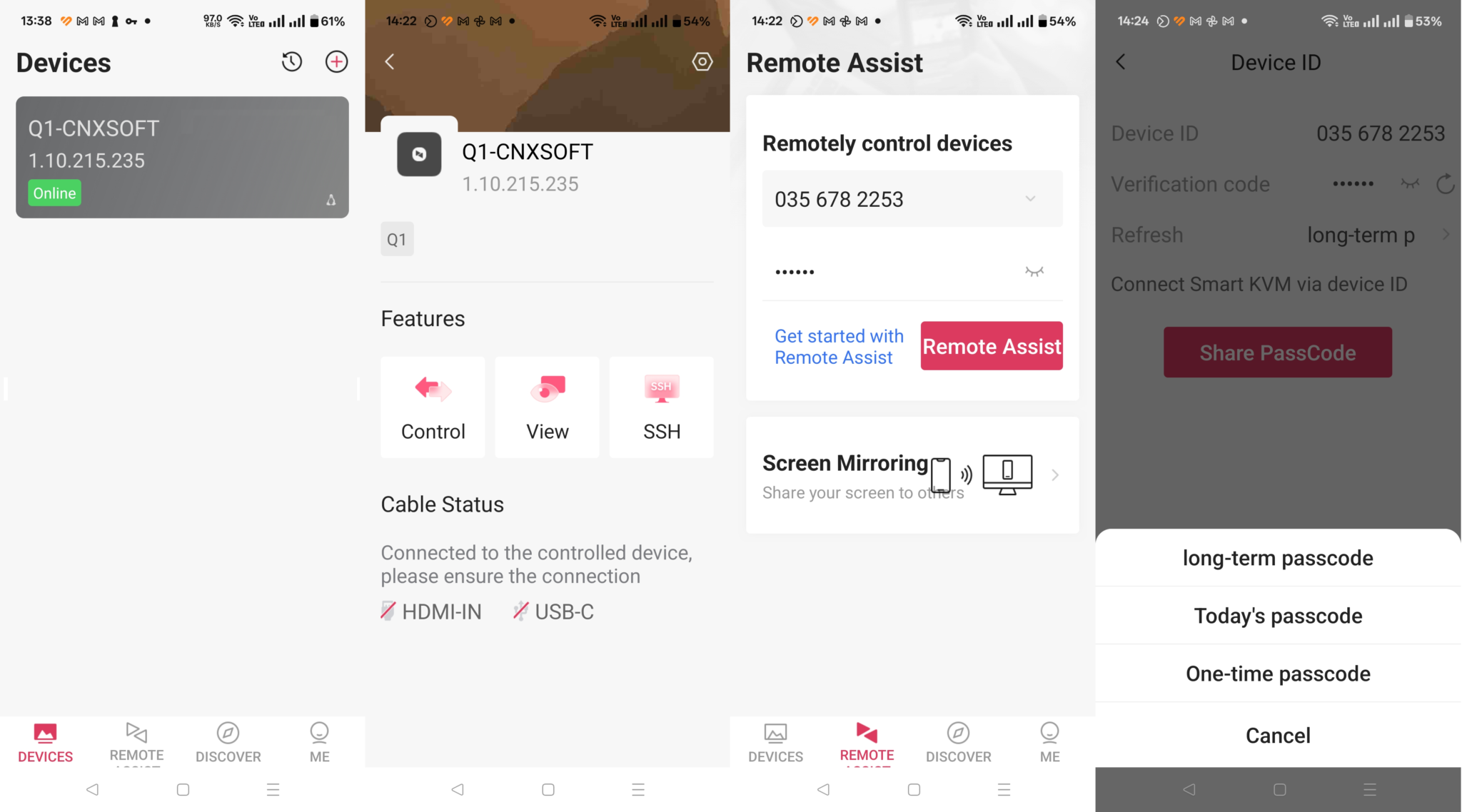
Поначалу у меня были проблемы с «паролем доступа»: приложение сообщало, что он неверен, поэтому большую часть тестирования я проводил через метод «Удалённая помощь». Метод «Устройства» в итоге заработал, так что не знаю, что пошло не так изначально.
Хотя можно использовать курсор по умолчанию при эмуляции, я обнаружил, что включение «режима касания» и «виртуальной мыши» гораздо удобнее на небольшом экране смартфона. Это добавляет перетаскиваемую мышь с большими левой и правой кнопками, что упрощает использование. Включить это можно через кнопку <> в интерфейсе.
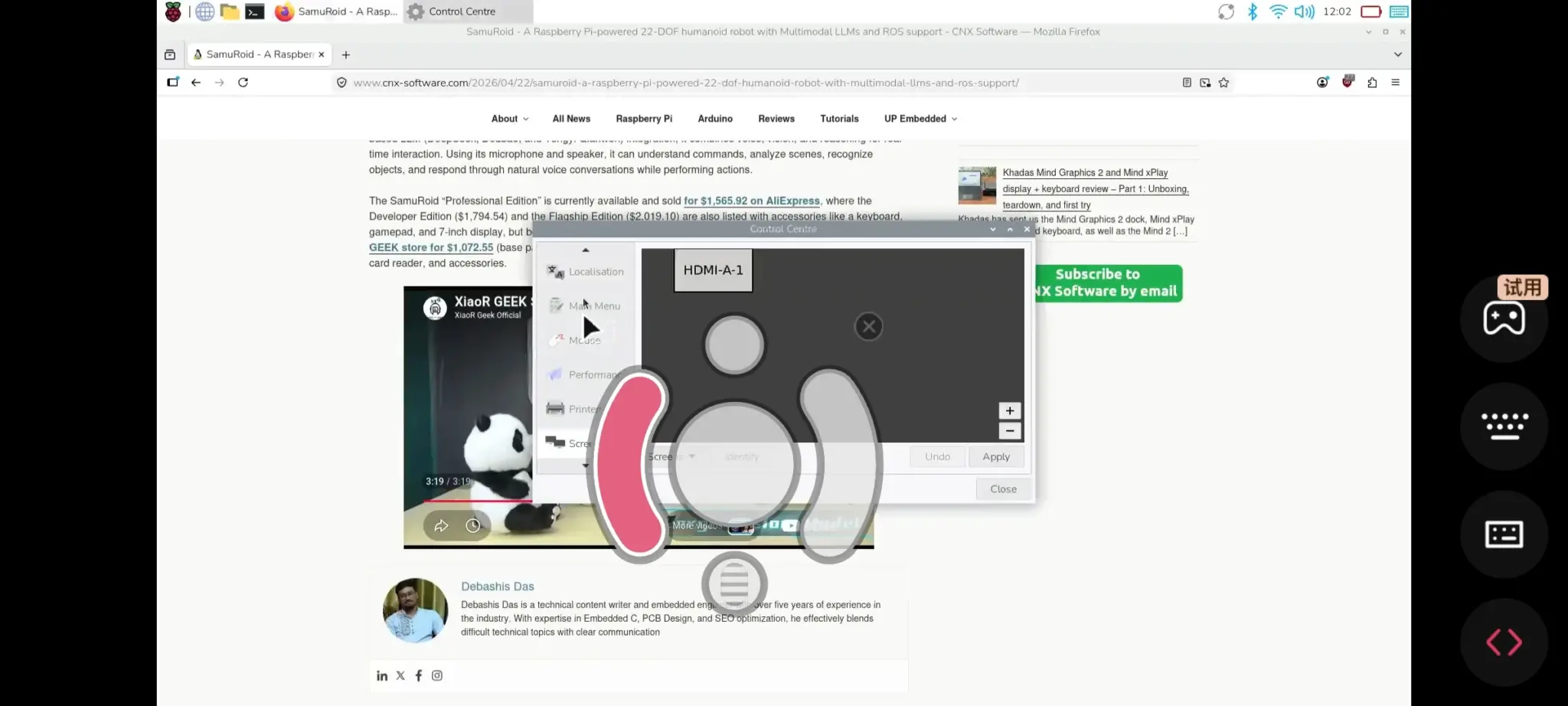
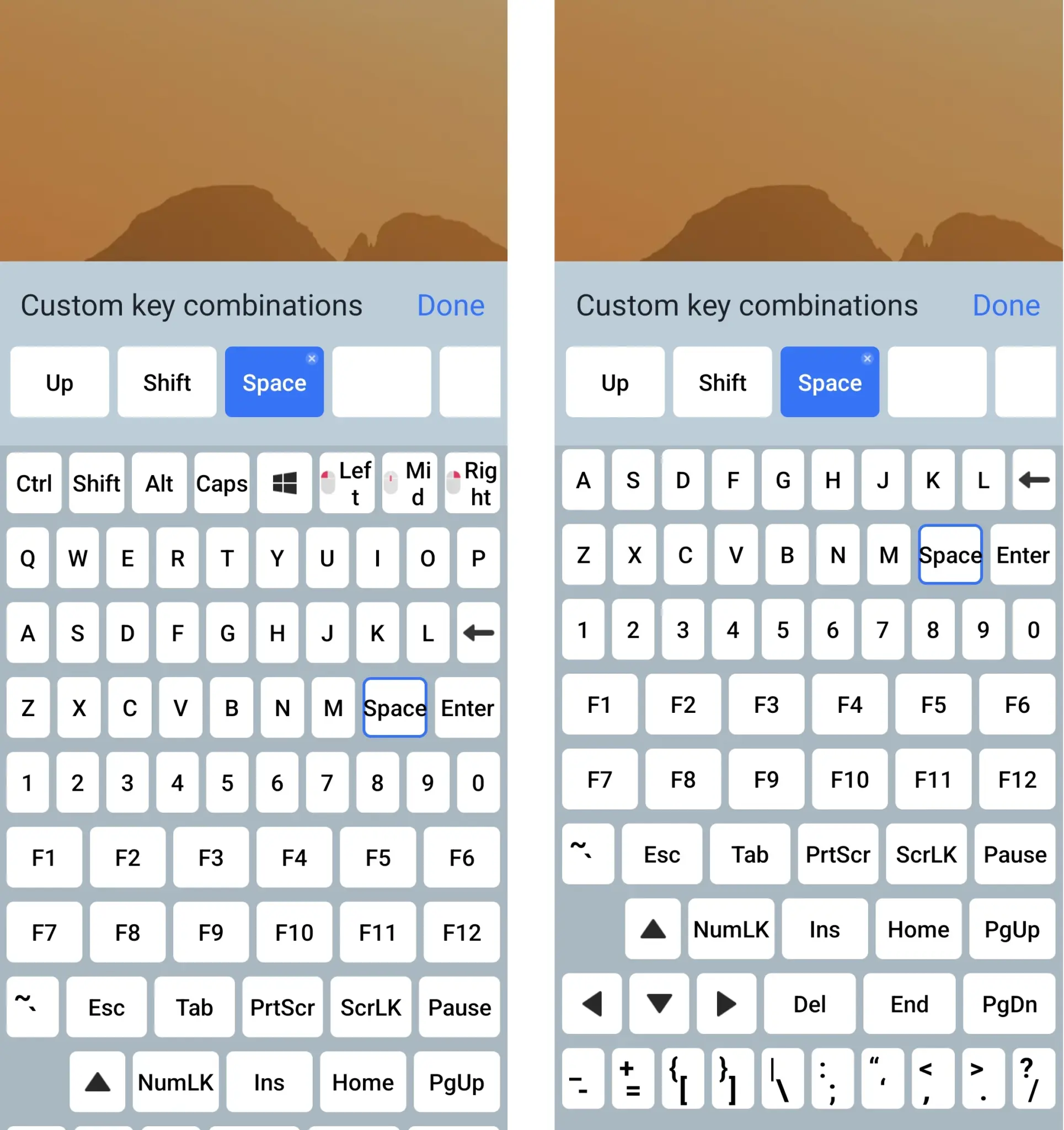
Хотя можно использовать встроенную клавиатуру смартфона, также есть функция «пользовательских комбинаций клавиш» для включения сочетаний.
Я снял видео управления Raspberry Pi OS, в основном чтобы показать задержку и производительность решения.
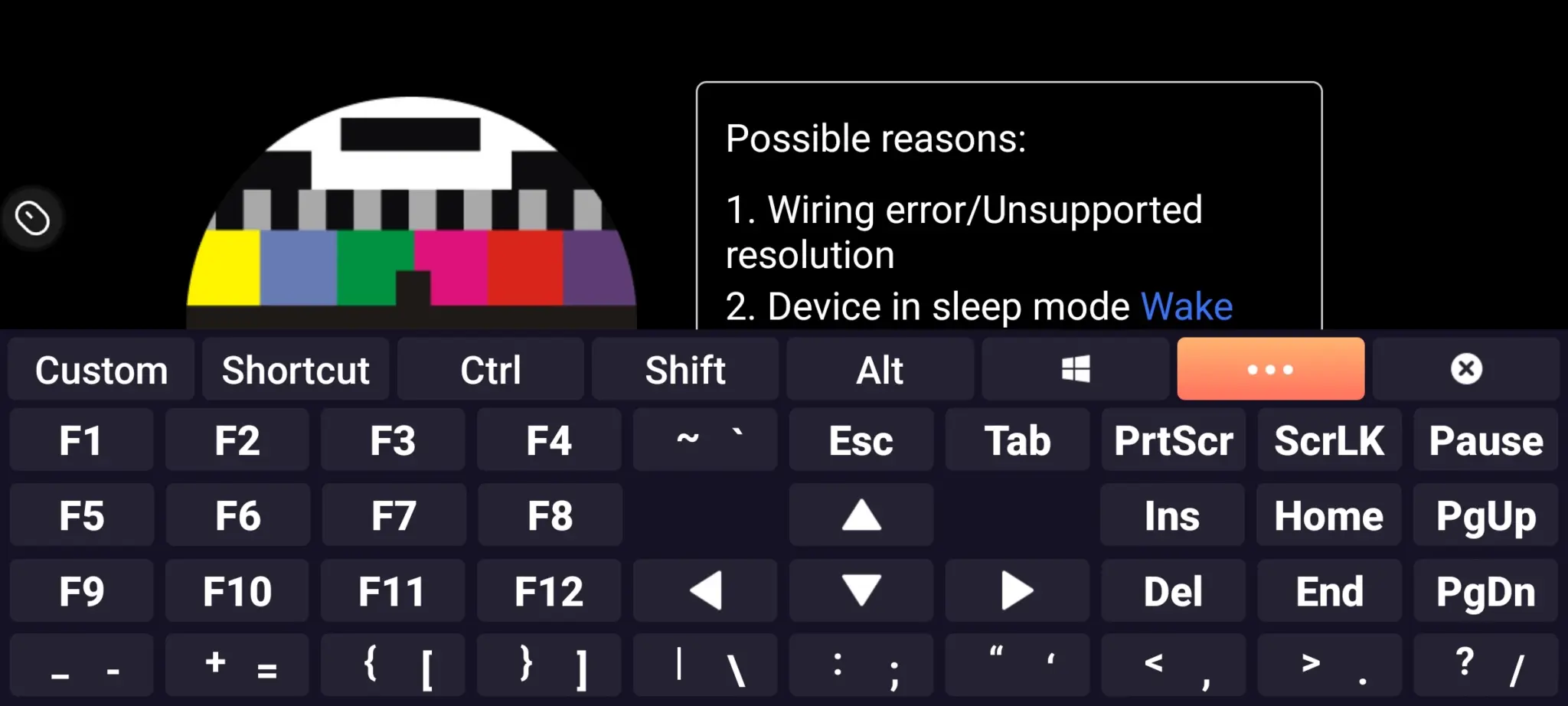
Я также продемонстрировал возможность удалённого доступа к Raspberry Pi 5, даже когда Raspberry Pi OS не запущена. Я выключил Pi 5, после чего система обнаружила отсутствие видеосигнала и показала тестовый цветовой шаблон.
Я извлёк microSD-карту, чтобы смоделировать проблему, и смог увидеть вывод на телефоне через приложение AweSun.
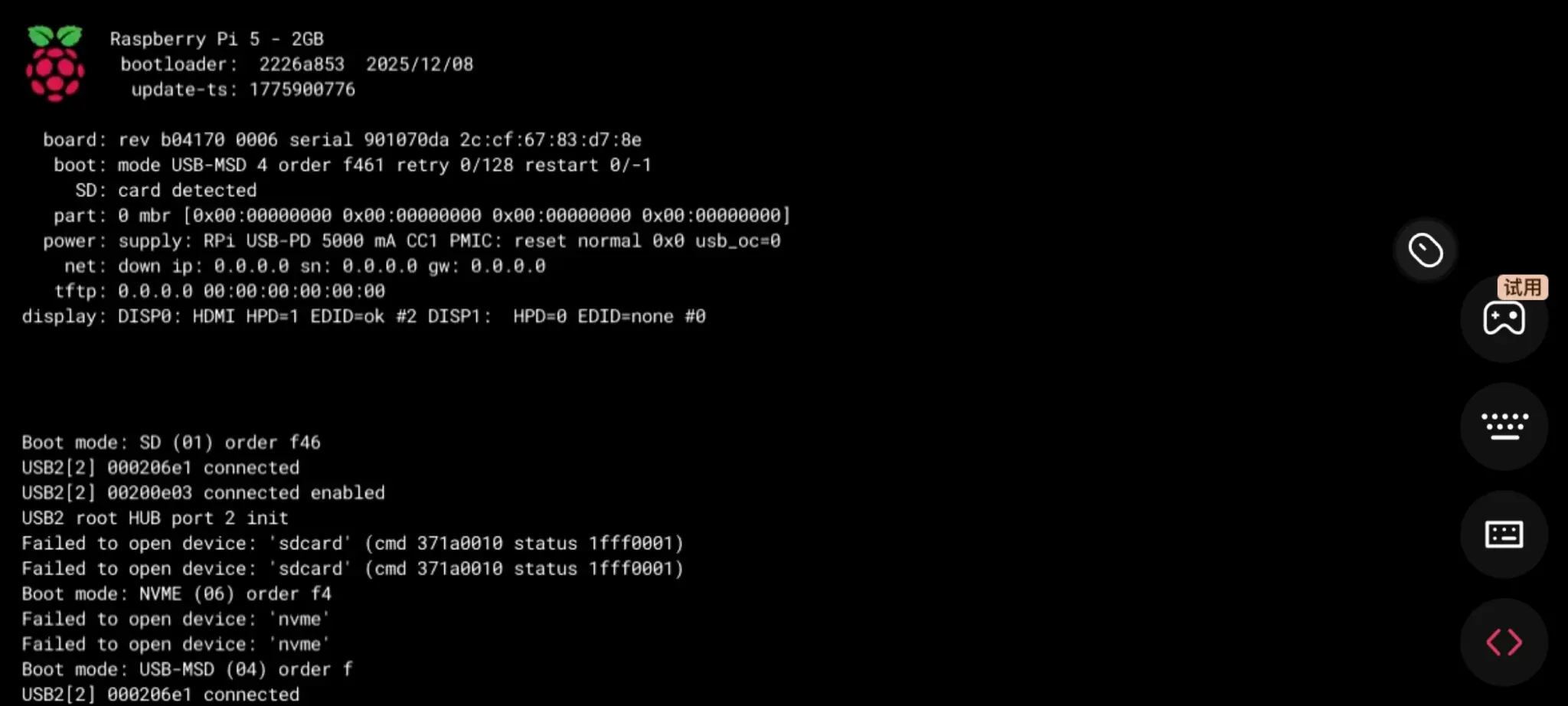
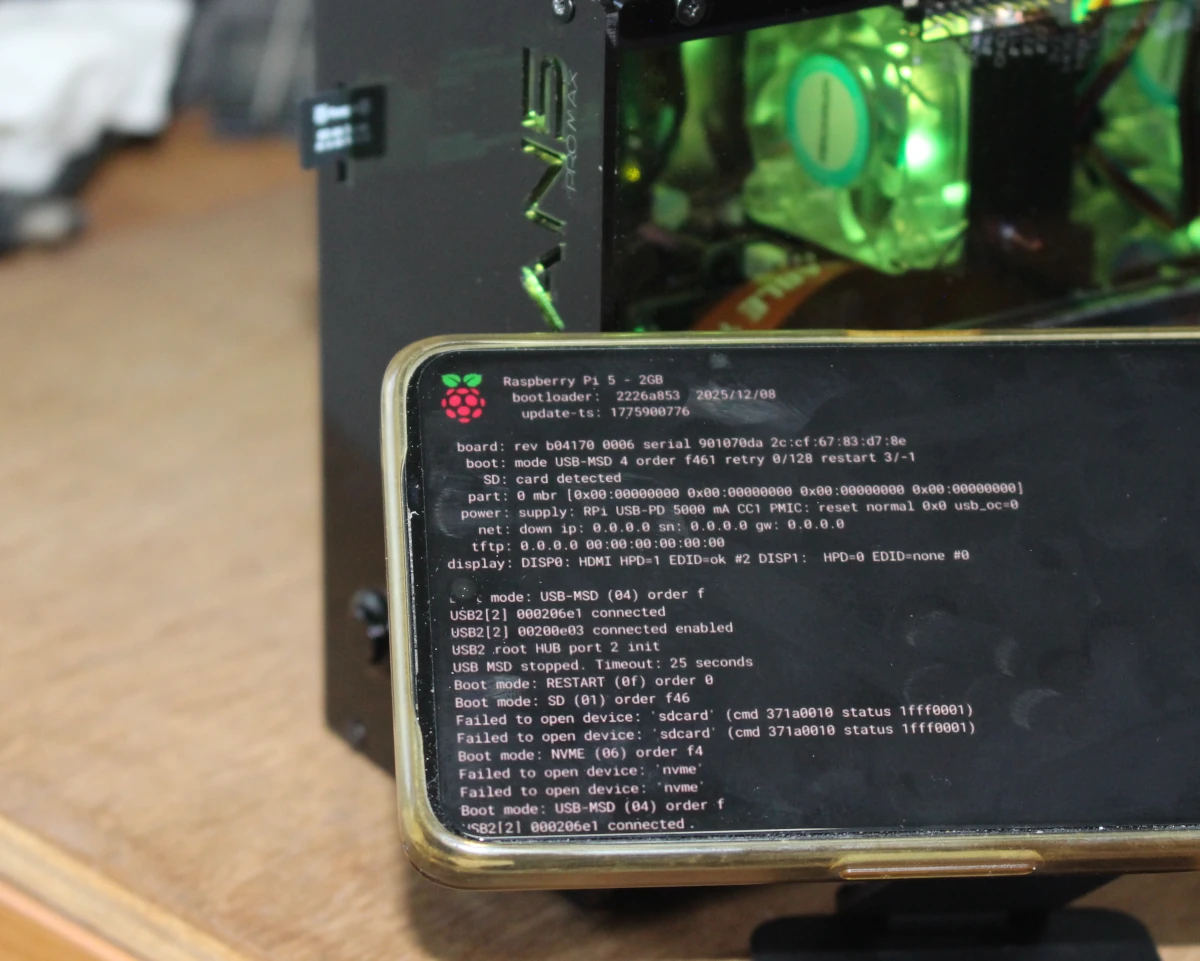
Чего я не смог сделать — нажать пробел для входа в загрузчик. Похоже, это распространённая проблема для KVM при работе с Raspberry Pi, и она не уникальна для AweSun Q1.
Переход на AweSun для настольных систем
Приложение AweSun доступно не только для мобильных устройств Android и iOS, но и для компьютеров Windows и macOS . Как пользователь Ubuntu, я был немного разочарован отсутствием поддержки Linux, и мне пришлось перезагрузить ноутбук ASUS Vivobook 16 в Windows 11, чтобы загрузить и установить AweSun для Windows.
Что я сразу смог сделать в программе — управлять ноутбуком с Windows из приложения Android, используя ID устройства удалённого управления и код доступа, указанные в программе Windows. Но это не использует возможности KVM.
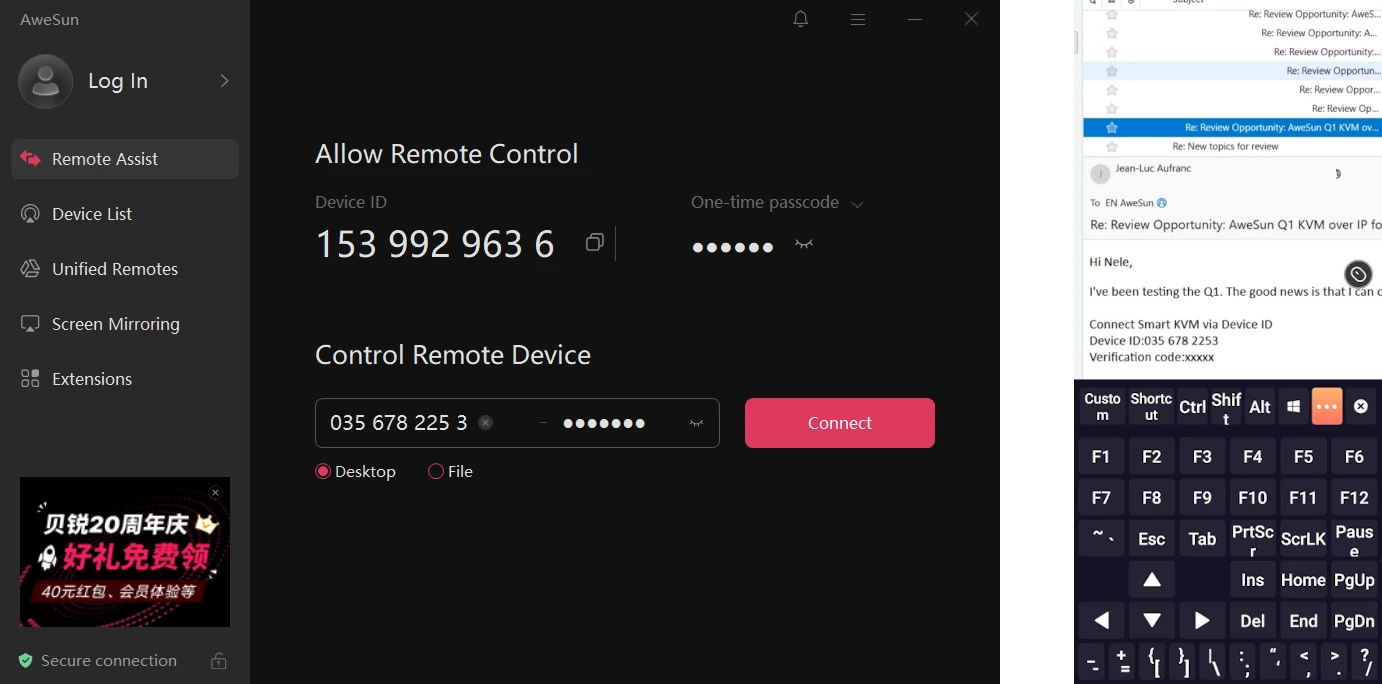
Чтобы получить доступ к AweSun Q1 KVM, либо через «Список устройств», либо через опцию «Управление удалённым устройством», мне нужно было войти в систему, используя те же учётные данные, что и в приложении Android. Была лишь одна проблема: кнопка «Продолжить в браузере» не работала на моём ноутбуке, поэтому я использовал опцию «копировать ссылку» из программы, чтобы пройти процесс входа. Он завершился, но не вернулся в программу AweSun, в которой отображалось сообщение «Ошибка подключения, попробуйте переключить страницу входа».
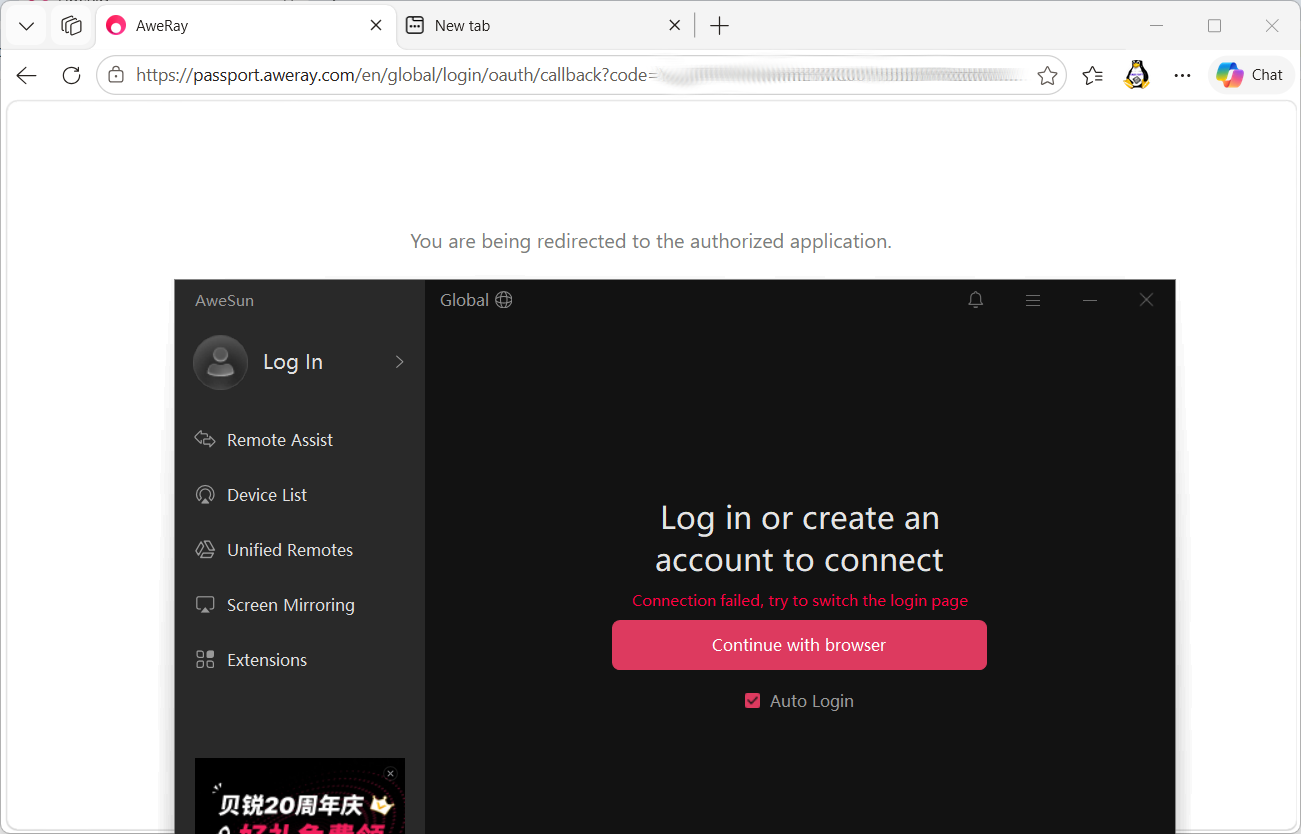
Я пробовал браузеры Firefox, Microsoft Edge и Chrome, но результат был одинаковым. Я некоторое время общался с компанией по поводу проблем, но мы не смогли найти работающее решение. Тем временем я получил Khadas Mind 2 с Windows 11 , так что установил программу AweSun на него. Сообщение «Ошибка подключения» больше не появлялось, и появилось всплывающее окно «Войти», которого я раньше не видел на ноутбуке.
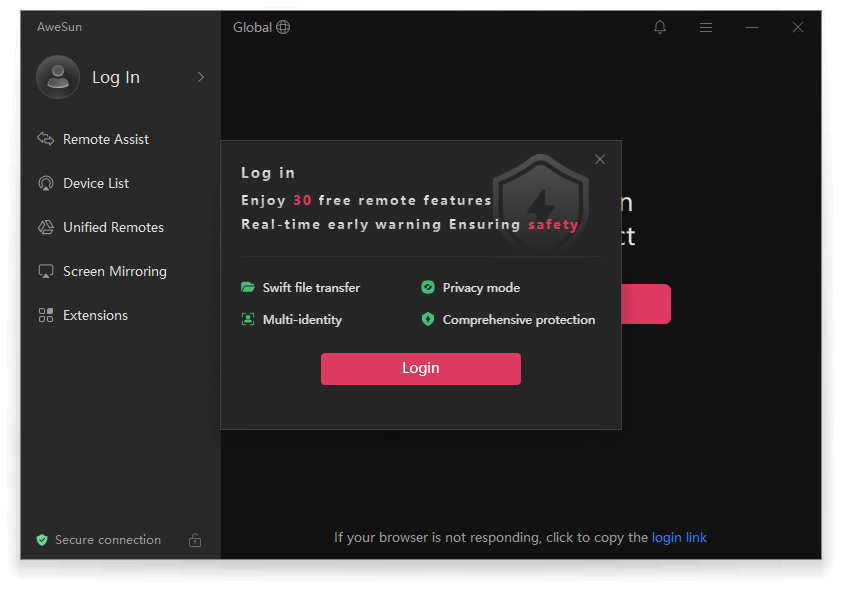
Я смог нормально пройти процесс входа и обнаружил там свой KVM Q1-CNXSOFT.
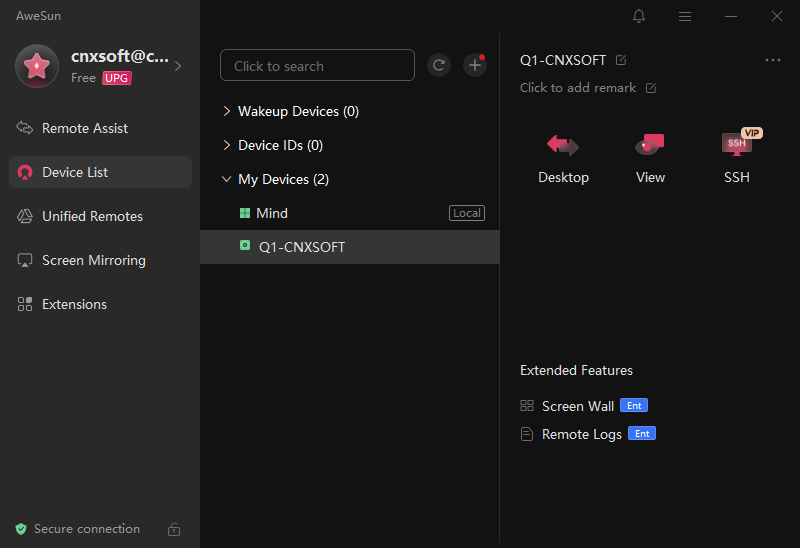
Как примечание, мини-ПК Mind (2) также отобразился в приложении Android. Это означает, что каждое устройство, на котором запущено приложение/программа AweSun, становится частью «сетки» удалённого доступа, где каждое устройство может получать доступ друг к другу, что довольно удобно.
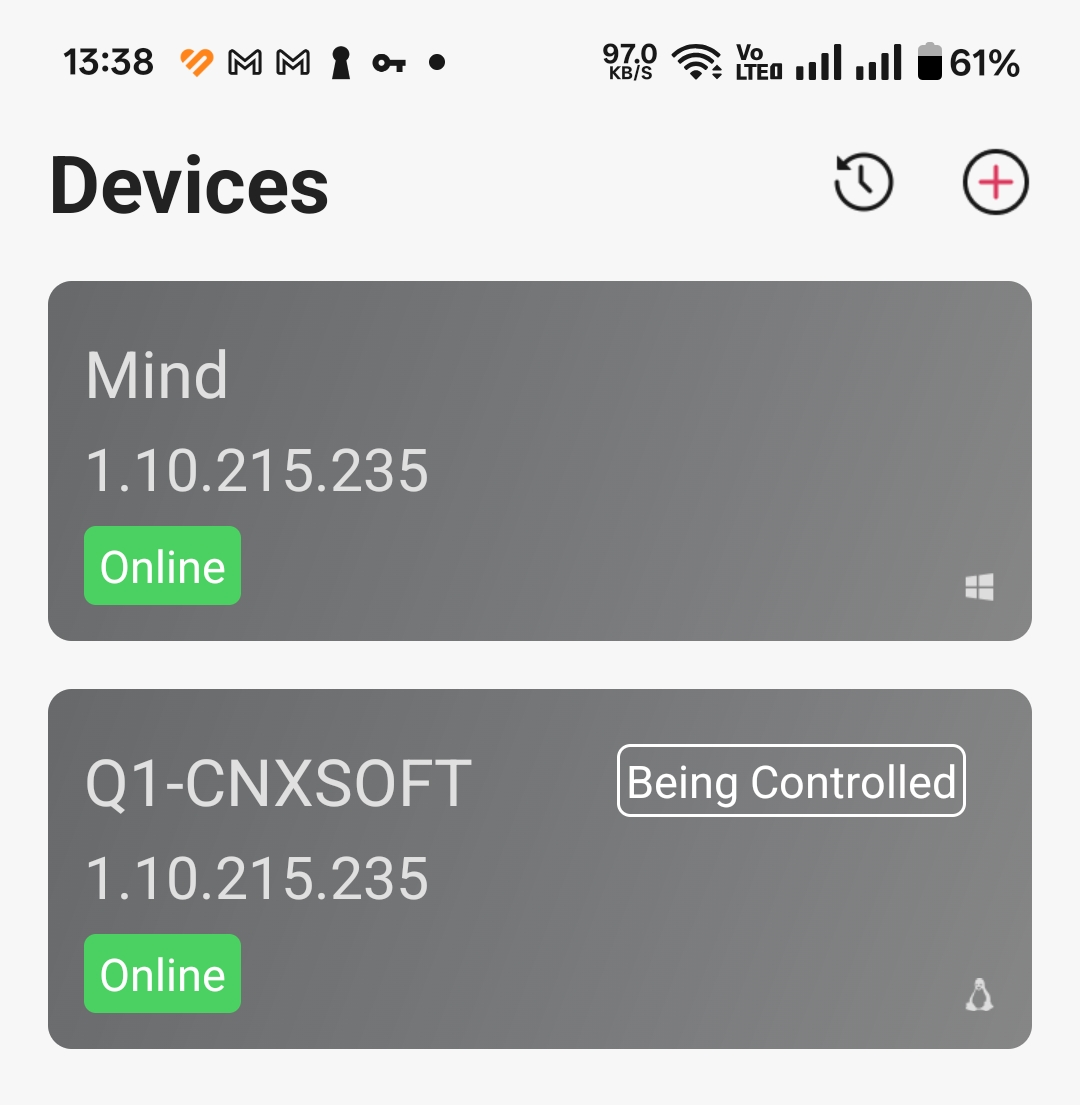
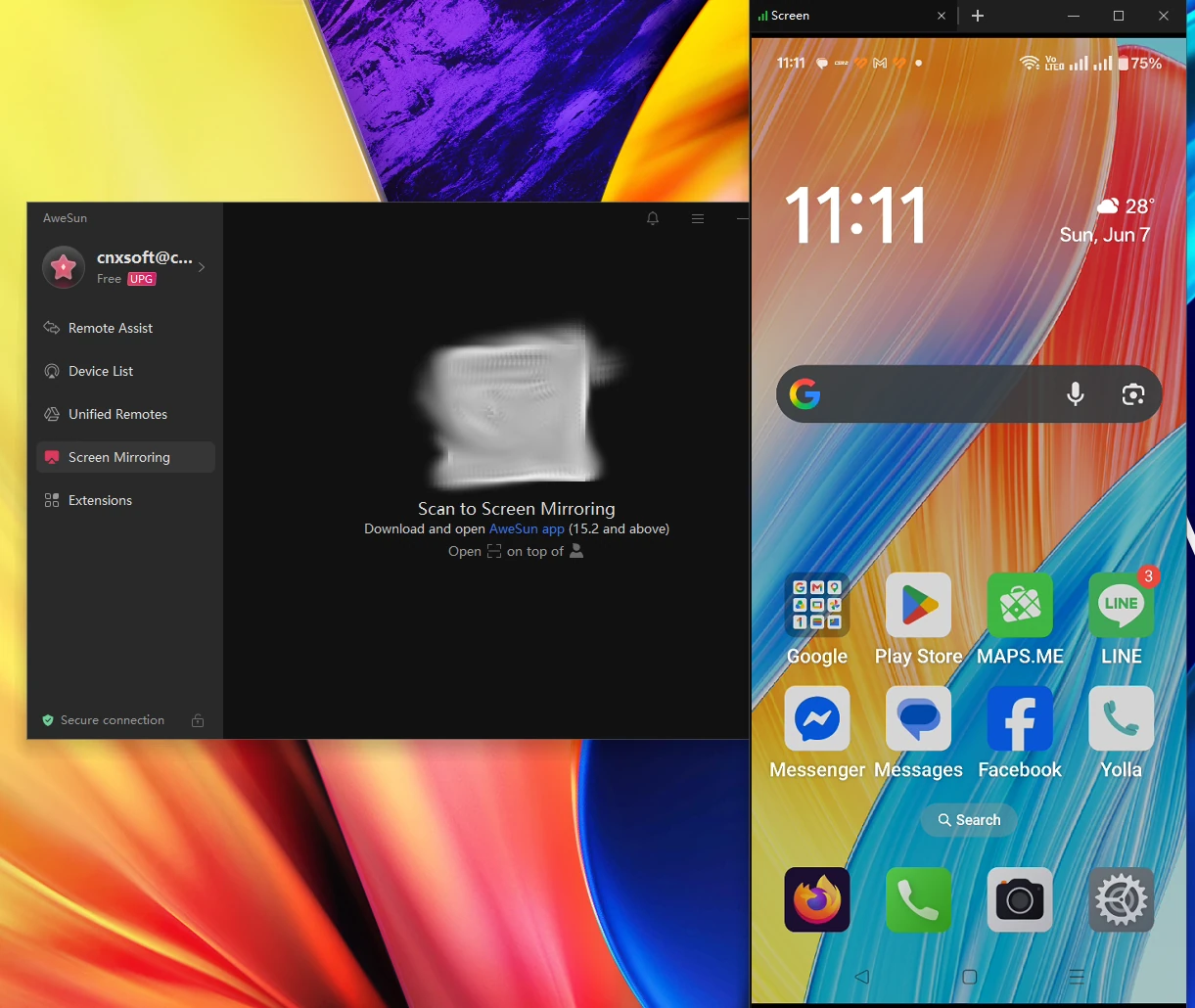
Телефон не отображается в списке устройств, потому что для управления телефоном из программы AweSun требуется отдельное приложение (AweSun Host), и я его не пробовал, так как это выходит за рамки данного обзора. Что работает напрямую с мобильным приложением AweSun — это зеркалирование экрана.
Поскольку удалённый доступ возможен и без оборудования, KVM в основном полезен для неподдерживаемых операционных систем, таких как дистрибутивы Linux или BSD, а также когда требуется удалённый доступ даже при сбое системы или для доступа к BIOS, например для удалённой установки или переустановки Windows/Linux. Обратите внимание, что встроенная память Q1 слишком мала для большинства ISO-образов, поэтому для установки операционной системы потребуется USB-накопитель, подключённый к целевому устройству.
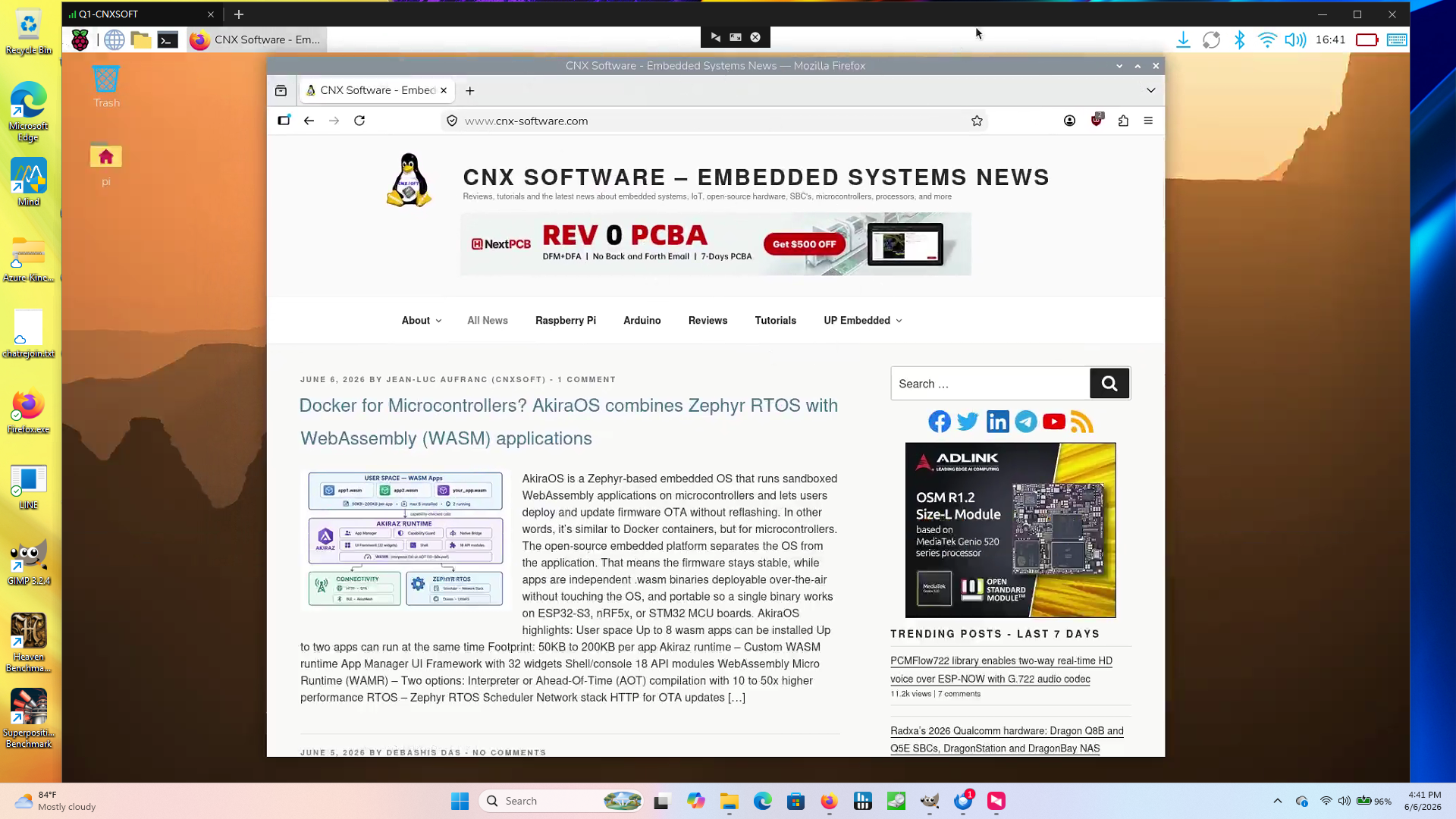
Теперь я могу получить доступ к Raspberry Pi 5 в Windows 11. Наблюдается некоторая задержка, аналогичная той, что была в Android, но это нормально, так как передача идёт через интернет, и всё ещё работоспособно…
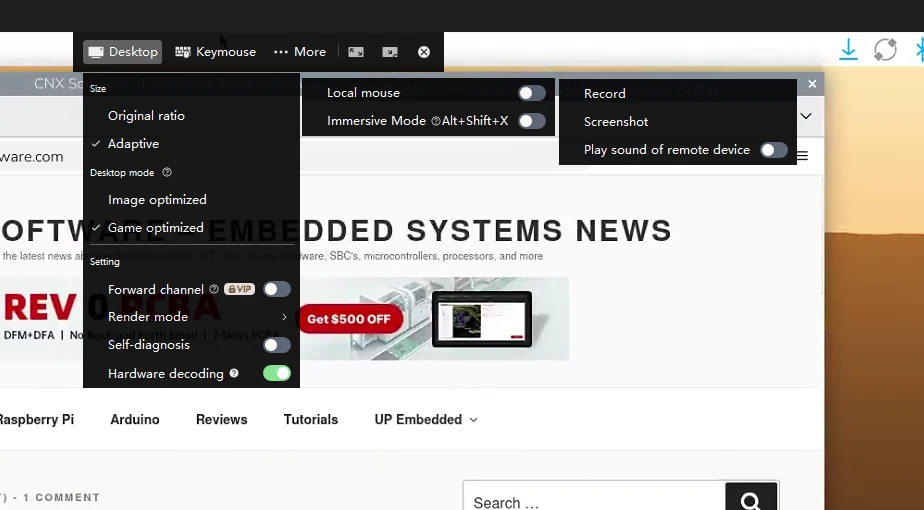
Панель инструментов содержит опции для «Рабочего стола», в частности разрешение (исходное или масштабированное), режим рабочего стола, оптимизированный для изображения или игры (я не заметил большой разницы между ними при просмотре) и другое. В разделе «Клавиатура/Мышь» есть два варианта: локальная мышь и иммерсивный режим. Когда я включил локальную мышь, она была непригодна для использования из-за рывков, но я смог отключить её комбинацией Ctrl+Alt+Enter. Иммерсивный режим означает, что указатель мыши остаётся в окне целевого устройства. Чтобы снова использовать указатель мыши на хост-системе, нажмите Alt+Shift+X.
Я попробовал воспроизвести видео на YouTube с включённой опцией «Воспроизводить звук удалённого устройства». Это не сработало с Raspberry Pi 5 из-за проблемы с HDMI-аудио в Raspberry Pi OS, не связанной с KVM Q1. Однако я убедился, что звук работает нормально, после подключения KVM Q1 к моему ноутбуку с Ubuntu 24.04. Само видео было просматриваемым.
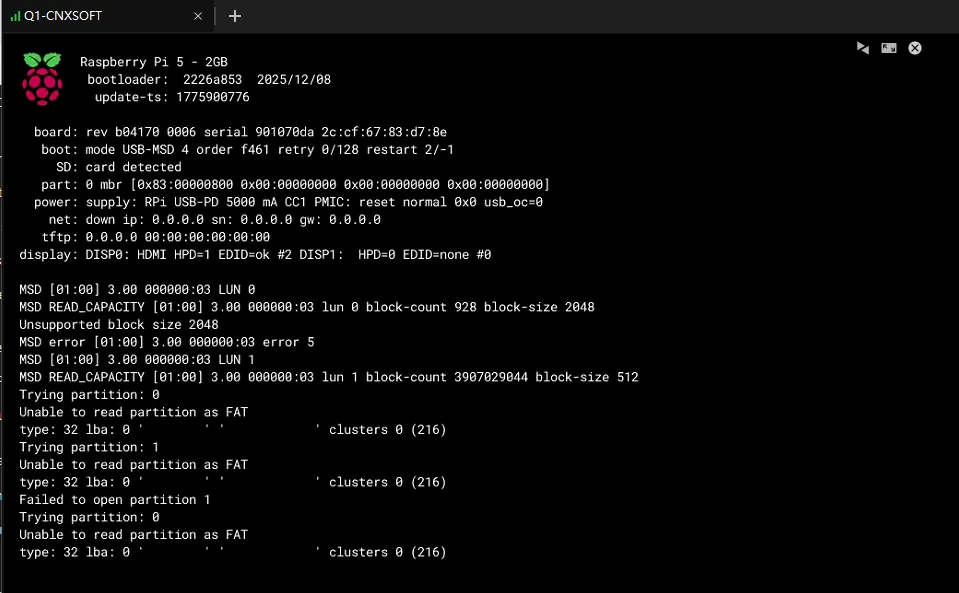
Наконец, я провёл быстрый тест: выключил Pi 5 и снова запустил его без microSD-карты, чтобы показать, что я всё ещё могу получить доступ к выводу загрузчика из программы AweSun для Windows.
Заключение
AweSun Cloud KVM Q1 может быть полезен для тех, кому требуется сверхкомпактное KVM-устройство с базовыми функциями, такими как передача видео и аудио по HDMI, а также эмуляция клавиатуры и мыши. Кроме аппаратной части, я нашёл экосистему программы/приложения AweSun интересной, так как она создаёт своего рода «KVM-сеть» для всех ваших устройств: любое устройство с AweSun может быть хостом или целью удалённого доступа, а KVM добавляет поддержку неподдерживаемых ОС и обеспечивает доступ к BIOS и системе, которая зависла или вышла из строя.
С другой стороны, я заметил, что программное обеспечение иногда имеет шероховатости, особенно в части регистрации/входа, с которыми у меня были проблемы как в Android, так и в Windows. Но после того, как вы вошли, всё работает довольно гладко. Некоторые ограничения, о которых следует знать: отсутствие портов расширения, таких как USB-разъём или слот для microSD, поэтому вы не можете управлять питанием (ATX-питание, FingerBot) или копировать ISO-файл непосредственно на устройство, как в некоторых других KVM-решениях. AweSun Q1 также работает только через облако, и нет возможности подключения по локальной сети.
Я хотел бы поблагодарить компанию AweRay за предоставление AweSun Cloud KVM Q1 на обзор. Его можно приобрести за 69 долларов в магазине компании или на Amazon .
Выражаем свою благодарность источнику, с которого взята и переведена статья, сайту cnx-software.com.
Оригинал статьи вы можете прочитать здесь.