
Seeed Studio предоставила на обзор два комплекта на электронной бумаге с предустановленной прошивкой OpenDisplay с открытым исходным кодом: OpenDisplay 4.26″ Mono Kit и OpenDisplay 7.3″ Color Kit , оба на базе энергоэффективного микроконтроллера Nordic nRF52840 с Bluetooth LE.
В обзоре основное внимание уделяется практическому использованию предустановленной прошивки OpenDisplay: отправке изображений из браузера, настройке устройств с помощью OpenDisplay Toolbox и подключению к Home Assistant для создания панелей управления, которые автоматически обновляются данными, поступающими от устройств по всему дому.
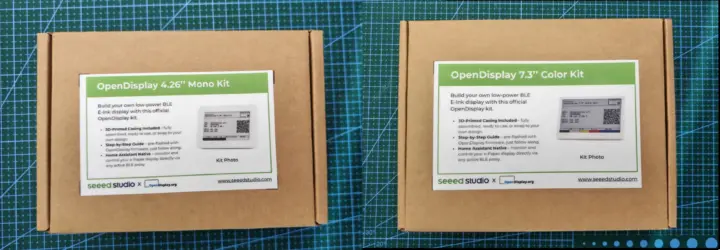
Распаковка комплектов Seeed Studio OpenDisplay на электронной бумаге и обзор аппаратной части
Обе модели поставляются полностью собранными: дисплей, плата драйвера, плата XIAO nRF52840 Plus , аккумулятор и белый корпус, напечатанный на 3D-принтере. Единственное различие между двумя комплектами — дисплей; микроконтроллер, аккумулятор емкостью 2 000 мА·ч и количество кнопок одинаковы.
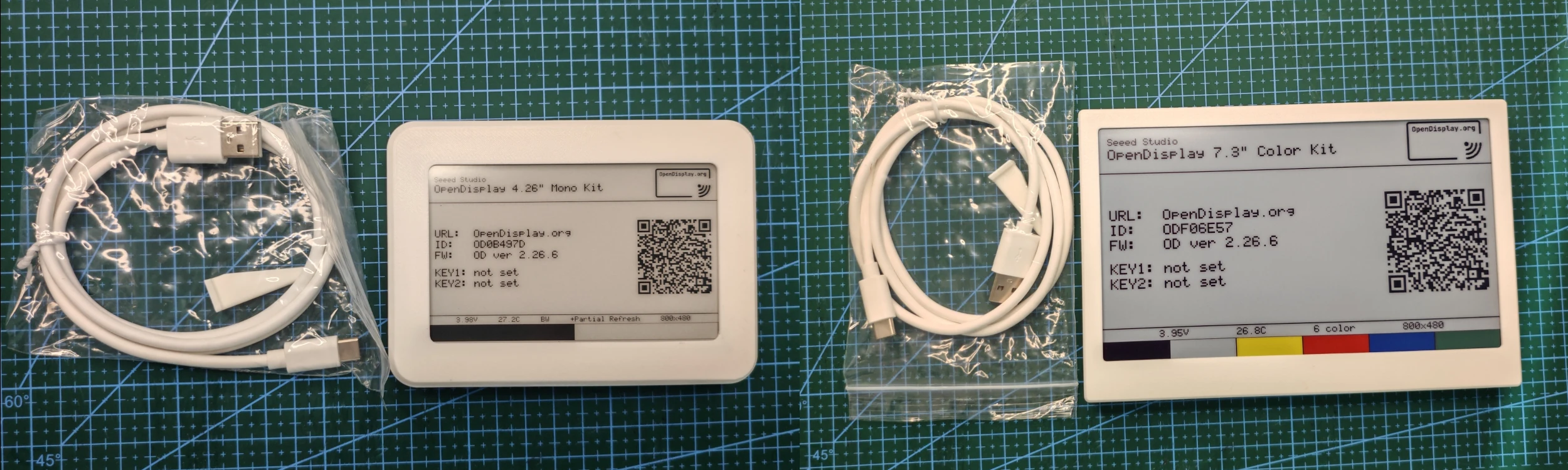
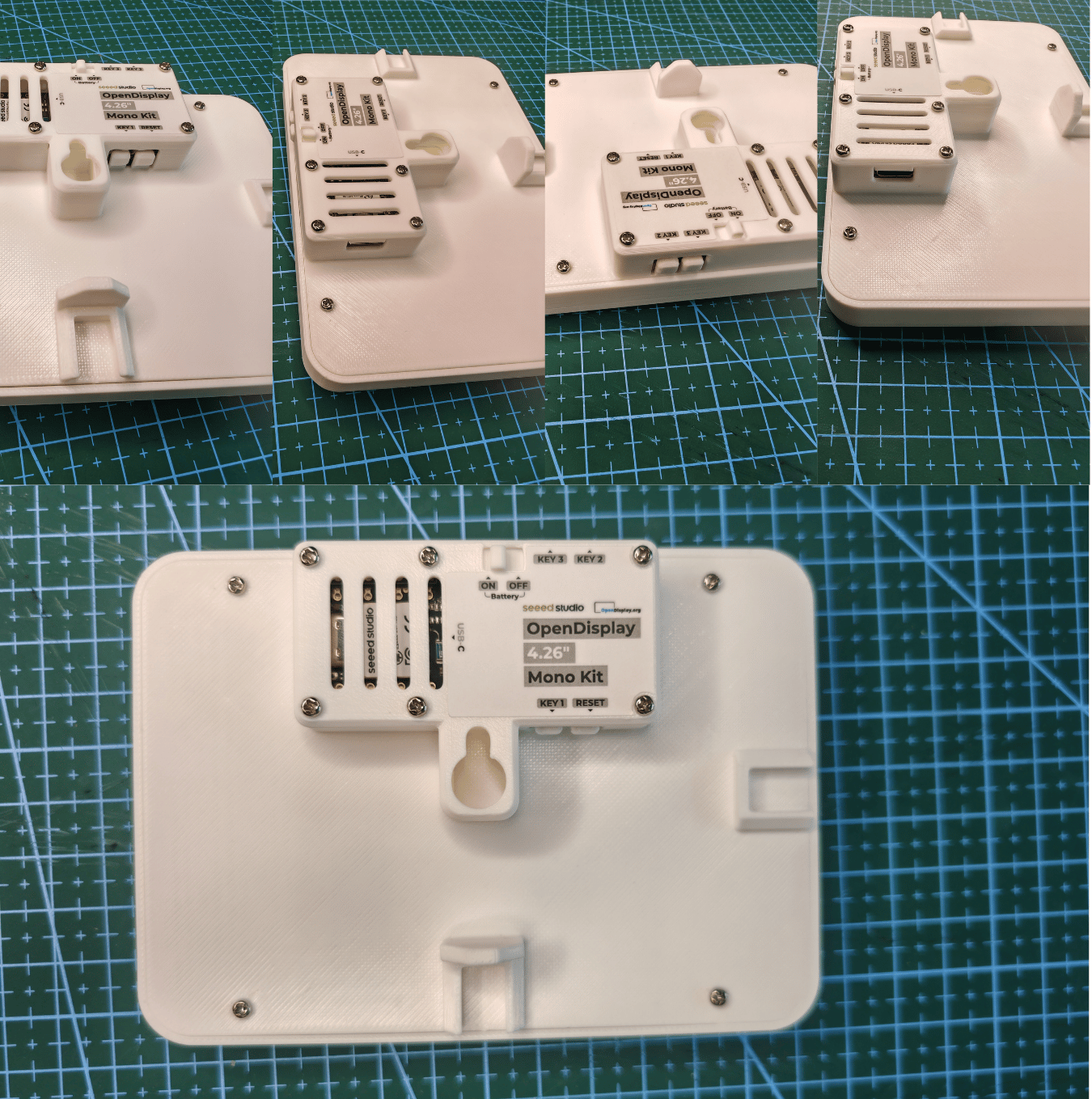
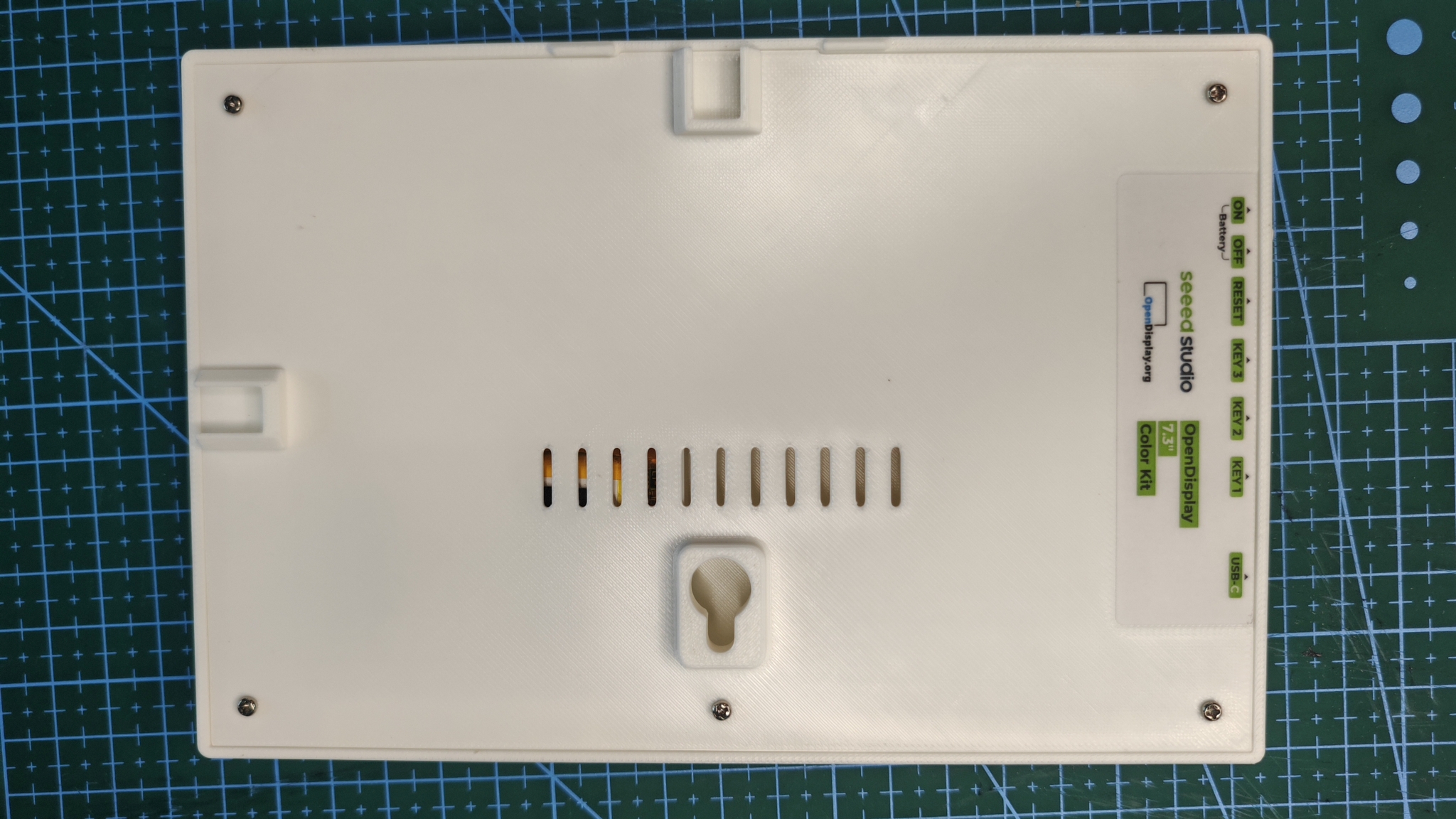
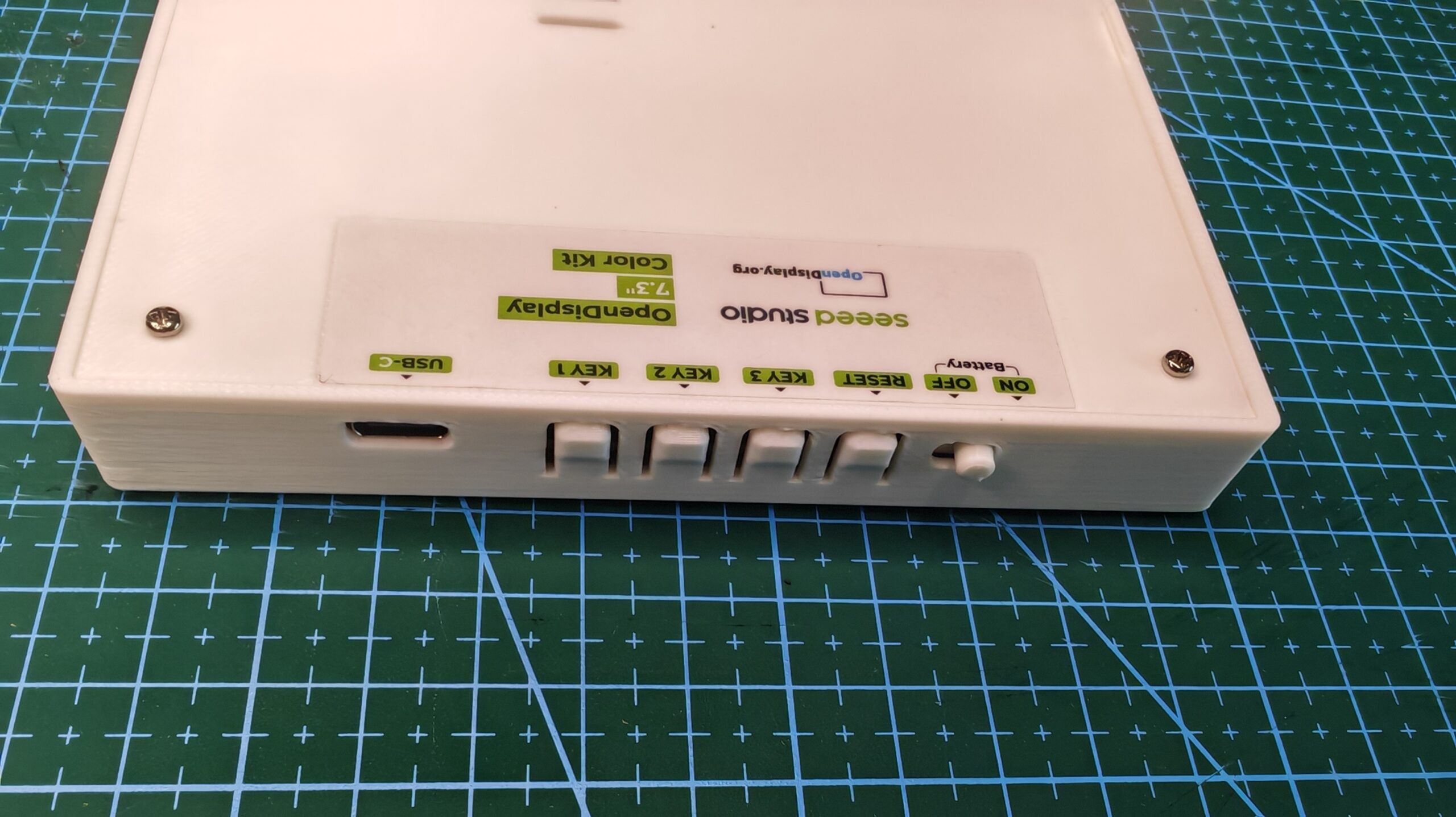
Обе модели имеют выключатель питания, кнопку сброса, три тактильные кнопки, порт USB-C и одно монтажное отверстие. Файлы 3D-корпуса бесплатно доступны на вики для всех, кто хочет напечатать замену или изменить корпус. Спецификации уже приведены в анонсе (ссылка во введении), поэтому здесь они не повторяются.
В комплекте 4.26″ Mono Kit в качестве драйвера дисплея используется XIAO ePaper Display Board EN05, поэтому кнопки и порт USB-C не выровнены в один ряд.
В комплекте 7.3″ Color Kit в качестве драйвера дисплея используется XIAO ePaper Display Board EN04, при этом все кнопки и порт USB-C расположены на одной стороне.
Первое включение: QR-код и страница управления OpenDisplay
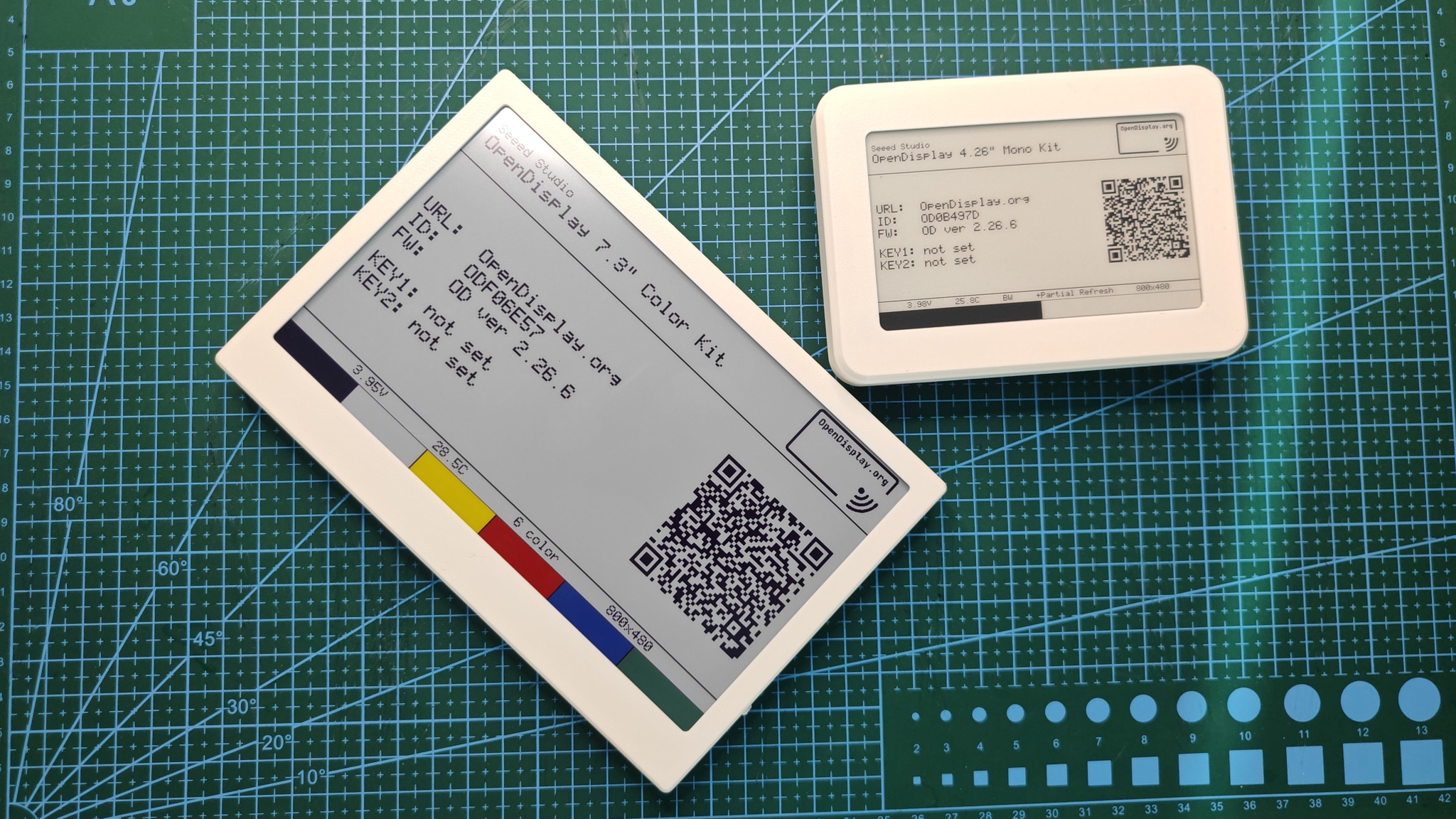
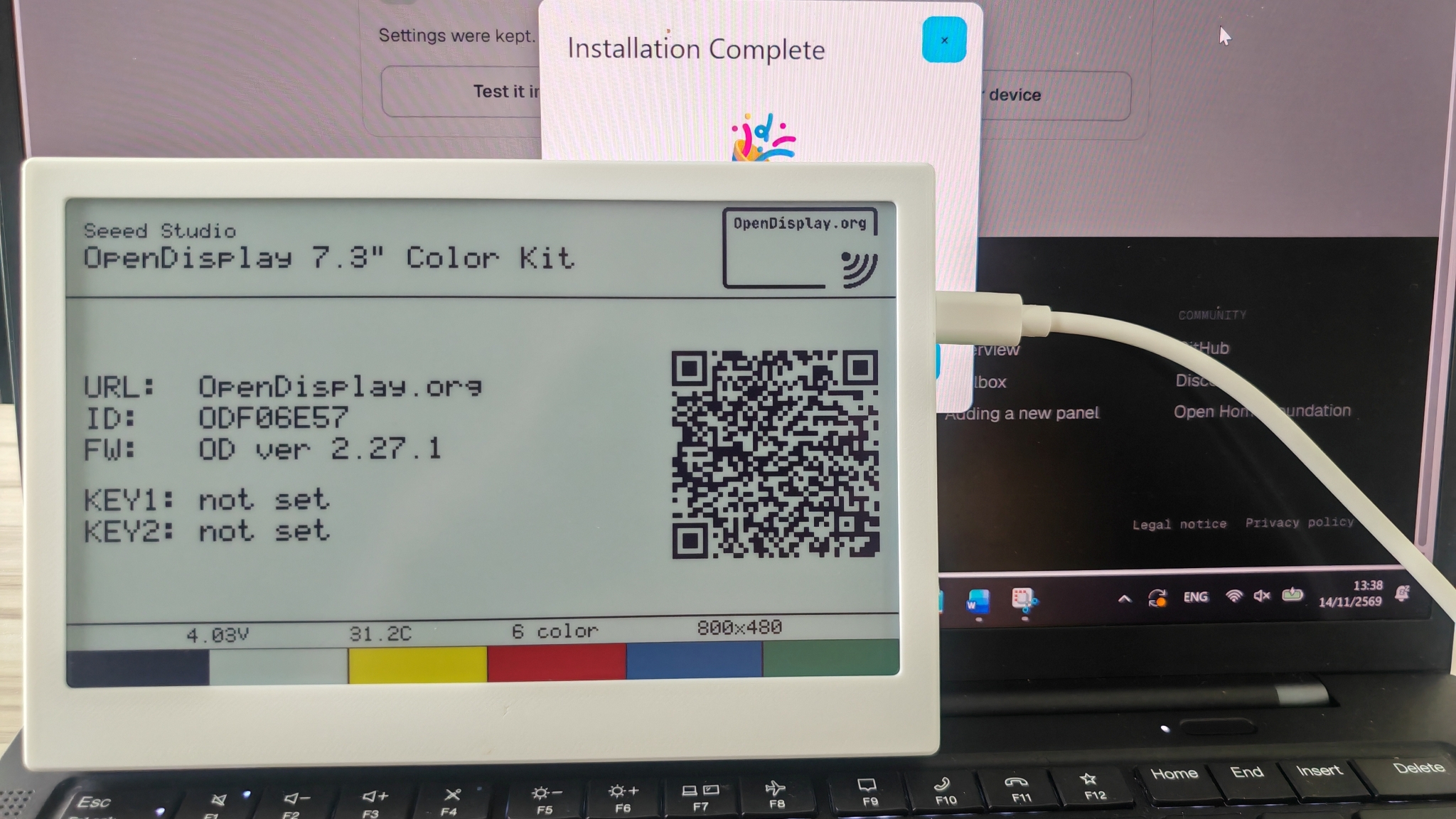
Когда переключатель переводится в положение ON, дисплей обновляется и загружается на главный экран. Идентификаторы устройств образцов для обзора: OD0B497D (4.26″) и ODF06E57 (7.3″), версия прошивки — 2.26.6. В строках KEY1/KEY2 отображается «not set», поскольку шифрование по умолчанию отключено на заводе для упрощения тестирования.
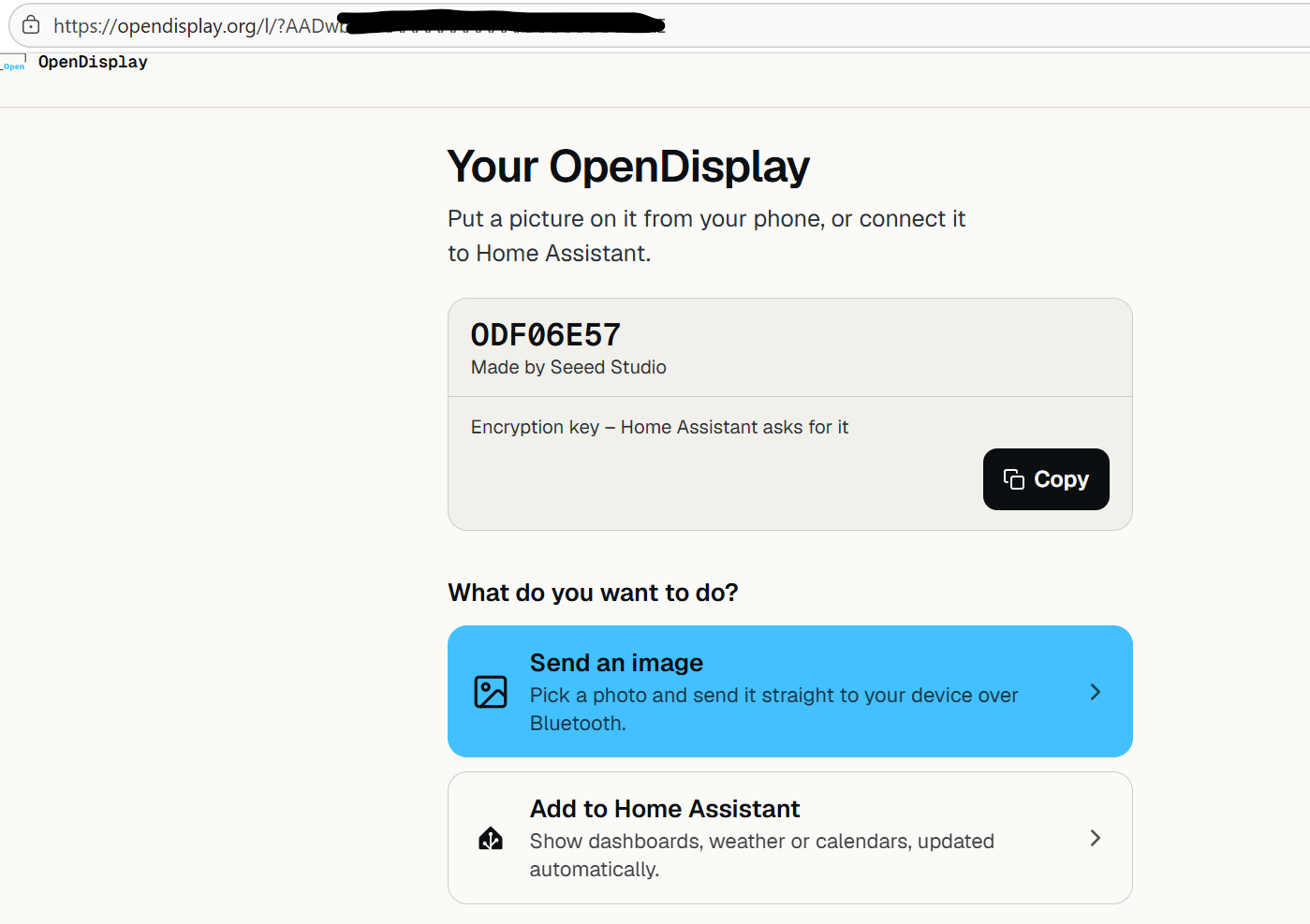
После сканирования QR-кода открывается целевая страница на opendisplay.org. На ней отображаются две кнопки быстрого доступа: «Отправить изображение» (открывает BLE Tester) и «Добавить в Home Assistant». Также имеется меню Advanced → Toolbox для изменения настроек или записи новой прошивки. Это упрощает начало работы по сравнению с большинством дисплеев на электронной бумаге, для которых документацию приходится искать самостоятельно.
Тестирование передачи изображений из браузера с помощью BLE Tester
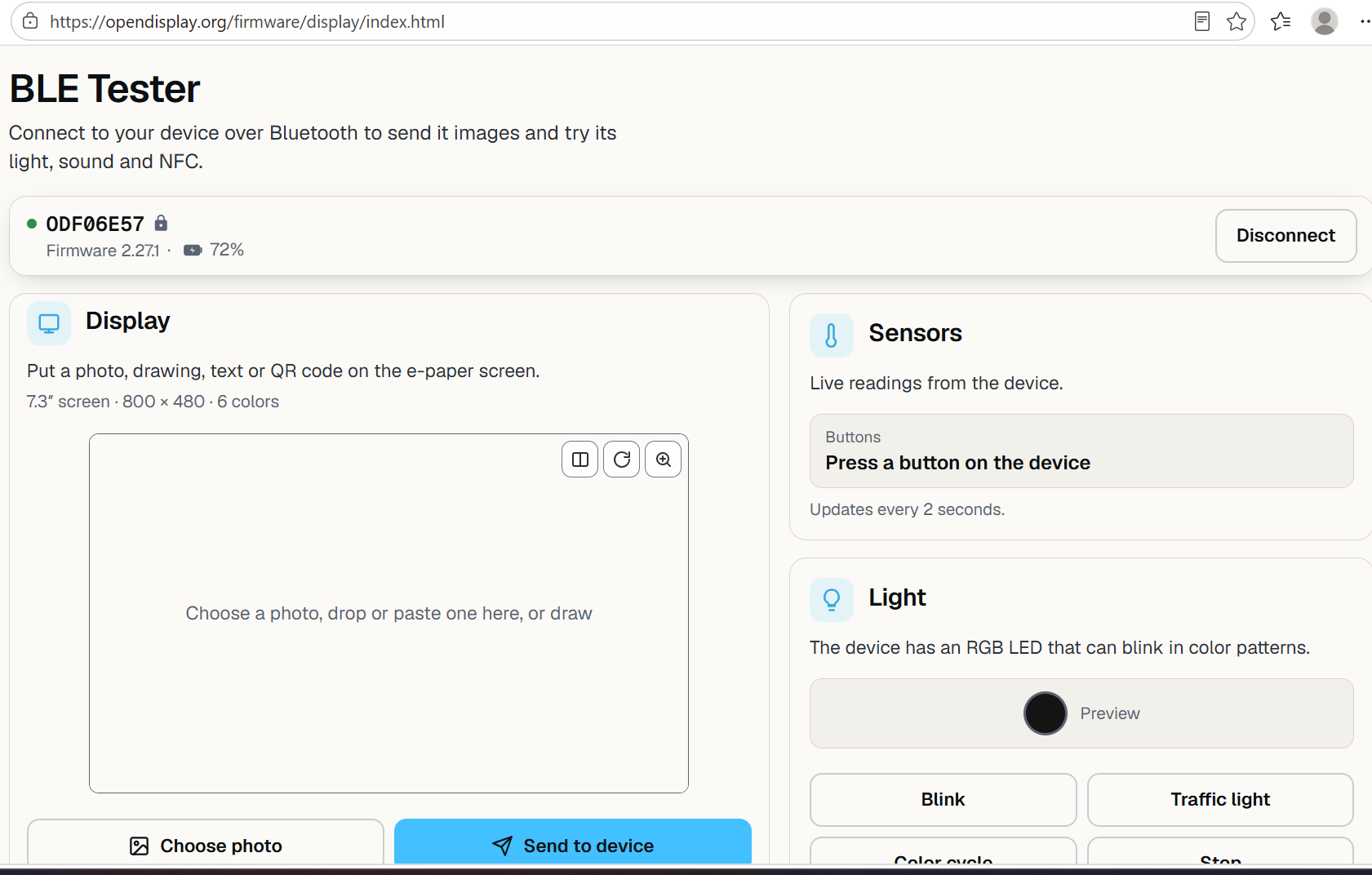
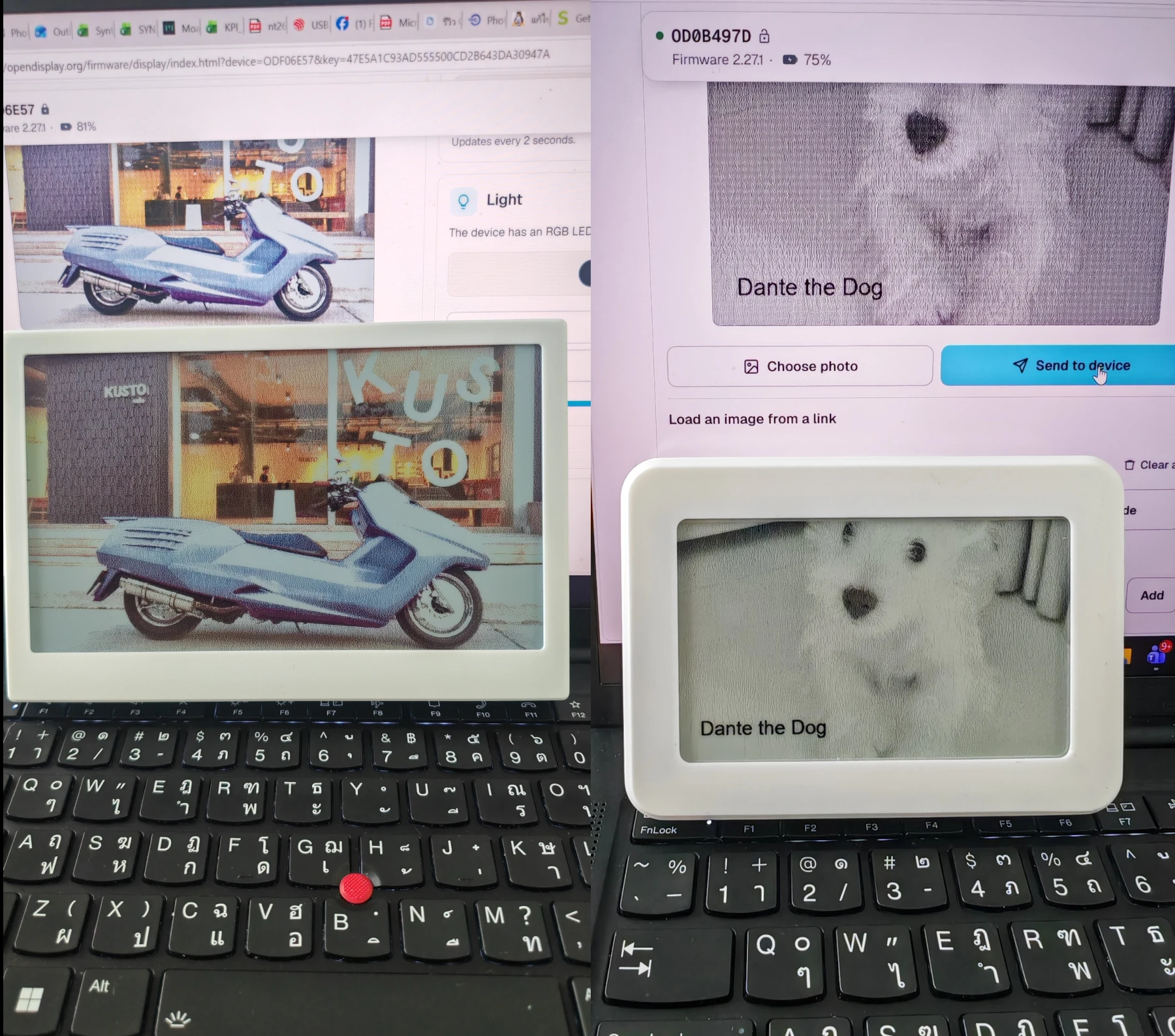
BLE Tester — это веб-страница, которая отправляет изображения через Web Bluetooth без необходимости установки приложения. Для тестирования использовался браузер Edge на Windows 11.
Отправка изображения выполняется просто и занимает всего четыре шага:
- Откройте OpenDisplay BLE Tester или отсканируйте QR-код и выберите «Отправить изображение»
- Нажмите «Подключить» и выберите устройство, имя которого начинается с OD
- Выберите изображение или нарисуйте его самостоятельно, затем нажмите «Отправить на устройство»
- Дождитесь появления изображения на дисплее
OpenDisplay Toolbox: настройка и запись прошивки
Toolbox — это веб-приложение для настройки устройств и их восстановления. В нем есть предустановки, зависящие от модели, для 4.26″ Mono Kit и 7.3″ Color Kit . Можно использовать двумя способами:
- Установка прошивки (USB): запишите прошивку через USB-C, используя Chrome или Edge на компьютере. Для восстановления заводской прошивки файлы UF2 доступны для обеих моделей — 4.26″ и 7.3″ . Также можно обновить прошивку. В этом обзоре прошивка была обновлена с версии 2.26.6 до версии 2.27.1.
- Настройка по Bluetooth: настройте устройство и запишите параметры в него через BLE, не подключая кабель.
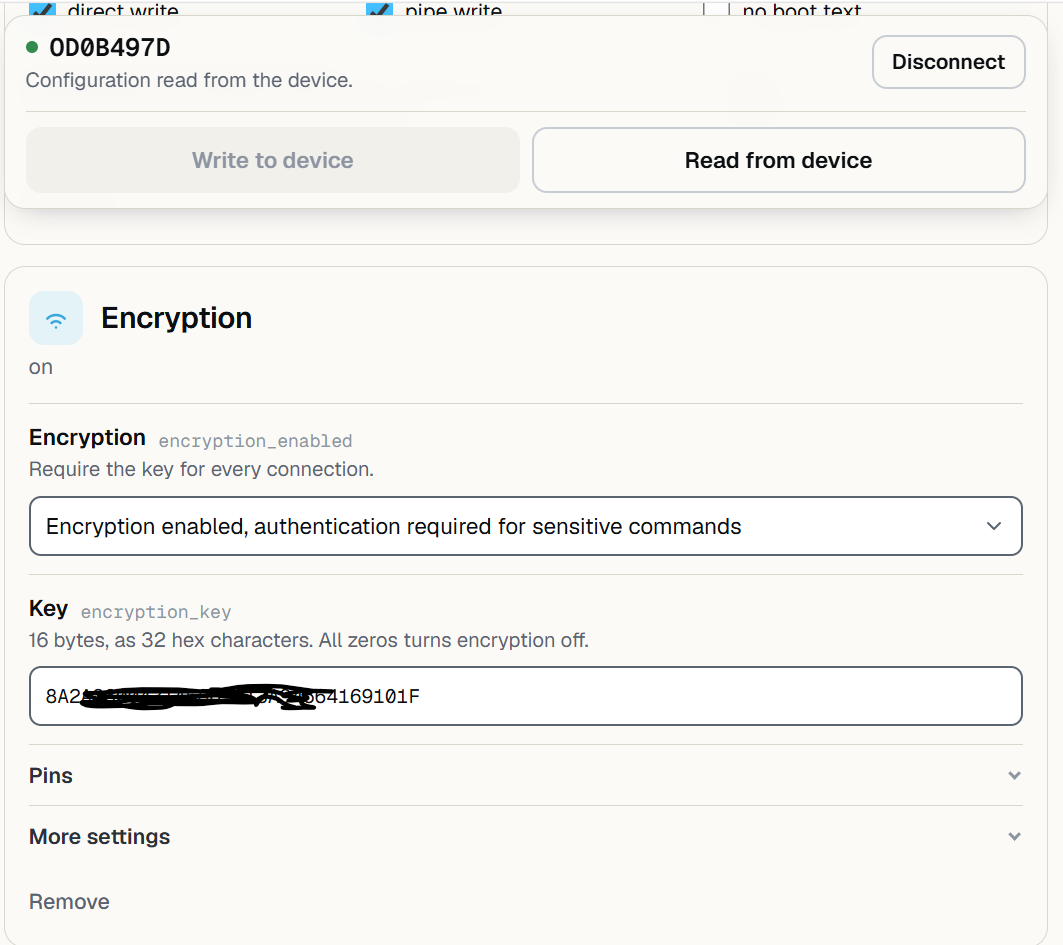
После подключения и загрузки правильной модели дисплея отображаются настройки шифрования. Сохраните сгенерированный ключ, чтобы его можно было позже использовать с Home Assistant.
Подключение наборов OpenDisplay на электронной бумаге к Home Assistant
Home Assistant включает интеграцию OpenDisplay в ядро начиная с версии 2026.4, поэтому она готова к использованию.
В этом тесте Home Assistant использовался для отправки изображений через прокси ESPHome. Это лучший вариант, поскольку Home Assistant часто устанавливают на сервер в подсобном помещении, где его сигнал Bluetooth может не покрывать весь дом. Поэтому использование ESP32 в качестве прокси ESPHome — предпочтительный подход для этого проекта.
Для тестирования отображались информация о погоде, бытовое потребление электроэнергии и собственная информация комплектов на электронной бумаге. Первым шагом была проверка того, что обе интеграции — OpenDisplay и ESPHome — доступны и установлены.
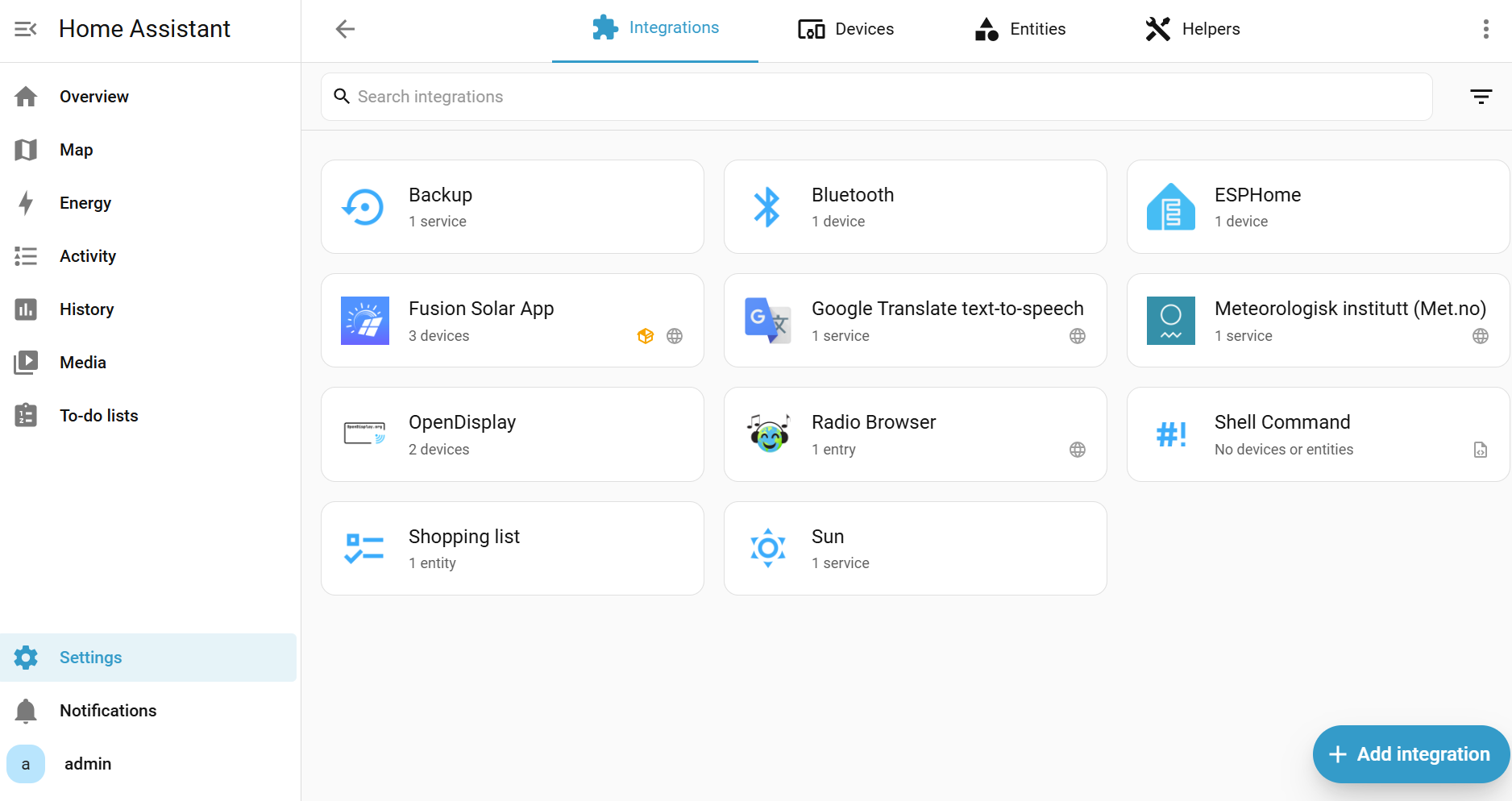
Добавление дисплеев в Home Assistant
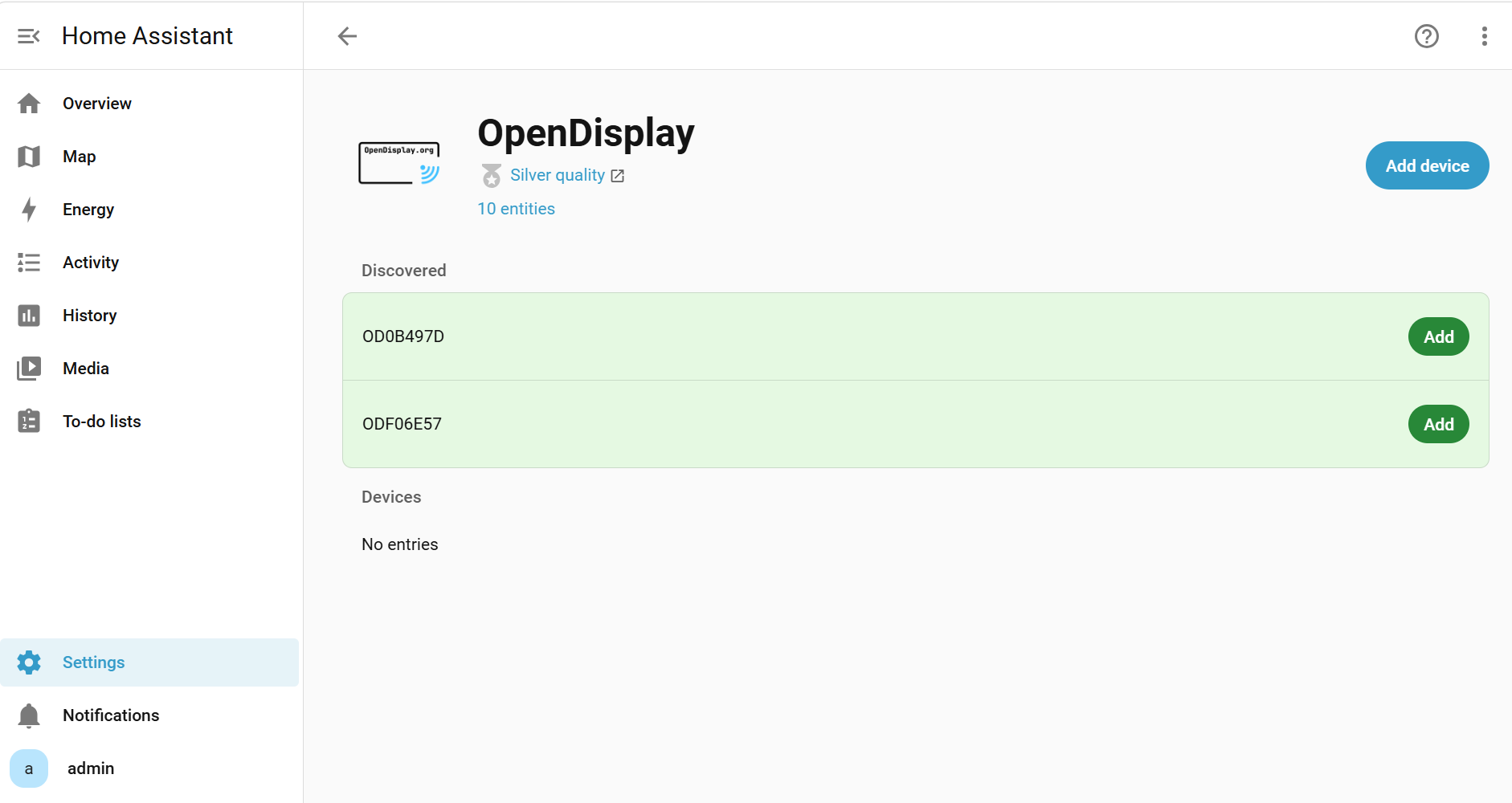
После установки ESPHome и добавления прокси BLE открытие меню OpenDisplay показывает, что оба устройства обнаружены.
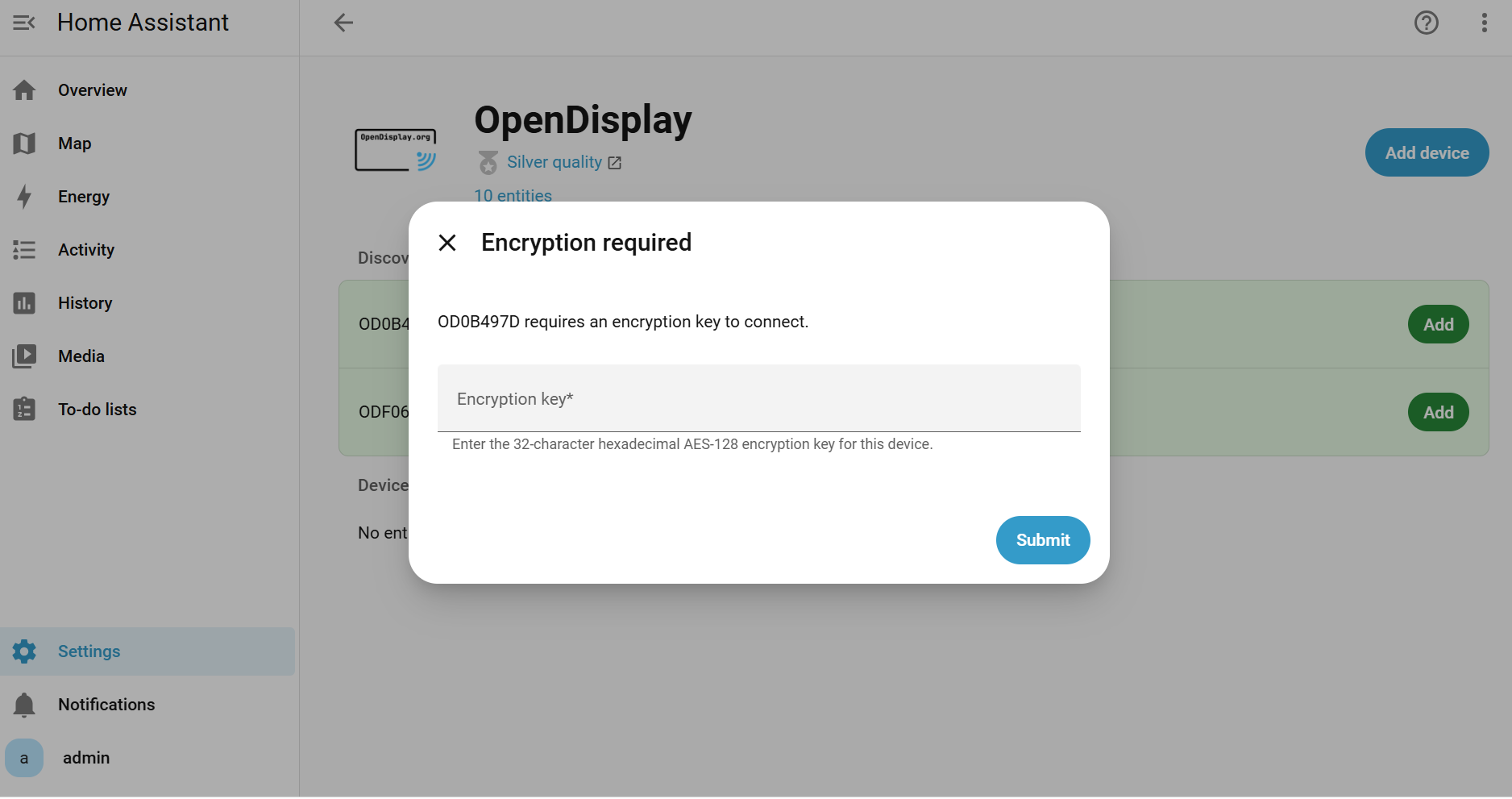
Нажатие кнопки «Добавить» для дисплея открывает страницу с запросом ключа дисплея, полученного при начальной настройке дисплея.
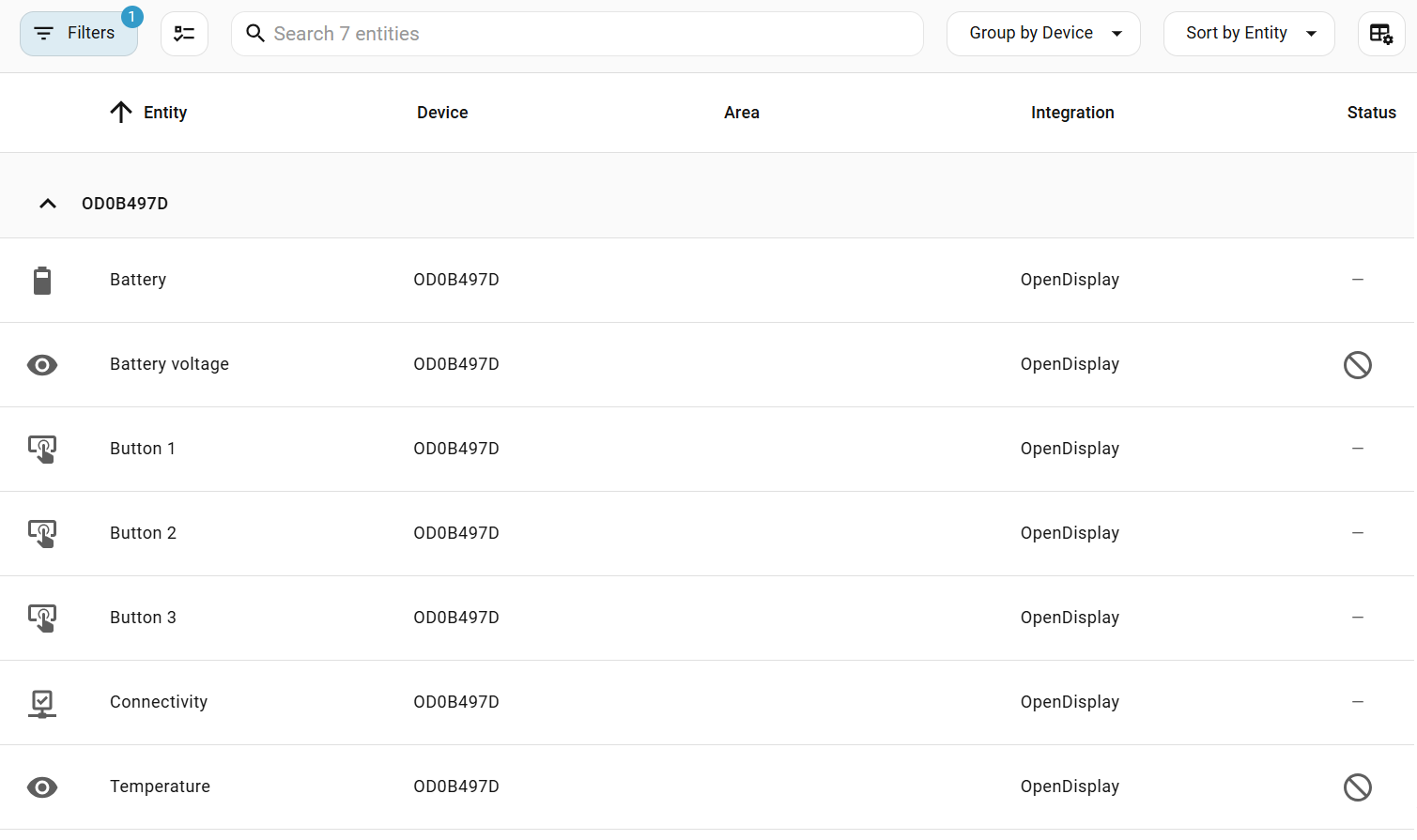
После добавления обоих дисплеев выясняется, что у каждого дисплея есть семь сущностей.
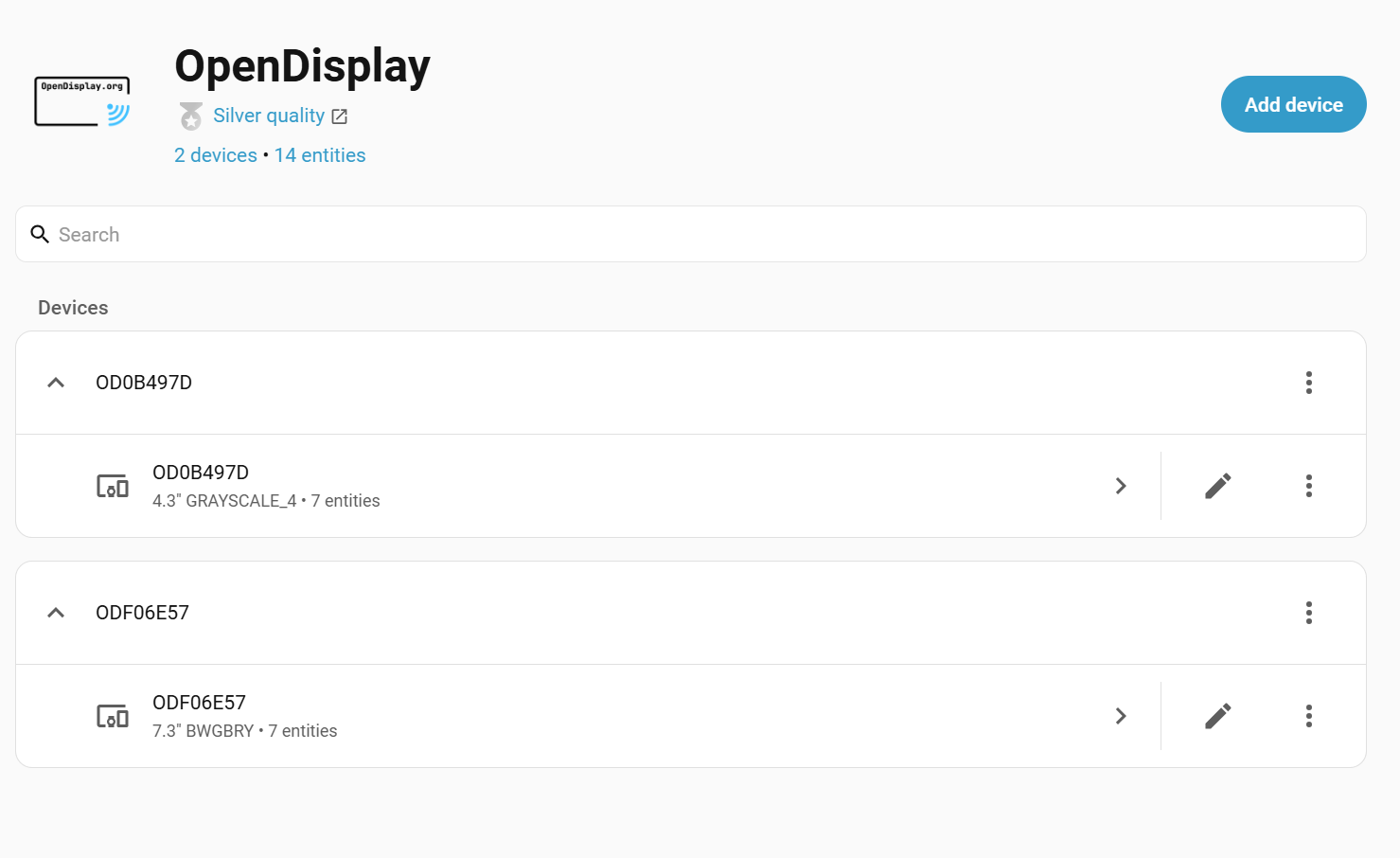
Сущности OpenDisplay включают информацию о батарее, три пользовательские кнопки, подключение и температуру.
Тестирование OpenDisplay с Home Assistant
Home Assistant не отправляет числовые значения напрямую на дисплей. Вместо этого состояние формируется в виде PNG-изображения размером 800×480 и по очереди отправляется на каждый дисплей через Bluetooth-прокси ESP32-S3. Проверены два метода: ручная отправка изображения с помощью действия и использование автоматизации для отрисовки и отправки изображений по расписанию.
Способ 1: ручная отправка изображения с помощью действия opendisplay.upload_image
В тестах это сработало с обоими дисплеями: ODF06E57 (Color) занял 38 секунд, а OD0B497D (Mono) — 9 секунд. Этот метод подходит для тестирования, объявлений или заранее подготовленных изображений.
Для проверки перейдите в Настройки -> Инструменты -> Действия.
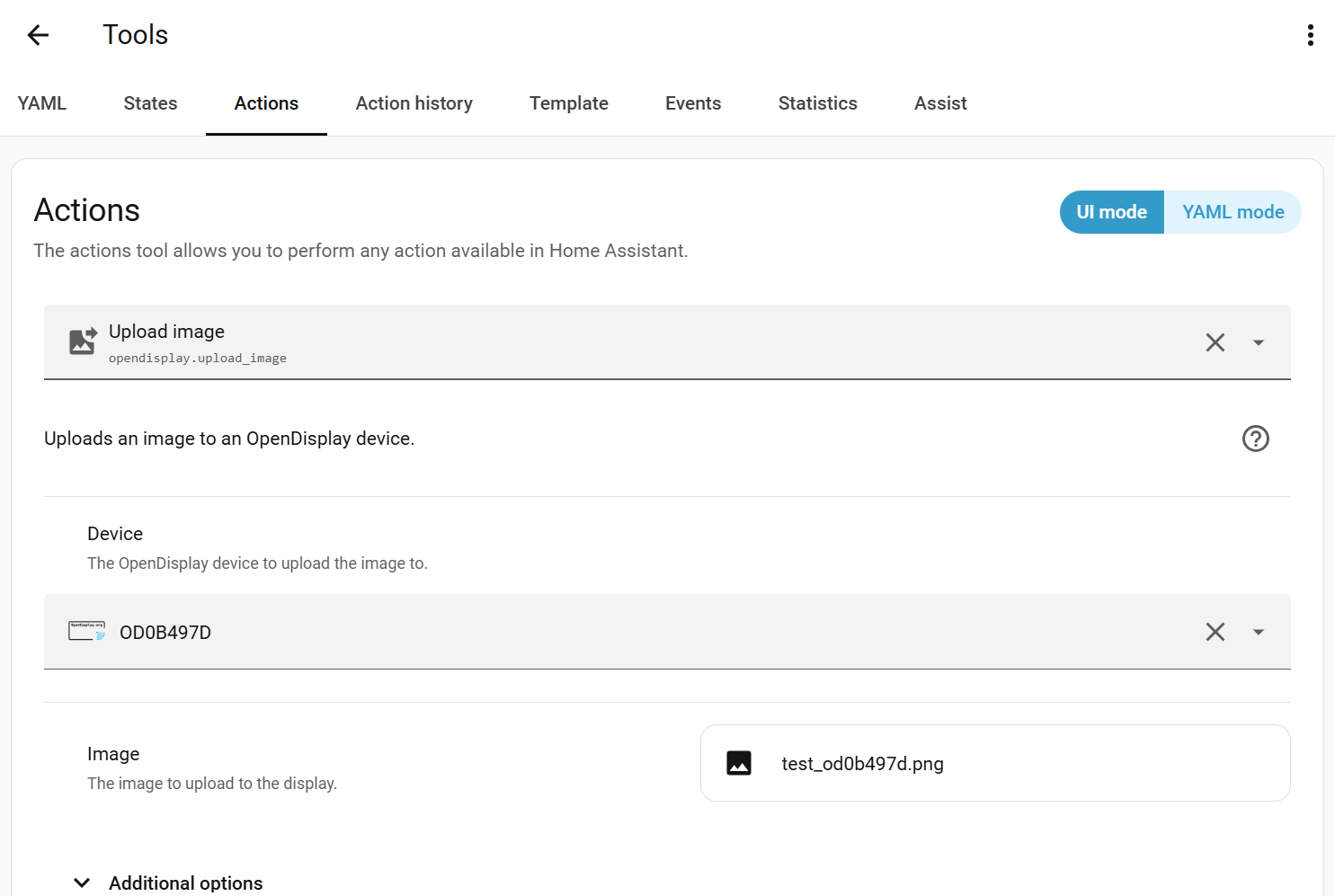
В качестве альтернативы переключитесь из режима интерфейса в режим YAML и нажмите «Выполнить действие». Тот же метод можно использовать в скриптах или автоматизациях.
action: opendisplay.upload_image
data:
  device_id: 0e18ed1451acae42ff1faf174d712288   # ODF06E57
  image:
    media_content_id: media-source://media_source/displays/test_odf06e57.png
    media_content_type: image/png
  dither_mode: burkes     # Default; suitable for photographs and gradients
  refresh_mode: full
  fit_mode: contain
  rotation: 0
Доступные параметры
| field | Values | When to use |
|---|---|---|
dither_mode |
burkes (default), none, floyd_steinberg, atkinson, ordered, stucki, sierra, sierra_lite, jarvis_judice_ninke |
none when drawing with the actual ink colors (for sharp text); for photographs, use burkes |
refresh_mode |
full (default), fast |
fast faster, but may leave remnants of the previous image |
fit_mode |
contain (default), cover, stretch |
when the image is not 800×480 |
rotation |
0, 90, 180, 270 | When the display is installed in portrait orientation or upside down |
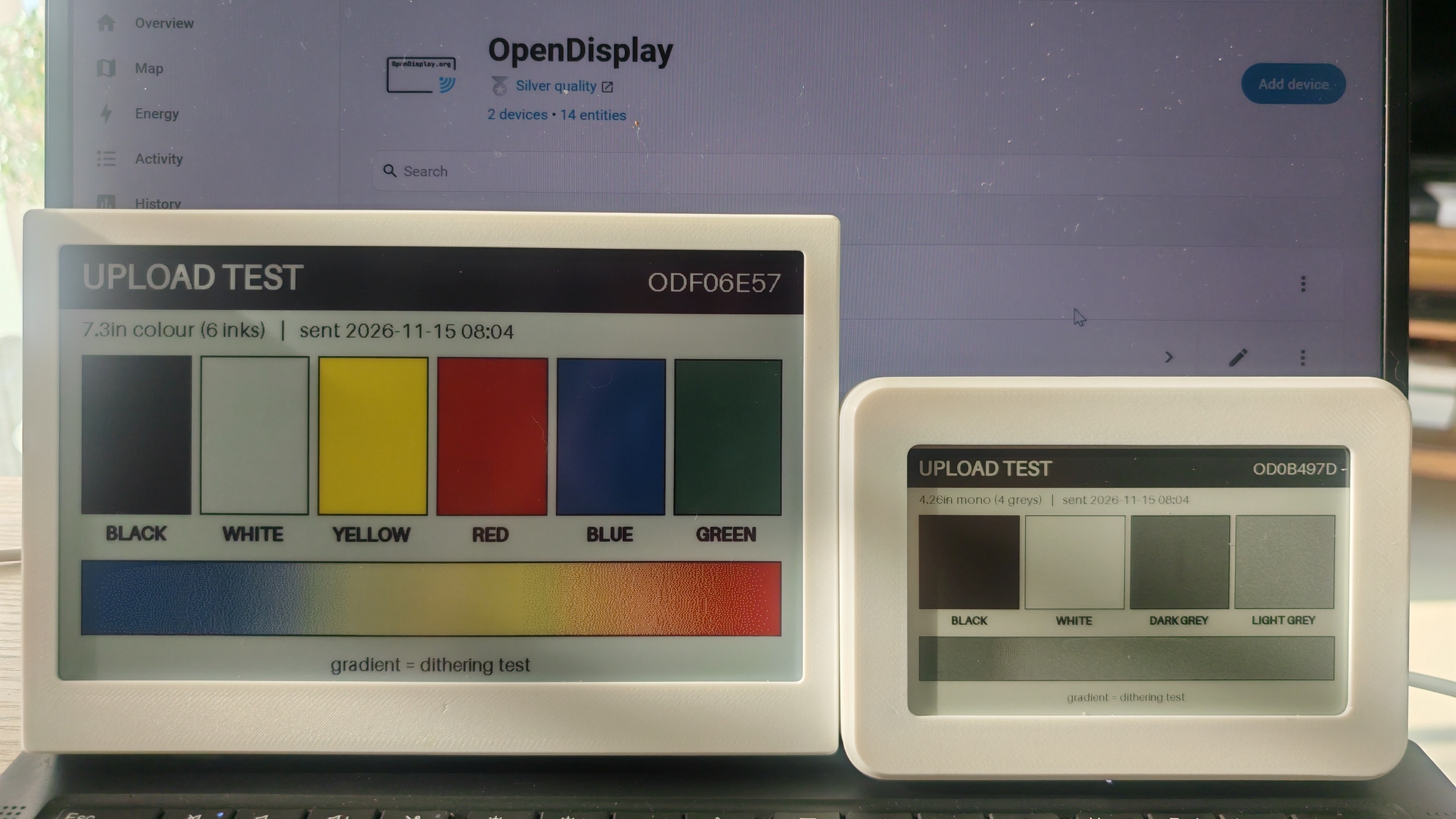
Пример изображения, отправленного на дисплей с помощью действия opendisplay.upload_image.
Способ 2: автоматизация + shell_command + отрисовка изображений на Python
Автоматизация получает состояния, с помощью Python отрисовывает их в виде PNG и по расписанию отправляет изображение на дисплей. Сейчас это работает с обоими дисплеями. Каждый цикл выполняется по следующим шагам:
- Триггер:
time_pattern(каждые 15 или 30 минут) и при запуске Home Assistant - Шаблон собирает значения с помощью
states()/state_attr()в словарь и преобразует его с помощью| to_json | base64_encode shell_commandвызываетpython3внутри контейнера HA (Pillow уже установлен), чтобы отрисовать изображение 800×480 и сохранить его в/config/displays/*.png- Если
returncodeне равен 0, остановить автоматизацию и записать ошибку в журнал. opendisplay.upload_imageОтправить изображение с помощьюdither_mode: none
Сначала данные нужно преобразовать в Base64, поскольку shell_command использует шаблоны, а HA выполняет команду без передачи её через оболочку, разделяя аргументы по пробелам. Это означает, что JSON, содержащий пробелы или кавычки, приведёт к ошибке выполнения команды. Base64 содержит только A–Z, a–z, 0–9, +, / и =, поэтому его безопасно передавать в качестве одного аргумента.
Следующее добавляется в configuration.yaml
homeassistant:
  media_dirs:
    displays: /config/displays

shell_command:
  # ODF06E57 (7.3" color): power + weather page
  render_power_weather_page: "python3 /config/displays/render_power_weather.py {{ payload }}"
  # OD0B497D (4.26" 4-level grayscale): sensor tiles page
  render_sensors_page: "python3 /config/displays/render_sensors.py {{ payload }}"
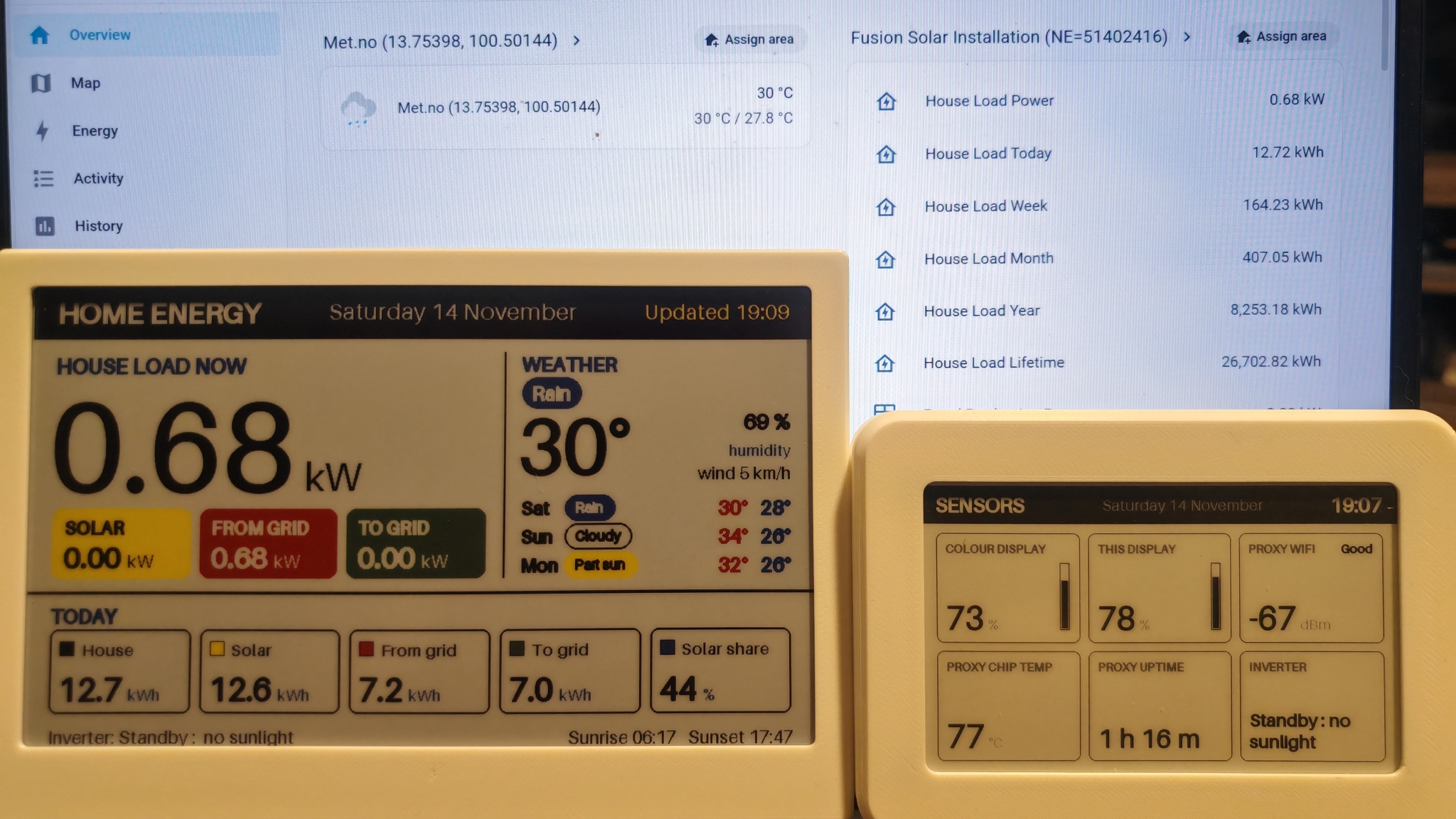
Будут протестированы два примера для двух типов дисплеев: отображение показаний домашних датчиков на 4,26-дюймовом монохромном дисплее и страница электроэнергии и погоды на 7,3-дюймовом 6-цветном дисплее.
Страница домашних датчиков на наборе OpenDisplay Mono 4,26 дюйма
На дисплее 4,26″ отображаются шесть плиток датчиков, обновление происходит каждые 30 минут. Отображаемые плитки берутся из списка сущностей и имён в автоматизации; для изменения отображаемых датчиков (до шести) достаточно отредактировать этот список. Изображение рендерится каждые 15 минут, что соответствует интервалу обновления, который Seeed использует в своём заявлении о двухлетнем сроке службы батареи.
- id: od0b497d_sensor_page
  alias: OD0B497D sensor page
  mode: single
  triggers:
    - trigger: time_pattern
      minutes: /15
    - trigger: homeassistant
      event: start
  actions:
    # Wait for the color display (which also starts at :00 and :30) to finish sending first
    - delay: "00:03:00"
    - action: shell_command.render_sensors_page
      data:
        payload: >-
          {%- set tiles = namespace(items=[]) -%}
          {%- for e, label in [
              ('sensor.odf06e57_battery', 'Colour display'),
              ('sensor.od0b497d_battery', 'This display'),
              ('sensor.ble_proxy_s3_wifi_signal', 'Proxy WiFi'),
              ('sensor.ble_proxy_s3_chip_temperature', 'Proxy chip temp'),
              ('sensor.ble_proxy_s3_uptime', 'Proxy uptime'),
              ('sensor.inv_102326297022_inverter_status', 'Inverter')] -%}
            {%- set tiles.items = tiles.items + [{
                'label': label,
                'value': states(e),
                'unit': state_attr(e, 'unit_of_measurement'),
                'device_class': state_attr(e, 'device_class')}] -%}
          {%- endfor -%}
          {{ {'now': now().isoformat(), 'tiles': tiles.items} | to_json | base64_encode }}
      response_variable: render
    - if:
        - condition: template
          value_template: "{{ render.returncode != 0 }}"
      then:
        - stop: Rendering the sensor page failed
          error: true
    - action: opendisplay.upload_image
      data:
        device_id: f2ab8c672752b063b50e9c0406243749   # OD0B497D
        image:
          media_content_id: media-source://media_source/displays/sensors.png
          media_content_type: image/png
        dither_mode: none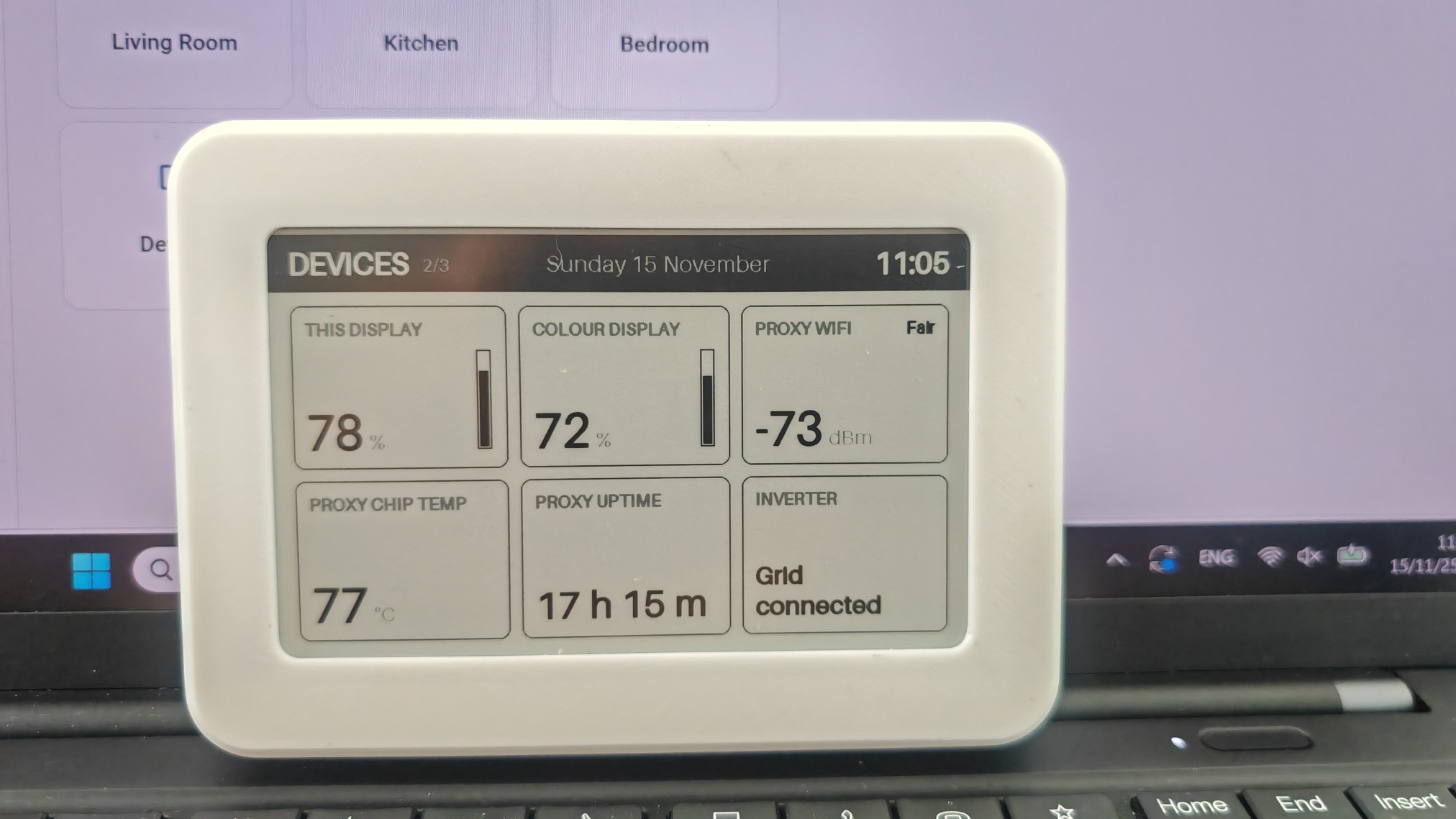
Отображаемое изображение имеет очень чёткий текст. Обновление дисплея занимает около 6 секунд — от запуска автоматизации HA до завершения обновления.
Страница электроэнергии и погоды на наборе OpenDisplay Color 7,3 дюйма
На дисплее 7,3″ отображается потребление электроэнергии домохозяйством от FusionSolar вместе с прогнозом погоды от met.no, обновление каждые 15 минут. Прогноз должен запрашиваться с помощью действия weather.get_forecasts action, а показания электроэнергии берутся из сущностей с одинаковым префиксом.
- id: odf06e57_power_weather_page
  alias: ODF06E57 power + weather page
  mode: single
  triggers:
    - trigger: time_pattern
      minutes: /15
    - trigger: homeassistant
      event: start
  actions:
    # 1) Request the daily forecast and store the result in the fc variable
    - action: weather.get_forecasts
      target:
        entity_id: weather.met_no_13_75398_100_50144
      data:
        type: daily
      response_variable: fc
    # 2) Combine the electricity and weather data and send it to Python for rendering
    - action: shell_command.render_power_weather_page
      data:
        payload: >-
          {%- set s = 'sensor.fusion_solar_installation_ne_51402416_' -%}
          {%- set w = 'weather.met_no_13_75398_100_50144' -%}
          {{ {
            'now': now().isoformat(),
            'power': {
              'house': states(s ~ 'house_load_power'),
              'solar': states(s ~ 'panel_production_power'),
              'grid_in': states(s ~ 'grid_consumption_power'),
              'grid_out': states(s ~ 'grid_injection_power')},
            'today': {
              'house': states(s ~ 'house_load_today'),
              'solar': states(s ~ 'panel_production_today'),
              'grid_in': states(s ~ 'grid_consumption_today'),
              'grid_out': states(s ~ 'grid_injection_today'),
              'solar_used': states(s ~ 'panel_production_consumption_today'),
              'solar_share': states(s ~ 'self_consumption_ratio_today')},
            'inverter_status': states('sensor.inv_102326297022_inverter_status'),
            'weather': {
              'condition': states(w),
              'temperature': state_attr(w, 'temperature'),
              'humidity': state_attr(w, 'humidity'),
              'wind_speed': state_attr(w, 'wind_speed'),
              'wind_speed_unit': state_attr(w, 'wind_speed_unit')},
            'forecast': fc[w].forecast[:3],
            'sunrise': states('sensor.sun_next_rising'),
            'sunset': states('sensor.sun_next_setting')
          } | to_json | base64_encode }}
      response_variable: render
    - if:
        - condition: template
          value_template: "{{ render.returncode != 0 }}"
      then:
        - stop: Rendering the power + weather page failed
          error: true
    # 3) Send the image to the display
    - action: opendisplay.upload_image
      data:
        device_id: 0e18ed1451acae42ff1faf174d712288   # ODF06E57
        image:
          media_content_id: media-source://media_source/displays/power_weather.png
          media_content_type: image/png
        dither_mode: none   # The image is already rendered using the display's six ink colors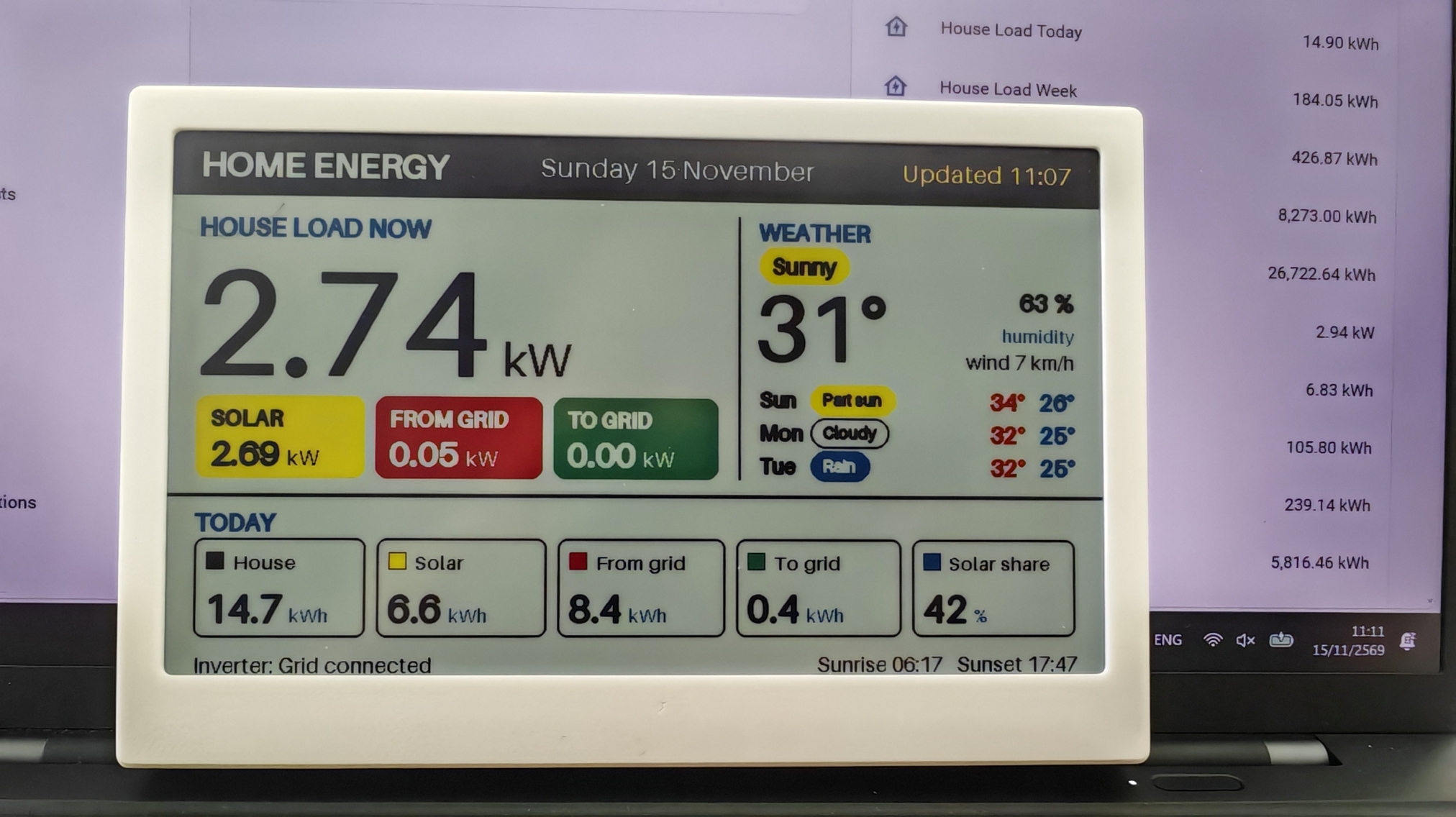
Обновление дисплея занимает 35 секунд — от рендеринга страницы в HA до завершения обновления во всех шести цветах. Цвета яркие.
Использование кнопок дисплея
Три кнопки на устройстве могут отправлять события в Home Assistant при нажатии. Home Assistant распознаёт их как event.<display>_button_1 и далее _button_3 (события button_down / button_up). Нажатие кнопки можно использовать для смены отображаемой страницы.
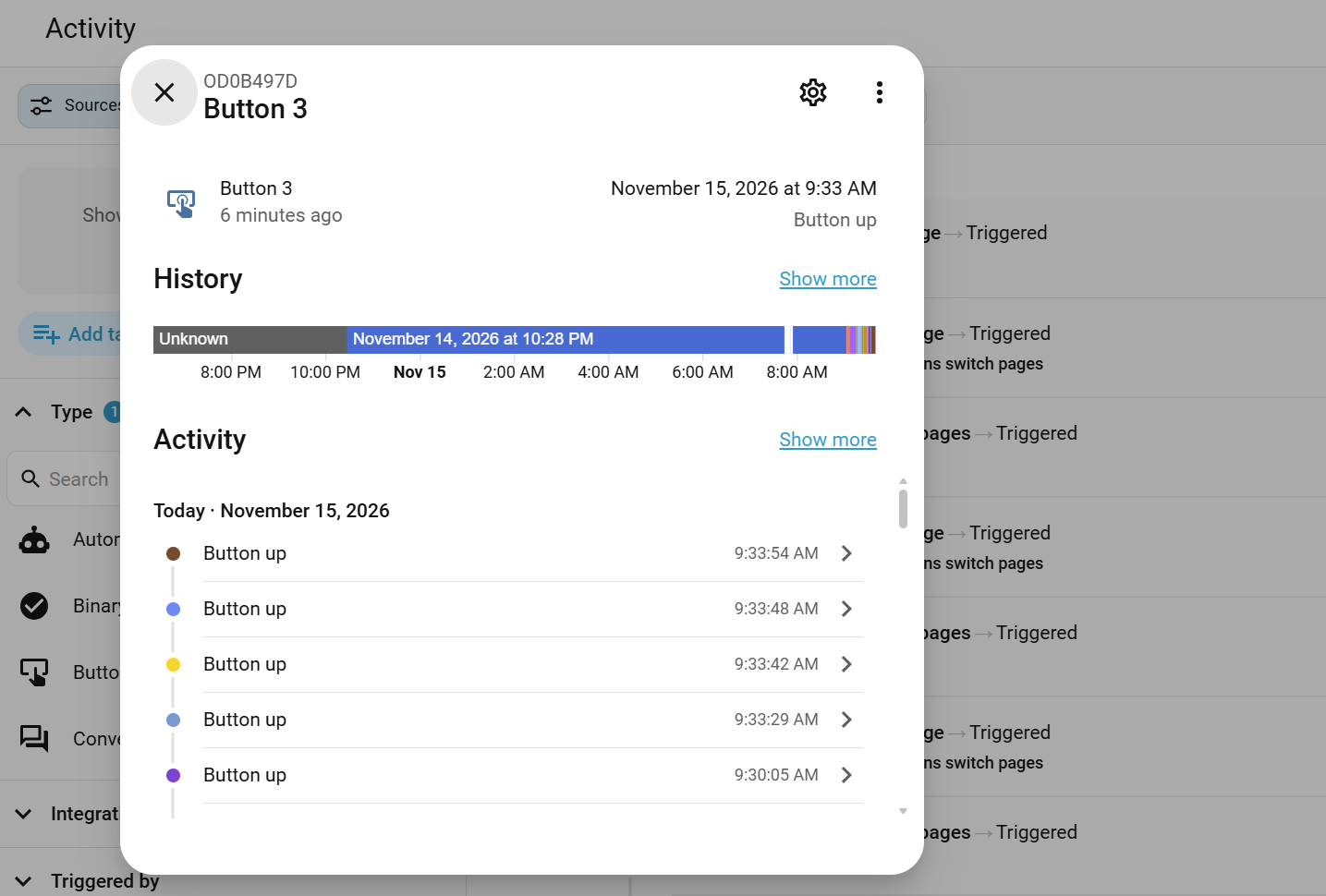
Перейдите на страницу автоматизаций в разделе Настройки -> Автоматизации и сцены.
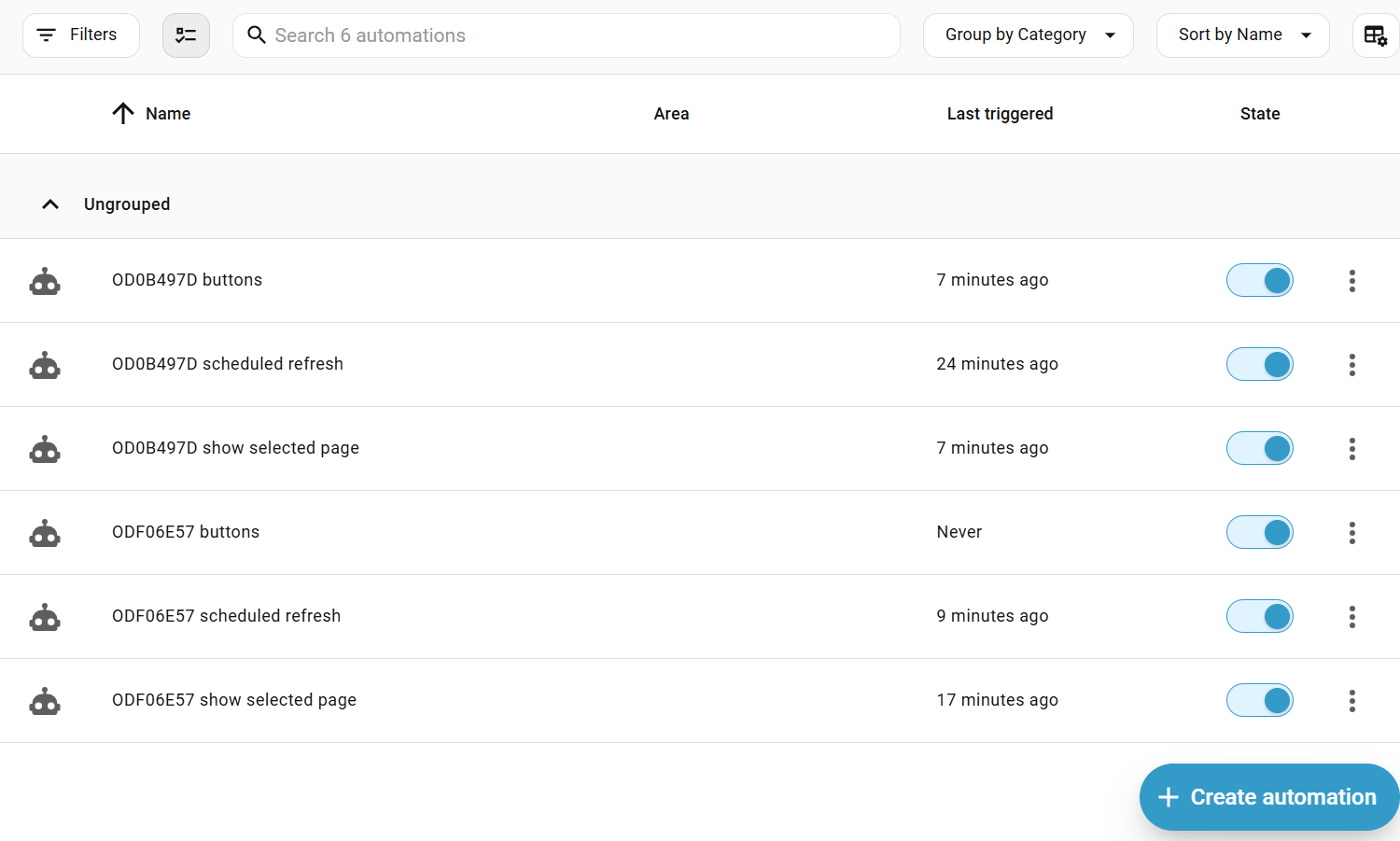 Затем можно создать автоматизацию. Вот пример, который меняет страницу при нажатии кнопки.
alias: OD0B497D buttons
description: Button 1 = previous page, button 3 = next page.
mode: queued
max: 10
triggers:
  - trigger: state
    entity_id: event.od0b497d_button_1
    id: previous
  - trigger: state
    entity_id: event.od0b497d_button_3
    id: next
conditions:
  - condition: template
    value_template: |-
      {{ trigger.from_state is not none
         and trigger.from_state.state != 'unavailable'
         and trigger.to_state.attributes.event_type == 'button_up' }}
actions:
  - choose:
      - conditions:
          - condition: trigger
            id: previous
        sequence:
          - action: input_select.select_previous
            target:
              entity_id: input_select.od0b497d_page
            data:
              cycle: true
      - conditions:
          - condition: trigger
            id: next
        sequence:
          - action: input_select.select_next
            target:
              entity_id: input_select.od0b497d_page
            data:
              cycle: true
Последовательность действий следующая:
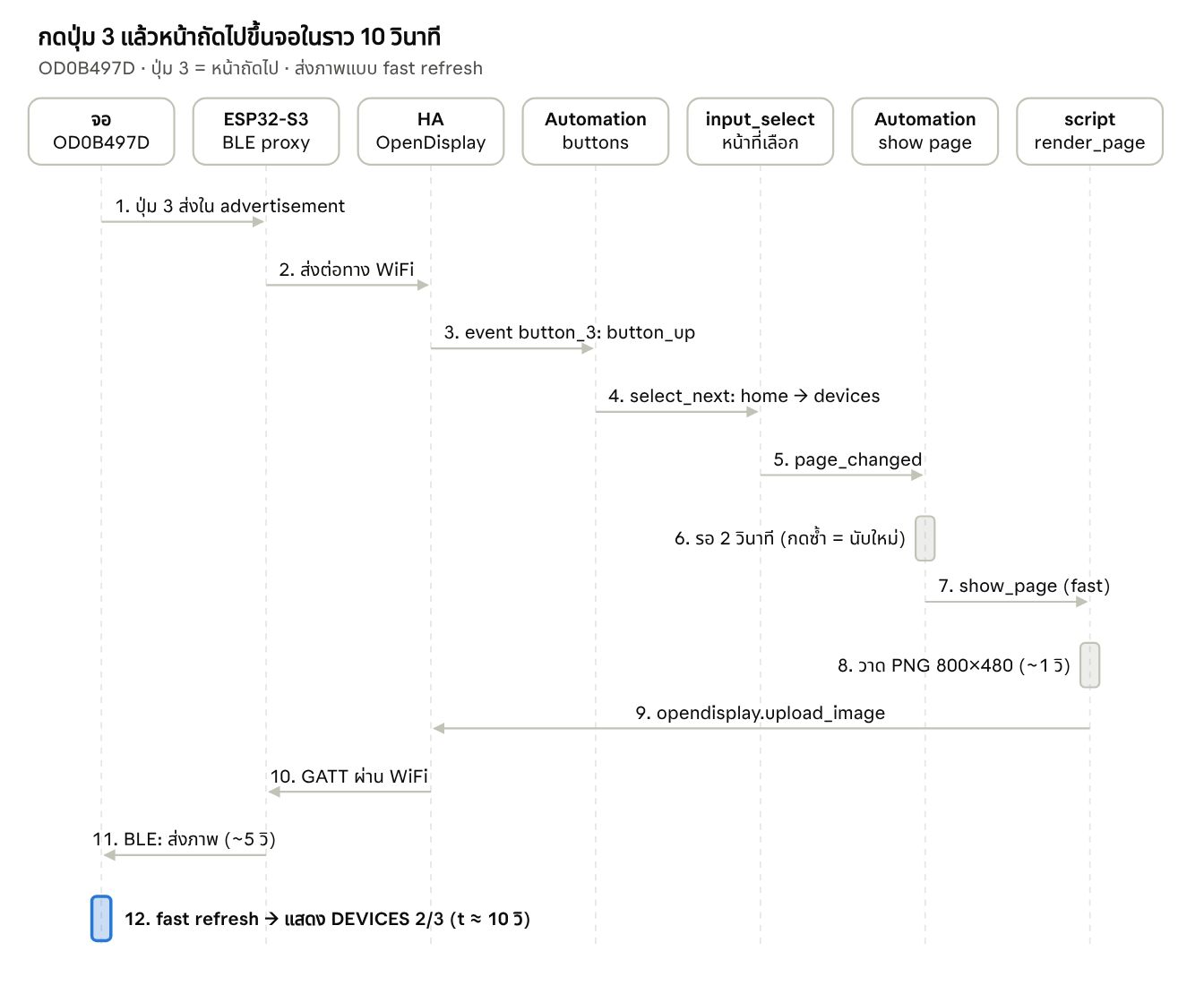
В ходе тестирования событие кнопки отправлялось сразу при нажатии, но дисплею затем требовалось значительное время для отрисовки и отправки обновлённой страницы. Из-за этого кнопки малопригодны для немедленного просмотра различных значений. 6-цветному дисплею требуется ещё больше времени. Кнопки, возможно, лучше использовать как триггеры для других автоматизаций Home Assistant.
Какую модель выбрать: монохромную или 6-цветную?
4.26″ Mono Kit подходит для часто меняющейся информации, такой как показания сенсоров или обновления статуса, поскольку поддерживает частичное обновление. Он также стоит вдвое дешевле цветной модели.
7.3″ Color Kit подходит для контента, который меняется нечасто, например календарей, прогнозов погоды, расписаний переговорных комнат, фотографий или произведений искусства. У него более крупный дисплей, но то же разрешение 800×480.
Заключение
Оба комплекта OpenDisplay позволяют легко использовать дисплеи на электронной бумаге с Home Assistant без необходимости писать собственную прошивку. Они работают локально по BLE — либо напрямую от сервера, либо бесшовно через ESPHome BLE Proxy. Они идеально подходят в качестве панелей статуса Home Assistant, поскольку просты в установке, избавляют от забот о непрерывном питании и обеспечивают очень долгий срок службы батареи. Основные преимущества:
- Готовы к использованию сразу из коробки, с QR-кодом, ведущим на страницу настройки конкретного устройства
- Поддержка OpenDisplay входит в Home Assistant Core начиная с версии 2026.4
- Полностью локальная работа без облачного сервиса
- Прошивка, инструменты и интеграция имеют открытый исходный код
- Заявленный длительный срок службы батареи: 2 года для модели Mono при обновлениях каждые 15 минут и 1 год для модели Color при обновлениях каждые 2 часа.
- Три кнопки можно использовать в качестве триггеров автоматизаций
Выражается благодарность Seeed Studio за предоставленные образцы для обзора. 4.26″ Mono Kit и 7.3: Color Kit стоят соответственно $39.90 и $79.90 в магазине Seeed Studio . Однако сейчас они дешевле на AliExpress по цене $33.28 и $76.18 из-за продолжающейся распродажи 11.11.
Выражаем свою благодарность источнику, с которого взята и переведена статья, сайту cnx-software.com.
Оригинал статьи вы можете прочитать здесь.