
Компания Raspberry Pi только что анонсировала «Raspberry Pi Touch Display 2 – 10″ Portrait», и мы получили ранний образец для тестирования. Новый 10,1-дюймовый Raspberry Pi Touch Display 2 — это портретная мультитач-панель для Raspberry Pi, предназначенная для интерактивных проектов, таких как планшеты, развлекательные системы и информационные панели.
Новая 10,1-дюймовая модель следует за оригинальным 7-дюймовым Raspberry Pi Touch Display 2 , выпущенным в 2024 году, и 5-дюймовым Raspberry Pi Touch Display 2 , представленным в 2025 году. Ранее был рассмотрен 7-дюймовый модуль с камерой Raspberry Pi AI и Pi 4 , а 5-дюймовая версия была подарена . В этом кратком обзоре будет показано, как установить Raspberry Pi 5 на Raspberry Pi Touch Display 2 – 10″ Portrait, закрепить его на VESA-креплении и протестировать такие функции, как 10-контактный емкостной сенсорный экран и ориентация дисплея. Но сначала — спецификации.
Спецификации Raspberry Pi Touch Display 2 – 10″ Portrait
- Диагональ дисплея — 10,1 дюйма
- Активная область — 135,4 мм × 216,6 мм
- Угол обзора — 85 градусов
- Формат дисплея — 24-битный RGB
- Разрешение — 1200 × 1920 пикселей
- Тип дисплея — настоящая мультитач-емкостная сенсорная панель с поддержкой касания десятью пальцами
- Жидкокристаллический дисплей на тонкоплёночных транзисторах с переключением в плоскости (IPS TFT); Normally Black (нормально чёрный); трансмиссивный
- Время отклика сенсора — до 35 мс
- Обработка поверхности — антибликовое покрытие
- Цветовая конфигурация — RGB-полосы
- Яркость подсветки — 400 кд/м²
- Размеры — 247,3 × 161,8 мм
- Рабочая температура — от –20°C до +70°C
- Срок производства — изделие будет выпускаться как минимум до января 2030 года
Важный момент: 10-дюймовый Raspberry Pi Touch Display 2 совместим только с Raspberry Pi 5 и вычислительными модулями Raspberry Pi, подключёнными к несущей плате с разъёмом MIPI.
Распаковка
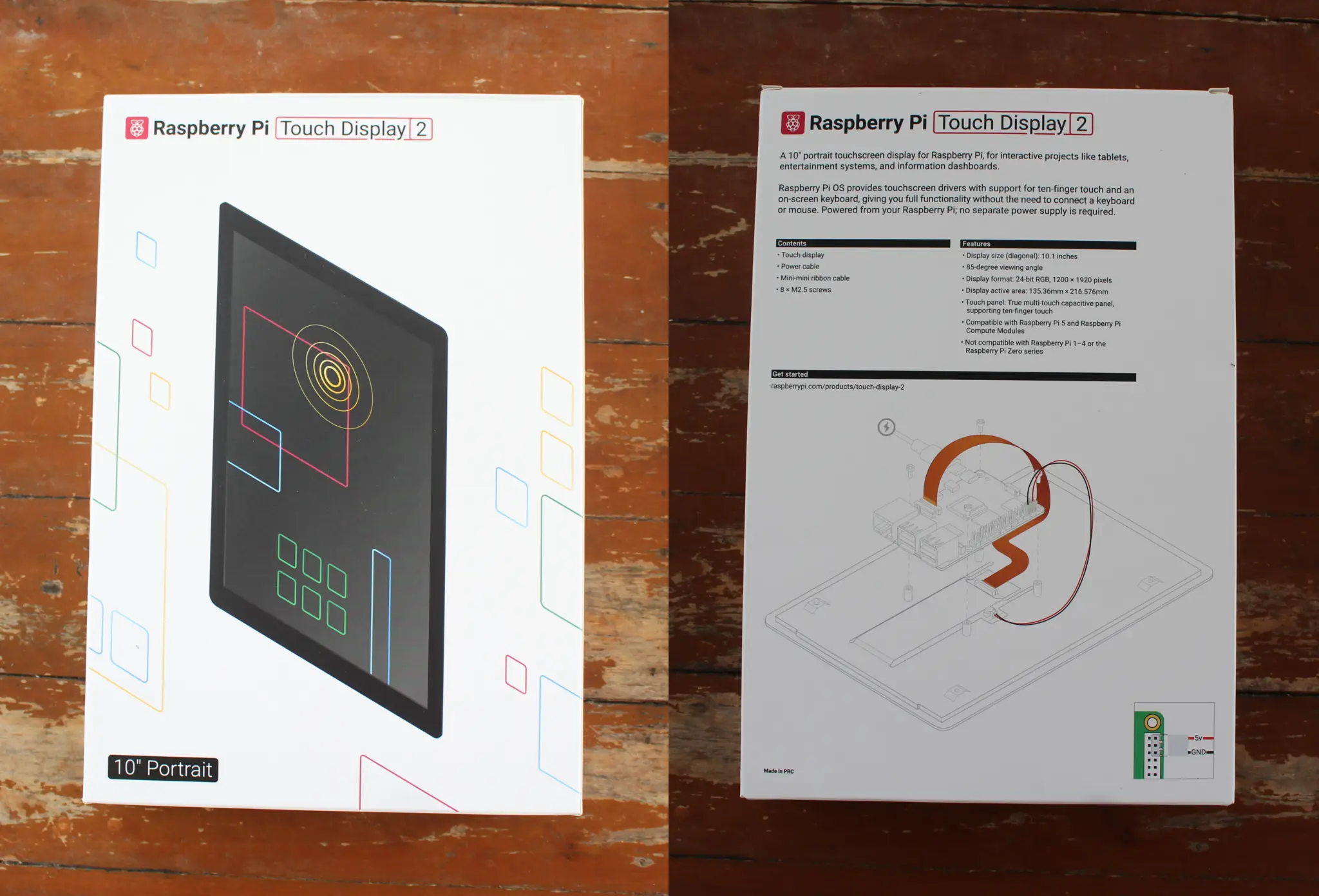
Дисплей поступил в розничной упаковке с надписью «Raspberry Pi Touch Display 2» и «10″ Portrait», а также основными спецификациями и инструкциями по установке на нижней стороне.
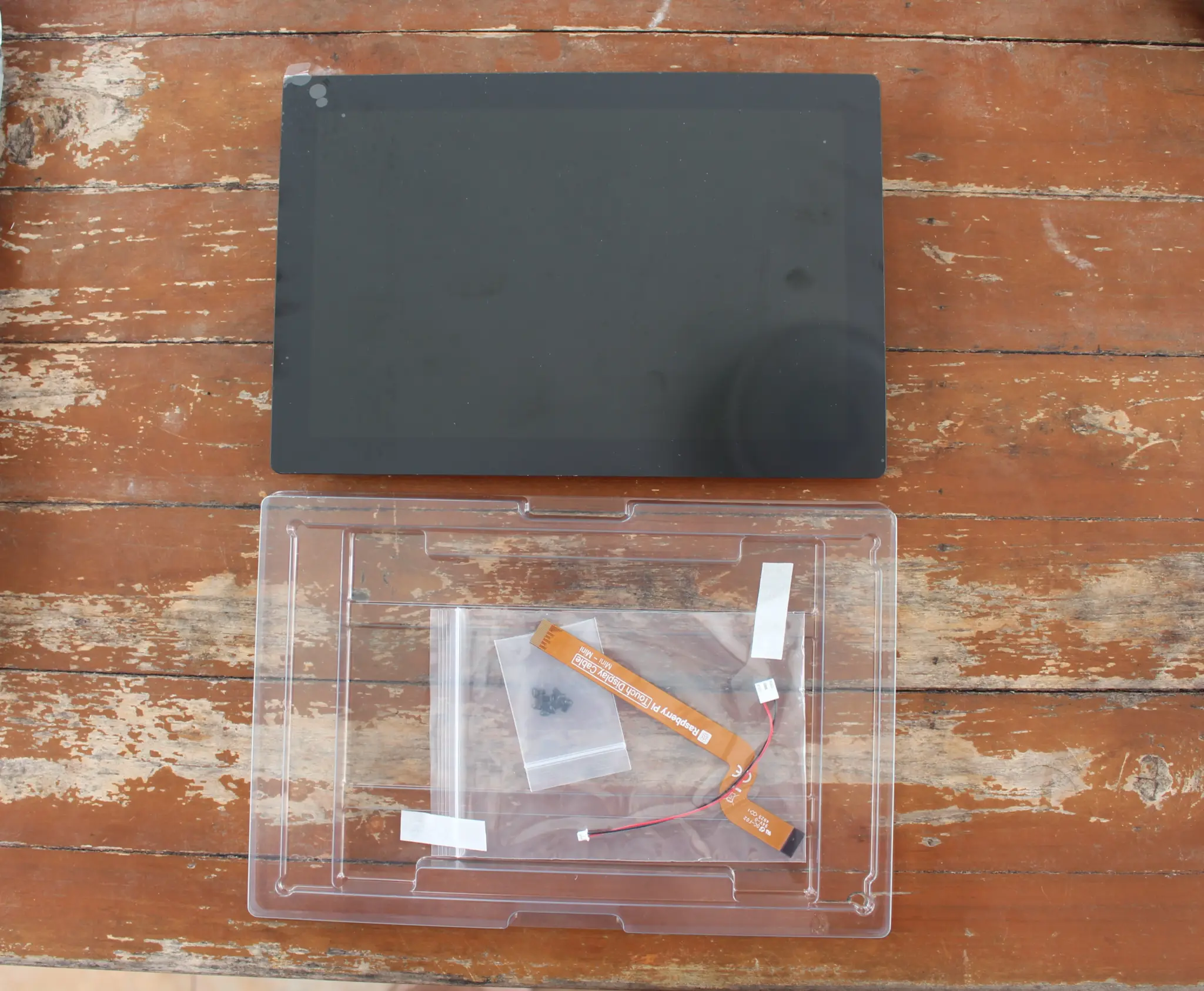
В комплекте с дисплеем поставляются кабель питания, FPC-кабель и восемь винтов M2,5.
Установка Raspberry Pi 5 на 10,1-дюймовый дисплей Raspberry Pi Touch Display 2
Также для обзора был предоставлен Raspberry Pi 5 4 ГБ. Установка довольно проста, так как для подключения дисплея к Raspberry Pi требуется всего два соединения: кабель питания для GPIO-разъема и шлейф для порта DSI.
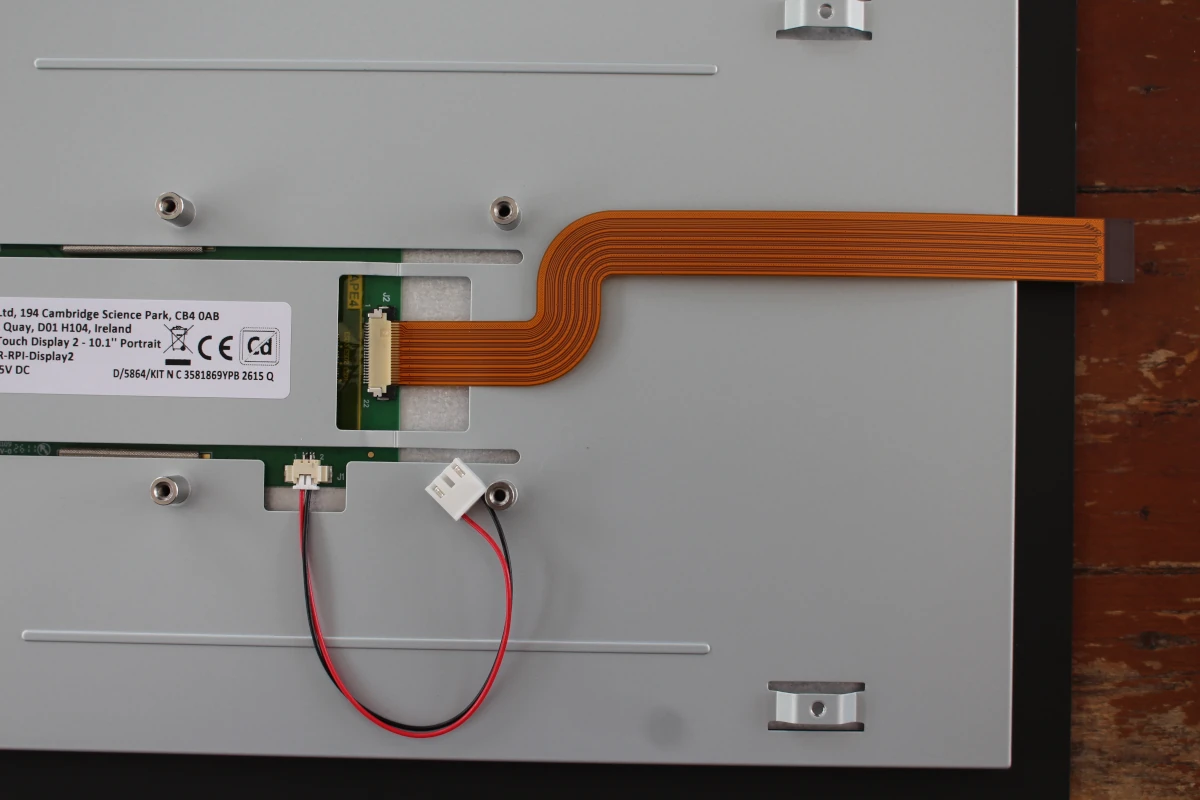
Единственная возможная ошибка — вставить кабели неправильной стороной. После этого можно закрепить Raspberry Pi 5 четырьмя винтами M2.5, подключить FPC-кабель к одному из MIPI-разъемов, а кабель питания к 40-контактному GPIO-разъему.
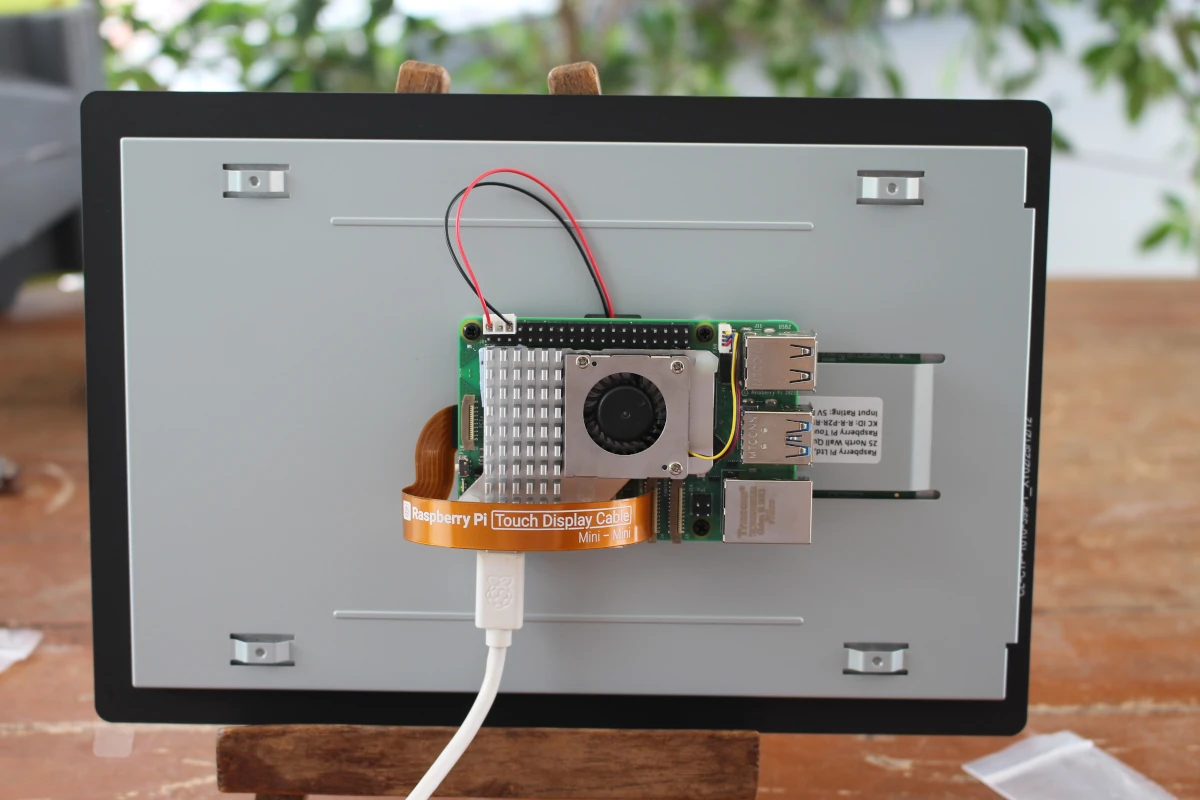
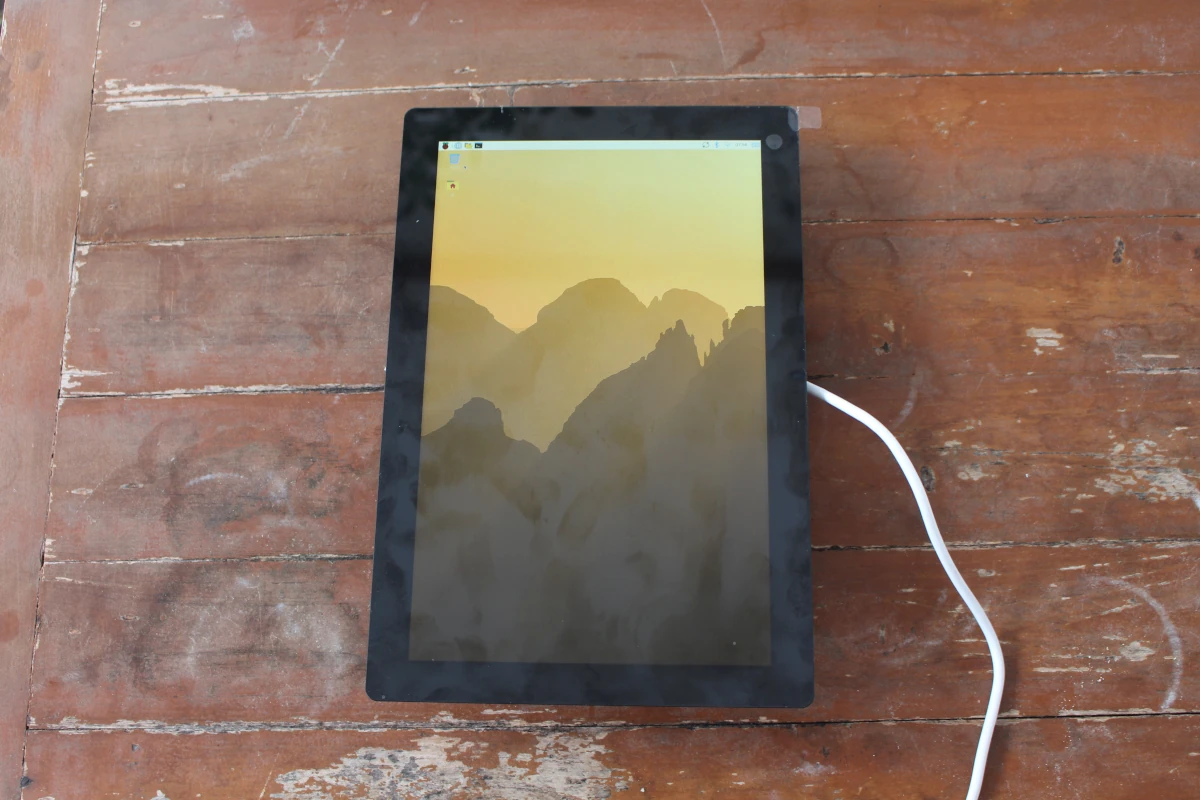
Вставьте microSD-карту с Raspberry Pi OS, подключите USB-адаптер питания 5 В/5,1 А, и Raspberry Pi OS загрузится в портретном режиме со всем работающим «из коробки», включая мультитач на десять пальцев и экранную клавиатуру. Подробнее об этом ниже.
3D-печатное VESA-крепление для Raspberry Pi Touch 2 – 10″ Portrait
Обычно для тестирования дисплеев используется деревянная подставка, но 10,1-дюймовый дисплей немного великоват. Можно предположить, что со временем для этой модели появится корпус, как это было с $10 Waveshare PI5-CASE-TD2 для 7-дюймовой модели.
Поскольку на момент обзора корпус не был предоставлен или анонсирован, был разработан VESA-адаптер для 10,1-дюймового Raspberry Pi Touch 2 в Blender и напечатан из PLA-филамента (в стиле радуги, отсюда и красочный дизайн).
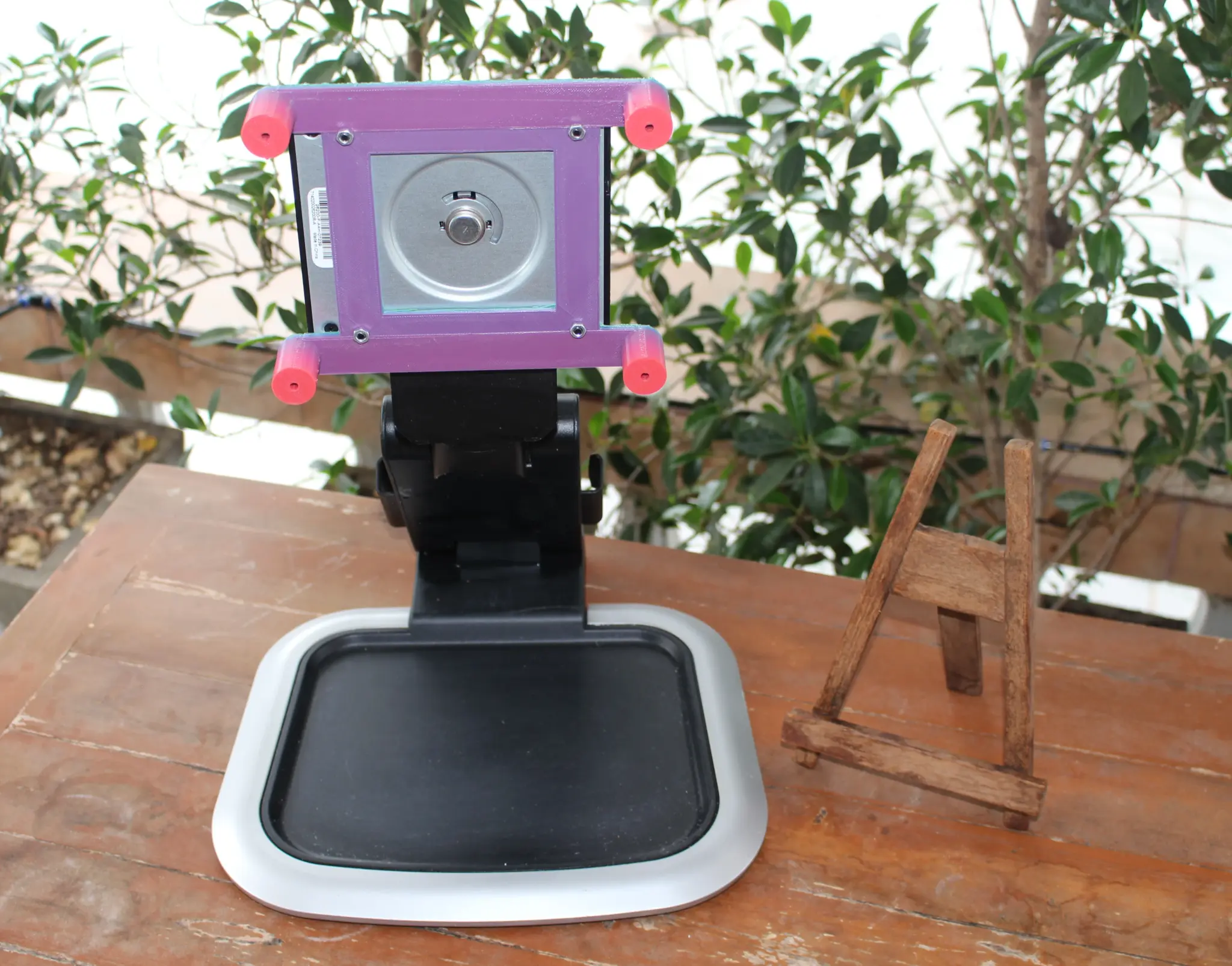
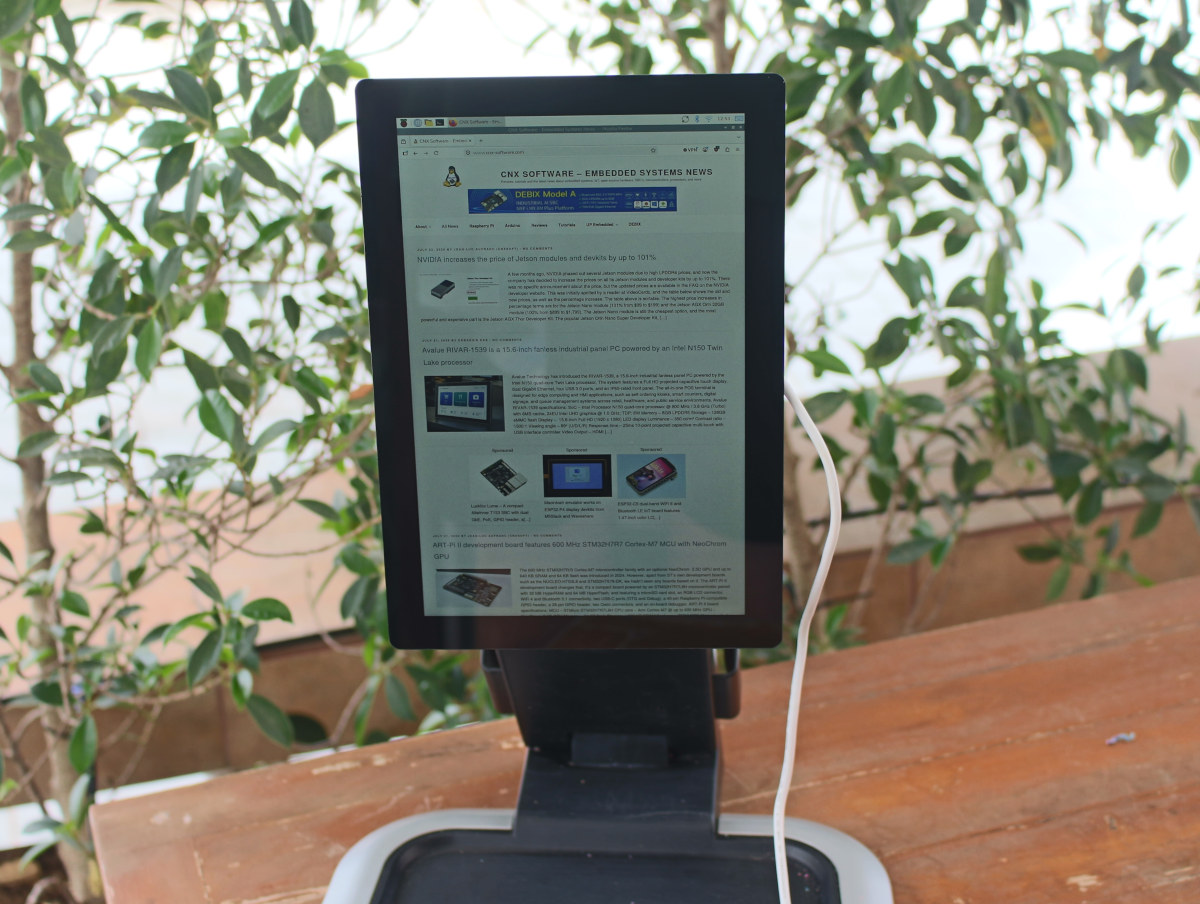
При проектировании не всё было продумано, поэтому пришлось использовать дрель, чтобы расширить четыре отверстия для крепления дисплея к адаптеру. В итоге удалось получить работающую конструкцию, а старая VESA-стойка также может вращаться, что отлично подходит для тестирования альбомной/портретной ориентации.
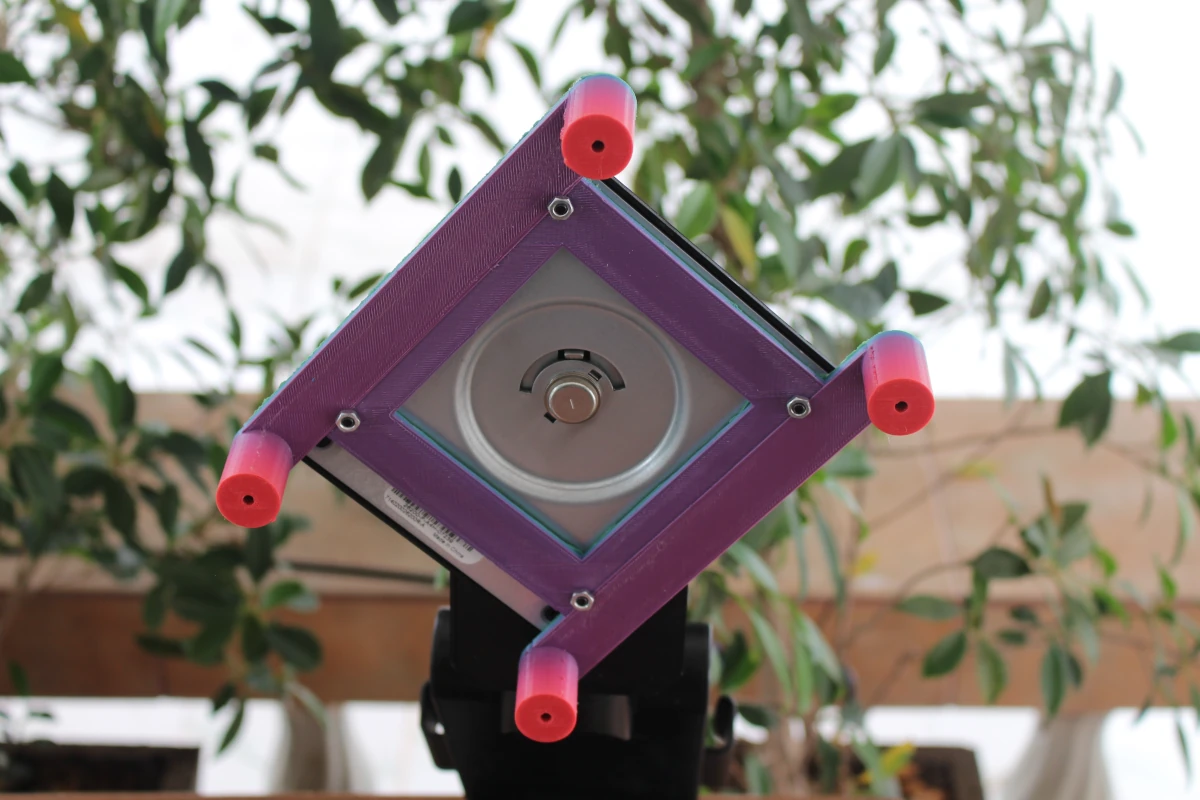
Альбомный режим после установки.
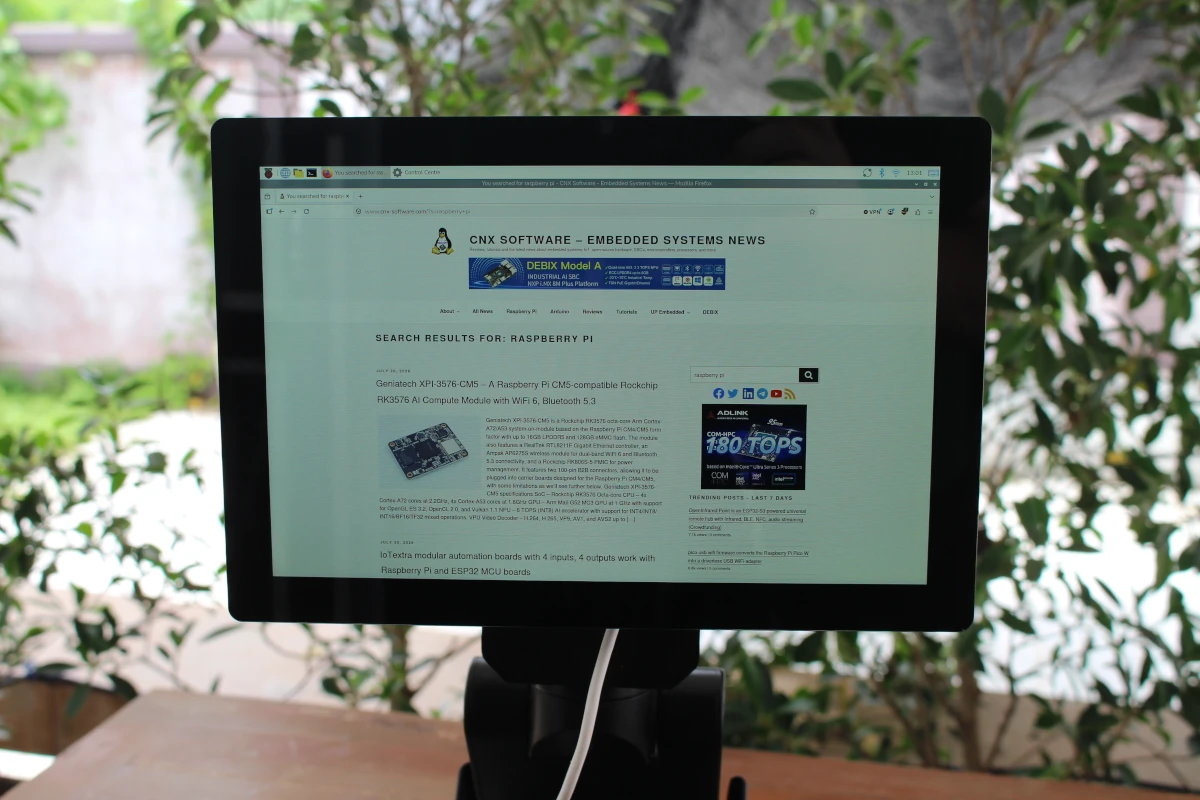
STL-файл можно найти на GitHub , но не рекомендуется использовать его, если нет в наличии нескольких винтов M2.5 длиной 35 мм…
Мультитач, портретный/альбомный режимы и экранная клавиатура
Также были протестированы заявленные функции, включая емкостный мультитач на 10 точек с помощью сайта WBBMTT .
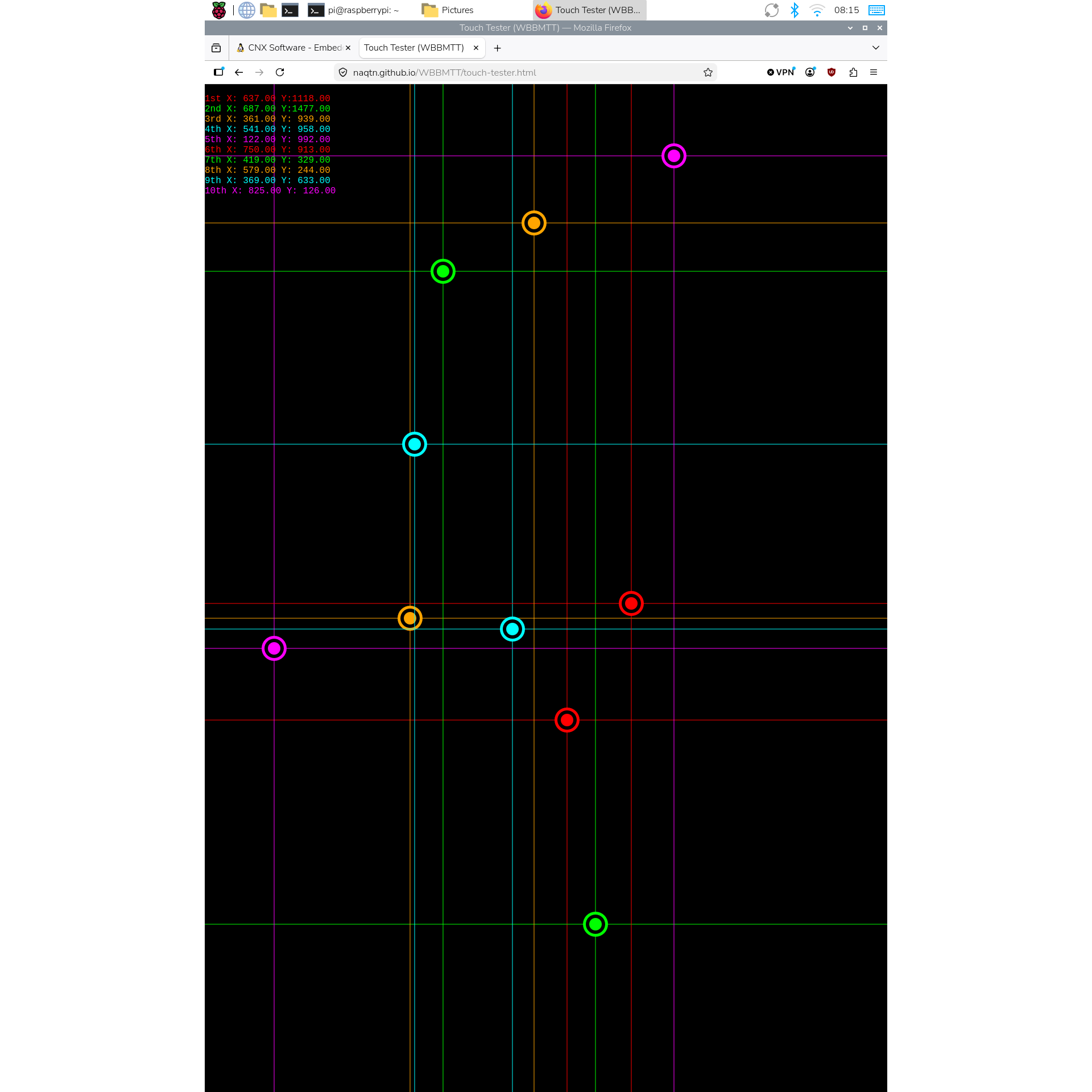
Все десять точек определялись, отслеживание работает плавно при движении пальцев по экрану.
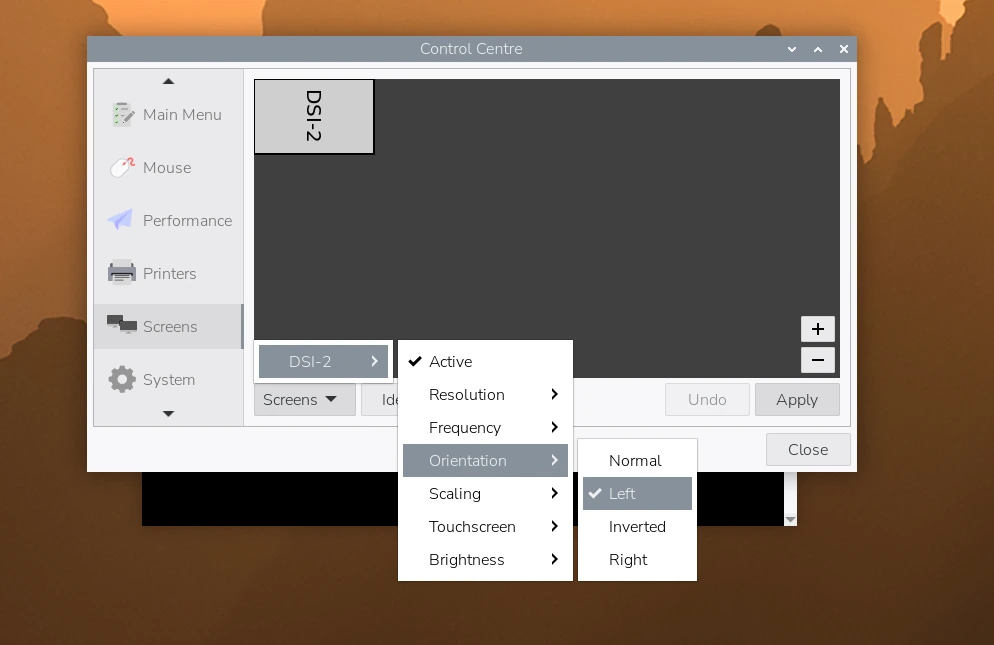
Raspberry Pi OS поддерживает четыре режима ориентации: Normal (по умолчанию, портретный режим), Left, Inverted и Right. Были протестированы Normal и Left (альбомный), и после обновления Raspberry Pi OS всё работало хорошо. До обновления возникали проблемы при переключении ориентации: дисплей поворачивался, а сенсорный экран — нет, поэтому не удавалось подтвердить изменение.
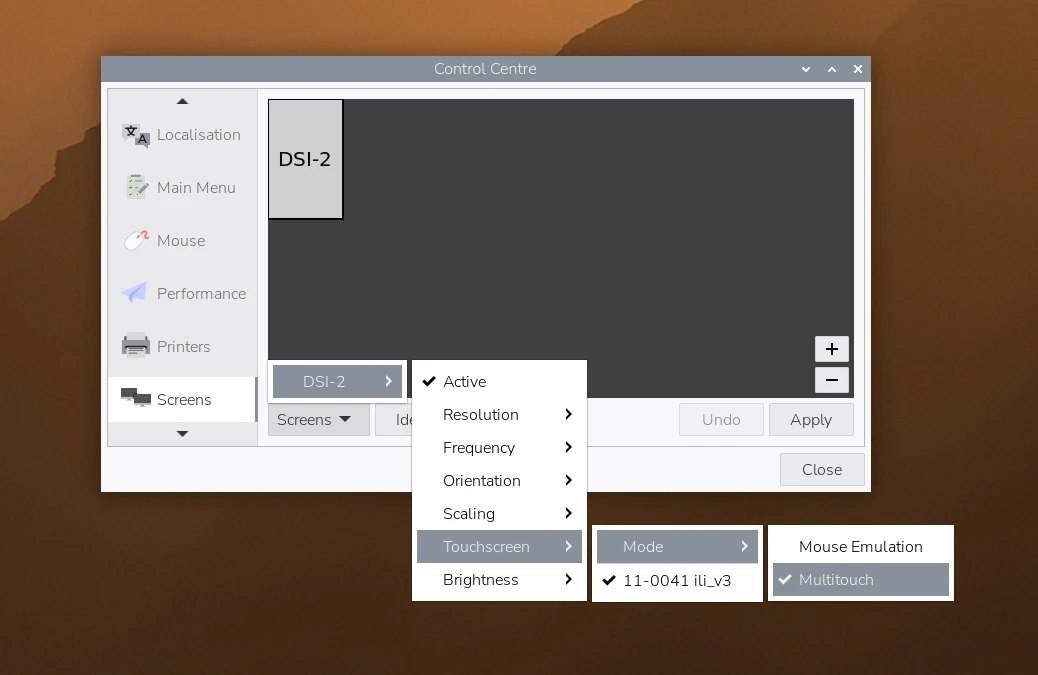
Еще одна важная опция — режим сенсорного экрана, для которого доступны два варианта:
- Mouse Emulation (эмуляция мыши) — имитирует мышь: одно касание преобразуется в левый клик, долгое касание — в правый клик, двойное касание — в двойной клик. Этот режим лучше подходит для приложений, не созданных для сенсорных экранов.
- Multitouch (мультитач) — поддержка мультитач, аналогично использованию планшета
В предыдущих обзорах сенсорных экранов приходилось менять это вручную, редактируя конфигурационные файлы, но теперь это доступно прямо в Центре управления.
При просмотре веб-страниц в режиме мультитач можно прокручивать страницу, увеличивать и уменьшать масштаб и т.д., как на планшете. В режиме эмуляции мыши попытка прокрутки страницы приведет к выделению текста.
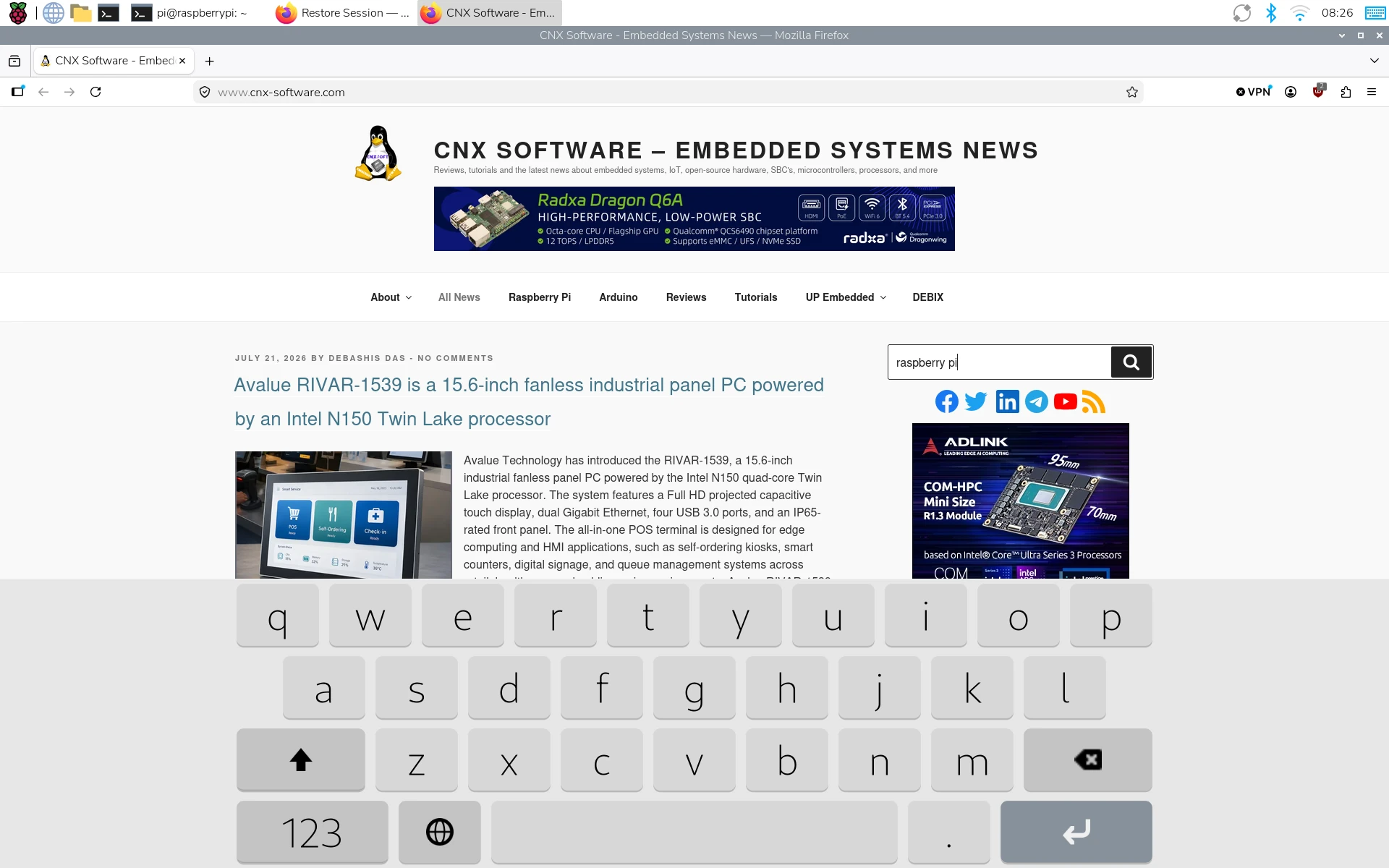
При выборе текстового поля автоматически появится экранная клавиатура. Больше не нужно устанавливать клавиатуру вручную, как раньше.
Можно посмотреть короткую демонстрацию, показывающую описанные выше функции.
Хочется поблагодарить Raspberry Pi за предоставленный для обзора «Touch 2 – 10″ Portrait». Новый дисплей можно приобрести у любимого продавца за $80 плюс возможные расходы на доставку и налоги.
Выражаем свою благодарность источнику, с которого взята и переведена статья, сайту cnx-software.com.
Оригинал статьи вы можете прочитать здесь.