В мае вышла публикация о Procolored X One — лазерном гравере 3-в-1 с цветной печатью УФ и UV-DTF. , а через несколько месяцев компания обратилась с предложением об обзоре. Но вместо обзора лазерного гравера было предложено протестировать их K13 Lite DTF-принтер, «разработанный для малого бизнеса и создателей, выпускающих персонализированную одежду и товары». По сути, это принтер для футболок, использующий технологию DTF (Direct-to-Film).
Поначалу уверенности не было, ведь печать на футболках и одежде не относится к числу основных тем, которые освещаются здесь на CNX Software! Но в итоге было решено взяться за это, поскольку может быть интересно разобраться в процессе настройки, рабочем процессе, программном обеспечении, качестве/долговечности печати и требованиях к обслуживанию такого аппарата. Что ж, начнём!
Распаковка DTF-принтера Procolored K13 Lite (и не только)
Принтер DTF не печатает напрямую на обычной бумаге или текстильных изделиях. Он наносит рисунок на DTF-пленку для переноса, которая затем покрывается клеевым порошком, закрепляется в печи и переносится на изделие с помощью термопресса, поэтому принтер K13 Lite DTF поставляется не один, и всего было получено четыре посылки.
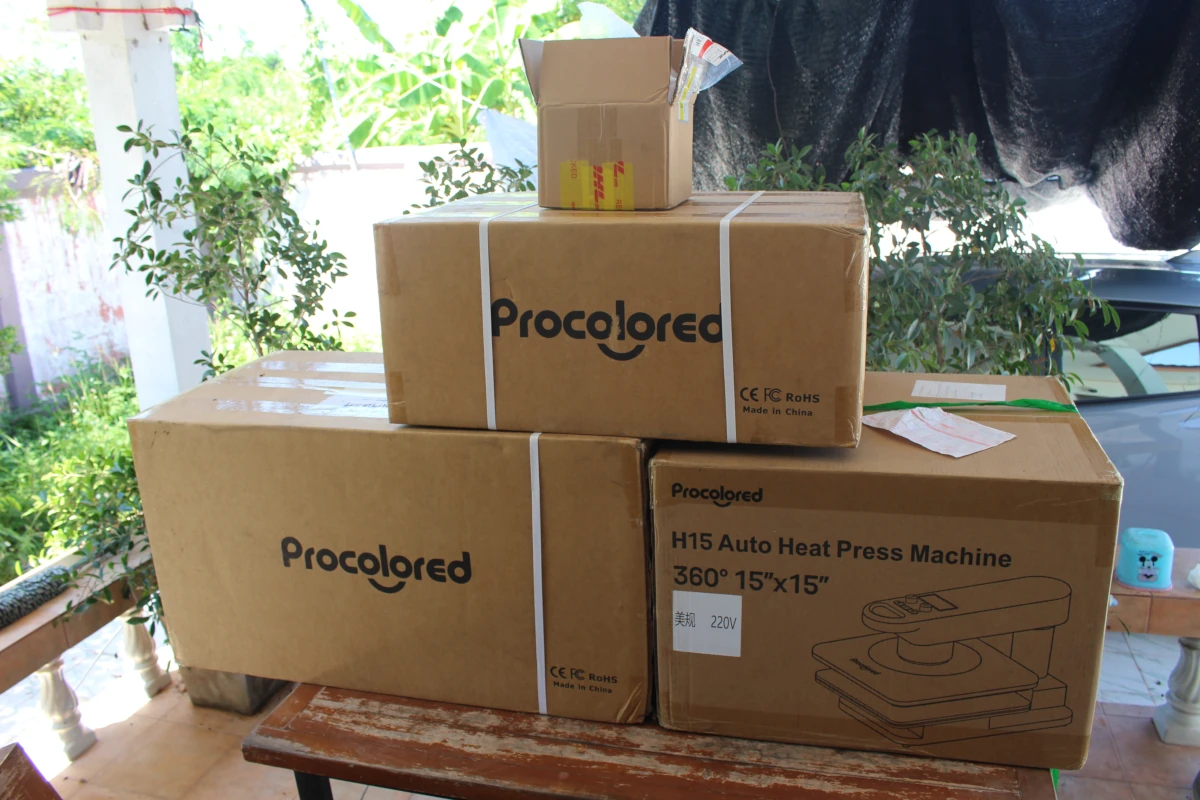
Все посылки можно открыть по порядку сверху вниз, от меньшей к большей. Первая, меньшая посылка была отправлена отдельно, так как в ней находятся чернила и порошок DTF, для которых действуют иные категории перевозки, требования к хранению и правила обращения, чем для самих машин.
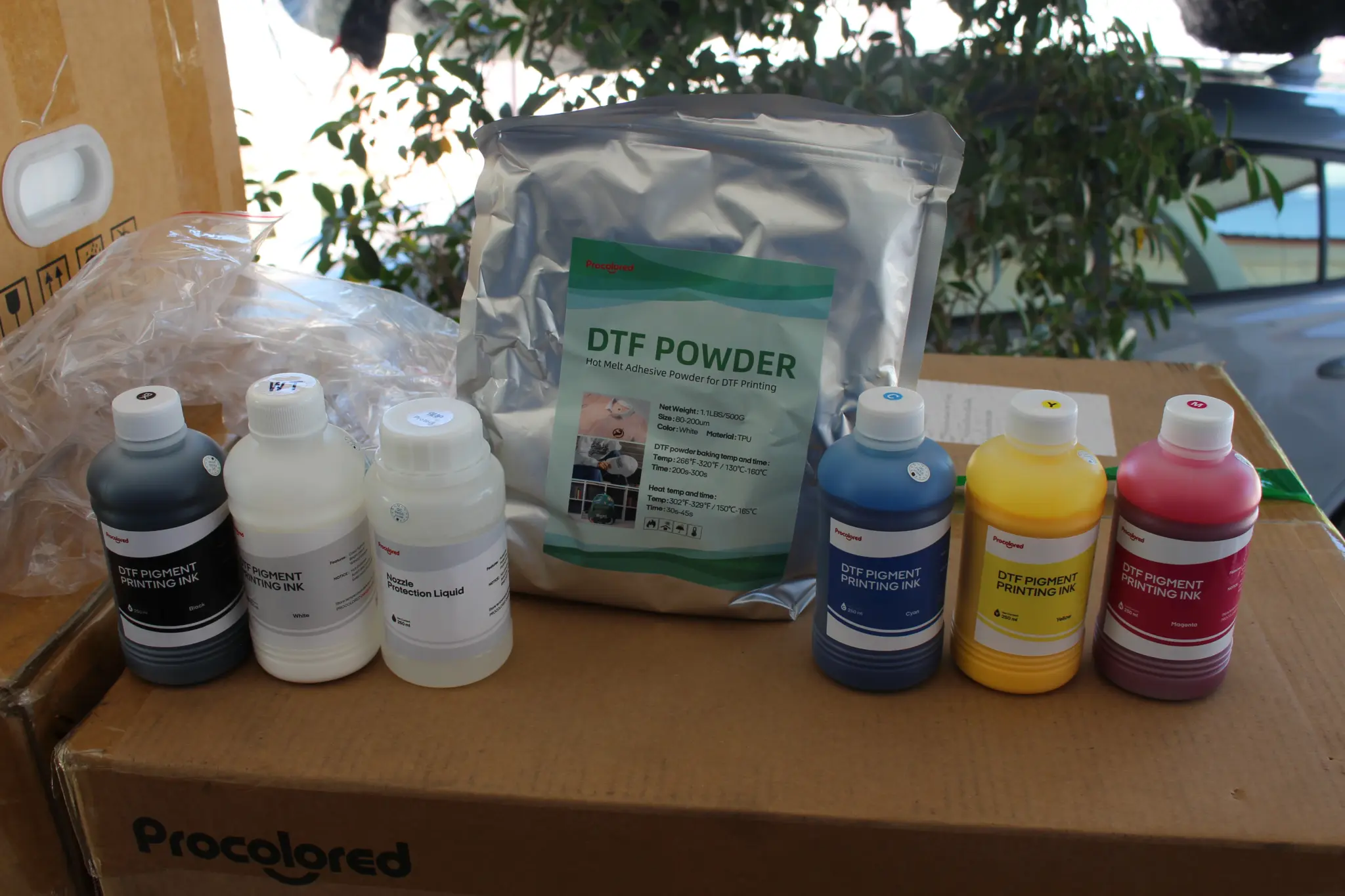
В посылке можно найти бутылки с печатными чернилами черного, белого, голубого, желтого и пурпурного цветов, бутылку защитной жидкости для сопел, используемой для очистки, и порошок DTF (из TPU).
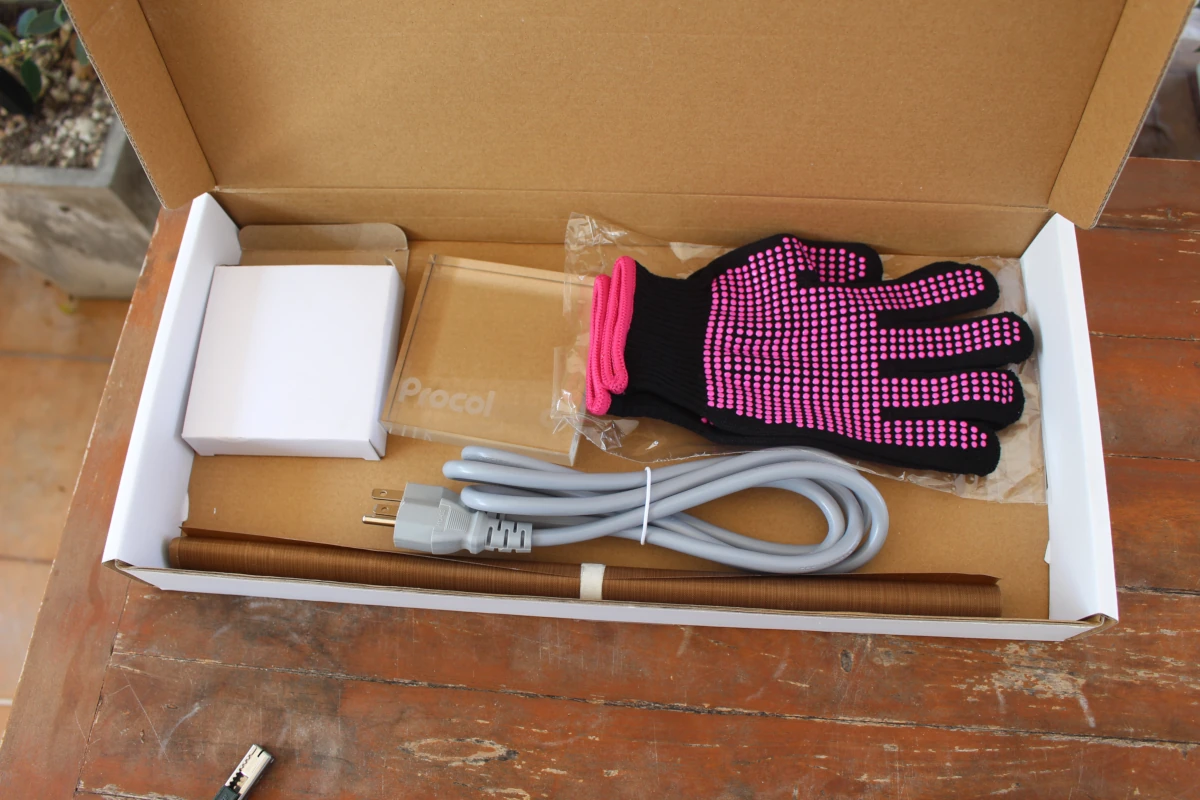
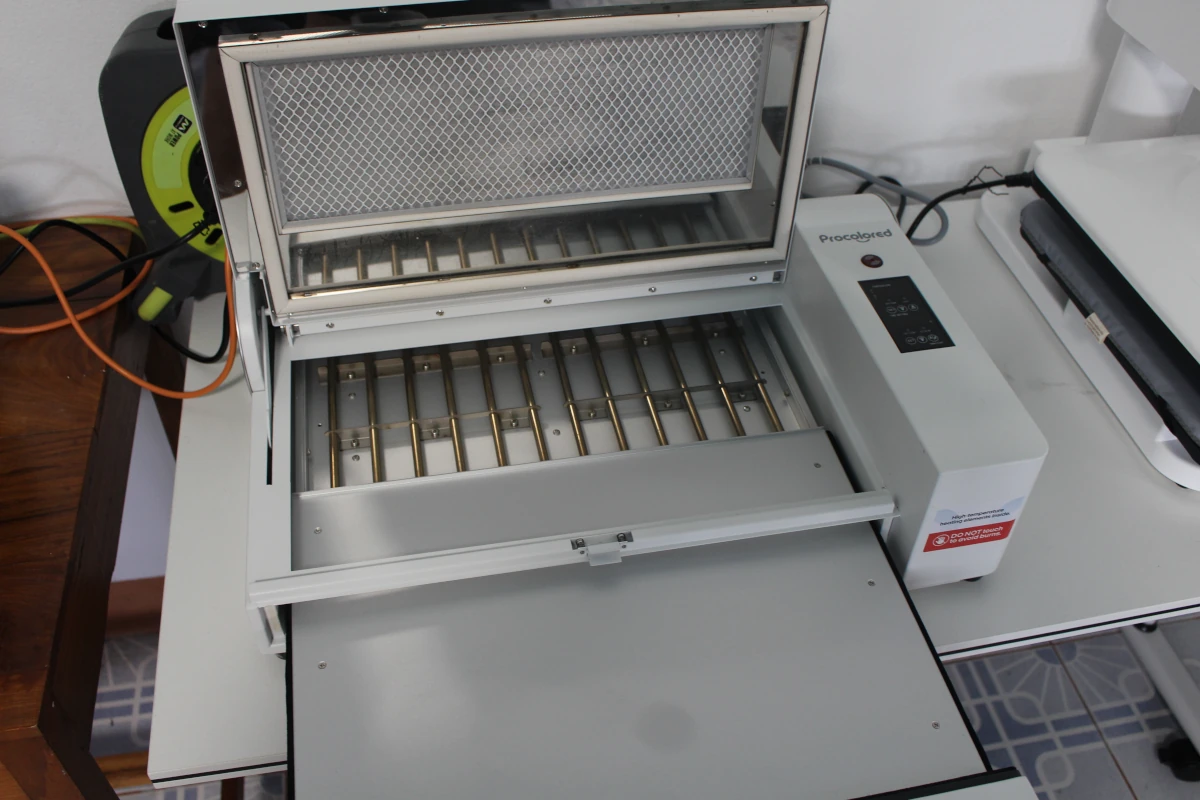
Вторая посылка содержит бездымную печь для закрепления. Сверху находится коробка с аксессуарами: термостойкие перчатки, кабель питания, акриловая пластина и, по всей видимости, высокотемпературный тефлоновый коврик. Последний не упоминается в документации к печи , и он вообще не использовался.
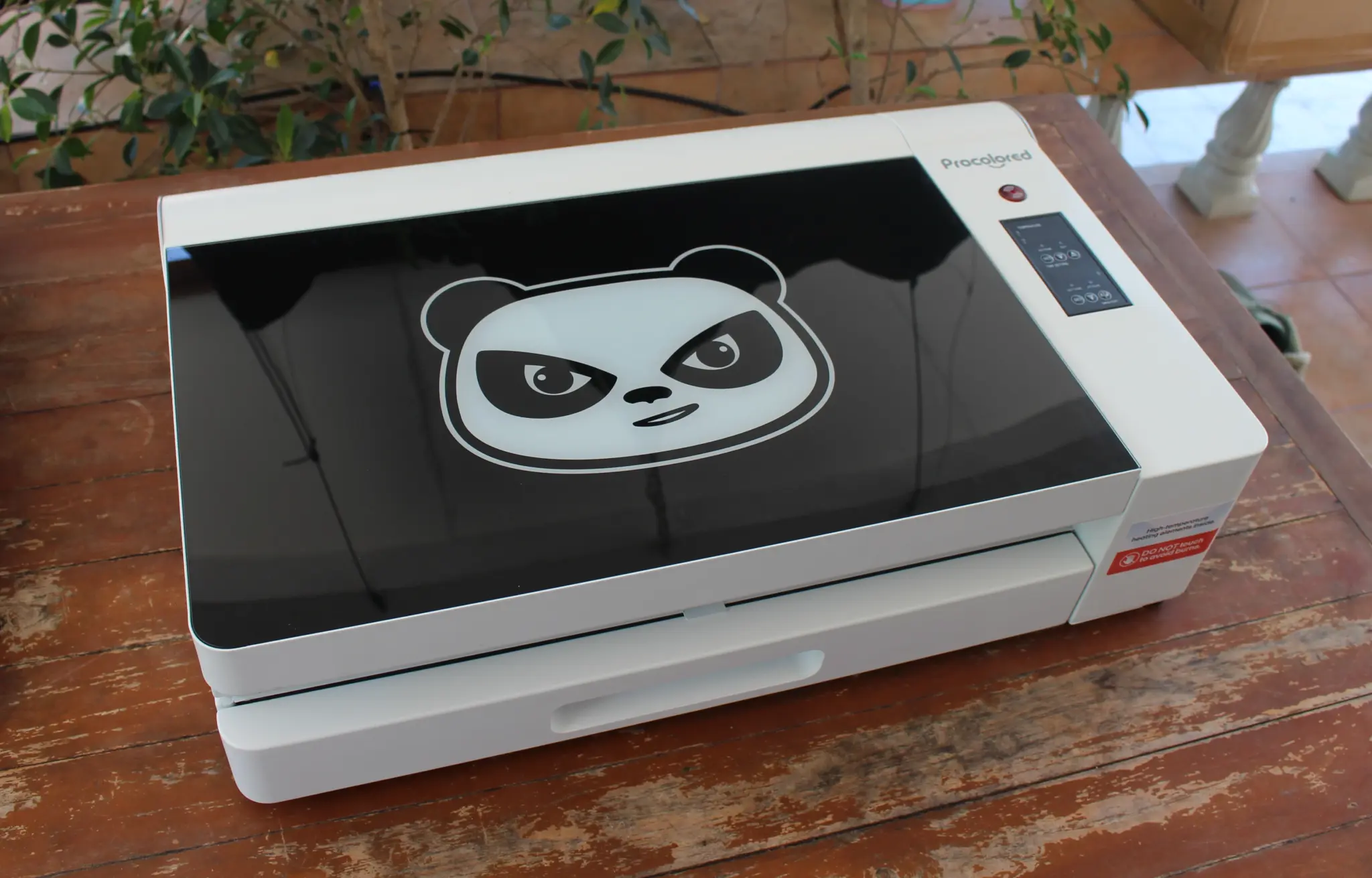
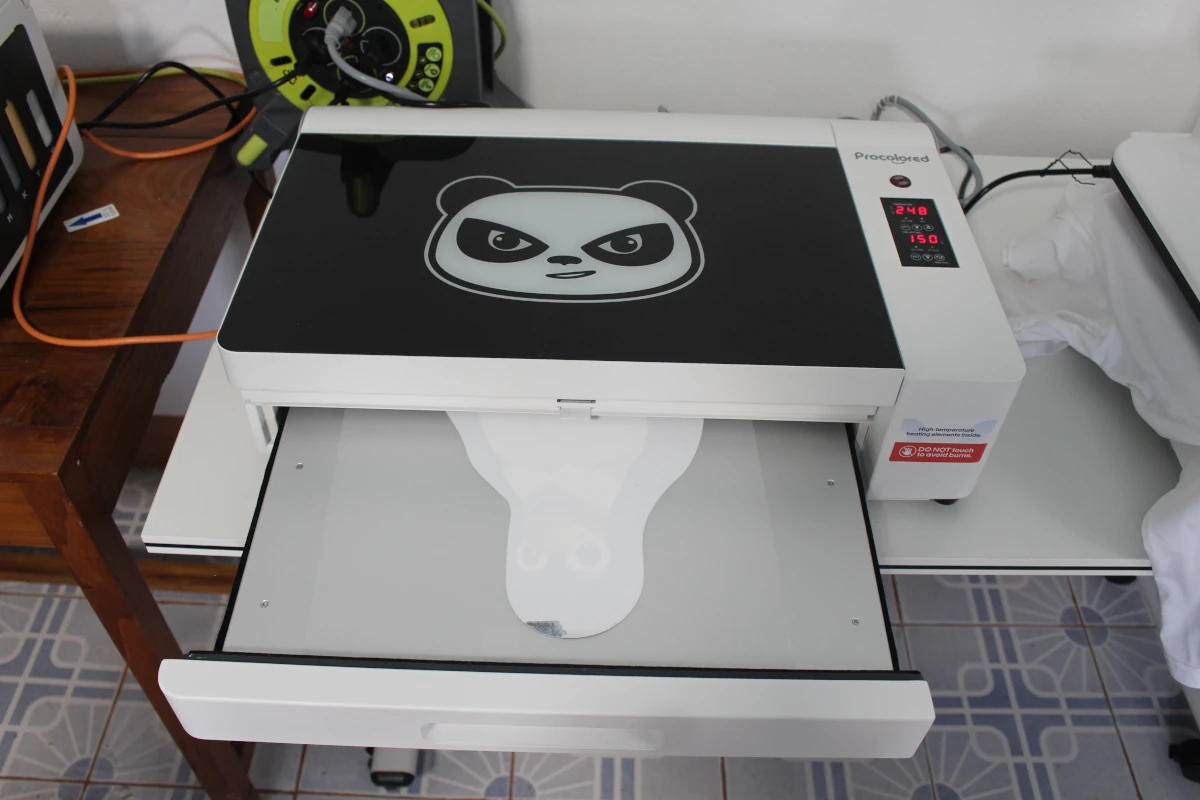
Отдельно стоит отметить, что принтер, печь и термопрессы довольно тяжелые; хотя один человек может извлечь машины из упаковки, всё же рекомендуется делать это вдвоем. Это и есть бездымная печь для закрепления с логотипом Panda сверху.
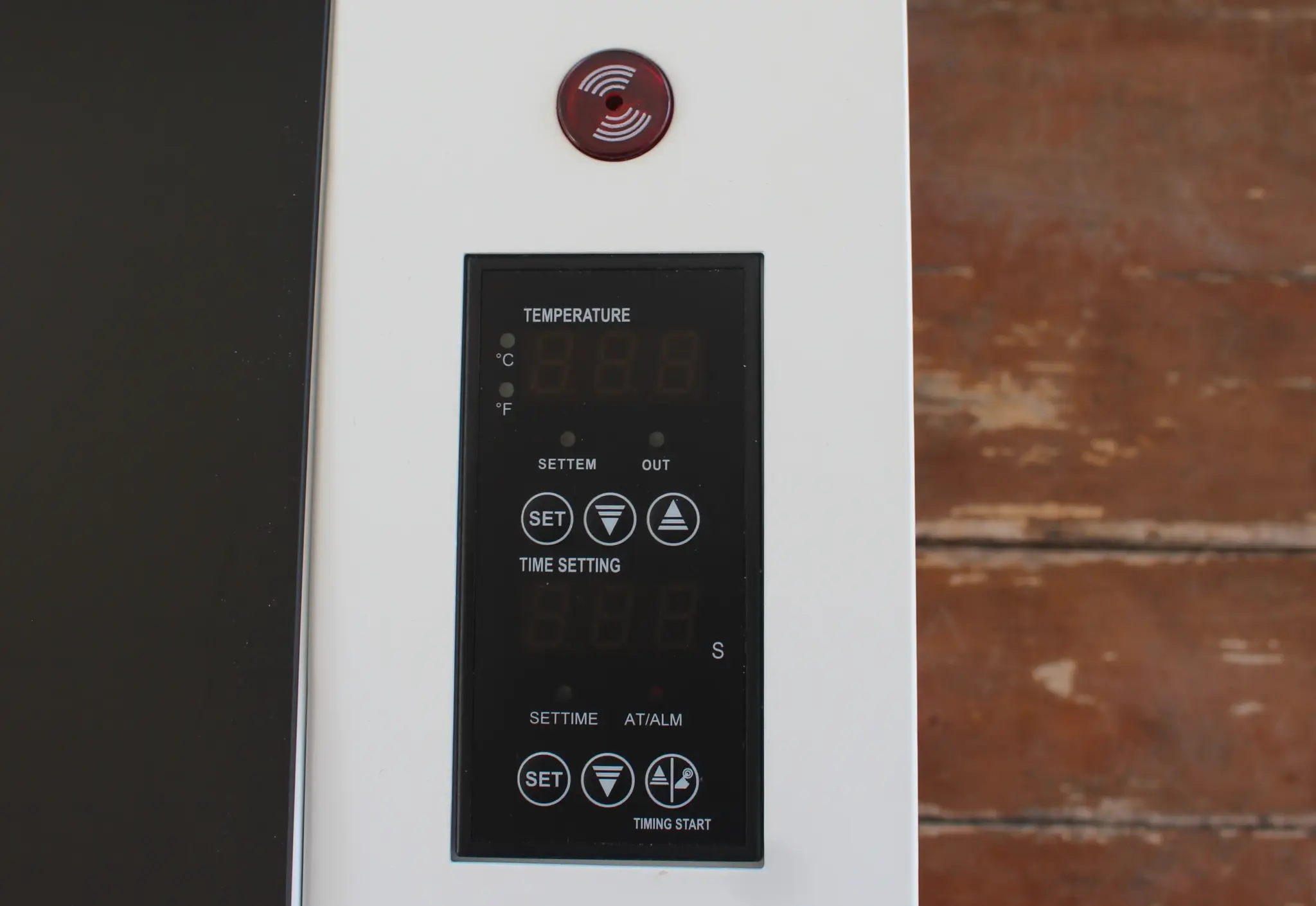
Устройство оснащено дисплеями температуры и времени (обратного отсчета) и кнопками.
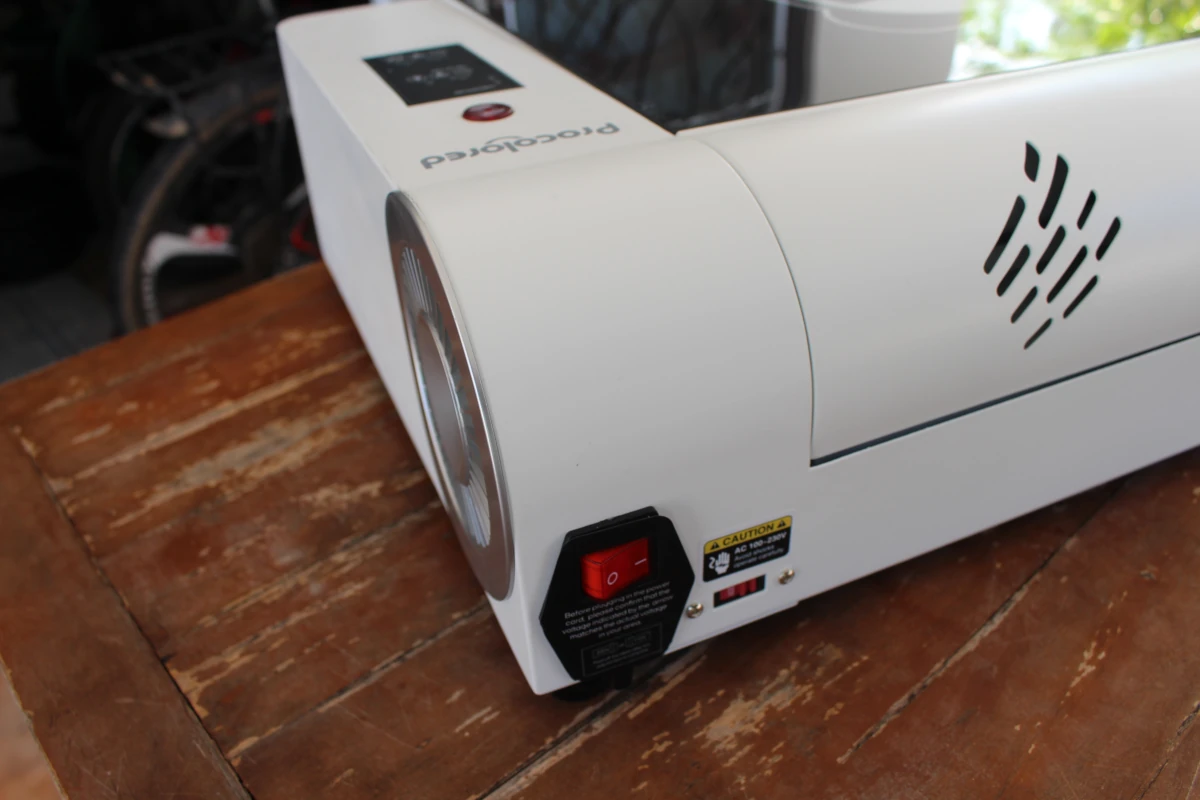
Разъем питания рассчитан на 110 и 220 В, но его необходимо настроить вручную красным переключателем рядом. Вероятно, компания выбирает нужный вариант в зависимости от пункта назначения доставки, но перед включением устройства стоит перепроверить это, поскольку подключение устройства на 110 В к сети 220 В приведет к появлению дыма и поломке. Устройство из комплекта уже было настроено на 220 В, что подходит для использования в Таиланде.
Во время использования обычно достаточно выдвинуть ящик, но можно также открыть устройство, чтобы увидеть рабочую платформу и решетку.
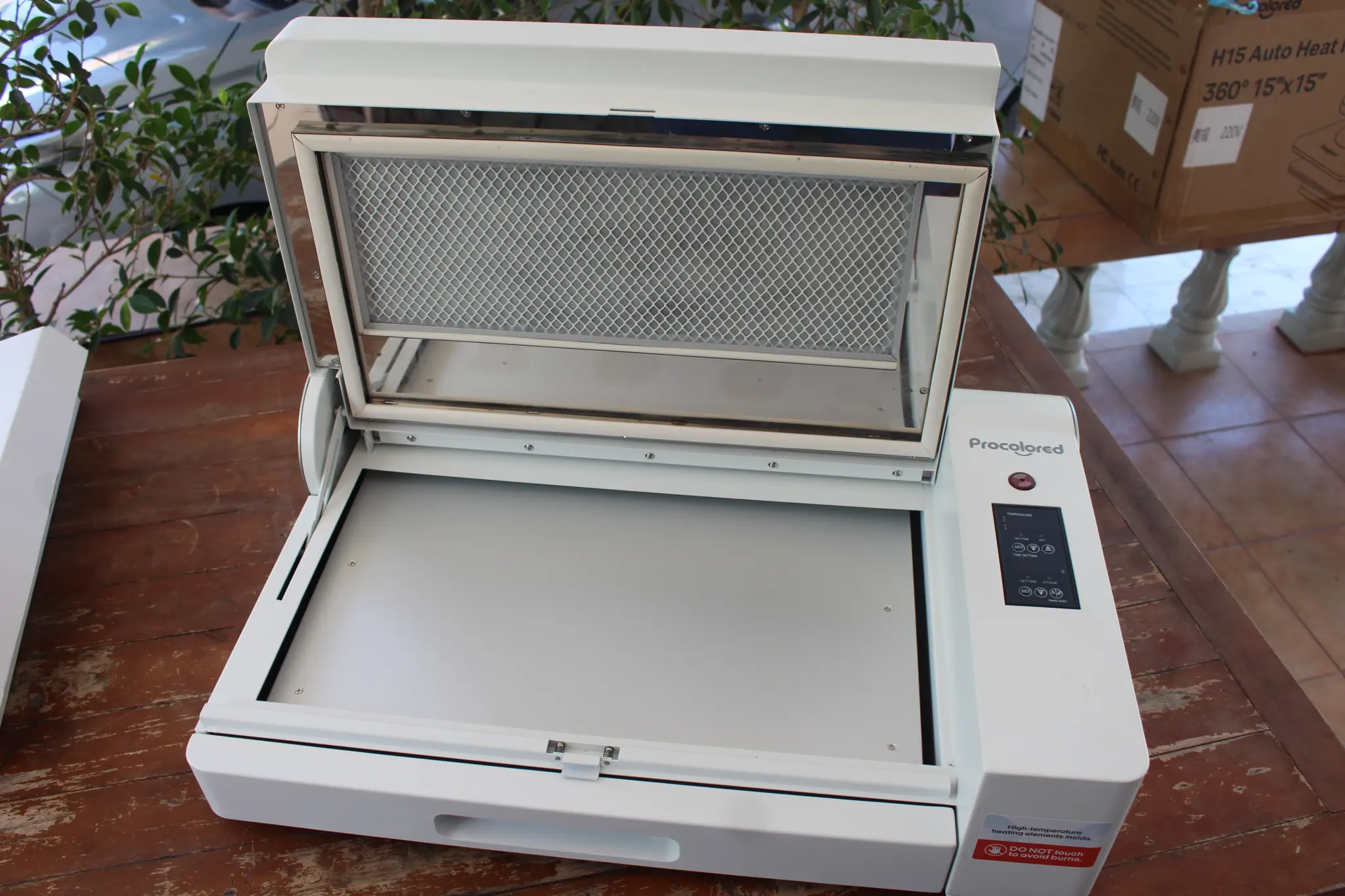
Нагревательные трубки расположены снизу.
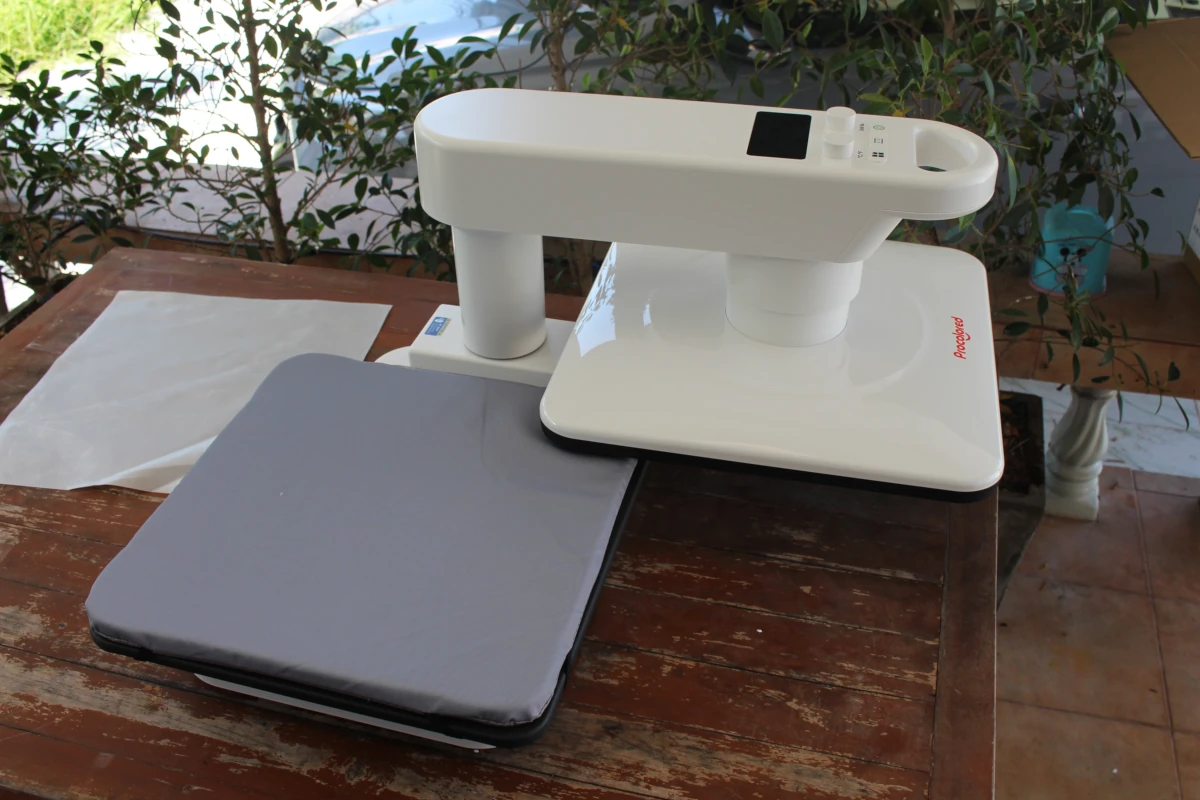
Третья посылка — это термопресс. В документации к принтеру указан термопресс Procolored Panda, но, судя по всему, он был снят с производства и заменен термопрессом H15 с рабочей областью, позволяющей создавать более крупные изображения (38 × 38 см), обеспечивающим более высокую температуру и более автоматизированный процесс. Получена модель H15.
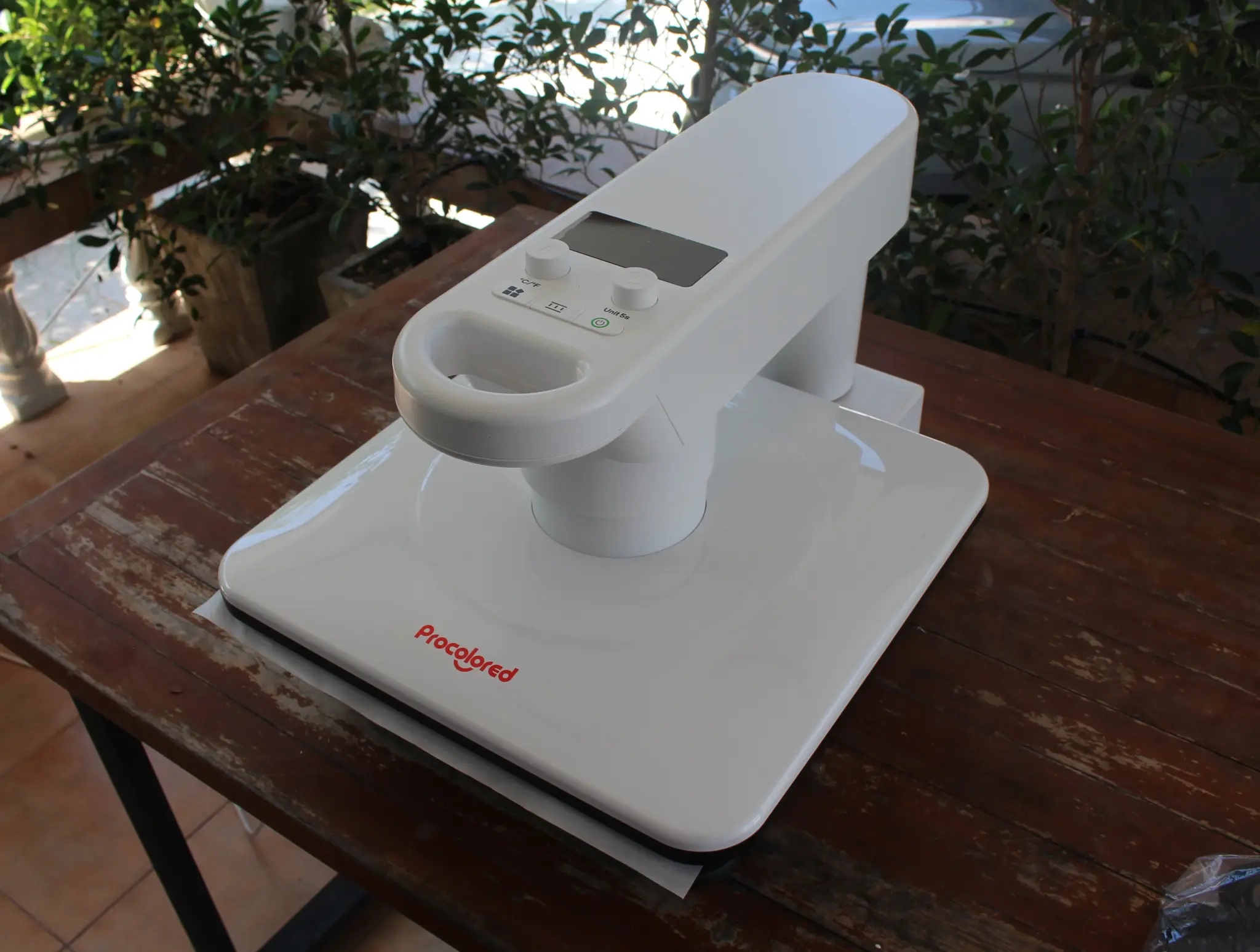
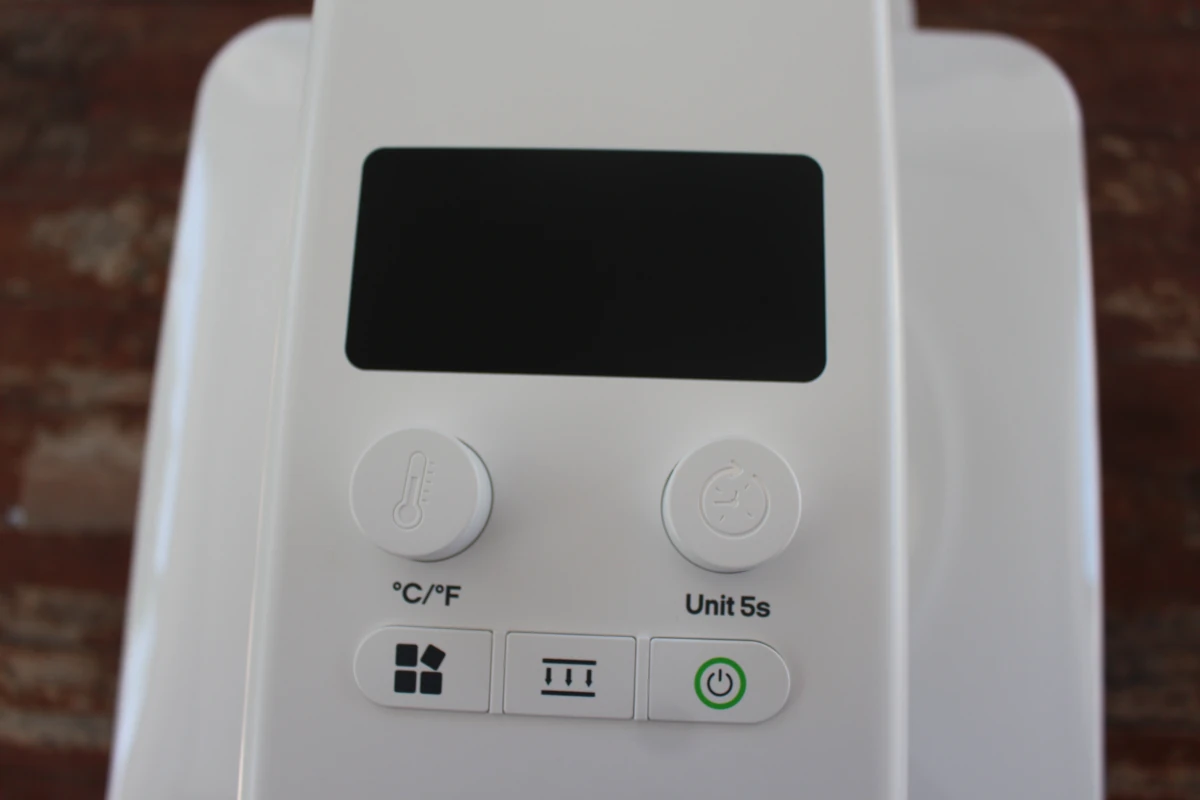
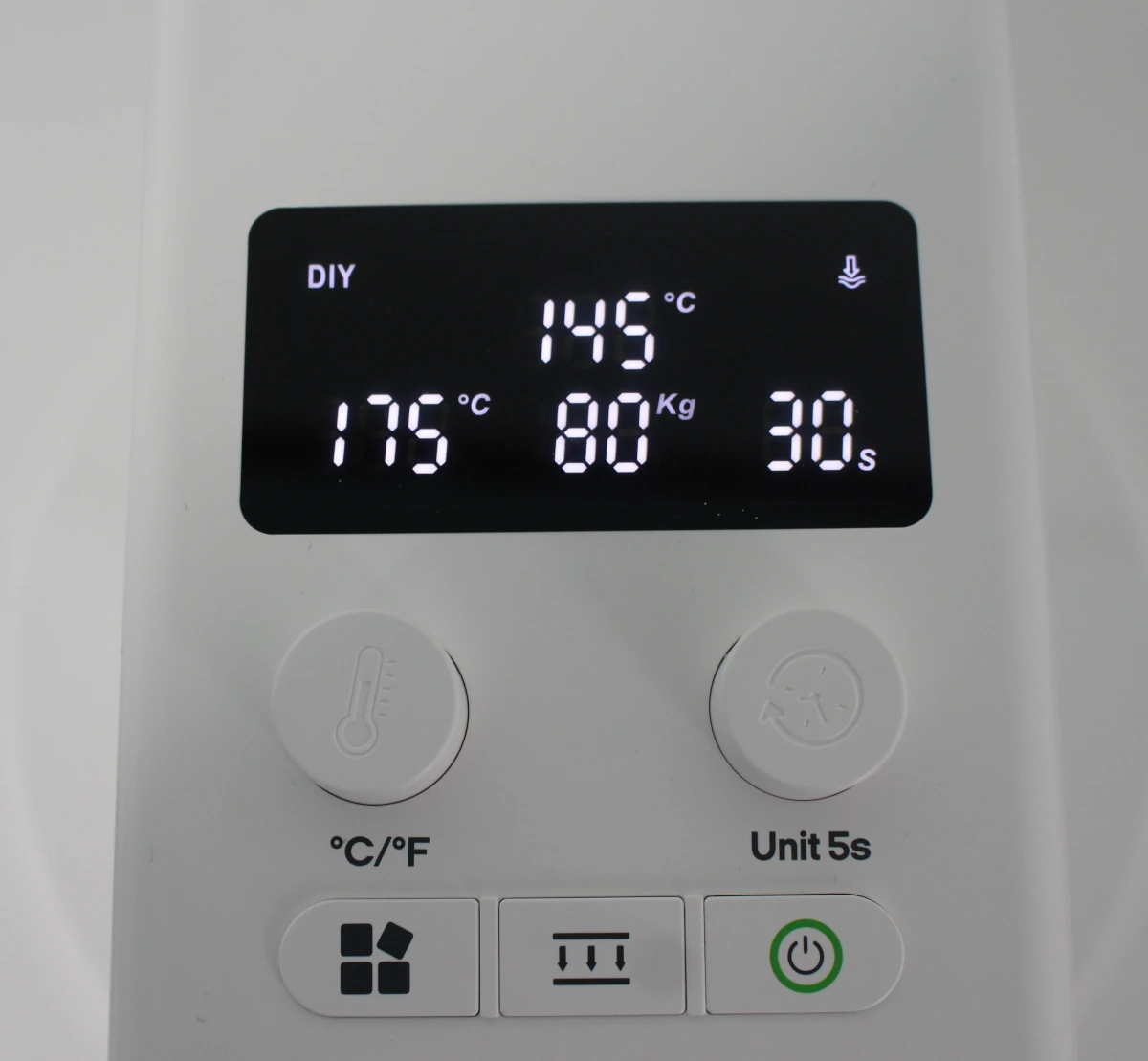
Органы управления включают дисплей, поворотные энкодеры температуры и времени, а также три кнопки для режима (DIY, DTF или HTV), давления и питания.
Разъем питания переменного тока 220 В расположен сбоку.
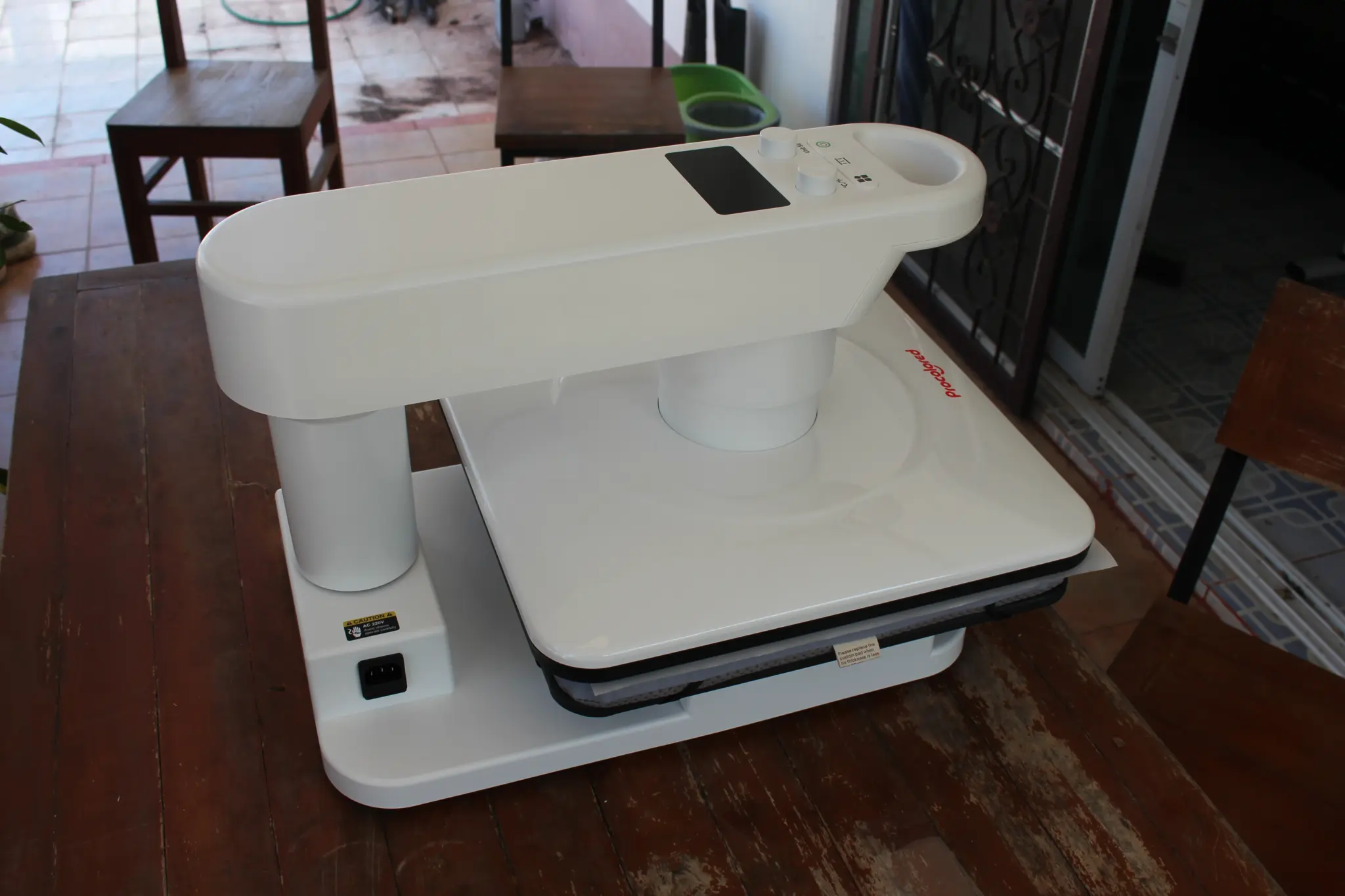
Сначала может показаться, что верхняя часть устройства поднимается, но это не так. Вместо этого ее поворачивают, чтобы разместить футболку или другую одежду на коврике. Белый лист с левой стороны фотографии был размещен между ковриком и верхней крышкой. Его почти выбросили, так как он казался защитой при транспортировке. Однако это тефлоновый лист, который понадобится при переносе отпечатка на одежду. Его определенно стоит сохранить!
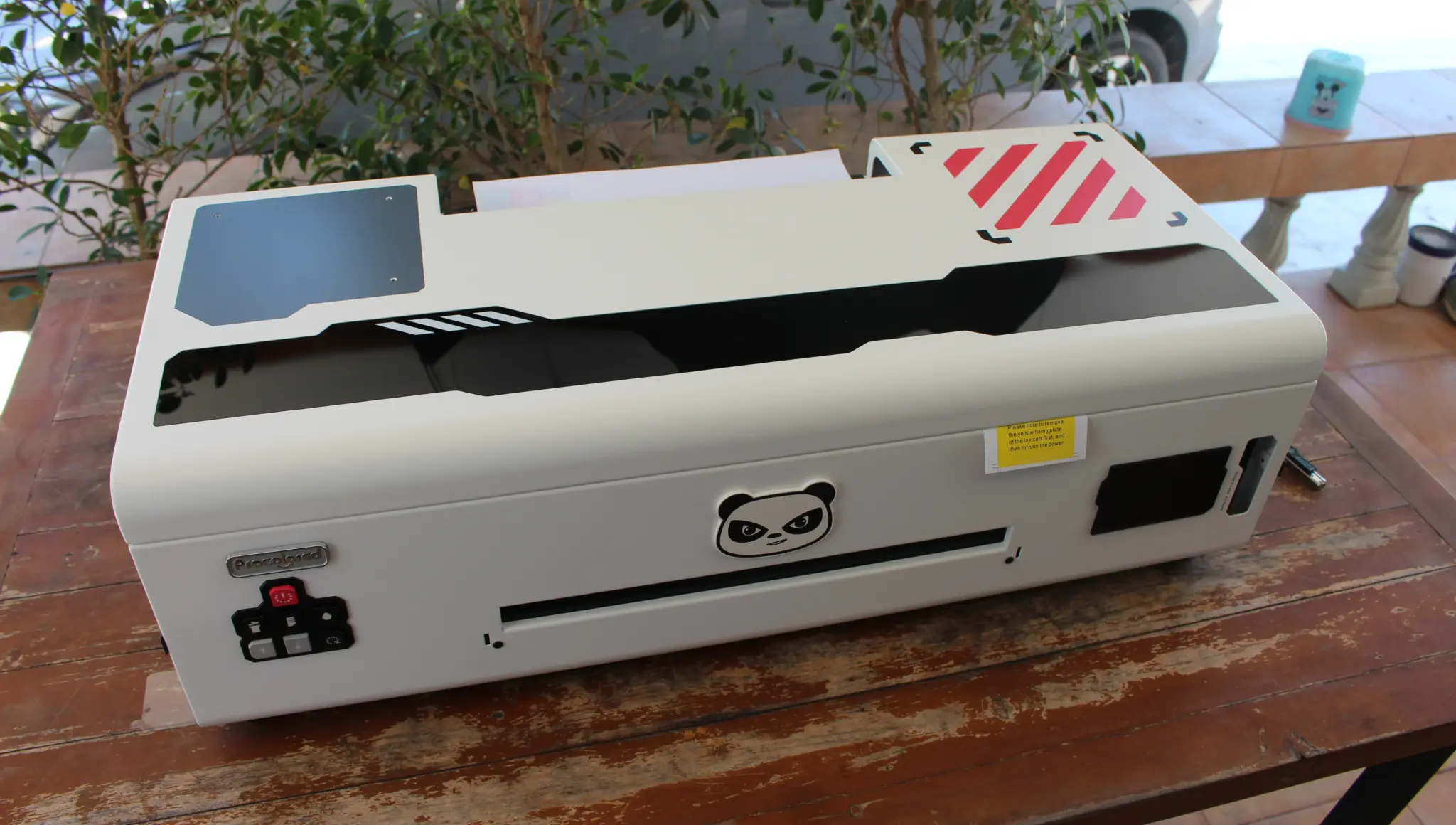
Последняя посылка — это DTF-принтер K13 Lite White, который поставлялся в привлекательной розничной упаковке. Также доступна модель Pink, если она предпочтительнее; судя по всему, внутри она полностью такая же. 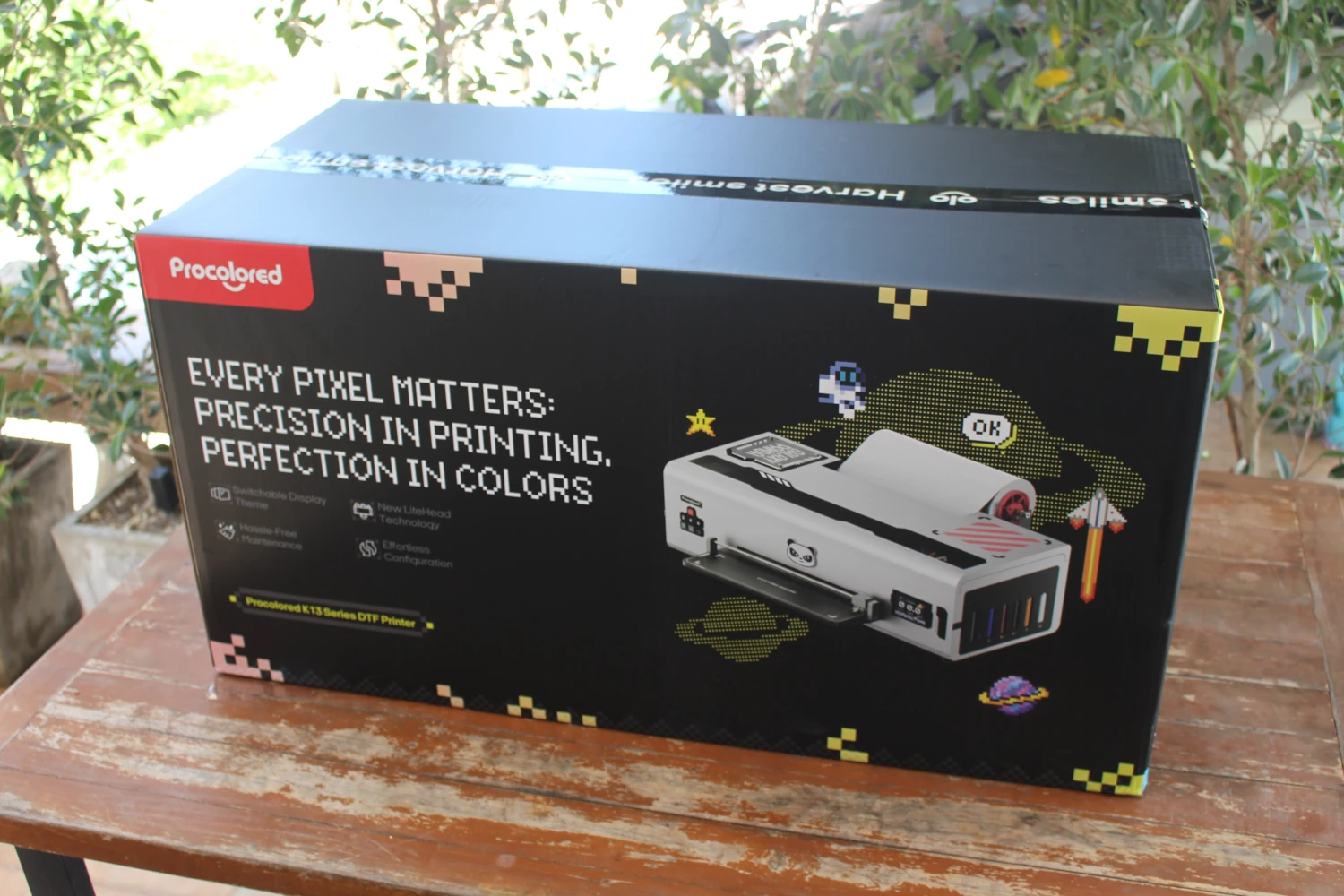
Поскольку принтер поддерживает бумагу формата A3, он значительно крупнее и тяжелее типичного струйного принтера, а корпус изготовлен не из пластика, а в основном из металла. На передней панели слева расположены несколько кнопок, в центре — отверстие для листа PET, справа — дисплей.
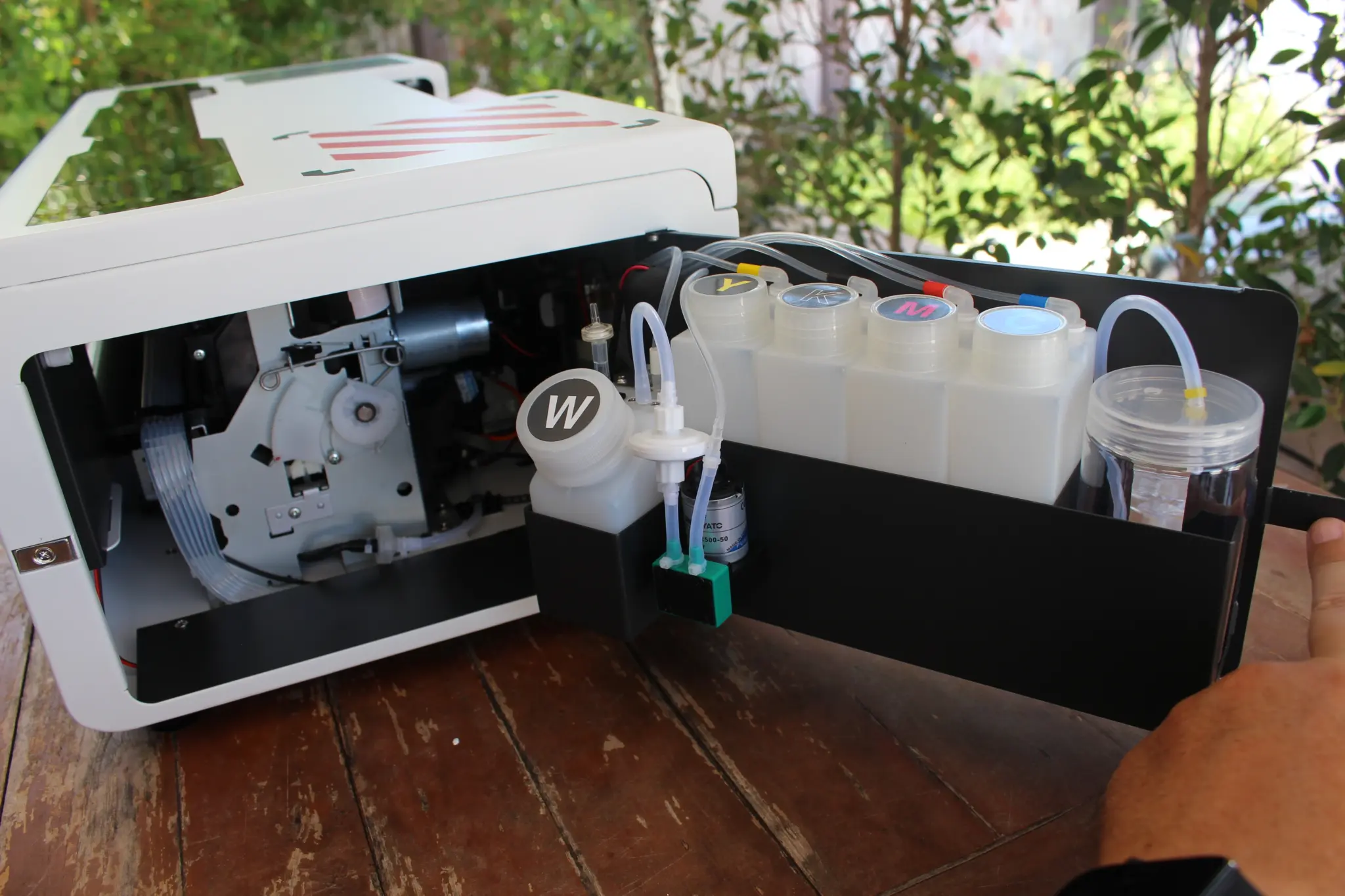
Слева расположена дверца для емкости для отработанных чернил и емкостей с чернилами CMYK и белыми чернилами.
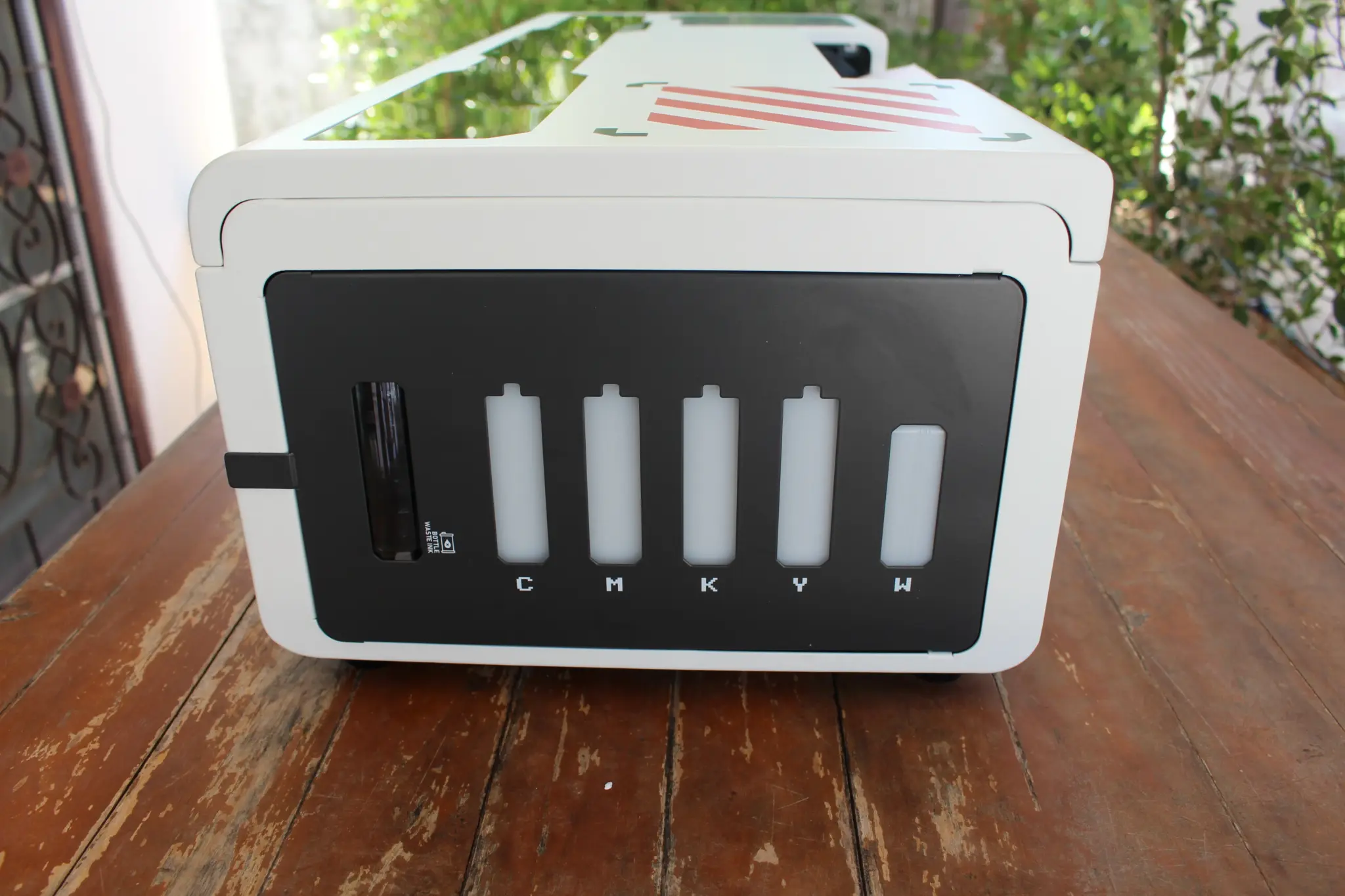
Дверца фиксируется магнитом; позже она будет открыта для заправки чернил и очистки емкости для отработанных чернил.
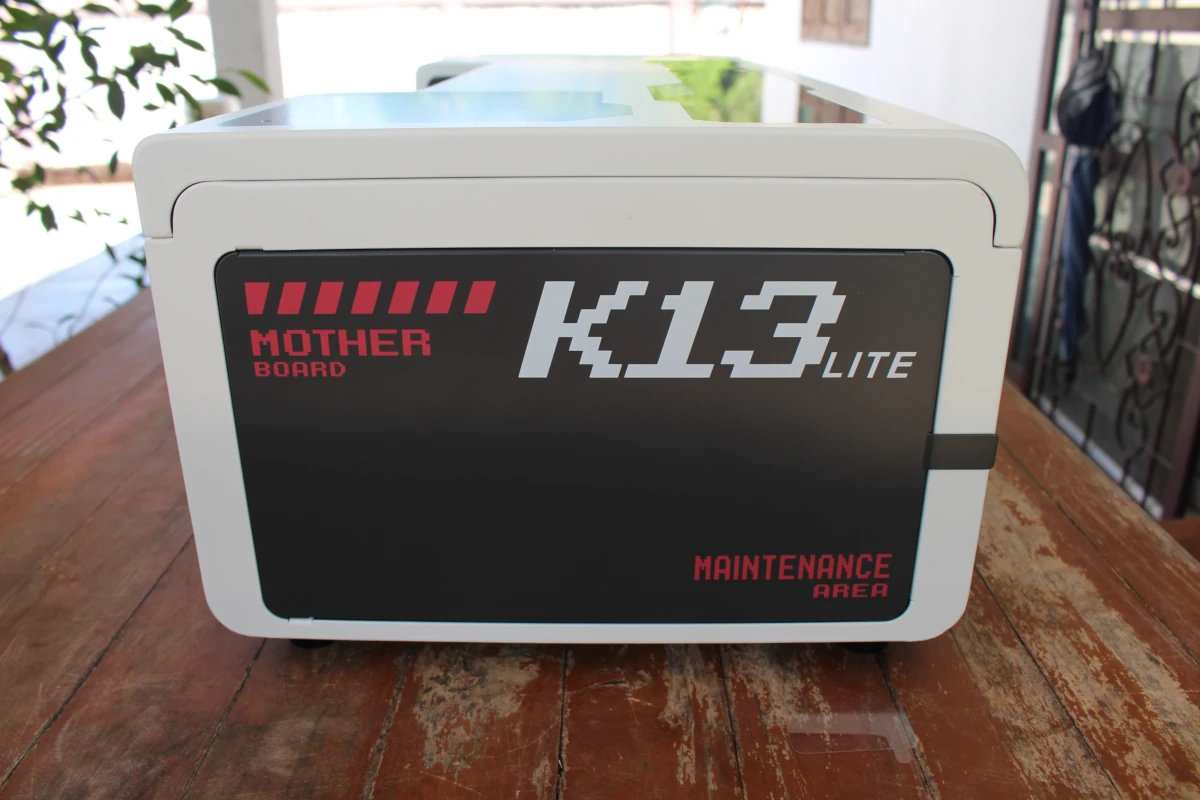
С правой стороны устройства находится дверца «Motherboard» / «Maintenance Area».
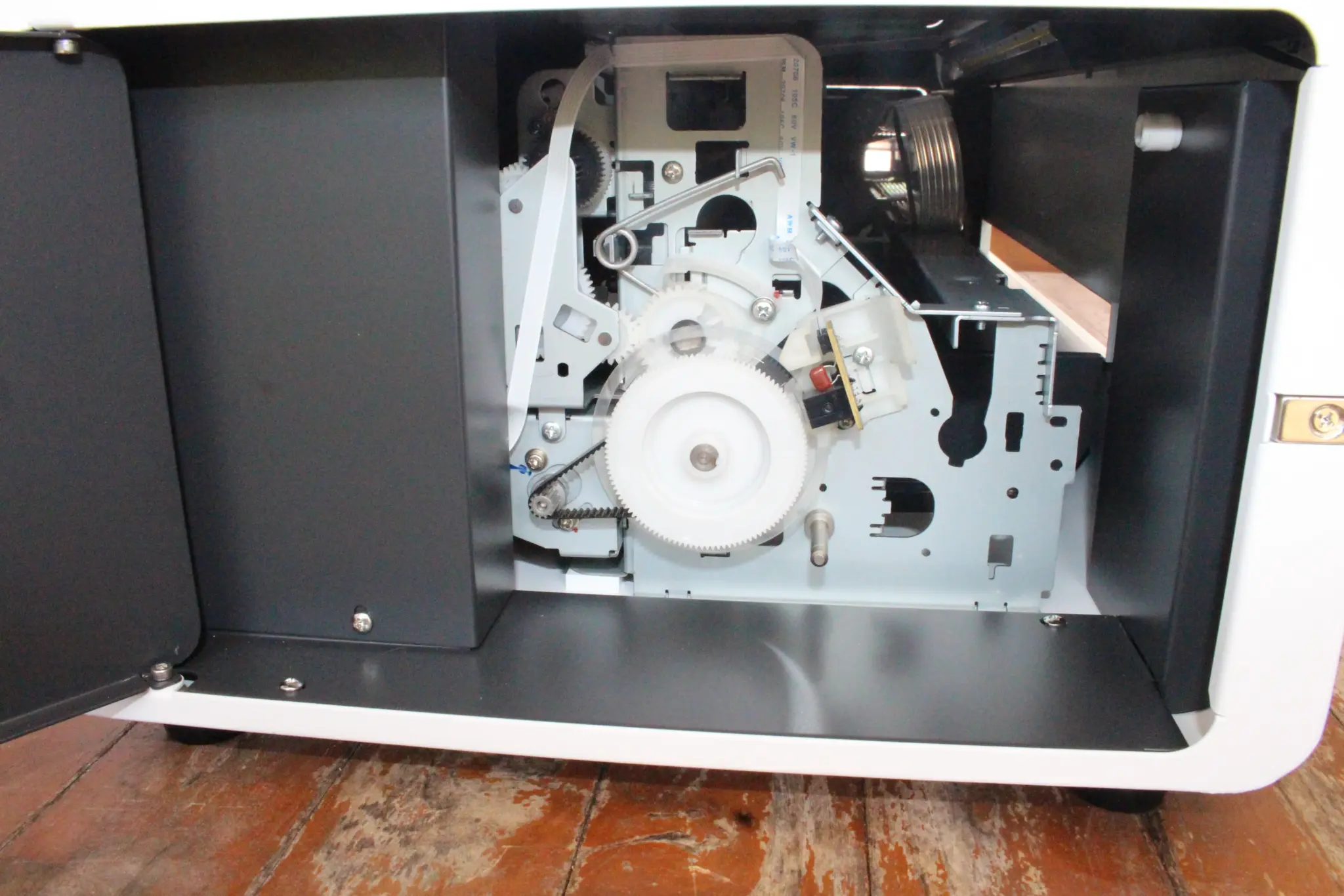
Некоторые из расположенных там деталей заменяемые. В рамках этого обзора эта часть подробно не рассматривалась…
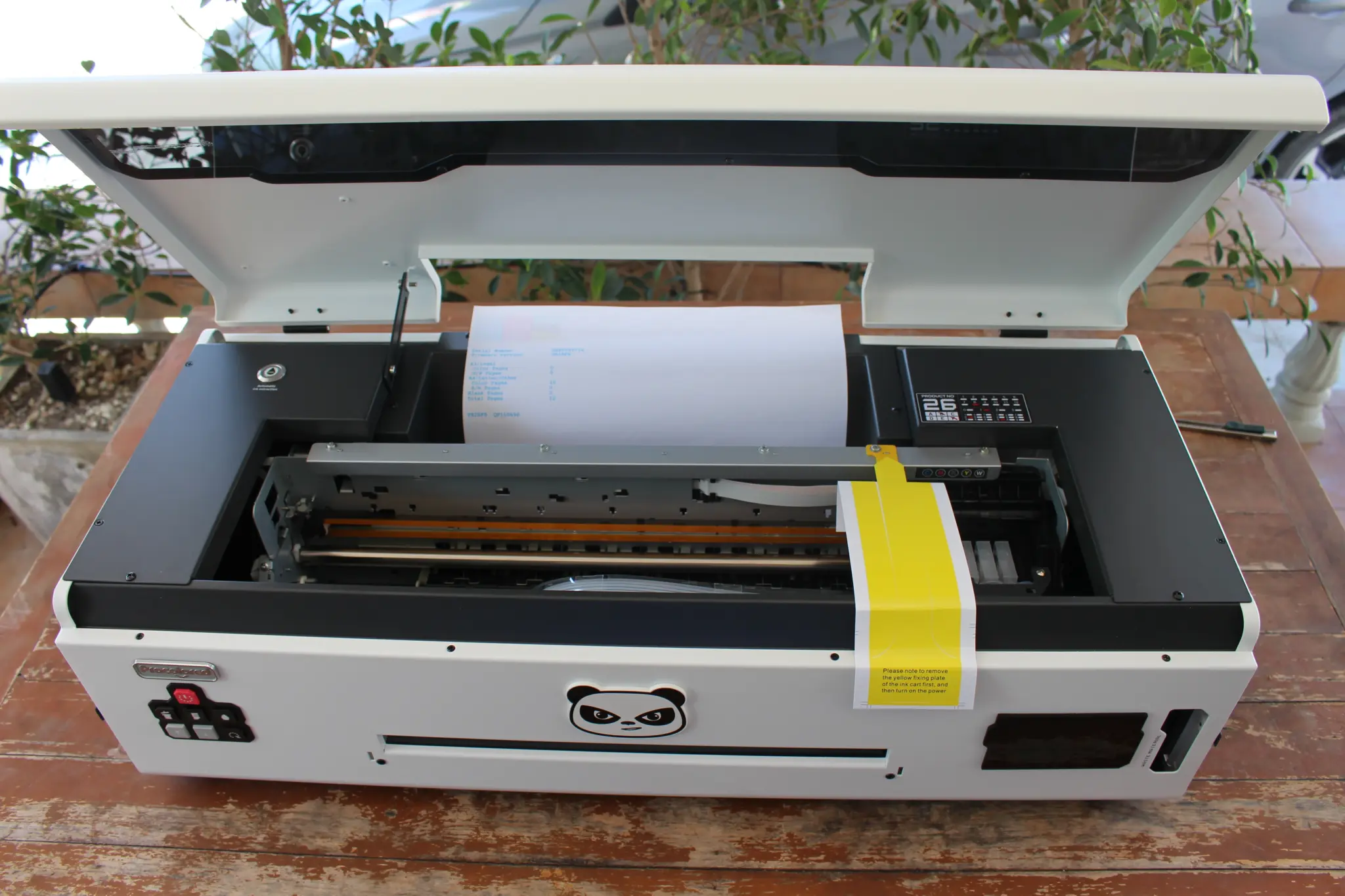
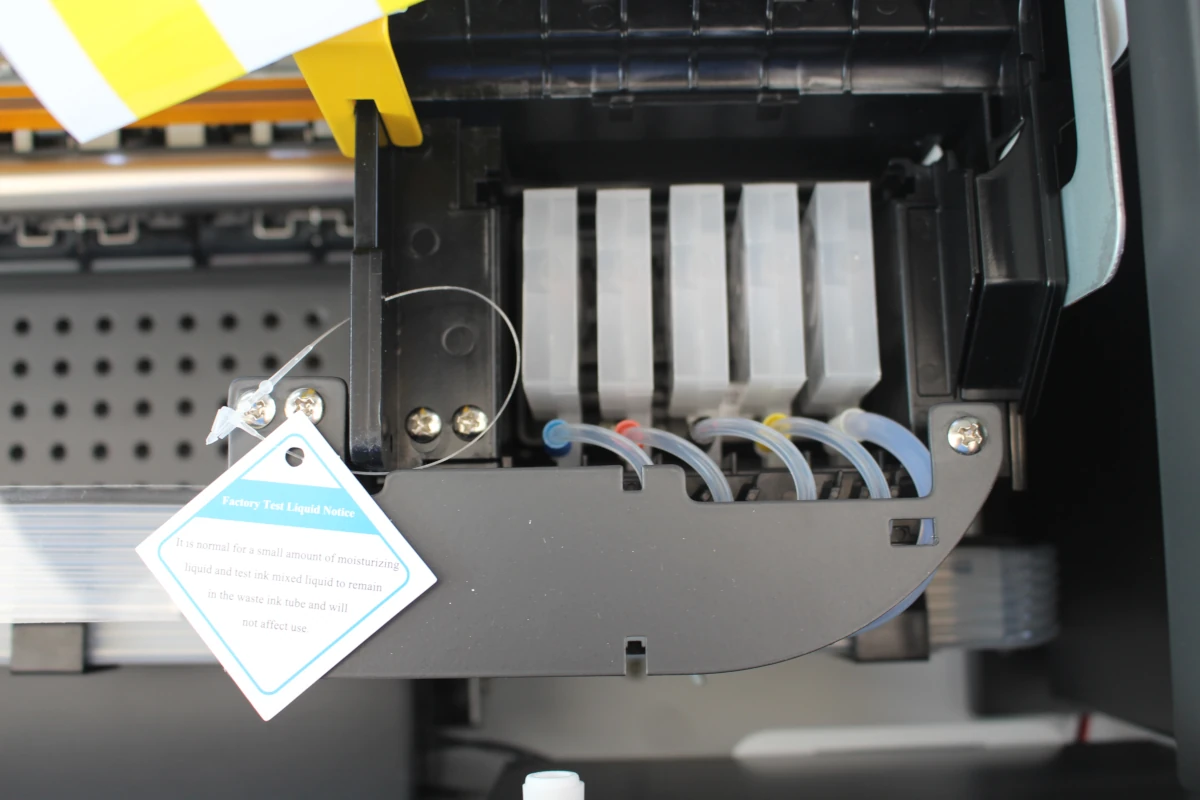
Если открыть верхнюю крышку, можно немного осмотреть чернильную систему; слева расположена кнопка «One Click Ink Guide».
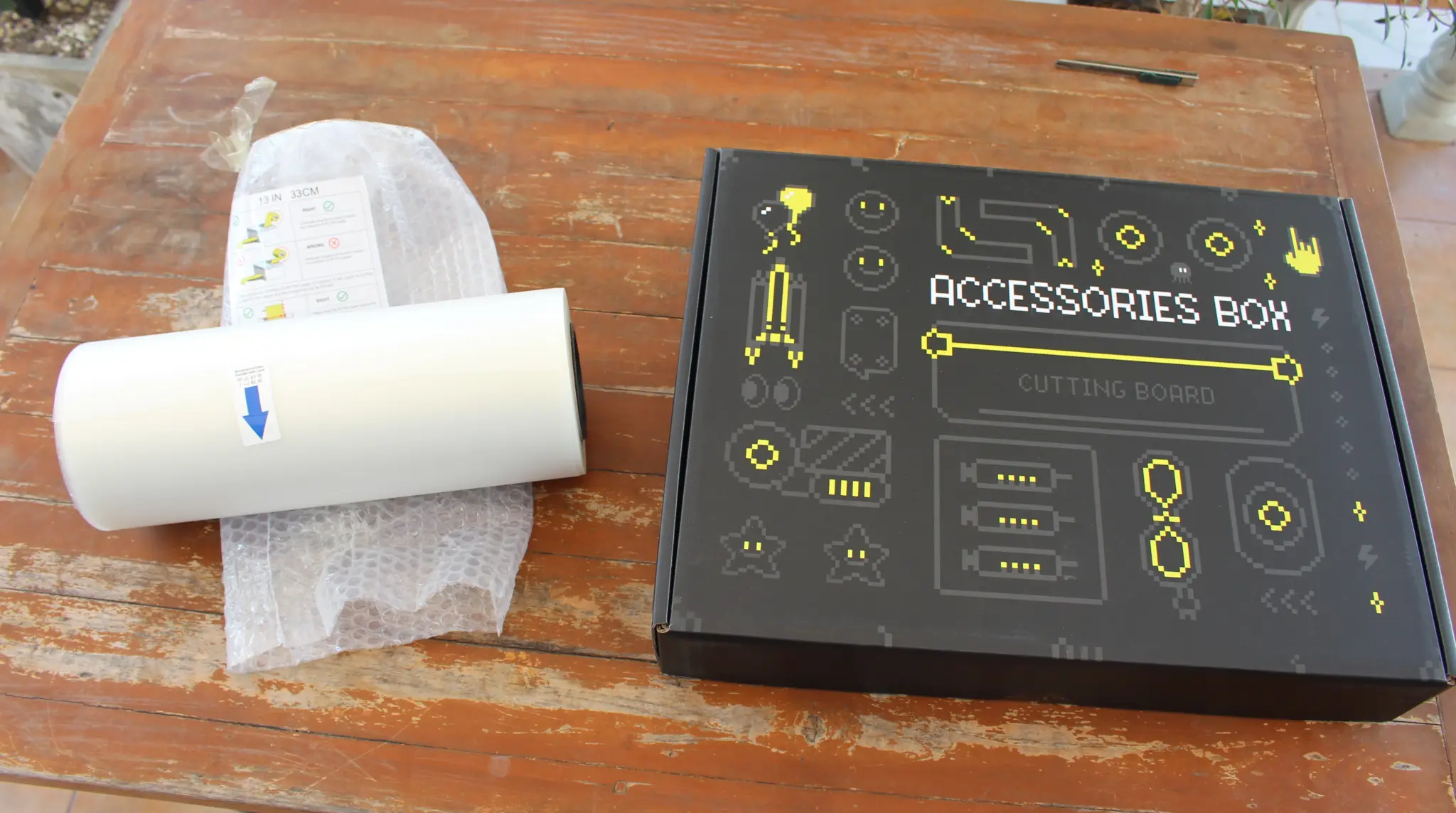
В коробке принтера также находится рулон PET-пленки шириной 33 см и коробка с аксессуарами.
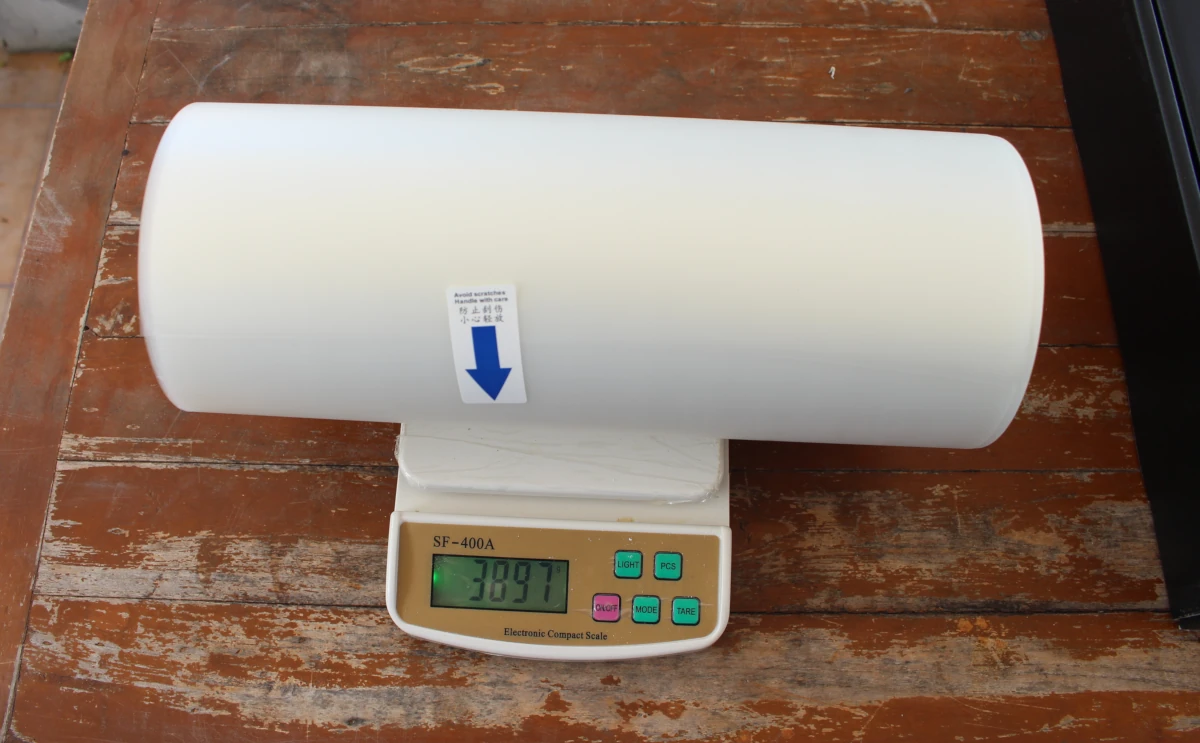
Это почти четыре килограмма материалов, чего должно хватить на несколько сотен футболок.
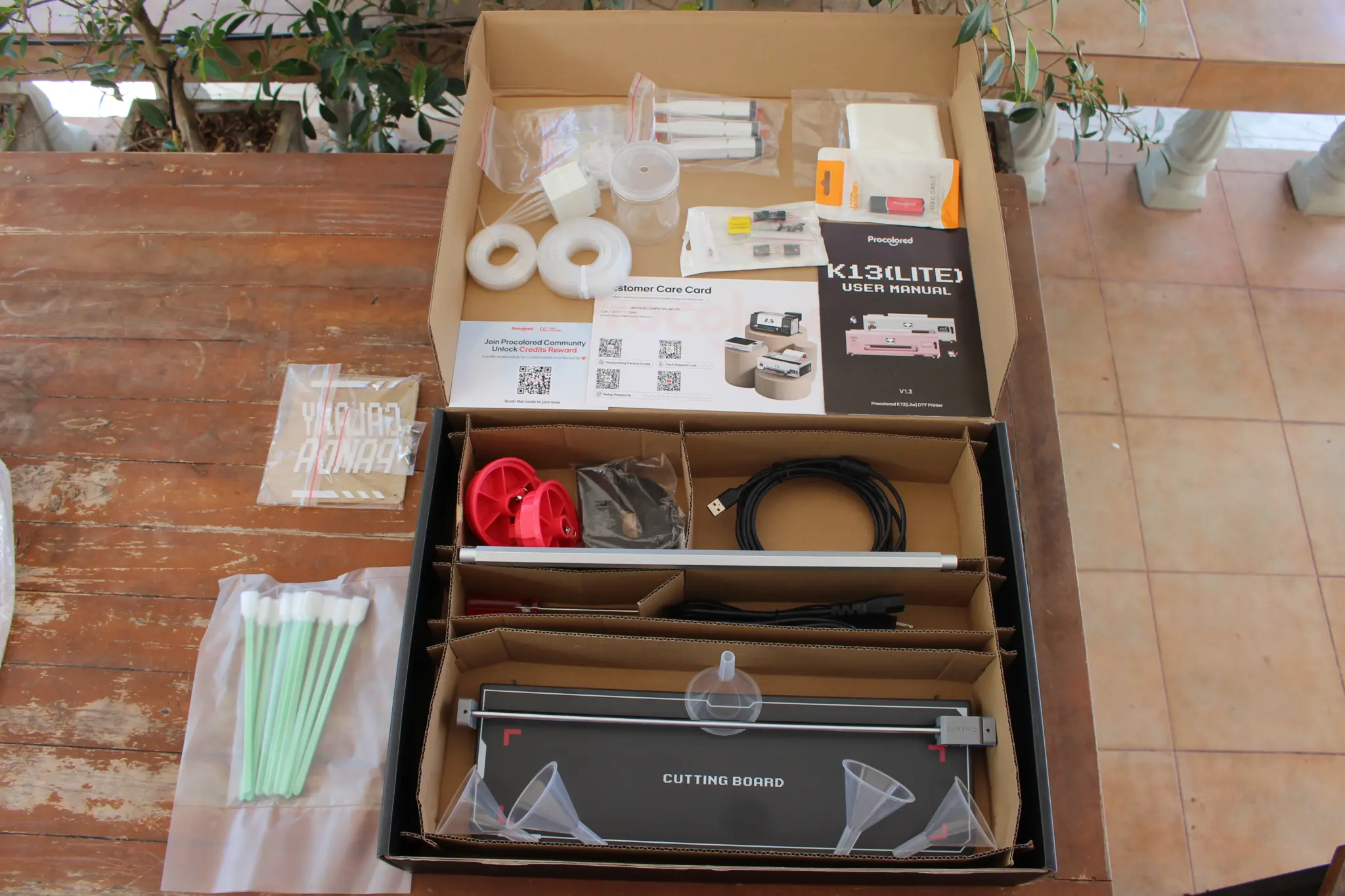
В коробке с аксессуарами находятся доска для резки, пять воронок, детали для установки рулона PET-пленки, кабель USB, акриловая пластина для эстетичного оформления, красный USB-донгл для программного обеспечения и набор деталей для очистки и замены (обслуживания).
Настройка DTF-принтера K13 Lite White
Данный тип оборудования не совсем относится к устройствам класса «подключи и работай», и перед началом печати необходимо выполнить множество шагов. В основном соблюдались шаги, приведенные в руководстве пользователя , но можно посмотрите видеоплейлист если предпочитаете видеоинструкции.
Сборка принтера
Первый шаг — снять желтую защелку каретки для чернил, выкрутив винт, и разрезать бело-синюю наклейку. Это позволит каретке для чернил свободно перемещаться.
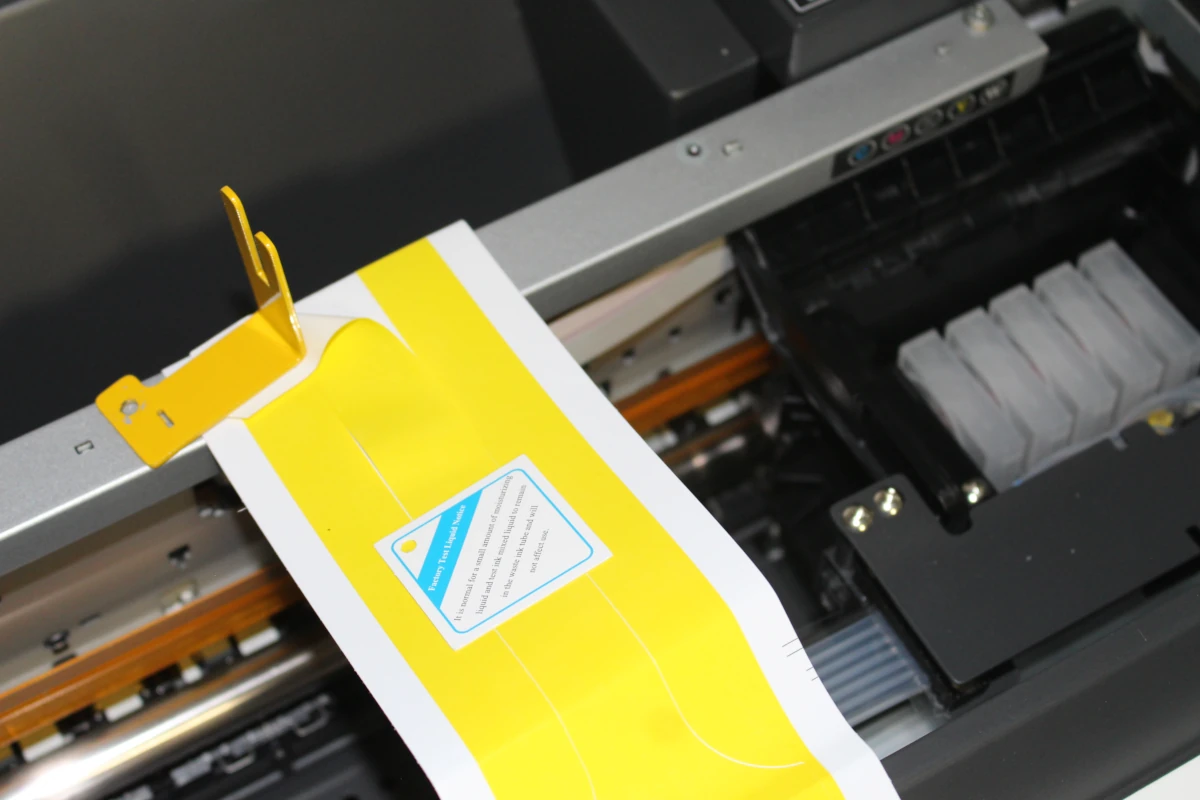
Теперь можно включить устройство. Оно пройдет короткую последовательность инициализации, аналогичную той, что выполняет обычный струйный принтер при включении.
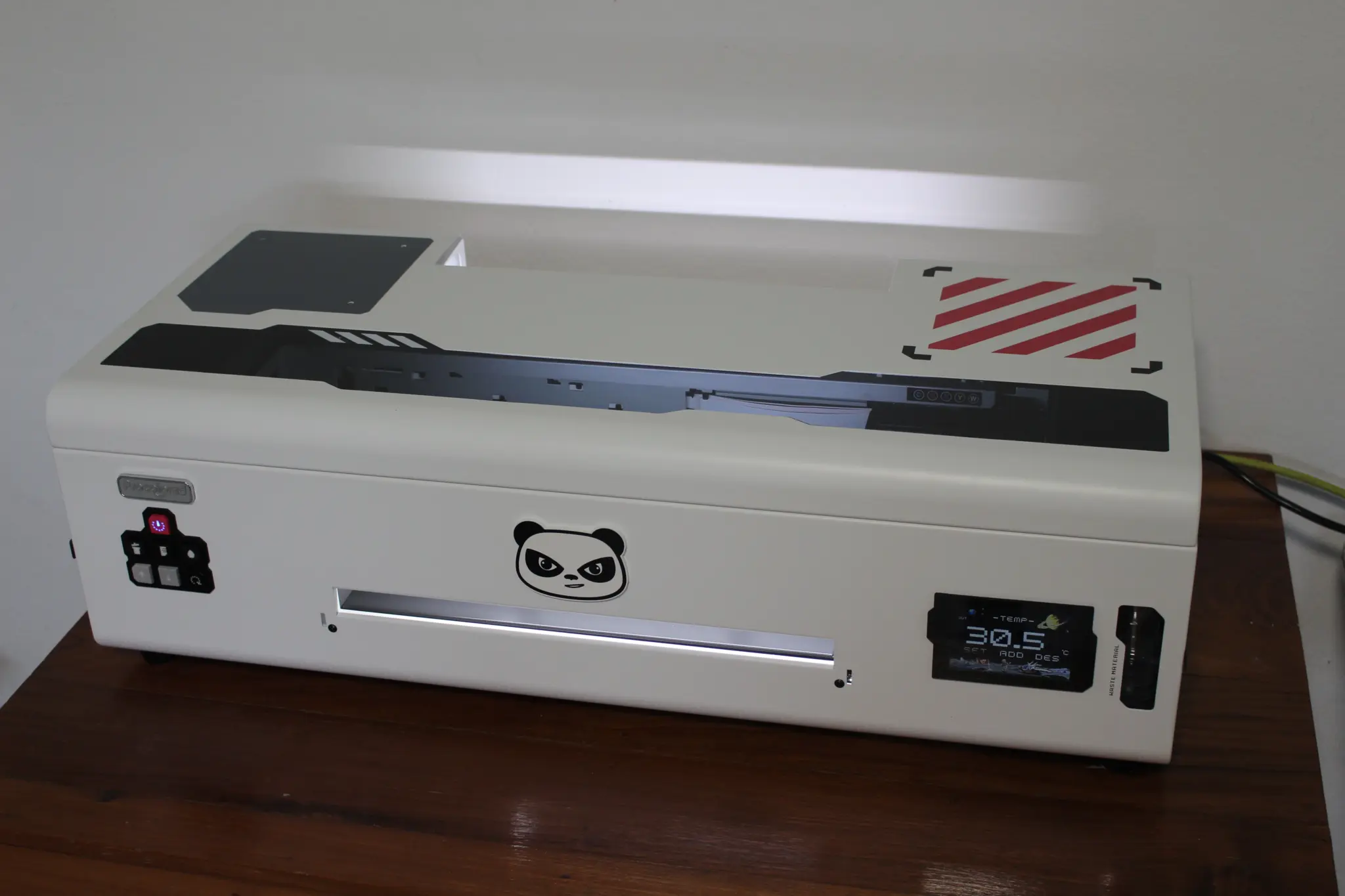
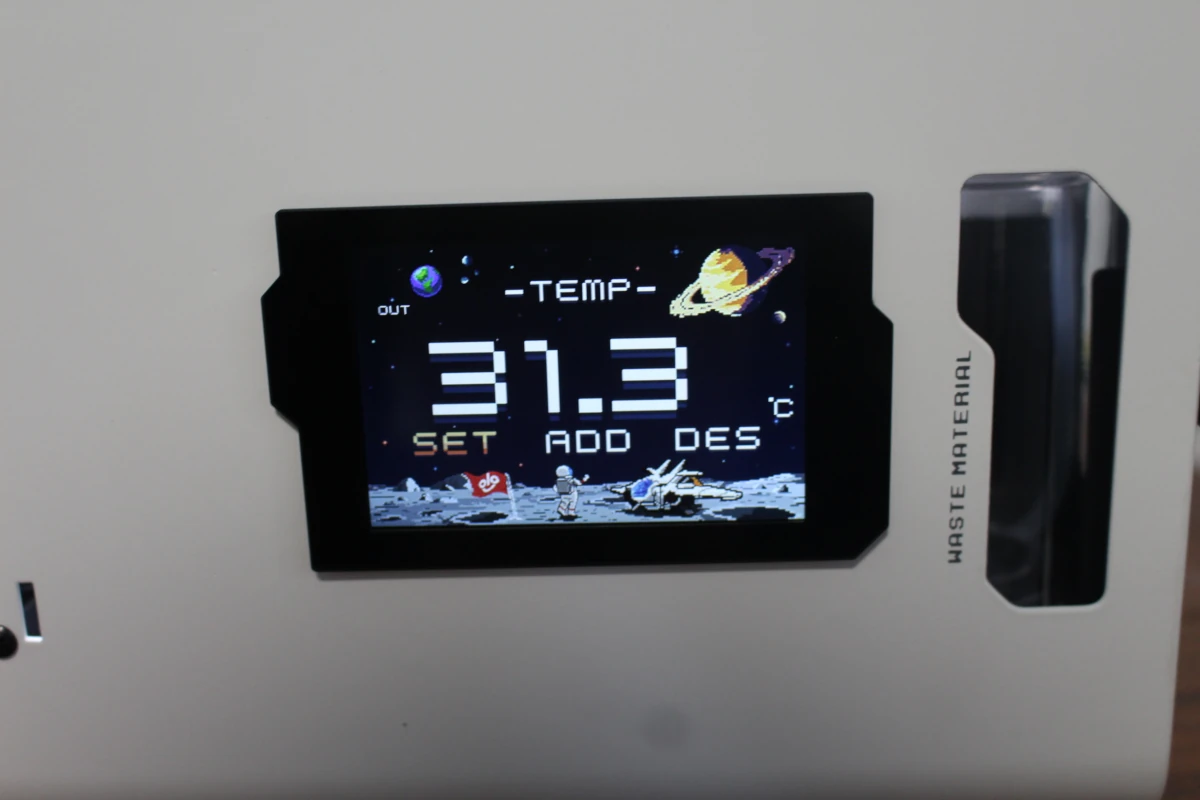
Красная кнопка питания имеет встроенный светодиод. Когда он горит синим постоянно, устройство находится в режиме ожидания, а когда мигает, устройство что-то делает…. На дисплее отображается температура, но для чего она нужна, неясно, и во время тестирования она вообще не использовалась…
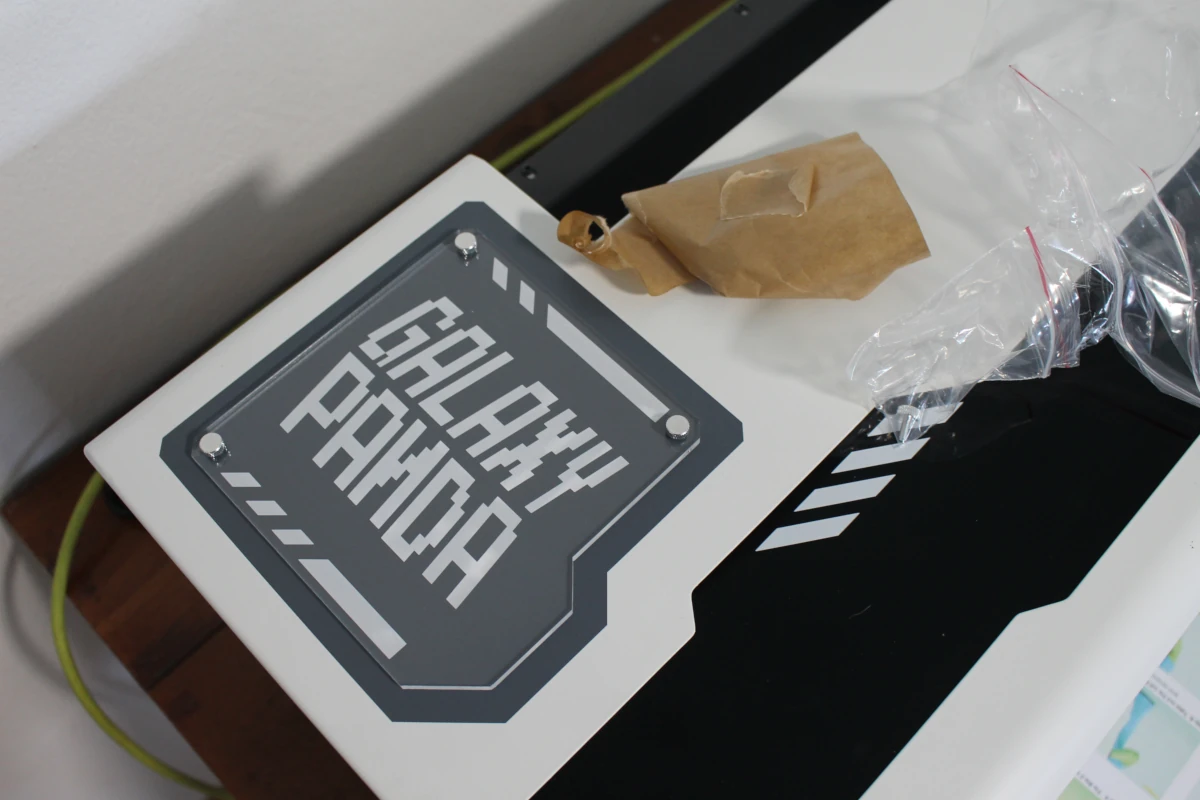
Далее требуется установить акриловую пластину Galaxy Panda. Достаточно снять с пластины коричневую пленку и закрепить ее тремя из четырех прилагаемых винтов. Она служит только для эстетики и не выполняет других функций.
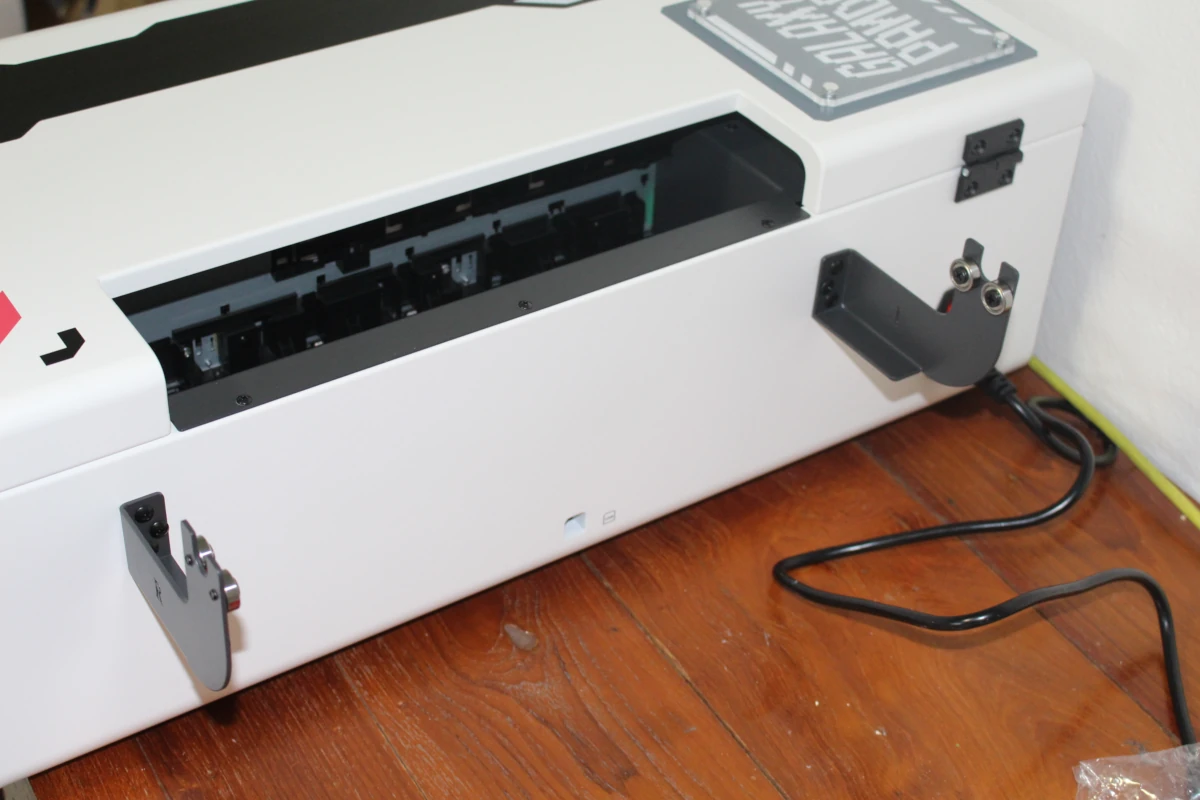
Полезен держатель для рулона пленки. Нужно выкрутить четыре винта сзади, вставить два кронштейна и вернуть винты на место, чтобы закрепить кронштейны.
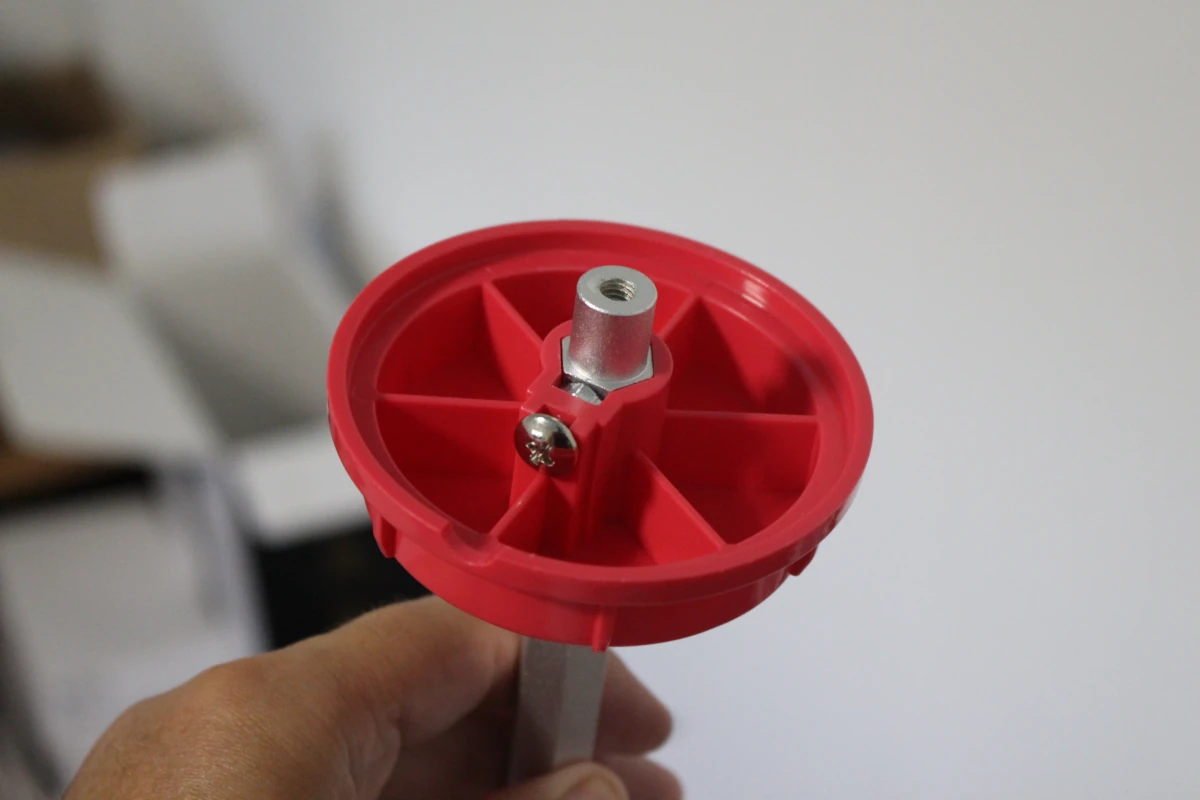
Следующий шаг — ослабить винт на одной из двух заглушек рулона пленки, вставить стержень и зафиксировать его, затянув винт. Положение потребуется отрегулировать позднее, чтобы отцентрировать рулон пленки.
Теперь можно надеть рулон на стержень и закрепить его второй заглушкой.
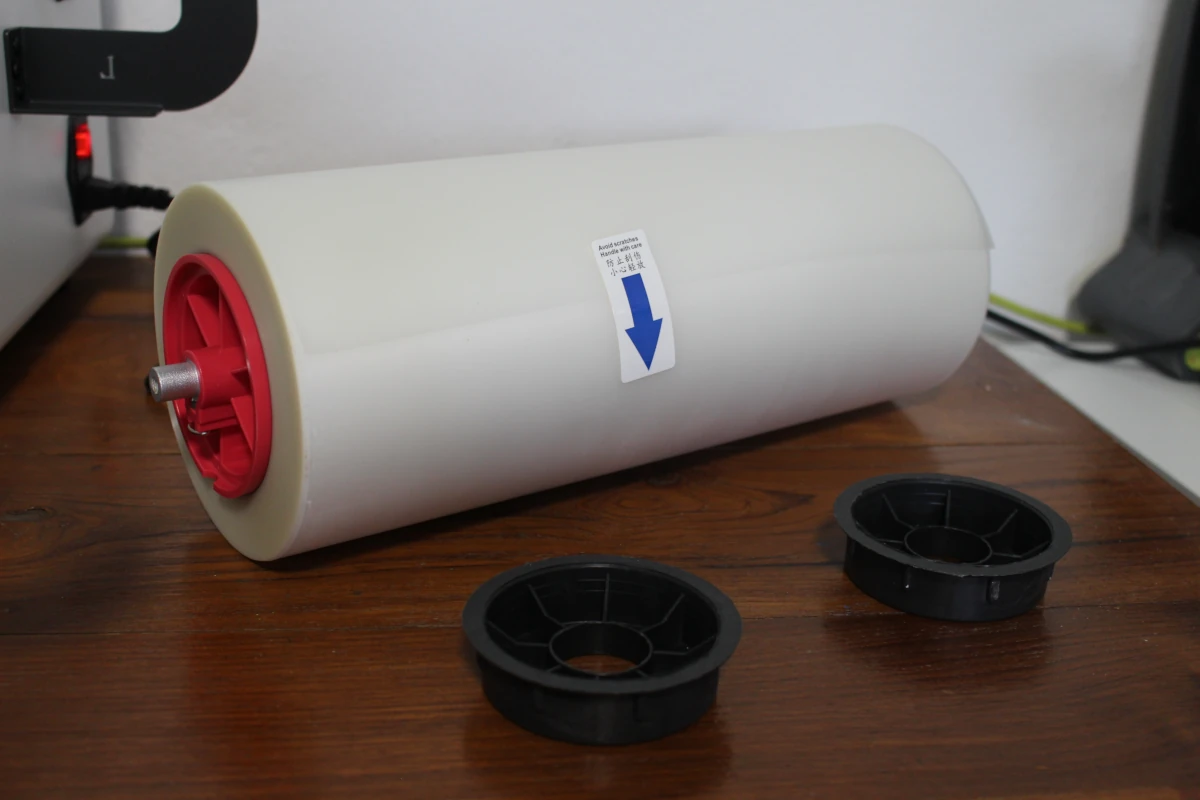
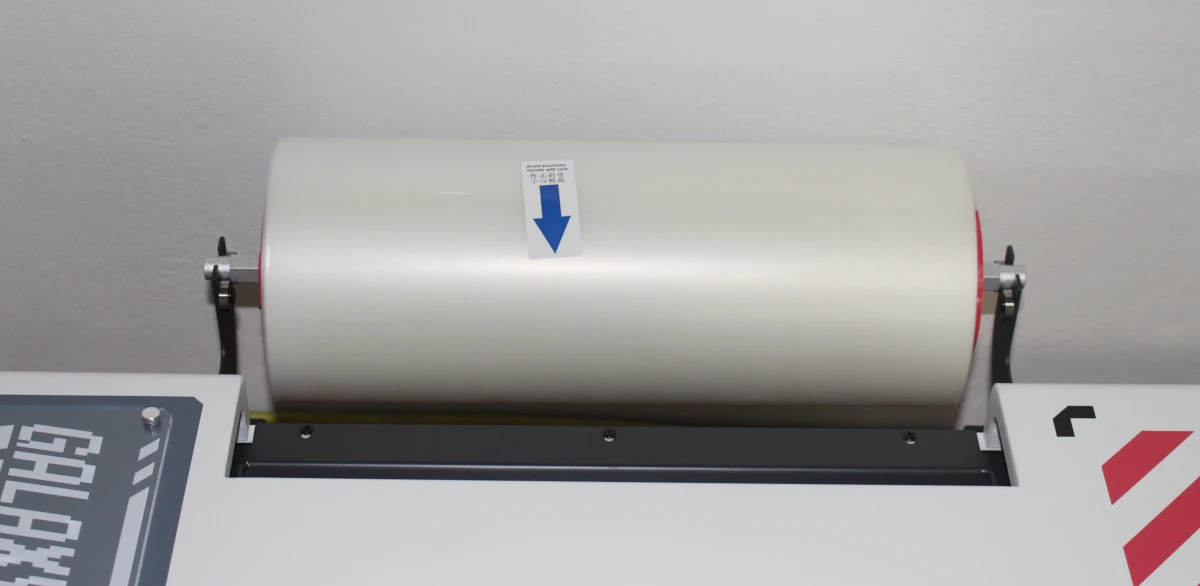
После этого рулон укладывается на два кронштейна, а его положение регулируется ослаблением винтов на заглушках и повторной затяжкой, когда положение станет удовлетворительным. Обратите внимание: синяя стрелка должна быть направлена вниз.
Режущую пластину можно установить, ослабив (но не выкручивая) два винта на передней панели одной из прилагаемых отверток, затем надев отверстие режущей пластины на винты и закрепив все обратно на месте. На этом этапе также можно снять синюю ленту с серого резака.
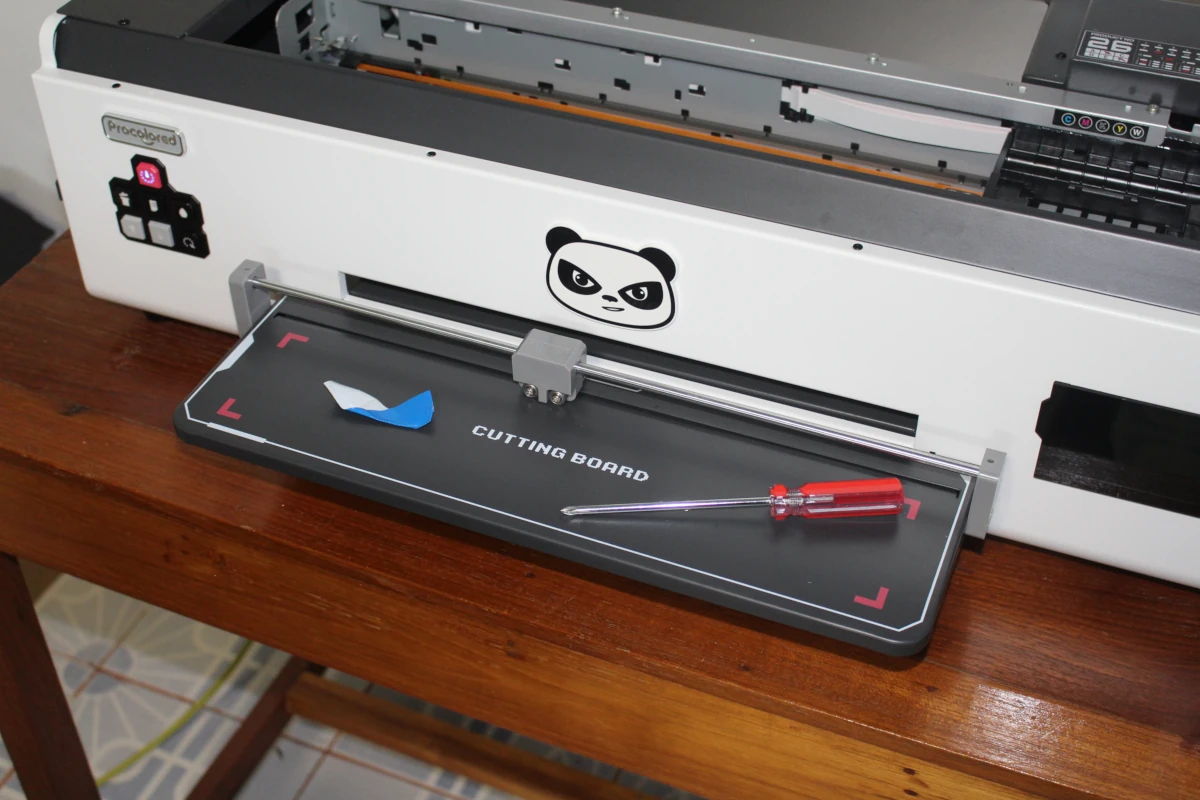
Теперь нужно снять наклейку с синей стрелкой, вставить пленку в машину пальцами до упора и нажать кнопку подачи, чтобы вывести пленку вперед, как показано на фото ниже.
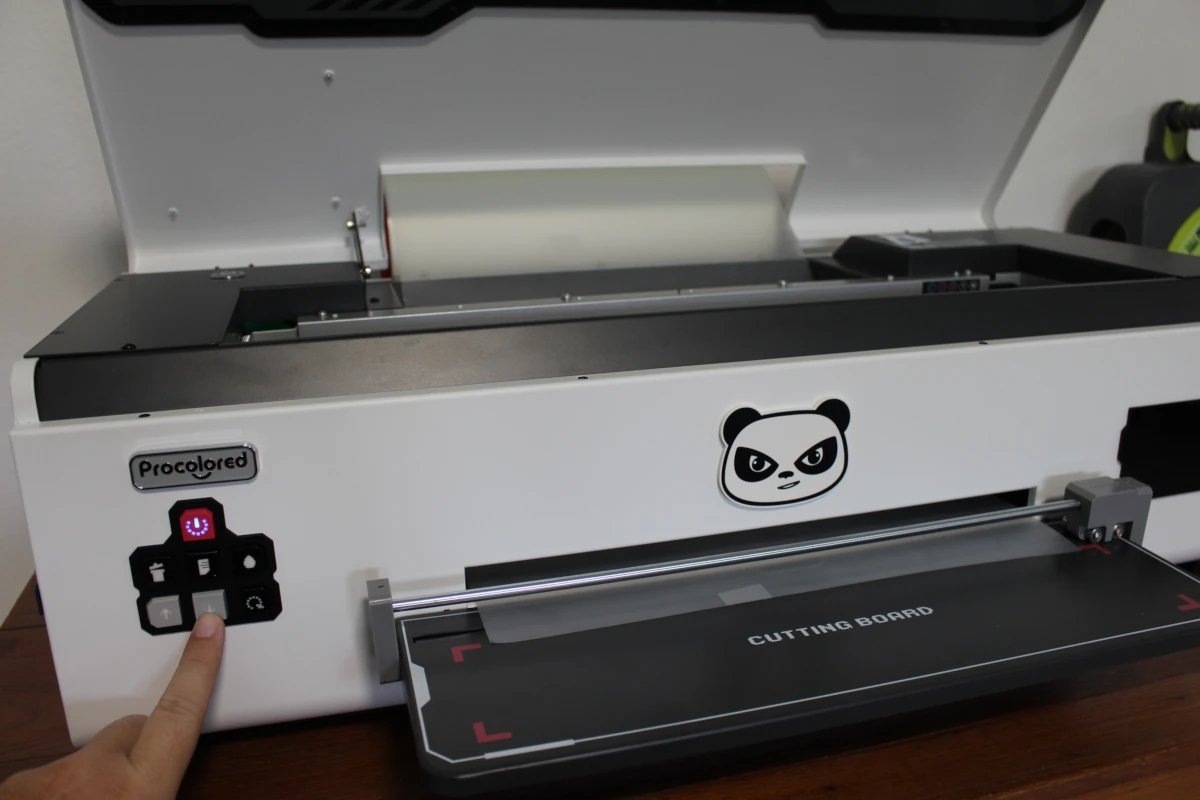
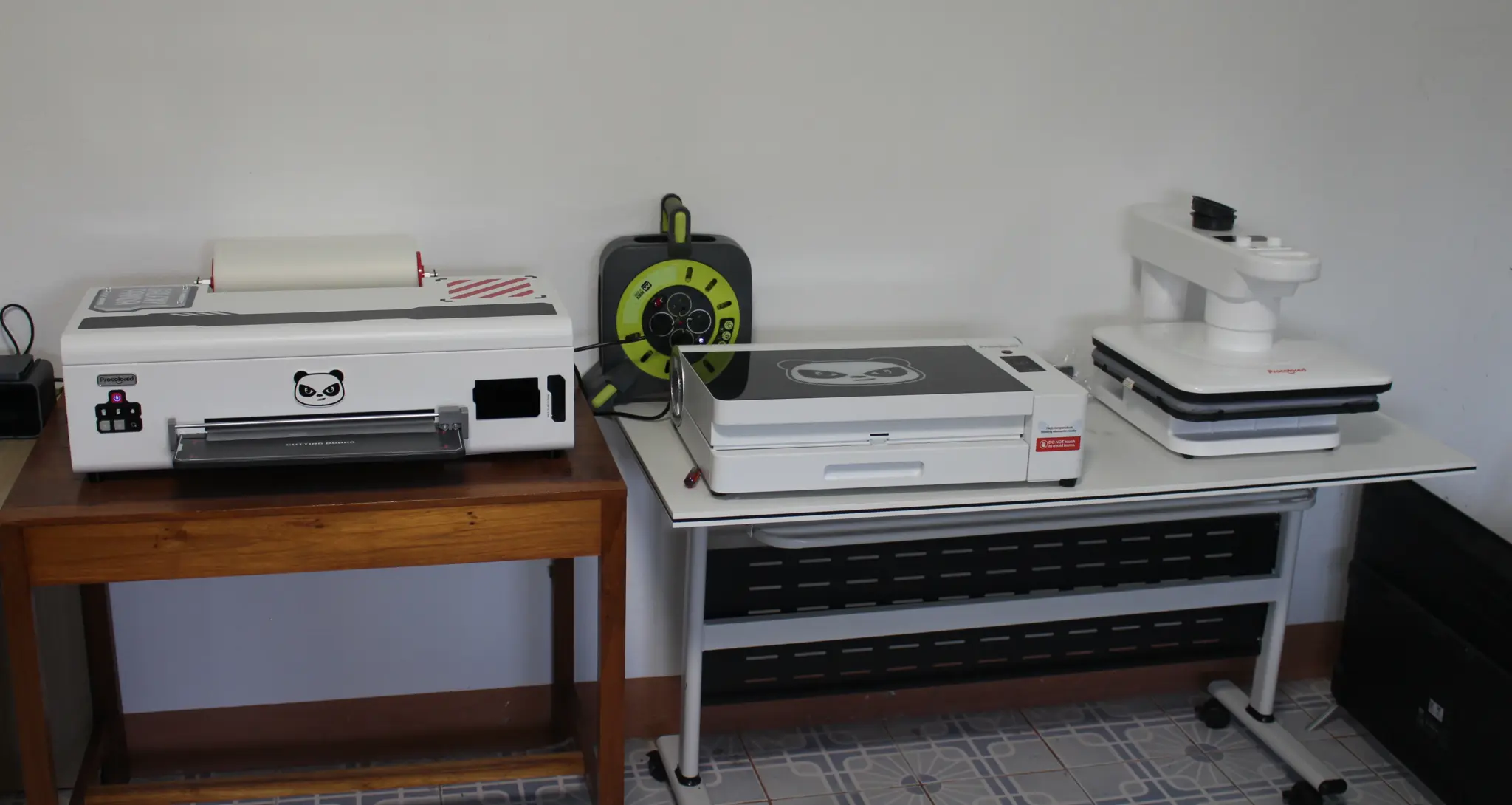
Сборка аппаратной части завершена. Печь для отверждения и термопресс готовы к использованию, поэтому с ними ничего делать не нужно. Потребуется много места и столов для всех трех устройств. Для такой конфигурации требуется около 3 метров, включая место для компьютера и обслуживания принтера. Можно сказать, что квартира площадью около 20 м² в Гонконге осталась в прошлом…
Установка программного обеспечения и настройка принтера
Это еще не все. Теперь нужно скачать драйвер принтера и программное обеспечение Procolored Studio Lite на Mega . Там можно найти два файла:
- K13 Lite Printer Driver.exe
- Procolored Studio Lite Setup.exe
K13 Lite пока не поддерживает macOS или Linux. Можно отслеживать страницу загрузки программного обеспечения и ресурсов на случай, если это изменится в будущем.
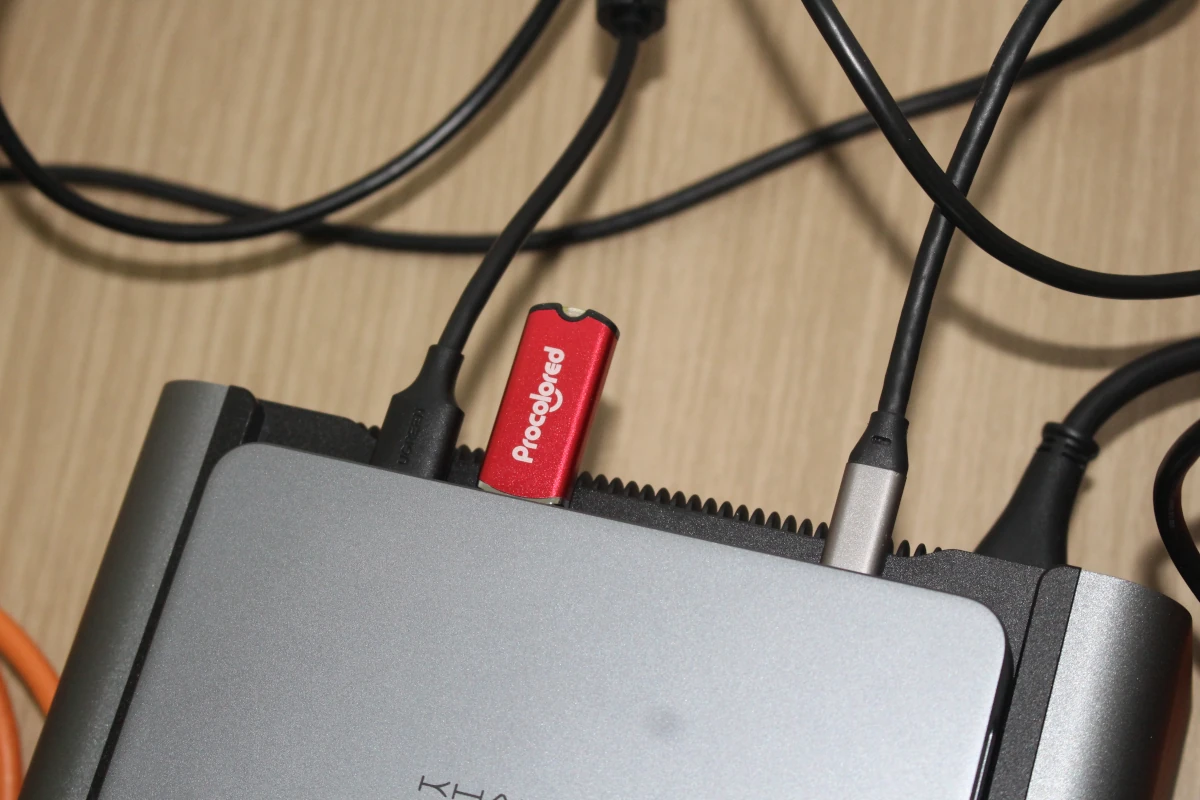
Перед установкой драйвера и программного обеспечения необходимо вставить красный USB-ключ/донгл Procolored и кабель USB-A — USB-B в компьютер. USB-порт на K13 Lite находится посередине нижней части задней панели принтера.
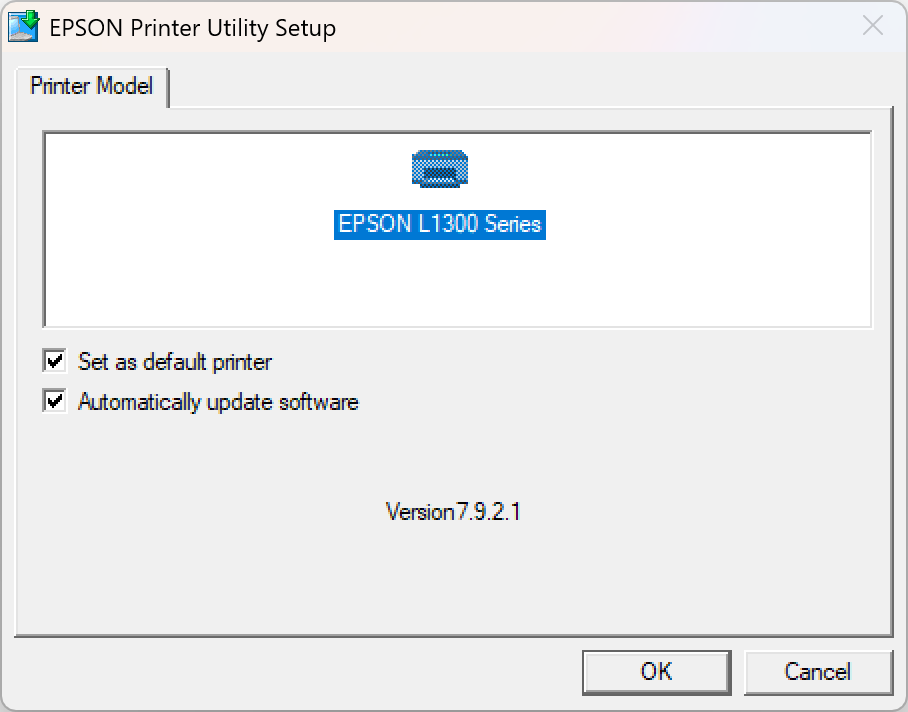
Установка прошла довольно гладко. Два замечания. Принтер определяется как EPSON L1300 Series — струйный принтер формата A3 с пятью резервуарами (CMY и 2× черный), поэтому, вероятно, K13 Lite использует аналогичную внутреннюю конструкцию с изменениями для DTF-печати.
Установка Procolored Studio Lite завершилась ошибкой: «Сбой установки VC Runtime, код ошибки: 1638».
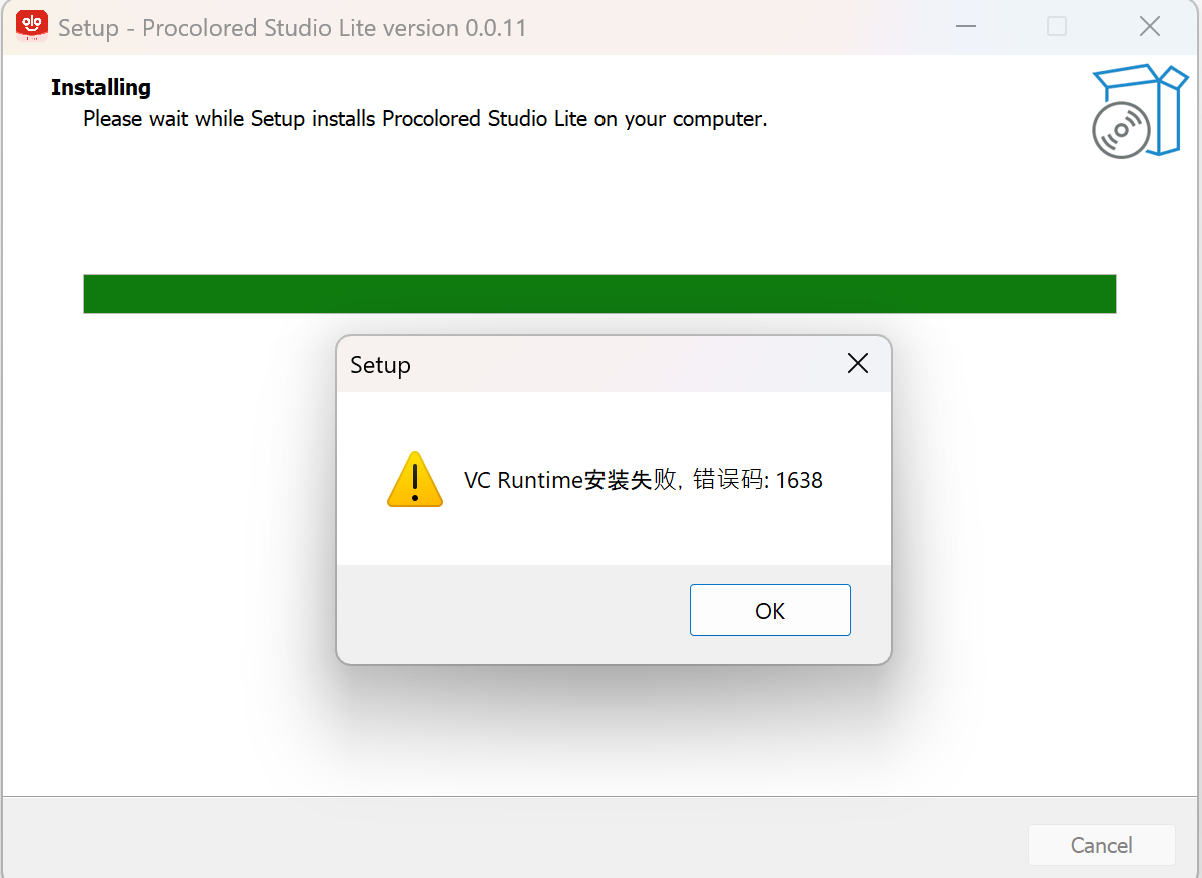
По-видимому, это скорее предупреждение, так как означает, что Visual C++ Runtime уже установлен или присутствует более новая версия. Программу Procolored Studio Lite удалось запустить даже с этой ошибкой.
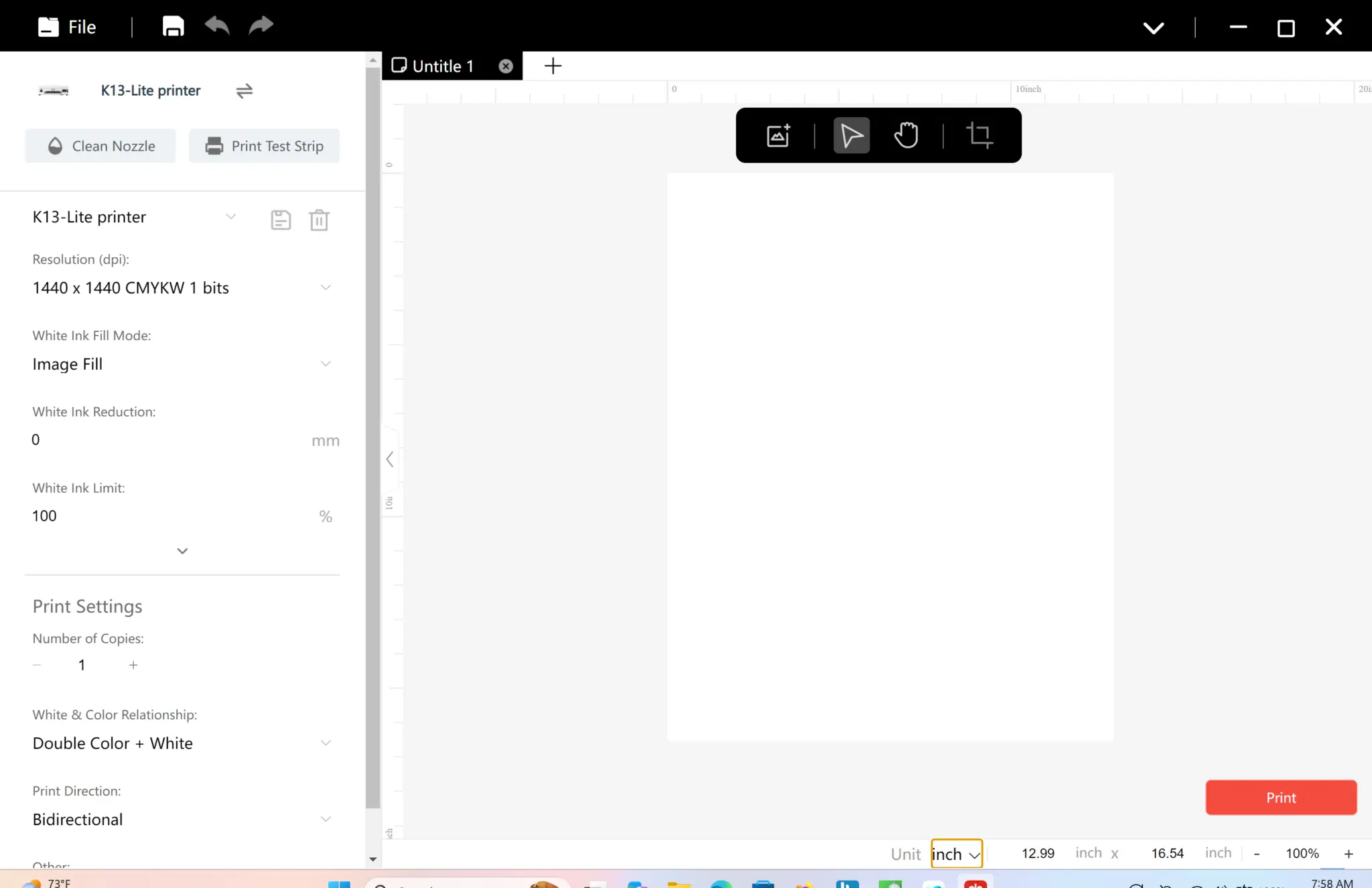
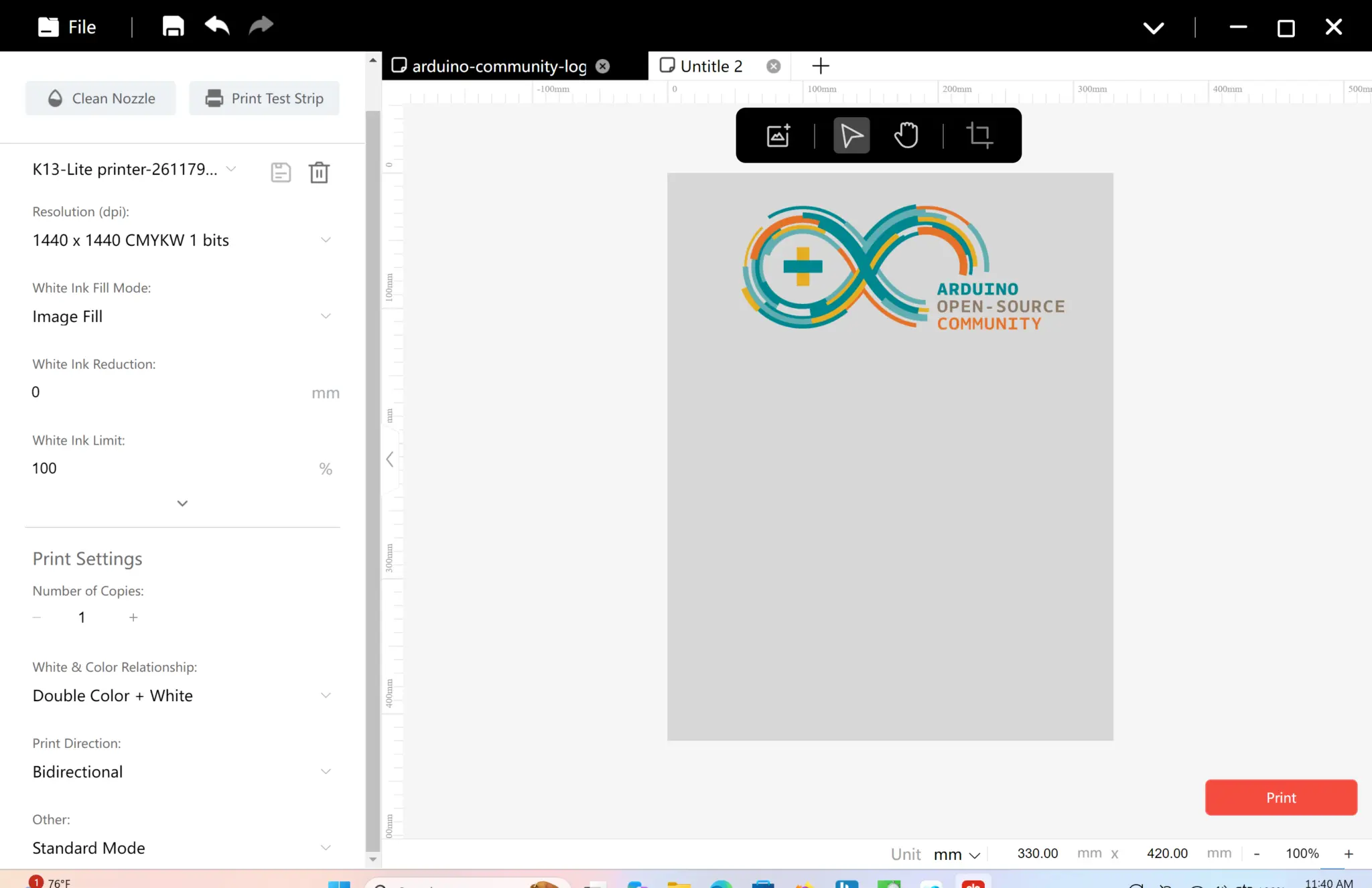
На этом этапе предлагается выполнить тестовую печать без чернил. Можно импортировать изображение, нажав на значок изображения в интерфейсе, изменить его размер и нажать кнопку «Печать» в правом нижнем углу.
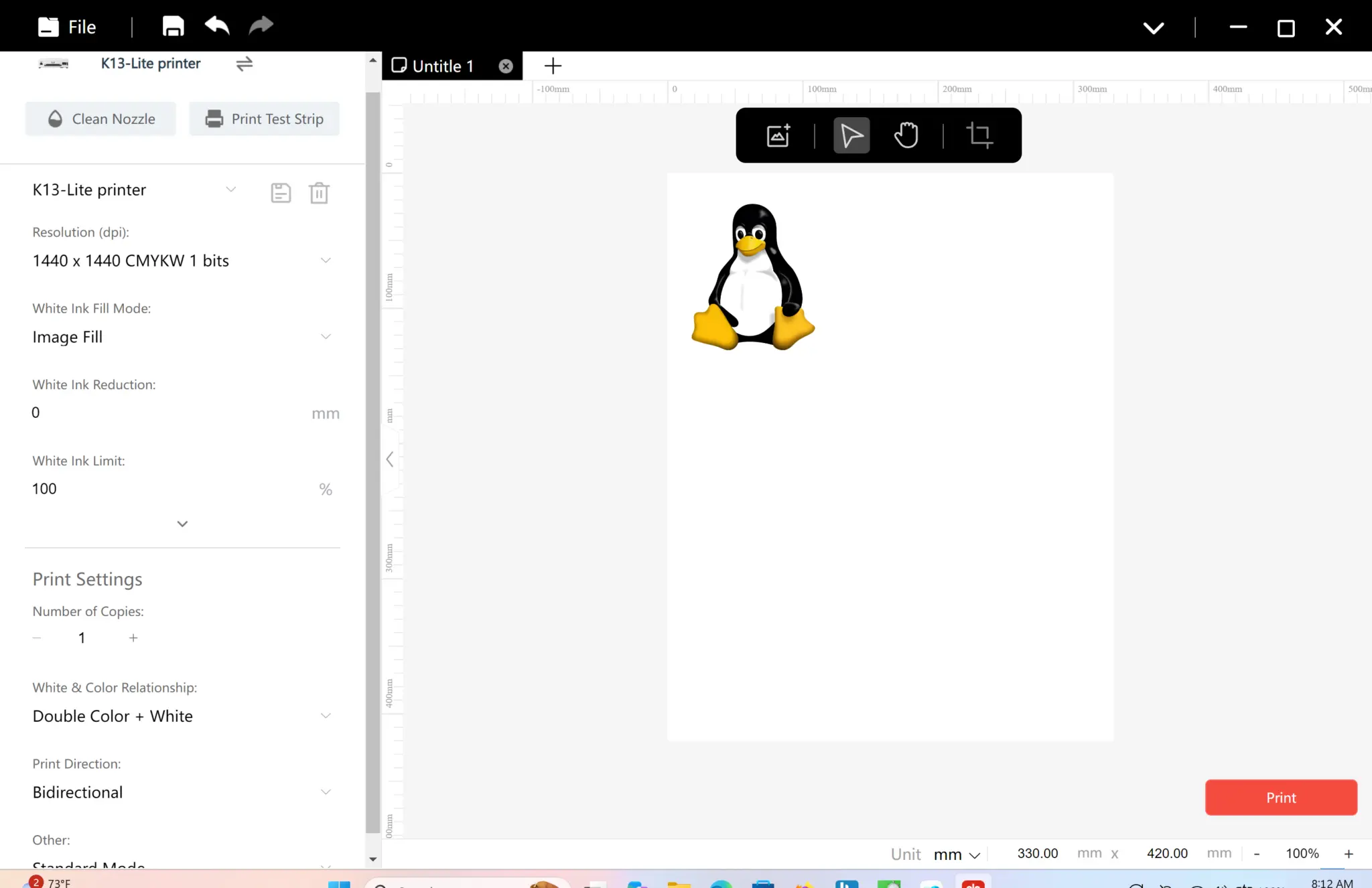
Машина «напечатает» изображение при движении каретки с чернилами, и после завершения светодиод кнопки питания будет гореть непрерывно. Если ошибок не обнаружено, принтер работает нормально. Следует нажать кнопку вверх на машине, чтобы вернуть пленку в исходное положение.
Заполнение чернилами, очистка сопла и печать тестового шаблона
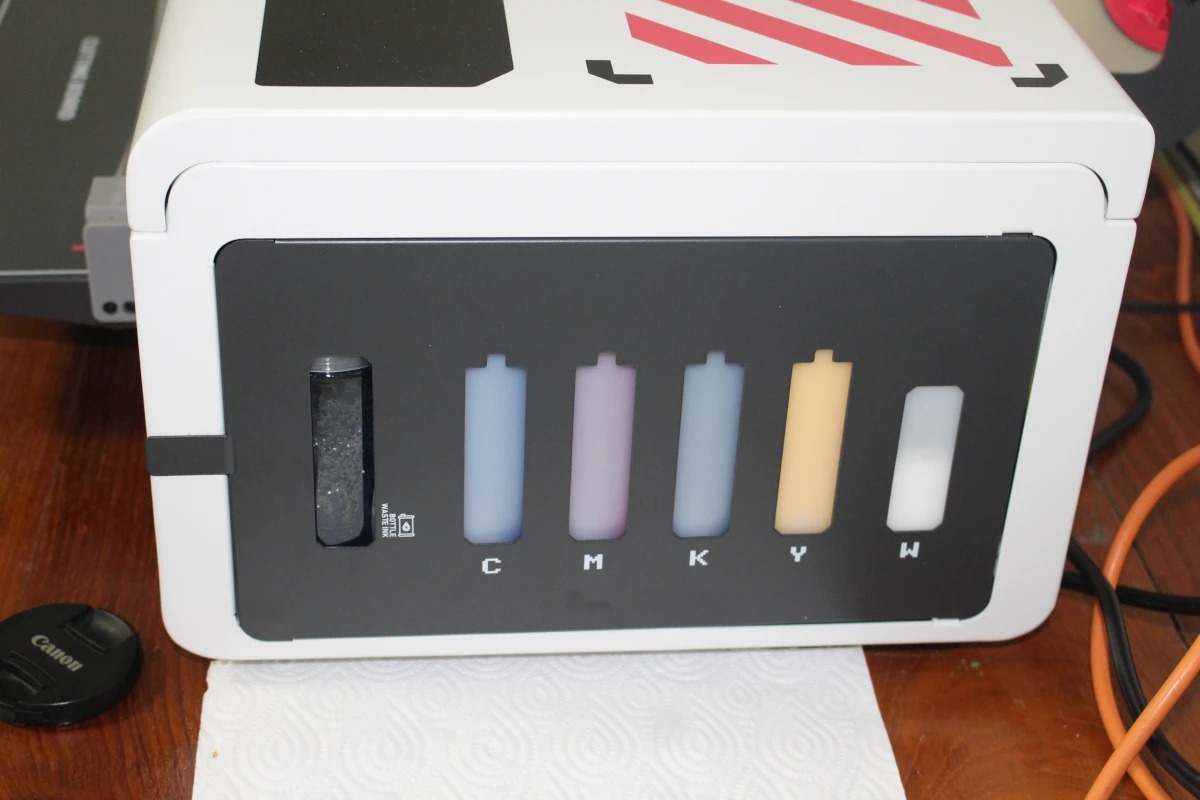
Теперь можно заполнить резервуары чернилами. Откройте дверцу для чернил, тщательно встряхните белую бутылку, установите воронку на резервуар W, откройте бутылку, удалите герметизирующую пленку резаком и вылейте чернила в резервуар. Было упущено указание из документации «пока бутылка не заполнится примерно на 70 %», поэтому резервуары заполнили на 90–100 %, но, к счастью, это не вызвало проблем.
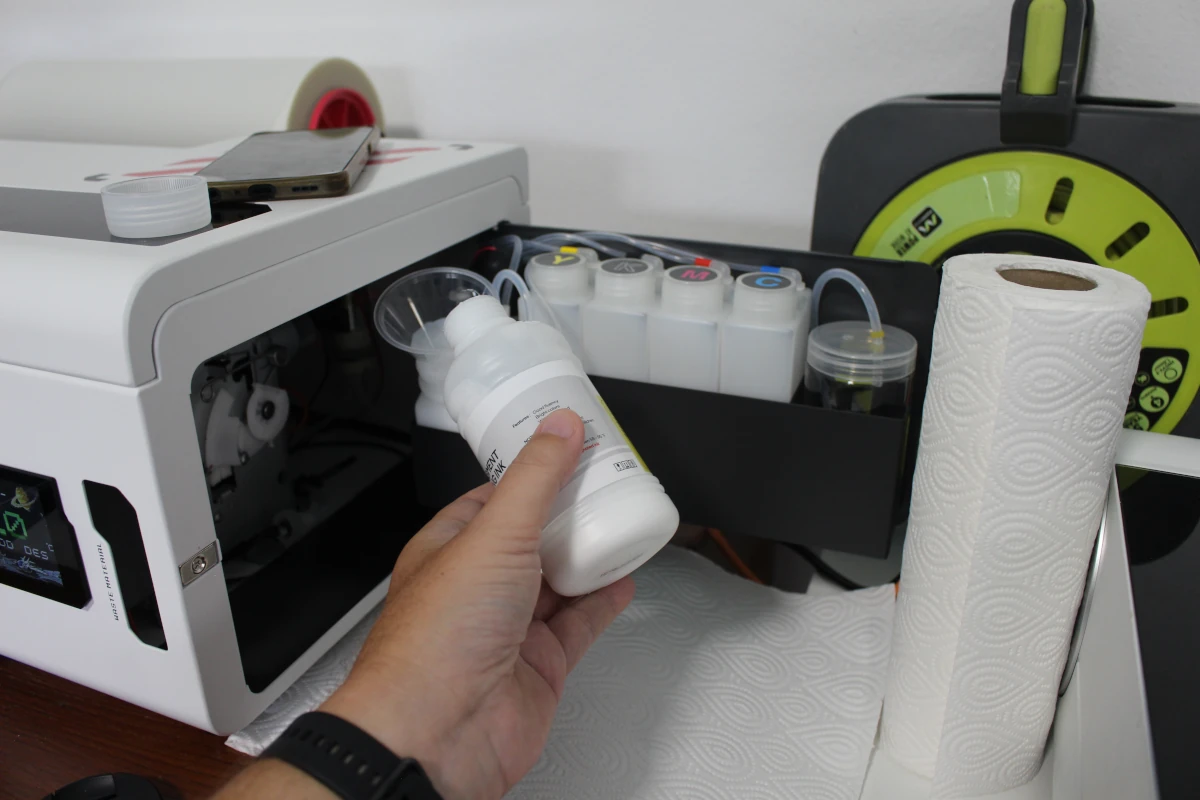
Хотя это не рекомендуется, содержимое полной белой бутыли можно залить в резервуар, поэтому предполагалось, что так будет и с другими резервуарами. Однако быстро выяснилось, что это не так: при энергичном заливании желтых чернил в резервуар чернила перелились через край… Потребовалась небольшая уборка. После встряхивания бутыли при прокалывании ее резаком выходит немного пены, но это представляется нормальным.
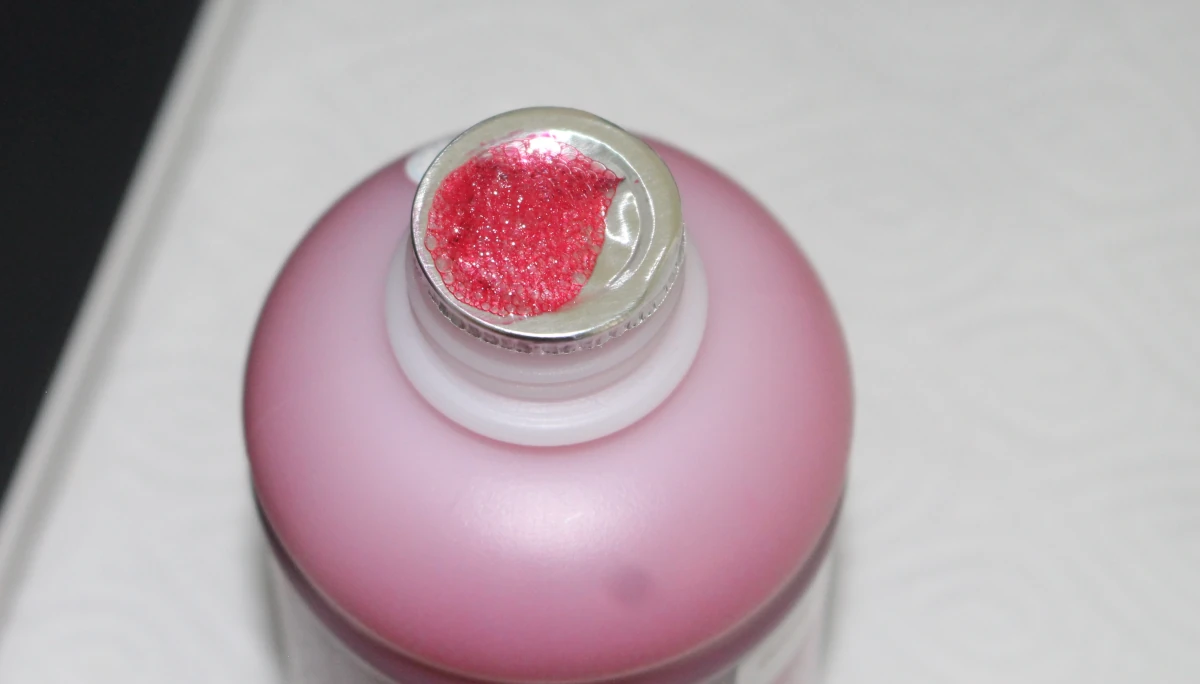
Использованы все пять воронок из комплекта — по одной для каждого резервуара. При снятии воронки также использовалась бумажная салфетка, после чего воронка сразу промывалась водопроводной водой. Шестую бутыль с жидкостью для защиты сопел на этом этапе использовать не нужно.
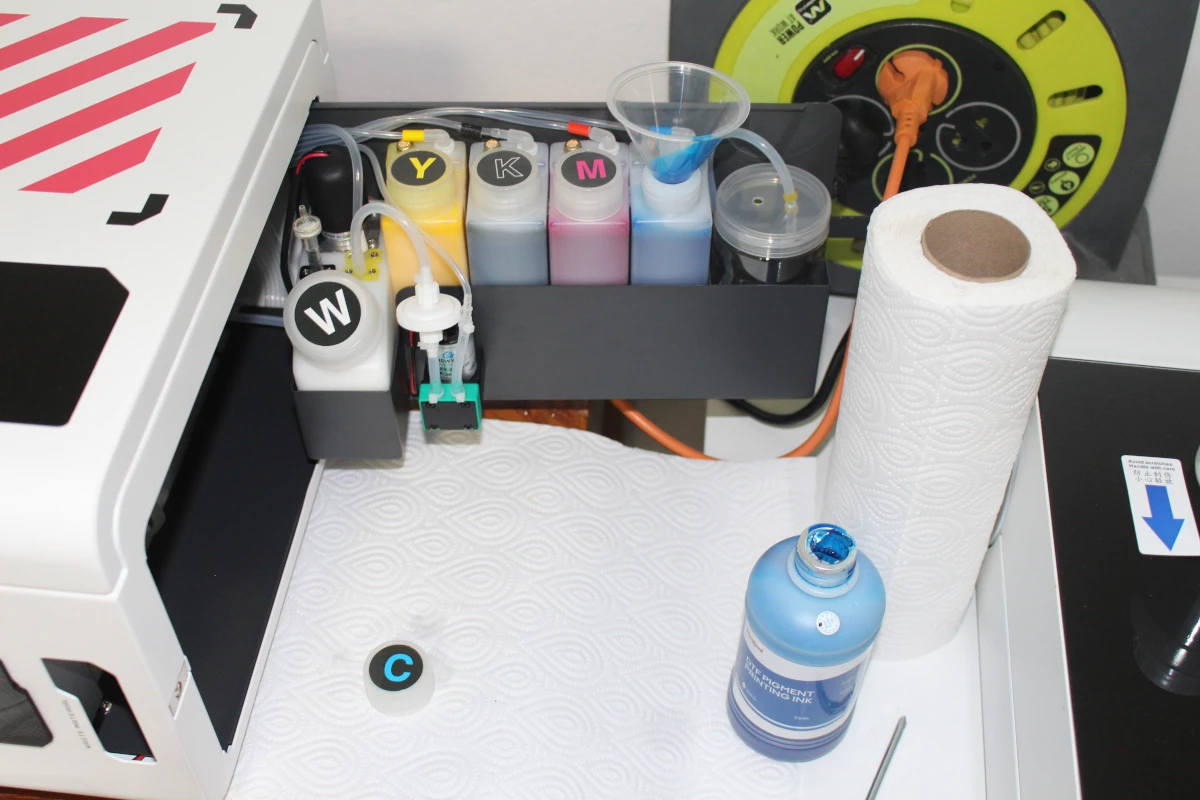
После вскрытия чернила в бутылях следует использовать в течение 3 месяцев. Теперь можно закрыть дверцу и нажать и удерживать кнопку автоматического забора чернил (она же Click Ink Guide Button) более 10 секунд.
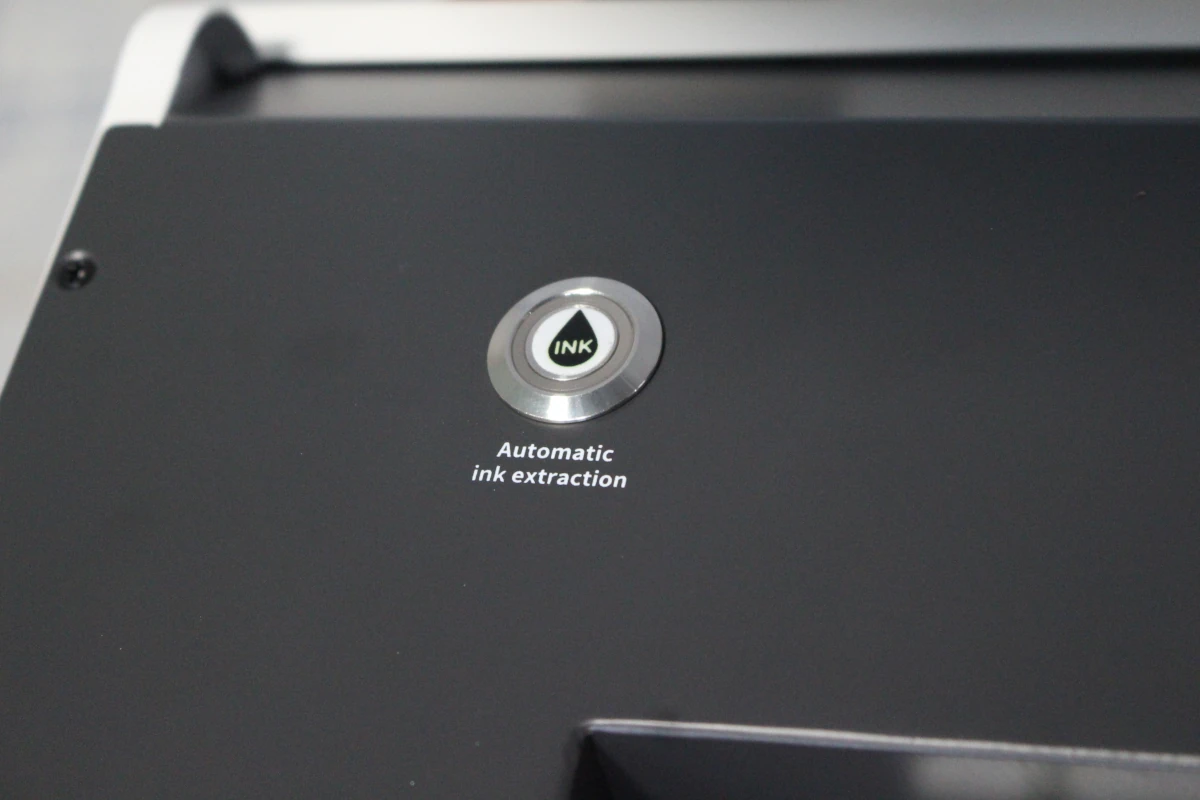
Это запустит процесс подачи чернил, при котором чернила из бутылей через трубки затягиваются в демпферы чернил. Ниже приведено короткое видео об этом этапе.
https://youtube.com/watch?v=v2u21aYcn4k
В ходе этого процесса принтер также выполнит очистку печатающей головки. После завершения будет предложено нажать и удерживать кнопку Ink в течение 5 секунд, чтобы запустить еще одну очистку печатающей головки.
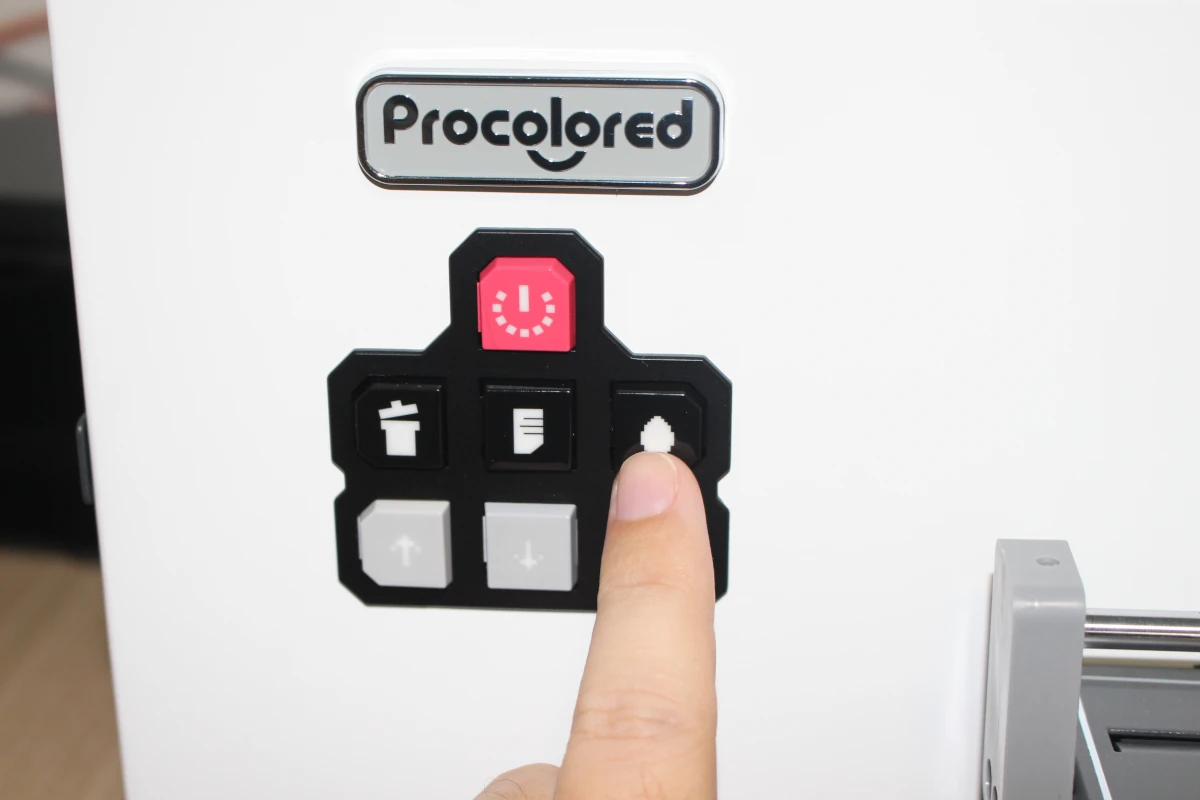
Когда процесс завершится (светодиод питания/состояния горит постоянно), задача заполнения чернилами будет выполнена. В емкости для отработанных чернил также можно увидеть немного слитых чернил.
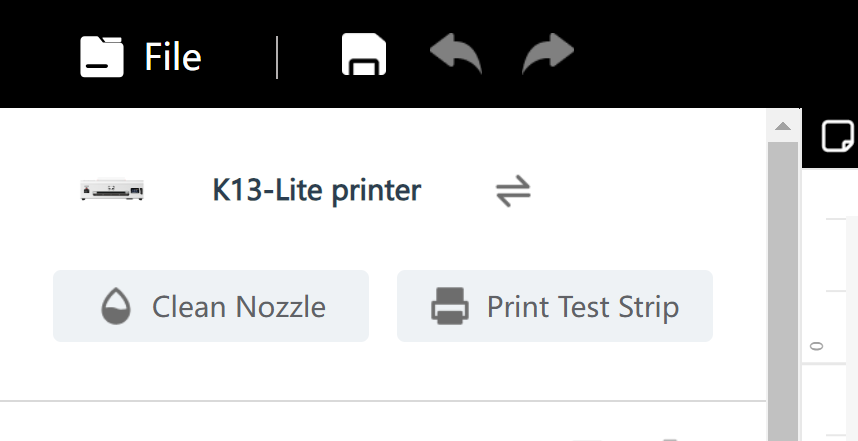
Настройка почти завершена, но не совсем. Нажмите Очистите сопло в программе, и когда это будет выполнено, нажмите Печать тестовой полосы. Компания рекомендует выполнять обе операции раз в день.
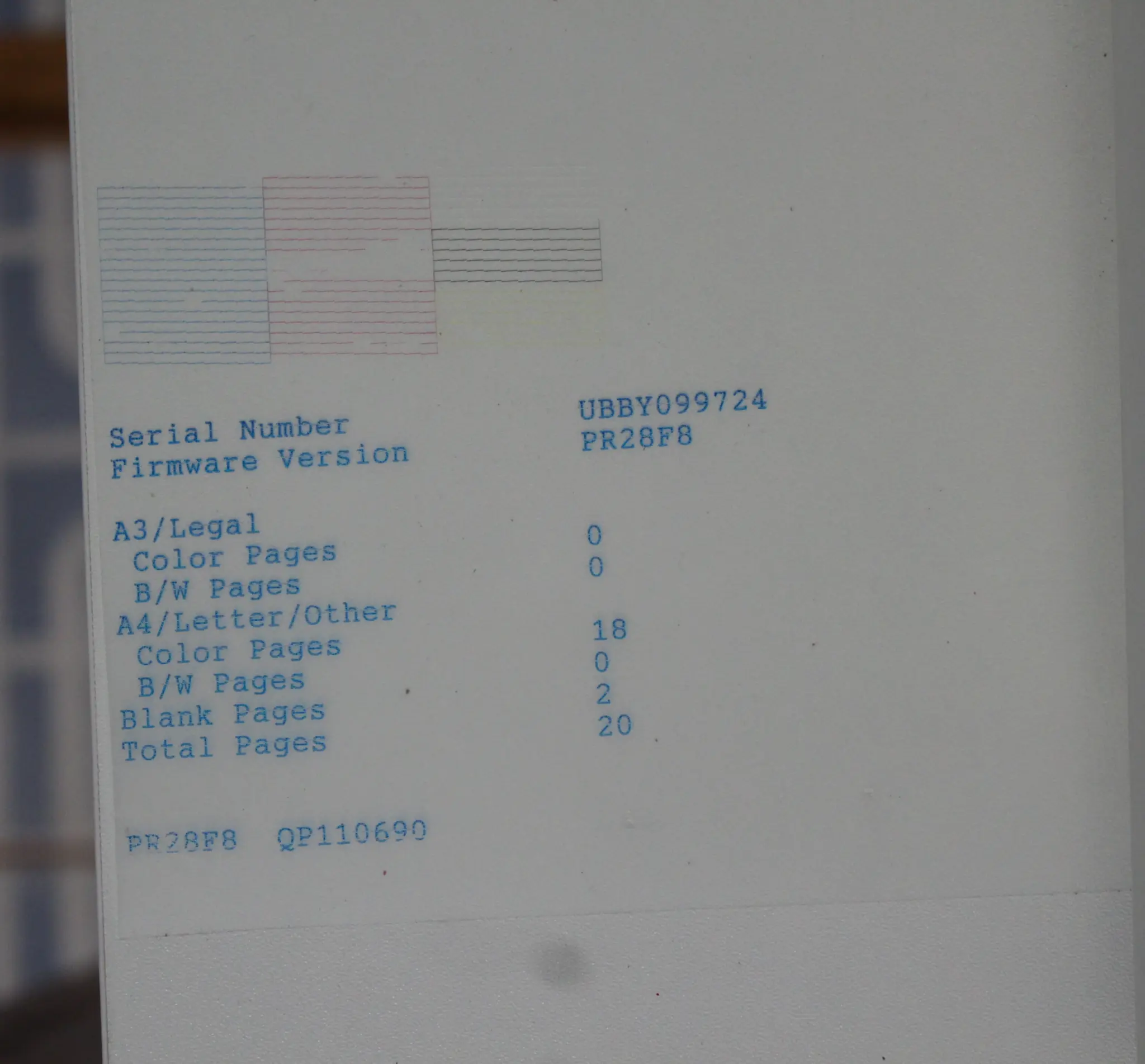
Второй тест напечатает линии и системную информацию. Результат оказался не идеальным: в некоторых линиях были пропуски, но обзор был продолжен, чтобы проверить, действительно ли это проблема.
Хорошая новость заключается в том, что настройка DTF-принтера Procolored K13 Lite теперь завершена, и можно начинать печать реальных заданий.
Рабочий процесс DTF-печати с футболками и сумкой
Для этого обзора были выбраны изображения/логотипы, за которые вряд ли придет письмо от рассерженных юристов просто за тестирование: Логотип Tux (увеличен с помощью ИИ) и логотип сообщества Arduino .

Логотип Tux загружен в программу Procolored Studio Lite и включен серый фон, чтобы четко видеть, где будут белые участки дизайна. Параметры в левой части программы не изменялись.
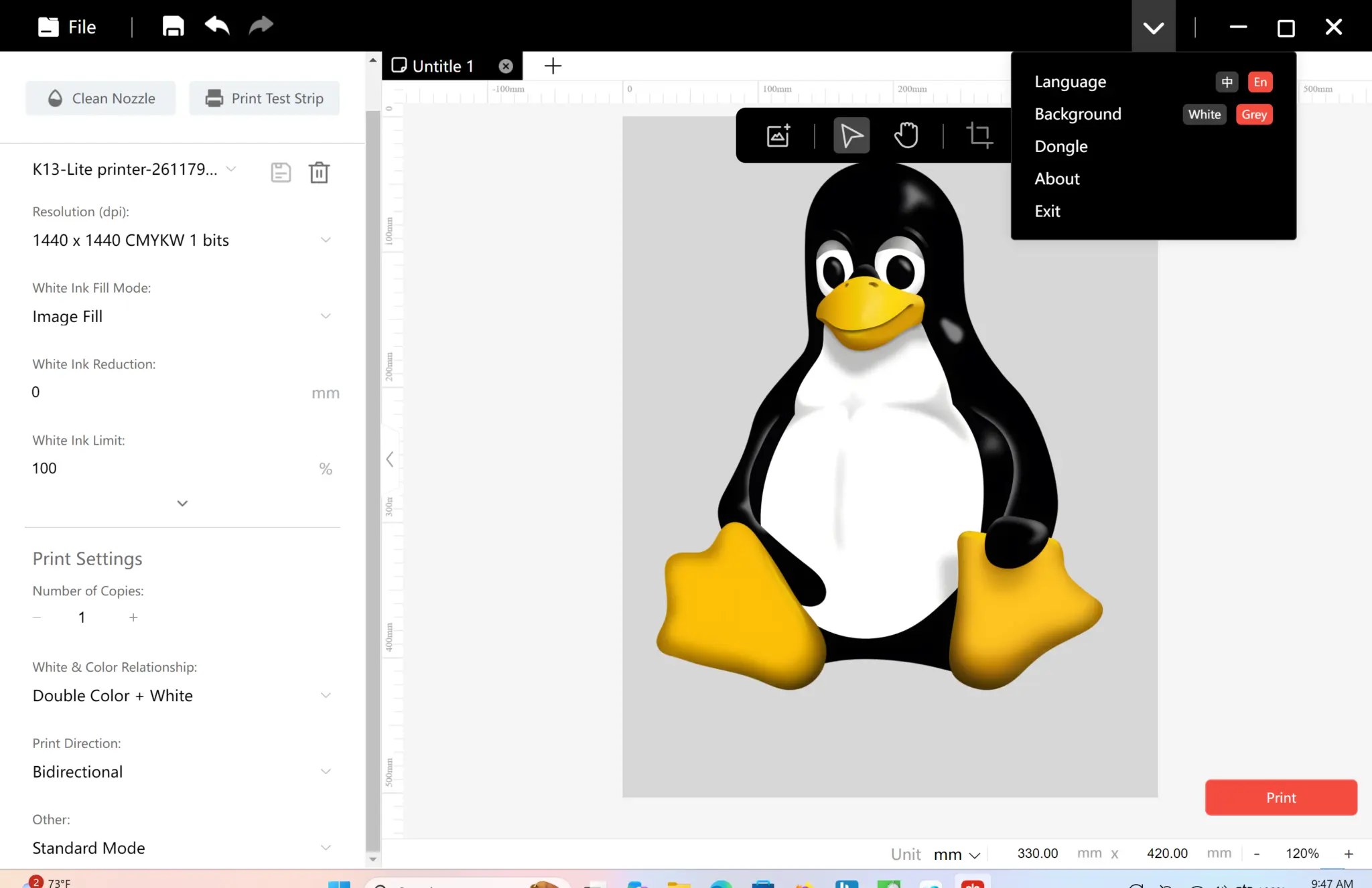
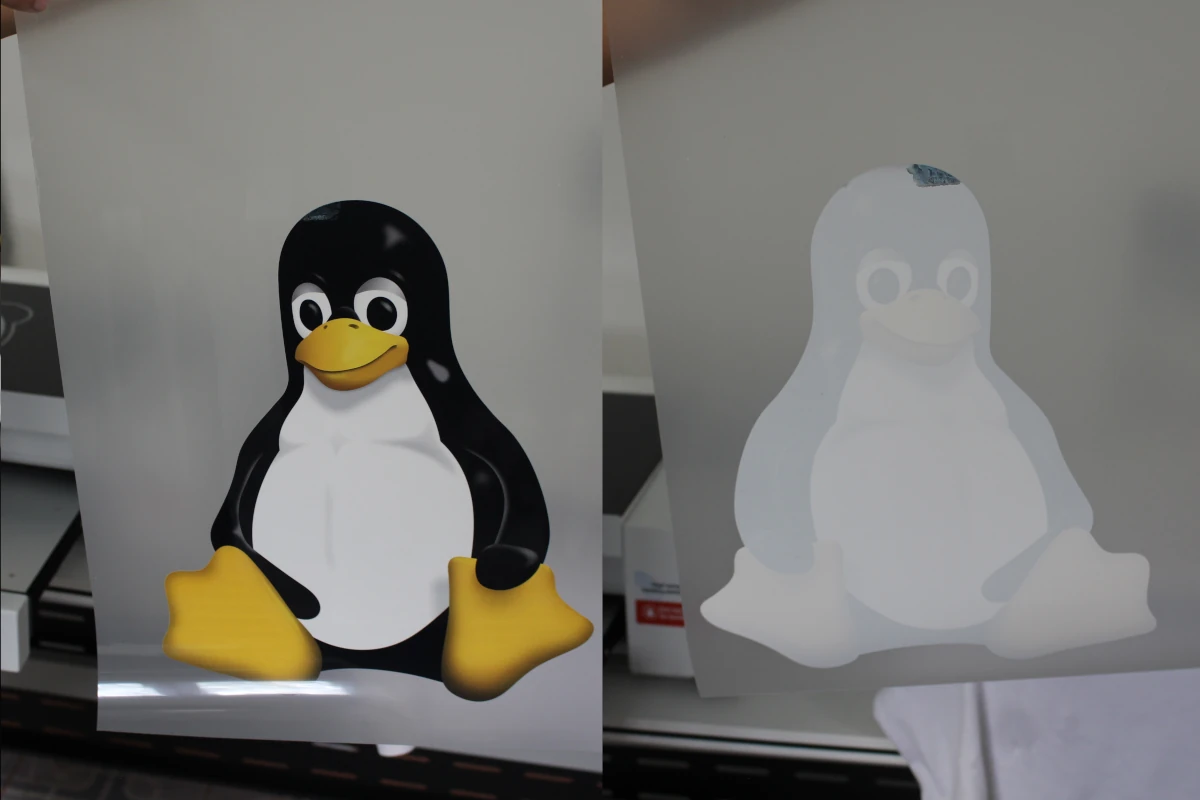
Нажата кнопка Print, и через несколько минут печать завершилась. Пленка разрезана движением резака. С одной стороны видна цветная часть, а с другой — белая. На этом этапе важно не касаться отпечатка.
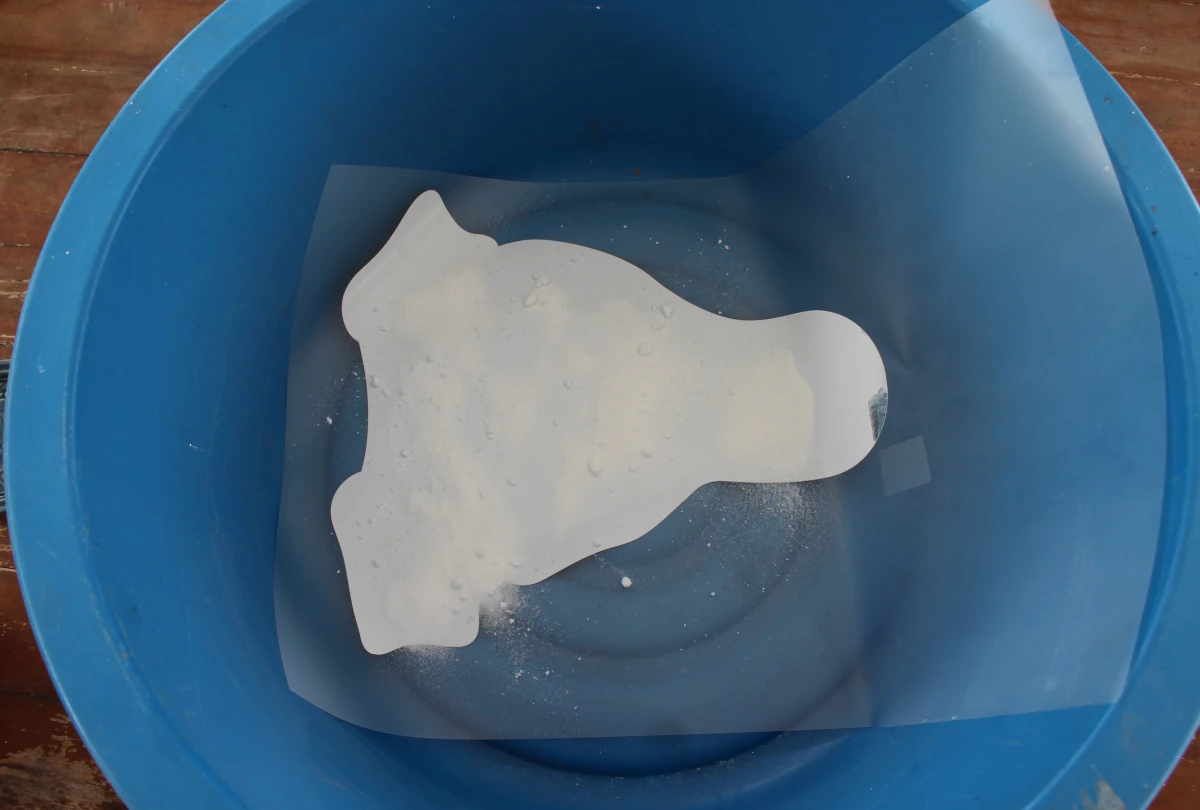
Следующий шаг — взять большую емкость, чтобы насыпать порошок DTF поверх белой части дизайна. Нужно распределять белый порошок, удерживая пленку, пока вся белая краска не покроется порошком. Излишки порошка ссыпать в ведро.
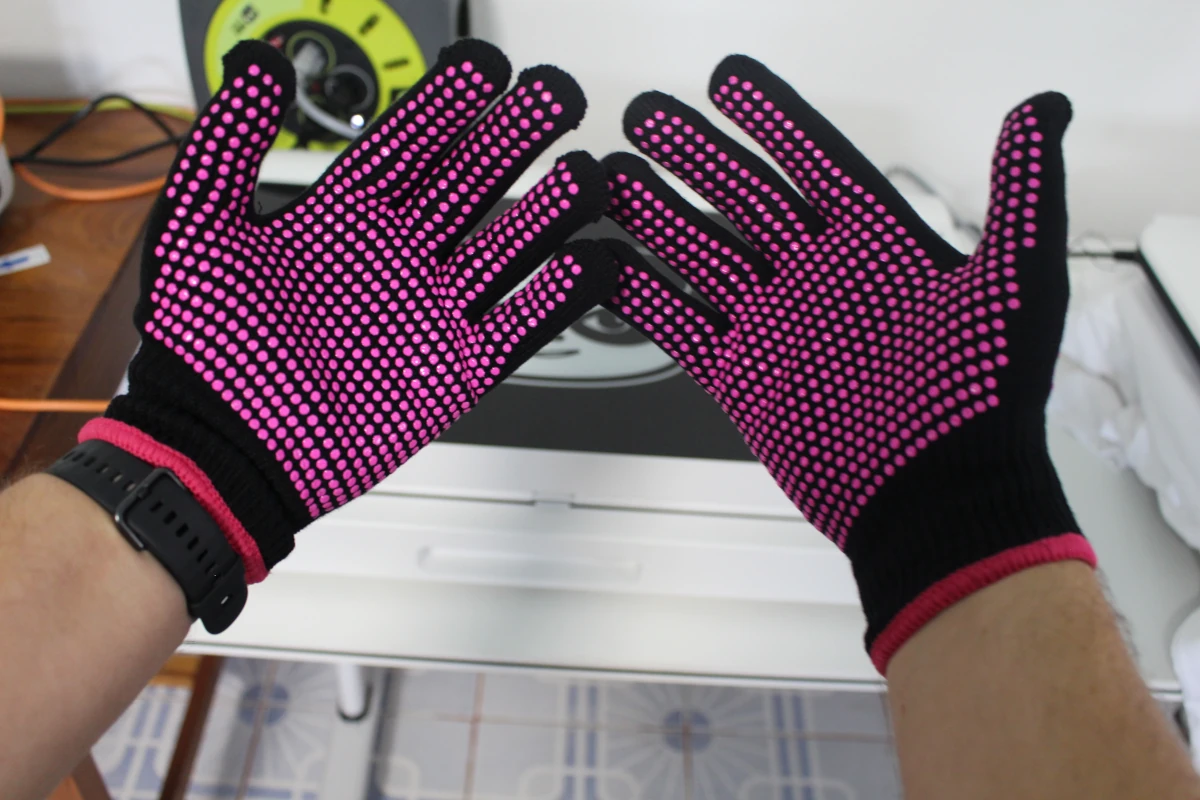
Теперь для безопасности нужно надеть розово-черные термостойкие перчатки и включить печь для закрепления.
При желании можно настроить температуру и время обратного отсчета, но использованы значения по умолчанию, которые примерно совпадают с указанными в документации: 248°F/120°C и 150 секунд.
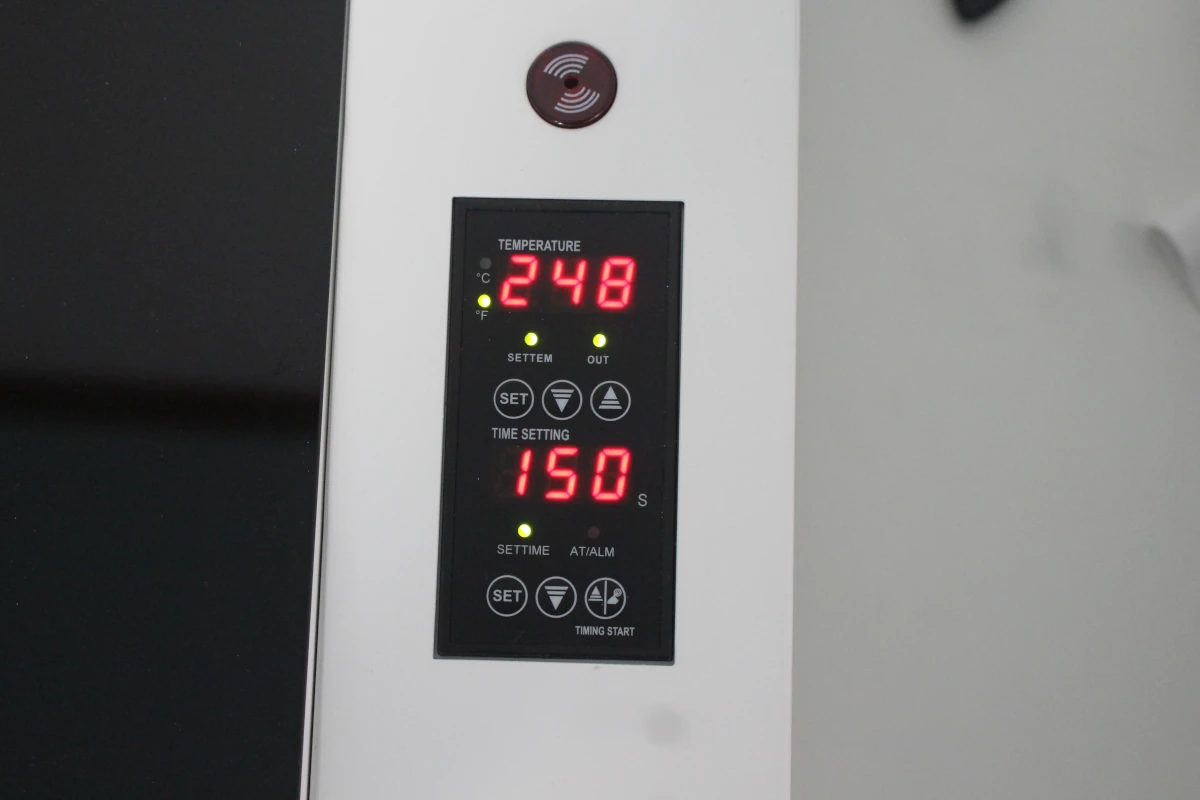
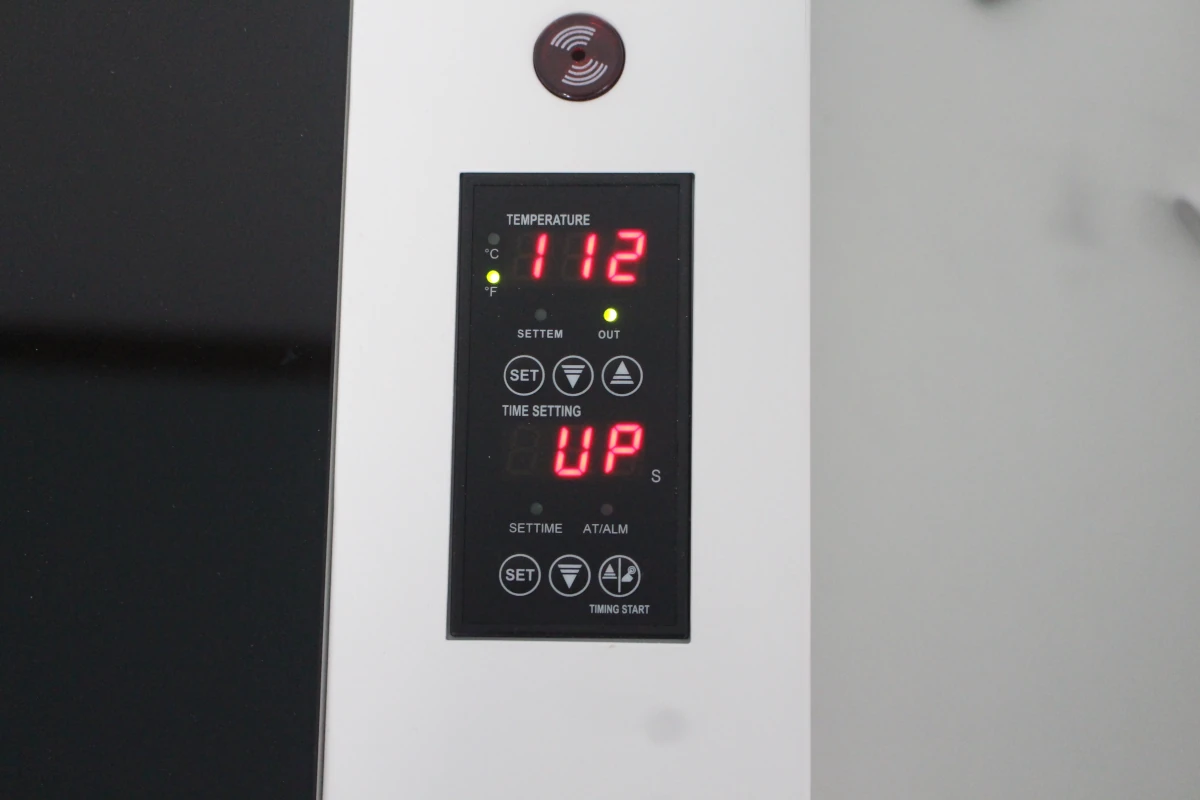
Печь для закрепления начнет нагреваться до заданной температуры, и после завершения текст UP сменится на значение, заданное для времени.
Поместить напечатанную пленку в печь для закрепления стороной с порошком DTF вверх и закрыть выдвижной отсек.
Теперь нажать и удерживать кнопку Timing Start несколько секунд, чтобы запустить процесс закрепления.
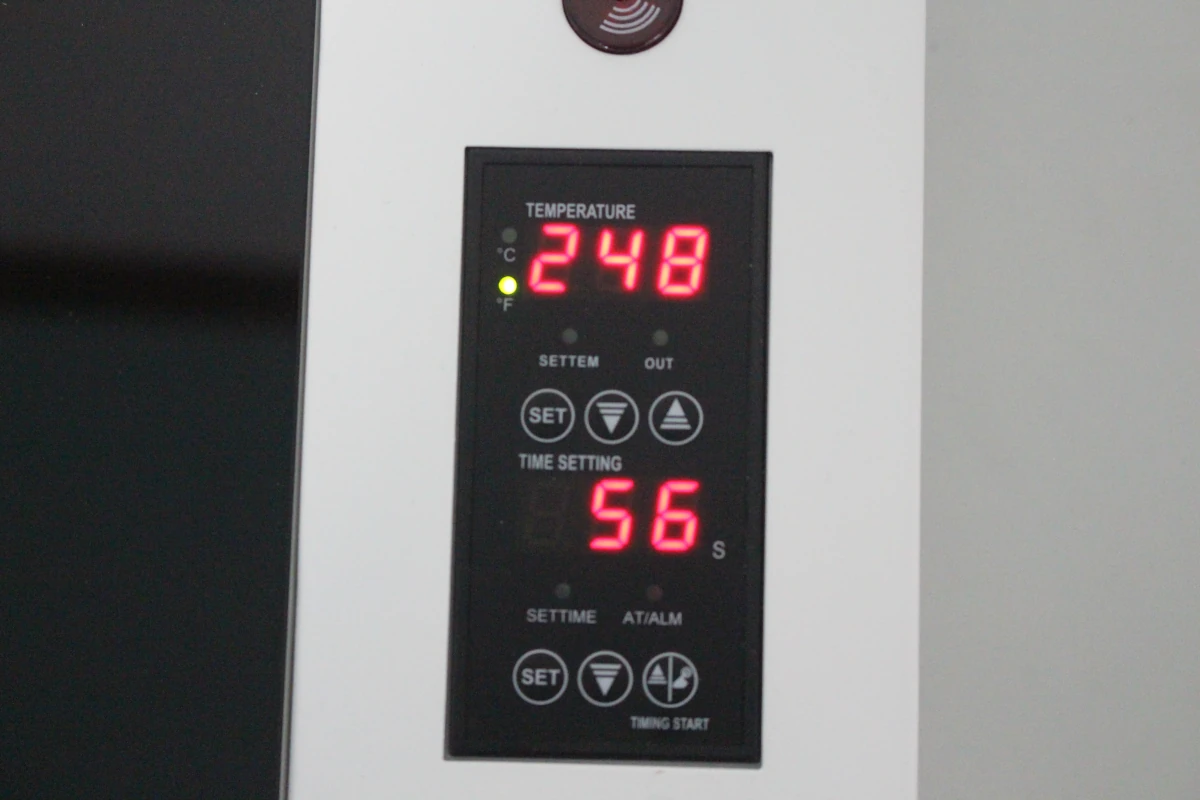
По окончании процесса закрепления прозвучит сигнал. Нажать кнопку Timing Start, чтобы остановить его, и извлечь пленку из печи. Порошок DTF выглядел достаточно запеченным, а часть пленки выгорела, вероятно, потому что лист был немного великоват. Это не имело особого значения, поскольку там ничего не напечатано.
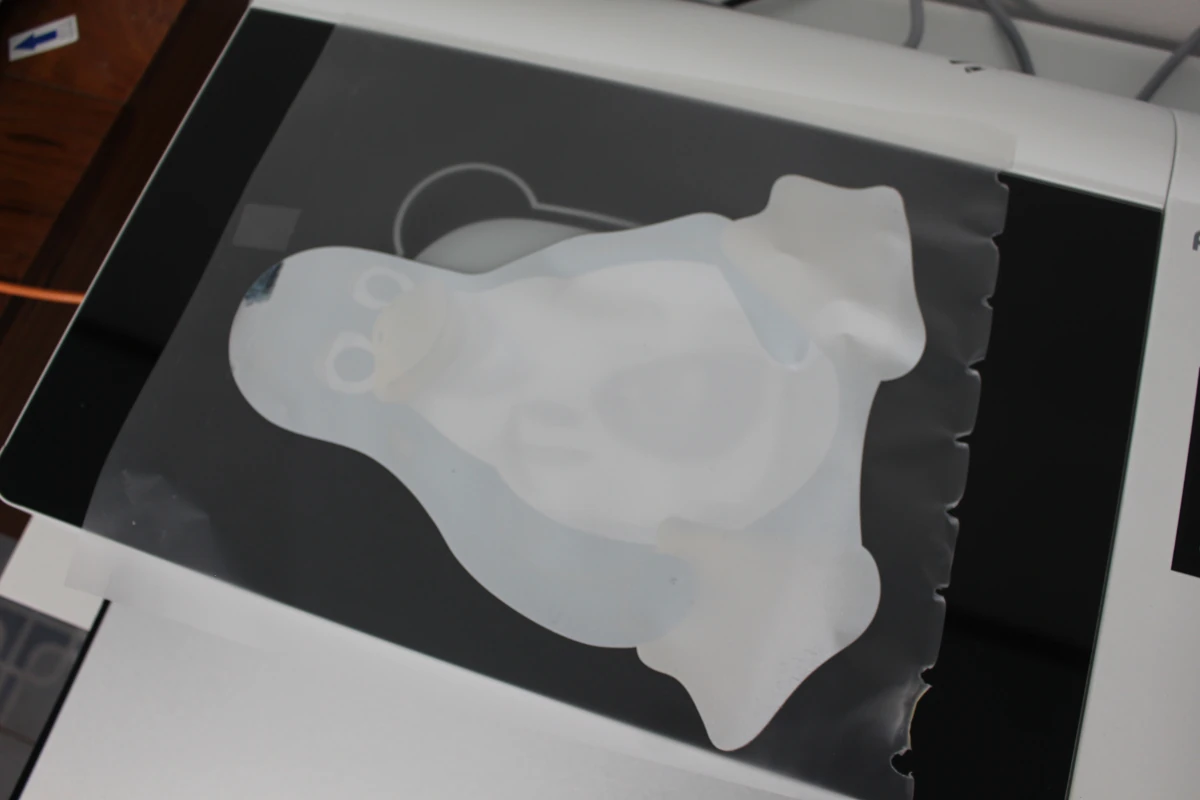
Пришло время использовать термопресс H15, у которого есть другое руководство пользователя . Поверните верхнюю часть термопресса и положите футболку на защитный коврик. Использована белая футболка из 60% хлопка и 40% полиэстера. Также сверху положите тефлоновый лист, который, как уже упоминалось, не следует выбрасывать при распаковке…
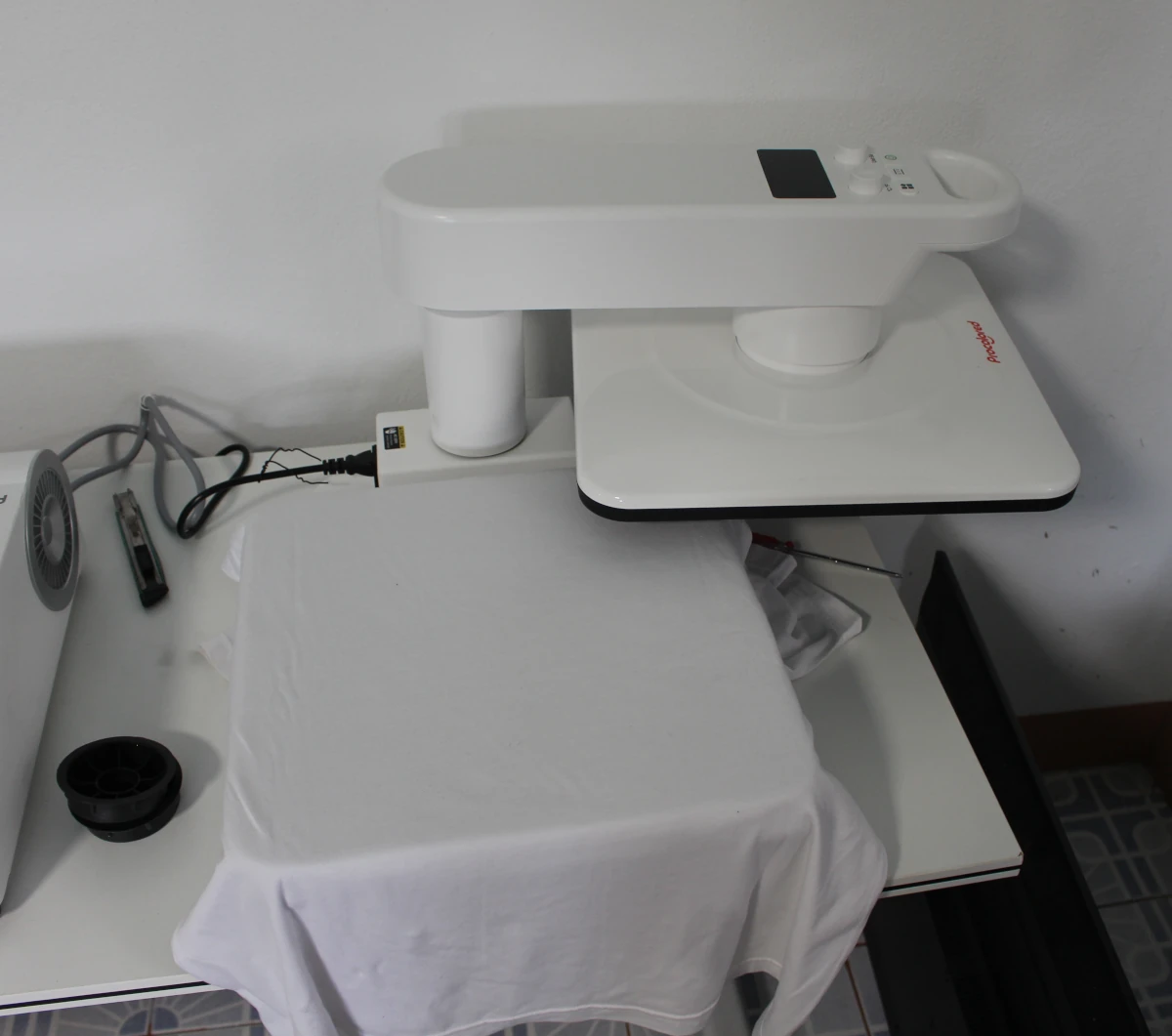
Установите на прессе 150°C и 5 с, чтобы выполнить предварительное прессование и разгладить футболку. Сначала поворотные энкодеры немного сбивают с толку, но нужно один раз быстро нажать, а затем повернуть, чтобы изменить значение. Долгое нажатие переключает между °C и °F, и долгое нажатие при повороте ручки делает то же самое. Коротко нажмите кнопку питания, чтобы запустить процесс.
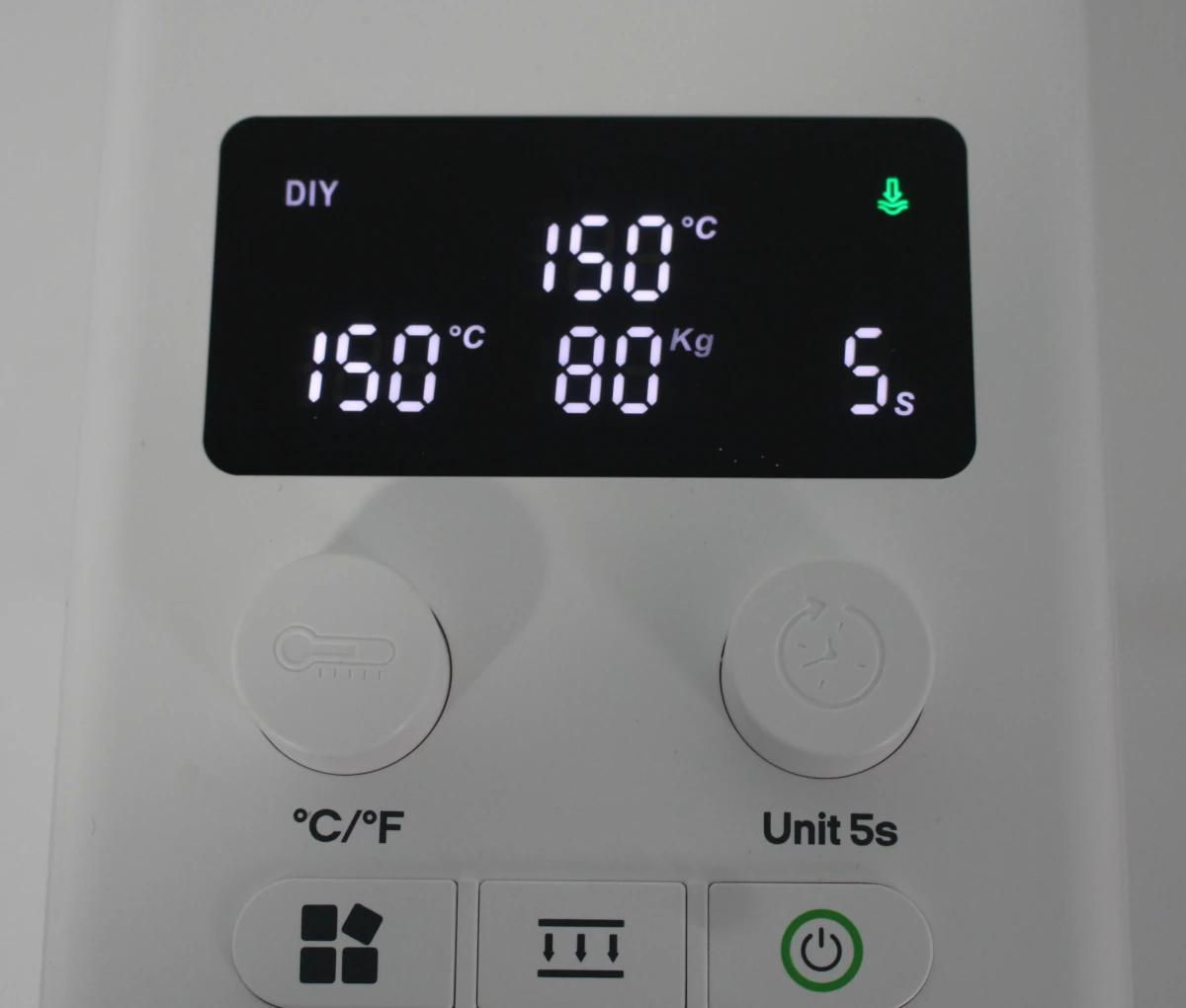
Верхняя часть устройства будет опущена на 5 секунд, затем поднимется обратно.
В комплект входит лист со значениями температуры и времени для указанных материалов. Но было замечено слишком поздно, что это относится к HTV, а не к DTF, и, возможно, не подходит в данном случае.
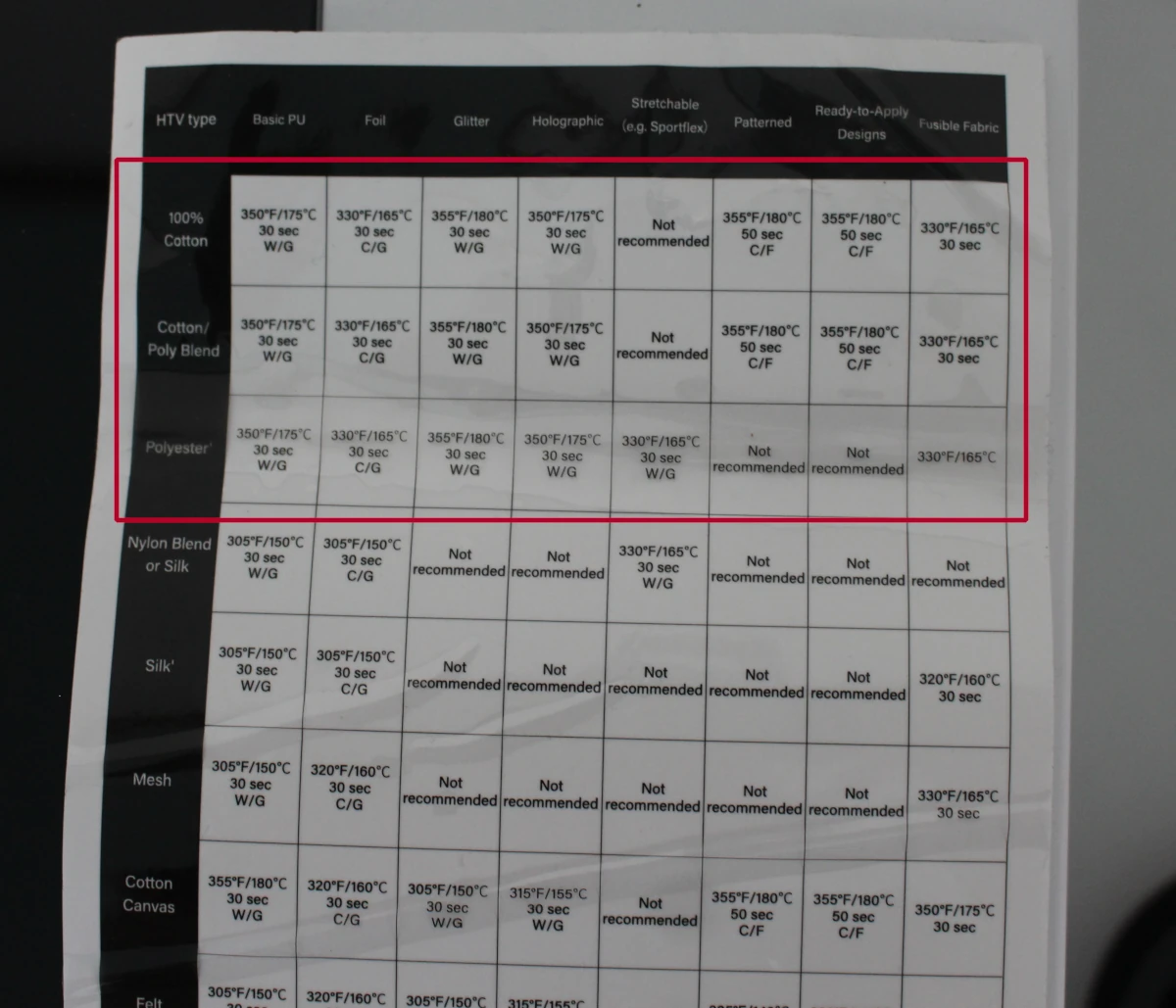
Эти значения всё же были использованы, они немного выше, чем в руководстве (150°C), но время (30 с) такое же.
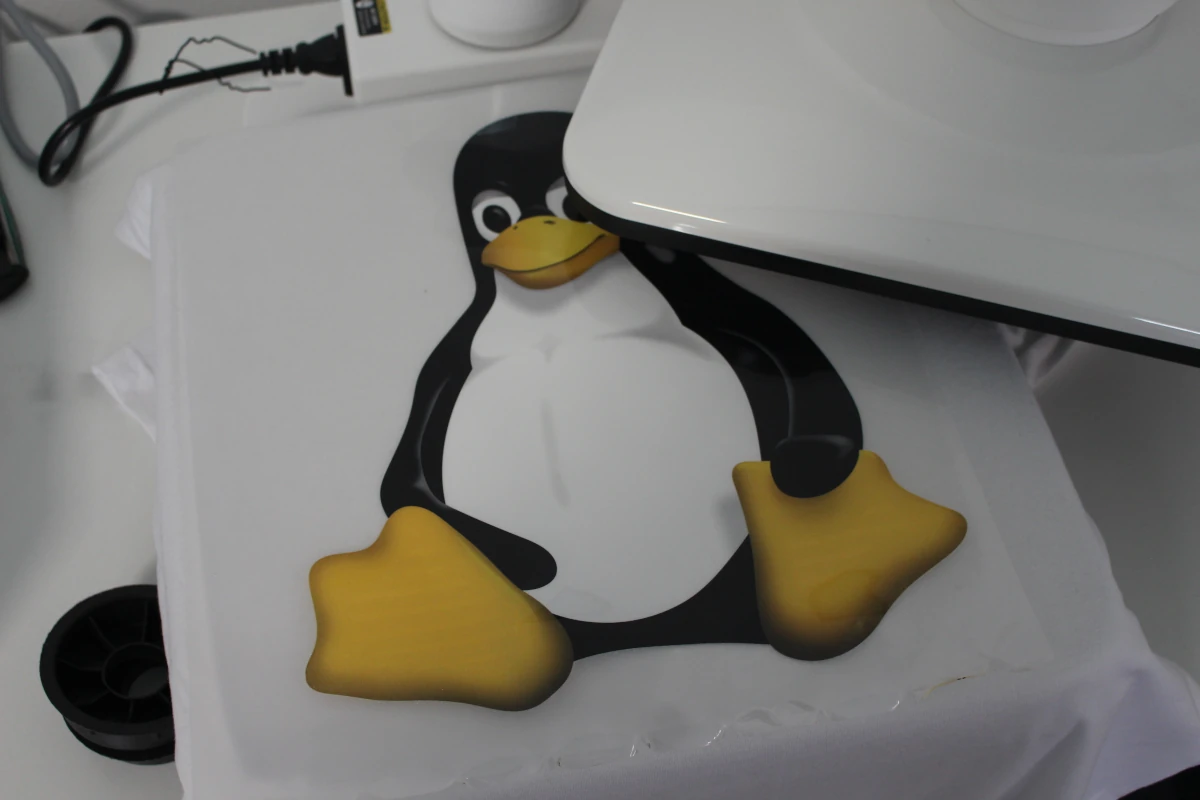
Пришло время разместить напечатанную плёнку белой частью вниз…
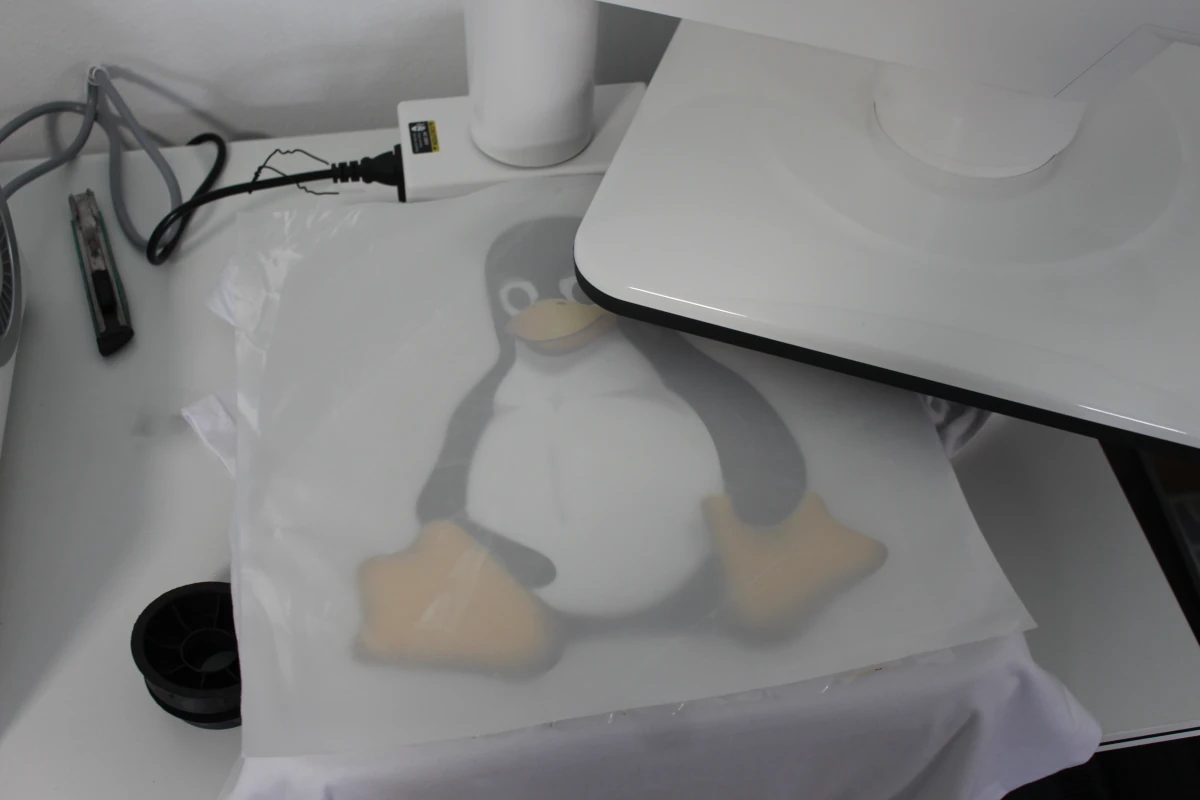
…и сверху добавить тефлоновый лист для защиты, прежде чем снова нажать кнопку питания.
После прессования нужно дождаться остывания изображения. Обычно выдерживается около 2 минут перед снятием плёнки, и вот итоговый результат.
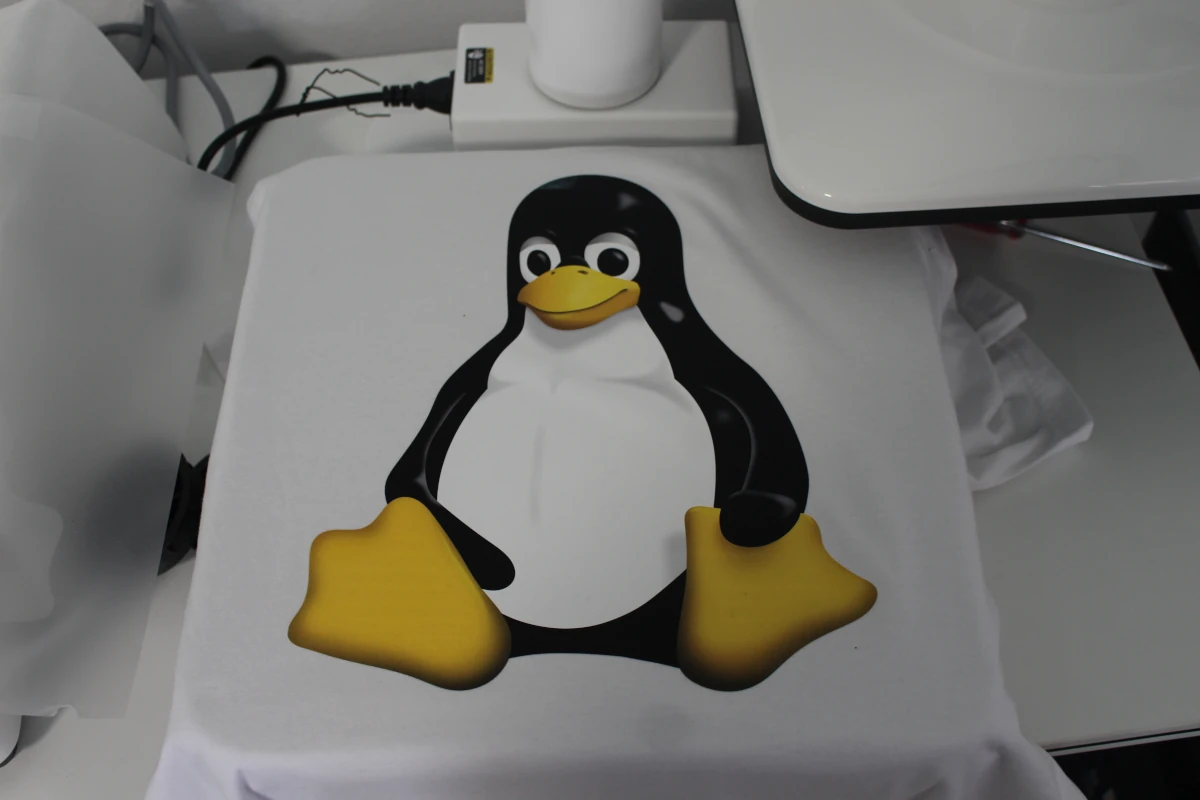
Выглядит довольно хорошо.
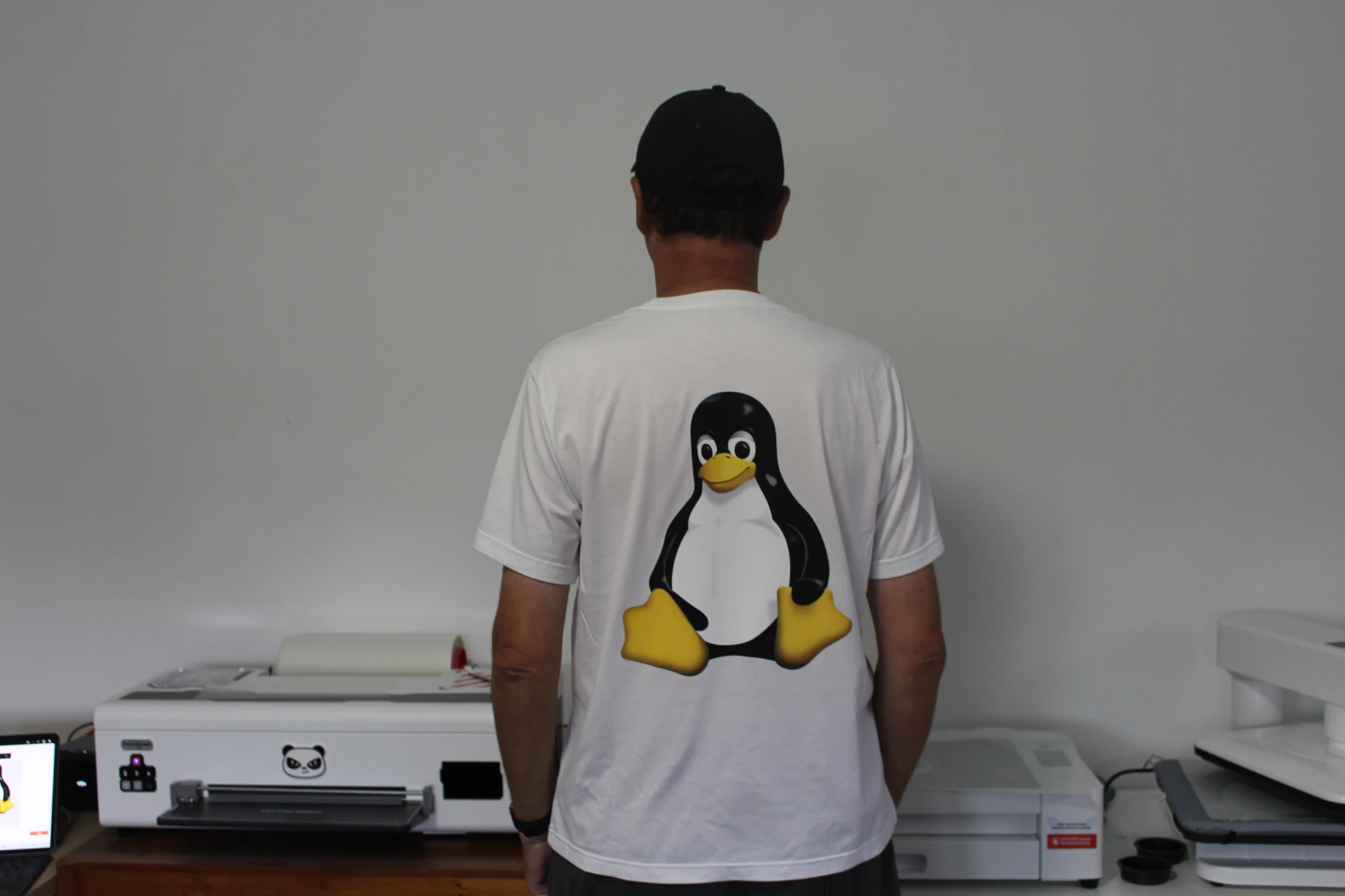
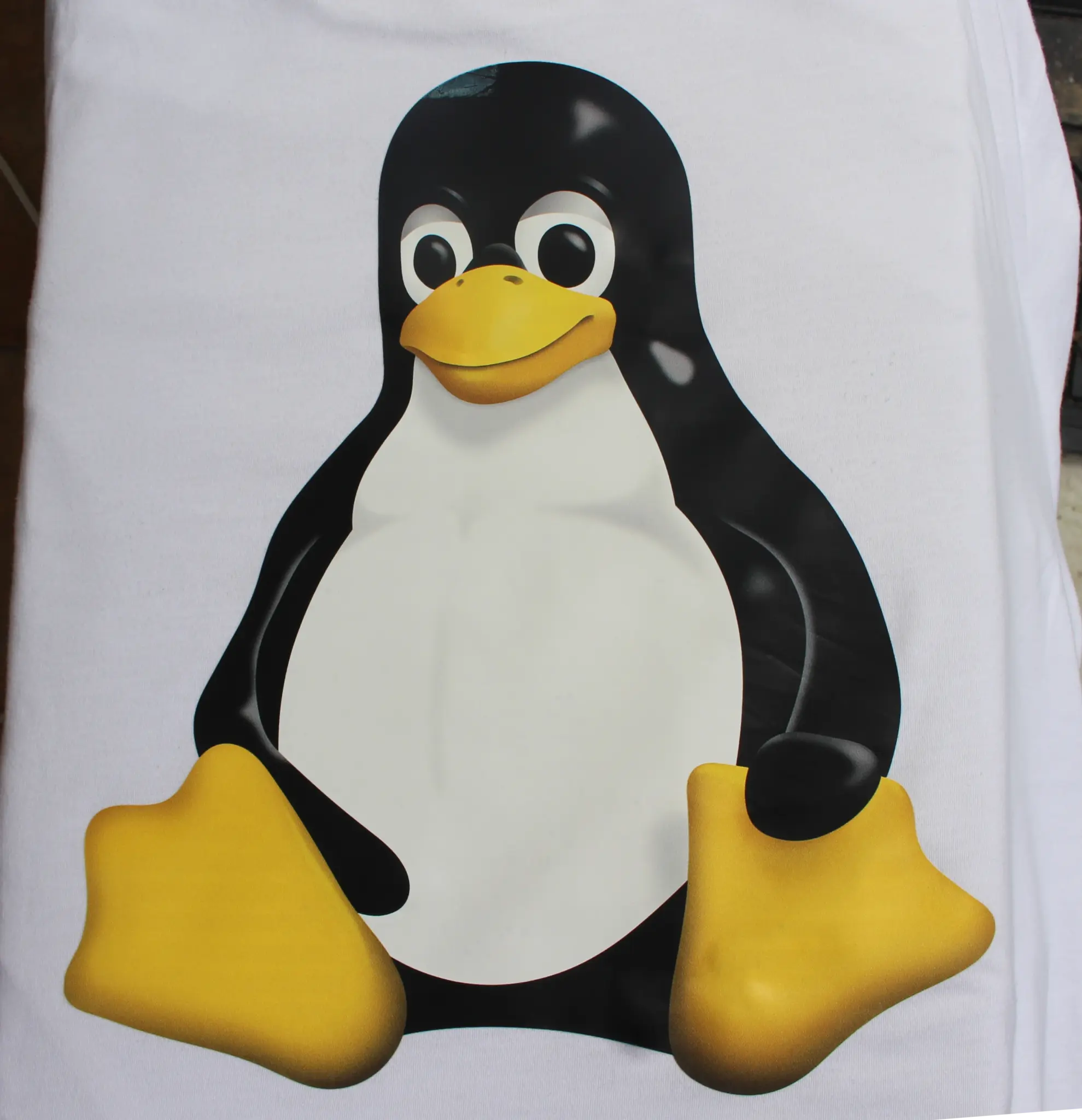
Фотография крупным планом (и предыдущие фотографии в этом обзоре) выявляет некоторые проблемы в верхней левой части головки. Именно там была наклейка с синей стрелкой, и плёнка в этом месте по сути была загрязнена. Досадная оплошность! Вероятно, пользователям следует удалять участок плёнки, где была снята наклейка, прежде чем что-либо печатать…
Следующая попытка — с логотипом Arduino Community и чёрной футболкой из тех же материалов, что и белая.
Процесс тот же, и результат выглядит неплохо…
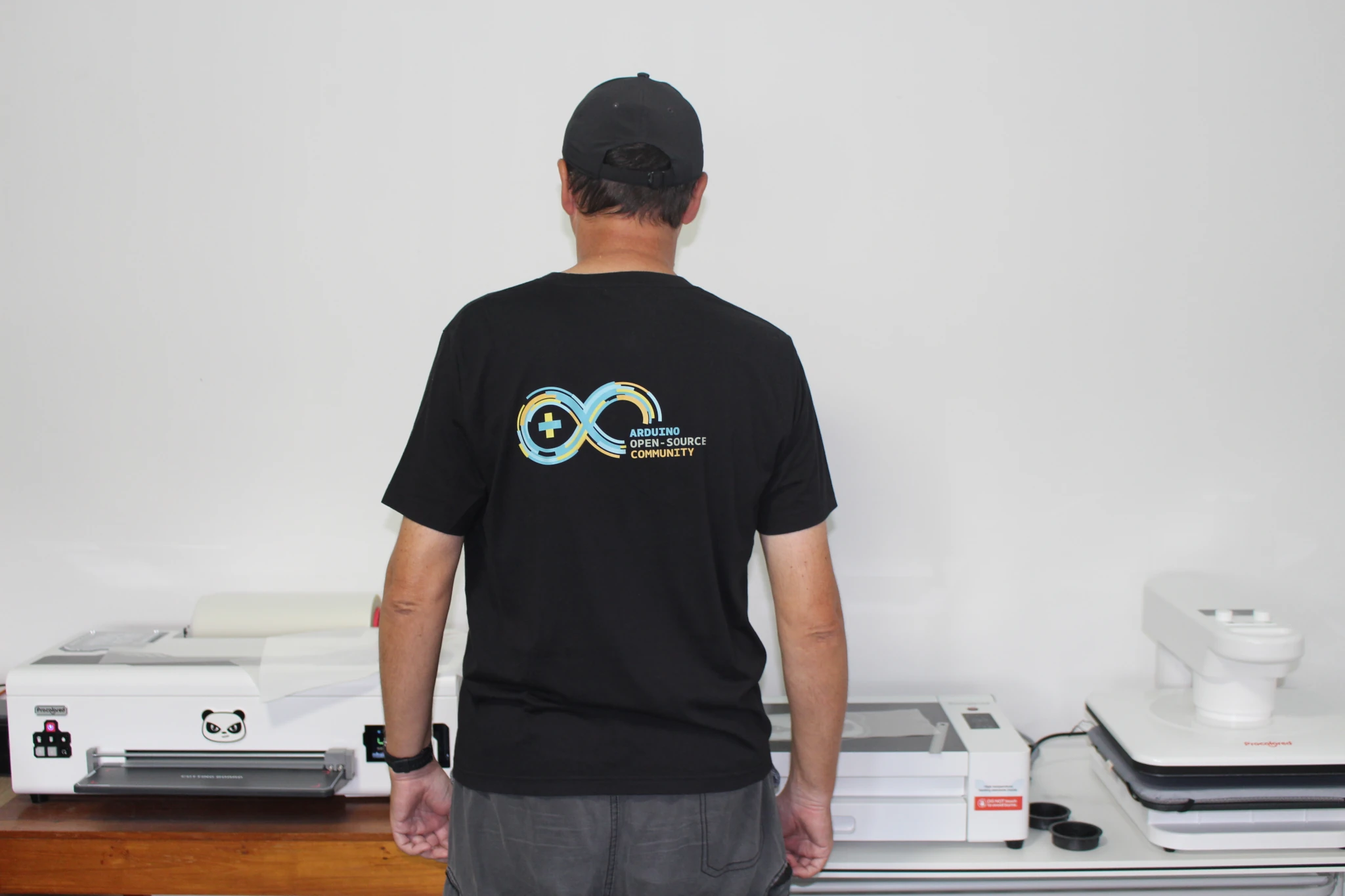
Однако это можно было бы улучшить, и требовательный клиент может пожаловаться на белые точки, особенно вокруг текста, а также логотипа.

Эти дефекты были замечены при нанесении порошка DTF; попытка сдуть частицы не помогла. Вероятно, стоило бы очистить их ватными палочками или очень маленькой кисточкой. Предположительно, на белой футболке это будет незаметно…
Для финального теста была выбрана сумка из двух материалов, которая фактически является сумкой из трех материалов, если учитывать ремешки. Верхняя часть, судя по виду, хлопковая; насчет нижней уверенности нет.
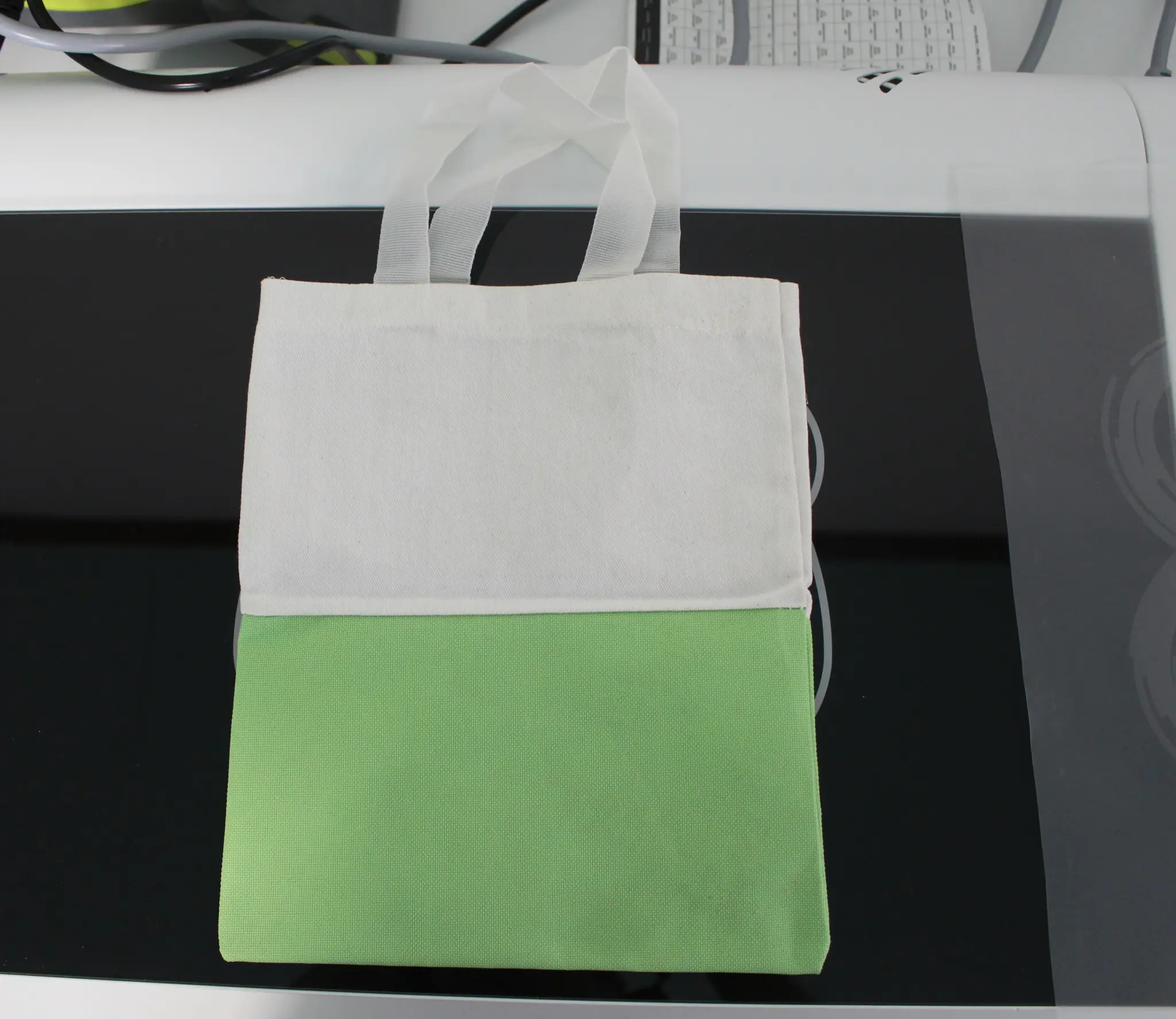
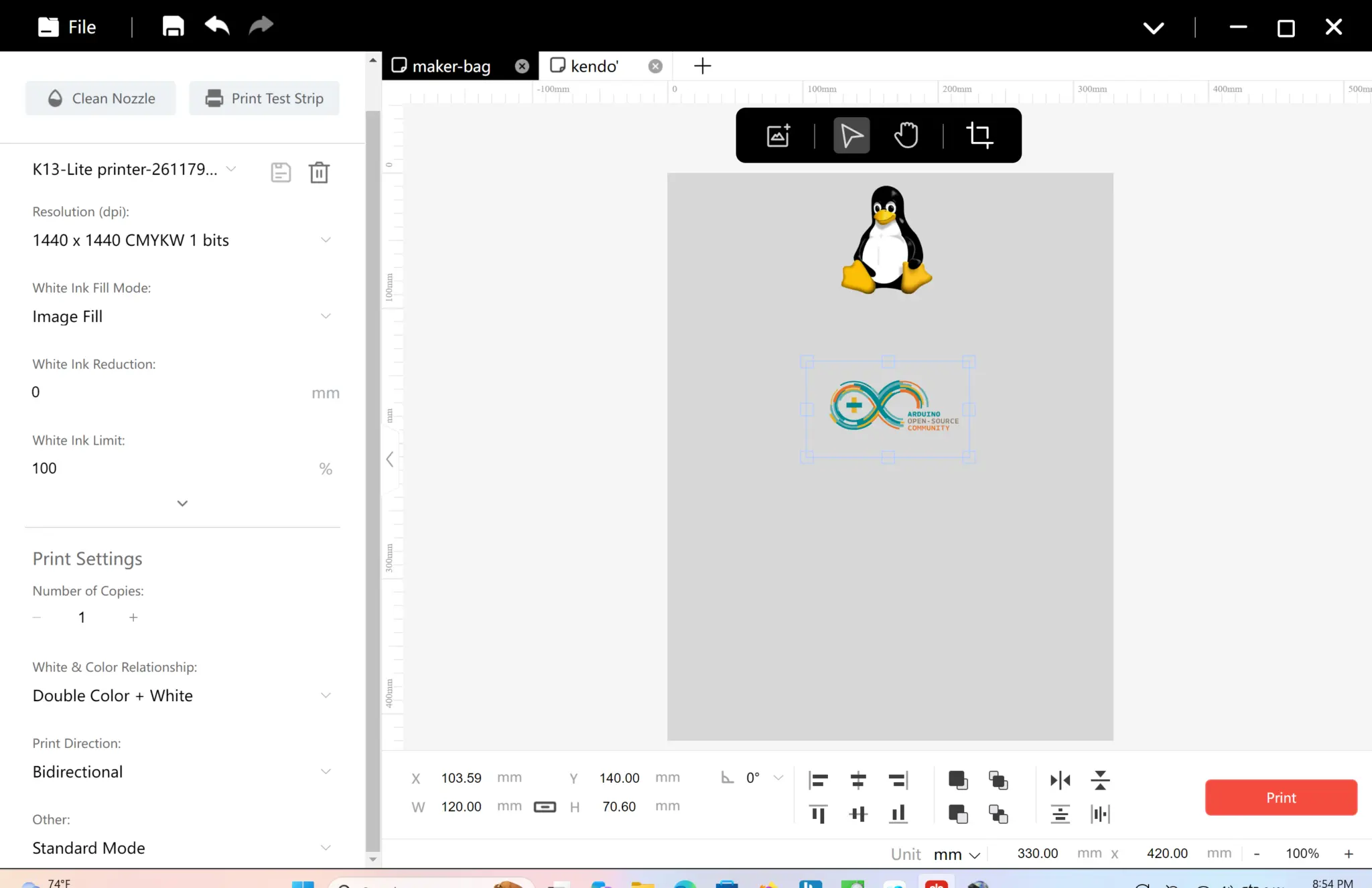
Были выполнены некоторые измерения; логотип Tux размещен сверху, а логотип Arduino Community — снизу, так как требовалось сделать все за один проход.
Хотя сумка немного толще, процесс для нее такой же: предварительное прессование в течение 5 секунд…
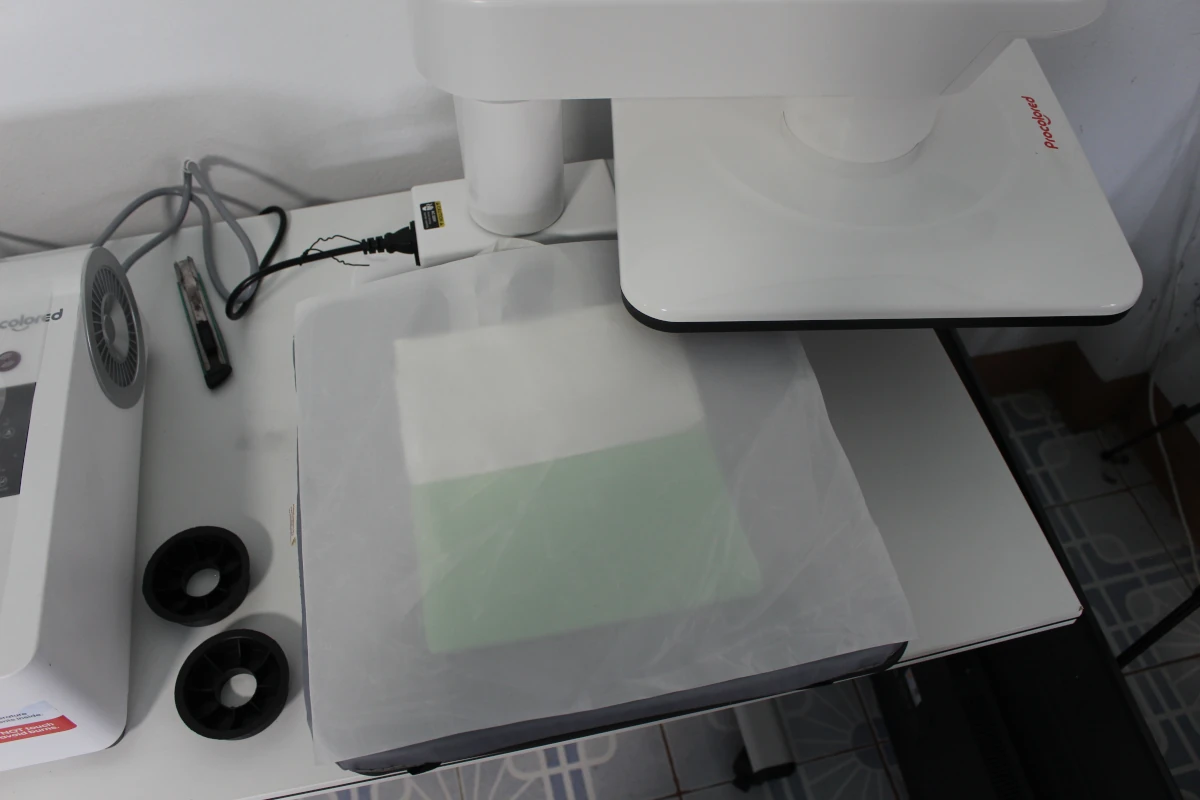
…затем прессование с дизайном в течение 30 секунд, период охлаждения и снятие пленки. Сначала результат показался хорошим, пока взгляд был сосредоточен на логотипах Tux и Arduino Community, но обнаружились две проблемы. Во-первых, ремешки из «нейлона?» расплавились. Очевидно, ошибка новичка: их можно было расположить вне пресса.
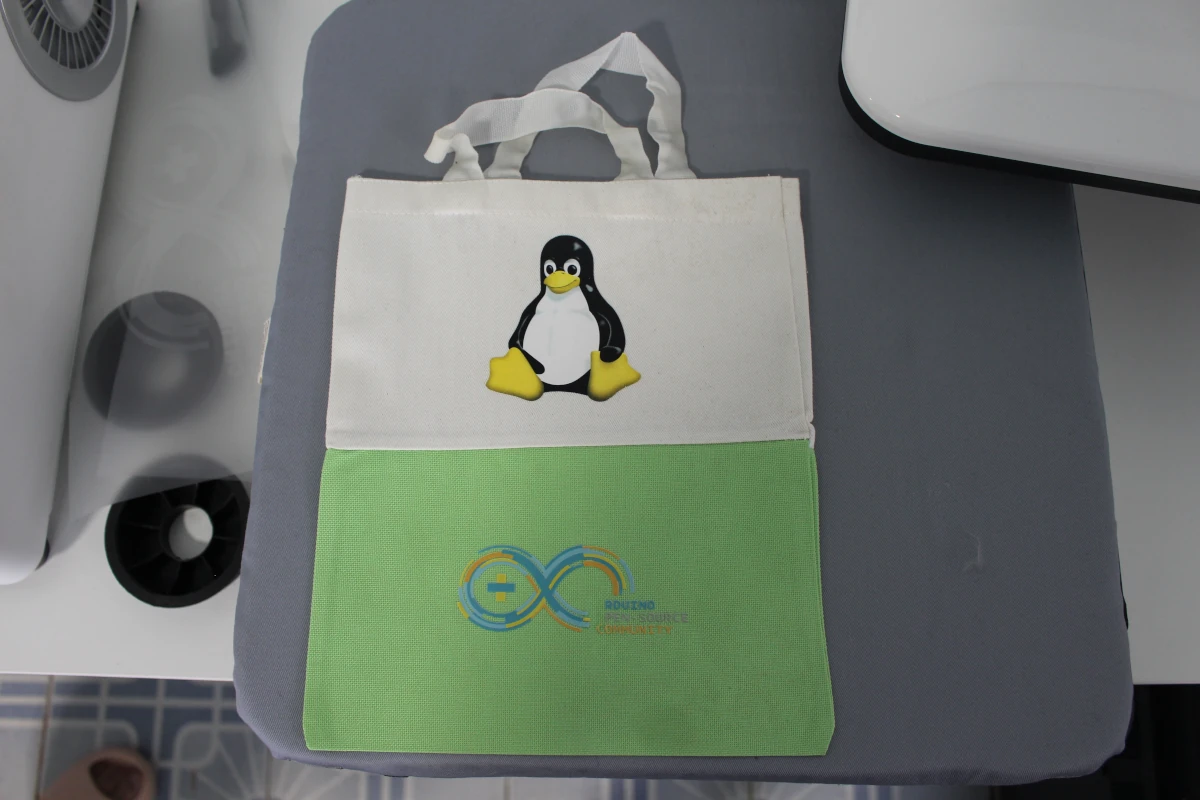
Затем некоторые буквы не перенеслись на ткань, а A и O по-прежнему остались на пленке. Символ C, судя по виду, долго не продержится. Неясно, какие параметры можно было бы изменить, чтобы улучшить перенос в этом случае.
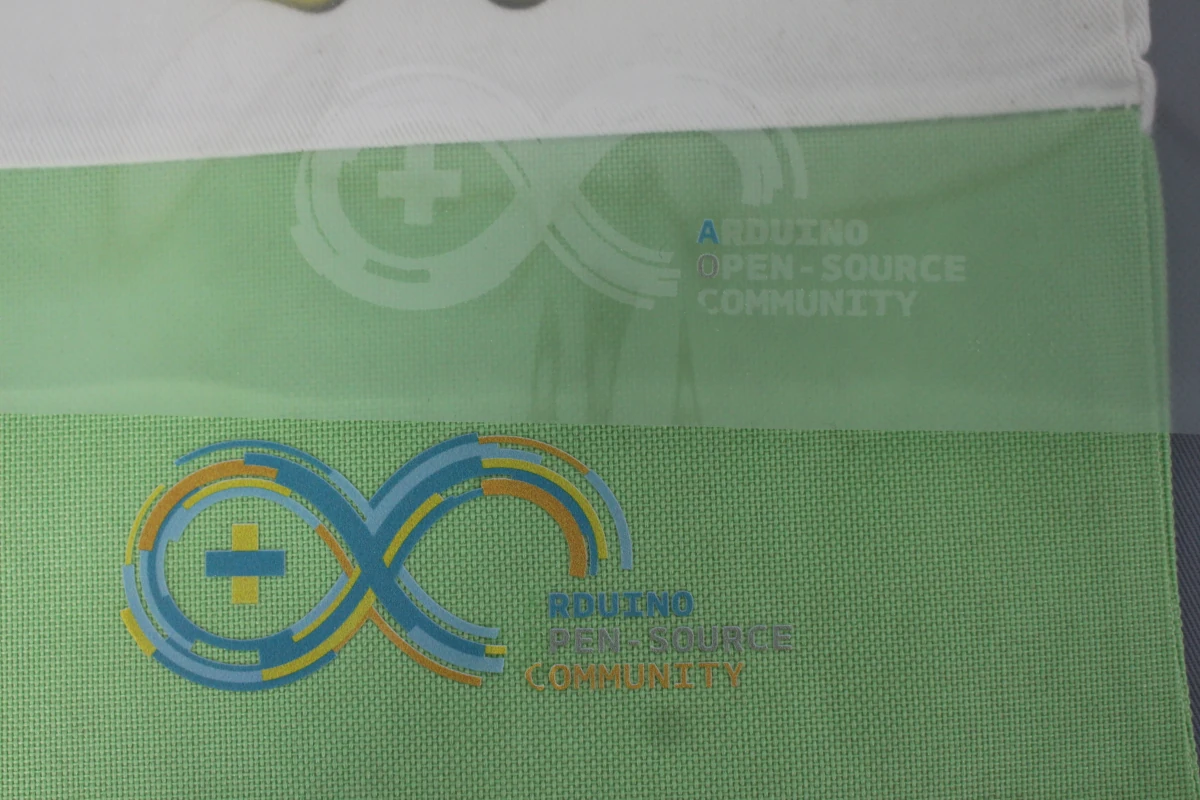
Третья проблема: зеленый материал представляет собой канву, вероятно частично сделанную из пластика, и две зеленые стороны сумки слегка склеились. Их удалось разделить, поместив руку внутрь сумки и разъединив ткань пальцами. Простое решение — вставить хлопковую ткань внутрь сумки перед прессованием.
После завершения настройки на изготовление футболки по готовому дизайну уходит около 5–10 минут. При обработке нескольких футболок можно также совмещать задачи: например, подготавливать процесс закрепления и/или устанавливать изделие на термопресс, пока выполняется печать.
Обслуживание и прочие замечания
DTF-принтер требует значительно большего обслуживания, чем обычный принтер. Необходимо выполнять ежедневное и еженедельное (или раз в две недели) обслуживание. Оно включает встряхивание белого флакона и очистку сопла ежедневно перед использованием машины, а также очистку машины в конце дня. Кроме того, следует опустошать емкость для отходов и очищать прижимной ролик и ленту энкодера примерно раз в неделю. К другим задачам обслуживания относятся заправка чернил, смазка направляющей каретки и т. п.
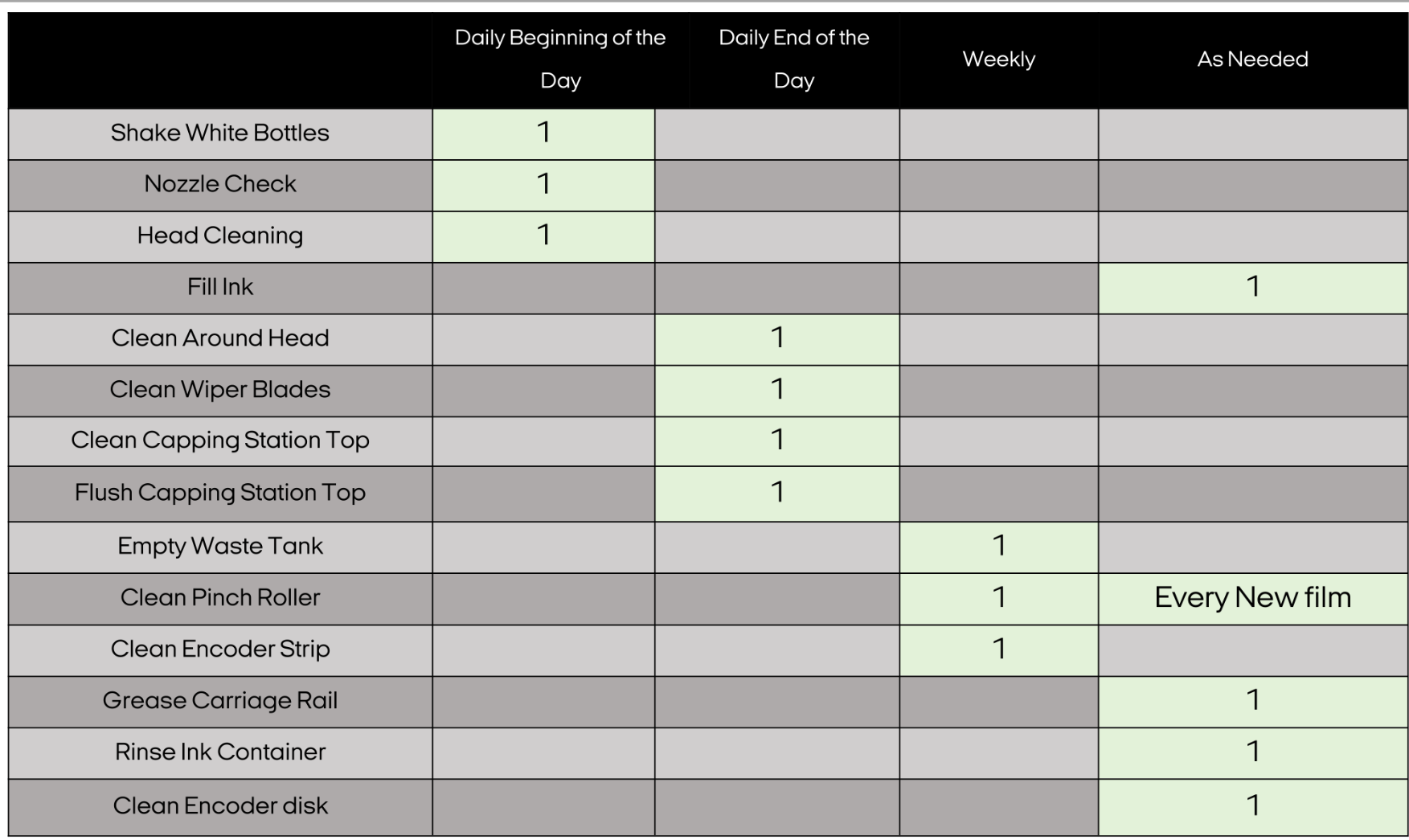
Все это подробно описано в руководстве пользователя принтера.
У компании был задан вопрос, можно ли использовать другие чернила, но был получен ответ, что делать этого не следует:
Чернила необходимо приобретать непосредственно у Procolored. Использование других чернил может вызвать засорение печатающей головки и другие проблемы при печати, поэтому настоятельно рекомендуется использовать чернила, предназначенные для Procolored.
…
В настоящее время Procolored работает с дистрибьюторами для офлайн-продаж.
Судя по всему, в Таиланде чернила придется импортировать из их магазина в США. В местных интернет-магазинах (Lazada/Shopee) можно увидеть другие флаконы чернил DTF, но, вероятно, их следует использовать только в случае проблем с импортом флаконов чернил Procolored.
Рекомендуемые условия окружающей среды также представляют интерес: требуется поддерживать температуру выше 22 °C (возможно, одно из применений встроенного дисплея) и влажность выше 50%. В тропическом климате Таиланда оба условия обычно выполняются, если кондиционер не настроен на слишком низкую температуру, но в других климатических зонах это может быть не так.
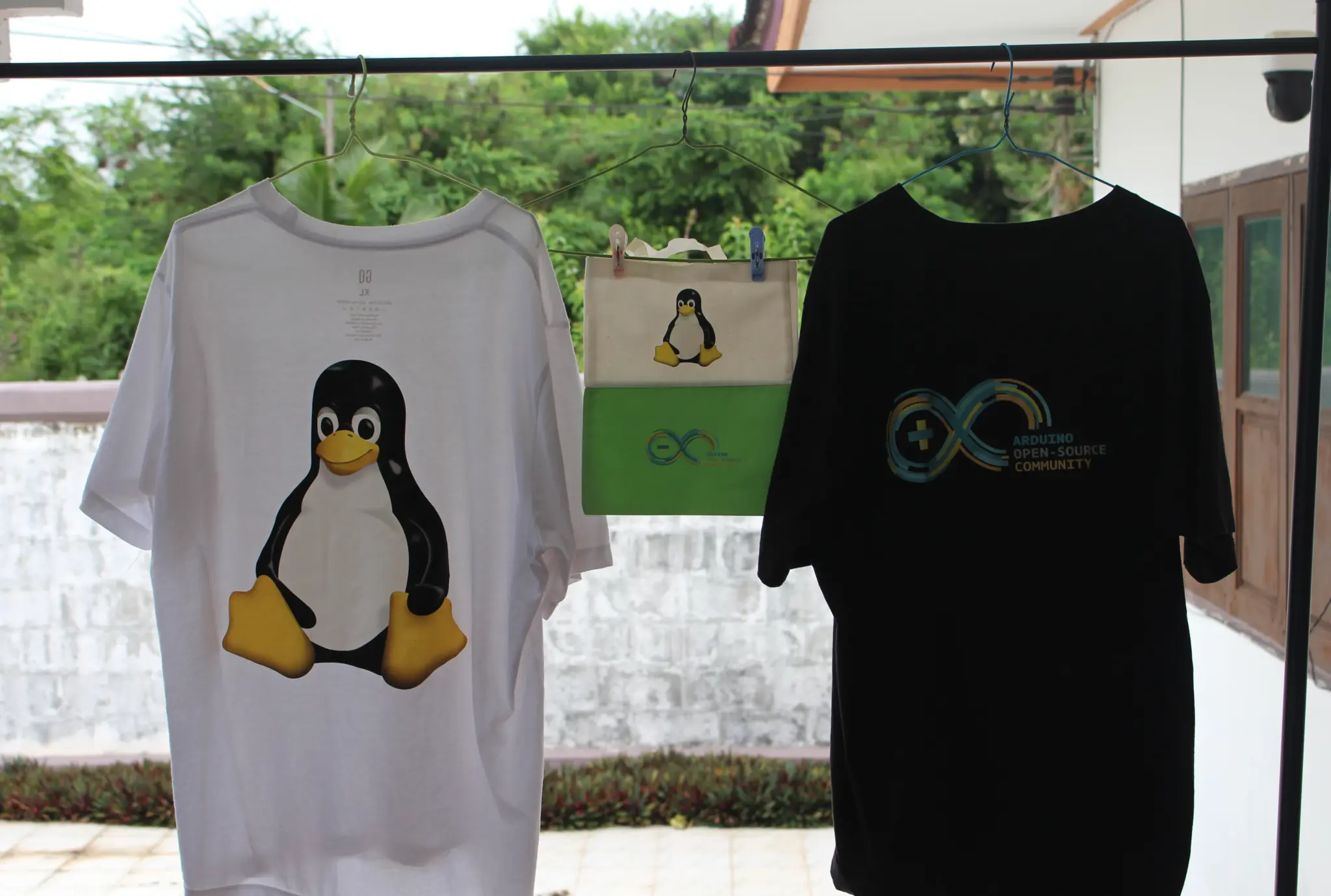
Наконец, если выполняется перенос на футболку или сумку, требуется, чтобы результат выдержал несколько циклов стирки. Поэтому две футболки и сумка были постираны в стиральной машине. С футболками, как и ожидалось, не возникло никаких проблем; удивительно, что логотип Arduino Community и текст на сумке также сохранились.
Заключение
Тестирование DTF-принтера для одежды оказалось интересным опытом. Качество сборки оборудования выглядит надежным, а результаты получились довольно хорошими. Большинство проблем было связано с недостатком опыта, и они не повторятся. Учитывая цену, занимаемое пространство и необходимое обслуживание, такое решение лучше подходит для малого бизнеса, а любителям, вероятно, лучше заказывать футболки, сумки и другую одежду с индивидуальной печатью в компаниях, которые эксплуатируют подобное оборудование, сосредоточившись на графическом дизайне.
Следует поблагодарить компанию Procolored за предоставление DTF-принтера K13 Lite, бездымной печи для закрепления, термопресса H15, чернил DTF, порошка DTF и аксессуаров для обзора. Полный комплект, рассмотренный здесь, продается за $3,099 на Amazon . Веб-сайт Procolored не имеет в продаже именно этого комплекта, но предлагает другой — с обычной печью вместо используемой здесь бездымной печи. Набор из шести бутылочек по 250 мл с чернилами и жидкостью для защиты сопел стоит $129 , порошок DTF по цене $38 (500 г) или $55 (1 кг) , а рулон DTF-трансферной пленки шириной 13 дюймов по цене $169 .
Выражаем свою благодарность источнику, с которого взята и переведена статья, сайту cnx-software.com.
Оригинал статьи вы можете прочитать здесь.