
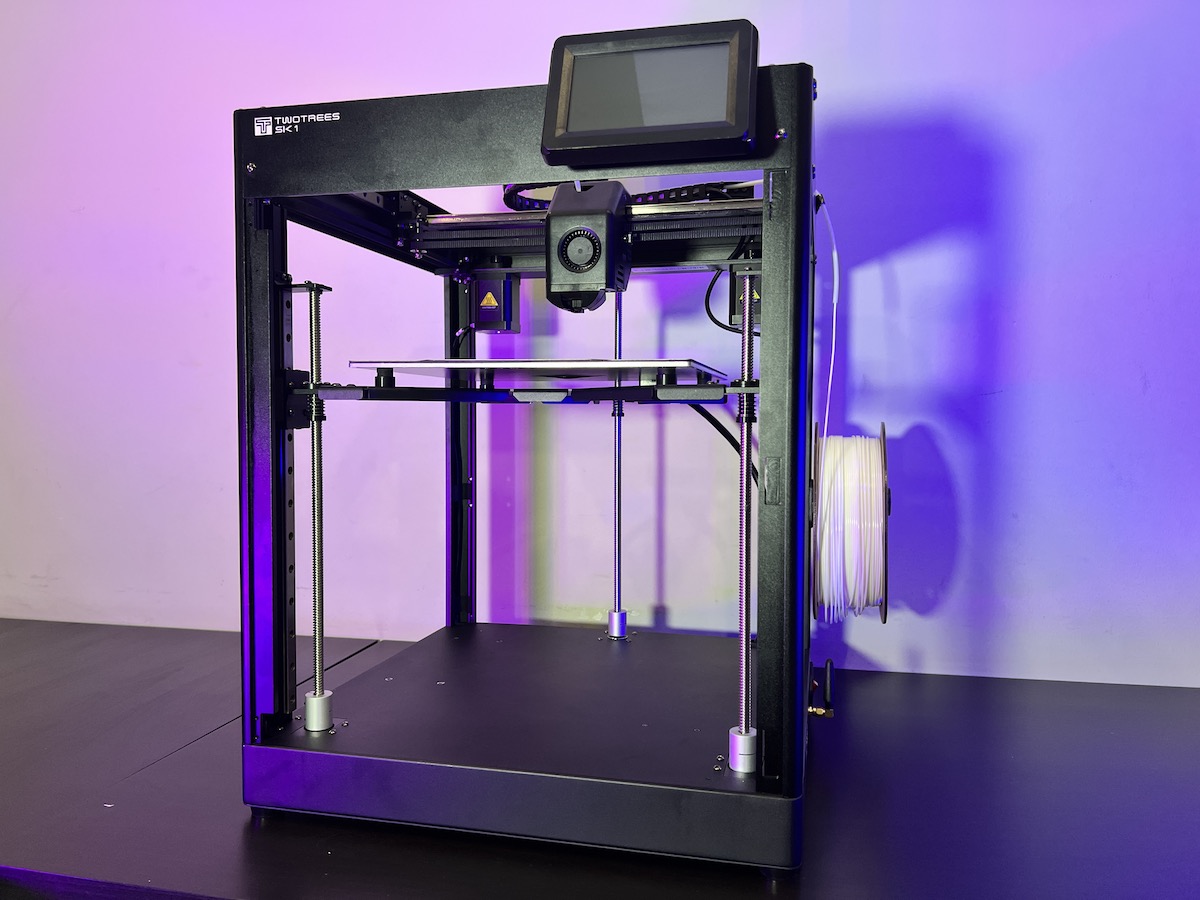
TwoTrees SK1 — это FDM 3D-принтер с областью построения 256×256×256 мм и системой CoreXY, способный печатать в 3–5 раз быстрее стандартных моделей. Перемещения в принтере CoreXY достигаются синхронной работой двух двигателей. TwoTrees SK1 обеспечивает максимальную скорость печати до 700 мм/с и оснащен автоматическим выравниванием основания Z-Tilt с 36-точечной сеткой стола. Печатающая головка использует двухшестеренчатый прямой экструдер для прямой подачи филамента к соплу, поддерживающему температуру до 300 °C. Устройство поставляется с предустановленной популярной прошивкой Klipper .
Характеристики TwoTrees SK1
- Область печати: 256×256×256 мм
- Габариты: 400×400×530 мм
- Скорость печати: до 700 мм/с
- Ускорение: до 20 000 мм/с²
- Температура сопла: до 300 °C
- Тип направляющих: шарико-винтовые
- Дисплей: 4,3-дюймовый сенсорный экран
- Выравнивание: автоматическое с Z-Tilt
- Поверхность стола: PEI
- Опциональная поддержка веб-камеры («AI camera»)
- Опциональная поддержка Wi-Fi
- Прошивка Klipper
Распаковка и сборка TwoTrees SK1
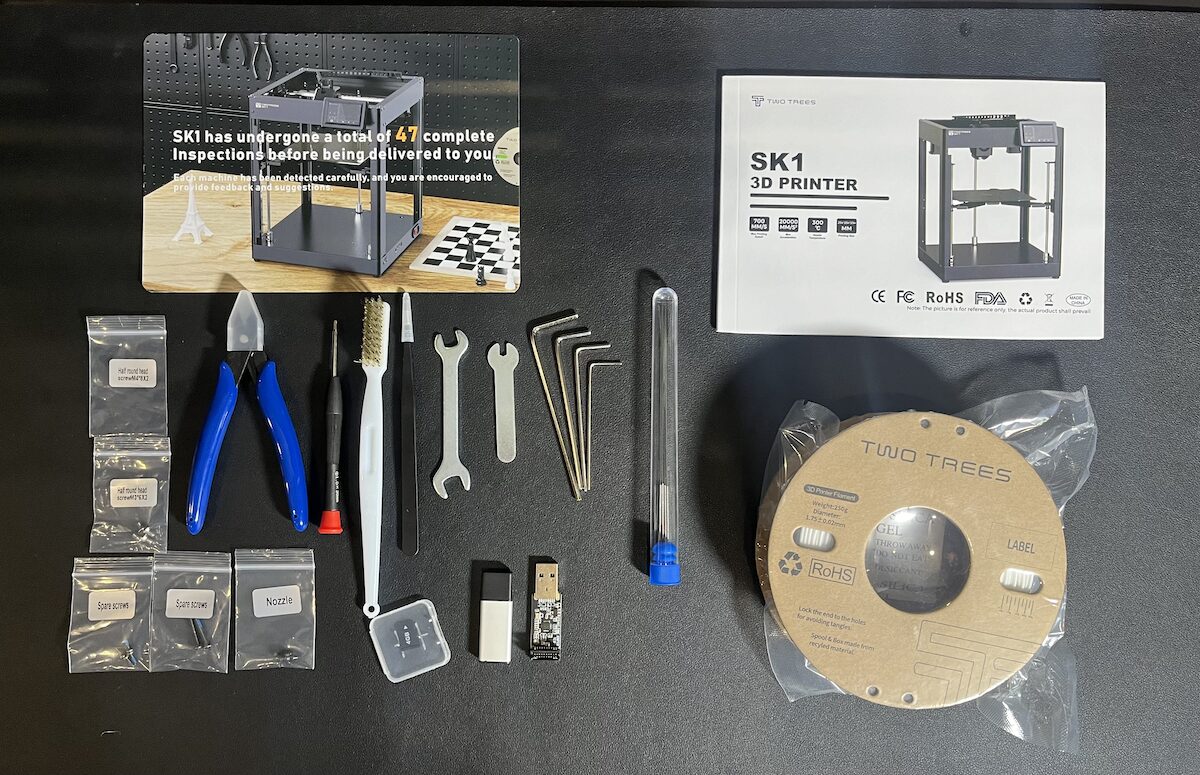
Комплект поставки включает набор аксессуаров: инструменты (шестигранный ключ, кусачки, латунная щетка), карту microSD, филамент, крепежные гайки и другие компоненты.
Система направляющих и ремней
SK1 использует линейные направляющие на всех осях (X/Y/Z), обеспечивающие высокоскоростное перемещение. Оси X и Y оснащены ременным приводом с двумя шаговыми двигателями для точного позиционирования.
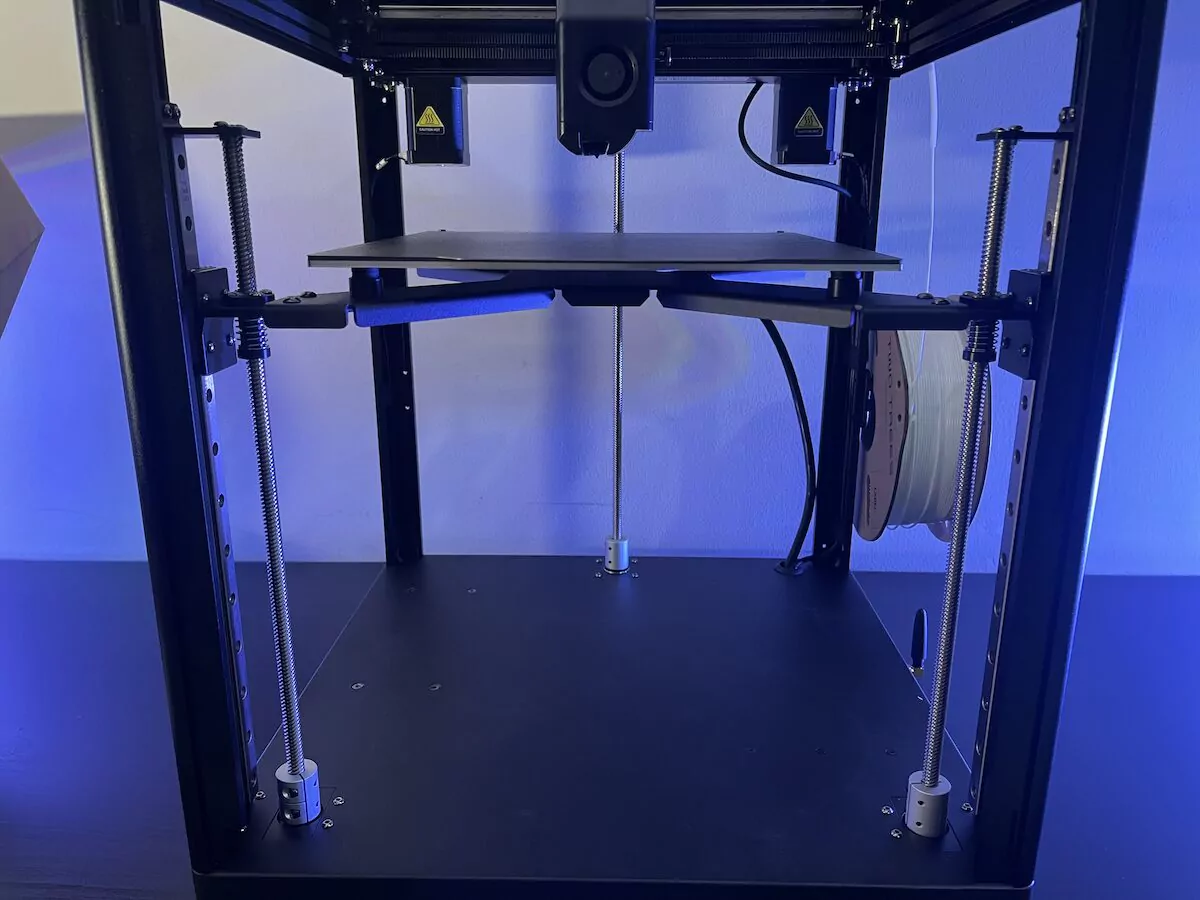
Ось Z управляется тремя ходовыми винтами с отдельными двигателями.
Панель управления TwoTrees SK1
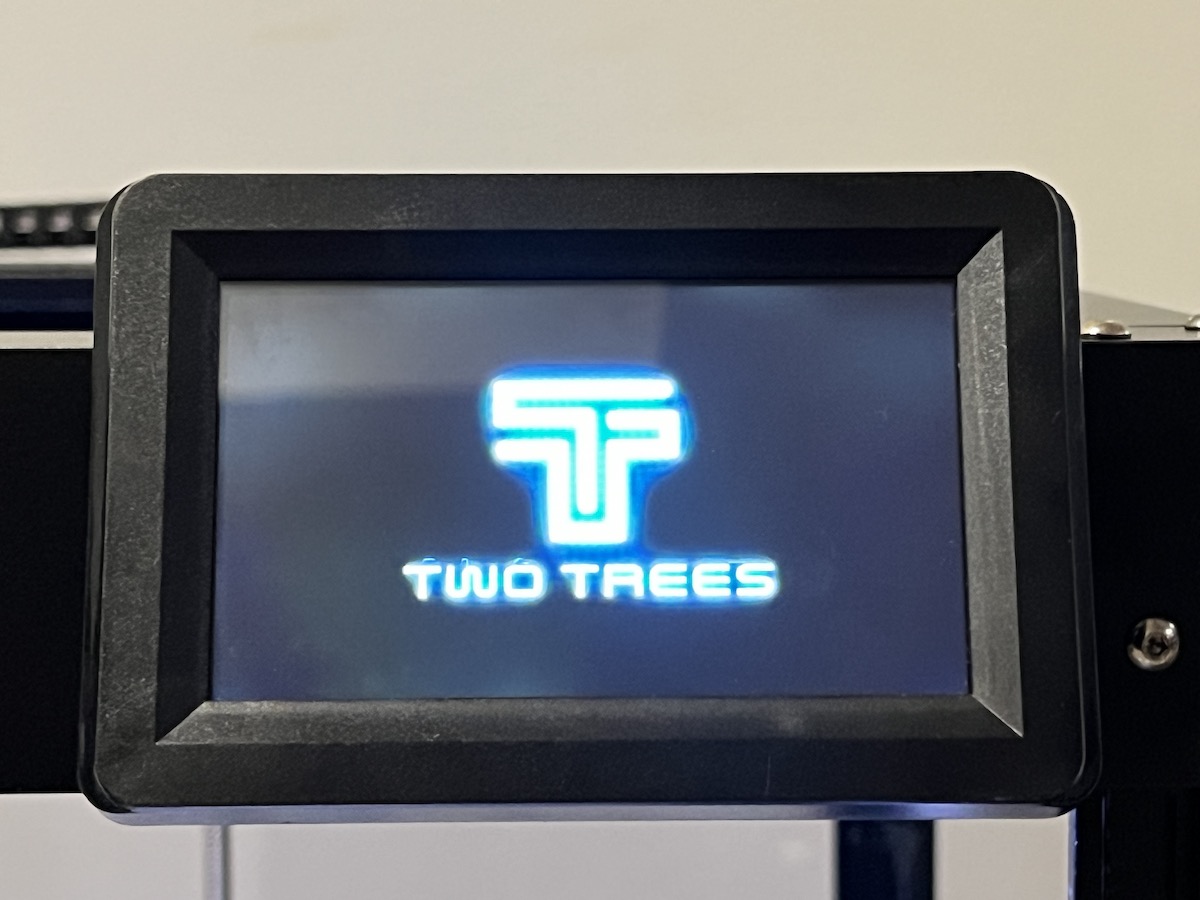
В верхней части принтера установлен 4,3-дюймовый цветной сенсорный дисплей.
Экструдер
Двухшестеренчатый прямой экструдер подает филамент к соплу диаметром 0,4 мм, нагреваемому до 300 °C. Один вентилятор охлаждает изделие, второй обеспечивает высокопроизводительное воздухоотведение.
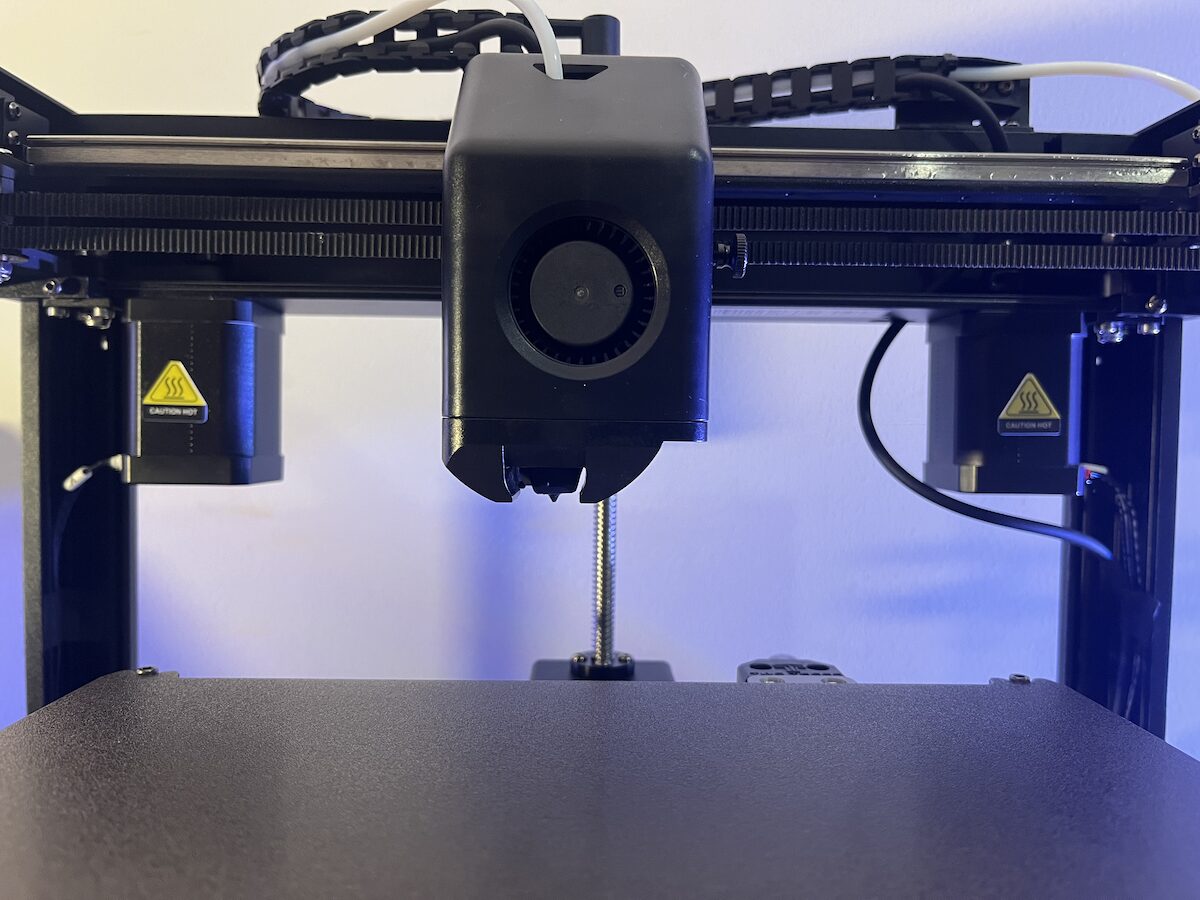
Индуктивный датчик в SK1
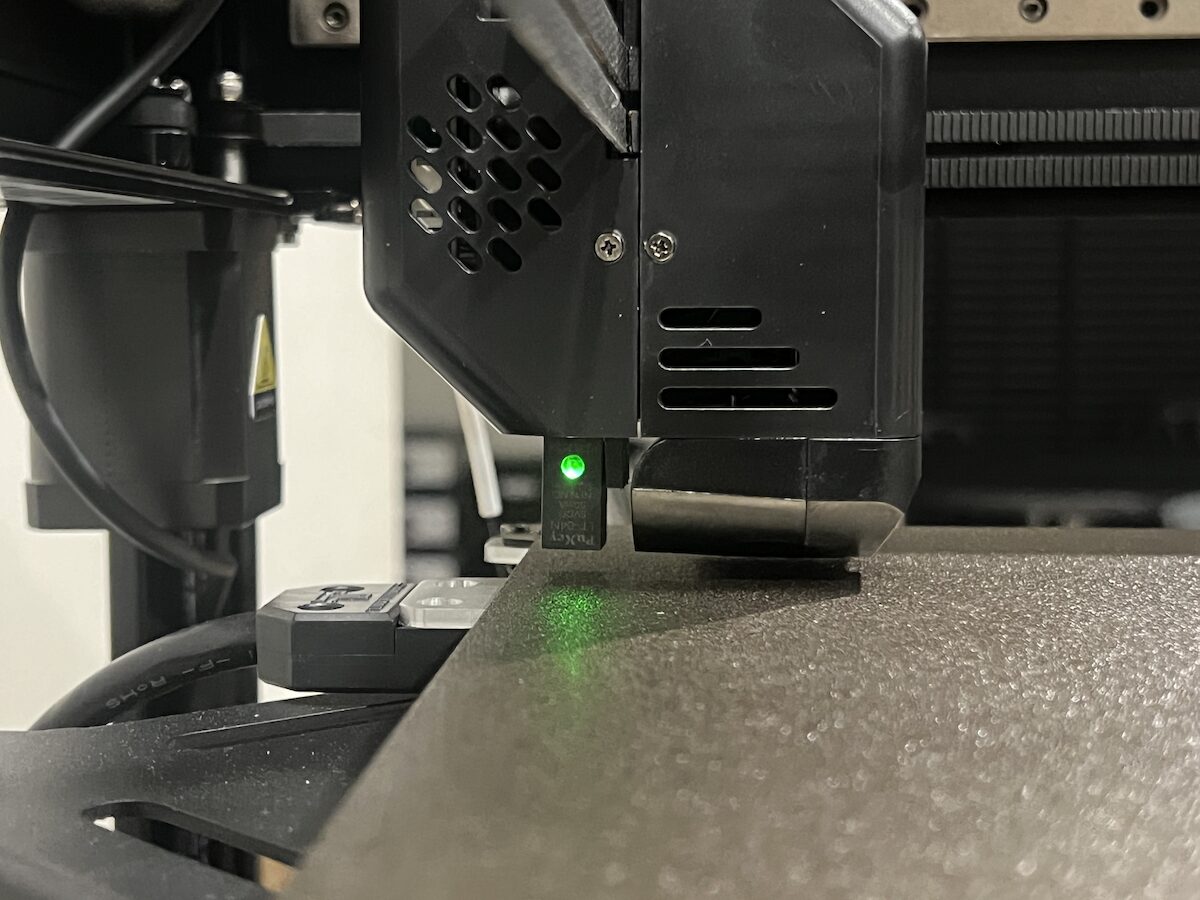
Индуктивный датчик контролирует расстояние между печатающей головкой и подогреваемым столом для точности печати и предотвращает столкновение с платформой.
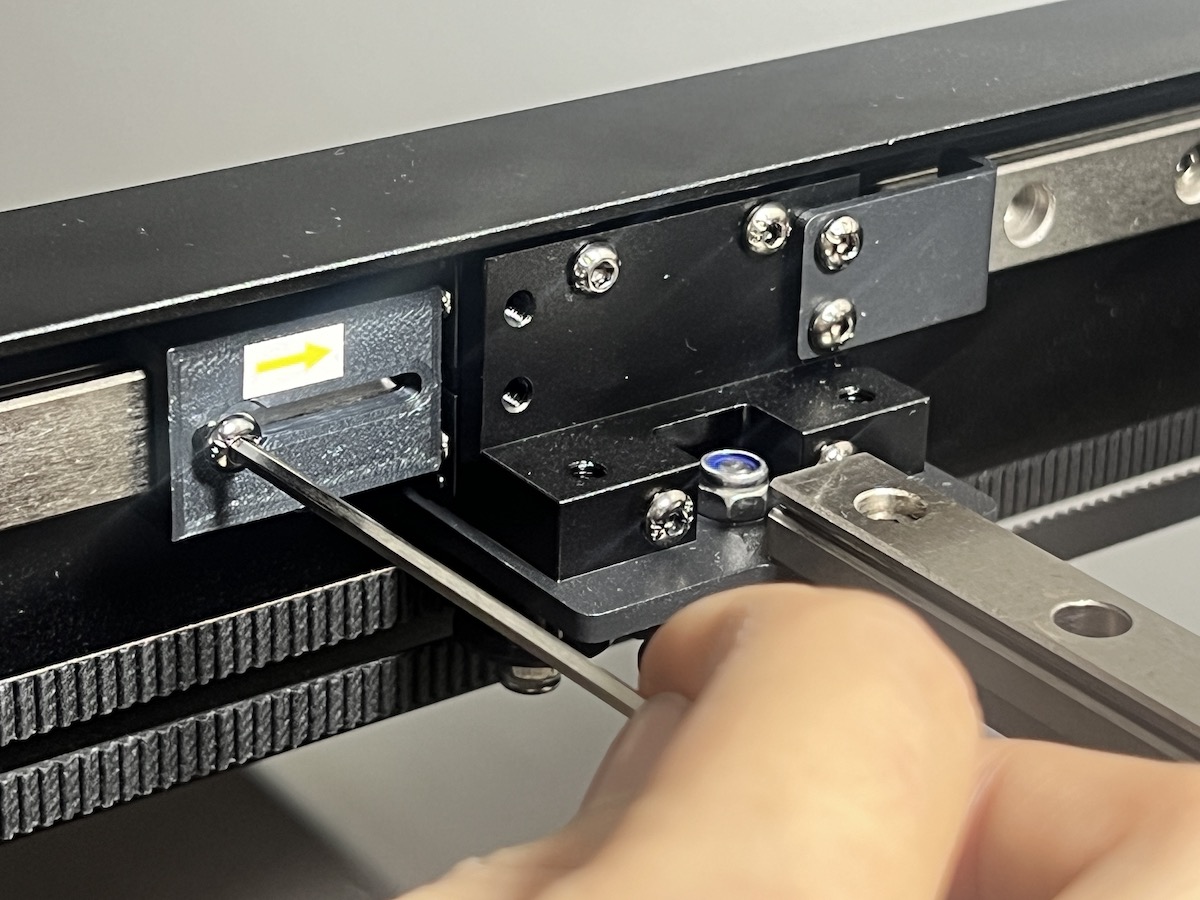
Снятие блокировок осей
Для предотвращения повреждений при транспортировке оси принтера зафиксированы. Перед использованием необходимо снять блокировки. Процесс демонстрируется в видео в конце обзора.
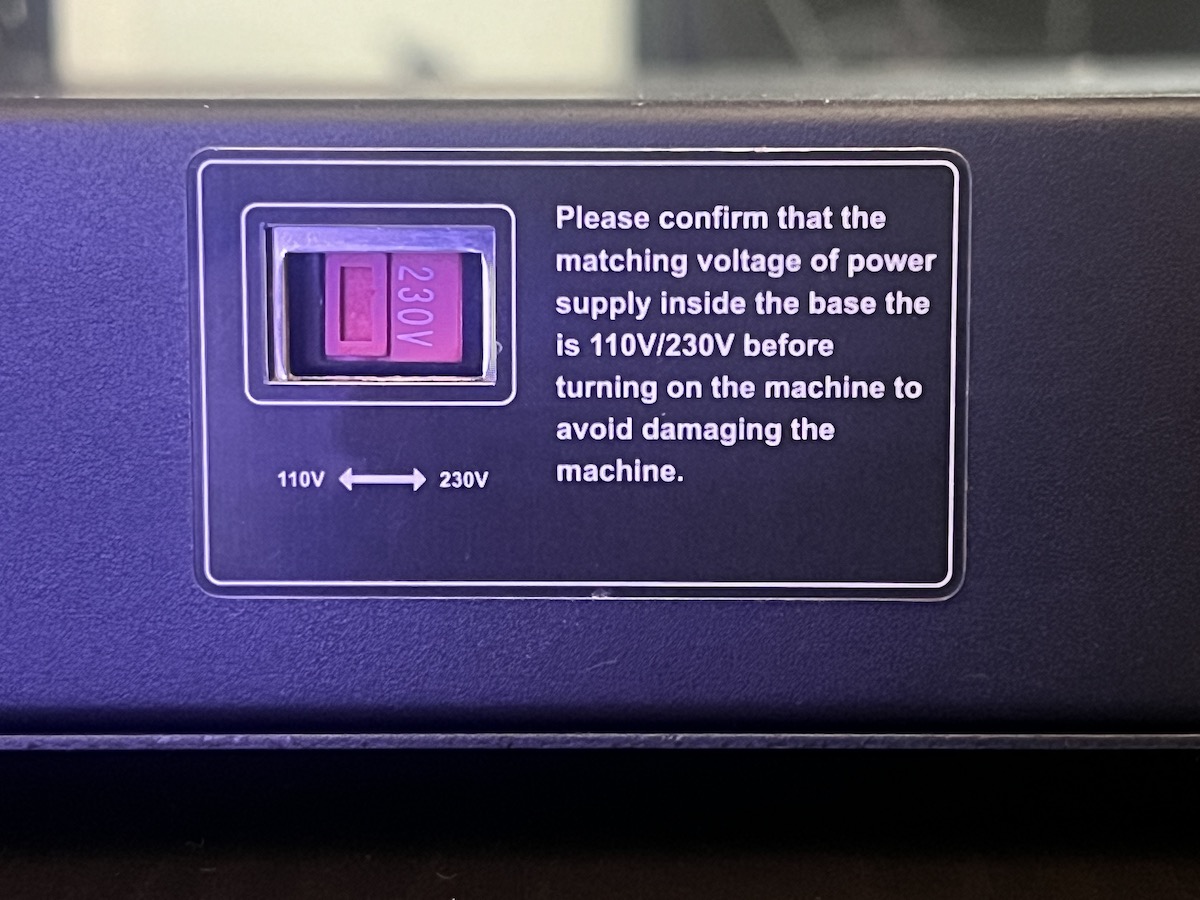
Выбор напряжения 110В/230В
Перед первым включением убедитесь в правильности установки напряжения. На левой стороне SK1 расположен переключатель 110В/220В.
При неверной настройке (110В при сетевом напряжении 230В) произойдет следующее:
Блок питания выйдет из строя, но его можно заменить на MEANWELL LRS-350-24, доступный на Amazon Aliexpress , а также в других магазинах менее чем за $30.
Установка антенны WiFi
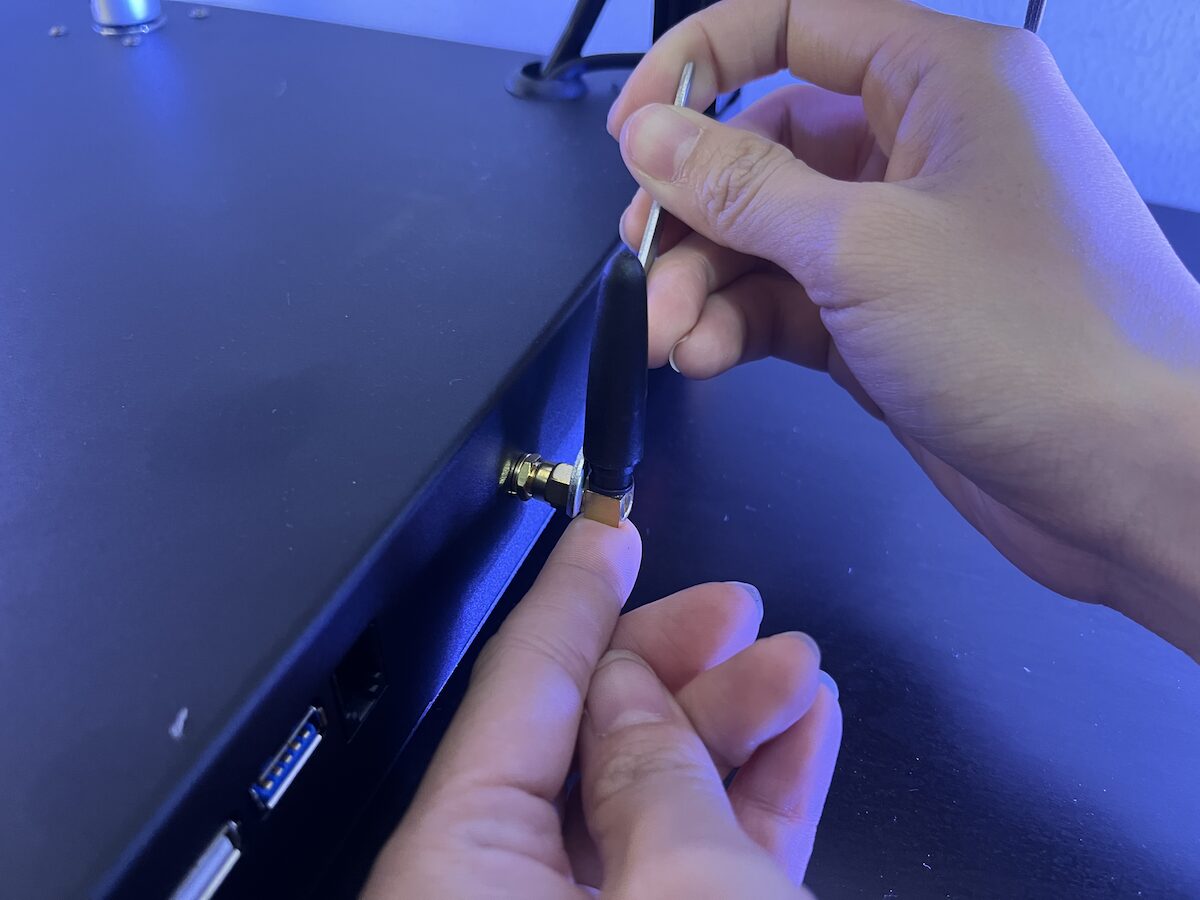
Антенну WiFi можно легко закрепить на разъеме SMA сбоку устройства с помощью прилагаемого шестигранного ключа.
Платформа для печати
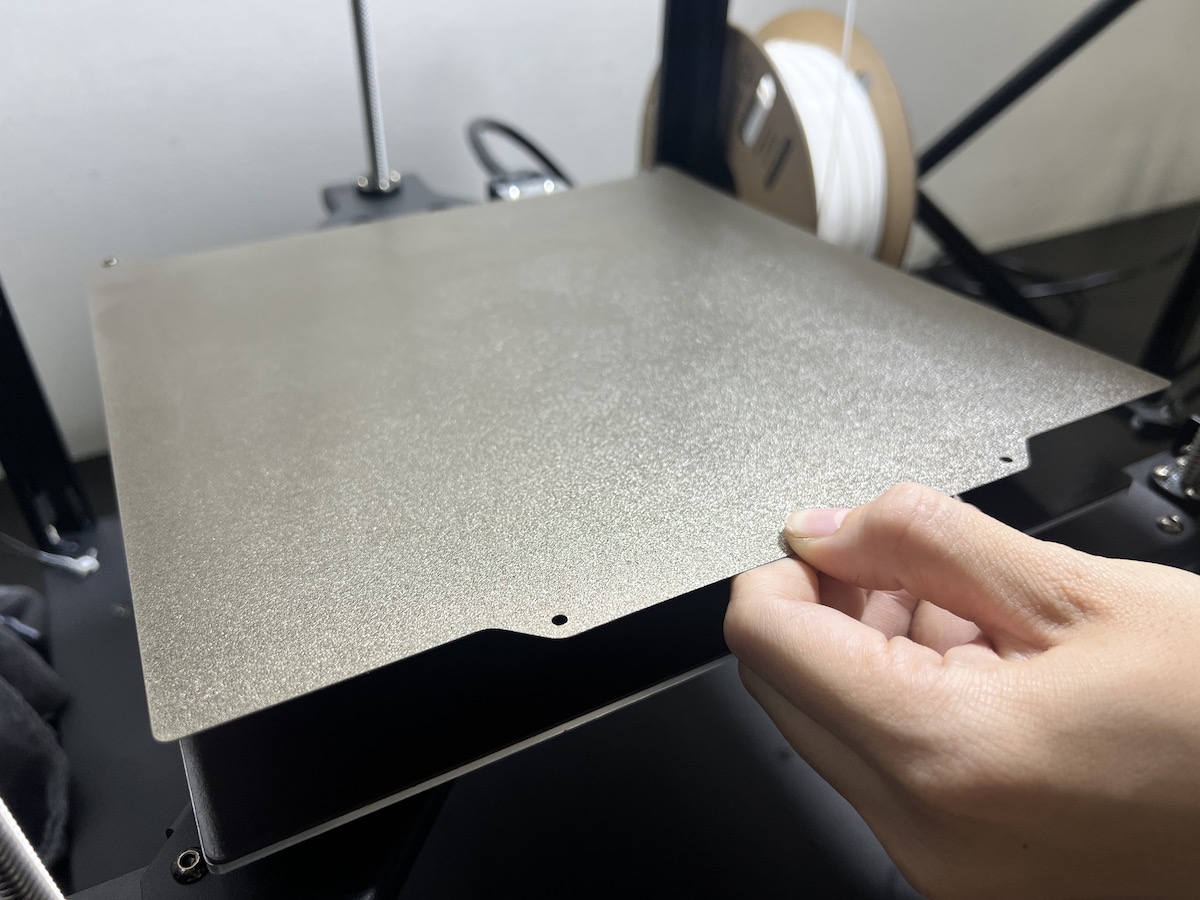
Магнитный лист PEI обеспечивает надежную фиксацию заготовки, предотвращая её смещение во время печати. Он совместим с различными пластиками и идеален для деталей с малой площадью основания или требующих гладкой нижней поверхности. После печати заготовка легко снимается без инструментов.
Филамент для 3D-принтера TwoTrees
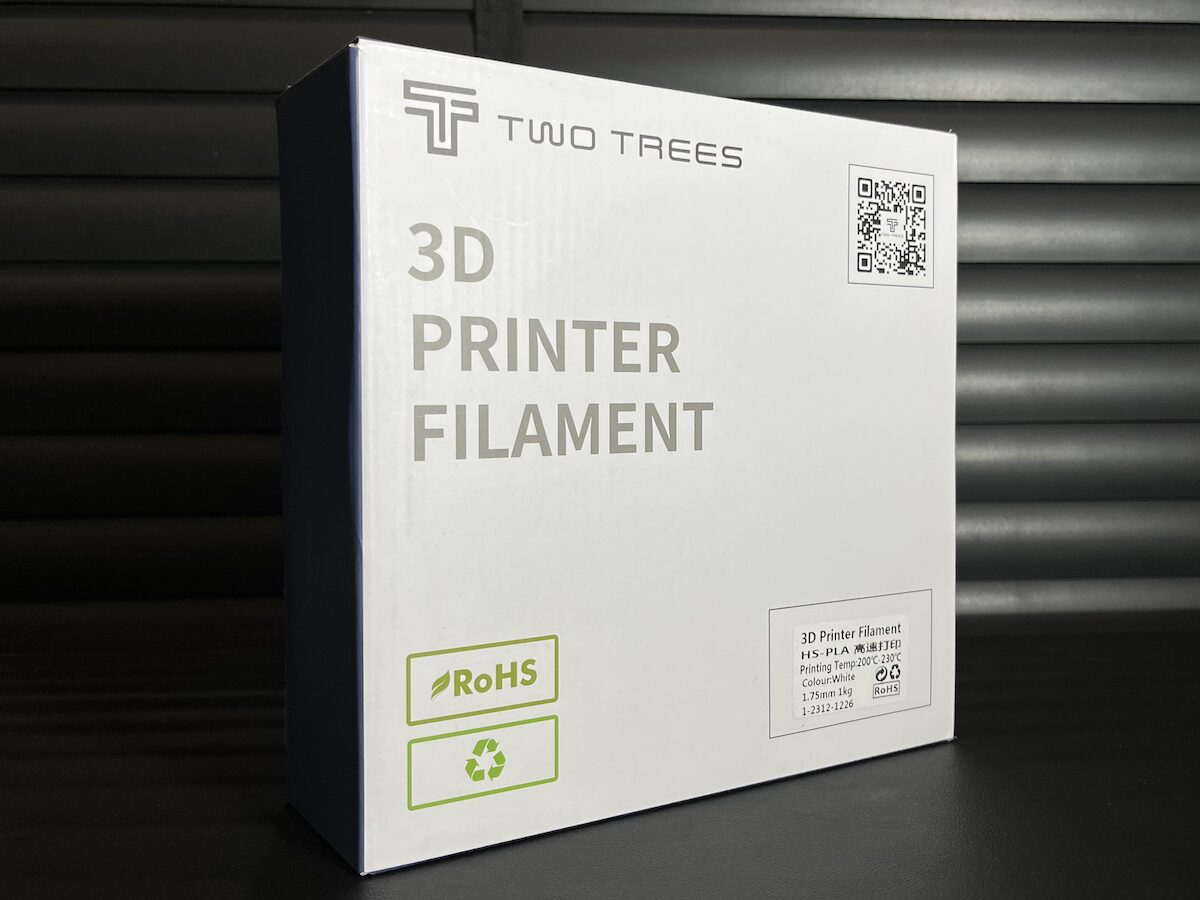
В комплект входит катушка филамента HS-PLA от TwoTrees весом 1 кг, обеспечивающая лучшее сцепление с платформой, чем стандартный PLA. Температура печати составляет 200-230°C, диаметр нити — 1.75 мм.
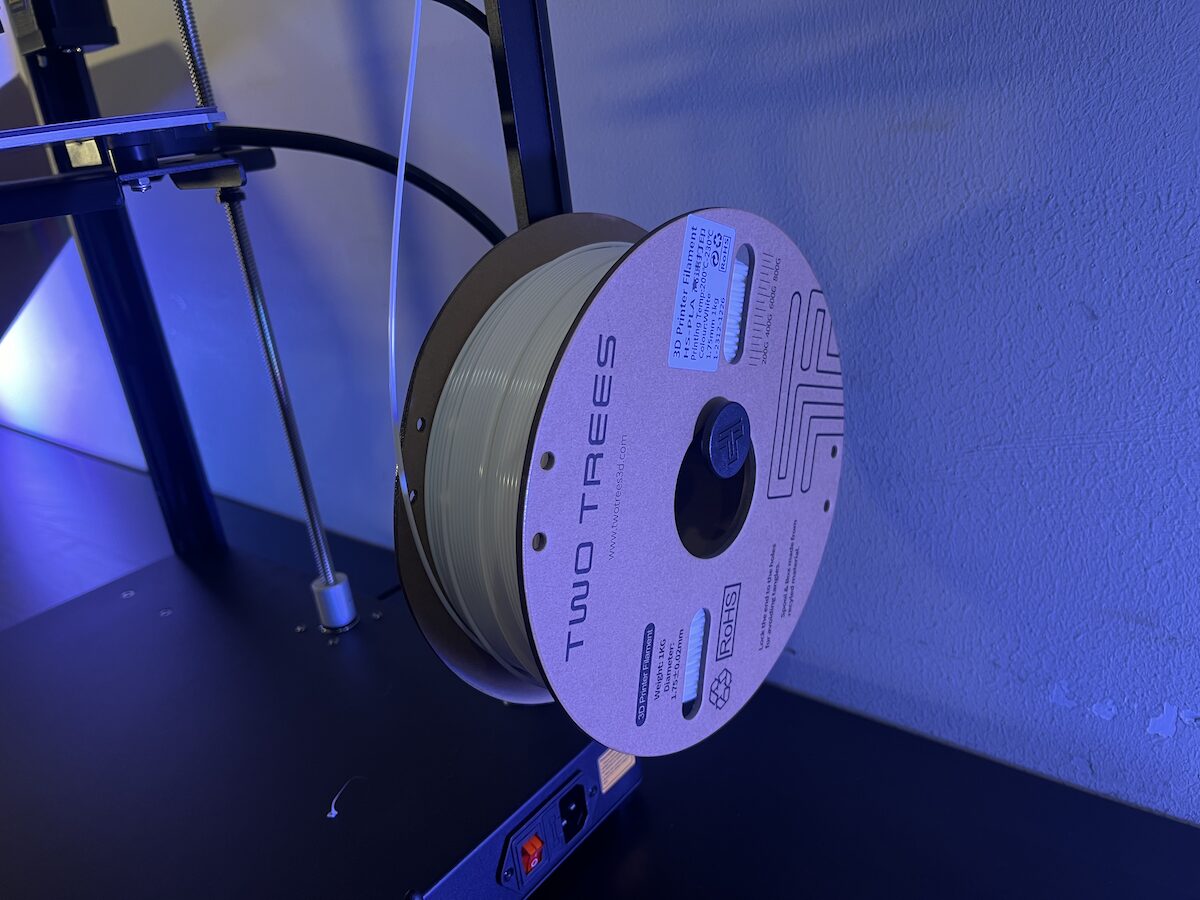
Катушка устанавливается на стальной кронштейн сбоку принтера SK1 и фиксируется двумя винтами.
Подготовка 3D-принтера TwoTrees SK1 CoreXY
Порты
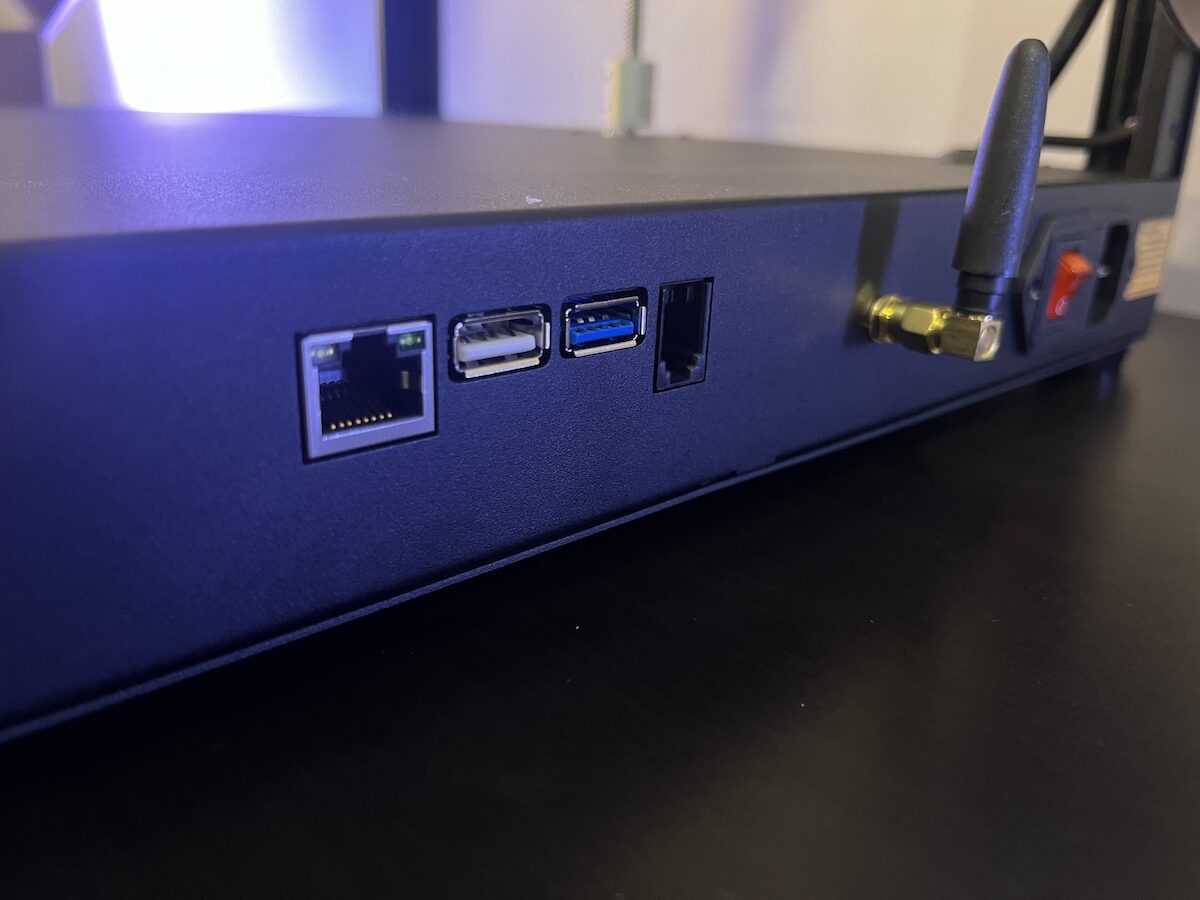
На основной плате расположены четыре порта:
- Разъем Ethernet EJ45
- Порт USB 2.0 для подключения флеш-накопителя или ПК для передачи данных на принтер
- Порт USB 3.0 для подключения флеш-накопителя или ПК для передачи данных на принтер.
- Разъем RJ11 для подключения дополнительного дисплея
Пользовательский интерфейс TwoTress SK1
На главной странице отображается температура сопла и рабочего стола, а также статус подключения WiFi.
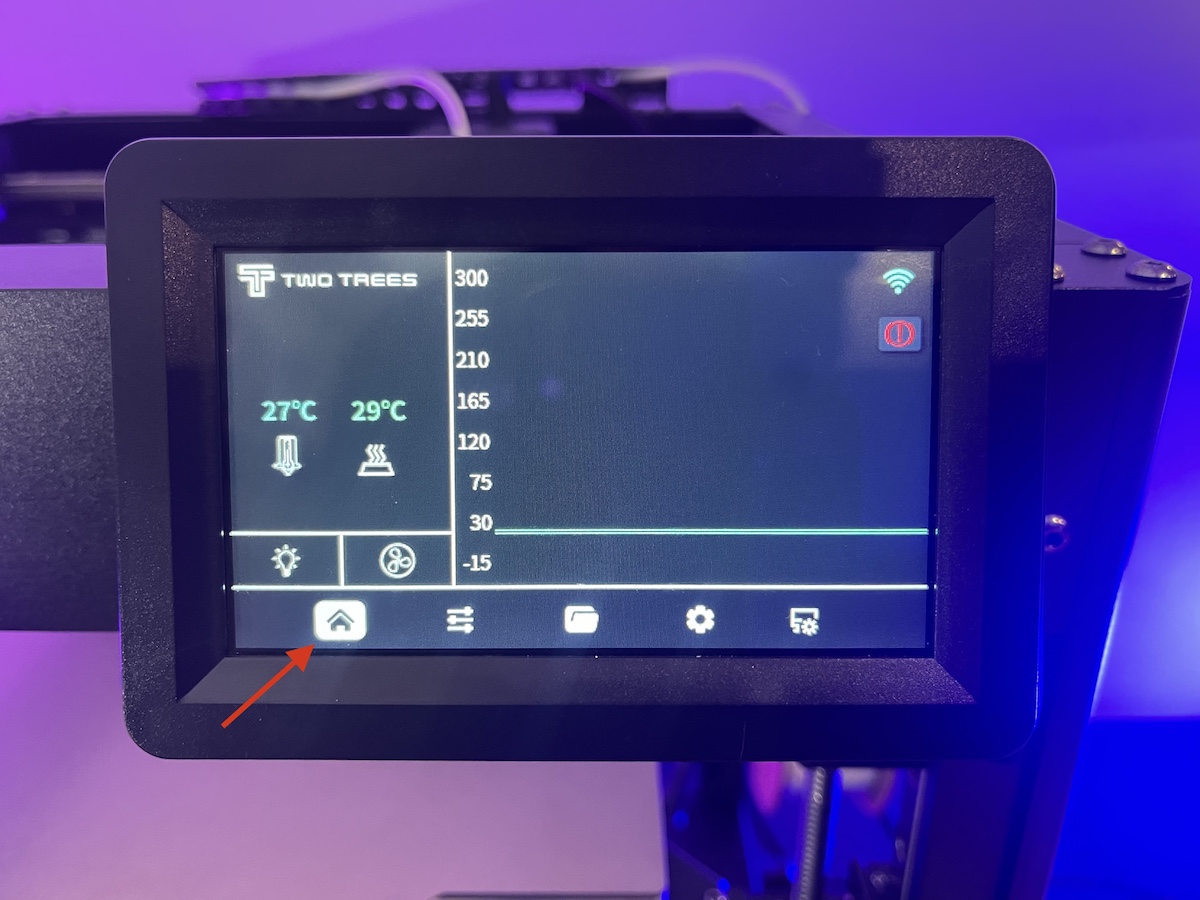
Также интерфейс позволяет управлять светодиодной лентой, входящей в комплект принтера…
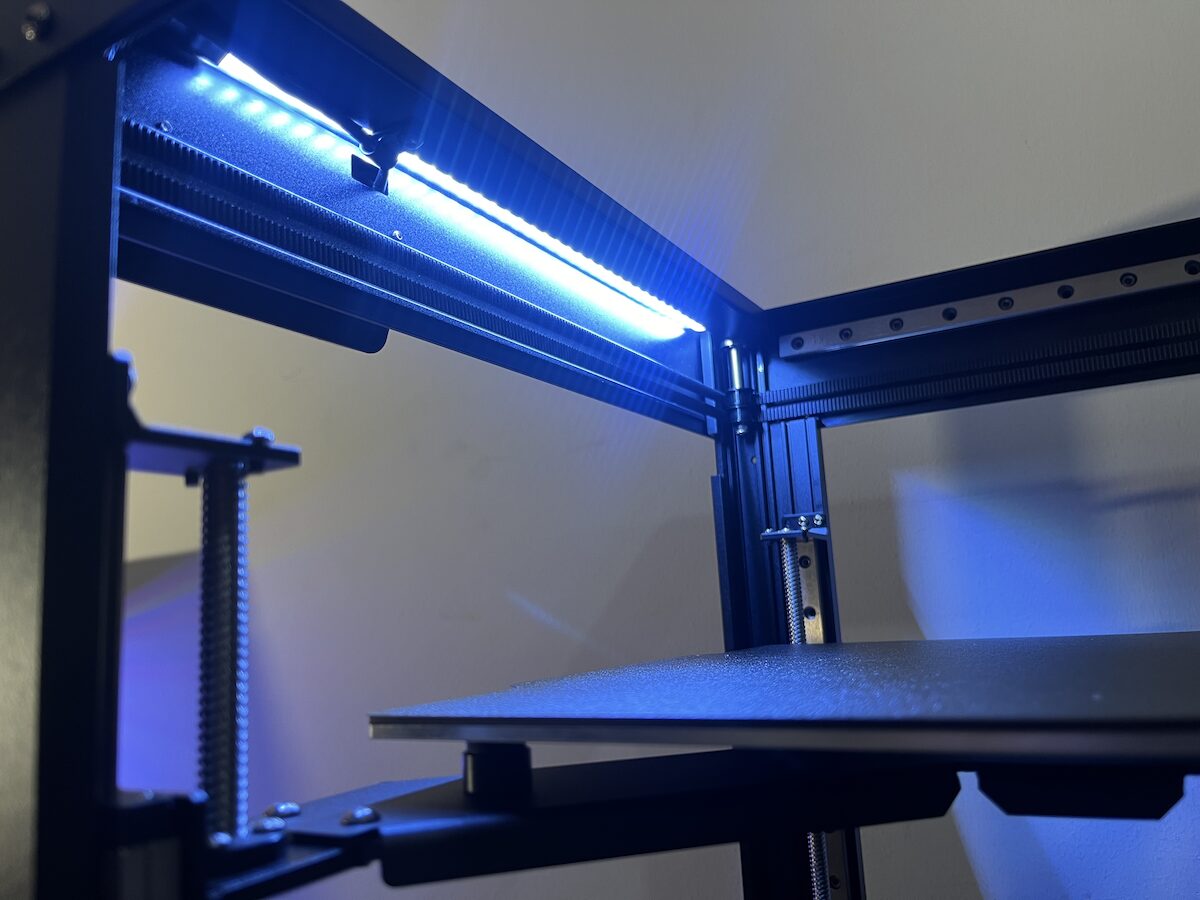
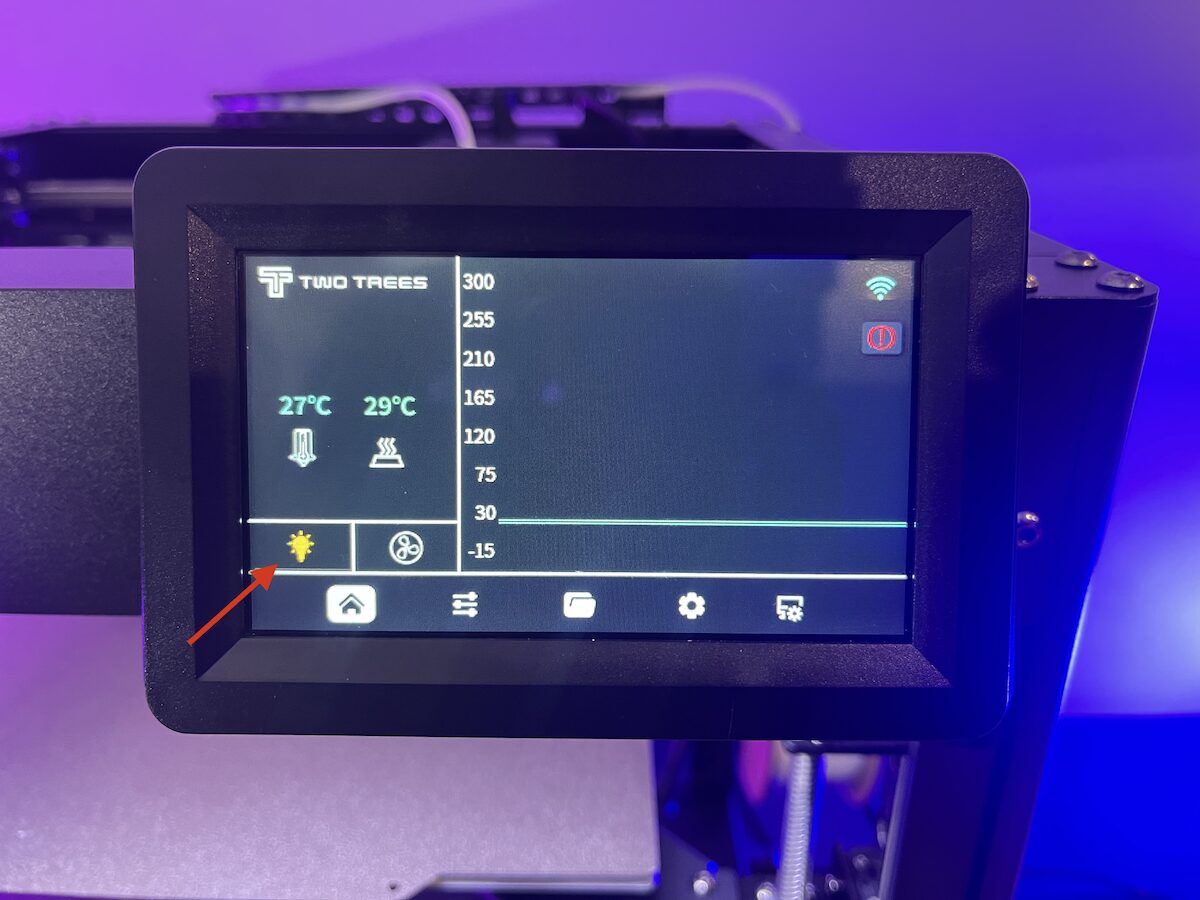
…нажав значок света в левом нижнем углу (белый: выключено; желтый: включено).
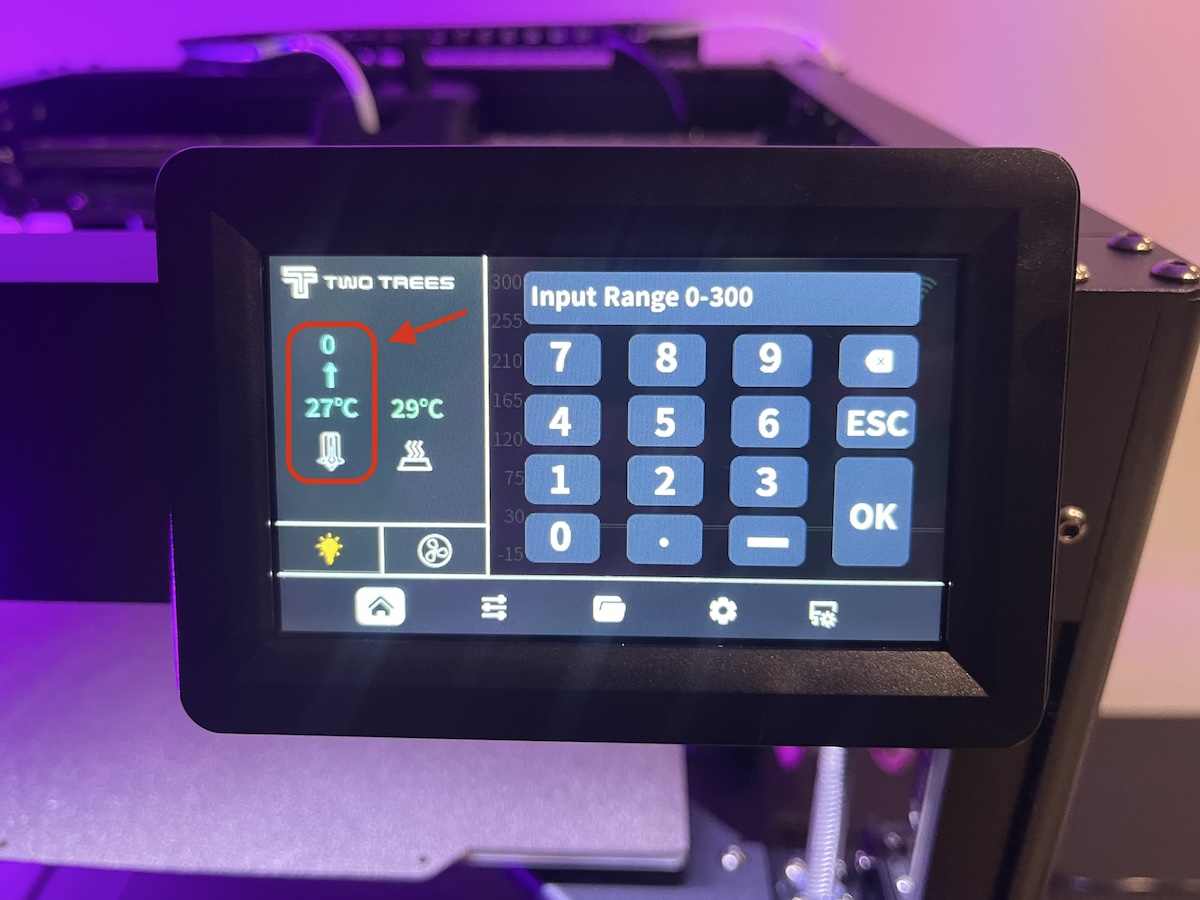
Нажатие значка сопла позволяет установить его температуру в диапазоне 0–300°C.
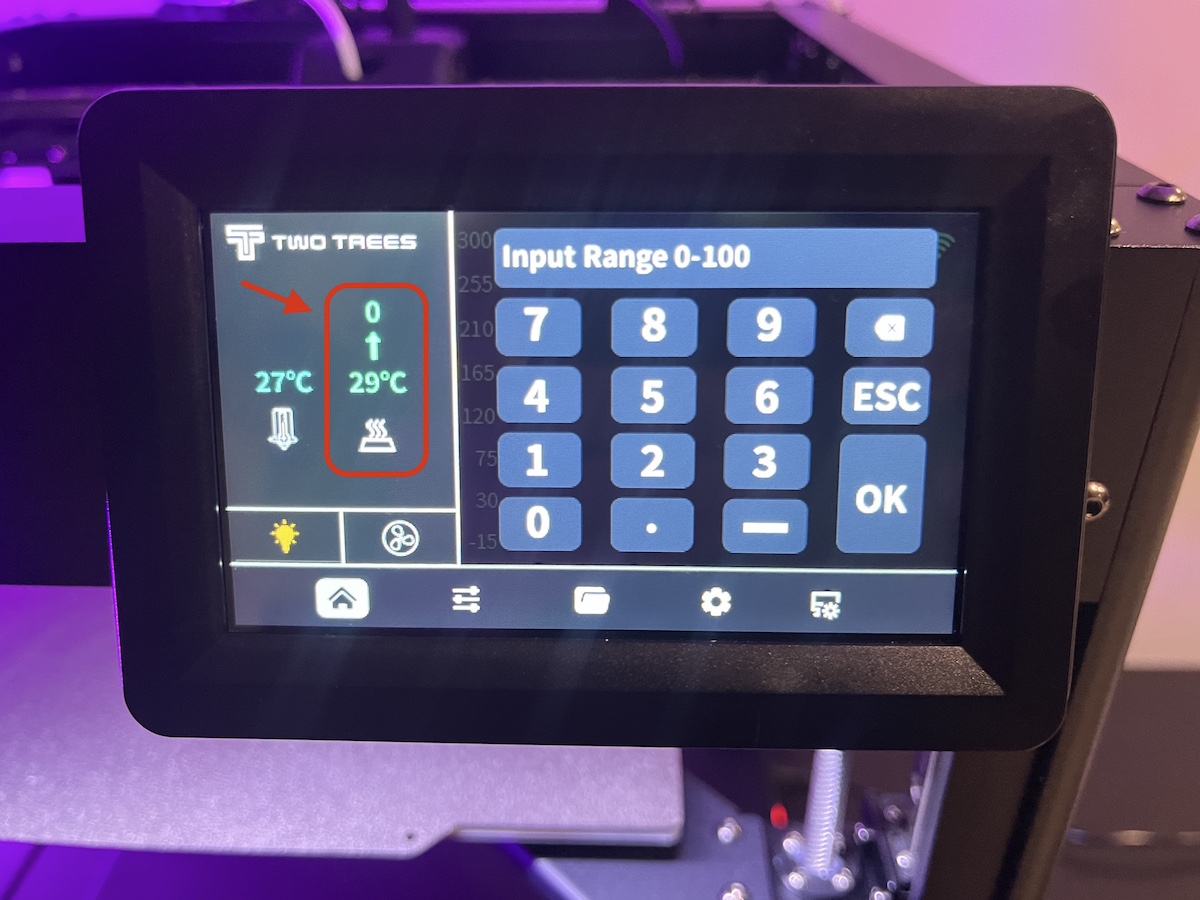
Аналогично регулируется температура подогреваемого стола в пределах 0–100°C.
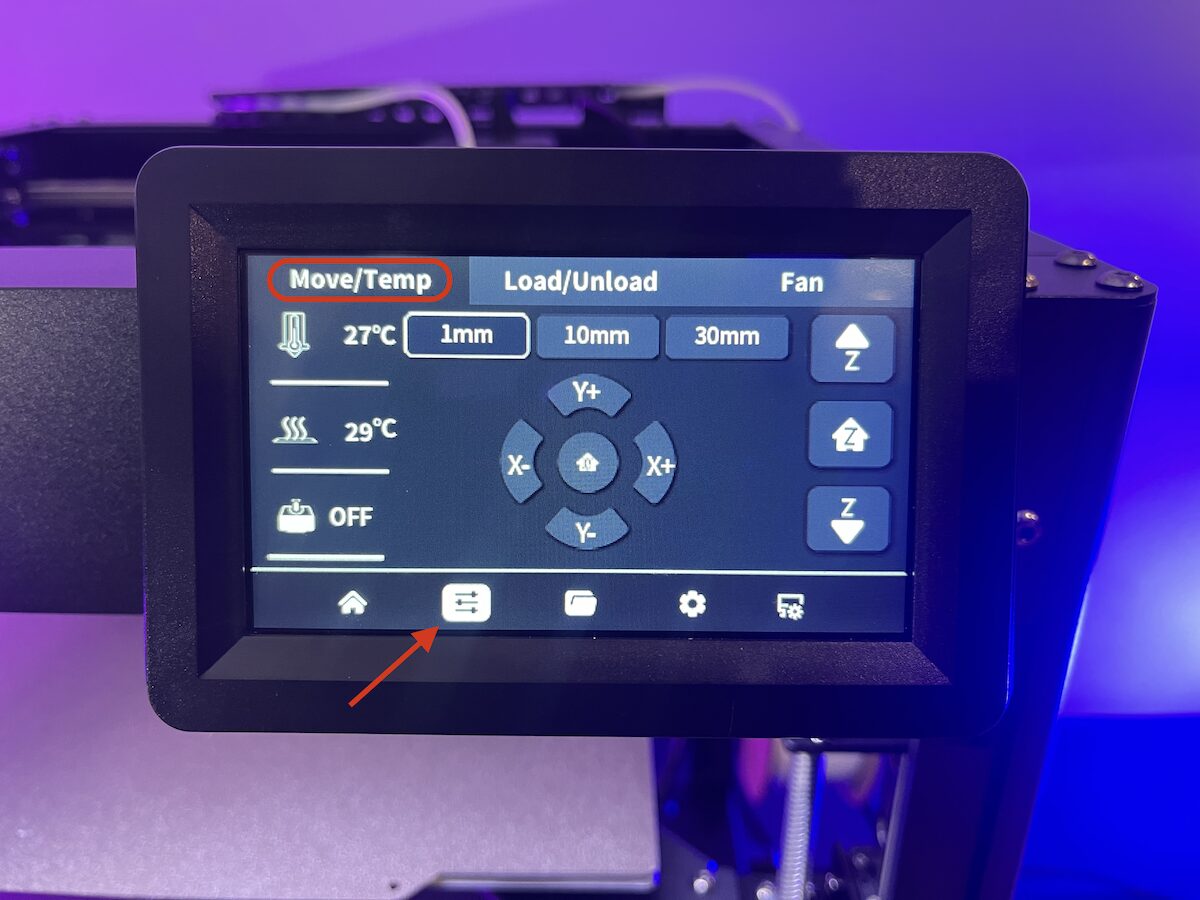
Второй элемент нижней панели активирует режим «Перемещение/Температура» для ручного управления двигателями X/Y/Z с выбором шага перемещения: 1 мм, 10 мм или 30 мм. В этом окне также доступна регулировка температуры и остановка двигателей.
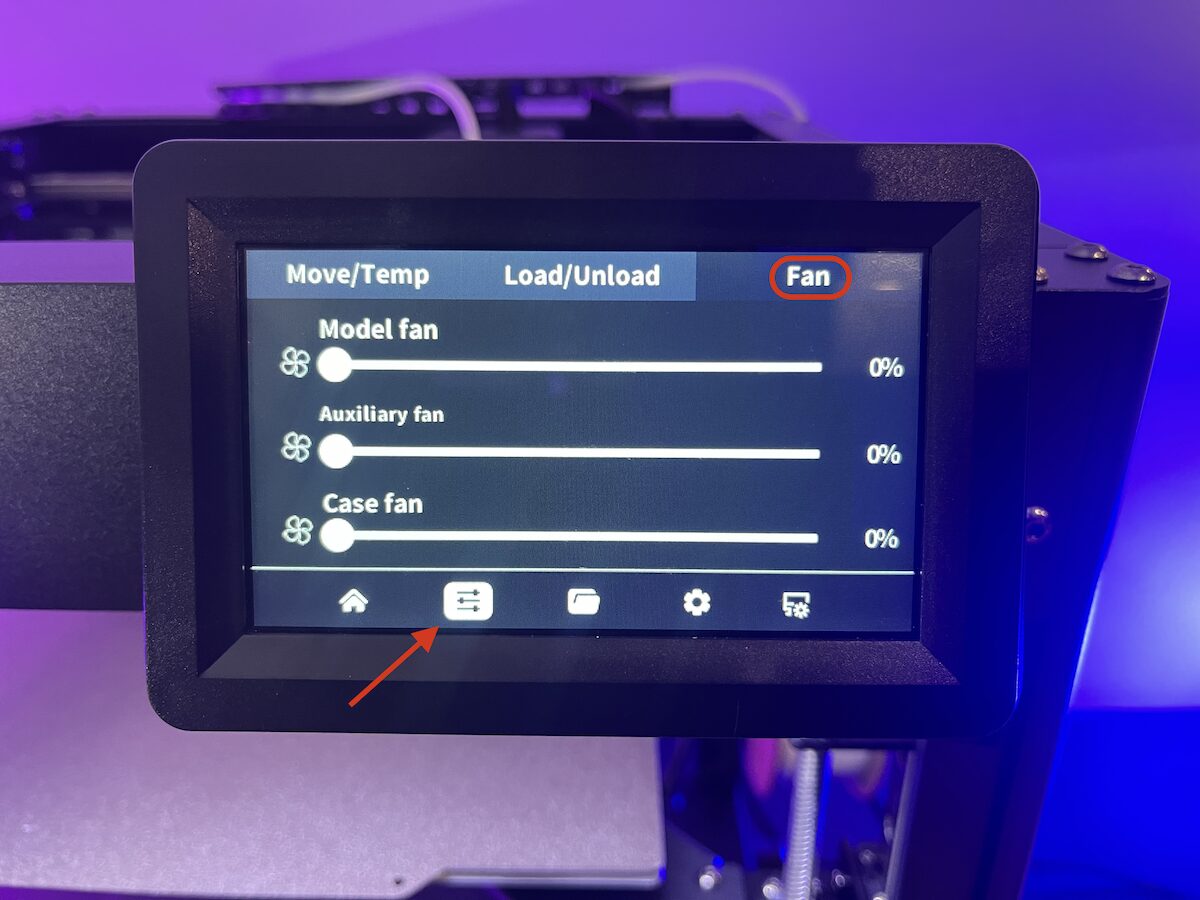
Режим вентилятора обеспечивает независимое управление модельным, вспомогательным и корпусным вентиляторами в диапазоне 0% (выключено) – 100% (максимальная скорость).
Нажатие значка шестеренки открывает системное меню для настройки яркости экрана, автоматического отключения дисплея, выбора языка и запуска самодиагностики.
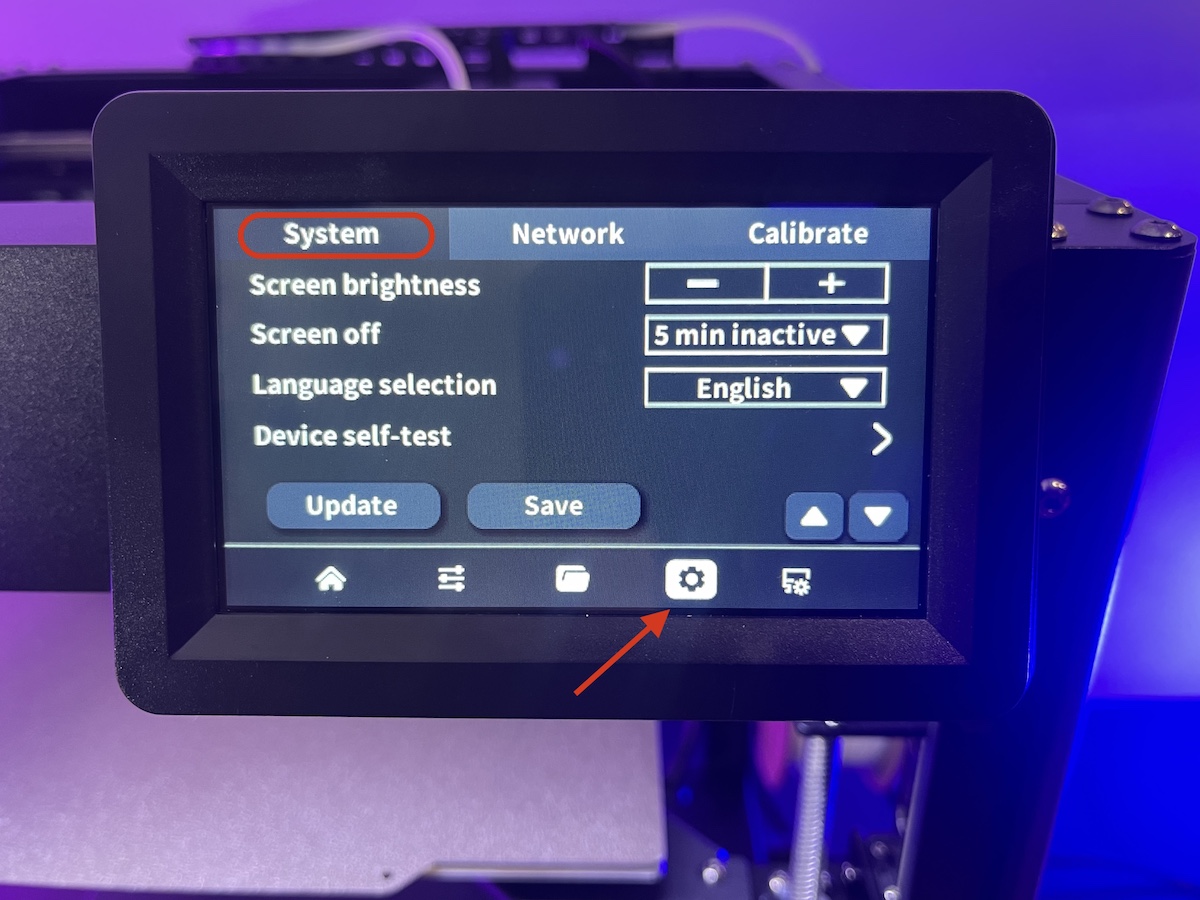
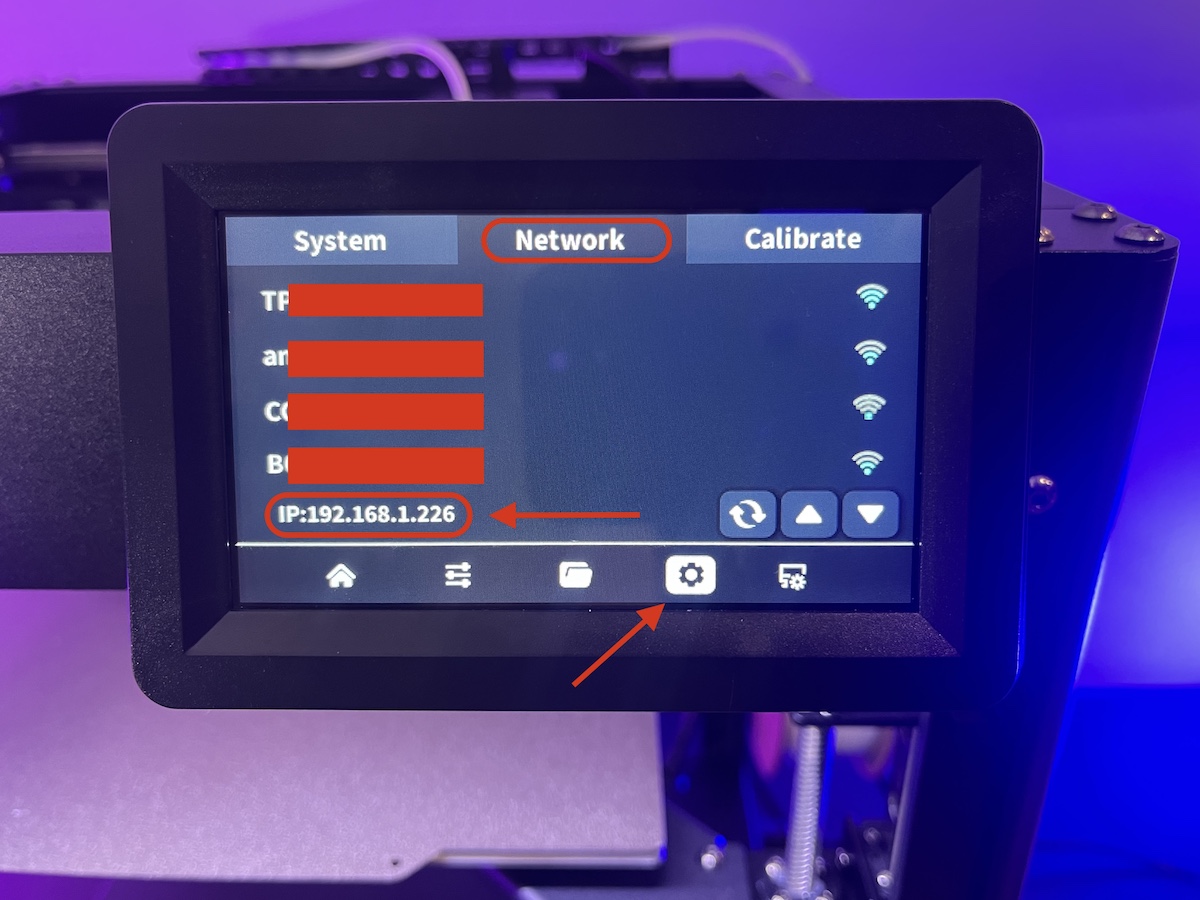
Здесь же настраивается сетевое подключение (WiFi или Ethernet) для доступа к принтеру через веб-интерфейс Klipper.
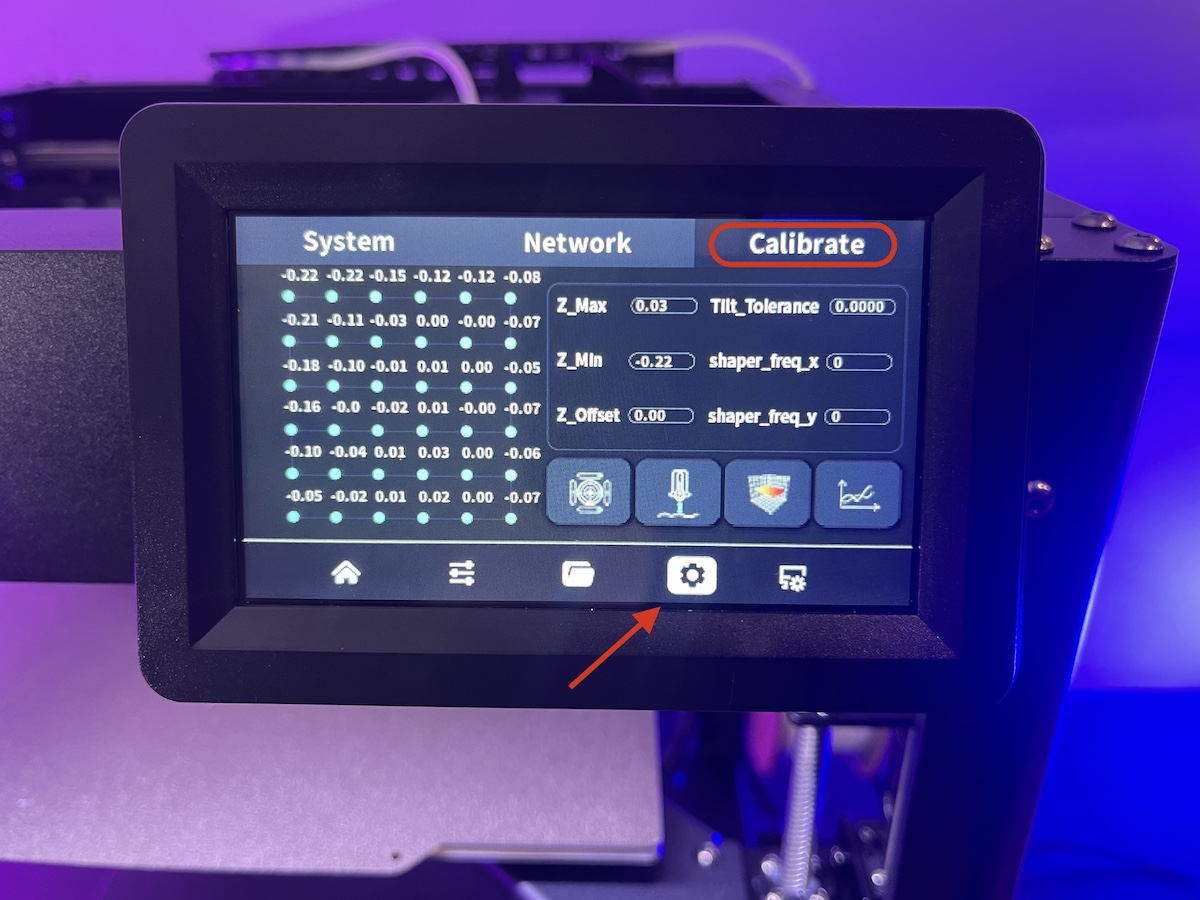
Выравнивание стола 3D-принтера SK1 CoreXY
В этом меню доступна функция автоматического выравнивания печатной платформы: принтер сканирует 36 точек для вычисления наклона и компенсации возможной деформации корпуса, обеспечивая идеальную горизонтальность. Процесс калибровки показан в видео в конце статьи.
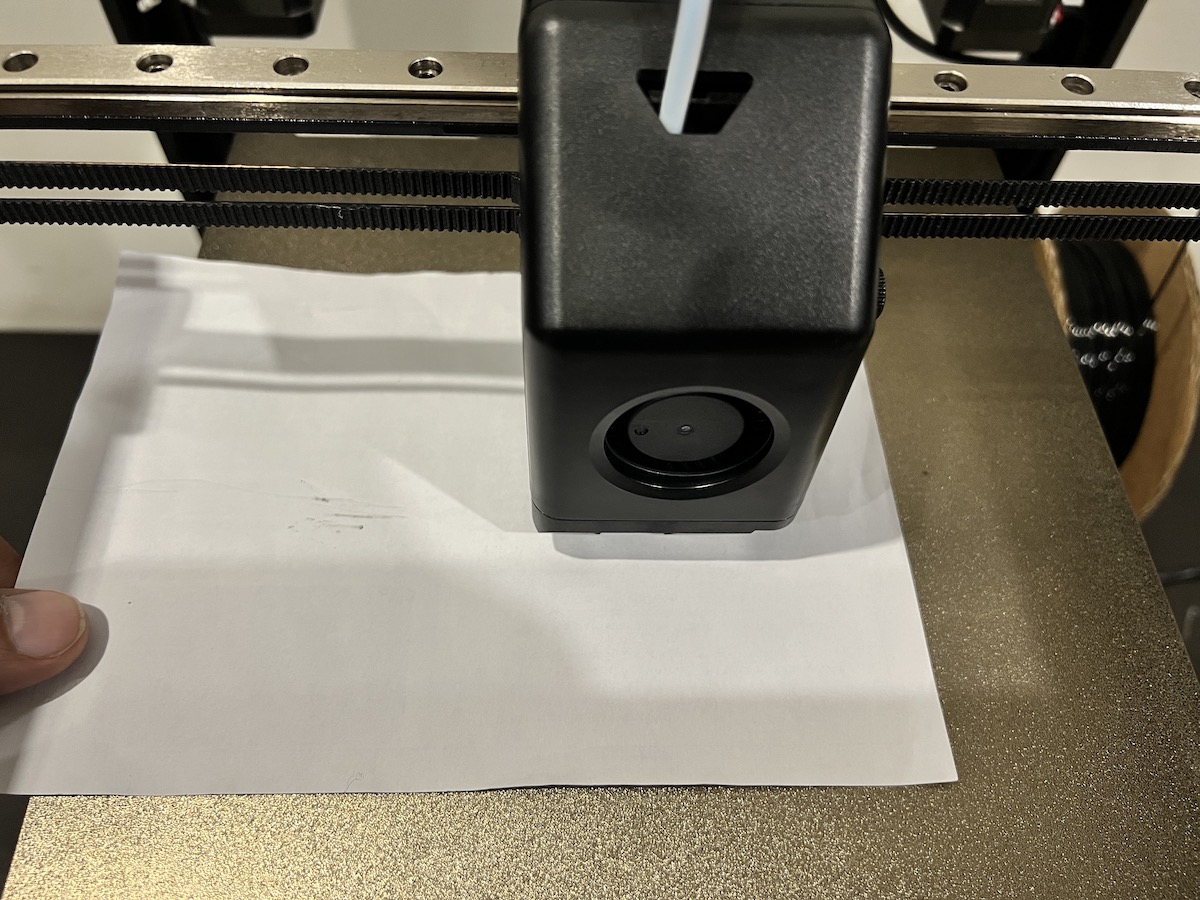
Высоту печатающей головки SK1 необходимо откалибровать вручную через интерфейс регулировки с последующим подтверждением кнопкой OK.
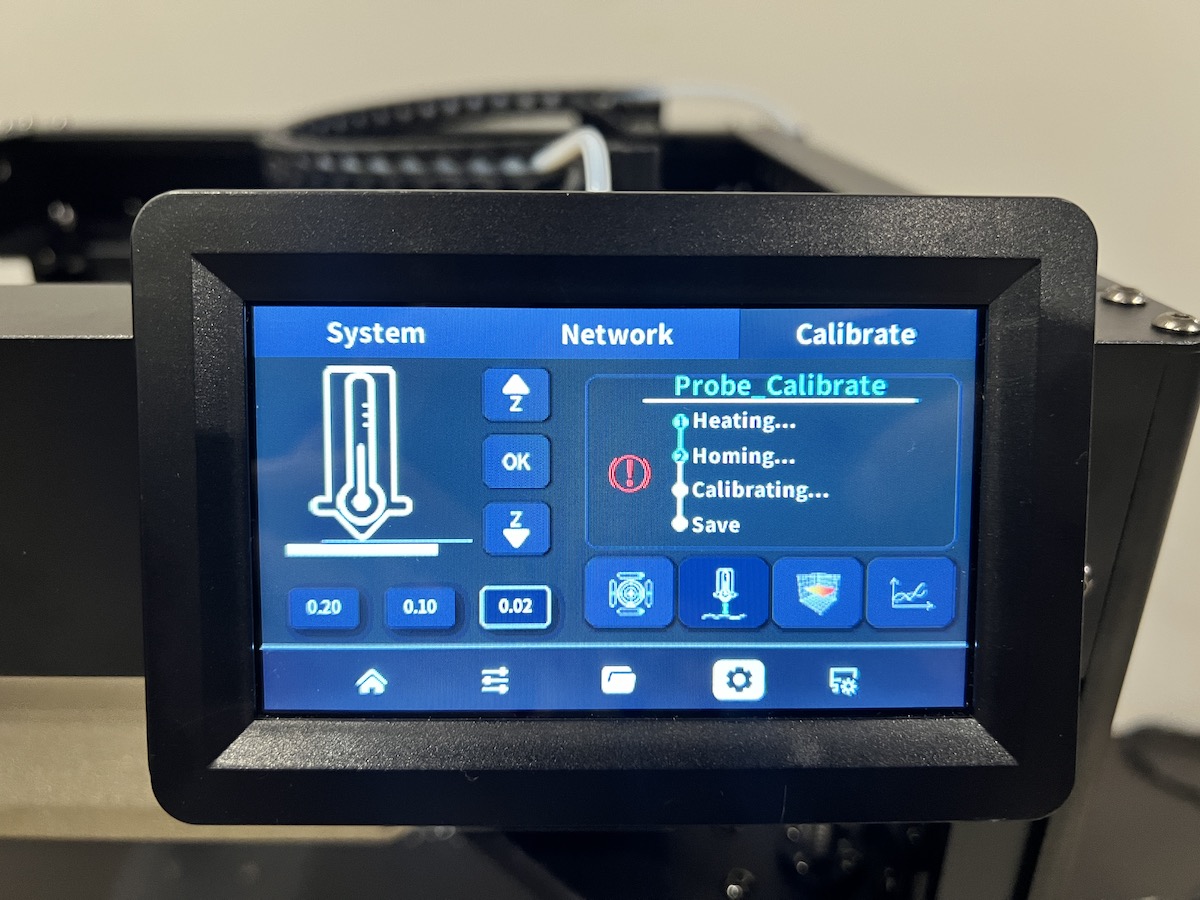
Как определить корректное значение Z? С помощью листа бумаги формата A4 по методике, описанной в обзоре 3D-принтера Creality Ender-3 S1 Pro : высота корректируется до легкого касания соплом бумаги с сохранением возможности её перемещения с небольшим усилием.
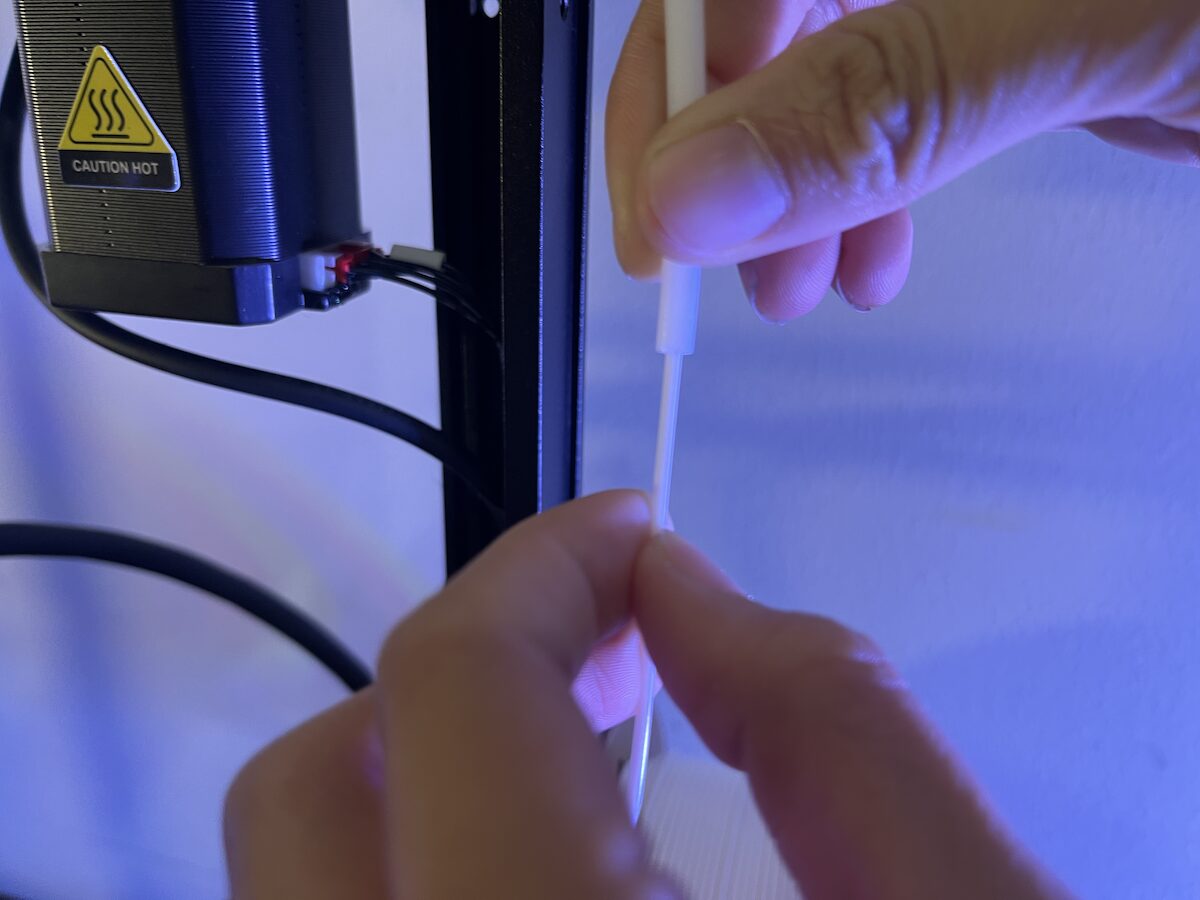
Филамент вставляется в поставляемую нейлоновую трубку и продвигается до упора.
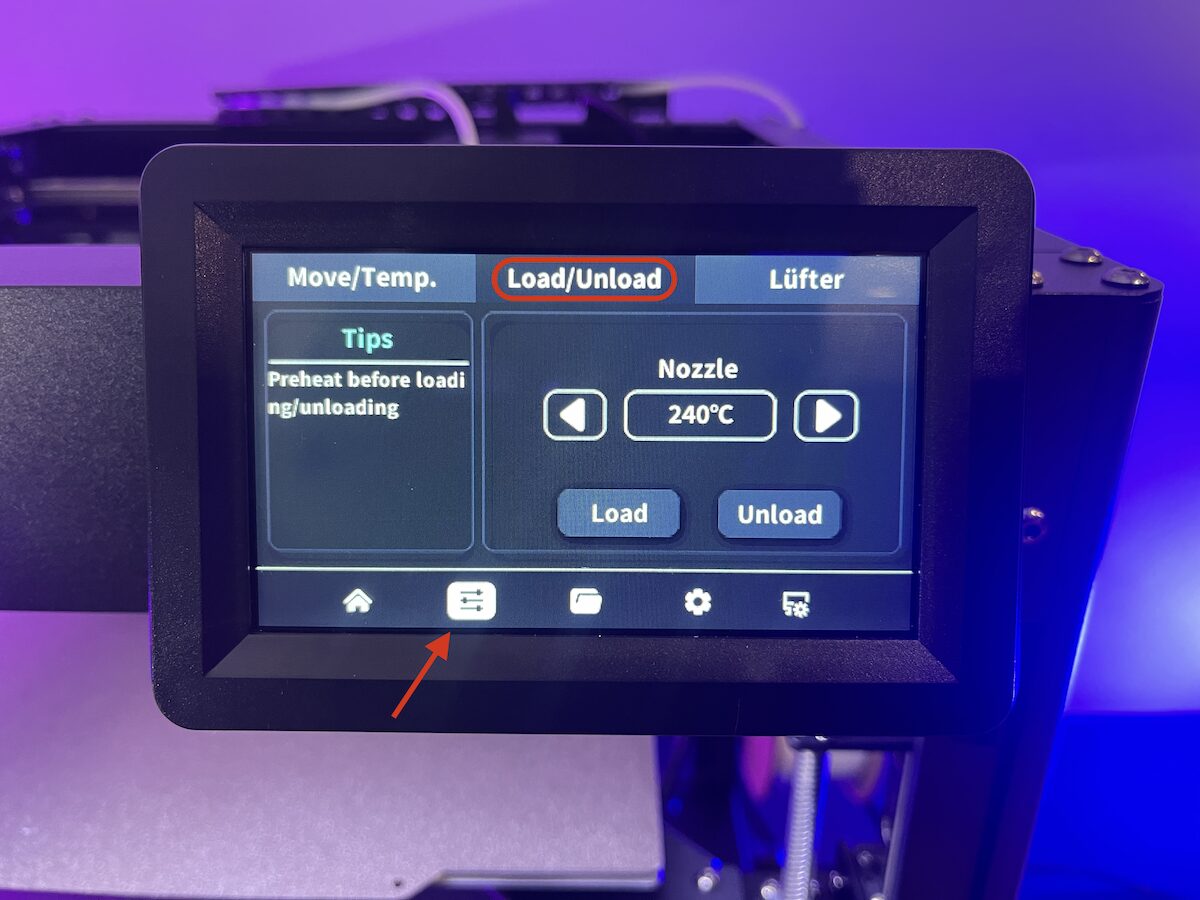
После завершения этой операции можно перейти в раздел интерфейса «Загрузка/Выгрузка» и нажать кнопку «Загрузить» с указанием требуемой температуры. 3D-принтер автоматически выполнит процесс.
Использование программы PrusaSlicer с 3D-принтером TwoTrees SK1
Установка PrusaSlicer и настройка SK1
Перед печатью 3D-модели необходимо преобразовать в G-код с помощью программы-слайсера. В данном обзоре используется PrusaSlicer (версия от TwoTrees).
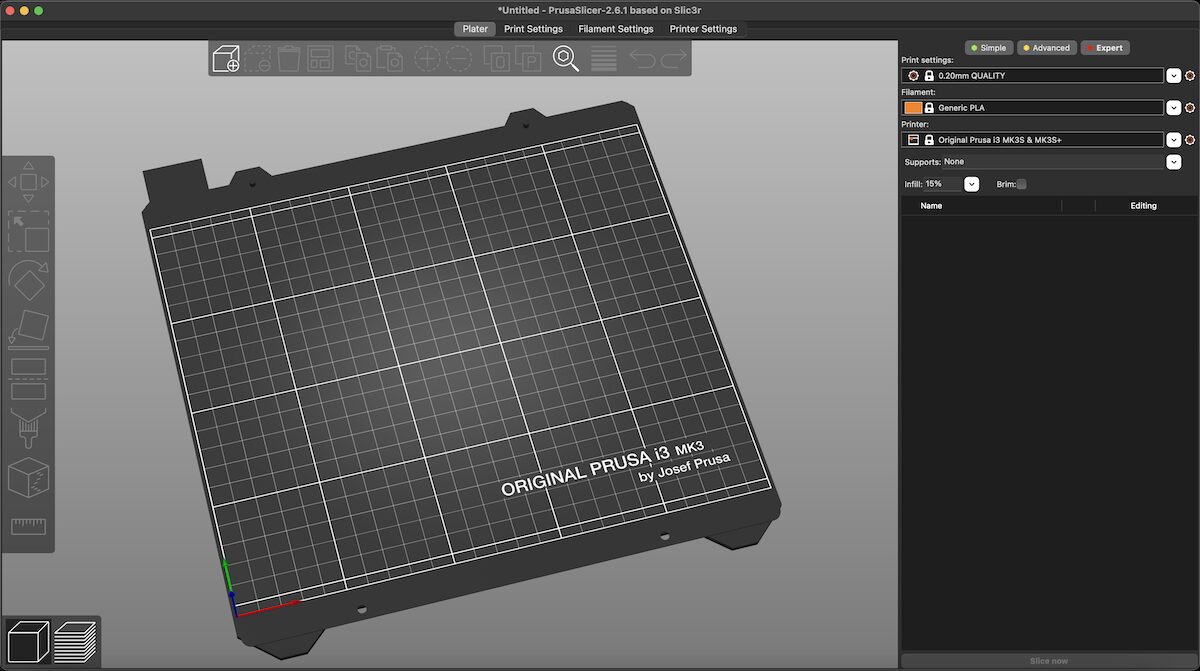
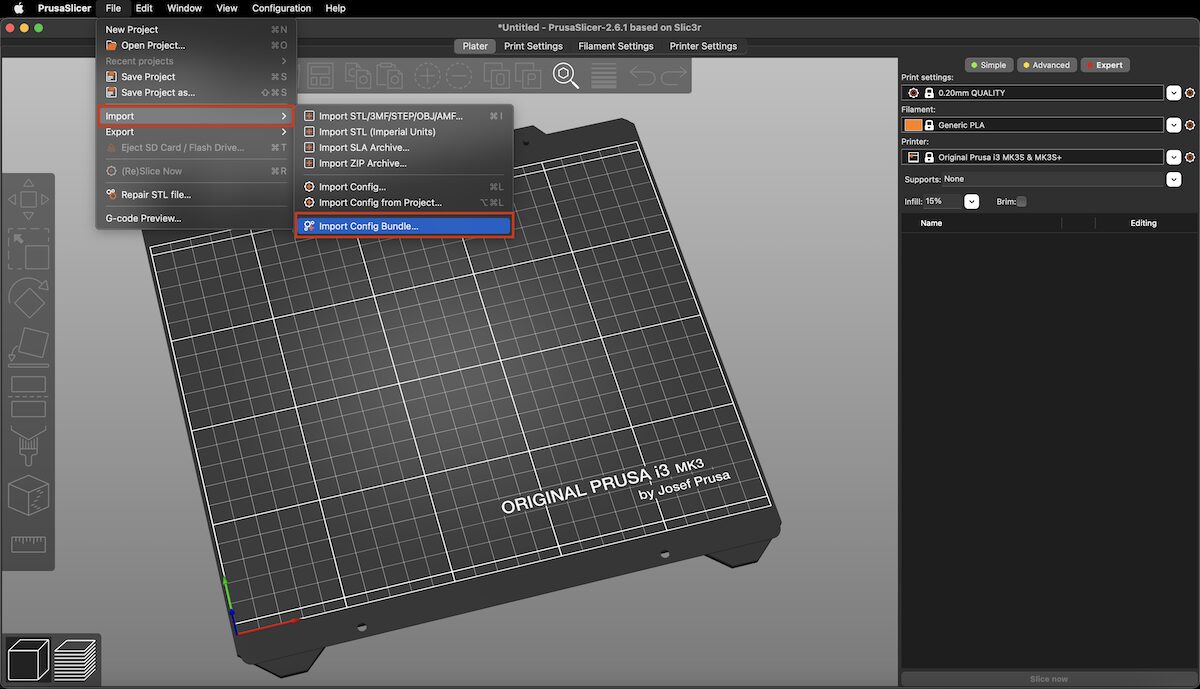
Первым шагом импортируйте файл конфигурации для 3D-принтера через меню File >>> Import >>> Import Config Bundle в верхней панели.
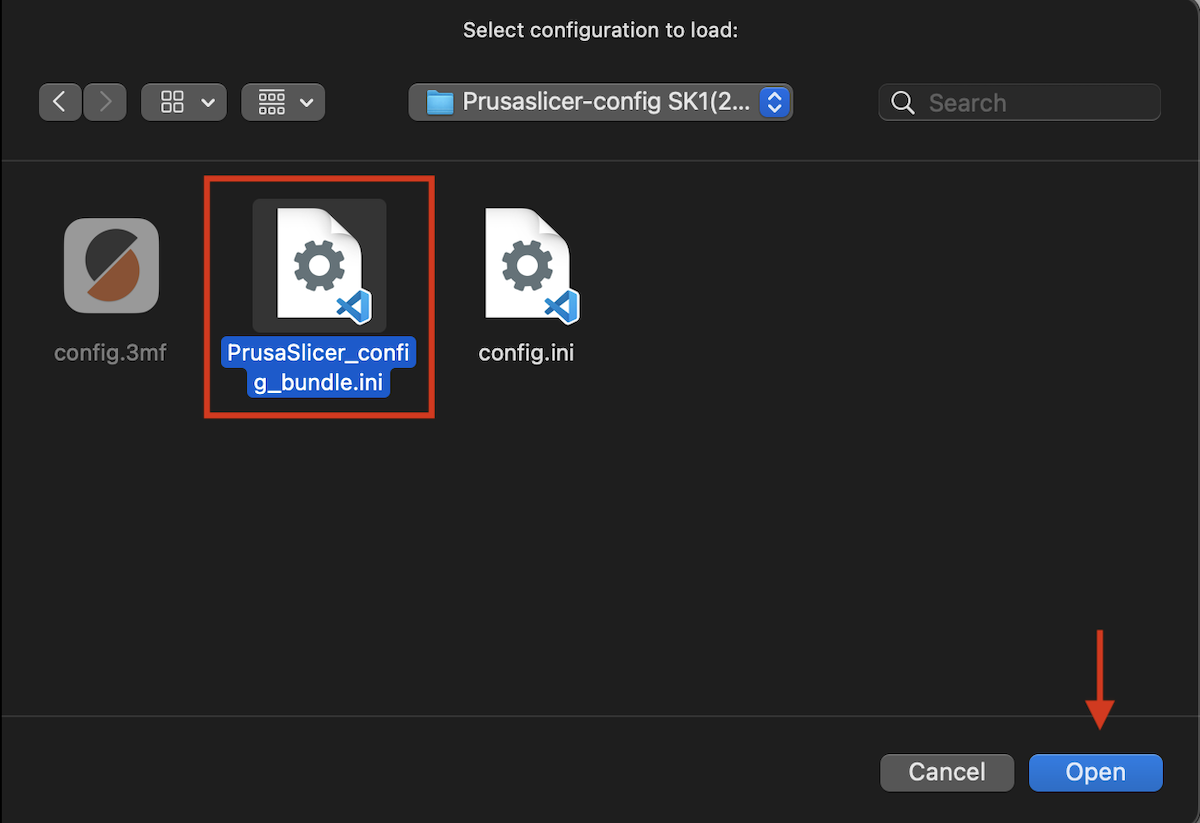
Выберите файл PrusaSlicer_config_bundle.ini и нажмите «Открыть». Файл доступен на прилагаемой microSD-карте или на MediaFire .
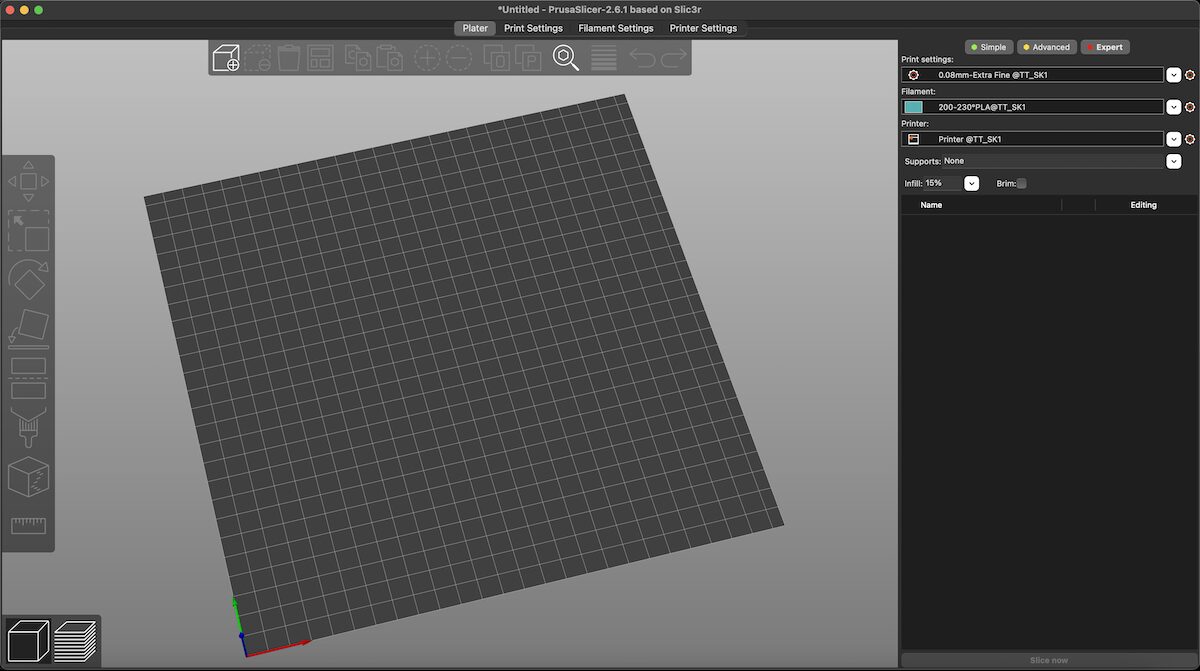
Настройка 3D-принтера SK1 в PrusaSlicer завершена.
Преобразование 3D-файлов в G-код
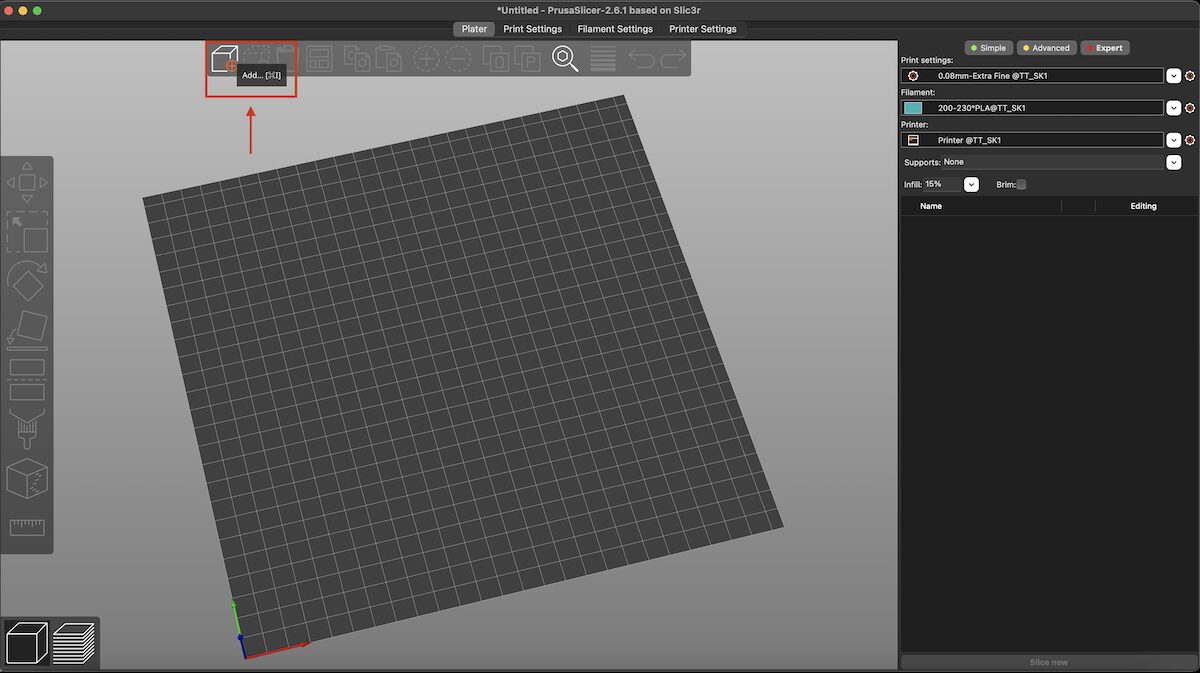
Импортируйте файл 3D-модели, нажав значок добавления, как показано на скриншоте ниже.
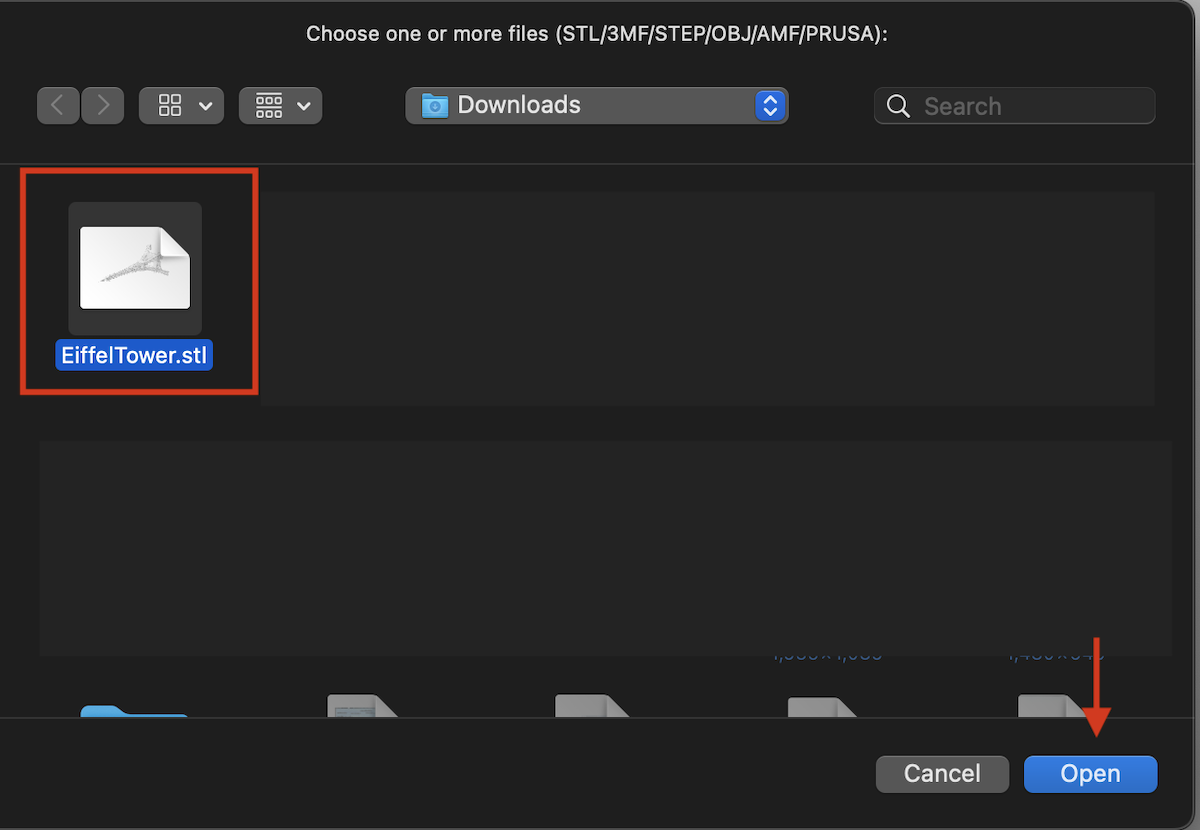
Выберите файл с расширением STL, 3MF, STEP, OBJ, AMF или PRUSA, затем нажмите «Открыть». Для теста выбрана модель «EiffelTower.stl».
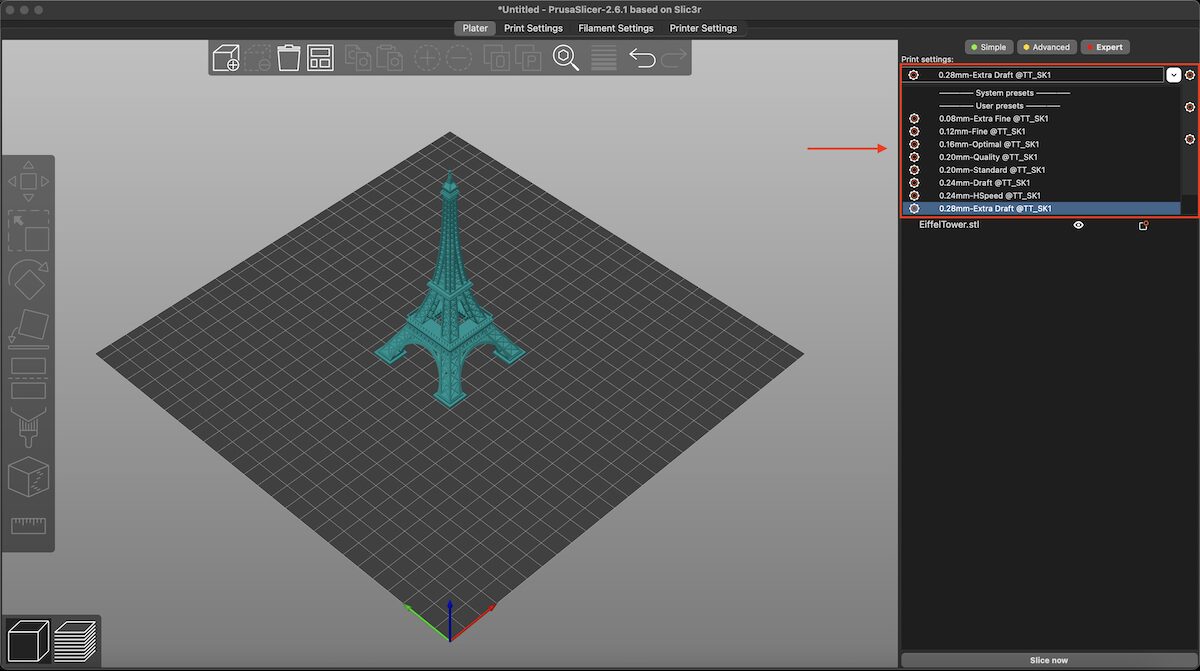
PrusaSlicer отобразит 3D-представление модели на платформе.
Установите разрешение печати: 0.08, 0.12, 0.16, 0.20, 0.24 или 0.28 мм, что повлияет на качество образца и время печати.
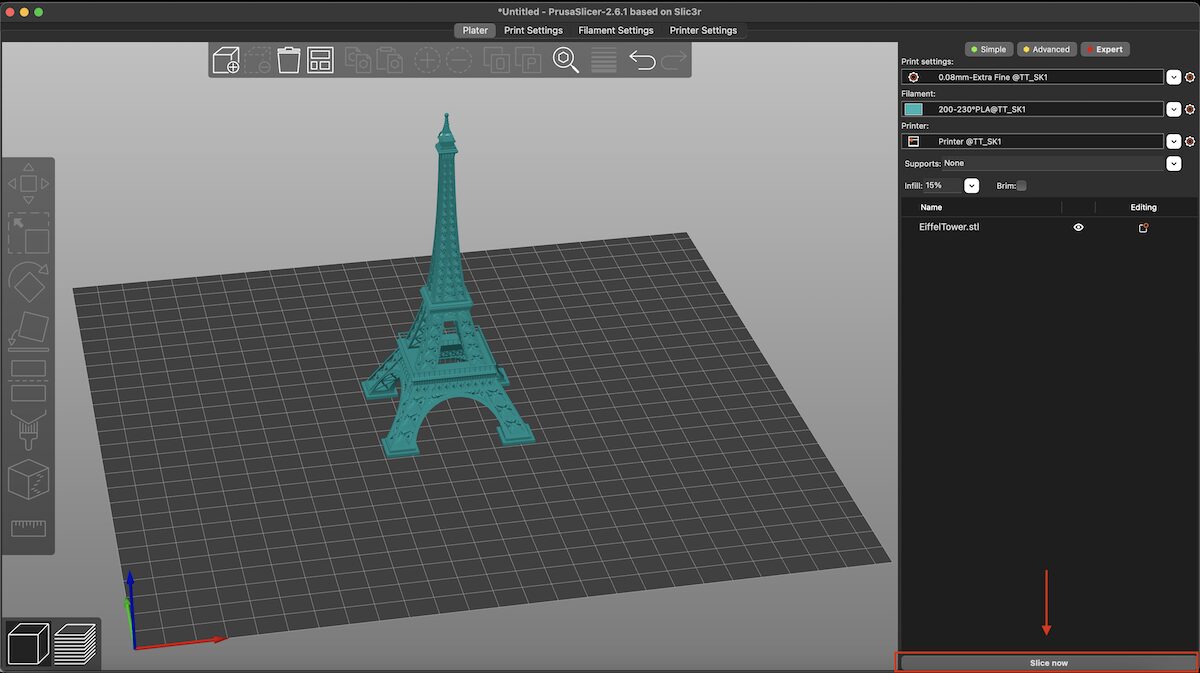
После настройки нажмите «Slice now» для обработки файла.
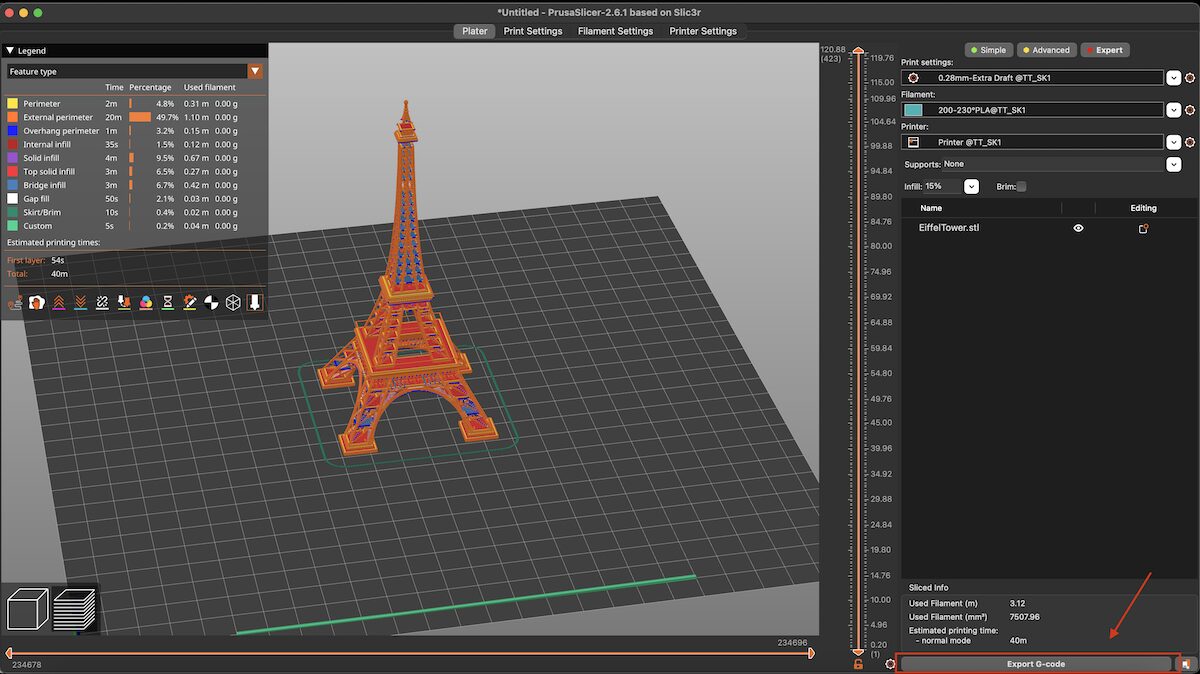
Программа рассчитает время печати и расход материала. Экспортируйте G-код на компьютер или USB-накопитель кнопкой «Export G-Code», завершив преобразование.
Веб-интерфейс прошивки Klipper (Fluidd)
Для входа в панель Klipper (Fluidd) подключите 3D-принтер к Wi-Fi и используйте IP-адрес с дисплея.
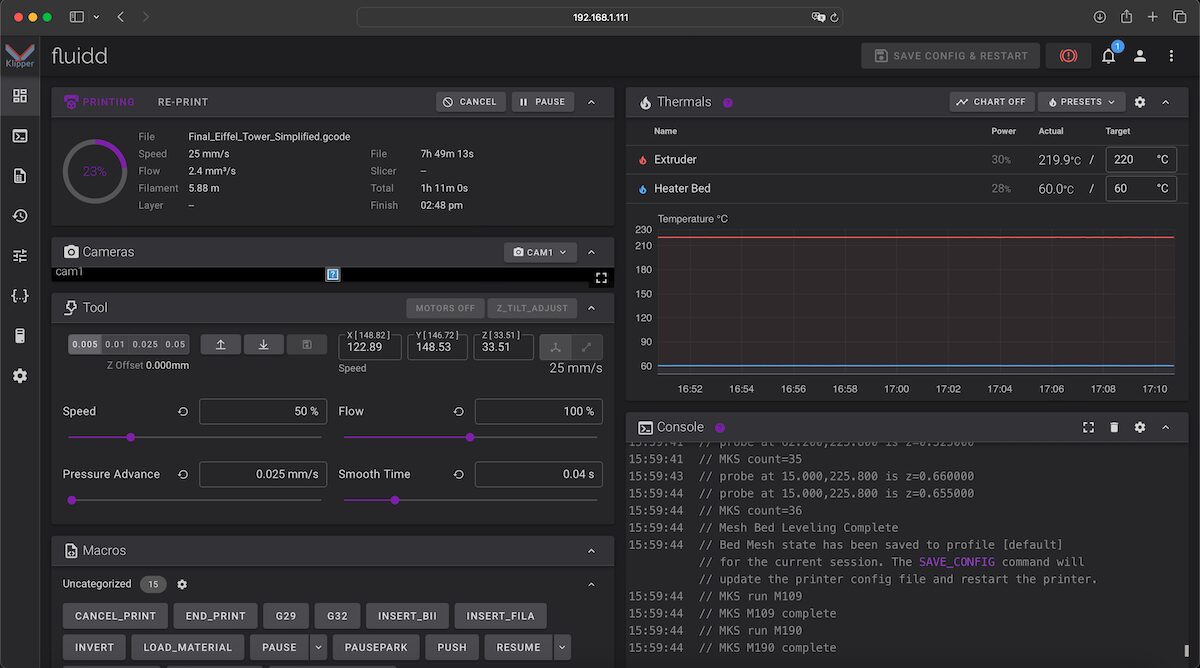
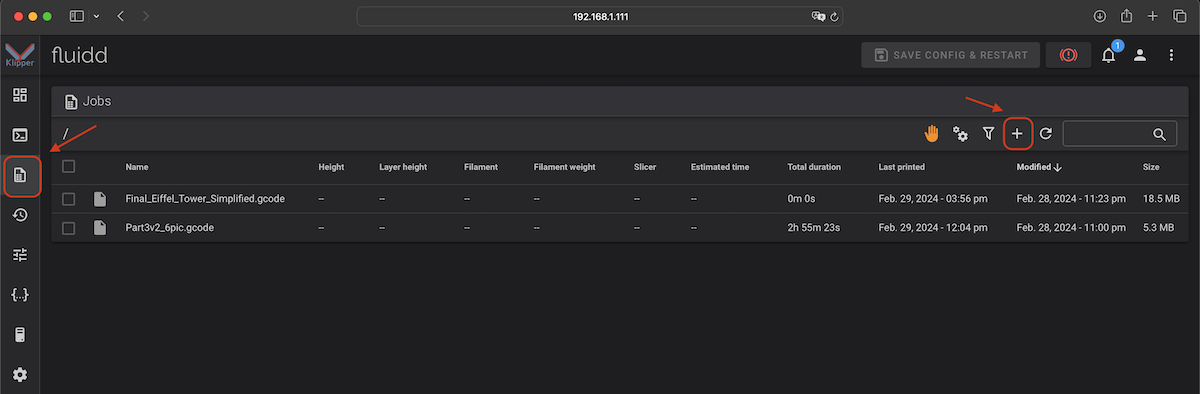
Загрузка G-кода на SK1 по Wi-Fi (или Ethernet)
Перейдите в раздел «Задания», нажмите соответствующий значок в левом меню, затем «+» для добавления нового задания.
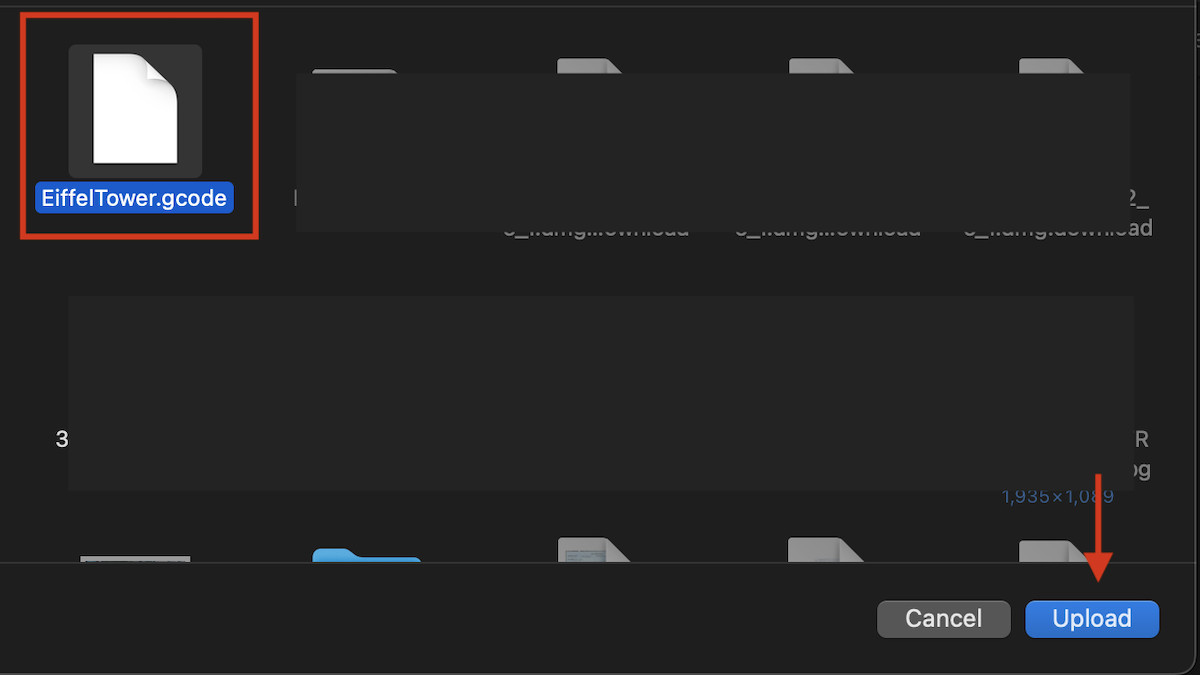
Выберите экспортированный .gcode-файл (EiffelTower.gcode) и нажмите «Upload».
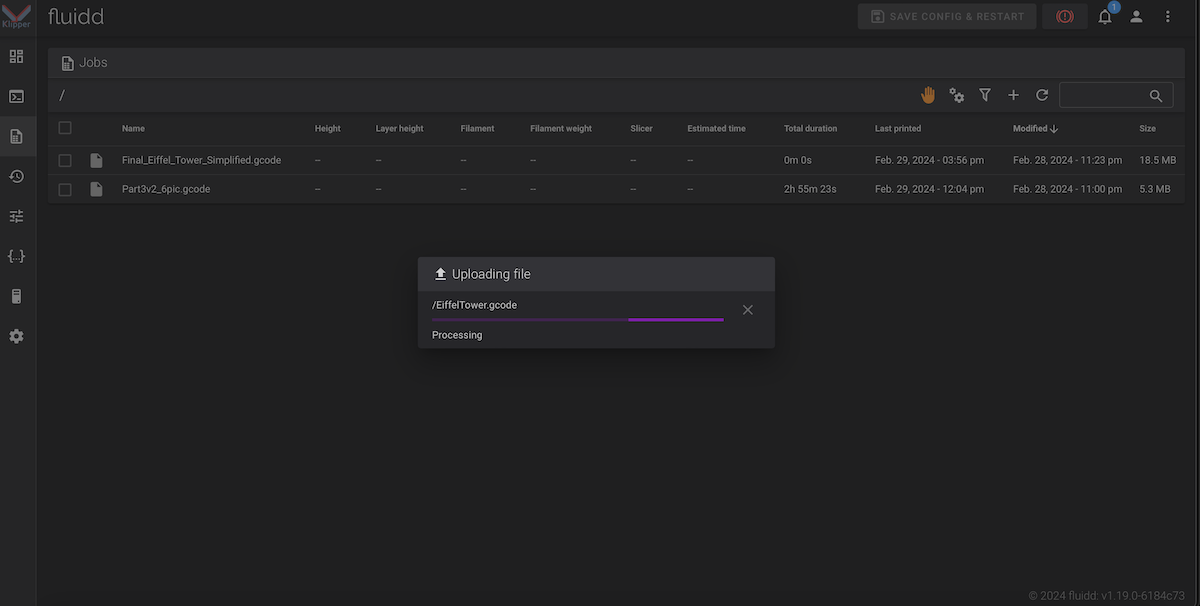
Файл загрузится на принтер, после чего можно выбрать его для печати.
Выбор G-кода с microSD-карты или USB-накопителя
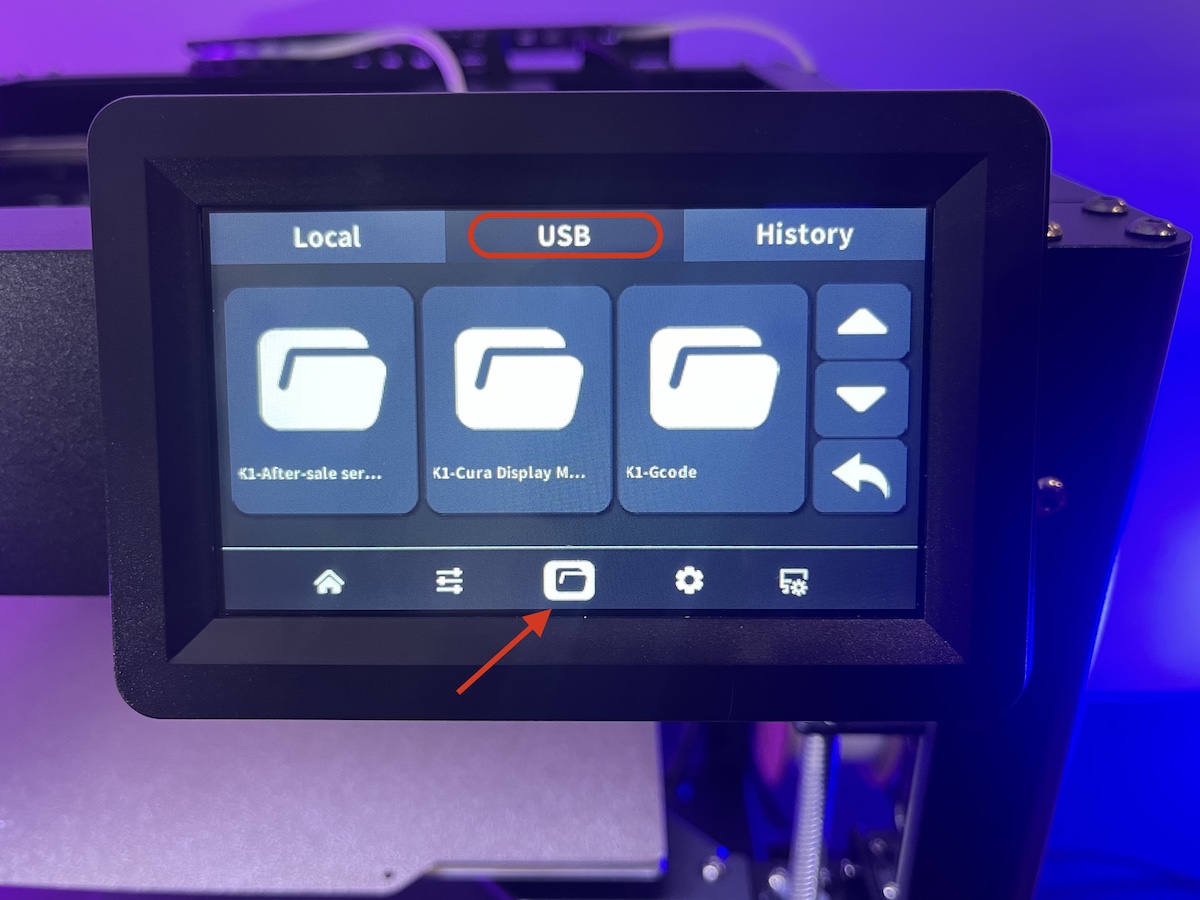
Альтернативно, SK1 поддерживает печать с microSD-карты или USB-накопителя через сенсорный экран в режиме USB.
Образцы печати на TwoTrees SK1 CoreXY
Модель Эйфелевой башни
Материал: PLA; слой: 0.28 мм; заполнение: 15%; скорость: 200 мм/с; перемещение: 500 мм/с
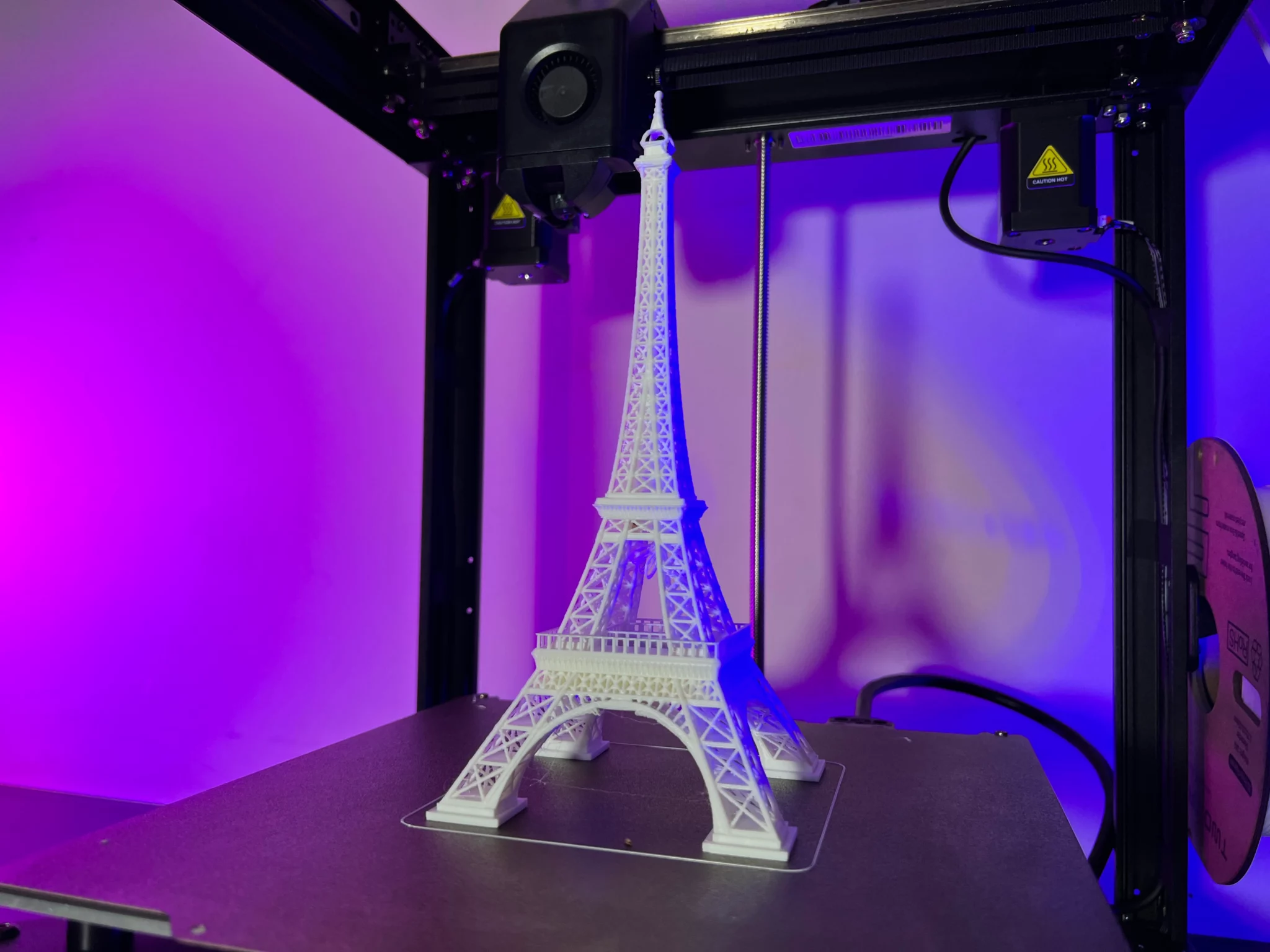
Время печати: 3 часа 10 минут
Калибровочный куб с разным разрешением
20-мм куб XYZ напечатан с параметрами: материал PLA; слой 0.08-0.28 мм; заполнение 20%; скорость 200 мм/с; перемещение 700 мм/с
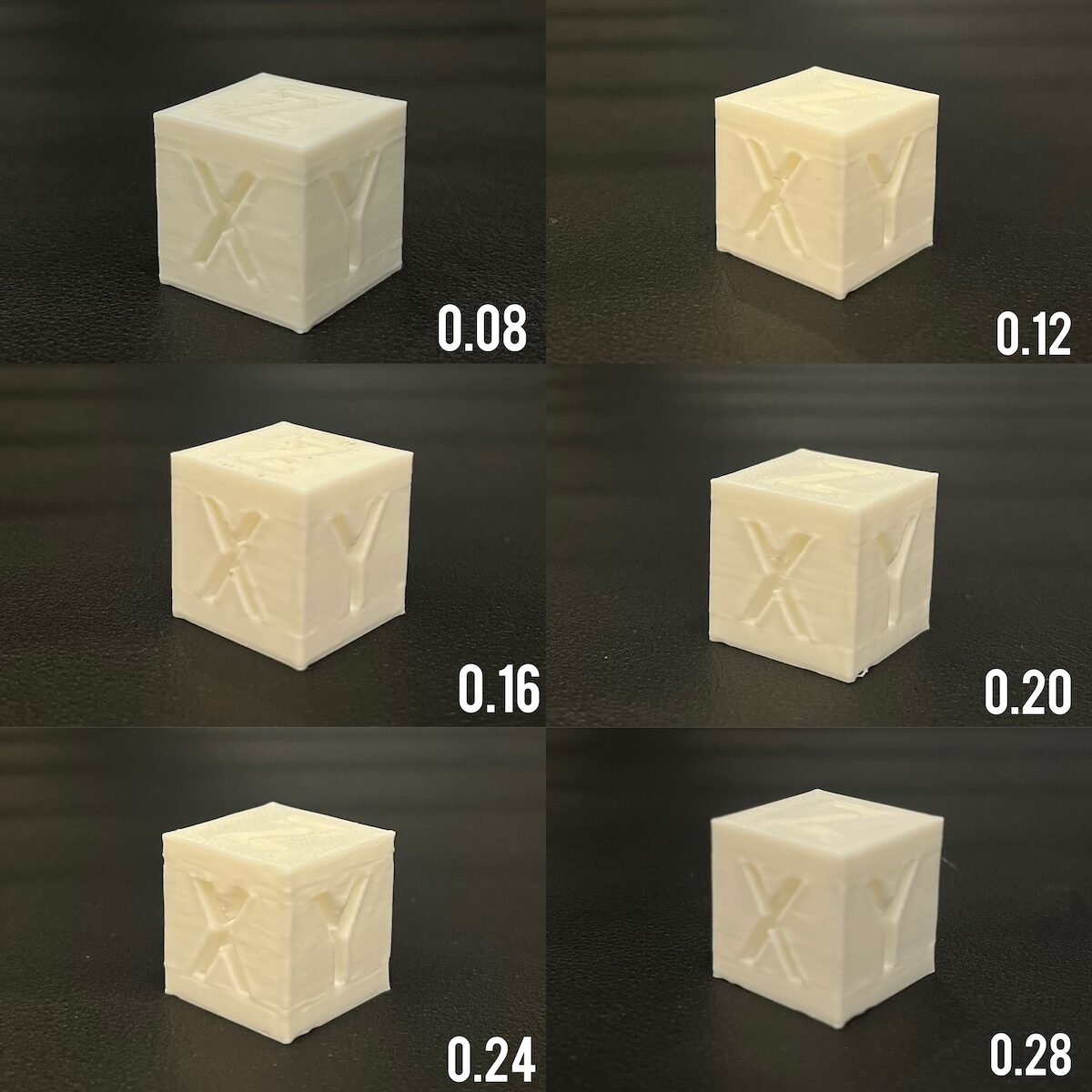
Визуально различий между толщинами слоёв не обнаружено.
Модель Benchy на максимальной скорости
Benchy напечатан на скорости 700 мм/с.
Материал: PLA; слой: 0.20 мм; заполнение: 25%; скорость: 700 мм/с; перемещение: 700 мм/с
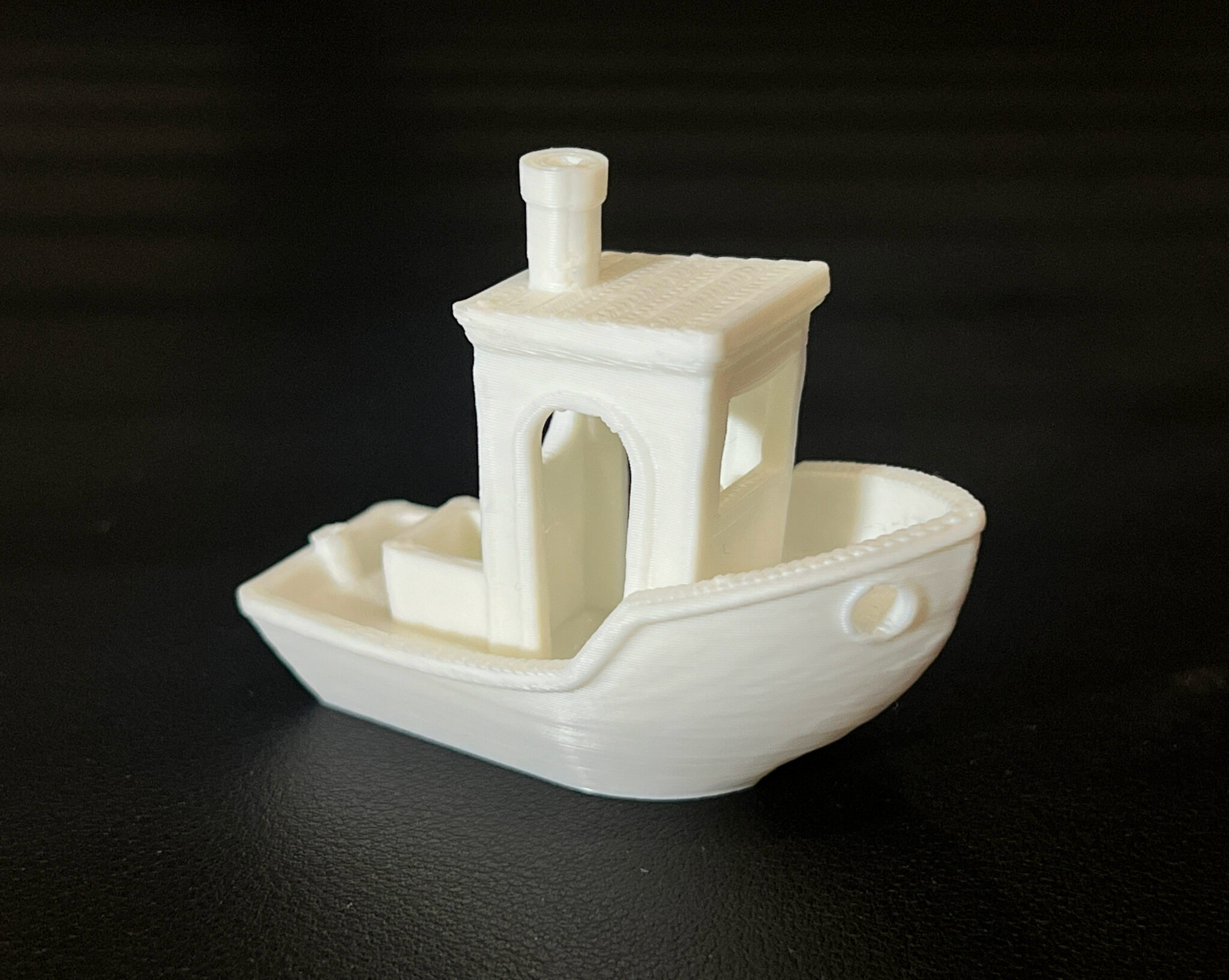
Время печати: 18 минут.
Результат приемлемый и значительно быстрее эксперимента со скоростной печатью на Longer LK5 Pro , где оптимизированная печать Benchy заняла 37 минут (при 0.3 мм), а при 0.2 мм – свыше 45 минут. CoreXY-принтеры демонстрируют преимущество в скоростной печати без существенного снижения качества.
Гибкая модель дракона
Материал: PLA; слой: 0.28 мм; заполнение: 15%; скорость: 300 мм/с; перемещение: 700 мм/с
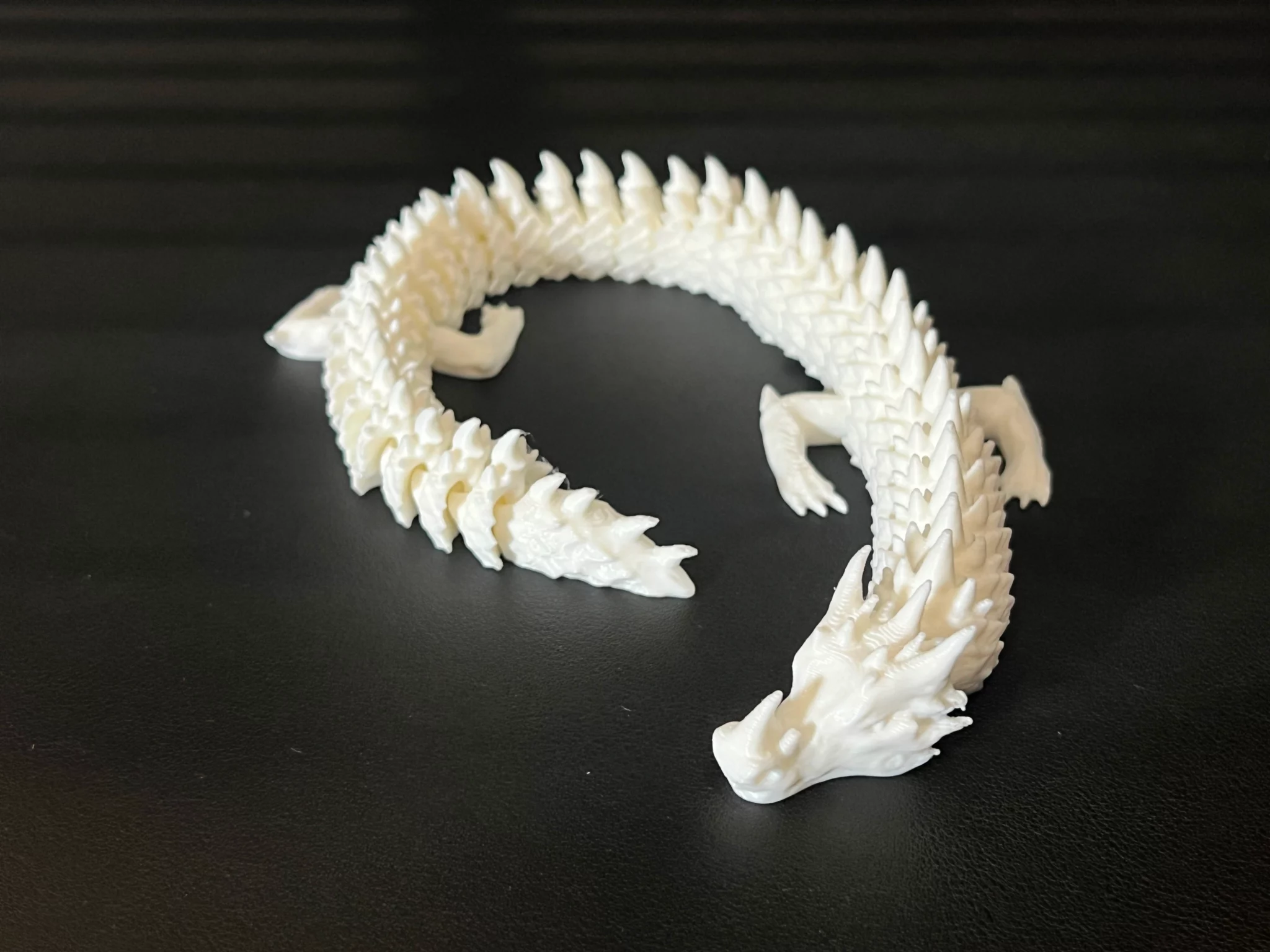
Время печати: 3 часа 32 минуты.
Модель льва
Материал: PLA; слой: 0.20 мм; заполнение: 15%; скорость: 400 мм/с; перемещение: 700 мм/с
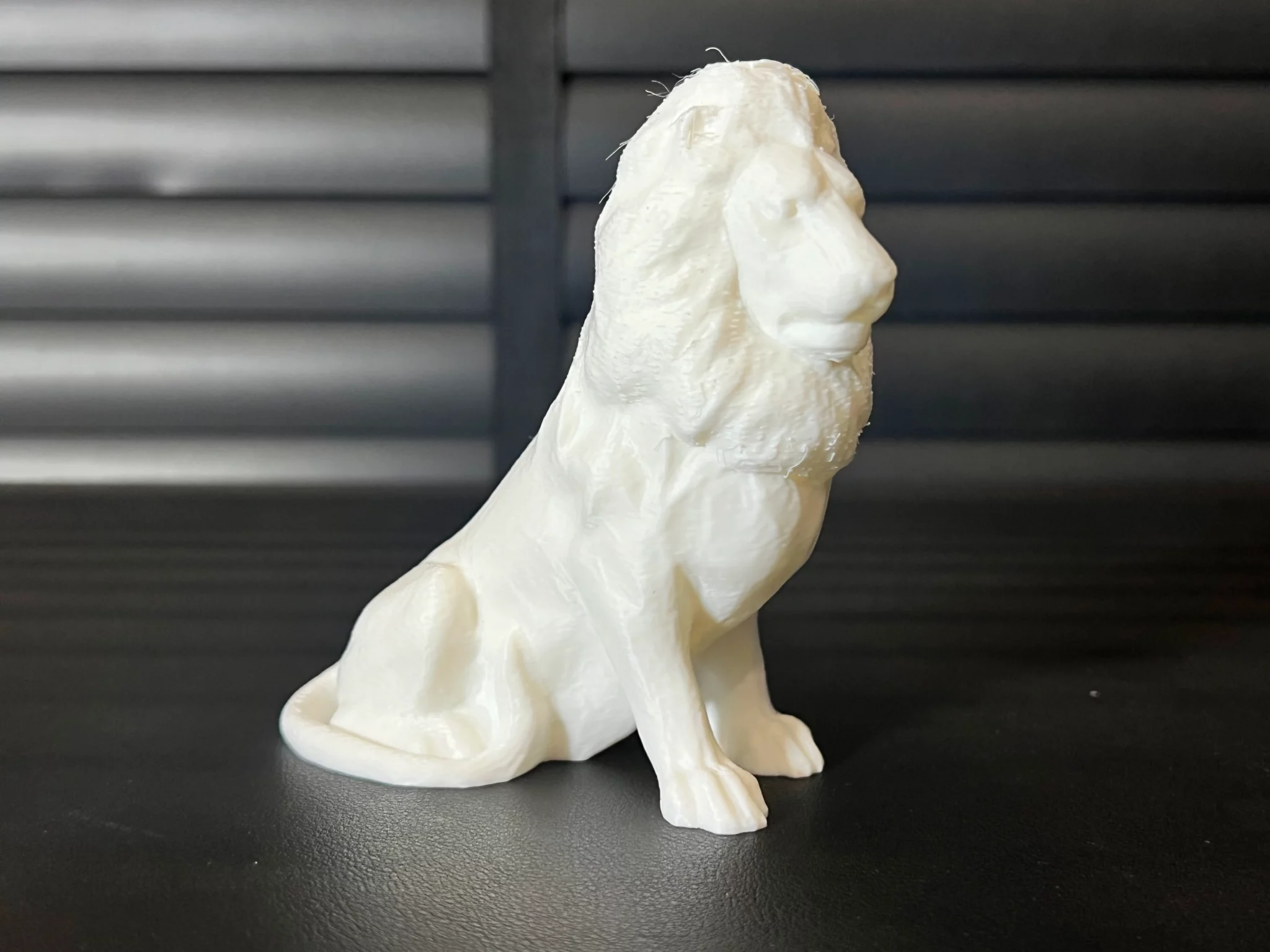
Время печати: 2 часа 11 минут
Видеообзор TwoTrees SK1 CoreXY
Заключение
TwoTrees SK1 обеспечивает высокую скорость печати благодаря архитектуре CoreXY, поддерживающей до 700 мм/с – в разы быстрее традиционных FDM-принтеров. Например, Benchy печатается за 18 минут при слое 0.2 мм.
Функция авто-калибровки Z-Tilt снижает риски дефектов печати. Принтер обладает качественной сборкой, жёсткой конструкцией и прошивкой Klipper, обеспечивающей хорошее качество и загрузку G-кода по Wi-Fi. SK1 подходит для малого бизнеса, энтузиастов и образовательных учреждений.
Благодарим TwoTrees за предоставленный SK1 CoreXY. Принтер доступен за $499 в фирменном магазине , на Aliexpress , а также в магазине Amazon , где модель пока отсутствует.
Выражаем свою благодарность источнику, с которого взята и переведена статья, сайту cnx-software.com.
Оригинал статьи вы можете прочитать здесь.