
Azulle Byte3 — это безвентиляторное устройство на базе Apollo Lake с разъемом M.2 и разъемом SATA, а также поддержкой HDMI и VGA. Он включает в себя USB (как 2.0, так и 3.0, включая порт тип-C), а также Gigabit Ethernet:
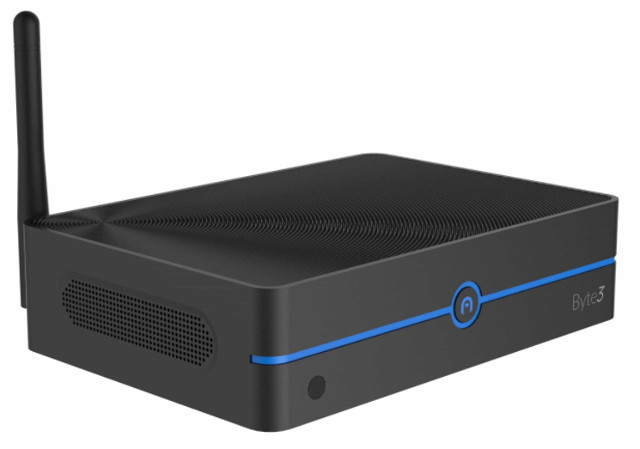
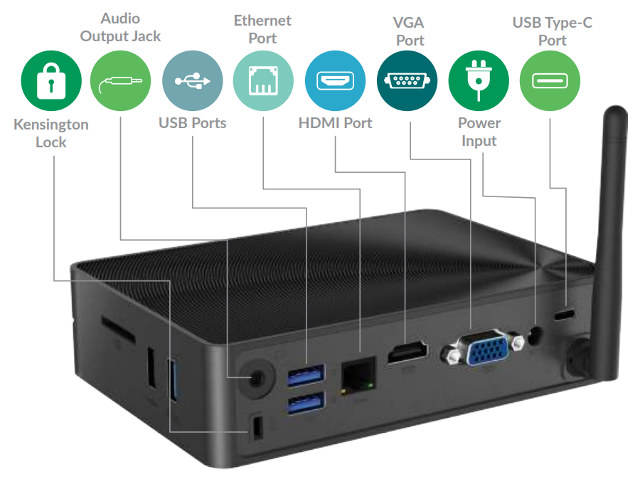
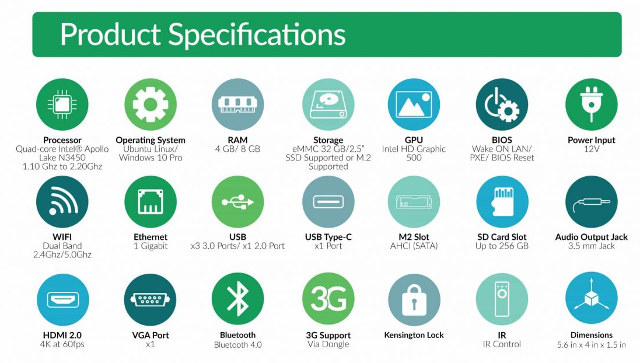
Работает на базе процессора Apollo Lake N3450 и оснащен 32 ГБ памяти, а также возможностью использования 4 ГБ или 8 ГБ ОЗУ, и дополнительной возможностью либо с Windows 10 Pro, либо без нее, это означает, что пользователи Linux могут сэкономить около 20 долларов США.
Устройство, предоставленное Azulle для обзора, было в коробке с адаптером питания, пультом дистанционного управления и вместе с кратким руководством пользователя.
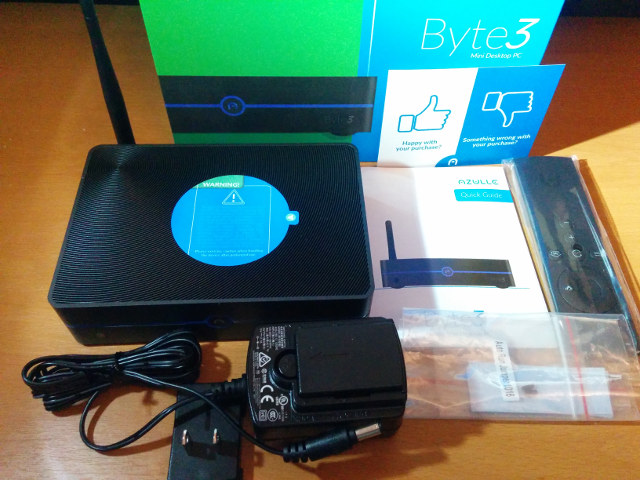
В то время как адаптер питания включает в себя сменный разъем, он пришел с одним штекером, подходящим только для США.
Посмотрим на подробные характеристики:
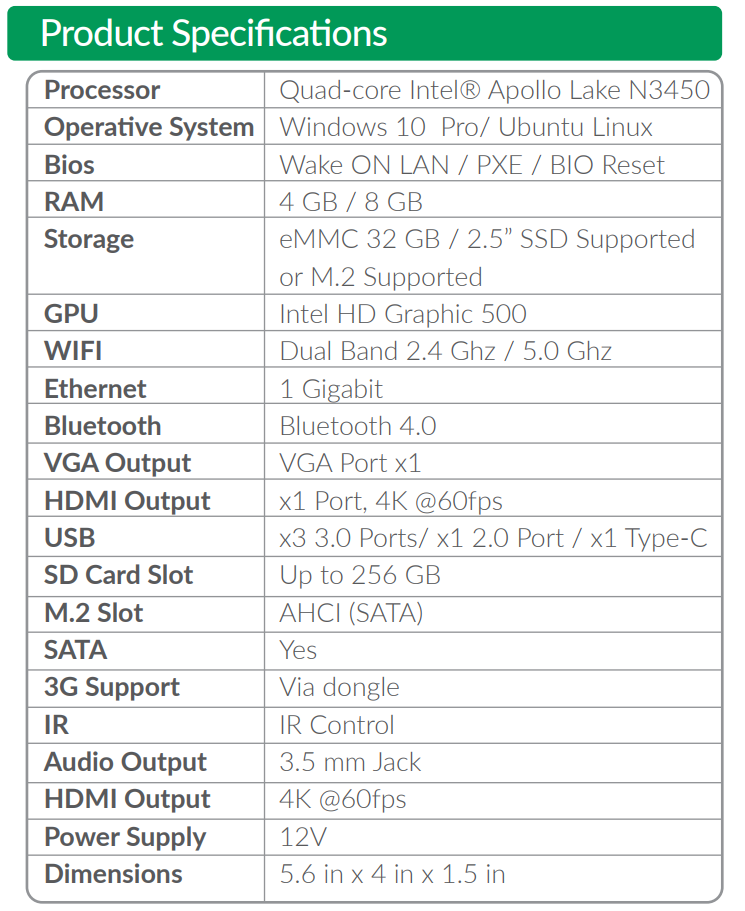
важно понимать, что накопитель USB тип-C это USB 3.0, который обеспечивает теоретическую скорость передачи до 5 Гбит/с и что данное устройство не поддерживает протоколы «альтернативного режима», что означает, что он не может использоваться для выхода HDMI.
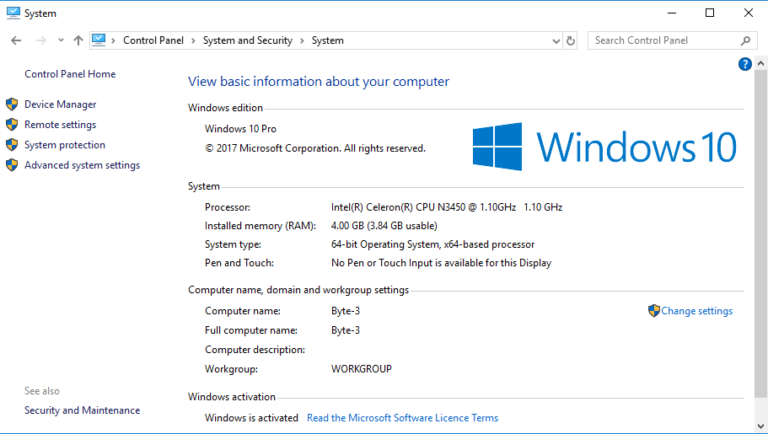
Рассматриваемое устройство — это версия с 4 ГБ оперативной памяти вместе с установленной Windows Pro, которая полностью активизировалась после подключения к Интернету:
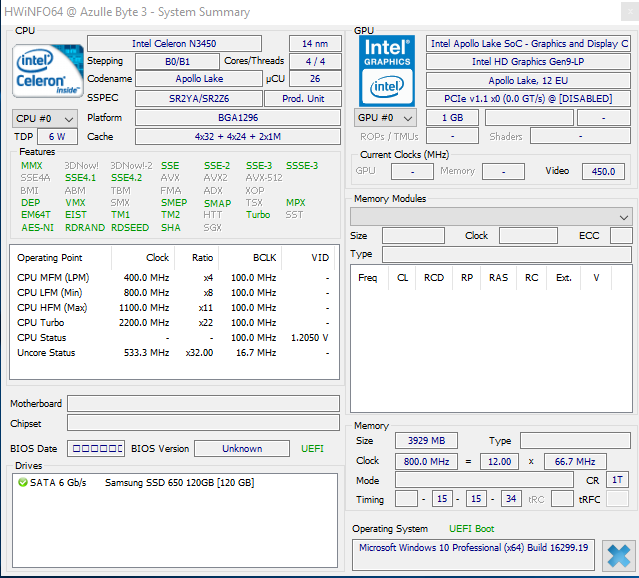
Основное программное обеспечение соответствовало спецификации:
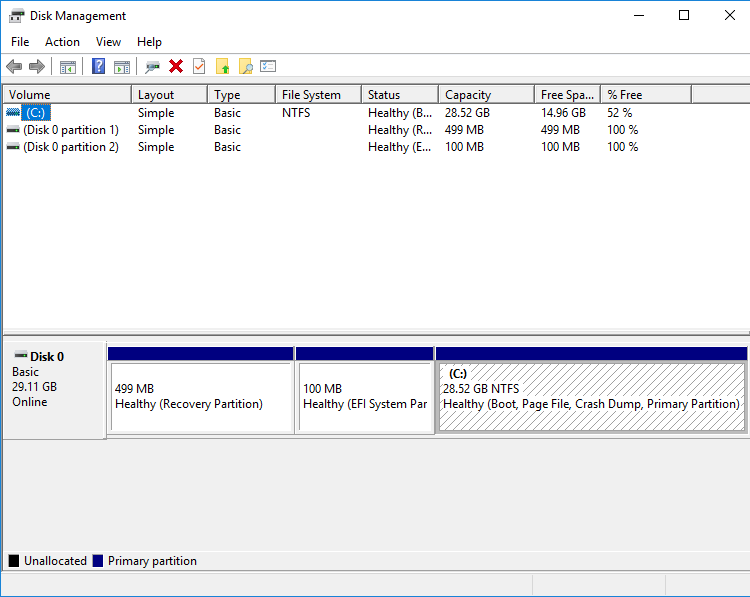
после обновлений Windows, осталось чуть менее половины используемого хранилища:
Запускаем стандартный набор инструментов для сравнения производительности Windows:
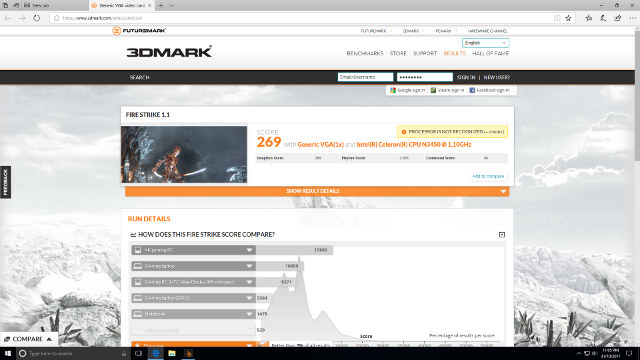
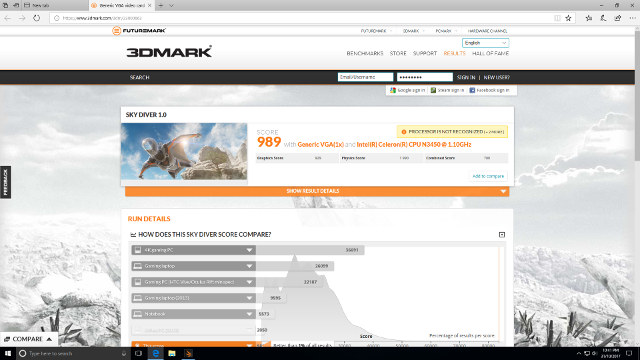
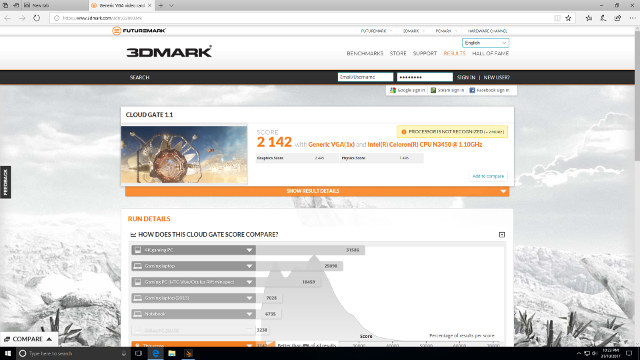
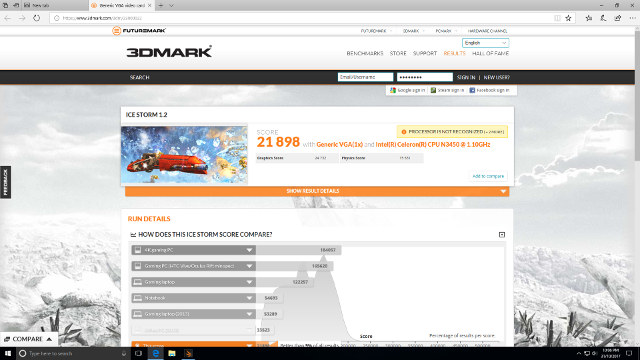
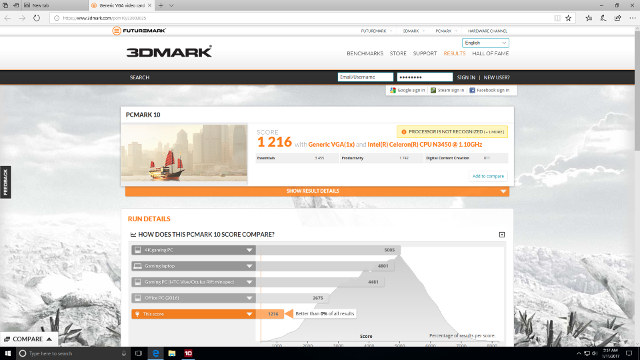
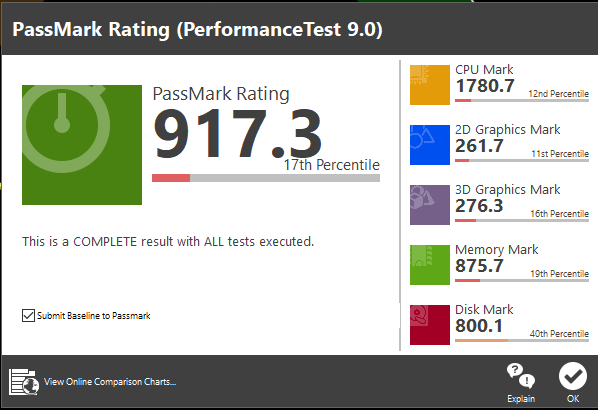
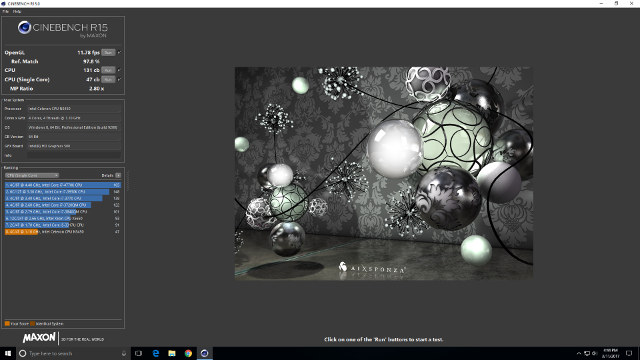
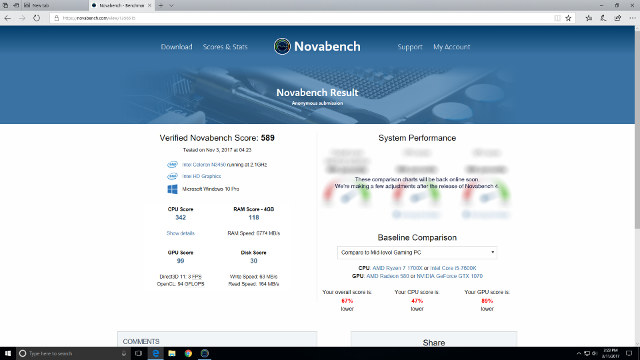
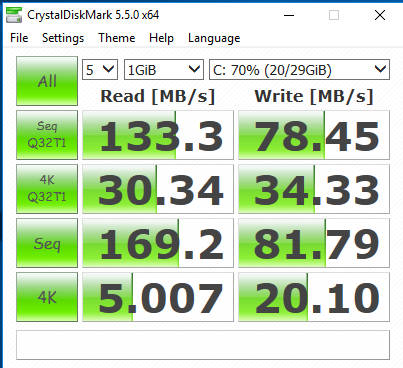
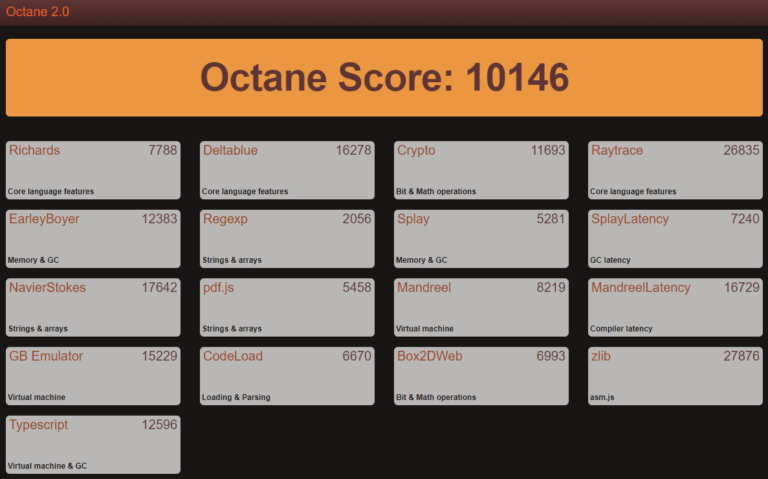
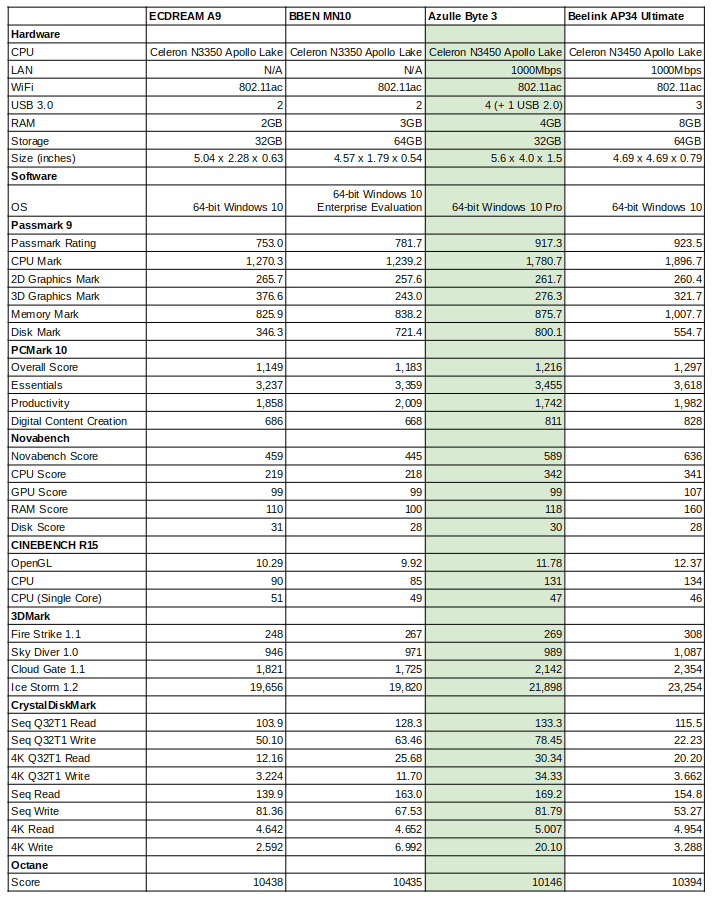
Как и ожидалось, производительность процессора N3450, сравнима с другими устройствами Lake Apollo: ECDREAM A9 , BBen MN10 и Beelink AP34 Ultimate .
Затем устанавливаем Ubuntu на eMMC как двойную загрузку. К счастью, BIOS поддерживает Linux, настроим параметр в разделе Chipset/South Bridge/OS Selection:
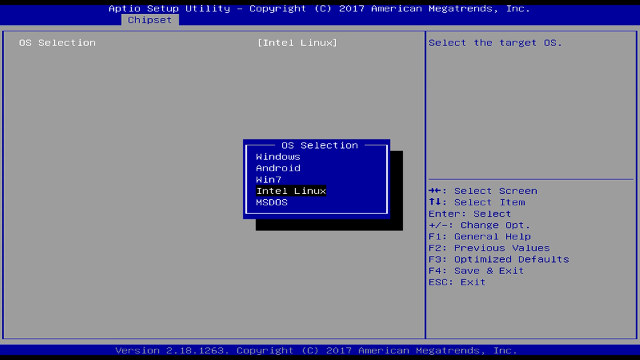
Поэтому было необходимо только изменить ОС с «Windows» на «Intel Linux» и использовать стандартный Ubuntu ISO. Или же вы можете оставить настройку на «Windows» и перенести стандартный Ubuntu ISO, используя isorespin.sh script с опцией «-apollo».
Производительность снова, как ожидалось:
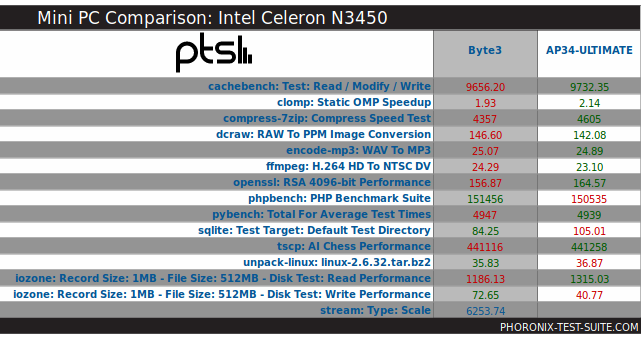
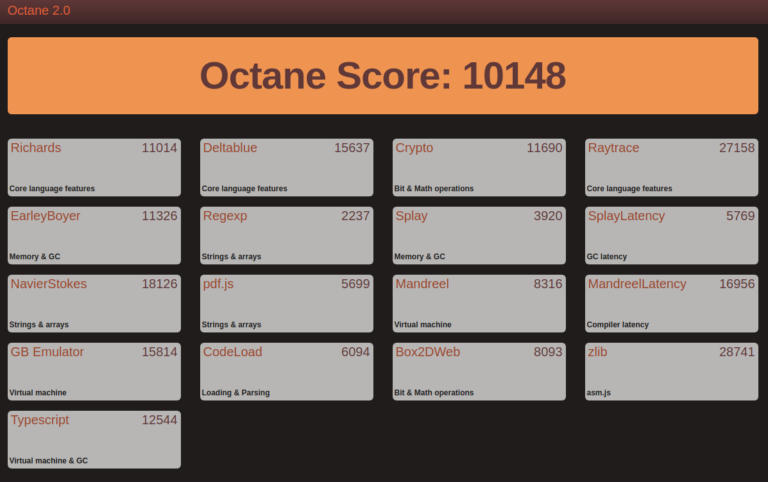
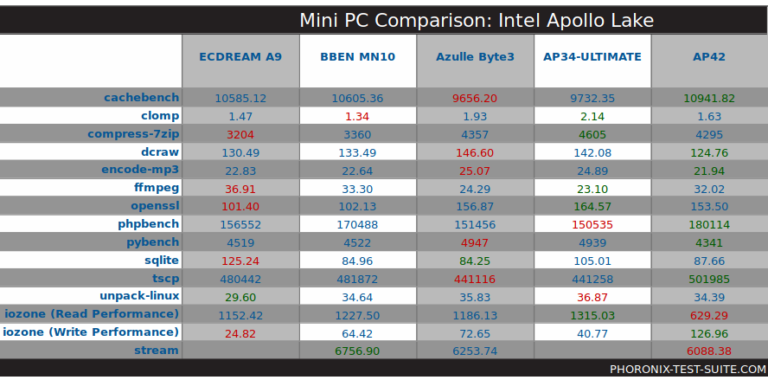
и в сравнении с другими устройствами Intel Apollo Lake:
Повторное использование программного обеспечения с помощью команд Linux дополнительно показывает, что полноразмерная SD-карта работает с более медленным интерфейсом HS200:
linuxium@Byte-3:~$ lsb_release -a
Distributor ID: Ubuntu
Description: Ubuntu 17.04
Release: 17.04
Codename: zesty
linuxium@Byte-3:~$
linuxium@Byte-3:~$ uname -a
Linux Byte-3 4.10.0-19-generic #21-Ubuntu SMP Thu Apr 6 17:04:57 UTC 2017 x86_64 x86_64 x86_64 GNU/Linux
linuxium@Byte-3:~$
linuxium@Byte-3:~$ inxi -Fc0
System:    Host: Byte-3 Kernel: 4.10.0-19-generic x86_64 (64 bit)
           Desktop: Gnome Distro: Ubuntu 17.04
Machine:   Device: desktop System: Azulle product: Byte 3
           Mobo: N/A model: N/A
           UEFI: American Megatrends v: 5.12 date: 08/21/2017
CPU:       Quad core Intel Celeron N3450 (-MCP-) cache: 1024 KB
           clock speeds: max: 2200 MHz 1: 2157 MHz 2: 1767 MHz 3: 2174 MHz
           4: 2136 MHz
Graphics:  Card: Intel Device 5a85
           Display Server: X.Org 1.19.3 drivers: modesetting (unloaded: fbdev,vesa)
           Resolution: 1920x1080@60.00hz
           GLX Renderer: Mesa DRI Intel HD Graphics 500 (Broxton 2x6)
           GLX Version: 3.0 Mesa 17.0.7
Audio:     Card Intel Celeron N3350/Pentium N4200/Atom E3900 Series Audio Cluster
           driver: snd_hda_intel
           Sound: Advanced Linux Sound Architecture v: k4.10.0-19-generic
Network:   Card-1: Realtek RTL8111/8168/8411 PCI Express Gigabit Ethernet Controller
           driver: r8169
           IF: enp1s0 state: up speed: 1000 Mbps duplex: full
           mac: 00:ce:39:cd:50:69
           Card-2: Intel Wireless 3165 driver: iwlwifi
           IF: wlp2s0 state: down mac: 2e:5c:dd:13:b5:86
Drives:    HDD Total Size: NA (-)
           ID-1: /dev/mmcblk0 model: N/A size: 31.3GB
Partition: ID-1: / size: 9.8G used: 6.1G (65%) fs: ext4 dev: /dev/mmcblk0p5
RAID:      No RAID devices: /proc/mdstat, md_mod kernel module present
Sensors:   System Temperatures: cpu: 40.0C mobo: N/A
           Fan Speeds (in rpm): cpu: N/A
Info:      Processes: 212 Uptime: 2:06 Memory: 891.2/3782.6MB
           Client: Shell (review-tests.sh) inxi: 2.3.8
linuxium@Byte-3:~$
linuxium@Byte-3:~$ df -h
Filesystem      Size  Used Avail Use% Mounted on
udev            1.9G     0  1.9G   0% /dev
tmpfs           379M   12M  368M   3% /run
/dev/mmcblk0p5  9.8G  6.1G  3.3G  65% /
tmpfs           1.9G   12K  1.9G   1% /dev/shm
tmpfs           5.0M  4.0K  5.0M   1% /run/lock
tmpfs           1.9G     0  1.9G   0% /sys/fs/cgroup
/dev/mmcblk0p2   96M   77M   20M  80% /boot/efi
tmpfs           379M  168K  379M   1% /run/user/1000
/dev/mmcblk0p4   19G   14G  5.0G  74% /media/linuxium/7CA24909A248C97A
linuxium@Byte-3:~$
linuxium@Byte-3:~$ lsblk -a
NAME         MAJ:MIN RM  SIZE RO TYPE MOUNTPOINT
loop0          7:0    0        0 loop
loop1          7:1    0        0 loop
loop2          7:2    0        0 loop
loop3          7:3    0        0 loop
loop4          7:4    0        0 loop
loop5          7:5    0        0 loop
loop6          7:6    0        0 loop
loop7          7:7    0        0 loop
mmcblk0      179:0    0 29.1G  0 disk
├─mmcblk0p1  179:1    0  499M  0 part
├─mmcblk0p2  179:2    0  100M  0 part /boot/efi
├─mmcblk0p3  179:3    0   16M  0 part
├─mmcblk0p4  179:4    0 18.5G  0 part /media/linuxium/7CA24909A248C97A
└─mmcblk0p5  179:5    0   10G  0 part /
mmcblk0boot0 179:8    0    4M  1 disk
mmcblk0boot1 179:16   0    4M  1 disk
mmcblk0rpmb  179:24   0    4M  0 disk
linuxium@Byte-3:~$
linuxium@Byte-3:~$ sudo lshw -C cpu
  *-cpu
       description: CPU
       product: Intel(R) Celeron(R) CPU N3450 @ 1.10GHz
       vendor: Intel Corp.
       physical id: 37
       bus info: cpu@0
       version: Intel(R) Celeron(R) CPU N3450 @ 1.10GHz
       slot: SOCKET 0
       size: 2097MHz
       capacity: 2400MHz
       width: 64 bits
       clock: 100MHz
       capabilities: x86-64 fpu fpu_exception wp vme de pse tsc msr pae mce cx8 apic sep mtrr pge mca cmov pat pse36 clflush dts acpi mmx fxsr sse sse2 ss ht tm pbe syscall nx pdpe1gb rdtscp constant_tsc art arch_perfmon pebs bts rep_good nopl xtopology tsc_reliable nonstop_tsc aperfmperf tsc_known_freq pni pclmulqdq dtes64 monitor ds_cpl vmx est tm2 ssse3 sdbg cx16 xtpr pdcm sse4_1 sse4_2 x2apic movbe popcnt tsc_deadline_timer aes xsave rdrand lahf_lm 3dnowprefetch cat_l2 intel_pt tpr_shadow vnmi flexpriority ept vpid fsgsbase tsc_adjust smep erms mpx rdt_a rdseed smap clflushopt sha_ni xsaveopt xsavec xgetbv1 xsaves dtherm ida arat pln pts cpufreq
       configuration: cores=4 enabledcores=4 threads=4
linuxium@Byte-3:~$
linuxium@Byte-3:~$ sudo lshw -C memory
  *-firmware:0
       description: BIOS
       vendor: American Megatrends Inc.
       physical id: 0
       version: 5.12
       date: 08/21/2017
       size: 64KiB
       capacity: 5056KiB
       capabilities: pci upgrade shadowing cdboot bootselect socketedrom edd int13floppy1200 int13floppy720 int13floppy2880 int5printscreen int14serial int17printer acpi usb biosbootspecification uefi
  *-memory
       description: System Memory
       physical id: 2f
       slot: System board or motherboard
       size: 4GiB
     *-bank:0
          description: DIMM DDR3 Synchronous 1600 MHz (0.6 ns)
          product: 123456789012345678
          vendor: ABCD
          physical id: 0
          serial: 1234
          slot: ChannelA-DIMM0
          size: 2GiB
          width: 16 bits
          clock: 1600MHz (0.6ns)
     *-bank:1
          description: DIMM DDR3 Synchronous 1600 MHz (0.6 ns)
          product: 123456789012345678
          vendor: ABCD
          physical id: 1
          serial: 1234
          slot: ChannelA-DIMM1
          size: 2GiB
          width: 16 bits
          clock: 1600MHz (0.6ns)
     *-bank:2
          description: DIMMProject-Id-Version: lshwReport-Msgid-Bugs-To: FULL NAME <EMAIL@ADDRESS>POT-Creation-Date: 2009-10-08 14:02+0200PO-Revision-Date: 2012-02-02 13:04+0000Last-Translator: Joel Addison <jaddi27@gmail.com>Language-Team: English (Australia) <en_AU@li.org>MIME-Version: 1.0Content-Type: text/plain; charset=UTF-8Content-Transfer-Encoding: 8bitX-Launchpad-Export-Date: 2017-04-04 11:54+0000X-Generator: Launchpad (build 18335) [empty]
          physical id: 2
          slot: ChannelB-DIMM0
  *-firmware:1
       description: BIOS
       physical id: 3200
       size: 1MiB
       capacity: 2560KiB
       capabilities: isa mca bootselect socketedrom pcmciaboot edd int13floppytoshiba
  *-firmware:2
       description: BIOS
       physical id: 3031
       size: 863KiB
  *-cache:0
       description: L1 cache
       physical id: 35
       slot: CPU Internal L1
       size: 224KiB
       capacity: 224KiB
       capabilities: synchronous internal write-back
       configuration: level=1
  *-cache:1
       description: L2 cache
       physical id: 36
       slot: CPU Internal L2
       size: 2MiB
       capacity: 2MiB
       capabilities: synchronous internal write-back unified
       configuration: level=2
linuxium@Byte-3:~$
linuxium@Byte-3:~$ free -mh
              total        used        free      shared  buff/cache   available
Mem:           3.7G        749M        1.5G        255M        1.4G        2.4G
Swap:          472M          0B        472M
linuxium@Byte-3:~$
linuxium@Byte-3:~$ sudo lshw -C network
  *-network
       description: Ethernet interface
       product: RTL8111/8168/8411 PCI Express Gigabit Ethernet Controller
       vendor: Realtek Semiconductor Co., Ltd.
       physical id: 0
       bus info: pci@0000:01:00.0
       logical name: enp1s0
       version: 0c
       serial: 00:ce:39:cd:50:69
       size: 1Gbit/s
       capacity: 1Gbit/s
       width: 64 bits
       clock: 33MHz
       capabilities: pm msi pciexpress msix vpd bus_master cap_list ethernet physical tp mii 10bt 10bt-fd 100bt 100bt-fd 1000bt 1000bt-fd autonegotiation
       configuration: autonegotiation=on broadcast=yes driver=r8169 driverversion=2.3LK-NAPI duplex=full firmware=rtl8168g-2_0.0.1 02/06/13 ip=XXX.XXX.XXX.XXX latency=0 link=yes multicast=yes port=MII speed=1Gbit/s
       resources: irq:369 ioport:e000(size=256) memory:c1204000-c1204fff memory:c1200000-c1203fff
  *-network
       description: Wireless interface
       product: Wireless 3165
       vendor: Intel Corporation
       physical id: 0
       bus info: pci@0000:02:00.0
       logical name: wlp2s0
       version: 91
       serial: 2e:5c:dd:13:b5:86
       width: 64 bits
       clock: 33MHz
       capabilities: pm msi pciexpress bus_master cap_list ethernet physical wireless
       configuration: broadcast=yes driver=iwlwifi driverversion=4.10.0-19-generic firmware=22.391740.0 latency=0 link=no multicast=yes wireless=IEEE 802.11
       resources: irq:372 memory:c1100000-c1101fff
linuxium@Byte-3:~$
linuxium@Byte-3:~$ dmesg | grep "MMC card"
[    2.700615] mmc0: new HS200 MMC card at address 0001
linuxium@Byte-3:~$
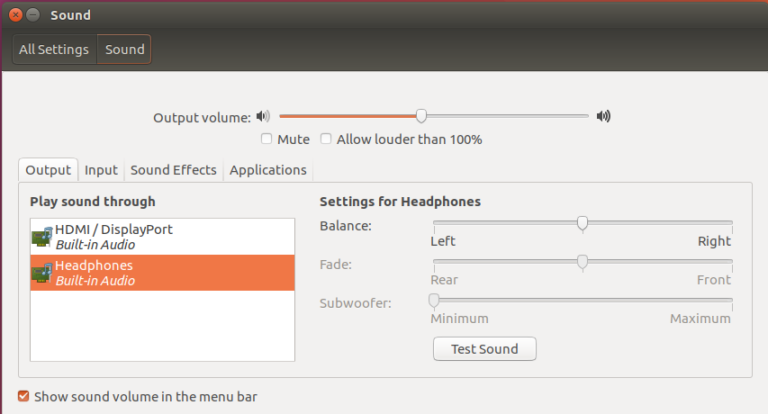
и что «Наушники» отображаются в настройках звука только при подключении внешнего динамика через 3,5-мм аудиоразъем:
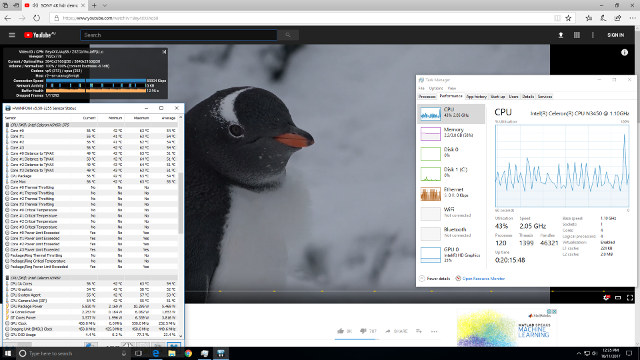
Перейдем к реальным случаям использования Windows, первый тест — просмотр 4K видео с помощью Microsoft Edge, который работал отлично.
Тоже самое видео при просмотре с помощью Google Chrome иногда приводило к «отбрасыванию» кадров:
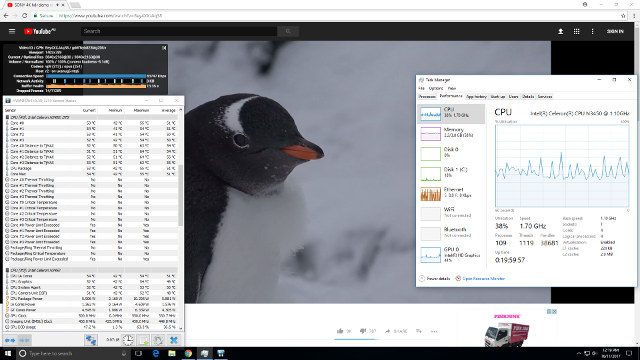
и GPU приходится работать все интенсивнее.
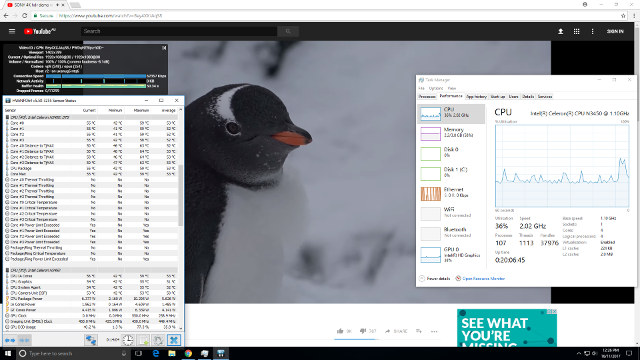
Просмотрим того же видео, изменив качества видео на высокое (разрешение 1080p) — без потери кадров:
К сожалению, то же самое видео в Google Chrome на Ubuntu на 4K было не возможно смотреть из-за чрезмерного «отбрасывания» кадров и застопоренного сетевого подключения через некоторое время:
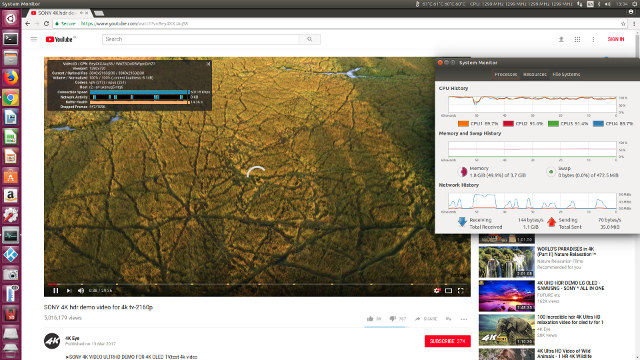
В режиме 1080p видео можно просматривать только с редким «отбрасыванием» кадров:
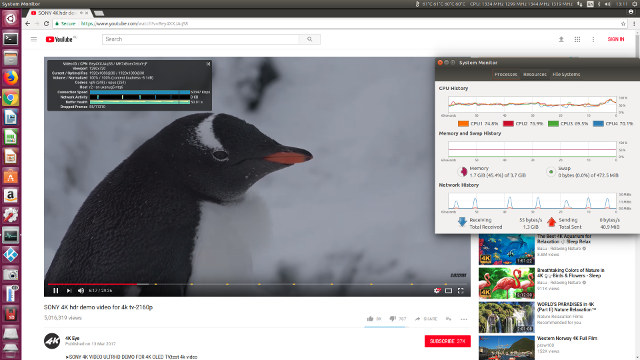
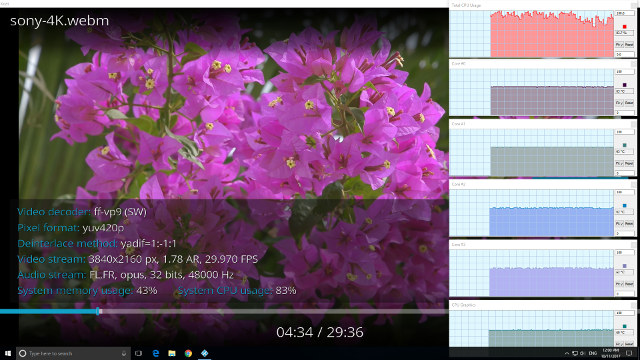
Запуск Kodi на Windows и Ubuntu показывает аналогичные «различия» в результатах.
В Windows, если видео кодируется с использованием кодека VP9, декодирование использует программное обеспечение, приводящее к высокой загрузки процессора:
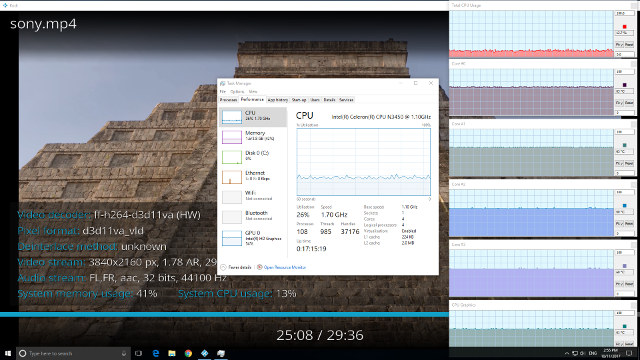
Однако, когда видео кодируется кодеком H.264, Windows использует аппаратное обеспечение для декодирования:
и аналогично для видео, закодированных с H.265 или HEVC:
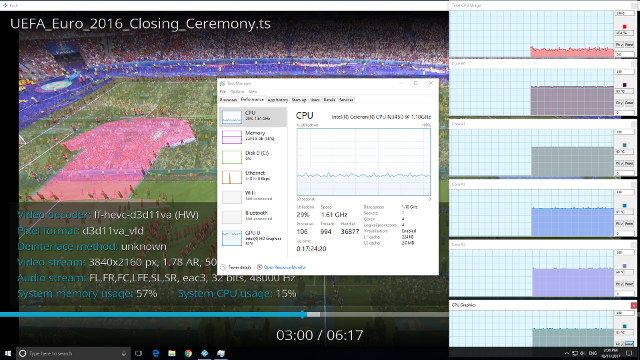
проблем с воспроизведением видео не возникло.
На Ubuntu аппаратное обеспечение используется для декодирования всех трех кодеков:
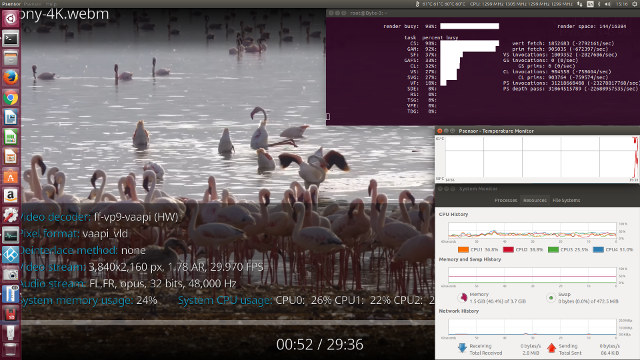
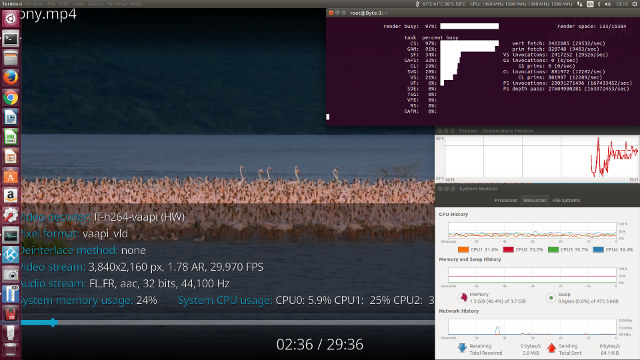
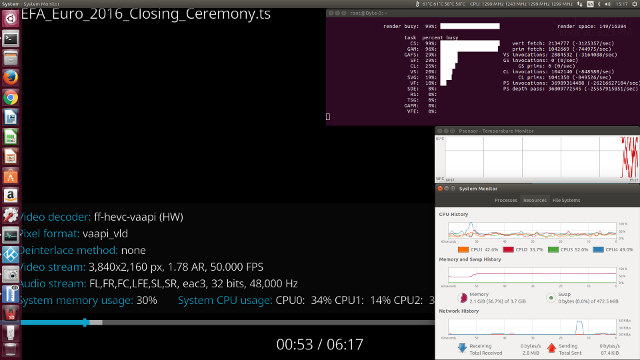
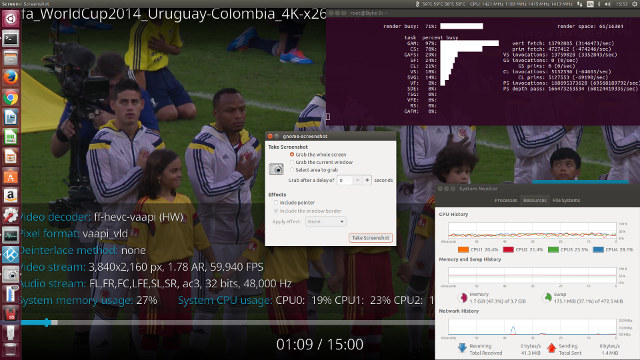
Однако, некоторые видео H.265 привели к пустому (черному) экрану только с аудио, тогда как другие воспроизводились без проблем:
Как упоминалось ранее, устройство пассивно охлаждается и не требует внутреннего вентилятора:
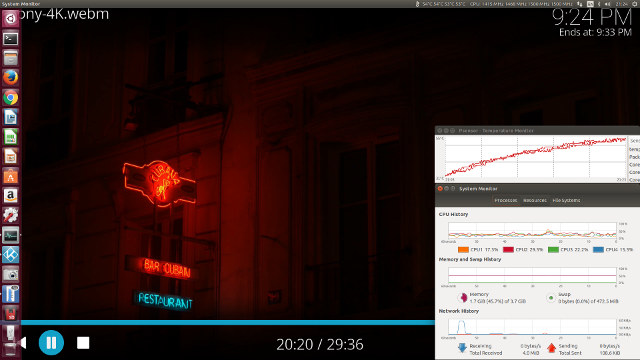
хотя устройство может нагреваться:
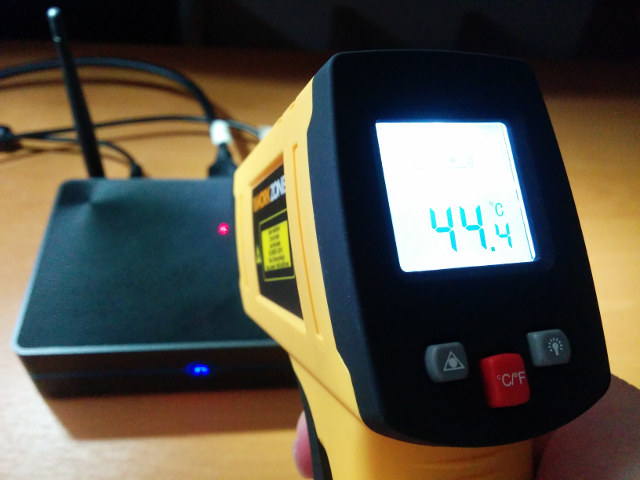
с наивысшим наблюдаемым показанием 45 ° C.
Внутри устройства можно установить как SSD, так и M.2 SSD:
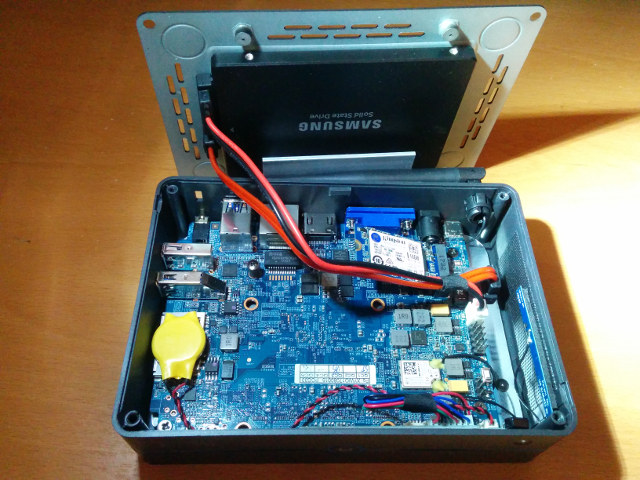
Чтобы открыть корпус, вам нужно только удалить внешние четыре винта, поскольку внутренние четыре используются для крепления SSD. Слот M.2 предназначен для карты длинной более 2280, и для достижения наилучших результатов вы должны подключить одну из прилагаемых термозащитных полосок к алюминиевому радиатору. Вы, так же, можете использовать радиатор, чтобы эффективно удерживать меньшую карту 2242 M.2 на месте, если у вас нет правильного размера. Прилагаемые инструкции не содержат подробных сведений об установке, однако, вы можете посмотреть полезные видеоролики онлайн, которые загрузила Azulle на своем youtube-канале:
Как только оба SSD были подключены, установим LibreELEC (или просто достаточно ОС для Kodi) на M.2 и Linux Mint на SSD. Интересно, что M.2 распознан в качестве устройства UEFI в меню загрузки, что может означать, что установить Windows на карту M.2 относительно просто, хотя следует рассмотреть вопрос о лицензировании. SSD, подключенный к SATA, был доступен через GRUB, поскольку исходная установка Ubuntu уже создала запись NVRAM для Ubuntu:
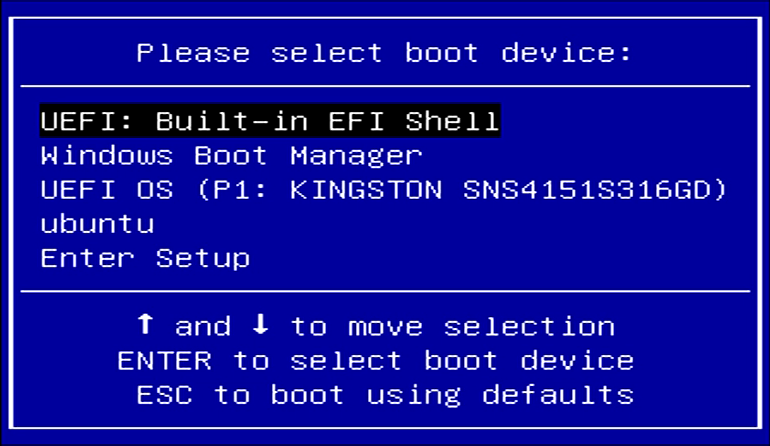
который при выборе предоставляет меню GRUB, с обновленными записями для Mint после установки:
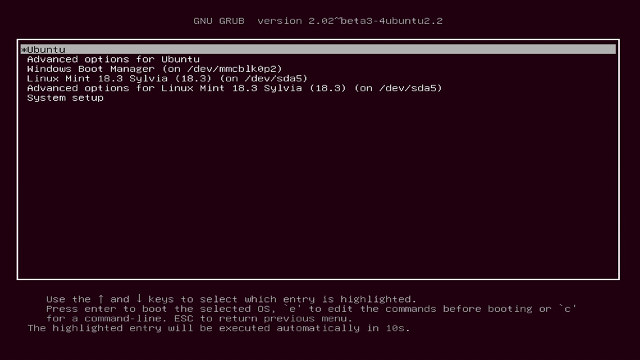
Обратите внимание, что в меню GRUB также содержится запись для загрузки Windows из eMMC, которая работает, несмотря на то, что ОС теперь настроена на Linux в BIOS. Существует также рабочая запись для доступа к BIOS (настройка системы).
Наконец, BIOS является достаточно открытой с доступными настройками ключа.
Отметим, что устройство очень гибкое. Хранилище — не проблема, учитывая возможность расширения через дополнительный SSD или M.2 или даже с помощью SD-карты. Хотя память не может быть обновлена, и вам придется выбирать между устройствами с 4 ГБ или 8 ГБ. Кроме того, наличие BIOS, поддерживающего Linux, означает, что вы не ограничены в том, какую ОС вы можете установить, поэтому устройство является жизнеспособным HTPC, особенно если нет никакого остаточного шума от вращающегося охлаждающего вентилятора. Также хорошо спланированы возможности подключения и портов, включая их расположение на устройстве. Выражаем благодарность Azulle за предоставление Byte3 для обзора. Мини-ПК продается на Amazon US за 199,99 долларов США и выше.
Благодарим сайт cnx-software.com за предоставленную информацию.
Оригинал статьи опубликован здесь