
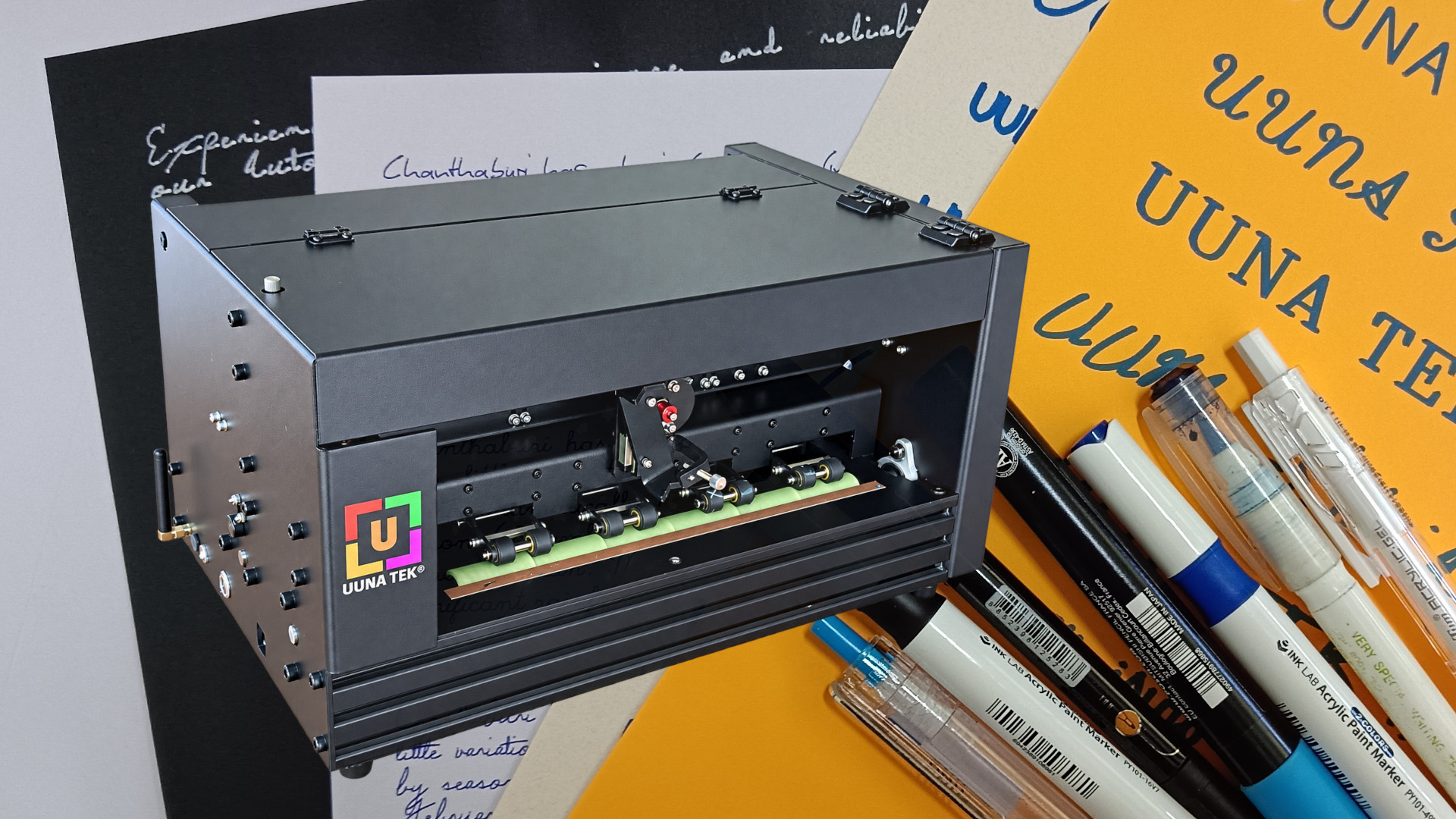
Здравствуйте, сегодня в обзоре рассматривается UUNA TEK iAuto — автоматическая машина для рукописного письма, предназначенная для воспроизведения физического рукописного текста с использованием настоящей ручки на настоящей бумаге. Также поддерживается беспроводное подключение, слияние почты на основе электронных таблиц, пользовательские шрифты и функции вариации шрифтов, которые позволяют придать письму более естественный вид. Устройство поддерживает бумагу размером до A3 и ручки диаметром до 18 мм. UUNA TEK iAuto работает с бесплатным программным обеспечением iAuto от производителя, доступным для Windows как на системах x64, так и на системах на базе Arm, а также для macOS на Apple M1, M2, M3 и Mac на базе Intel. Большая часть дальнейшего обзора посвящена возможностям устройства в области письма, включая тесты с текстом, графикой SVG, разными скоростями письма, различными ручками и разными типами бумаги.
Распаковка
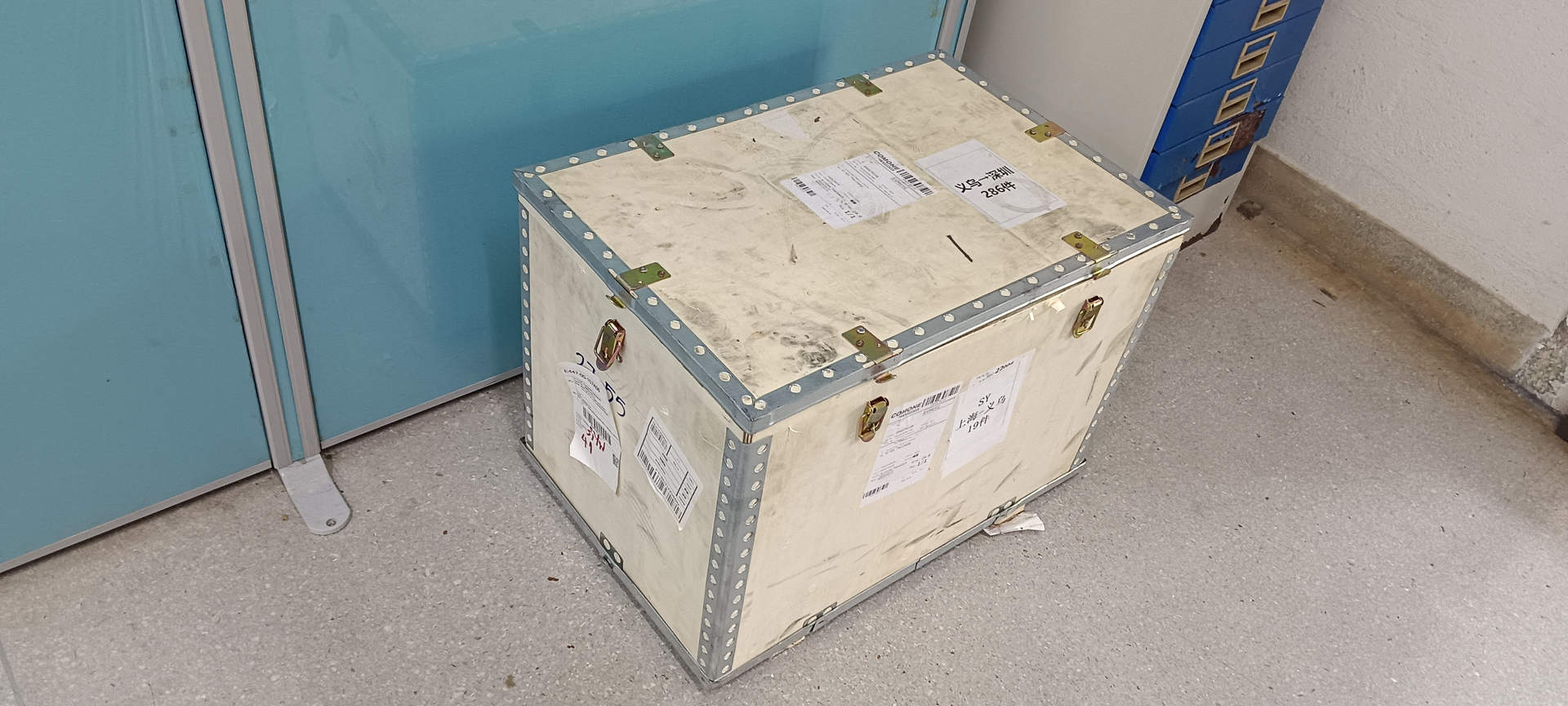
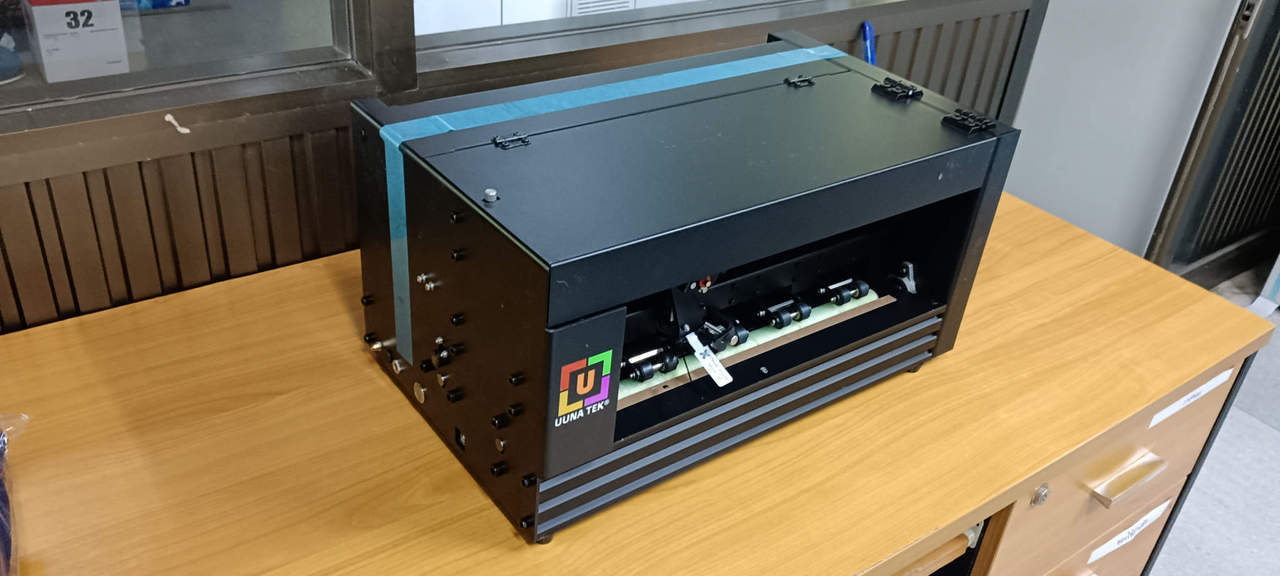
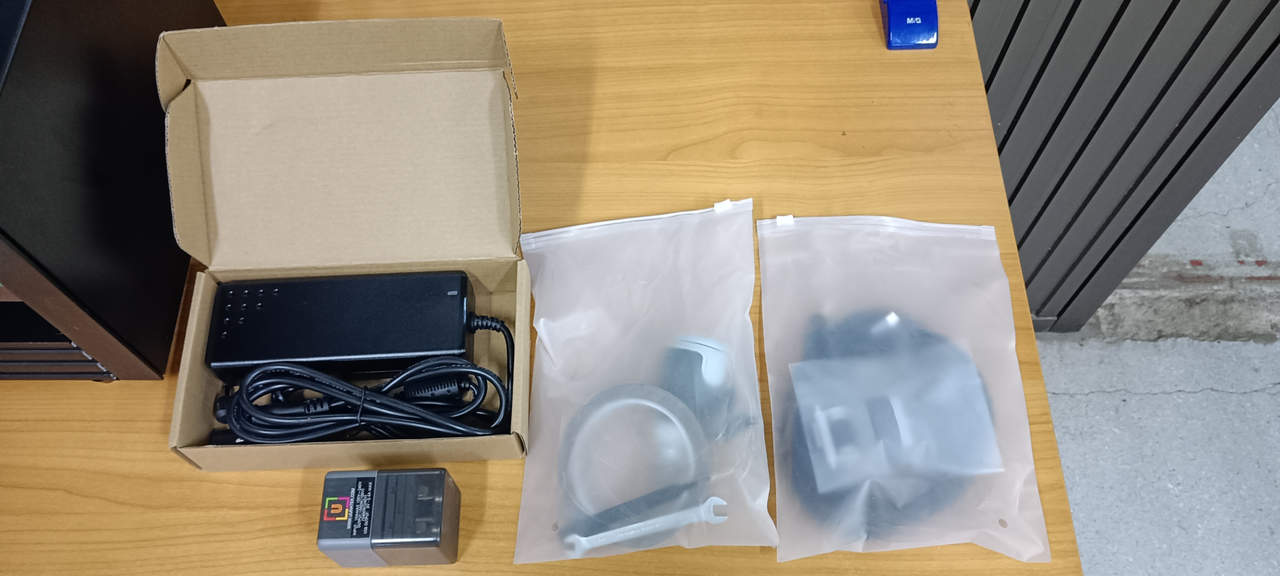
Посылка была отправлена из Китая наземным транспортом и прибыла в офис в Таиланде примерно через шесть дней. Устройство было надежно упаковано в большую, тяжелую и прочную фанерную коробку. Также в комплект входило несколько аксессуаров: адаптер питания, кабели USB, антенна Wi-Fi, тефлоновая лента и защитный чехол для устройства.
Настройка аппаратного и программного обеспечения
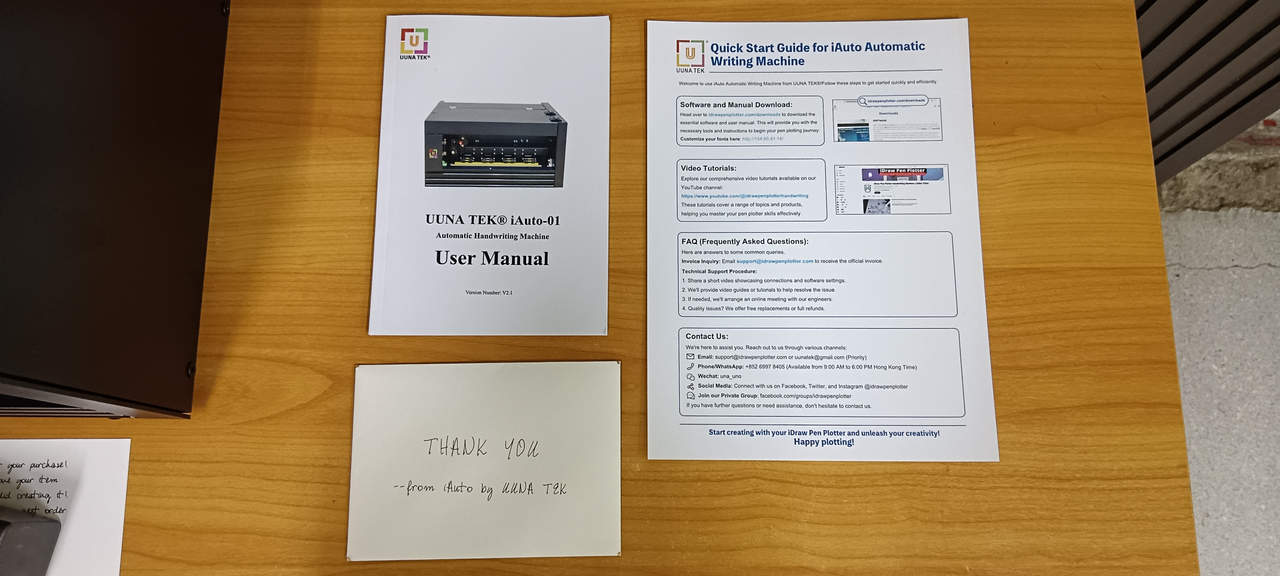
Общая настройка проста, а установка как аппаратного, так и программного обеспечения не вызывает сложностей. Производитель предоставляет все необходимое программное обеспечение, драйверы и вспомогательные файлы через папку Google Drive .
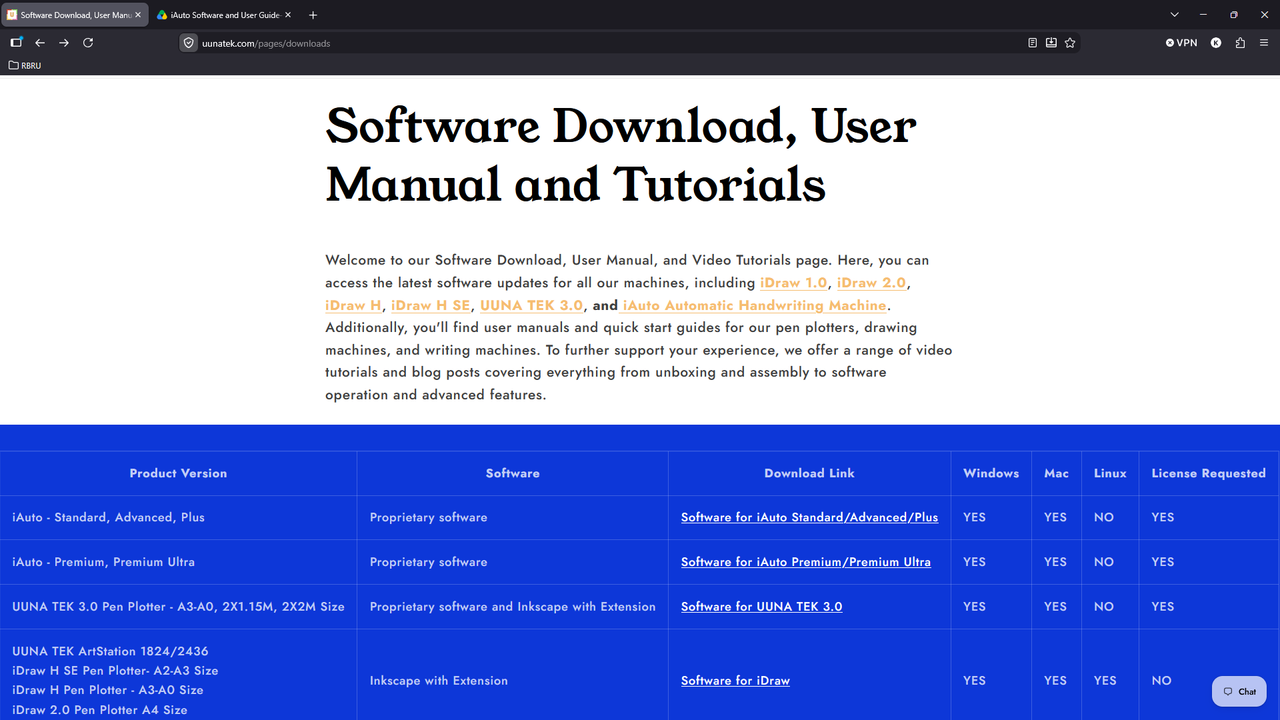
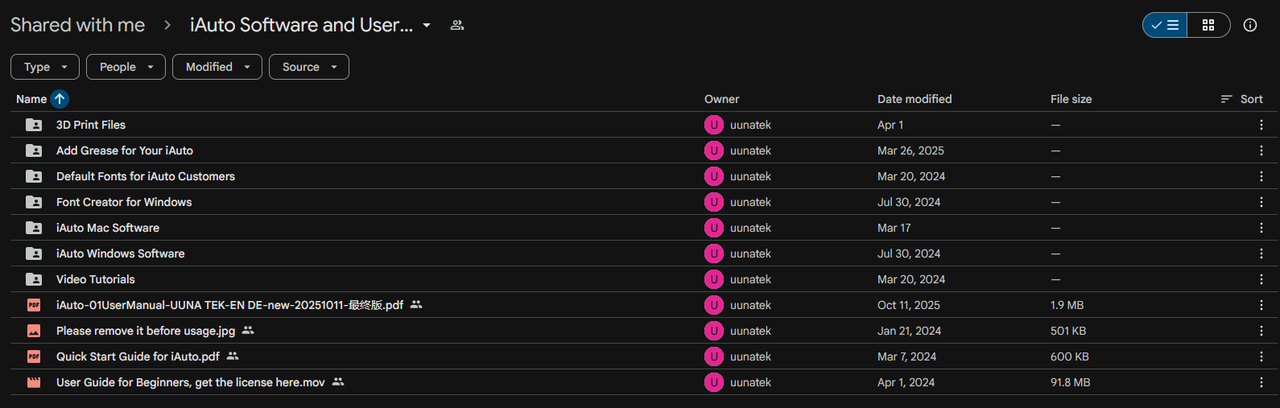
Сначала были удалены ненужные упаковочные материалы и аксессуары из машины. Для первоначальной настройки машину необходимо подключить к компьютеру с помощью кабеля USB. Для этого обзора использовался поставляемый кабель USB Type-B — Type-A, после чего был подключён кабель питания. Затем были загружены все файлы из папки Google Drive производителя и установлено программное обеспечение iAuto для Windows. Установщик оценил необходимое дисковое пространство примерно в 390 МБ, а также установил необходимый драйвер CH340 USB-to-serial.
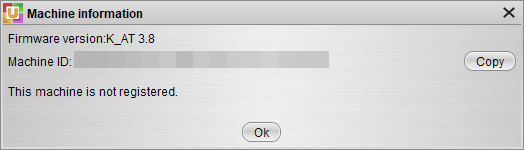
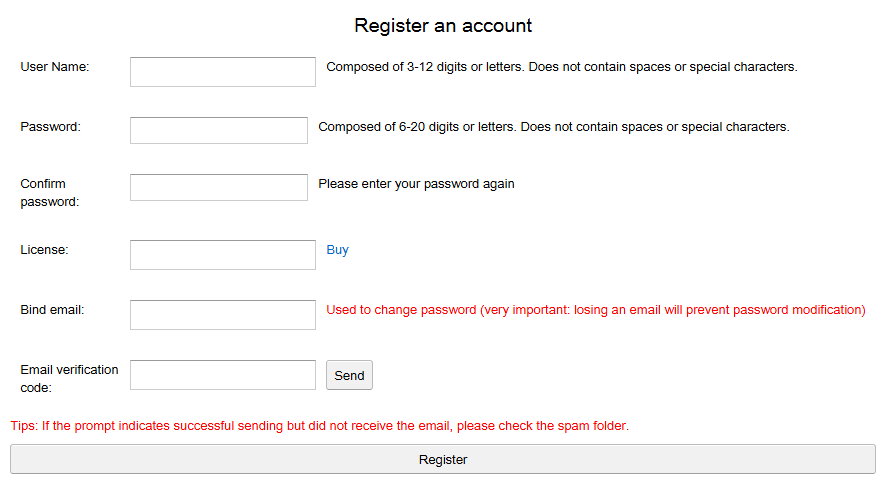
Само программное обеспечение iAuto для Windows является бесплатным, но для разблокировки его полной функциональности требуется регистрация. Идентификатор машины, необходимый для регистрации, можно найти в меню Help/Machine Information . После ввода требуемой регистрационной информации программное обеспечение iAuto для Windows было готово к использованию.
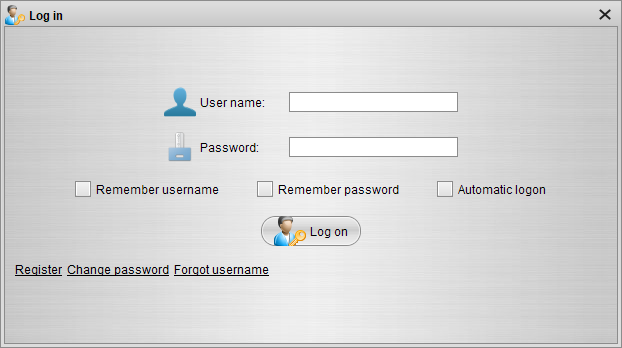
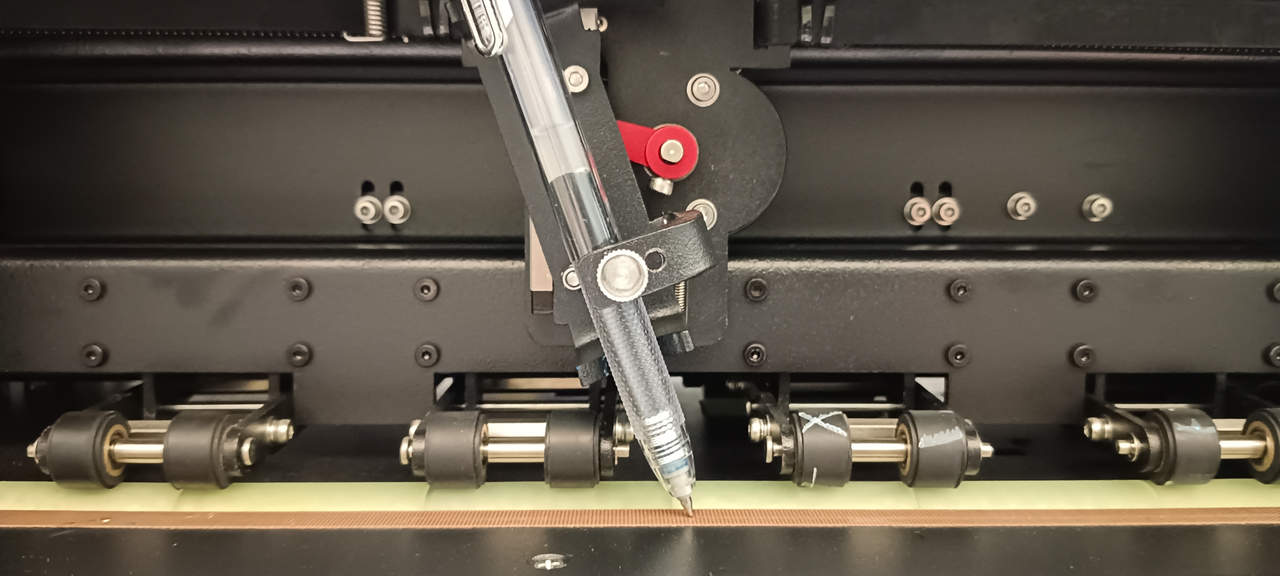
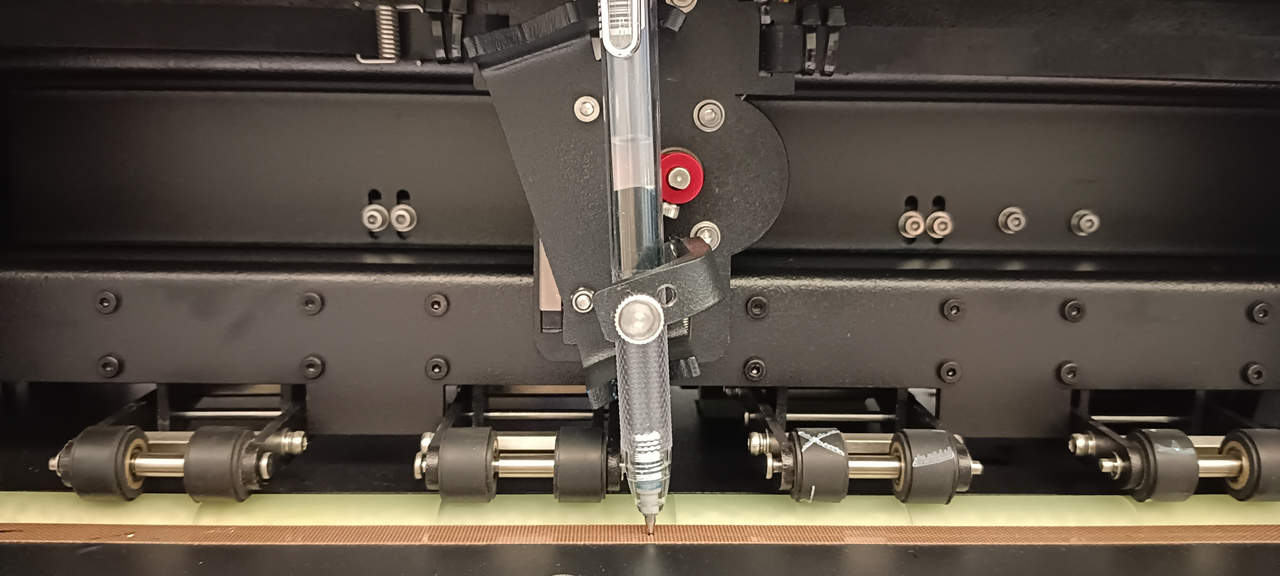
Следующим этапом настройки стала установка пера. Нажатие кнопки Сменить перо на панели Статистика заправки пера опускает держатель пера в положение для установки. Затем был ослаблен винт, и перо было вставлено в нужное положение. Машина поддерживает как диагональную, так и вертикальную ориентацию пера, и в этом обзоре в основном использовалось вертикальное положение. Перо регулировалось до тех пор, пока его кончик слегка не коснулся опорной платформы; затем винт был затянут для фиксации, после чего была нажата кнопка OK. Держатель пера вернулся в верхнее положение, и машина была готова к использованию.
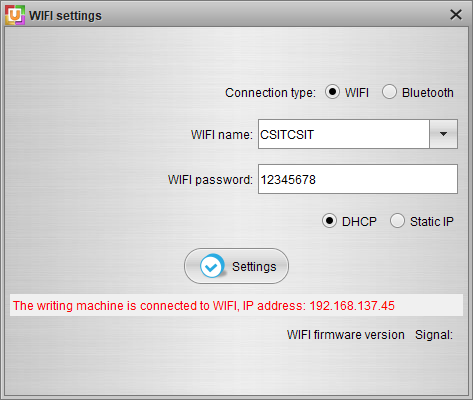
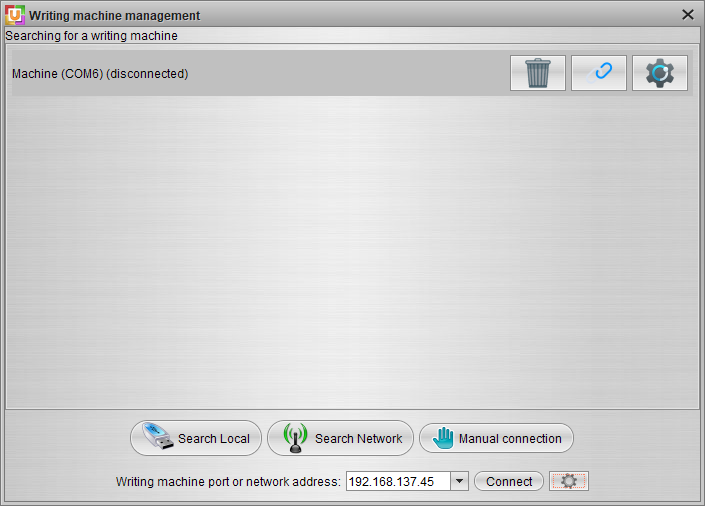
Помимо подключения через USB, устройство также поддерживает подключение Wi-Fi. Чтобы настроить беспроводное подключение, устройство сначала необходимо подключить через USB, чтобы можно было ввести SSID и пароль Wi-Fi через меню Сетевые настройки . После завершения настройки назначенный IP-адрес можно использовать для беспроводного подключения к устройству.

Первое тестирование с машиной для рукописного письма UUNA TEK iAuto
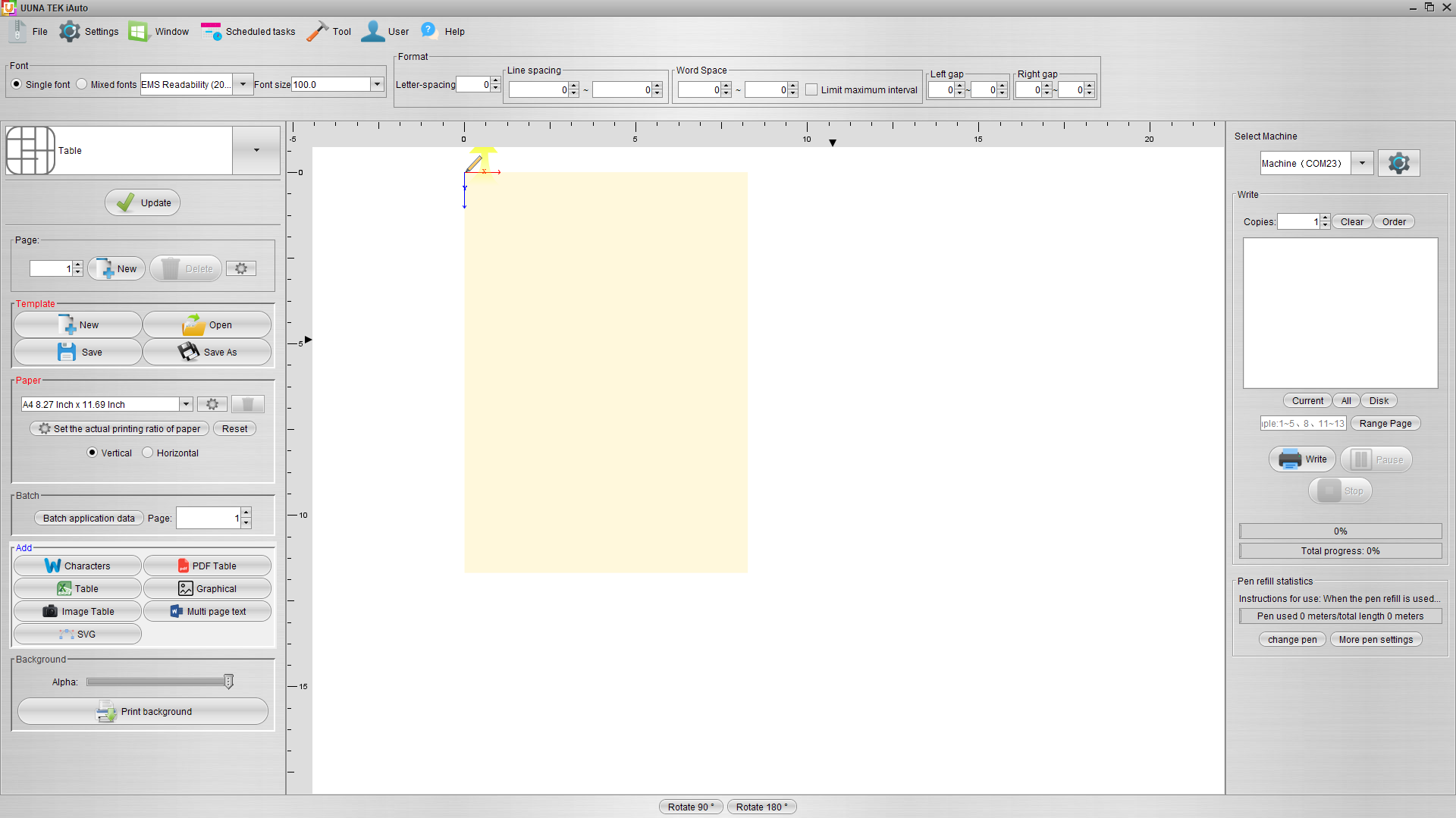
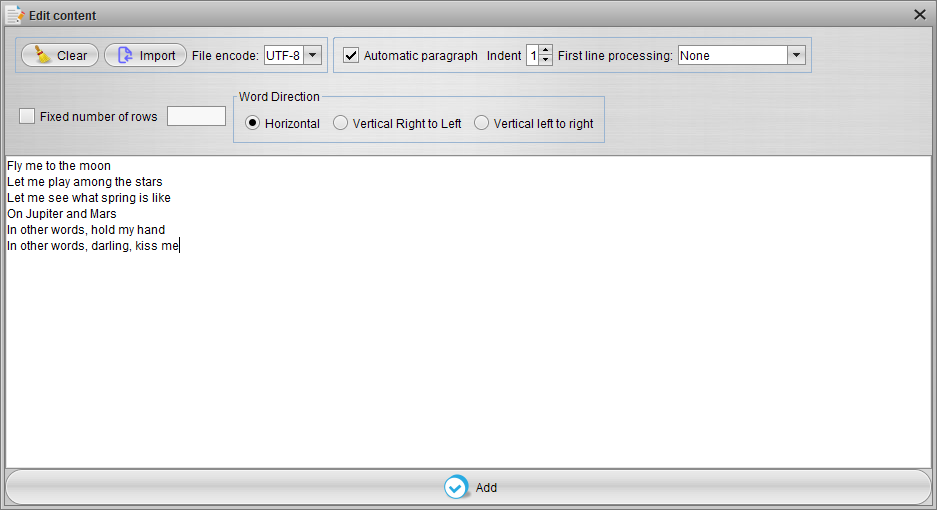
Версия программы iAuto для Windows — 3.9.9, и она предоставляет пять режимов рисования: Таблица, Простая заметка, Символ, SVG и Доска для рисования. Для этого обзора в основном использовался режим Таблица режим оценки производительности устройства при письме. Для начала была нажата кнопка Символы на панели Добавить для создания текстового поля. Была установлена кодировка UTF-8, введены несколько строк из песни в качестве тестового текста, после чего нажата кнопка Добавить .
Каждое текстовое поле отображается с зеленой рамкой и небольшими красными управляющими значками по углам для перемещения, масштабирования и поворота объекта. Без внимательного чтения руководства пользователя потребовалось несколько минут, чтобы освоить интерфейс программы и принципы его работы. Кратко: перед выполнением любого действия с текстовым полем его сначала необходимо выбрать или активировать, нажав один из этих красных управляющих значков. Другие способы выбора, например перетаскивание мыши по текстовому полю или щелчок непосредственно по зеленой рамке, не работают. Также можно нажать или щелкнуть правой кнопкой мыши по управляющему значку, чтобы получить доступ к дополнительным операциям, таким как блокировка, удаление, редактирование и копирование.
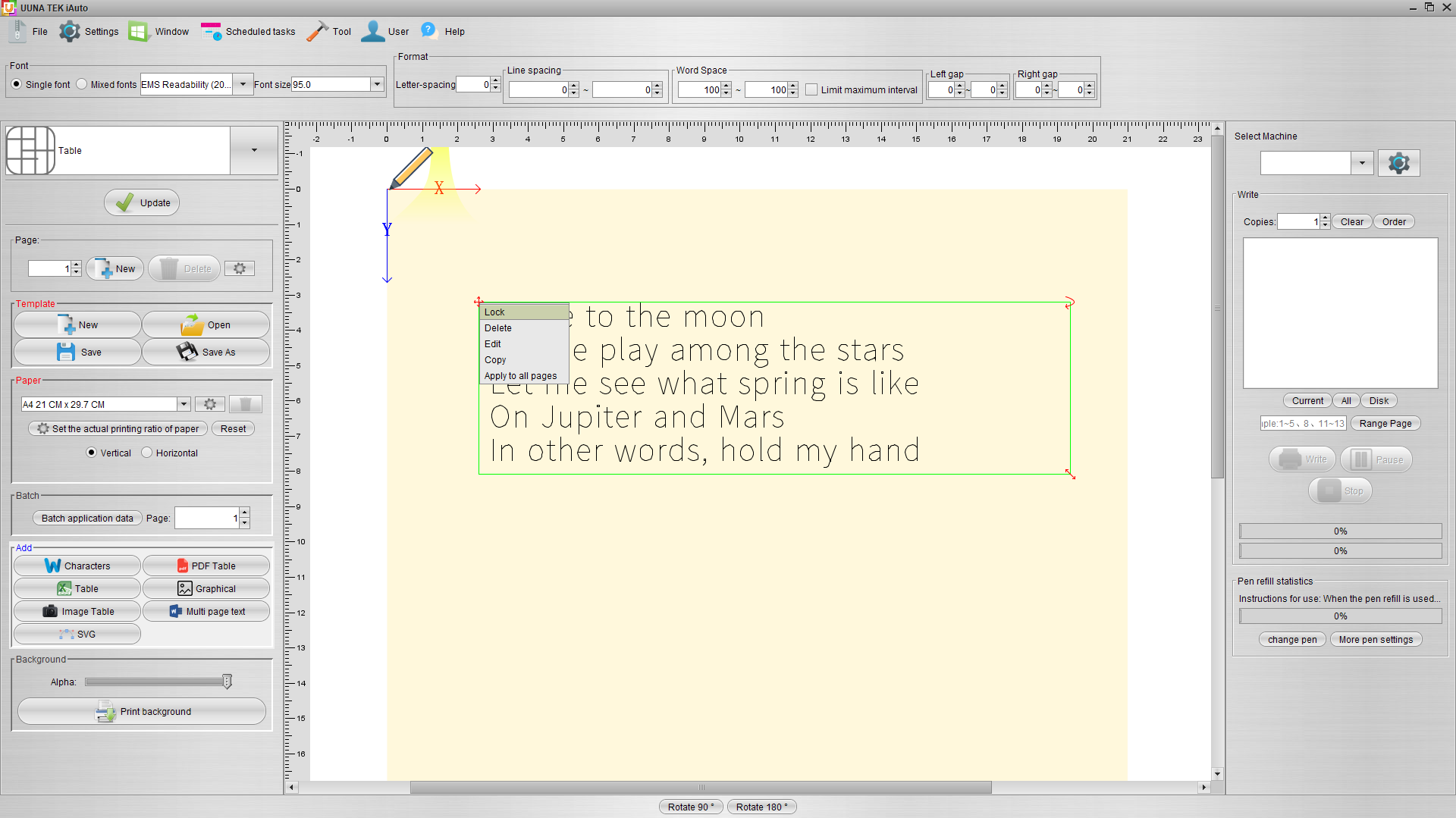
Для отображения дополнительных параметров щелкните правой кнопкой мыши по текстовому полю.
Деформации шрифта
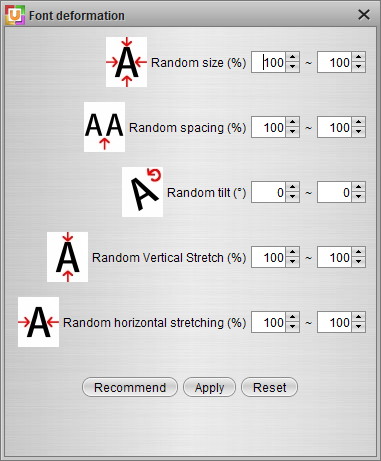
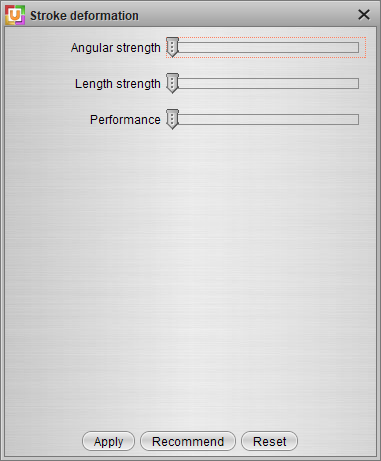
Помимо работы в качестве обычного перьевого плоттера, iAuto также включает полезную функцию деформации шрифтов и штрихов, чтобы текст больше походил на естественный почерк. Вариациями символов можно управлять с помощью настроек Деформация шрифта , которые включают параметры размера, интервала, наклона, вертикального растяжения и горизонтального растяжения. Программное обеспечение также предоставляет Деформация штриха настройки, включая угловое растяжение, растяжение по длине и производительность, позволяющие дополнительно настроить стиль написания.
Тест написания с настройками по умолчанию
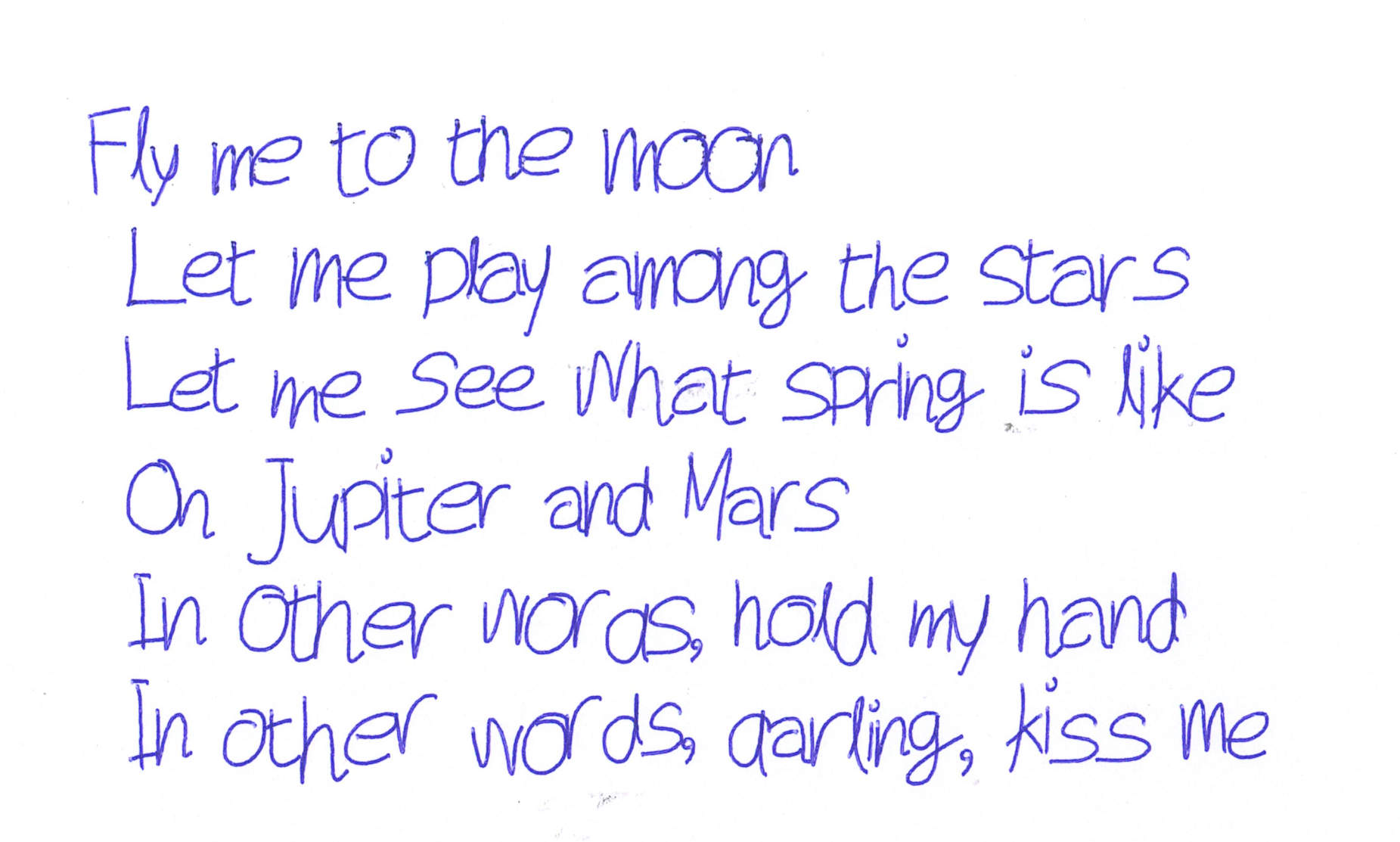
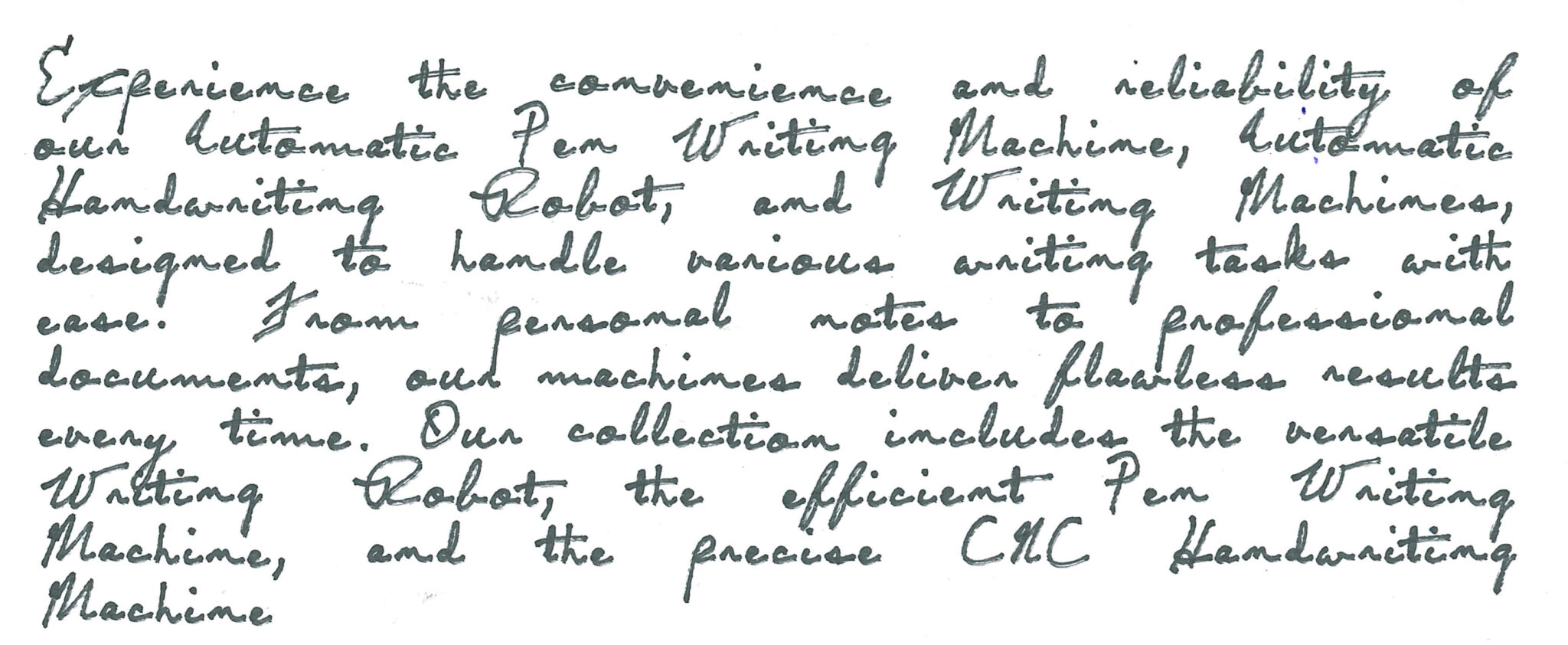
Все настройки оставлены без изменений, и был выполнен быстрый тест написания нажатием кнопки Текущий, а затем кнопки Запись на панели записи. Устройство сразу начало писать, результат показан на изображении ниже. Для этого теста использовалась синяя шариковая ручка на обычной бумаге плотностью 80 г/м². Уже можно было видеть некоторую вариативность, применённую к формам символов и интервалам, что делало написание менее механическим. В целом результат оказался весьма удовлетворительным.
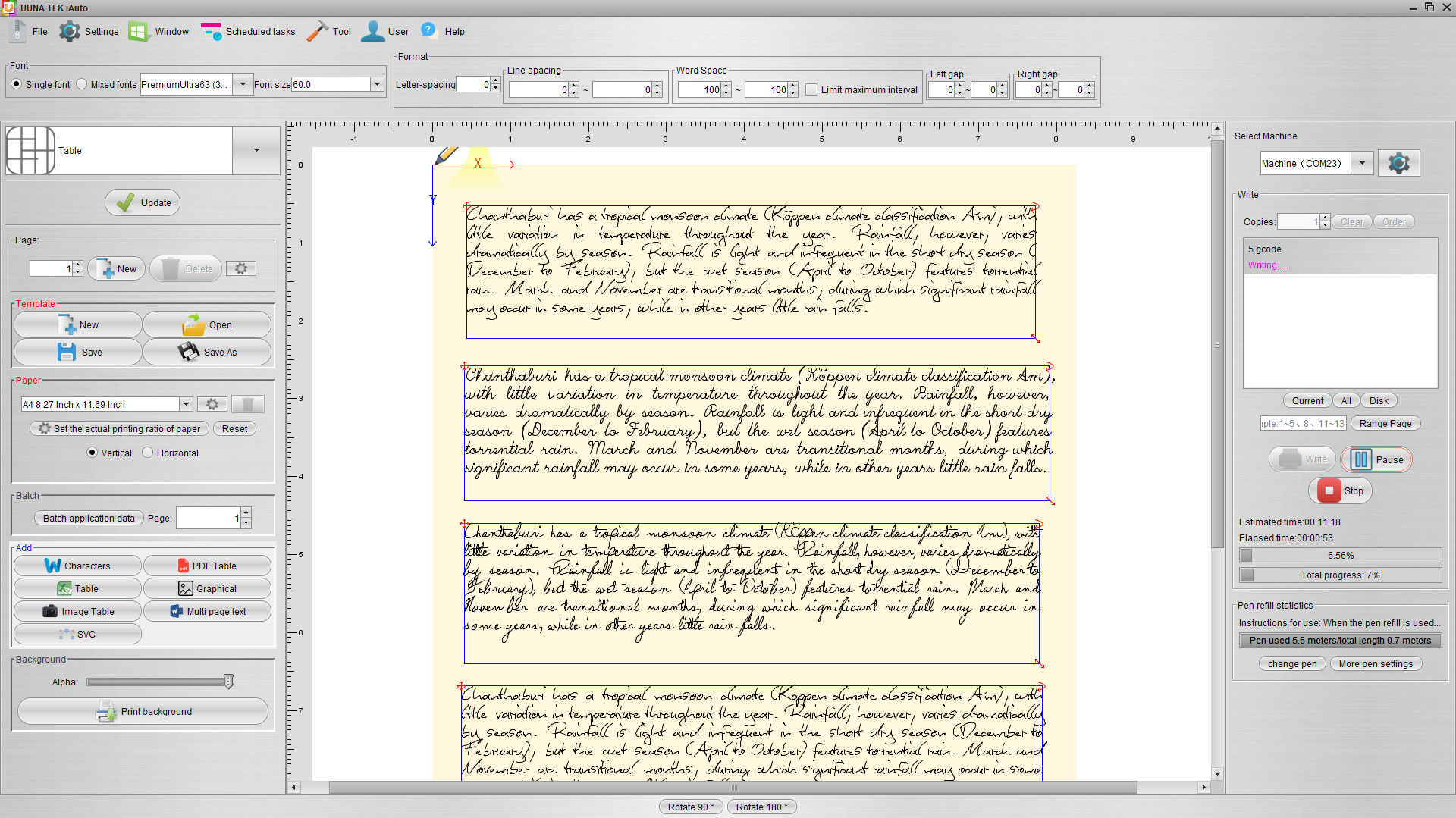
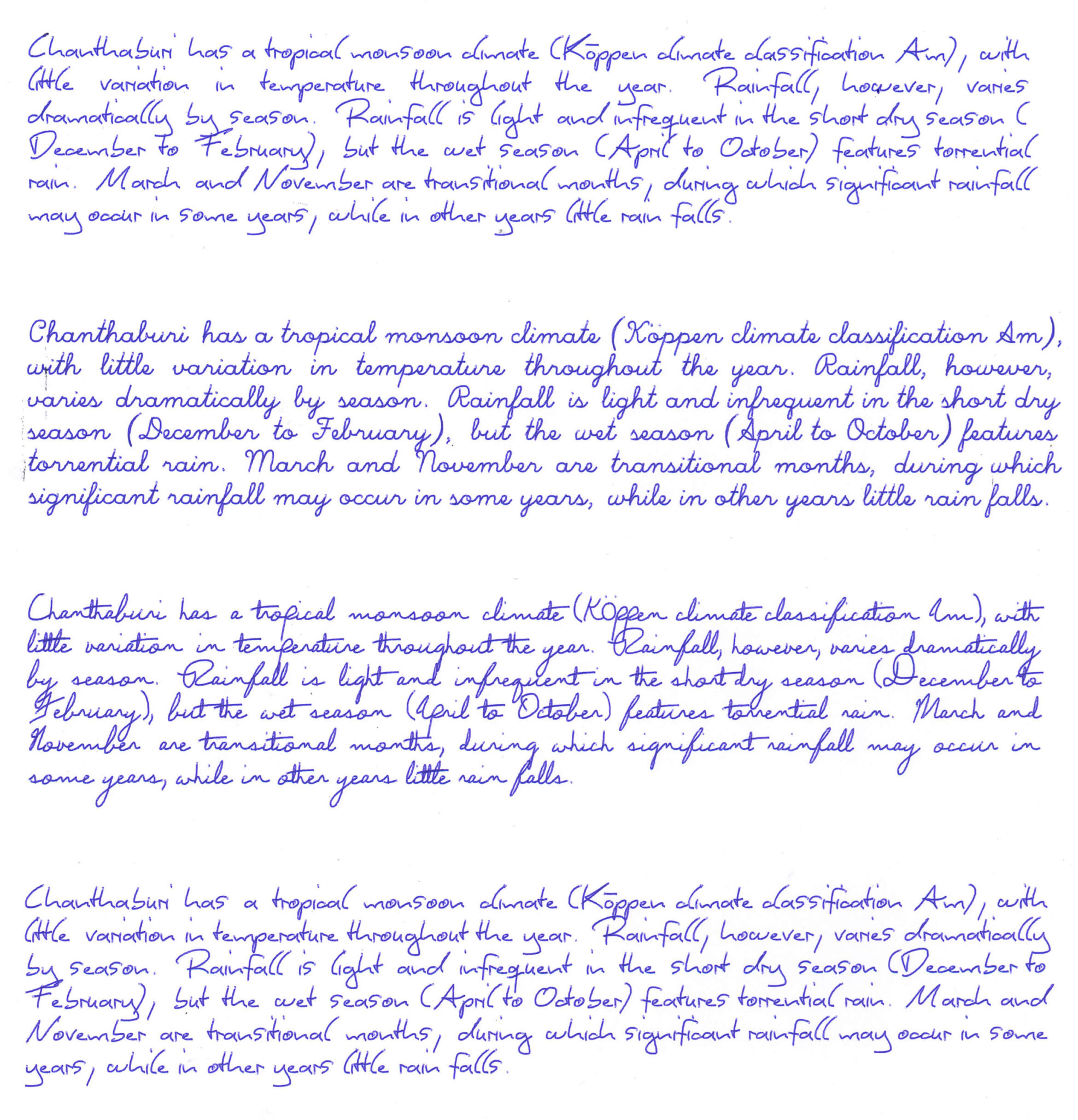
Затем были протестированы более длинные отрывки, скопированные из Википедии, с использованием нескольких шрифтов при сохранении остальных настроек по умолчанию. Результаты по-прежнему были очень впечатляющими.
Рисование SVG-клипарта
Хотя устройство в основном рекламируется как устройство для рукописного письма, в нем также поддерживается векторная графика. Объекты SVG можно перемещать, масштабировать и поворачивать так же, как текстовые объекты, описанные ранее, а программное обеспечение также поддерживает размещение нескольких SVG-изображений на одной странице.
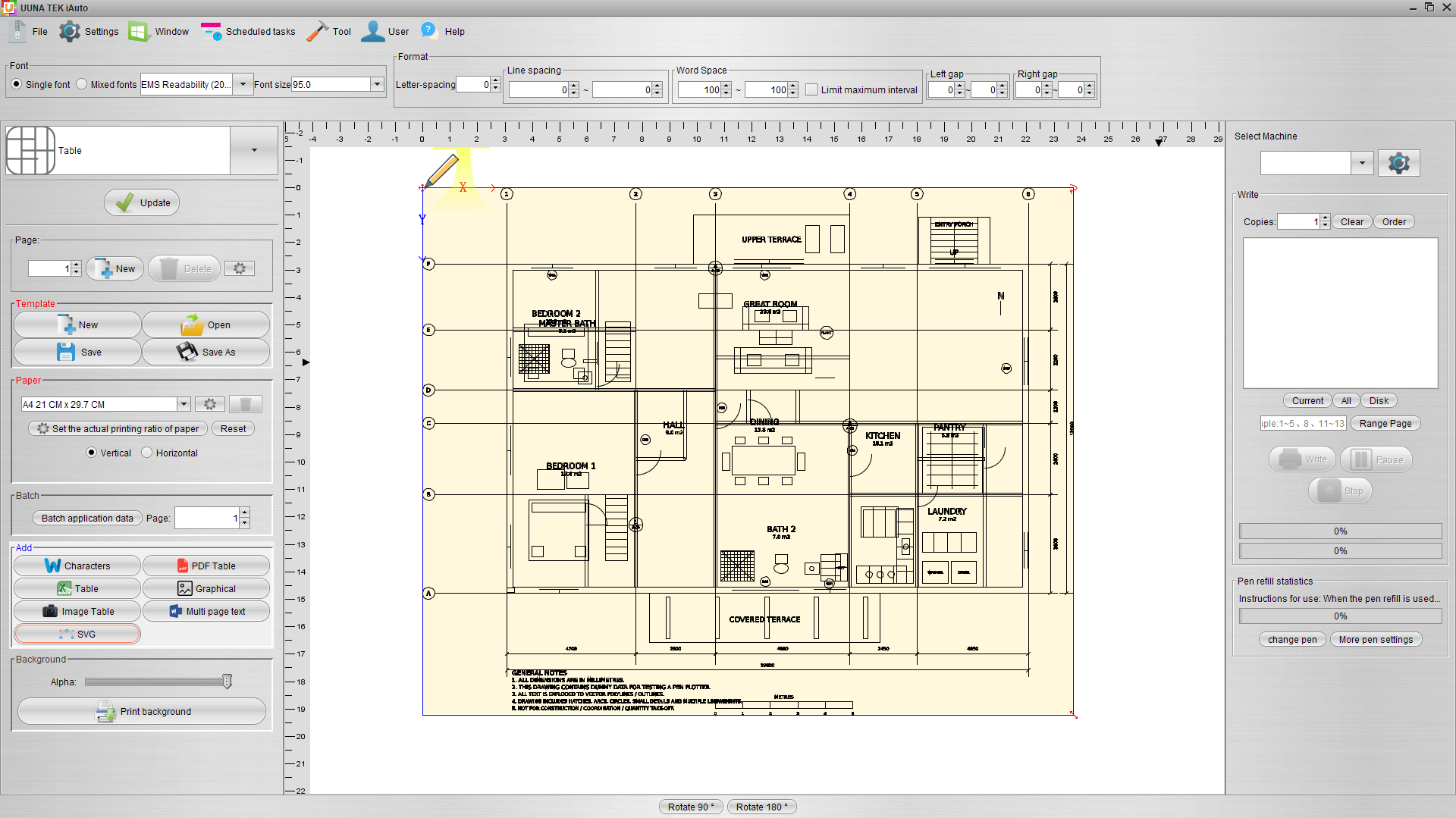
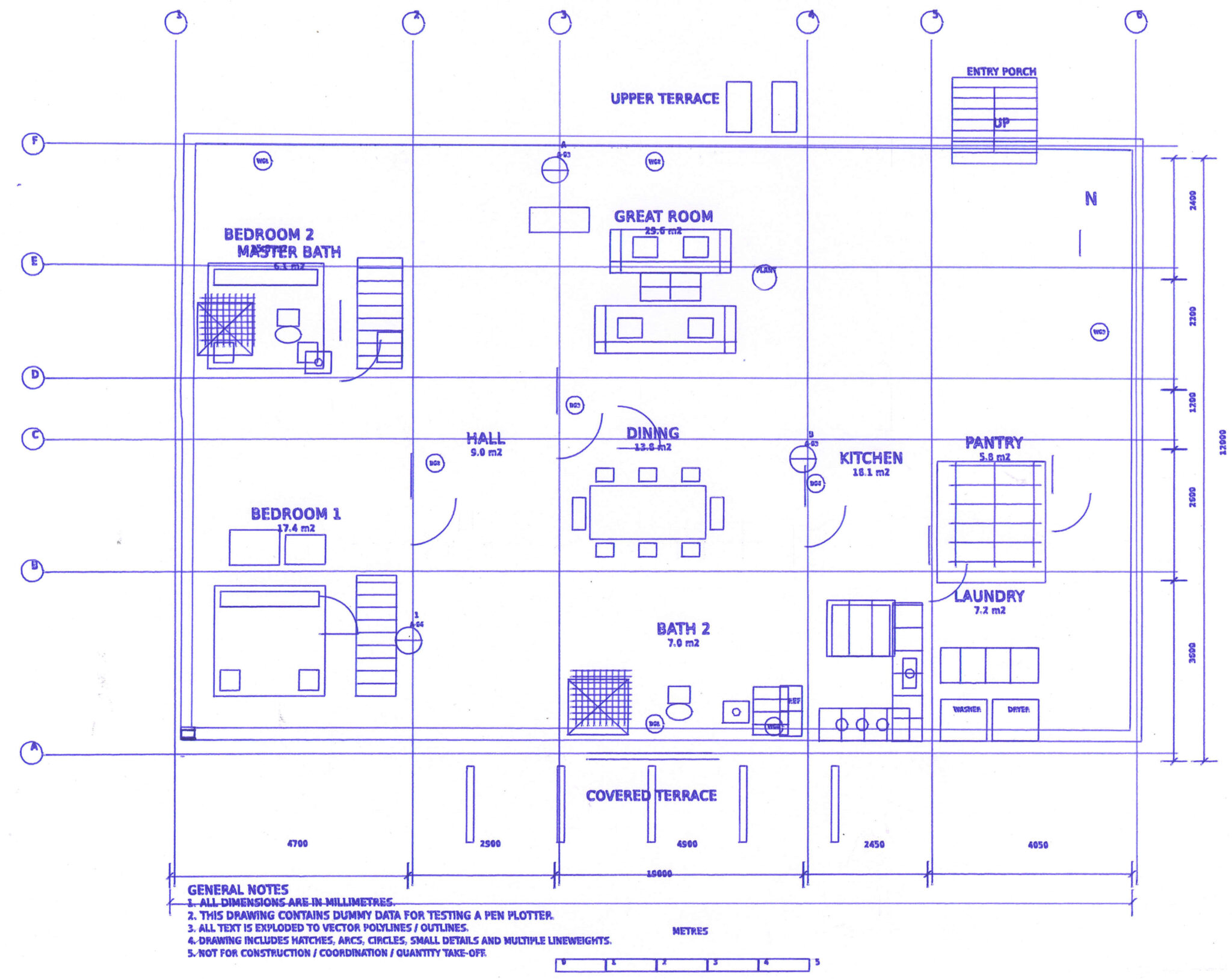
Для проверки этой функции ChatGPT было предложено сгенерировать тестовый план этажа в виде SVG-файла; результат построения показан ниже. В целом результат оказался приемлемым, но были замечены некоторые пропущенные линии и несколько несоответствий в построенной геометрии. Например, некоторые размерные линии были расположены неправильно относительно стен.
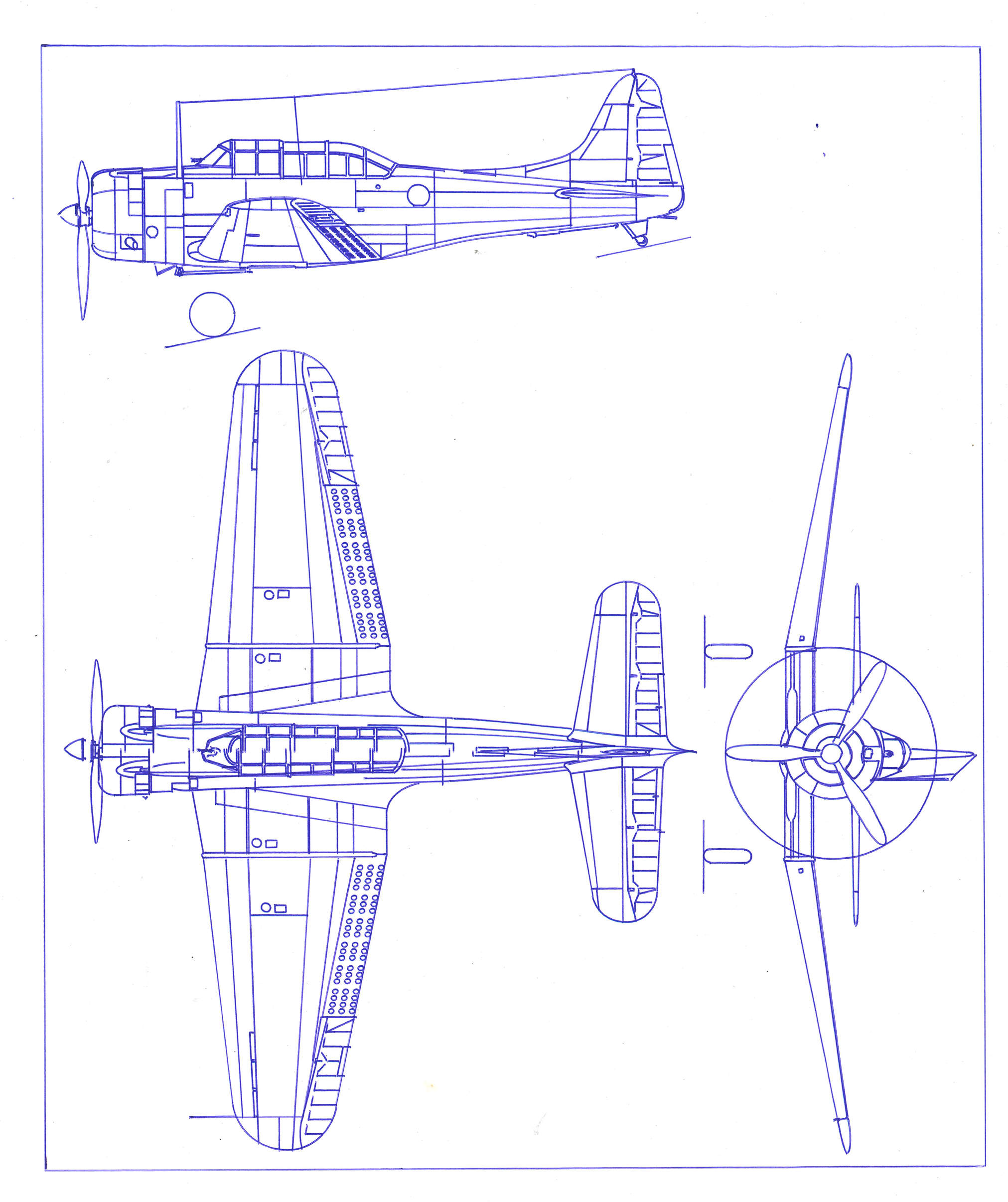
Затем был загружен дополнительный файл SVG из Wikimedia Commons и тест был повторён, но при нескольких попытках были получены схожие результаты. Как показано на изображении ниже, всё ещё присутствовало некоторое несовпадение между элементами рисунка, например, смещённые рамы фонаря кабины на виде сверху. Что касается проблемы с пропущенными линиями, с которой пришлось столкнуться ранее, были протестированы несколько других сгенерированных файлов SVG, и та же проблема больше не возникла. Это позволяет предположить, что пропущенные линии могли быть вызваны неправильно сгенерированным файлом SVG, а не самим устройством.

Однако, поскольку устройство в первую очередь разработано и рекламируется как устройство для письма от руки, а не как высокоточный плоттер для рисования, оставшееся несовпадение не считалось серьёзной проблемой. Ещё одна небольшая проблема, которая была замечена, заключается в том, что размер бумаги сбрасывается или изменяется при каждом импорте нового файла SVG, поэтому, возможно, потребуется проверять и задавать размер бумаги заново каждый раз.
Создание пользовательских шрифтов
Производитель предоставляет несколько шрифтов через предоставленную папку Google Drive . Установка выполняется просто, так как файлы шрифтов можно просто скопировать в папку /gcodefonts внутри каталога установки программного обеспечения. Дополнительные шрифты также можно загрузить напрямую из облака поставщика через программное обеспечение iAuto для Windows.
Производитель также предоставляет инструмент Font Creator для создания пользовательских шрифтов. Во время этого обзора была доступна только версия Font Creator для Windows, а версии для других операционных систем в предоставленной папке Google Drive обнаружить не удалось.
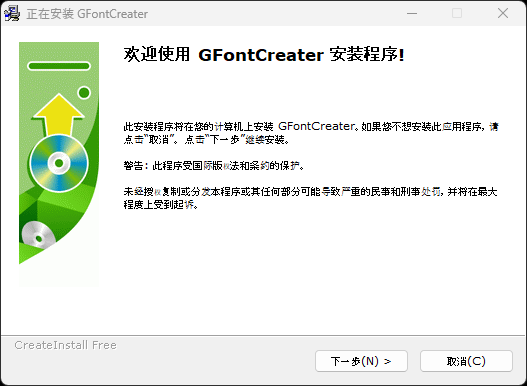
Установите программное обеспечение Font Creator.
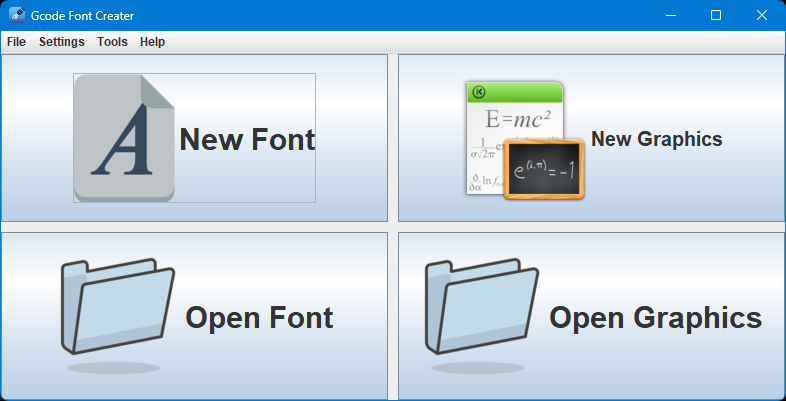
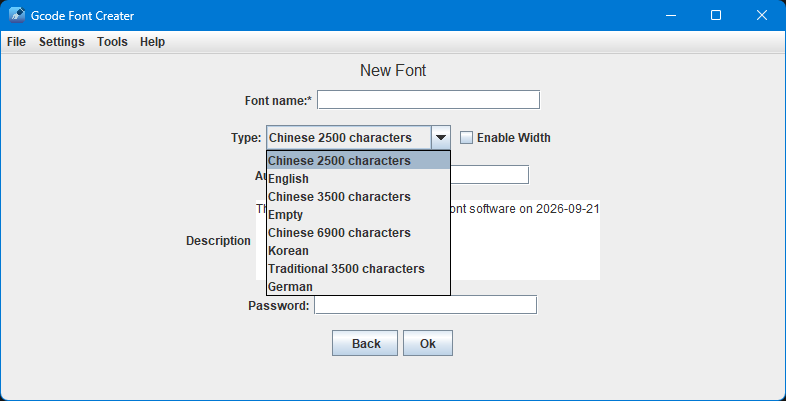
Для создания тестового шрифта была нажата кнопка «Новый шрифт» , которая открыла всплывающее окно с запросом базовой информации о шрифте. Поля «Имя шрифта» и «Автор» обязательны, а также предусмотрен раскрывающийся список для выбора предопределенного шаблона символов. Выбран Английский и затем нажал ОК
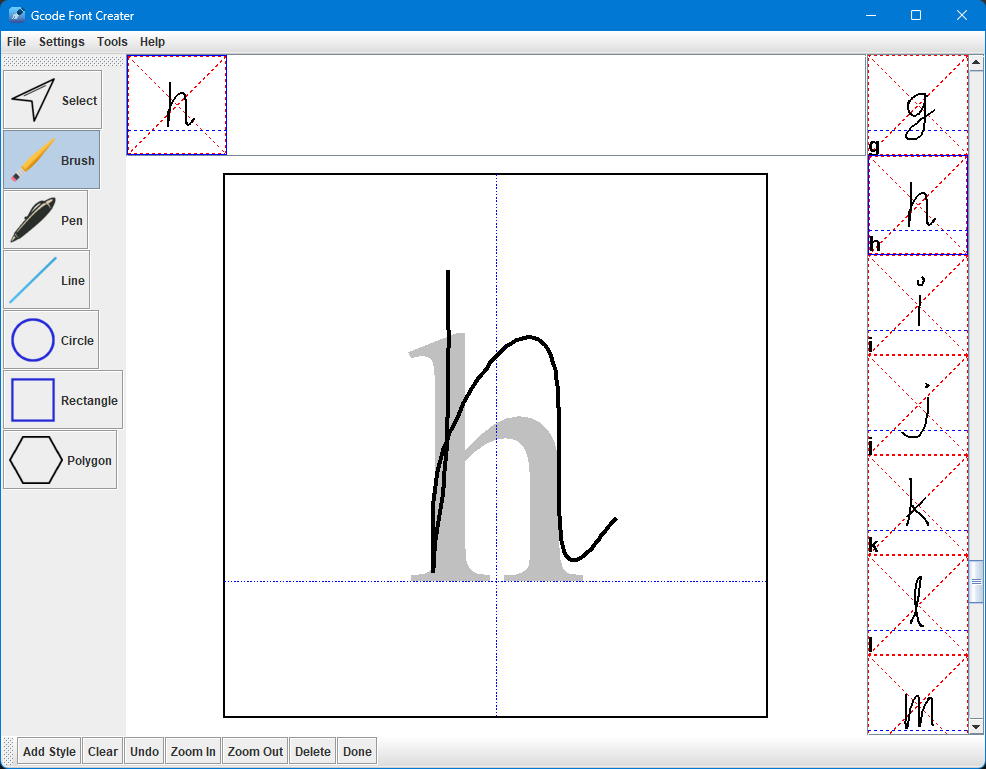
Затем редактор шрифтов переходит в режим рисования. Программа поддерживает несколько методов рисования символов, включая кисть, перо и инструменты геометрического рисования. В данном обзоре использовался режим Кисть . На приведенном ниже снимке экрана показана программа в режиме рисования Кисть , а список доступных символов отображается справа. Каждый символ необходимо выбирать и рисовать вручную, по одному. После завершения работы над символами шрифт можно сохранить или экспортировать в файл .gfont . Затем был выполнен возврат в основное приложение iAuto Software, открыт Менеджер шрифтов меню, и импортирован только что созданный шрифт с помощью Импорт кнопка.
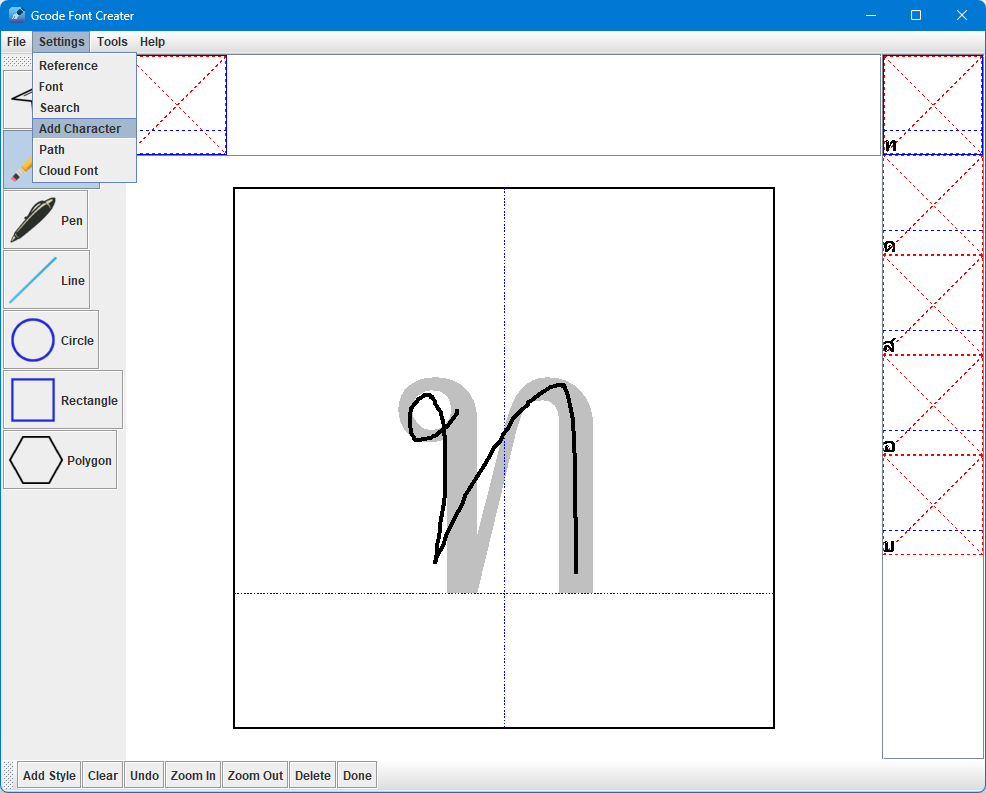
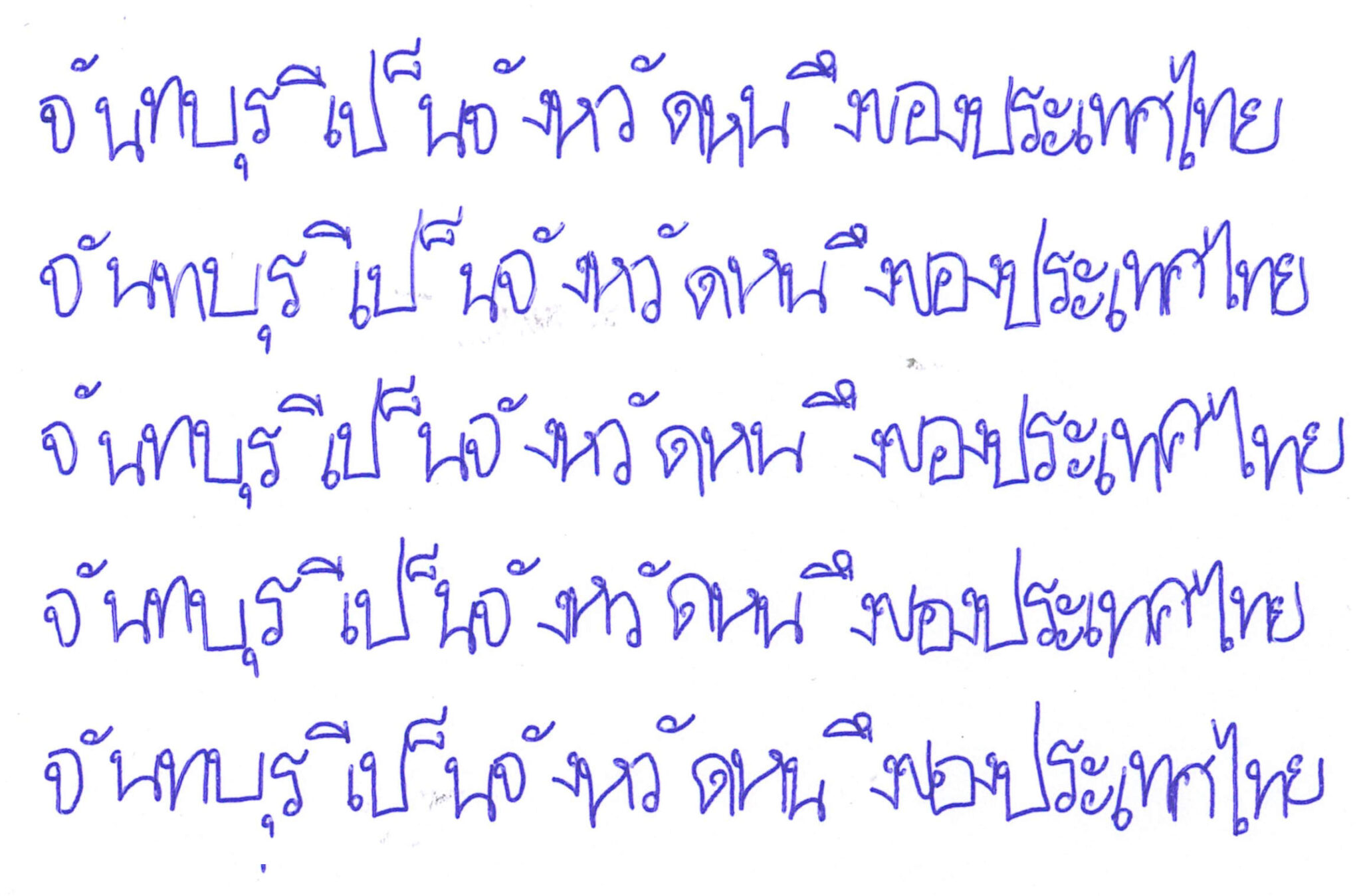
Далее было протестировано создание тайского шрифта. В этом случае в раскрывающемся списке Тип было выбрано значение Пусто, а необходимые символы добавлены вручную через меню Добавить символ. При этом открывается всплывающее окно, в котором символы можно ввести в текстовую область. Для теста тайского шрифта была выбрана кодировка UTF-8, введена короткая тайская фраза «ทดสอบ» и нажата кнопка Добавить для вставки символов в главное окно. Все пять символов из тайской фразы затем появились в списке символов справа, что позволило нарисовать их по одному так же, как в предыдущем тесте. После завершения работы над шрифтом он был экспортирован как файл .gfont и импортирован обратно в программное обеспечение iAuto.
В целом программное обеспечение смогло загрузить, отобразить и записать тайские символы. Однако, как и ожидалось, возникли некоторые проблемы с позиционированием тайских гласных и других комбинирующихся знаков. Помимо этого ограничения, пользовательский тайский шрифт работал как ожидалось. Примечание редактора (CNXSoft): всё ещё недостаточно хорошо, чтобы тайские студенты могли списывать домашнюю работу .
Тестирование слияния писем и интеграции с электронной таблицей
Одной из самых полезных функций UUNA TEK iAuto является функция пакетной записи на основе электронных таблиц, которая работает примерно как слияние писем. Вкратце, в программном обеспечении можно создавать текстовые ячейки, привязывать их к ячейкам электронной таблицы, а затем прикреплять файл электронной таблицы к пакетной функции. Это позволяет автоматически создавать несколько персонализированных результатов.
Тестирование этой функции началось с подготовки пробной электронной таблицы. ChatGPT попросили сгенерировать пять случайных людей, каждый с пятью полями информации, а затем данные были экспортированы в файл .xls.
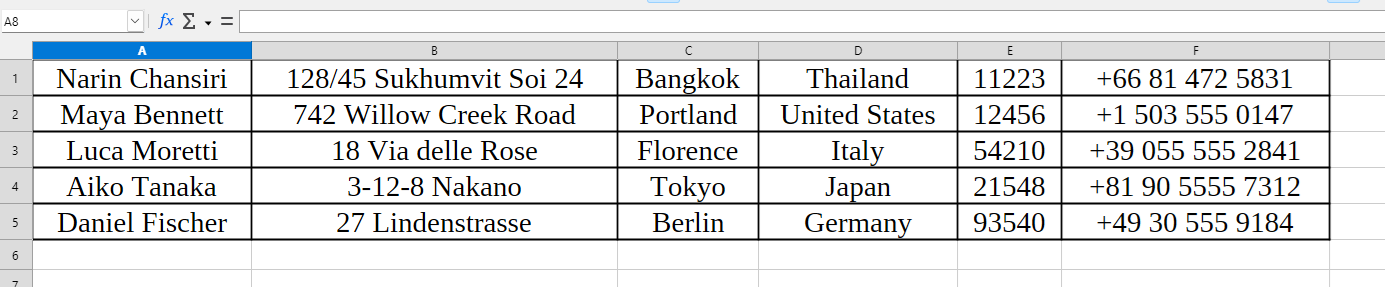
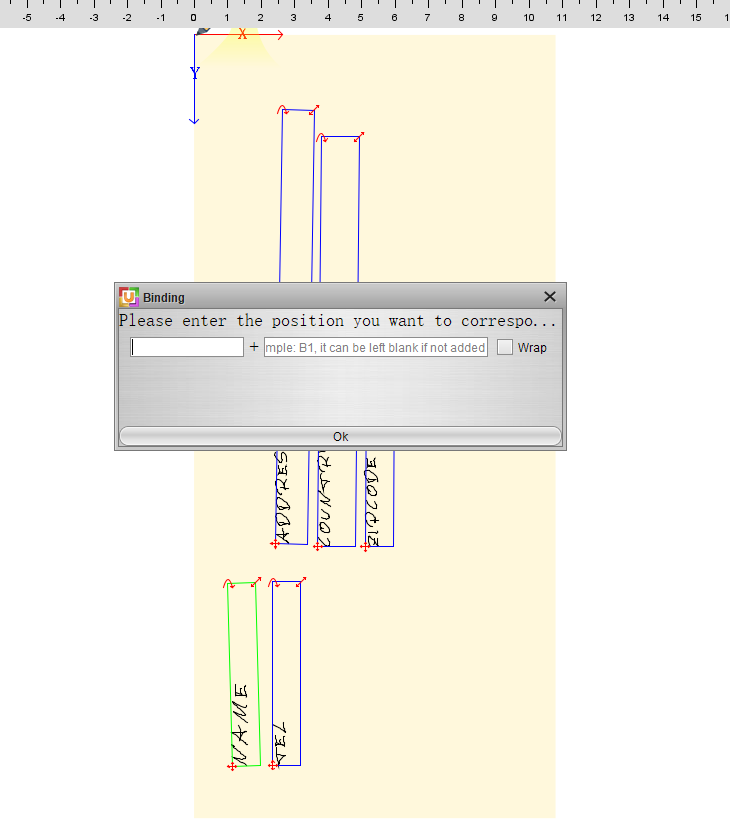
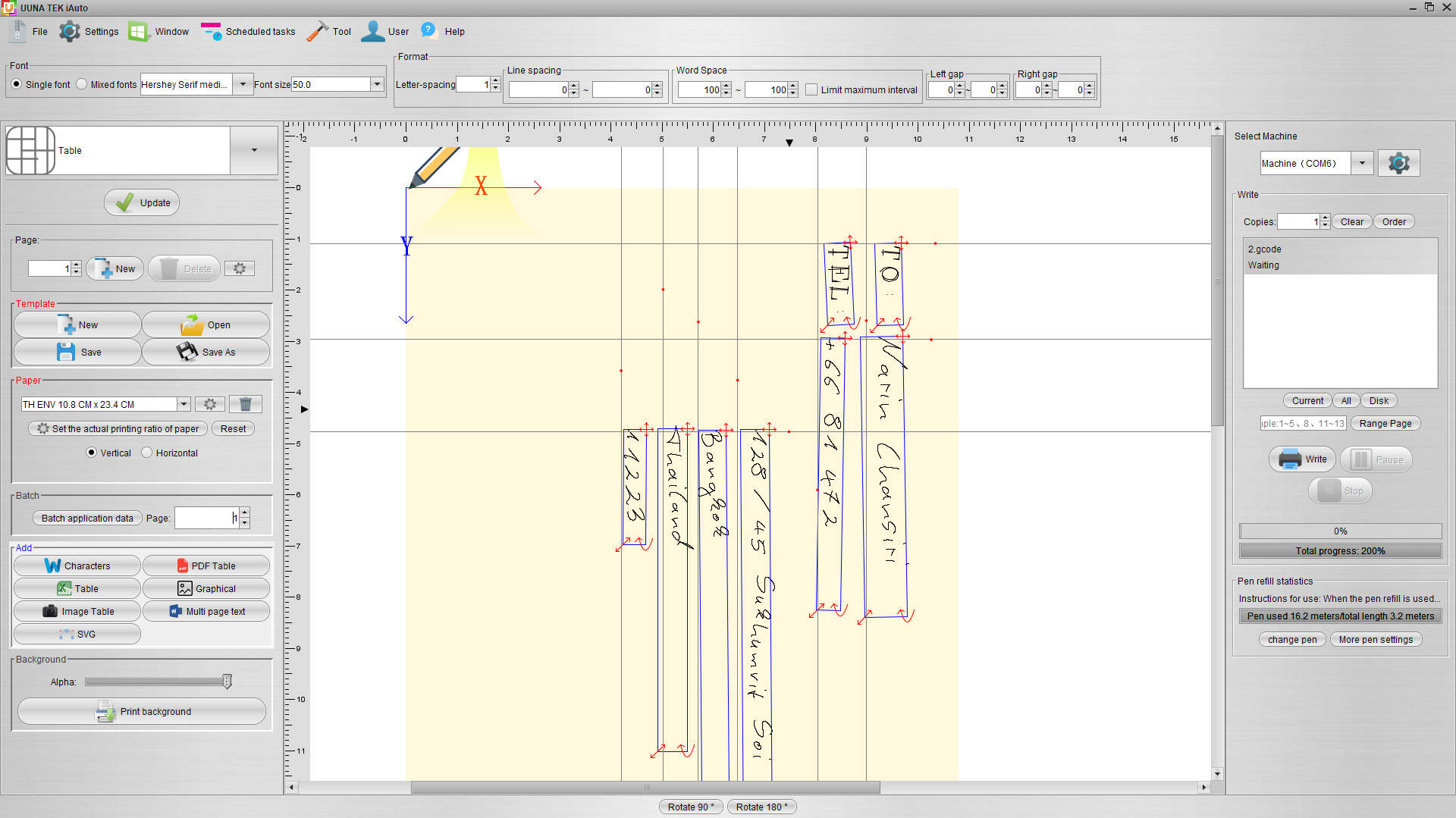
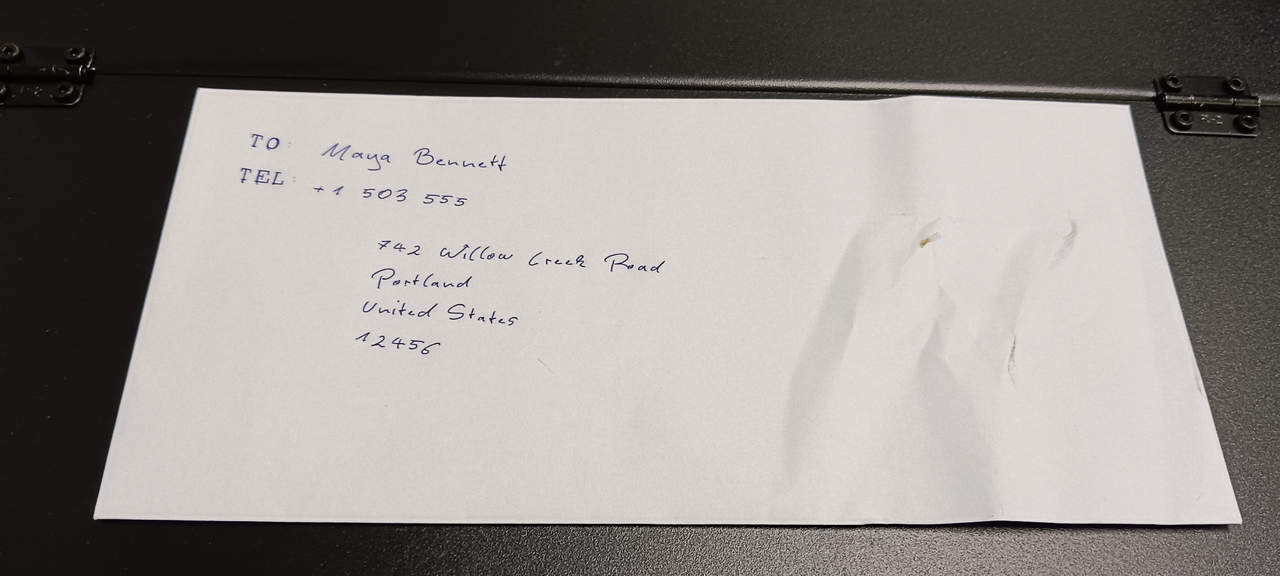
В программном обеспечении iAuto была создана новая ячейка таблицы с разметкой 1 × 1, и её размер был подогнан под требуемое содержимое. Затем было выбрано текстовое поле и использован Функция Binding для назначения соответствующей таблицы и информации о ячейках электронной таблицы. После этого текстовое поле было скопировано и изменено в размере до тех пор, пока все пять необходимых полей не были размещены на странице. Затем была открыта функция Batch и выбран целевой файл электронной таблицы. Наконец, вывод пакетной обработки был протестирован с помощью элементов управления перелистыванием страниц вверх и вниз в Batch панель. Это позволило предварительно просмотреть каждую запись и убедиться, что данные электронной таблицы вставляются в правильные поля. Затем было проверено нанесение текста на конверты размером 10,8 × 23,4 см.
Как и ожидалось, фактические результаты печати оказались хорошими. Однако было замечено, что конверты иногда сминались или морщились, особенно при обратной подаче через устройство, как показано на изображении ниже.
Другие тесты
Ручки и бумага
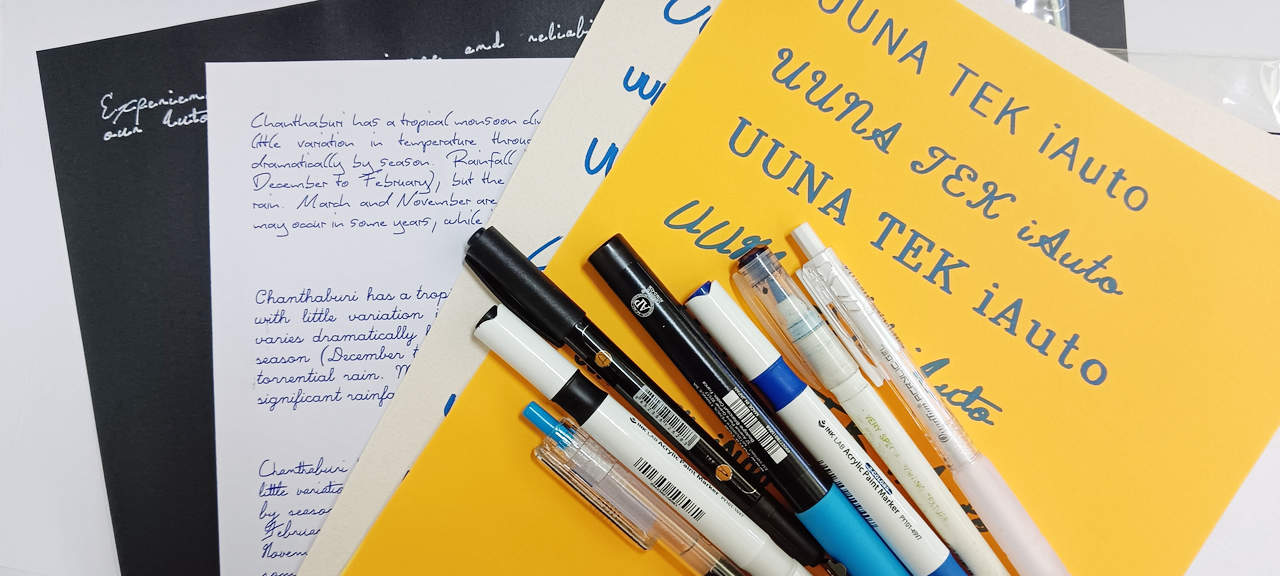
Далее устройство тестировалось с несколькими типами ручек и разной плотностью бумаги. Для сухих или полусухих пишущих инструментов использовались шариковая ручка и гелевая ручка. Также тестировались более влажные пишущие инструменты, включая акриловую ручку-кисть и акриловый маркер. Для тестирования бумаги использовалась стандартная белая бумага Double A плотностью 80 г/м², чёрная бумага плотностью 110 г/м², оранжевая бумага плотностью 160 г/м² и белая бумага плотностью 200 г/м². В целом устройство очень хорошо справлялось с большинством этих материалов. С бумагой плотностью 200 г/м² проблем не возникло.
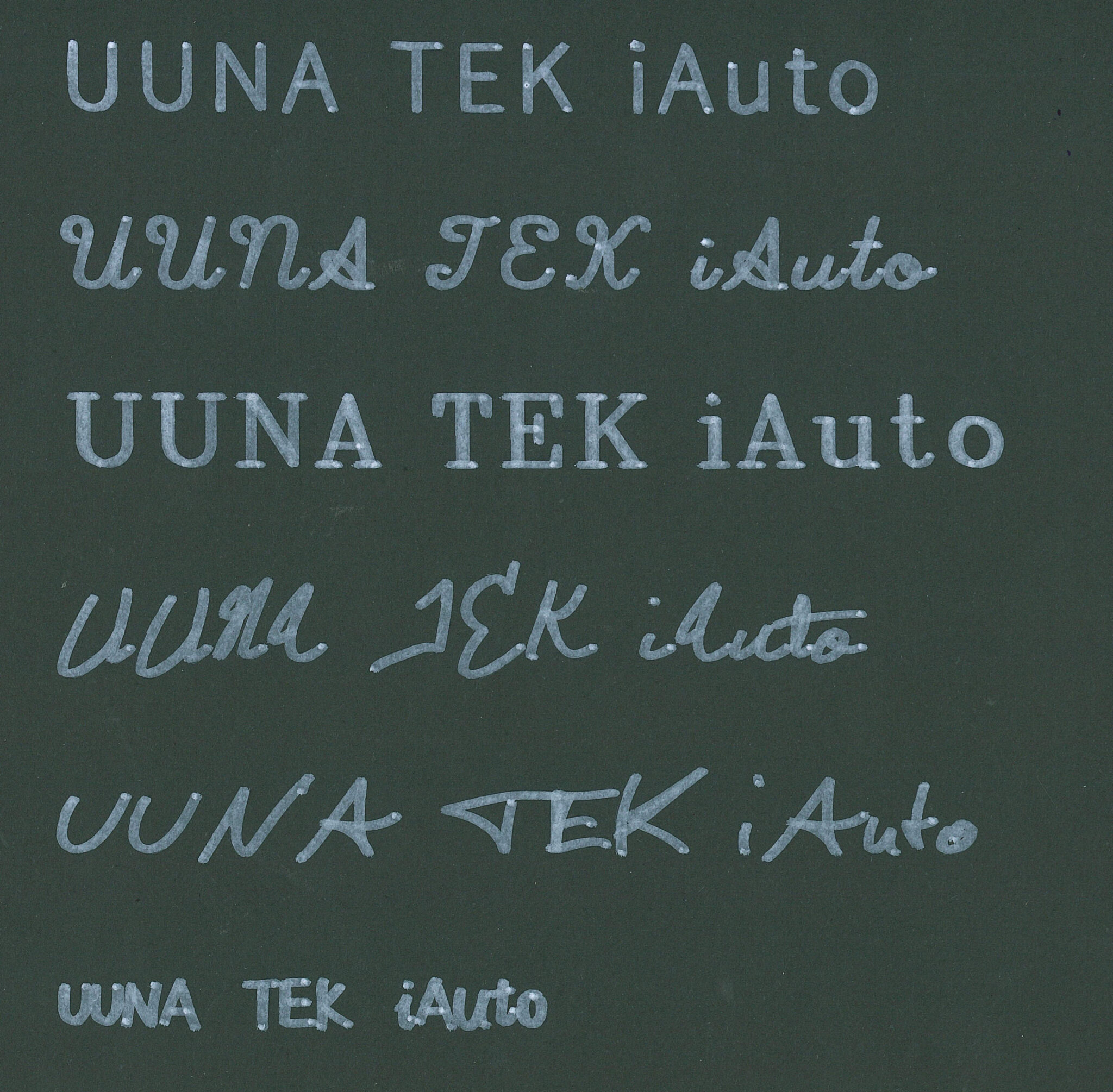
Следующее видео демонстрирует письмо белой акриловой ручкой-кистью на бумаге плотностью 110 г/м².
Одна проблема, отмеченная при использовании влажных ручек, заключается в том, что бумага может двигаться вперёд и назад во время вычерчивания, особенно при рисовании графики. Это может привести к переносу влажных чернил на ролики устройства, а также к размазыванию или повреждению результата. При написании обычного текста проблема была гораздо менее заметна, поскольку устройство обычно пишет строка за строкой последовательно. Поэтому сухие или быстросохнущие ручки, как правило, больше подходят для крупных графических изображений или заданий, требующих частого перемещения бумаги.
Скорость печати и качество результата
Также сравнивались скорость письма и качество результата при использовании различных настроек скорости, доступных в ПО iAuto. Программное обеспечение предлагает четыре предустановленных режима: Высокое качество (медленно), Среднее качество (средняя скорость), Низкое качество (быстро) и Сверхбыстрый. Также имеется пользовательский режим, который позволяет вручную регулировать скорость письма, обычно в диапазоне примерно от 8 000 до 10 000 об/мин.
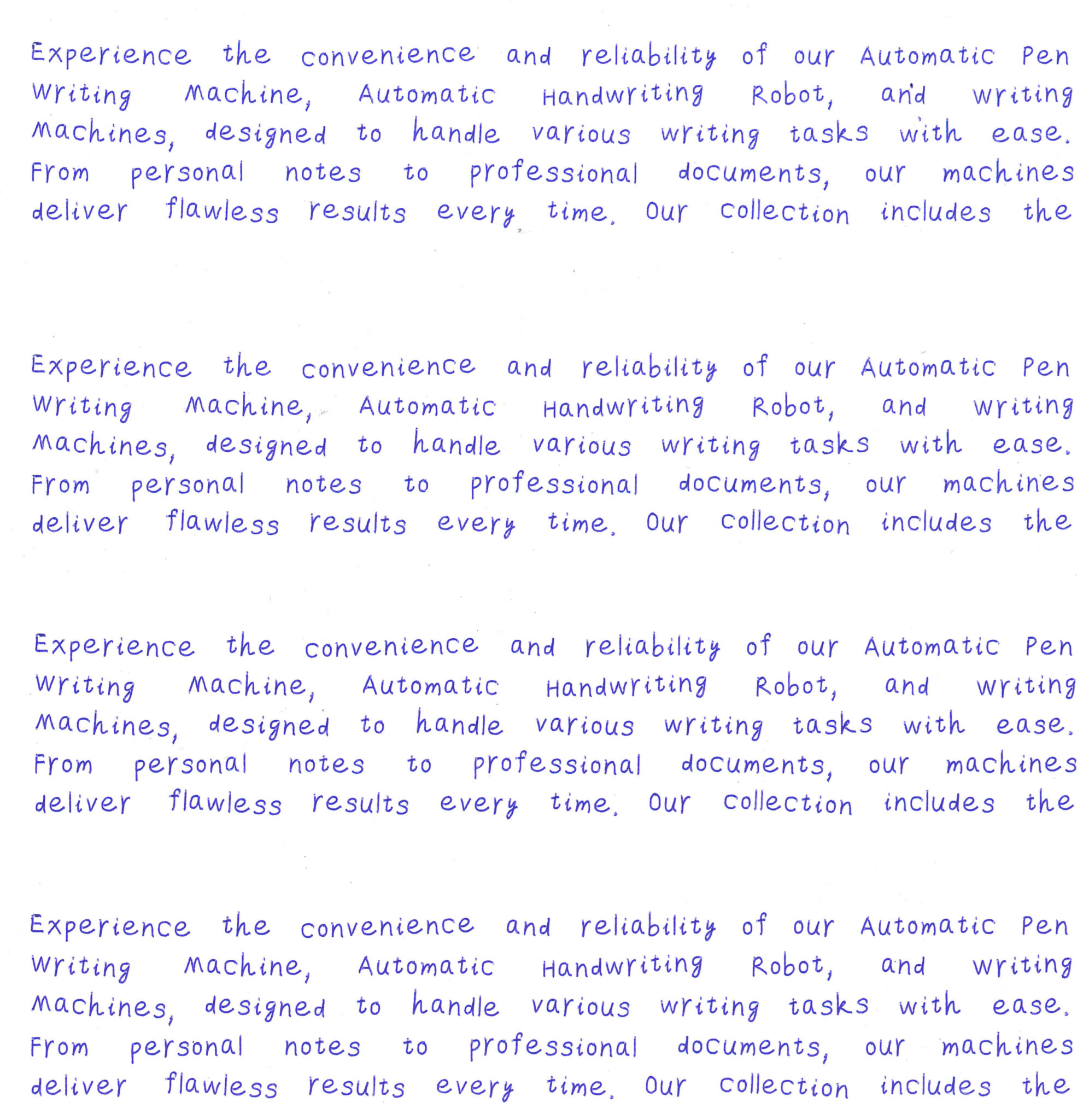
Для сравнения скорости письма и качества вывода тестирование началось с самой быстрой настройки Ultrafast, после чего скорость постепенно снижалась. Каждое тестовое текстовое поле было вручную смещено вниз, чтобы результаты для разных настроек скорости можно было сравнить на одном листе. В следующем видео демонстрируется сравнение скоростей письма. Если кратко, заметной разницы в качестве вывода между разными настройками скорости не наблюдалось.
Проверка письма мелким шрифтом
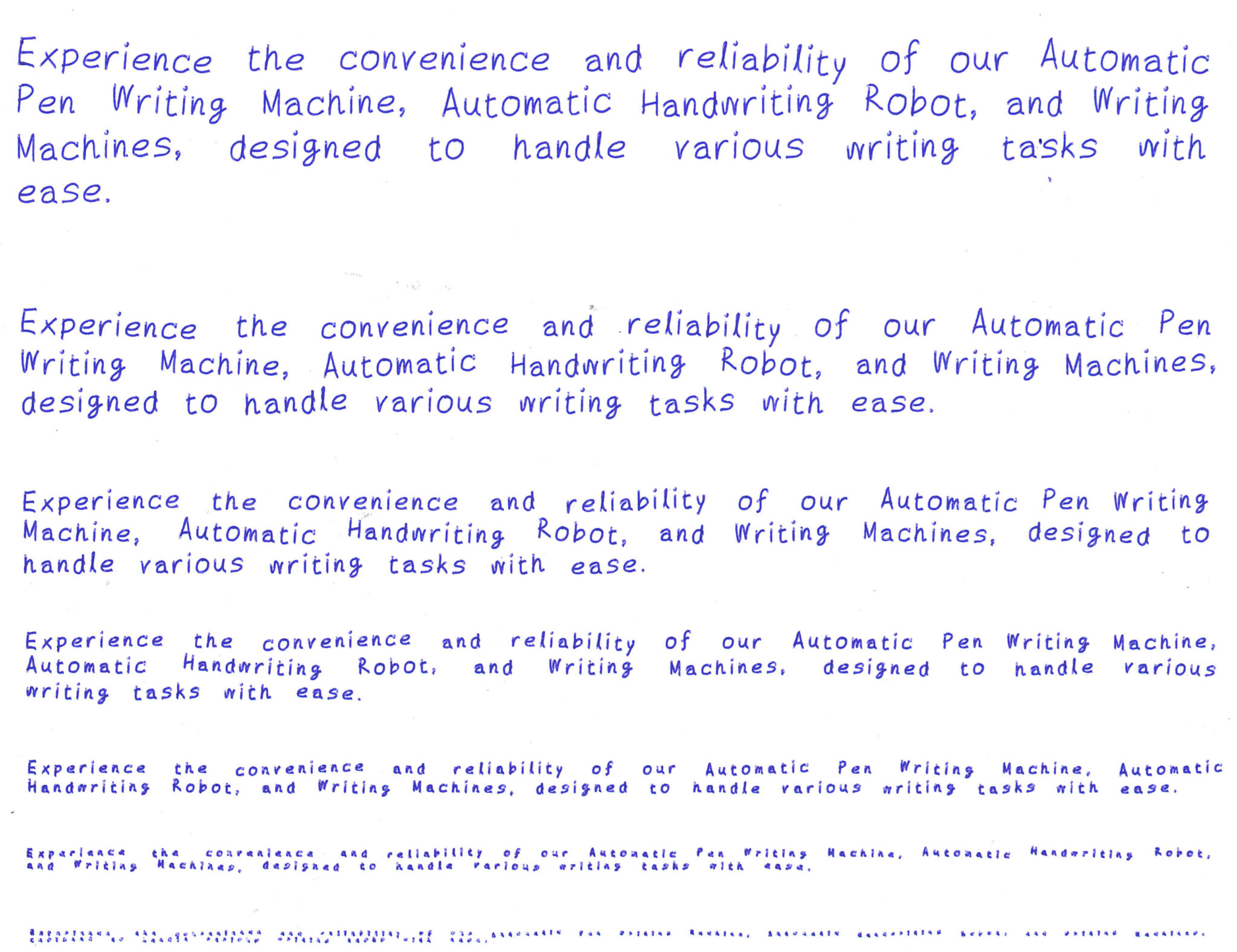
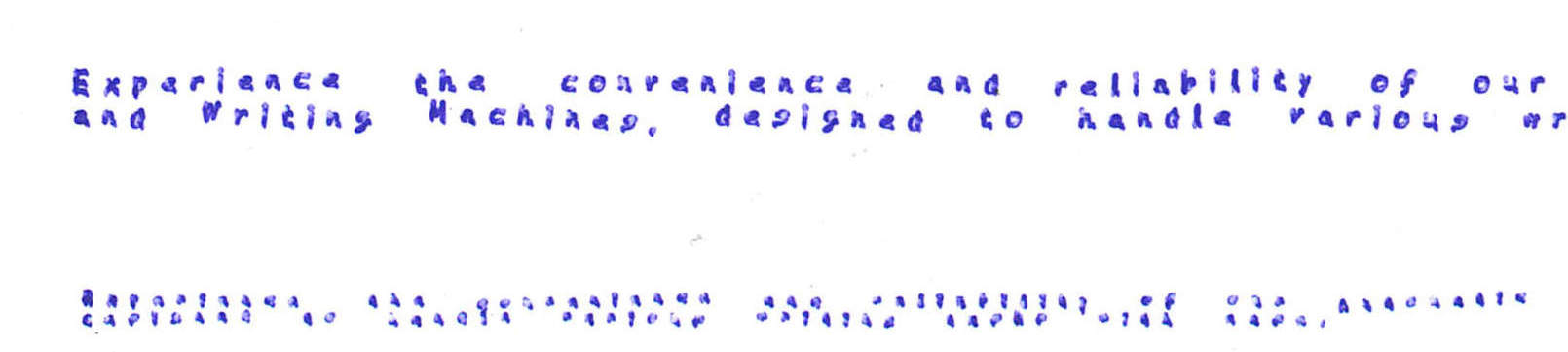
Далее проверялось, насколько мелко устройство может писать, для чего размер шрифта уменьшался с 70 до 10. Для этого теста выбирался самый медленный режим письма, чтобы у устройства был наилучший шанс точно воспроизвести мелкие детали. Размеры шрифта с 70 до 30 оставались чётко читаемыми с хорошей формой символов. При размере 20 текст был довольно мелким, но всё ещё читаемым. Однако при размере 10 многие линии начали сливаться, из-за чего символы стало трудно различать, и предложение больше не читалось на обычном расстоянии просмотра.
При размере 20 текст был довольно мелким, но всё ещё читаемым. Однако при размере 10 многие линии начали сливаться, из-за чего символы стало трудно различать, и предложение больше не читалось на обычном расстоянии просмотра.
Тестирование предоставленного API
Производитель несколько раз упоминает функциональность API на своём сайте, поэтому было интересно проверить, что действительно можно сделать с его помощью. При подключённой машине и использовании программного обеспечения iAuto версии 3.9.9 был выбран Инструмент / API меню. При этом открывался веб-браузер с базовой документацией API, а дополнительные сведения о каждом API также можно было найти, просмотрев исходный код соответствующей страницы.
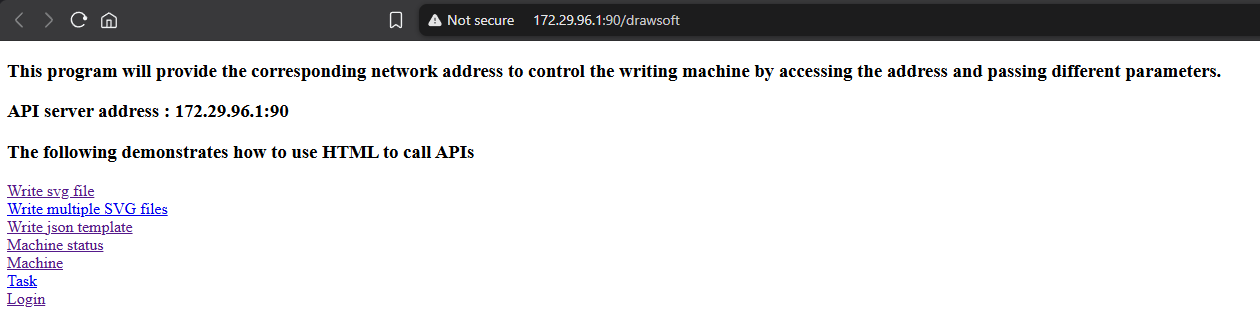
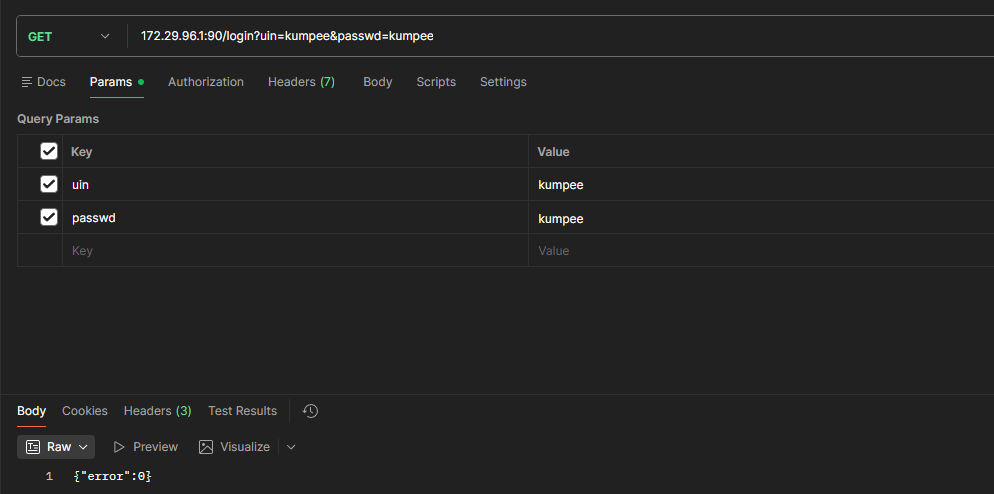
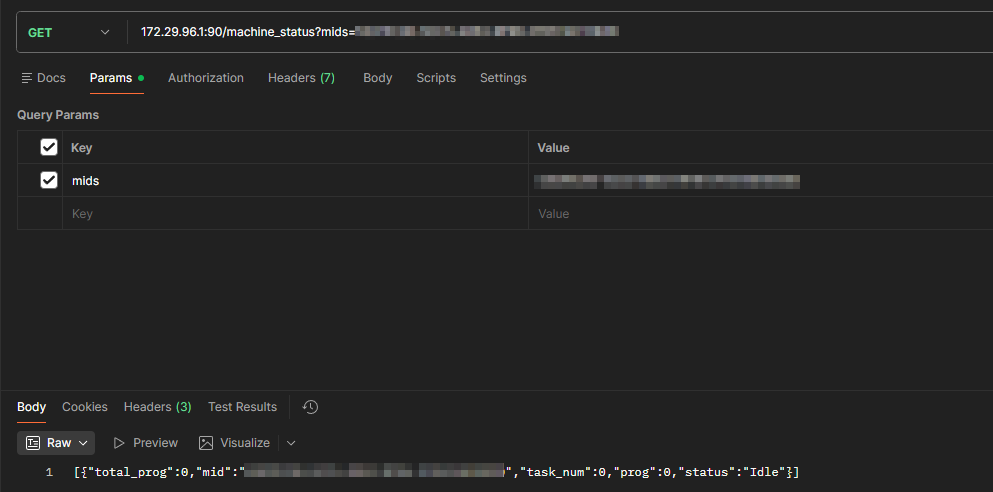
Сначала было проведено тестирование API входа напрямую через веб-браузер, чтобы убедиться, что API доступен. Поскольку функции API вызываются через HTTP-запросы, далее они были протестированы с помощью Postman. Были протестированы запрос входа, запрос статуса машины и функция записи SVG. Все эти тесты прошли успешно. Удалось получить текущий статус машины, а также отправить SVG-файл на машину с помощью HTTP POST-запроса.
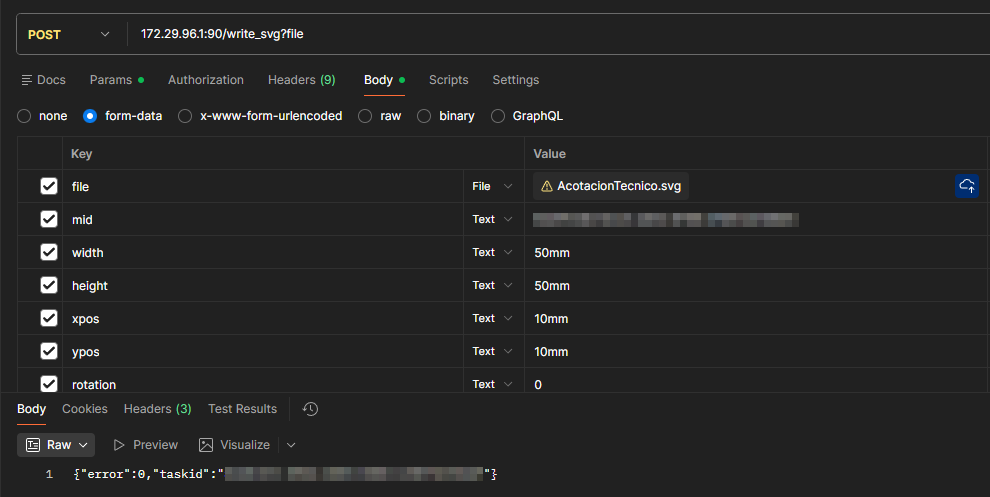
Сам API представляется полезным, особенно для разработчиков, которые хотят интегрировать машину в собственное программное обеспечение или автоматизированные рабочие процессы. Однако доступная документация всё ещё довольно ограничена. В протестированной версии чётко документированы лишь немногочисленные функции, а информации о более продвинутых возможностях письма и управления машиной очень мало.
Заключение
В целом качество сборки машины и, что важнее, качество её письменного вывода вызывают большое удовлетворение. В ходе тестирования UUNA TEK iAuto стабильно работала с разными шрифтами, режимами письма, ручками, типами бумаги, графикой SVG, пакетными данными из электронных таблиц и даже управлением через API. Её ориентированные на рукописное письмо функции также делают её интереснее обычного перьевого плоттера.
Один небольшой недостаток — дизайн UI/UX программного обеспечения. Как упоминалось ранее, интерфейс показался несколько сложным для понимания в первые несколько минут использования, и потребовалось некоторое время, чтобы освоить рабочий процесс.
Следует поблагодарить UUNA TEK Co. за предоставление UUNA TEK iAuto для этого обзора. Машину можно приобрести на сайте UUNA TEK за $2,999.00 (стандартная версия) и $3,149 (расширенная версия) . Также можно получить скидку 15% по промокоду CNXVIP15. Кроме того, пишущую машину iAuto можно найти на Amazon менее чем за $3,000 .
Выражаем свою благодарность источнику, с которого взята и переведена статья, сайту cnx-software.com.
Оригинал статьи вы можете прочитать здесь.