
Устройство TerraMaster F2-425 Plus 3+2 Hybrid NAS для обзора было получено в прошлом месяце, и после изучения аппаратной части в первой части обзора, наконец, нашлось время для тестирования NAS на базе Intel N150.
После установки двух 4 ТБ SATA-накопителей и NVMe SSD формата M.2, далее описывается опыт настройки системы с помощью мобильного приложения TNAS для Android, перед запуском некоторых тестов и проверкой функций, таких как резервное копирование фотографий с возможностями ИИ-поиска.
Установка жестких дисков
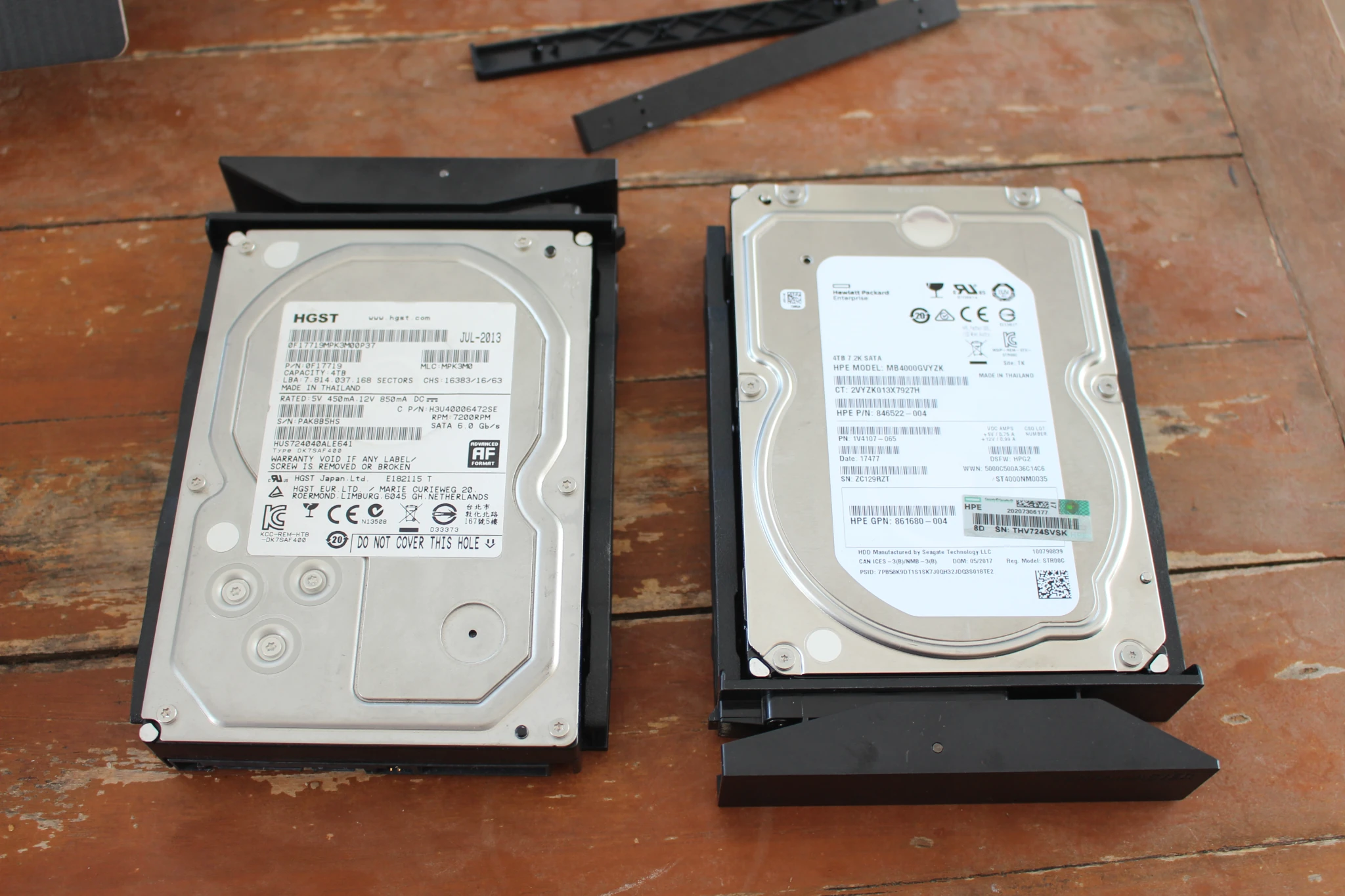
В наличии уже был старый, но малоиспользуемый 4 ТБ SATA-диск HGST, и еще один «новый» 4 ТБ SATA-диск был куплен онлайн по довольно хорошей цене (2979 THB или чуть более 90 долларов США). Как выяснилось, приобретенный диск HPE MB4000GVY2K был восстановленным, его производство датируется 2017 годом. Тем не менее, это диск корпоративного класса, и приложение TNAS сообщает, что он проработал «всего» 2517 часов, так что это не кажется большой проблемой. В любом случае, установка дисков в лотки была очень простой и даже не потребовала винтов, так как SATA-диски просто защелкиваются в лотках.
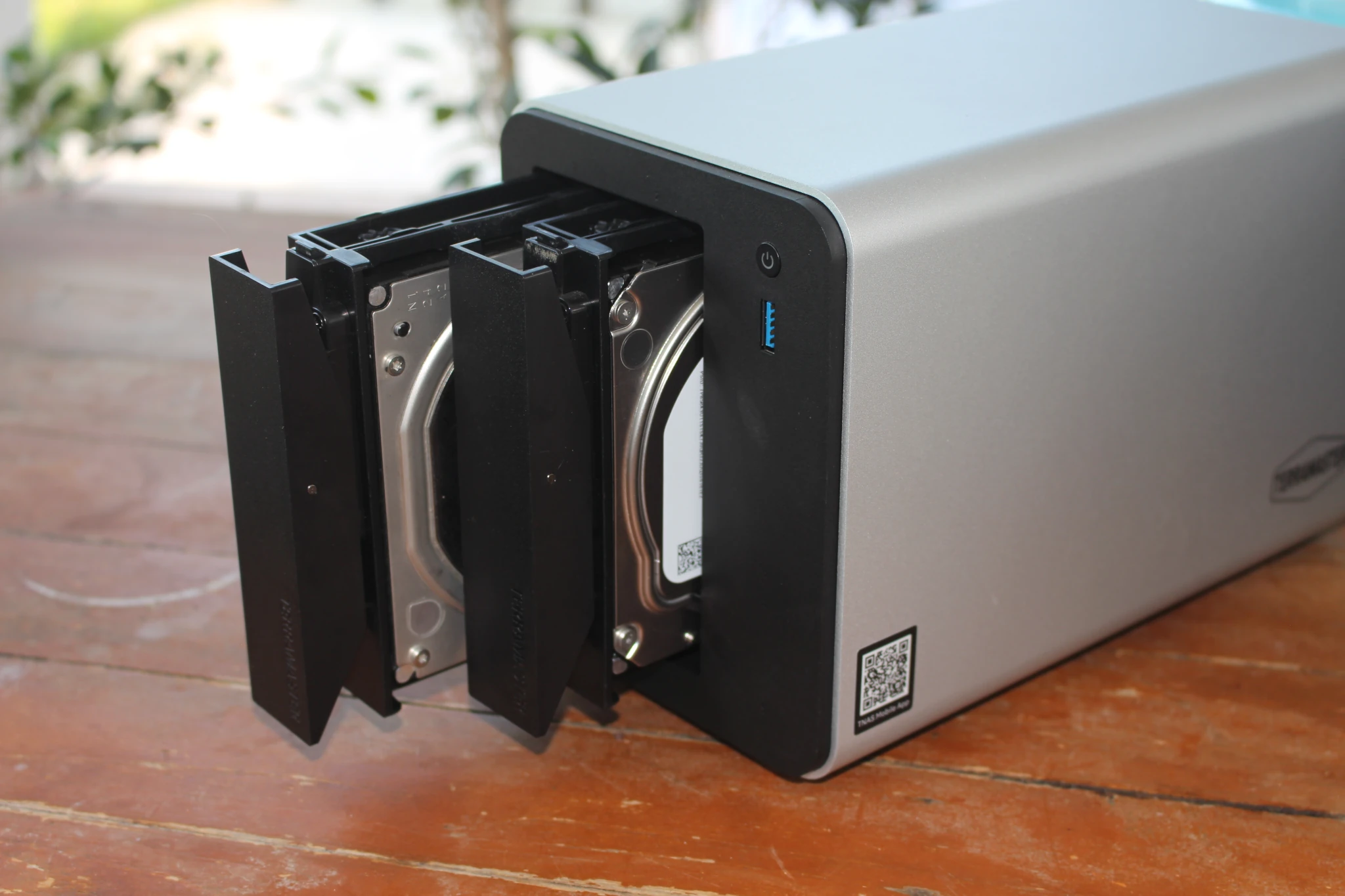
После этого можно было вставить лотки с дисками в устройство, и все.
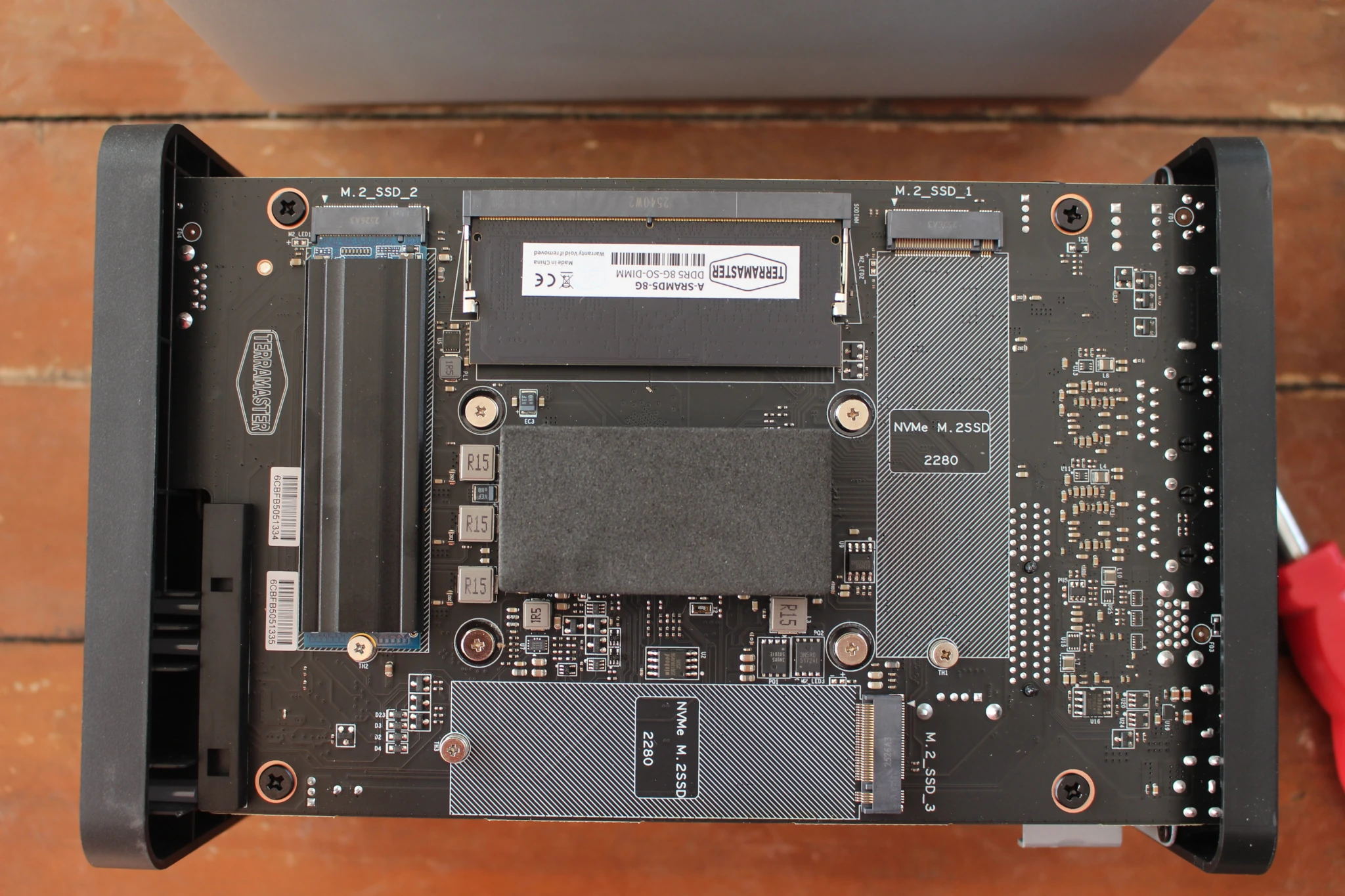
В первой части обзора также была установлена NVMe SSD Apacer AS2280P4 на 256 ГБ. Для этого потребовалось открыть устройство. Оно поддерживает до 3 NVMe-накопителей формата 2280.
План заключается в использовании двух SATA-дисков для хранения данных, а NVMe SSD — в качестве кеша для повышения производительности.
Начальная настройка TerraMaster F2-425 Plus с помощью мобильного приложения TNAS
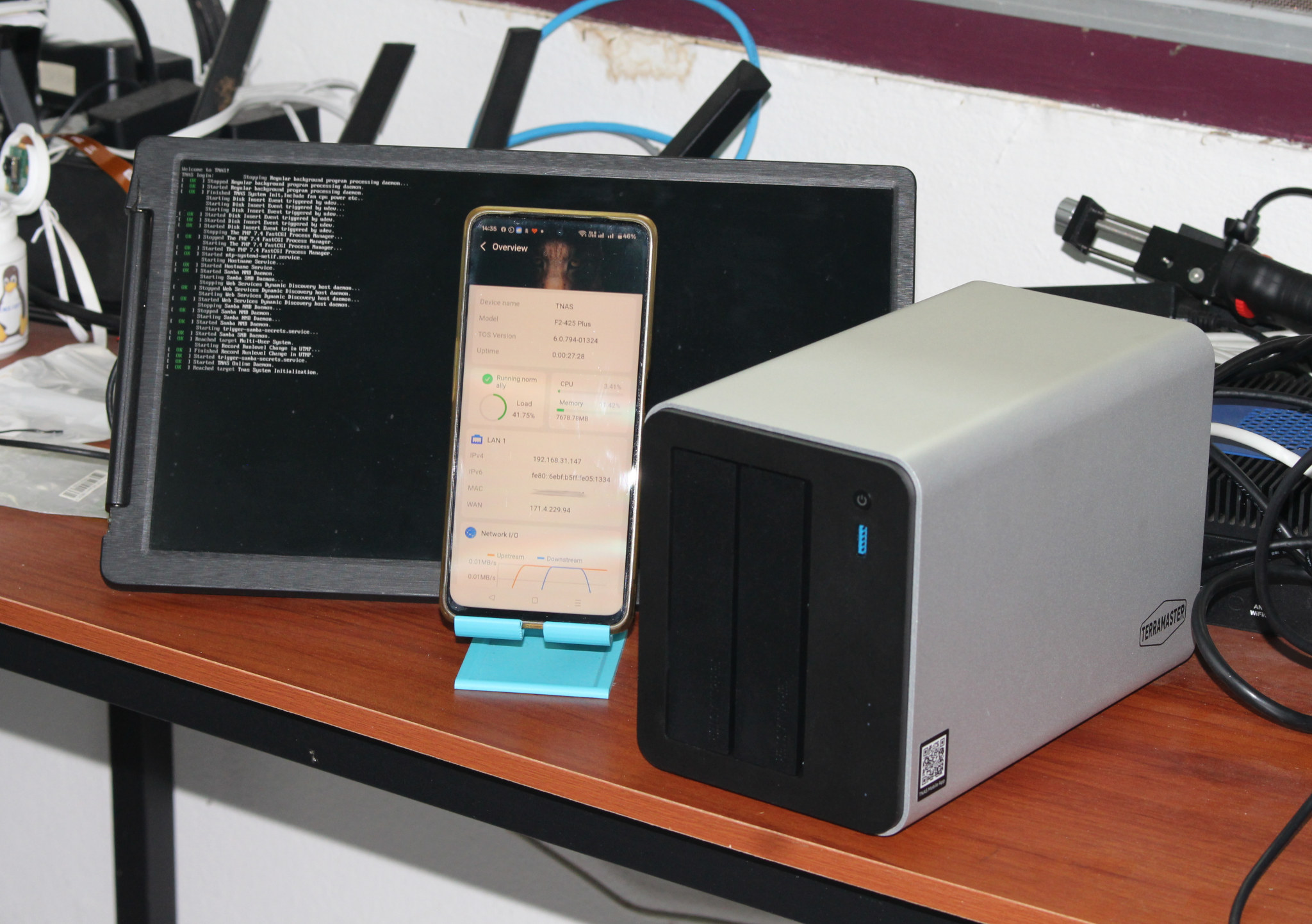
F2-425 Plus был подключен к коммутатору с поддержкой 2.5GbE, к HDMI-дисплею для мониторинга процесса установки и к прилагаемому адаптеру питания 12В/3.33А. Поскольку NAS оснащен портами 5GbE, для части тестов он также будет подключен к мини-ПК iKOOLCORE R2 Max с двумя портами 10GbE. В распоряжении нет клиентов с поддержкой 5GbE/10GbE, и для данного обзора сети 2.5GbE должно быть достаточно, поскольку для хранения данных используются SATA-диски, а не NVMe SSD.
На смартфон Android было установлено мобильное приложение TNAS (оно также доступно для iOS), и устройство TNAS было сразу обнаружено. Стоит отметить, что регистрация на этом этапе не требуется. Нажатие на обнаруженное устройство приведет к окну «Скоро начнется инициализация TNAS». Большинство пользователей могут нажать кнопку «Начать сейчас», чтобы приступить к инициализации. Однако тем, кто хочет больше контроля, следует выполнить инициализацию через веб-браузер, введя IP-адрес NAS.
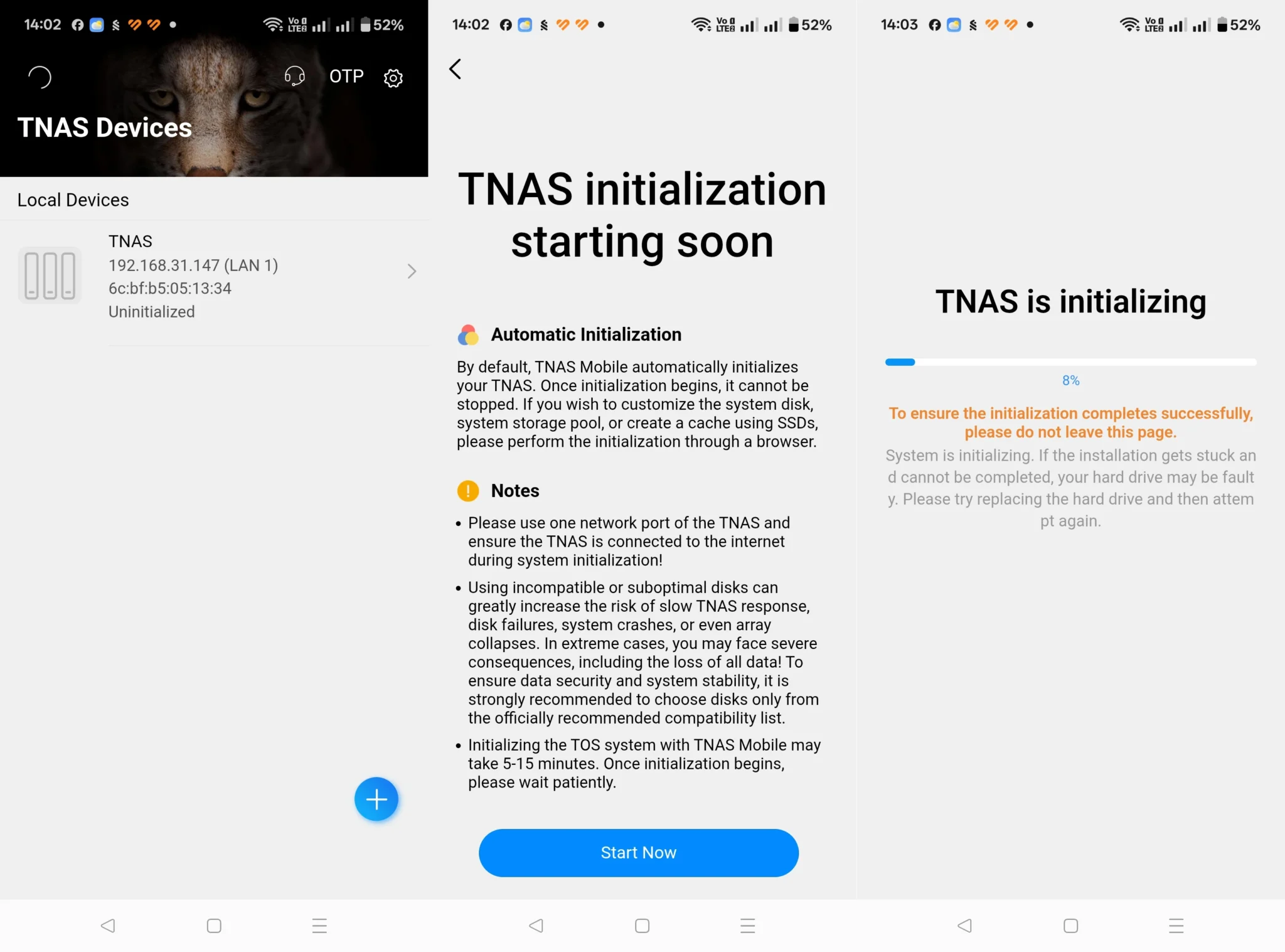
Через несколько секунд появляется предупреждение о том, что данные на жестких дисках будут стерты. Можно подтвердить продолжение установки TNAS. Процесс займет несколько минут, и статус TNAS изменится с «Не инициализирован» на «Не настроен».
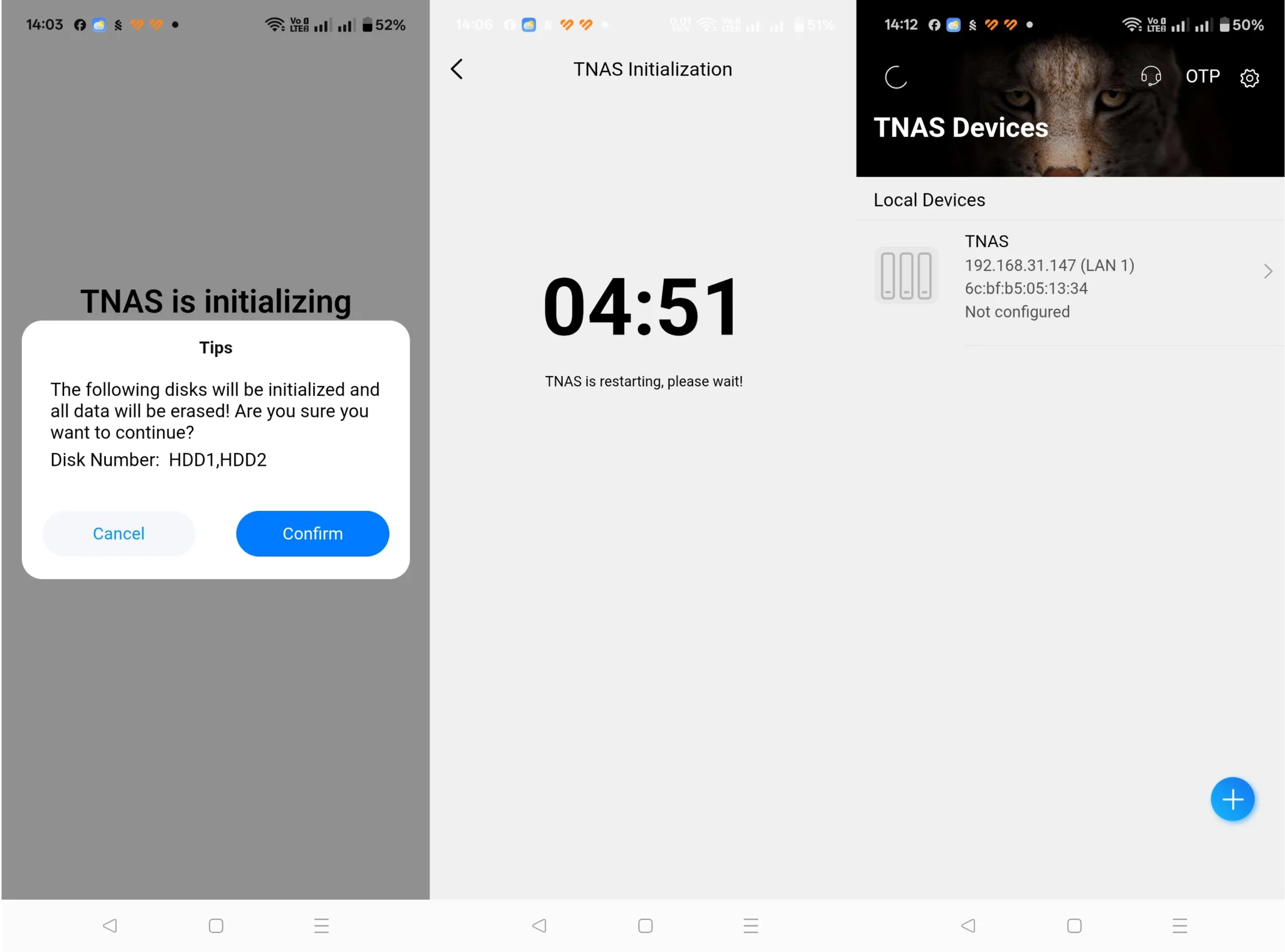
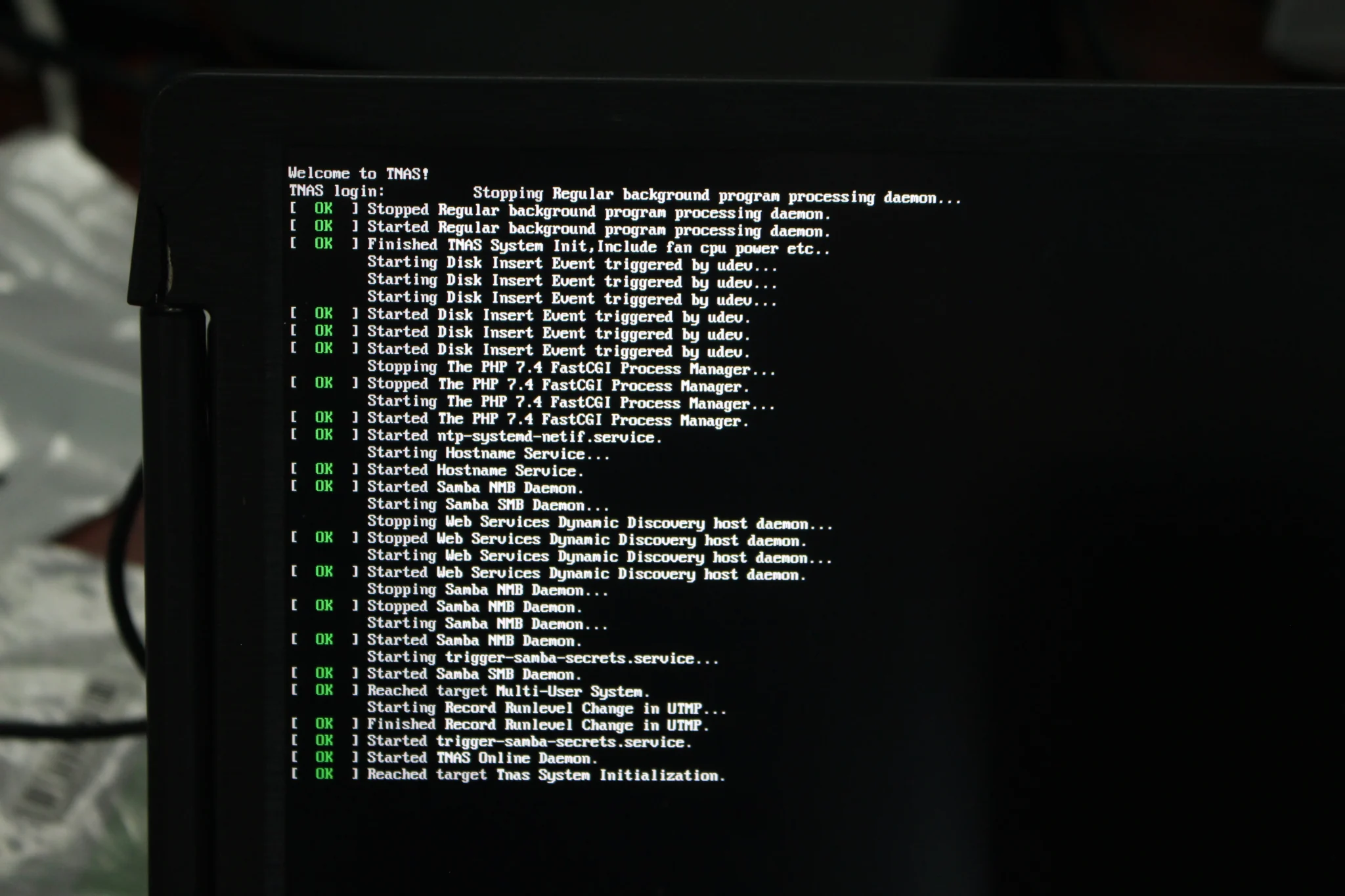
В приложении во время установки ничего особенного не происходит, поэтому можно следить за прогрессом на HDMI-дисплее.
Затем будет предложено настроить суперпользователя (root) и, при желании, настроить электронную почту для безопасности. Попытка сделать это дважды не увенчалась успехом — письмо с кодом не приходило после нажатия «Отправить код». Поэтому этап с электронной почтой был пропущен.
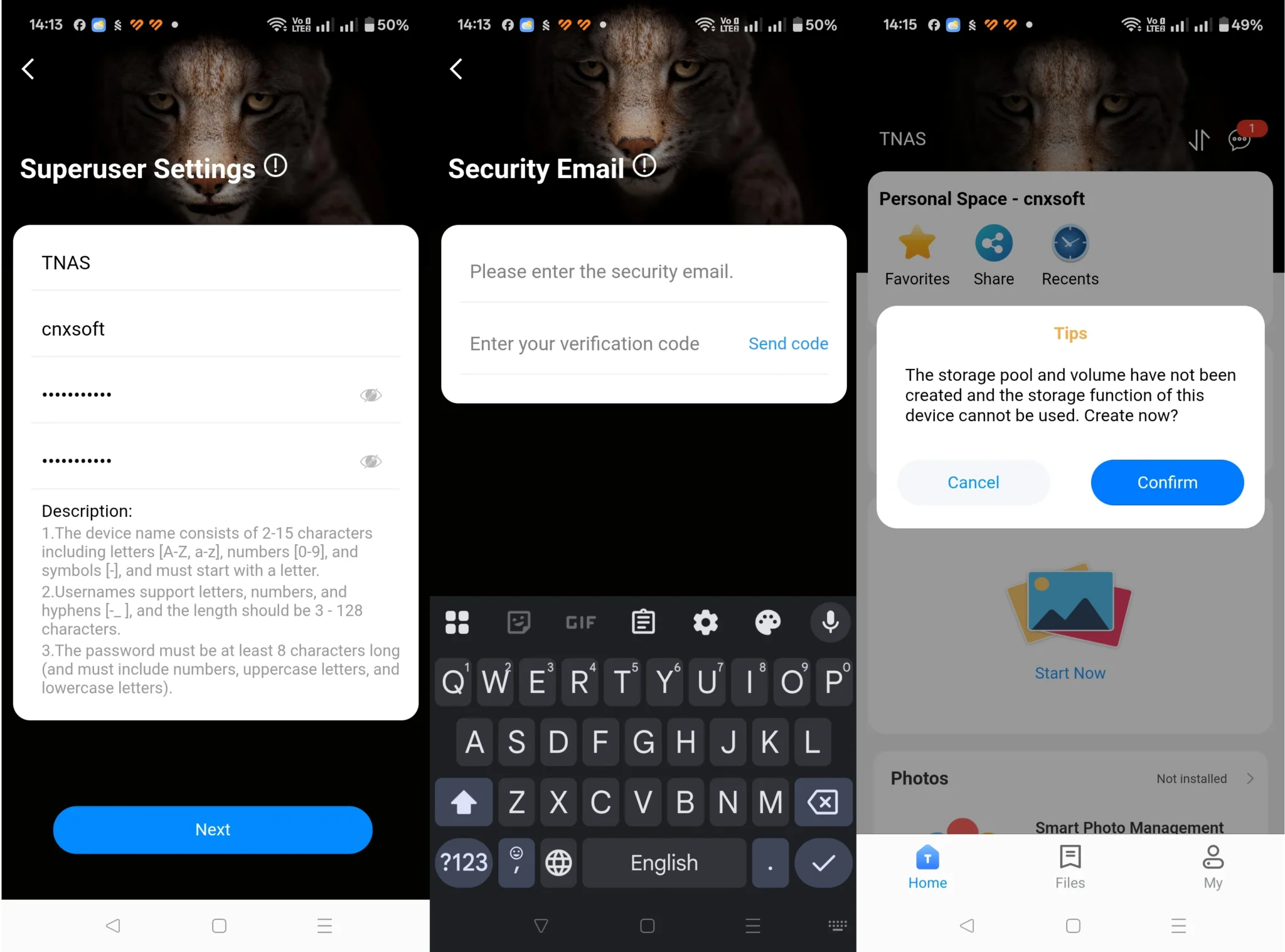
Затем приложение предложит создать пул хранения и том. Процесс начинается сразу после нажатия кнопки «Создать». Примечательно, что не было запроса на выбор файловой системы или конфигурации RAID. Приложение решило использовать рекомендуемые настройки: TRAID (TerraMaster RAID, аналог RAID1) и файловую систему BTRFS. Для получения большего контроля потребуется веб-интерфейс. NAS переходит на этап синхронизации, который занимает много времени. Он начался примерно в 14:20, и семь часов спустя (21:20) была выполнена 85% синхронизации. Как понятно, NAS можно использовать и в это время, но производительность будет снижена.
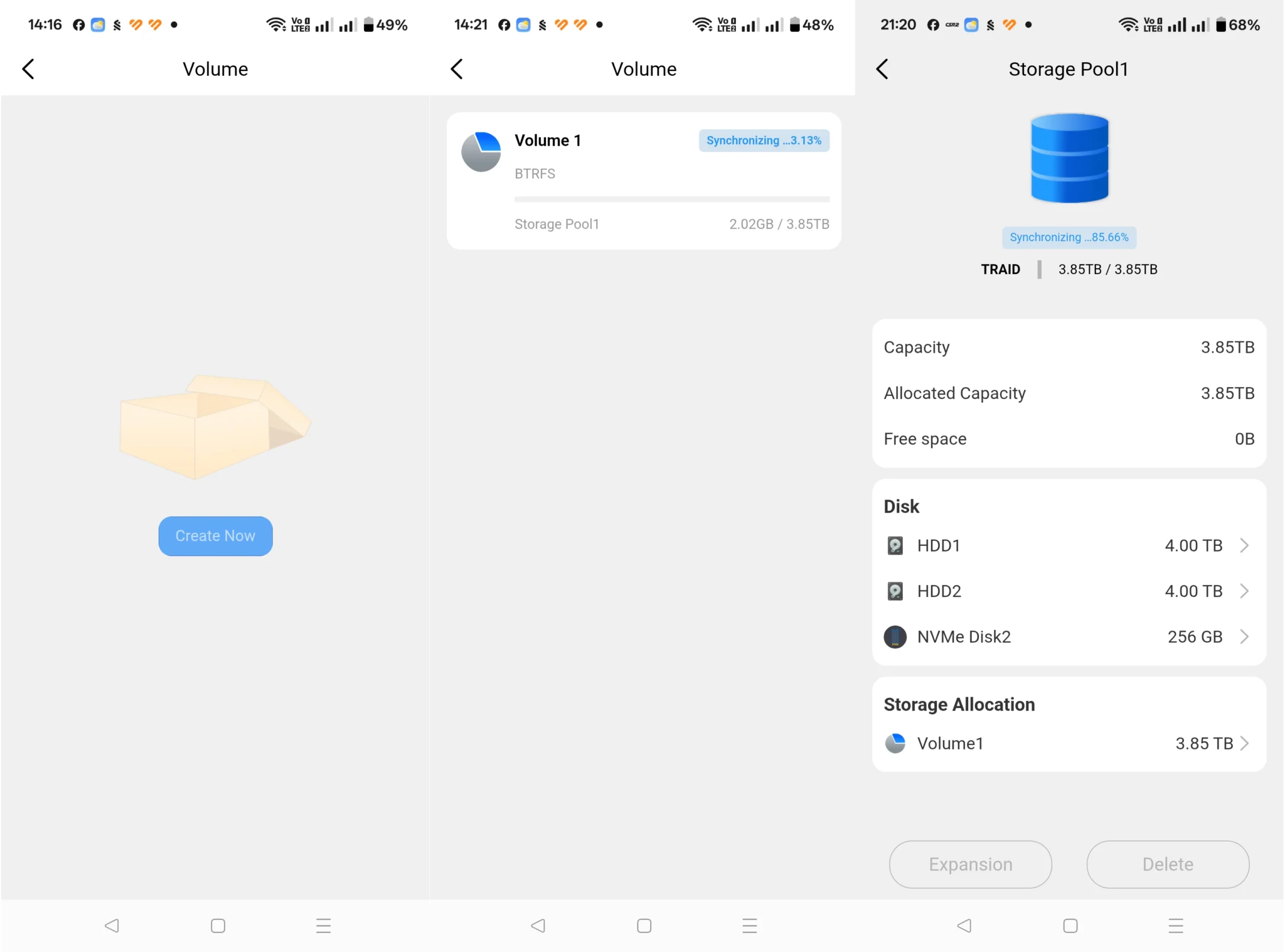
После этого было решено отложить процесс, и к утру синхронизация была завершена. Также было замечено, что протокол SMB включен по умолчанию, так что на этом этапе NAS можно использовать в обычном режиме. Гостевая учетная запись отключена по умолчанию, можно подключаться с помощью имени пользователя и пароля, заданных при инициализации.
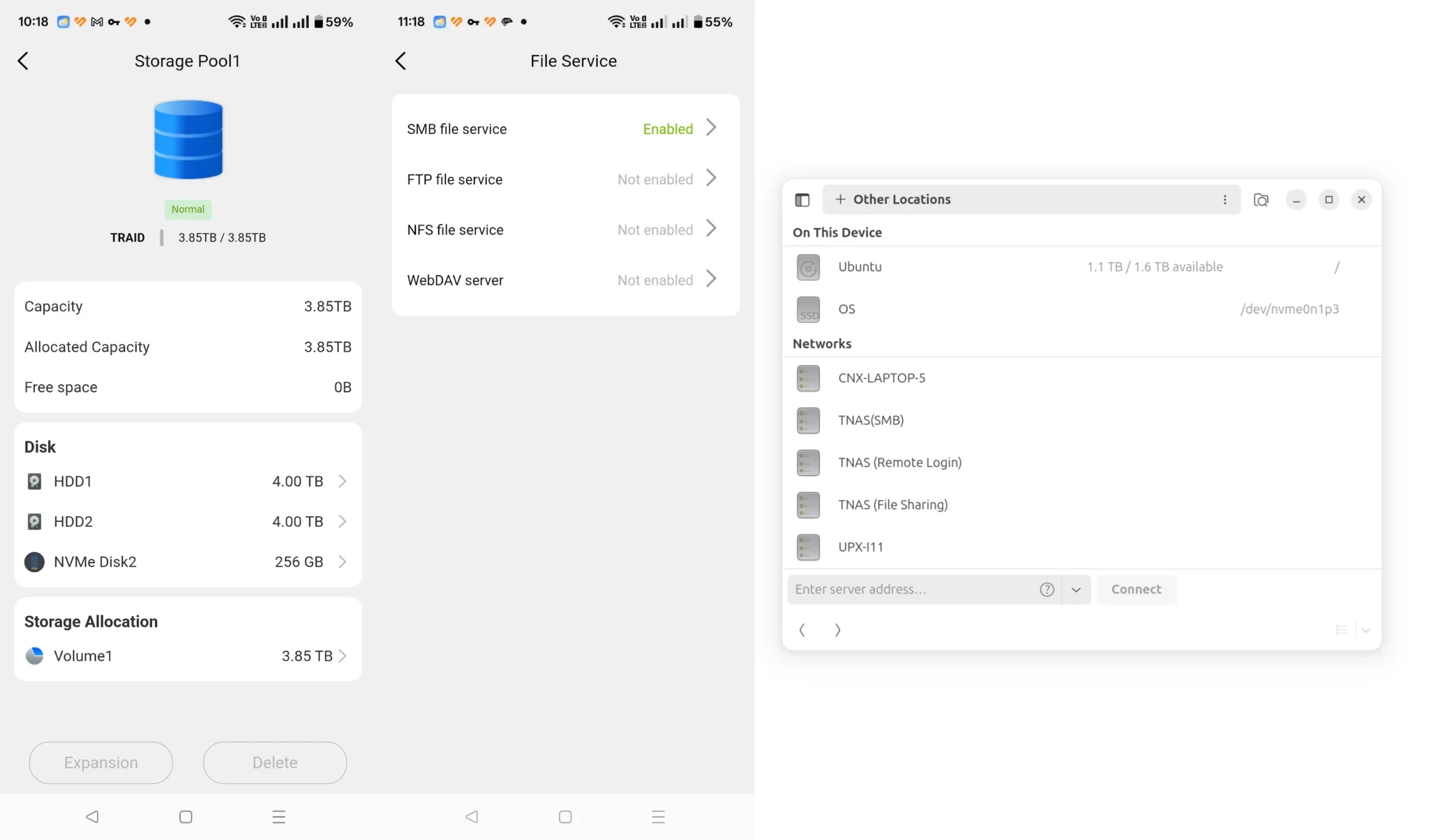
Тестирование производительности T2-425 Plus с iozone3
Один из читателей рекомендовал тестер производительности NAS для проверки производительности SAMBA/NAS, и хотя он выглядит удобным, это утилита для Windows. Для тестов будет использоваться мини-ПК UP Xtreme i11 Edge под управлением Ubuntu 24.04 в качестве безголовой машины, подключенной по SSH, поэтому вместо этого будет использована утилита iozone3.
Общий ресурс был подключен следующим образом:
mkdir nas
sudo mount -t cifs //tnas.local/public nas -o user=cnxsoft,vers=3.0,uid=$(id -u),gid=$(id -g),file_mode=0664,dir_mode=0775
cd nas
Первый тест NAS с конфигурацией по умолчанию
iozone3 был запущен дважды:
devkit@UPX-i11:~/nas$ sudo iozone -e -I -a -s 1000M -r 4k -r 16k -r 512k -r 1024k -r 16384k -i 0 -i 1 -i 2
                                                                    random    random      bkwd     record     stride
              kB  reclen    write    rewrite      read    reread      read     write      read    rewrite       read    fwrite  frewrite     fread   freread
         1024000       4     13532     12779      9968      9952      9938     13452
         1024000      16     51545     51681     43192     43505     36133     48762
         1024000     512    109226    105306    226981    227797    222911    103757
         1024000    1024    108894    109036    248008    246911    240753    110935
         1024000   16384    108491    111459    279615    279611    272220    113421

devkit@UPX-i11:~/nas$ sudo iozone -e -I -a -s 1000M -r 4k -r 16k -r 512k -r 1024k -r 16384k -i 0 -i 1 -i 2
                                                                    random    random      bkwd     record     stride
              kB  reclen    write    rewrite      read    reread      read     write      read    rewrite       read    fwrite  frewrite     fread   freread
         1024000       4     13957     13921      9959      9953      9942     13392
         1024000      16     47494     46413     36131     35931     43550     45690
         1024000     512    111619    109462    229434    230178    224205    108378
         1024000    1024    108191    113373    250590    250532    243034    111295
         1024000   16384    111192    112473    279637    279584    272327    113240

iozone test complete.
Это позволяет проверить производительность случайного и последовательного ввода-вывода при операциях чтения/записи малого и большого размера. Оба результата схожи: скорость последовательного чтения составила 279 МБ/с, а записи — 111 МБ/с. Последовательная скорость близка к пределу 2.5GbE.
Идея заключалась в том, чтобы теперь использовать SSD для кеширования. Однако выяснилось, что это невозможно, поскольку пул хранения включает в себя как два HDD, так и SSD.
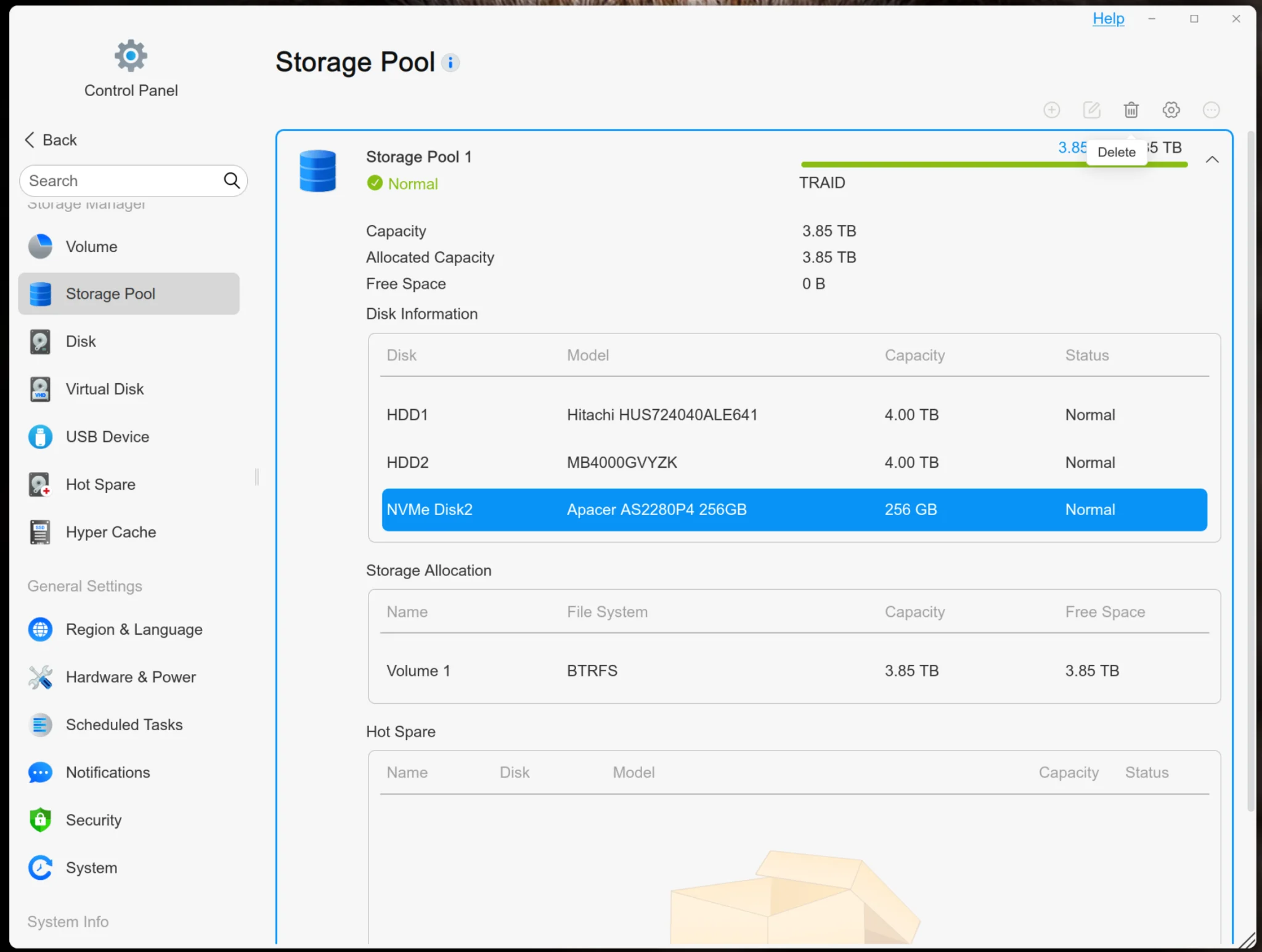
Поэтому пришлось удалить SSD из пула хранения. Как это сделать? Удалить том, удалить пул и заново создать его в веб-интерфейсе, используя только два SATA-диска. Да, это также означало необходимость снова пройти долгий цикл синхронизации перед дальнейшим тестированием. На этот раз это заняло 15 часов, и по завершении в 3 часа ночи пришло уведомление по электронной почте.
Включение Hyper Cache
Но, по крайней мере, теперь можно включить Hyper Cache на SSD. Кнопка «Создать сейчас» в разделе «Hyper Cache», которая ранее была неактивна, когда SSD был частью пула хранения, теперь доступна для нажатия.
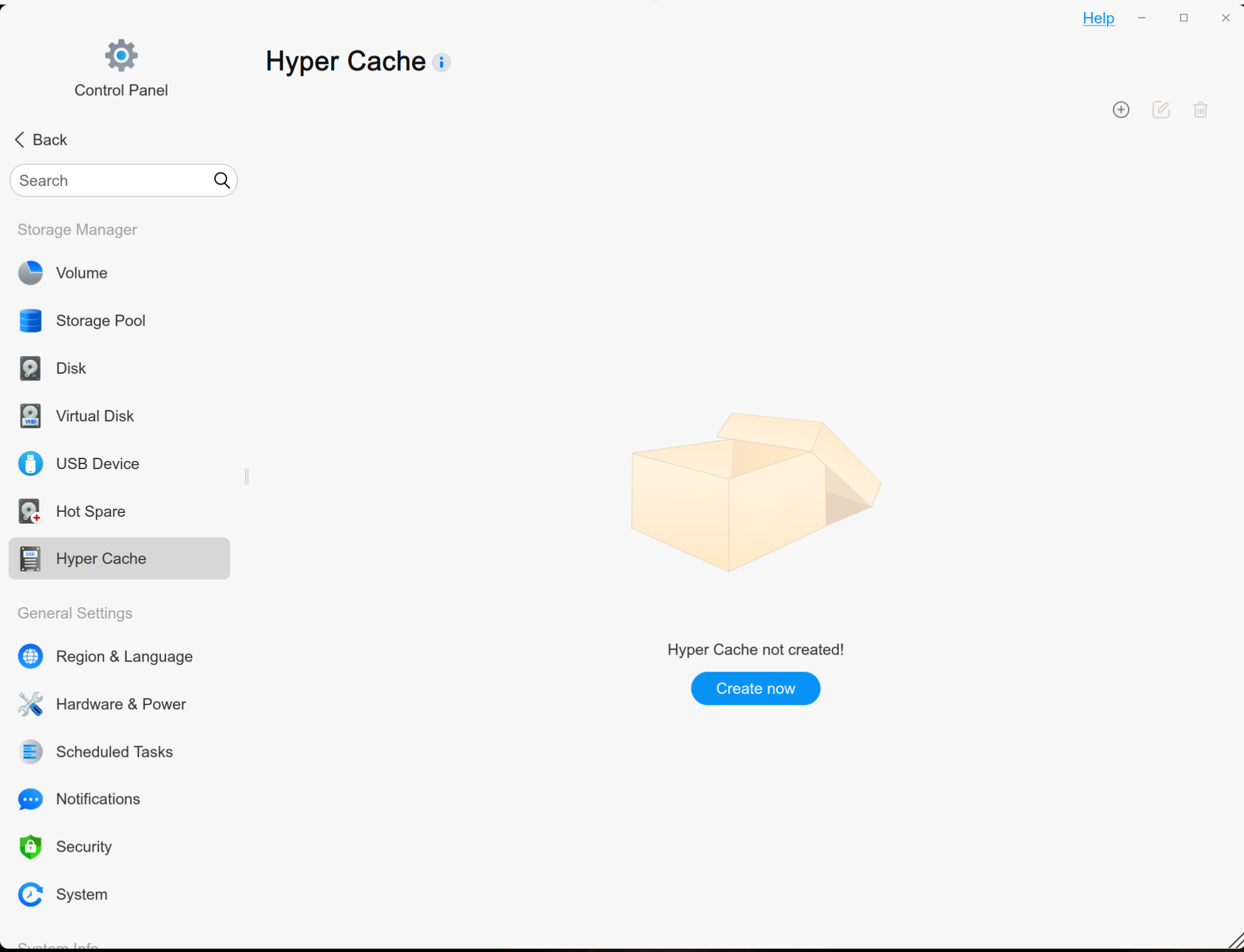
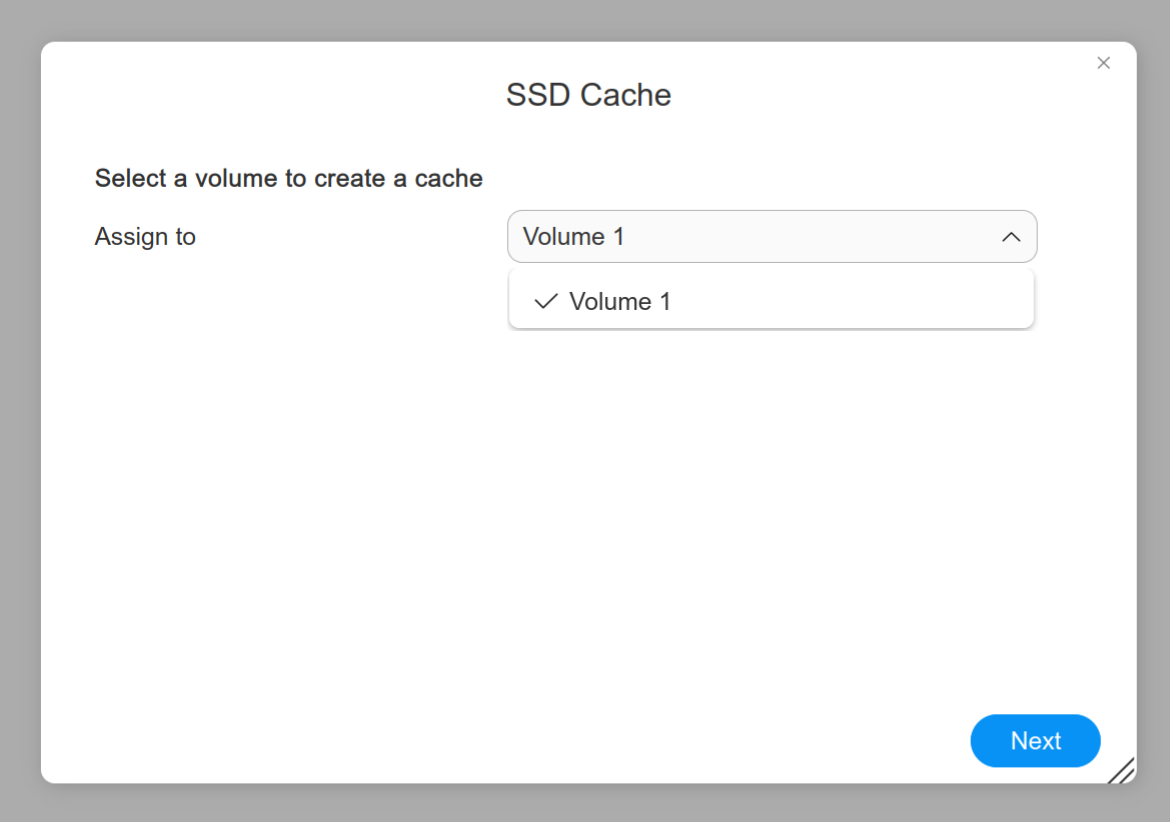
Сначала предлагается выбрать том для кеширования. В наличии только Том 1, поэтому выбирается он.
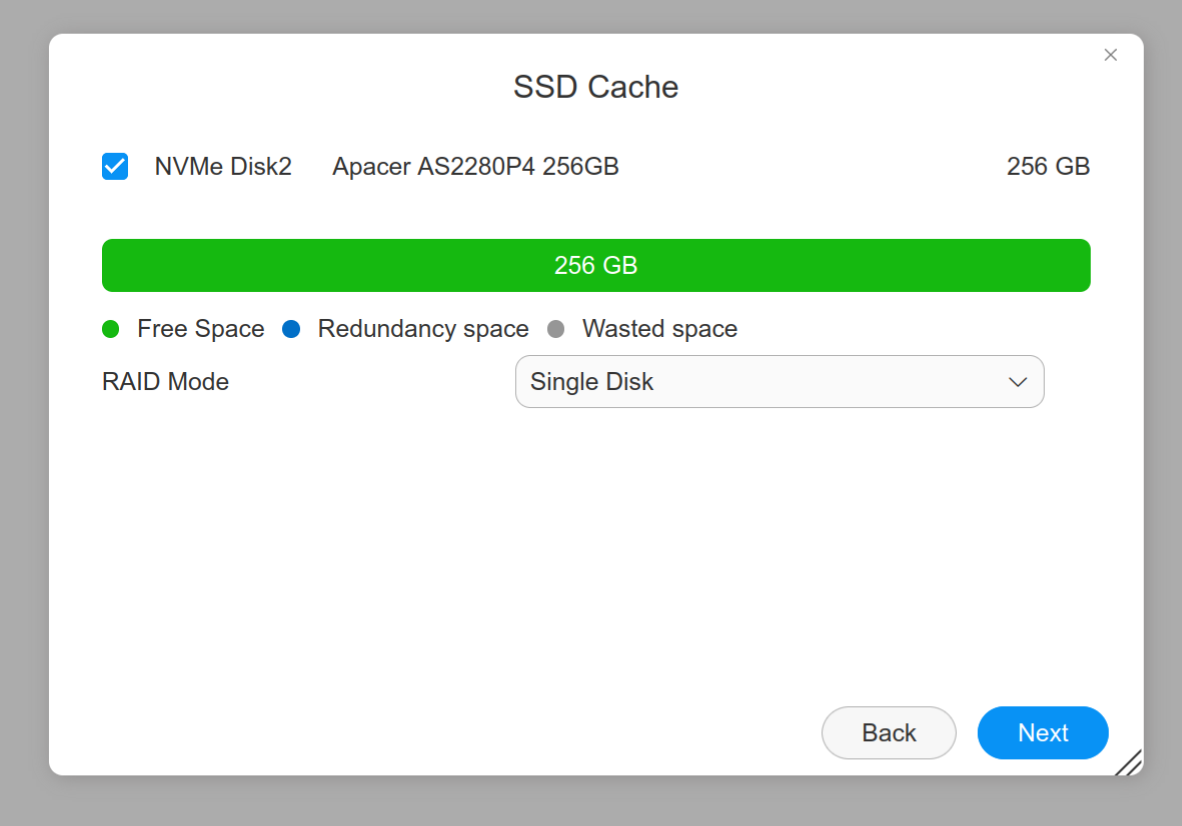
Теперь можно выбрать SSD. В наличии только один, поэтому выбор по умолчанию — «Один диск». Те, кто использует 2 или более SSD, могут настроить их в режиме RAID1 для кеширования при выборе более агрессивного режима кеширования. Подробнее об этом ниже.
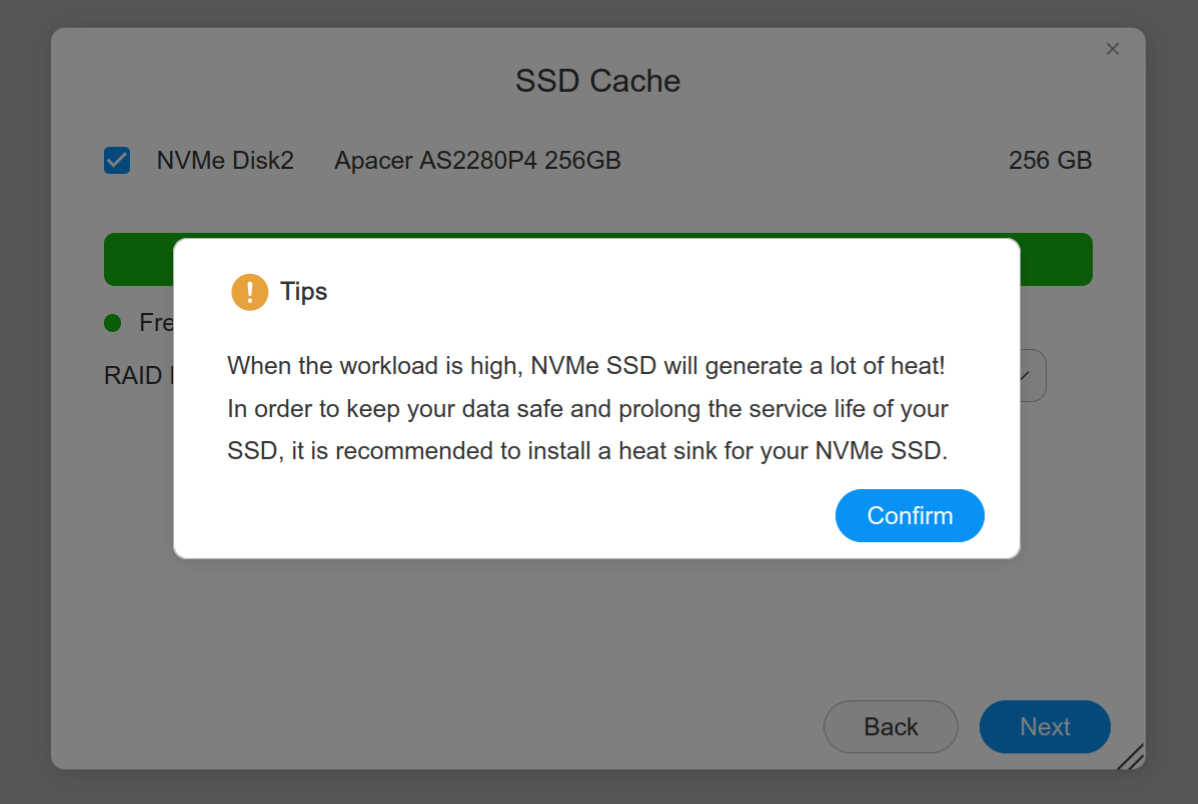
Далее требуется ввести пароль администратора, после чего следует предупреждение с рекомендацией использовать радиатор на SSD, используемых для кеширования. В данном случае он уже установлен, так что все в порядке.
Следующий шаг требует от пользователя выбрать режим кеширования.
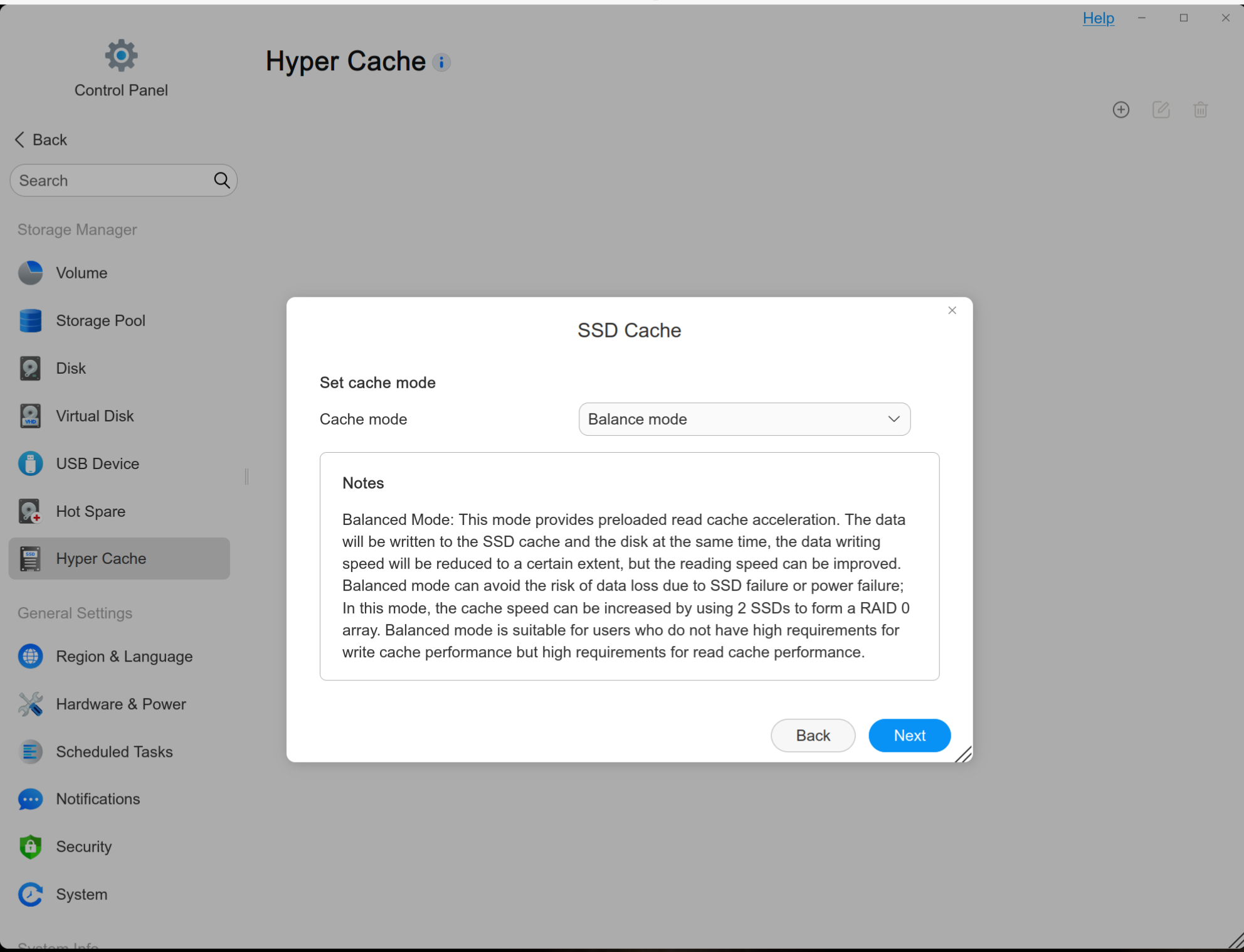
Доступны два режима кеширования.
- Сбалансированный режим: Этот режим обеспечивает ускорение за счет кеша предзагрузки для чтения. Данные будут записываться одновременно в кеш SSD и на диск; скорость записи данных будет снижена в определенной степени, но скорость чтения может быть повышена. Сбалансированный режим позволяет избежать риска потери данных из-за выхода SSD из строя или сбоя питания; В этом режиме скорость кеширования может быть увеличена путем использования 2 SSD для создания массива RAID 0. Сбалансированный режим подходит для пользователей, у которых нет высоких требований к производительности кеша записи, но есть высокие требования к производительности кеша чтения.
- Режим чтения-записи: Этот режим обеспечивает ускорение как чтения, так и записи. Данные сначала будут записываться в кеш SSD, а затем на диск.
Недостаток режима чтения-записи заключается в недостаточной безопасности, и данные могут быть потеряны в случае выхода SSD из строя или неожиданного отключения питания; если требуется повысить безопасность режима чтения-записи, можно использовать несколько SSD для создания массива RAID 1 или RAID 5, чтобы обеспечить избыточность для кеширующих SSD, что не только увеличивает емкость кеша, но и позволяет избежать риска потери данных, вызванного отказом SSD. Режим чтения-записи подходит для пользователей с высокими требованиями к производительности кеширования чтения и записи.
Для максимальной производительности был выбран режим чтения-записи, но пользователь может позже изменить его на сбалансированный режим. Изменение режима потребует удаления SSD из Hyper Cache и повторного запуска мастера настройки, но это займет всего минуту или две, в отличие от процесса синхронизации для тома TRAID.
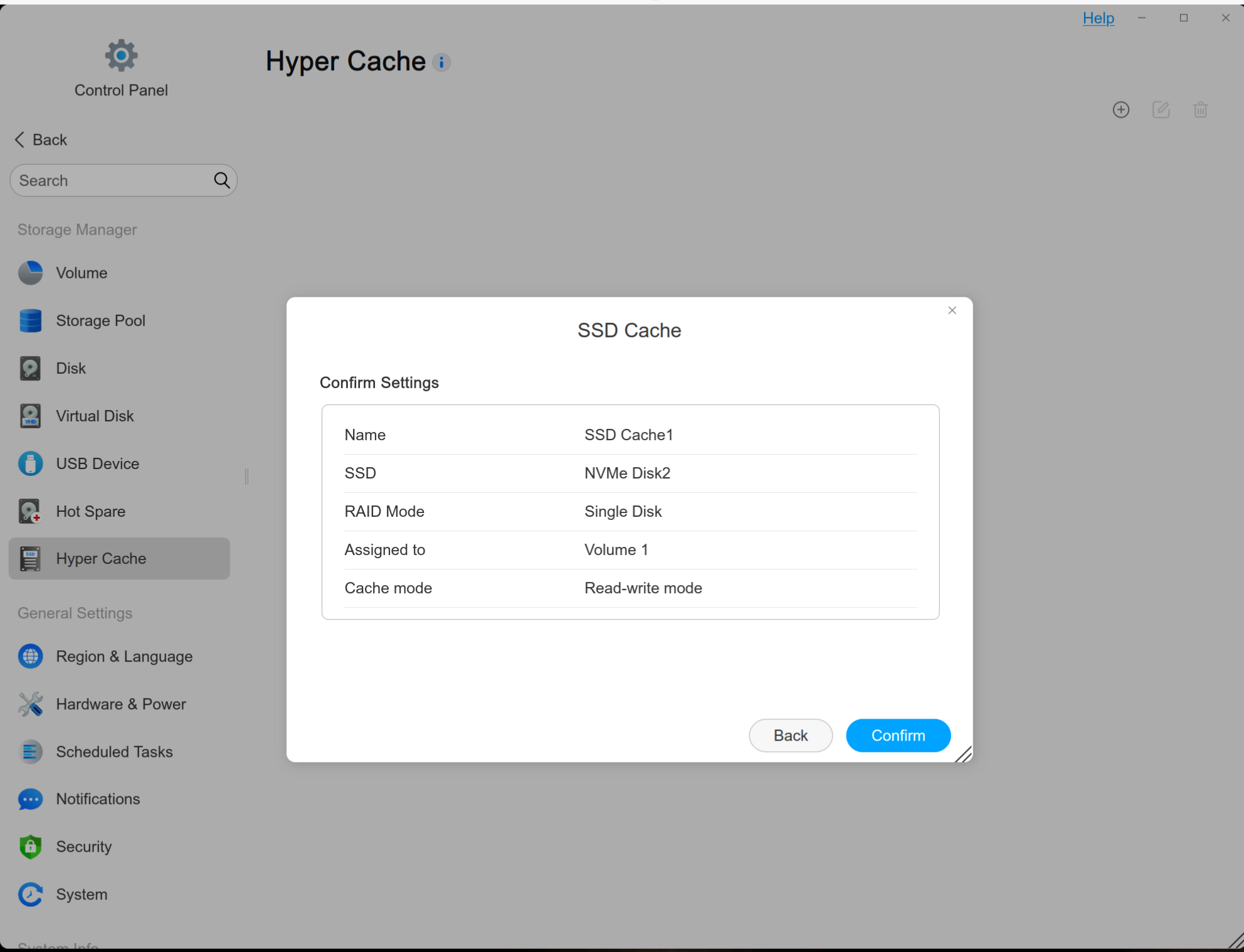
Теперь можно проверить сводку настроек перед нажатием кнопки «Подтвердить» и завершением конфигурации Hyper Cache.
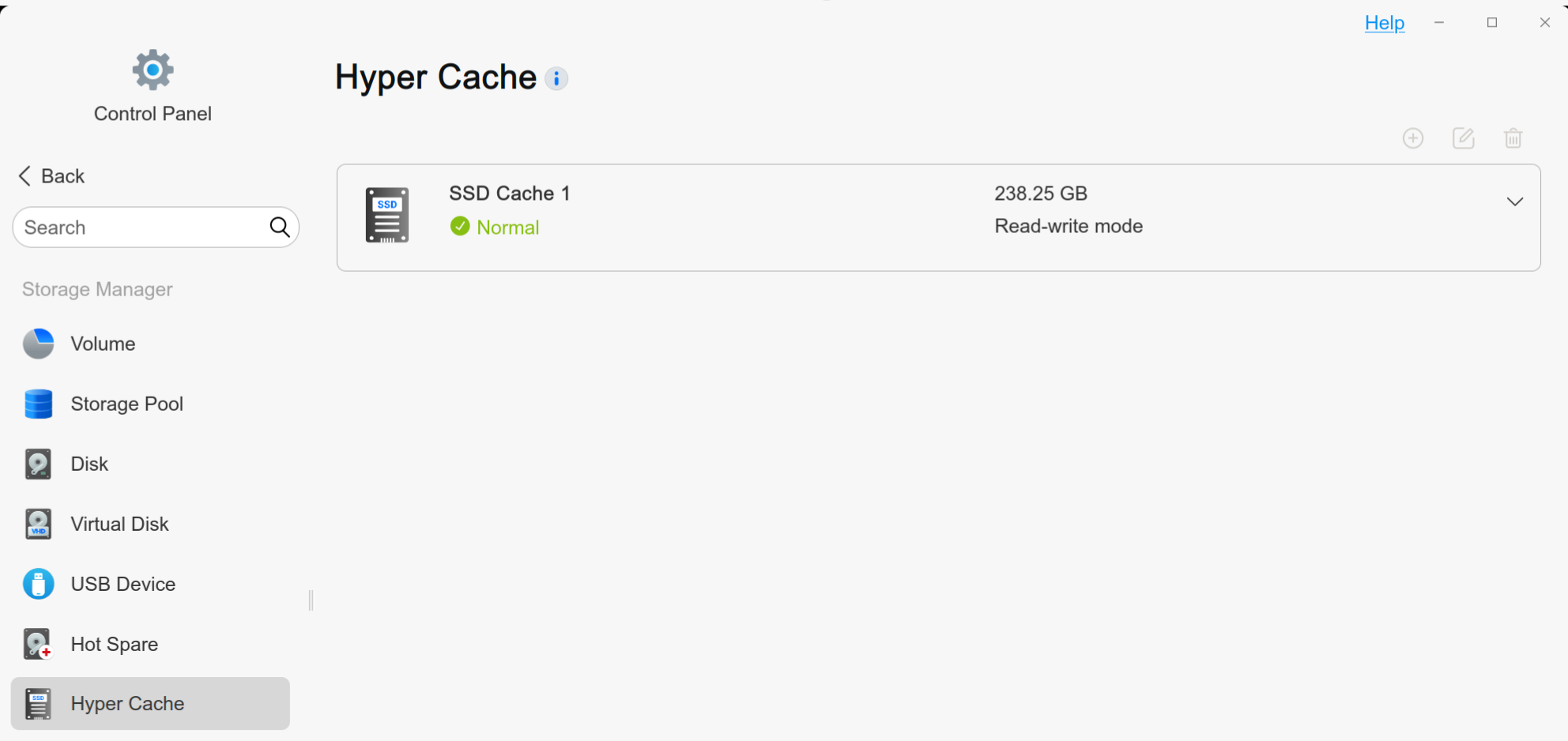
Тесты производительности с включенным Hyper Cache
Теперь, когда Hyper Cache активен, можно снова проверить производительность NAS:
devkit@UPX-i11:~/nas$ sudo iozone -e -I -a -s 1000M -r 4k -r 16k -r 512k -r 1024k -r 16384k -i 0 -i 1 -i 2
                                                                    random    random      bkwd     record     stride
              kB  reclen    write    rewrite      read    reread      read     write      read    rewrite       read    fwrite  frewrite     fread   freread
         1024000       4     10602     10634     12394     12316     12367     10367
         1024000      16     45987     45974     50823     51692     51032     43376
         1024000     512    182182    162276    231201    229940    223977    186587
         1024000    1024    195477    162025    248498    247597    244371    176801
         1024000   16384    199274    197573    276073    278447    253211    207863
devkit@UPX-i11:~/nas$ sudo iozone -e -I -a -s 1000M -r 4k -r 16k -r 512k -r 1024k -r 16384k -i 0 -i 1 -i 2
                                                                    random    random      bkwd     record     stride
              kB  reclen    write    rewrite      read    reread      read     write      read    rewrite       read    fwrite  frewrite     fread   freread
         1024000       4     10700     10646     12553     12547     12410     10682
         1024000      16     44174     46111     51368     51125     51095     44123
         1024000     512    207391    171709    232894    231049    221896    193709
         1024000    1024    176331    191974    248067    246811    222067    211697
         1024000   16384    212672    245361    279075    279201    262259    175627
Сравним некоторые результаты использования 2x HDD + 1x SSD в пуле хранения с конфигурацией 2x HDD + кэш SSD.
| 2x HDD + SSD pool | 2x HDD pool + SSD cache | |
|---|---|---|
| Sequential read (16M) | 279 MB/s | 277 MB/s |
| Sequential write (16M) | 110 MB/s | 206 MB/s |
| Random read (4K) | 9.9 MB/s | 12.4 MB/s |
| Random write (4K) | 13.4 MB/s | 10.5 MB/s |
Это значительно помогает при последовательной записи, но преимущества ограничены или отсутствуют для других типов нагрузки. Можно было бы ожидать, что случайные операции ввода-вывода получат максимальную выгоду, но, возможно, протокол CIFS вносит дополнительные накладные расходы при случайных операциях.
Последовательное чтение в основном ограничено пропускной способностью Ethernet 2.5 Гбит/с, но учитывая, что F2-425 Plus поддерживает агрегацию каналов, подключим второй порт RJ45 к тому же коммутатору и запустим iozone3 как на UP Xtreme i11 Edge, так и на ноутбуке, подключенном через адаптер RTL8169BG 2.5GbE на USB 3.0.
Сначала нужно настроить агрегацию/объединение каналов (Link Aggregation/Bond) в разделе
Сеть -> Интерфейс
веб-панели управления.
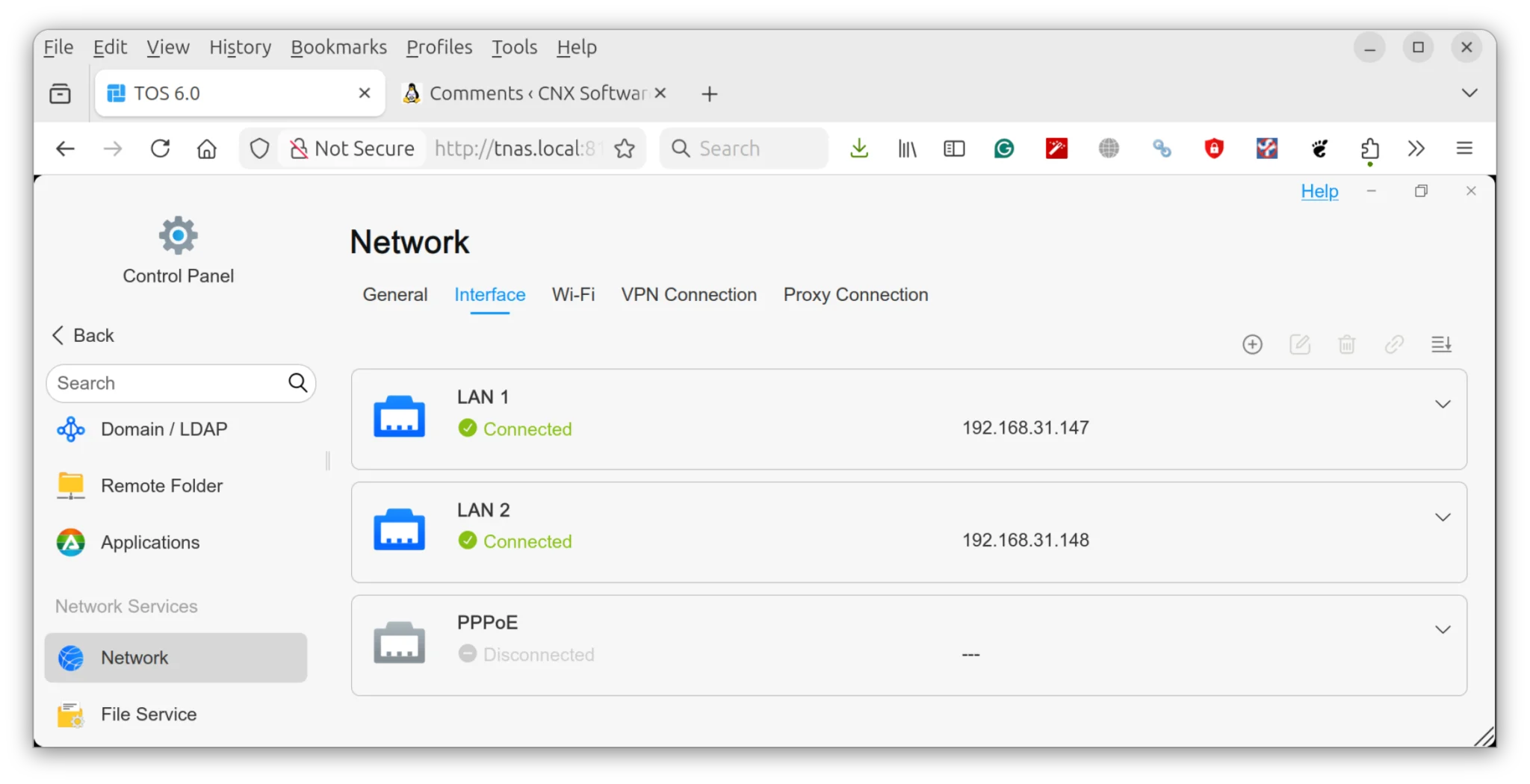
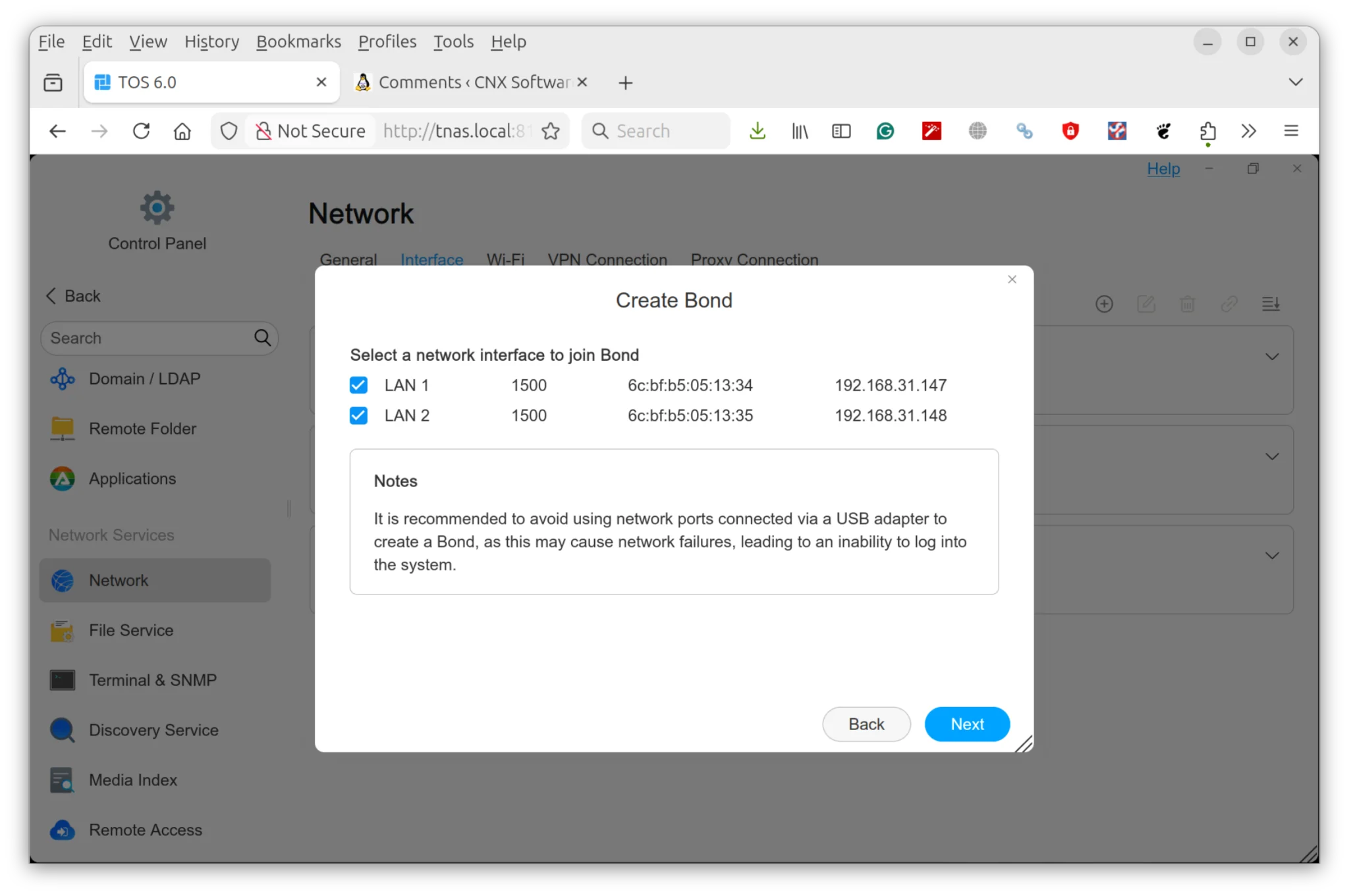
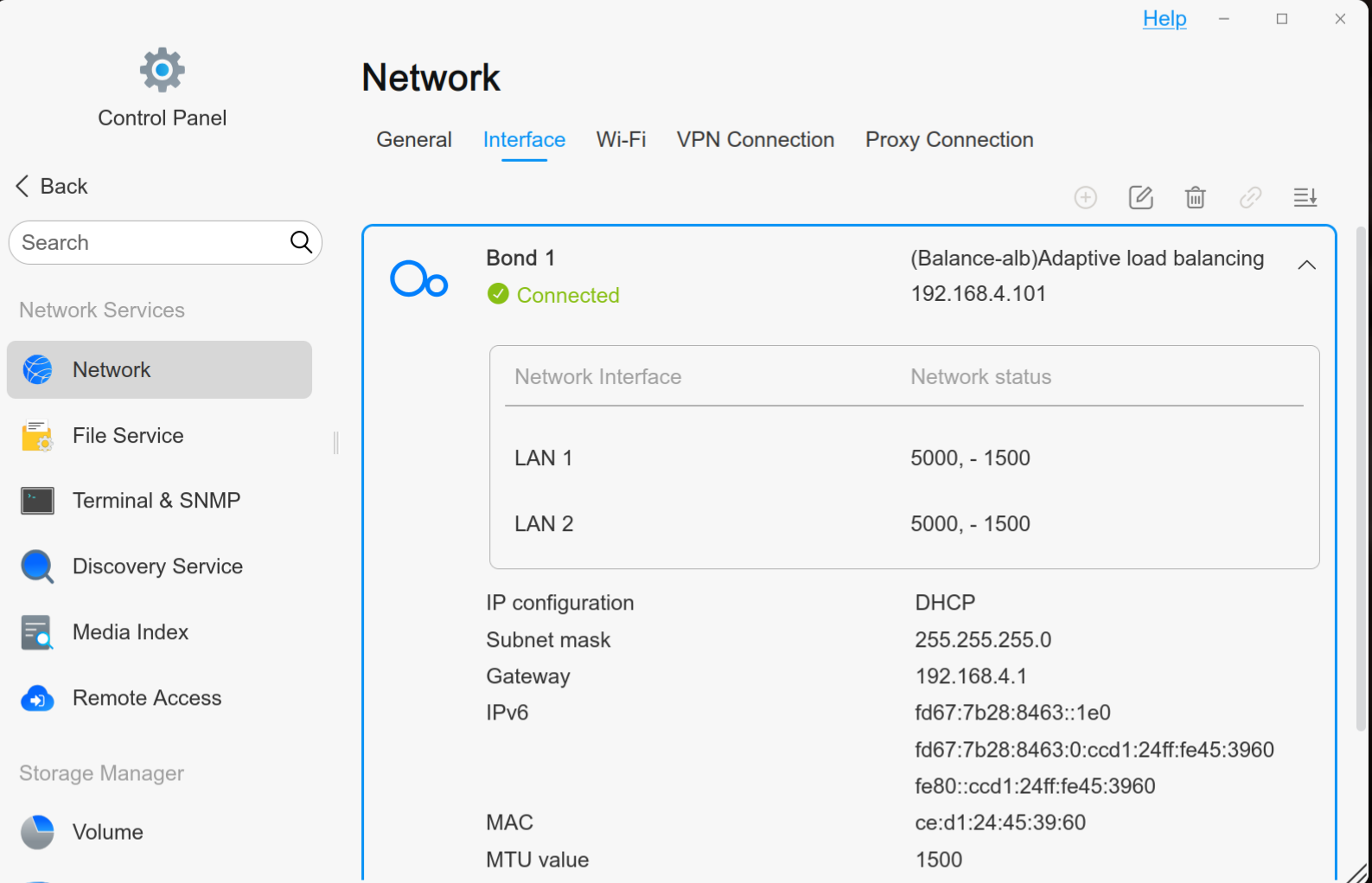
Видно, что два LAN-порта подключены, как и ожидалось. Теперь можно нажать на значок «Создать объединение» (Create Bond), чтобы выбрать режим объединения для агрегации каналов. Выбран режим «Адаптивная балансировка нагрузки» (Adaptive load balancing).
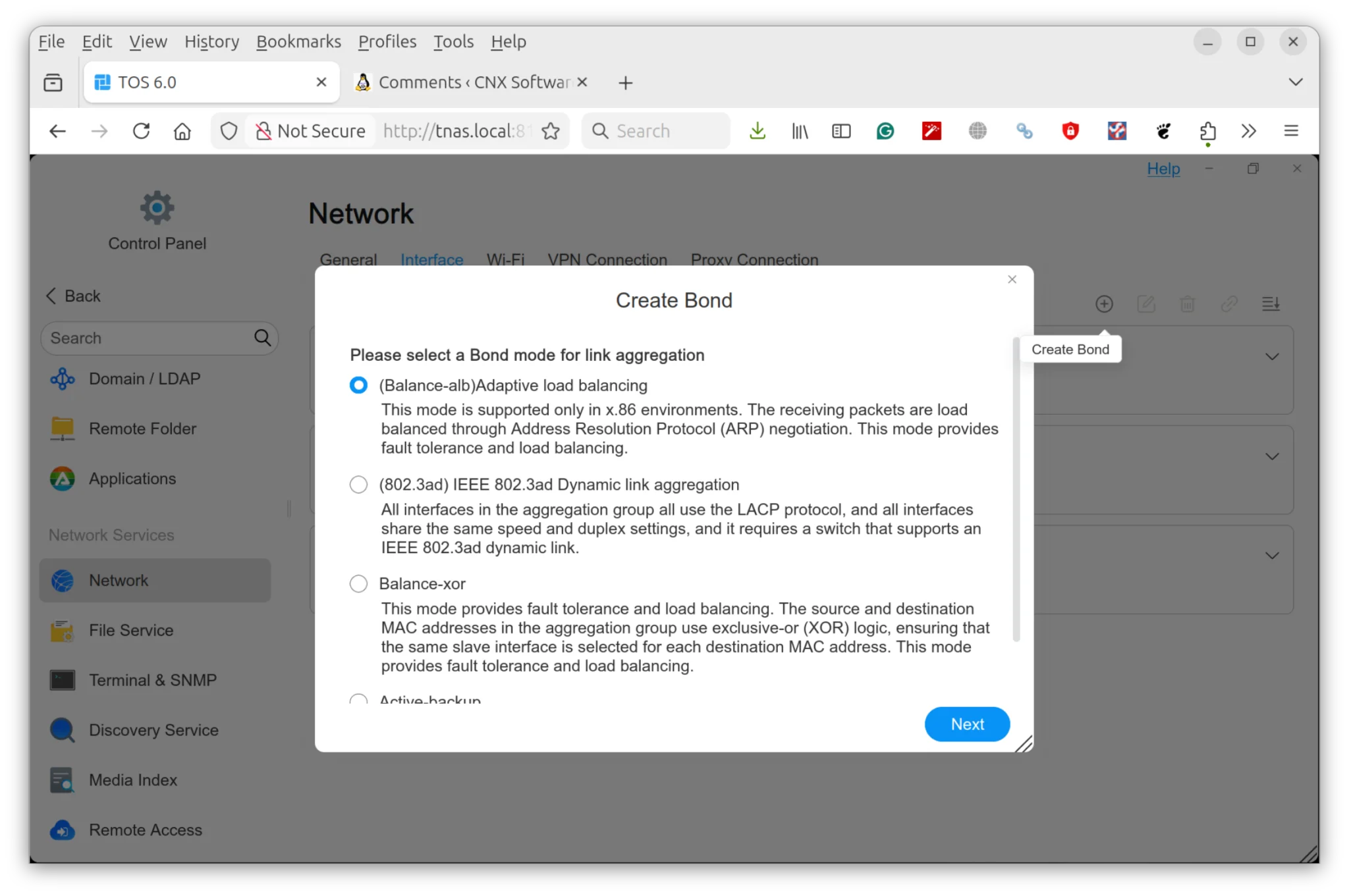
После нажатия «Далее» отображается сводка по объединению, и можно снова нажать «Далее» для завершения настройки.
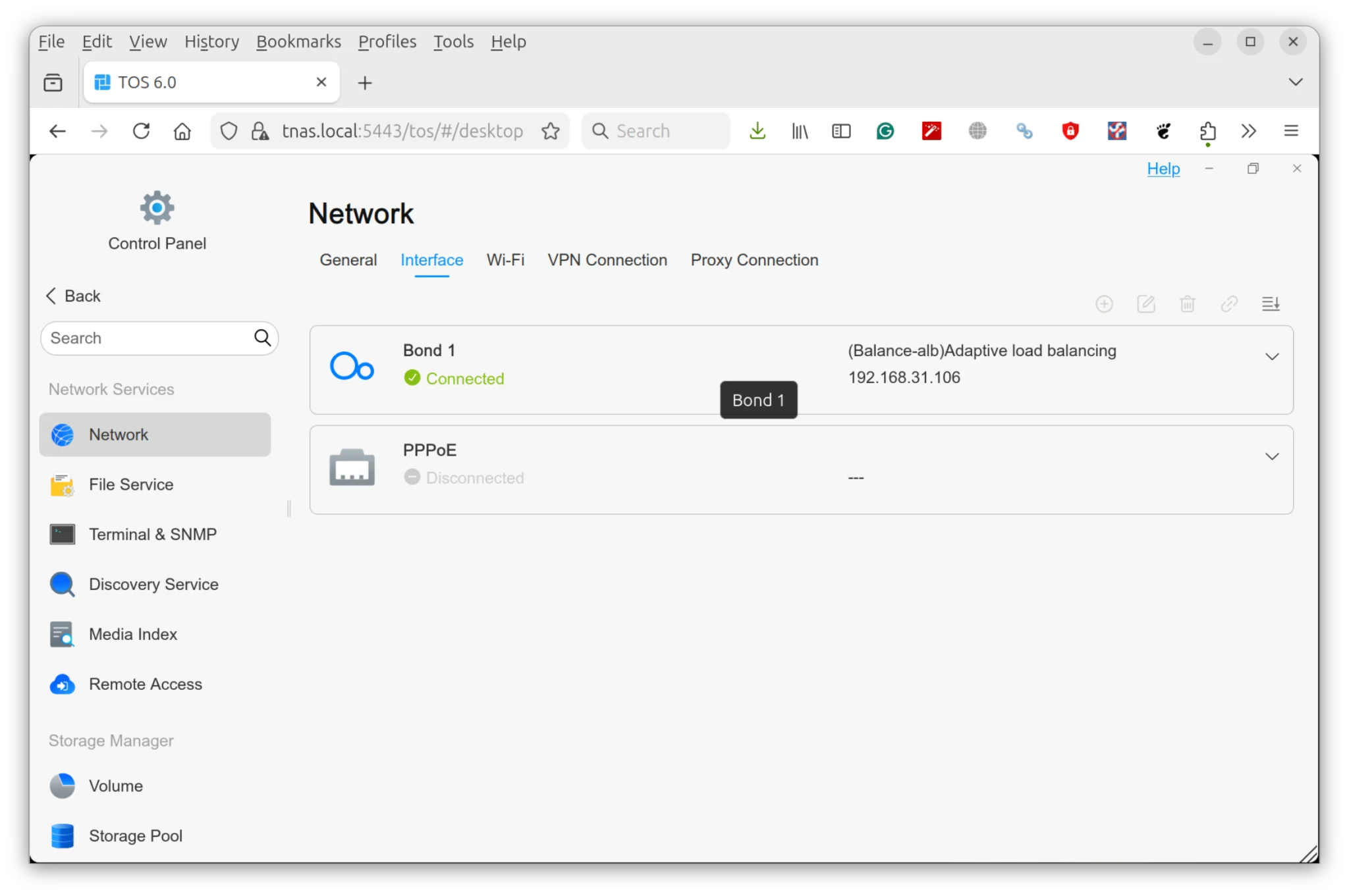
Теперь видно единое объединение Bond 1 с IP-адресом, использующее два физических интерфейса.
Тест повторен на UP Xtreme i11 Edge и…
devkit@UPX-i11:~/nas$ sudo iozone -e -I -a -s 10000M  -r 16384k -i 0 -i 1
                                                                    random    random      bkwd     record     stride
              kB  reclen    write    rewrite      read    reread      read     write      read    rewrite       read    fwrite  frewrite     fread   freread
        10240000   16384    152470     85458    144782    193194
… на ноутбуке в отдельном каталоге на SAMBA-ресурсе:
jaufranc@CNX-LAPTOP-5:~/nas/testdir$ sudo iozone -e -I -a -s 10000M  -r 16384k -i 0 -i 1
                                                                    random    random      bkwd     record     stride
              kB  reclen    write    rewrite      read    reread      read     write      read    rewrite       read    fwrite  frewrite     fread   freread
        10240000   16384    173275    102417    105138    149325

iozone test complete.
Совокупная скорость чтения составляет около 249 МБ/с, а скорость записи — около 325 МБ/с. Последнее значение превышает возможности одного соединения 2.5GbE, поэтому агрегация каналов помогает при работе с несколькими клиентами.
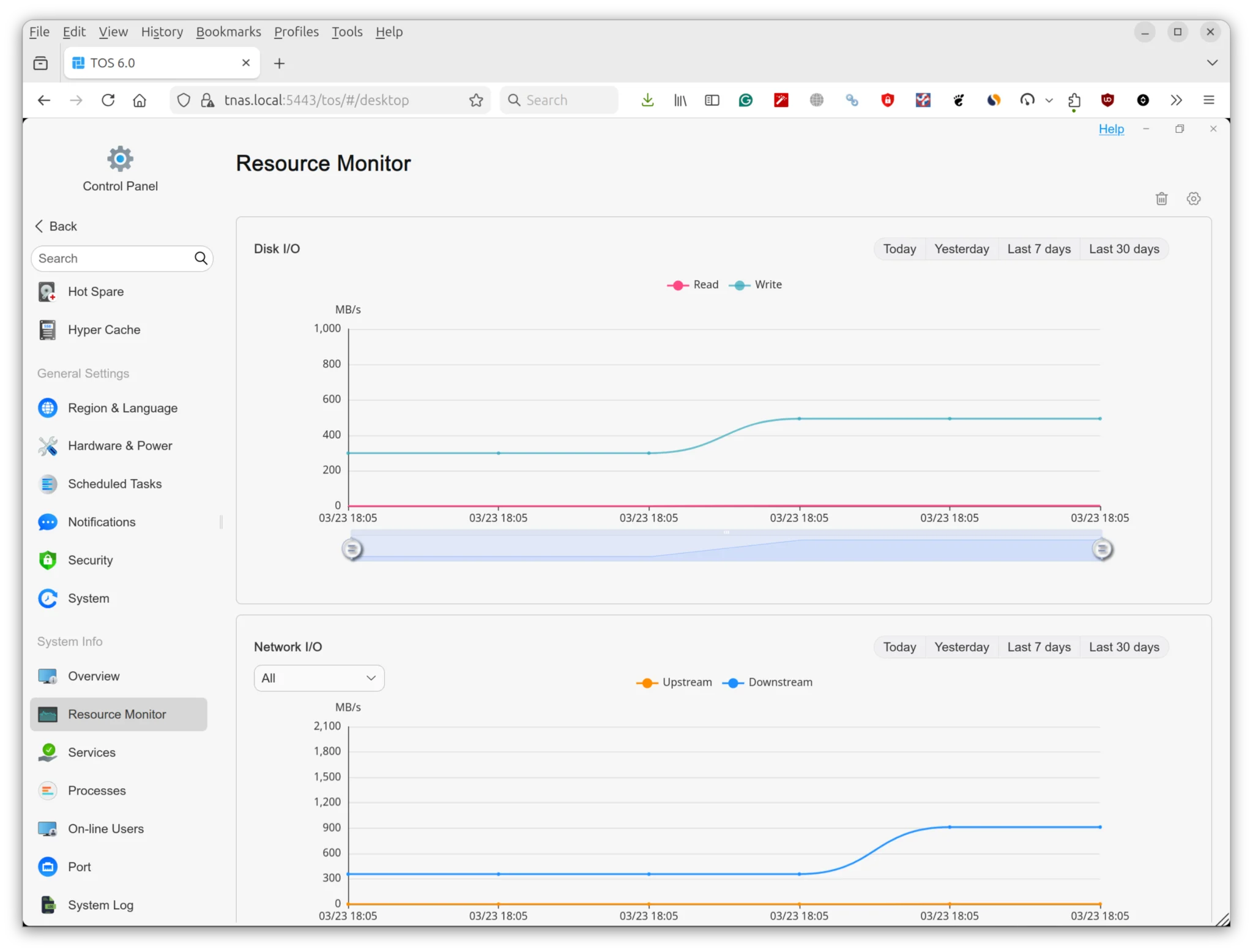
Это средняя производительность для файла размером 10 ГБ. Также сделан скриншот монитора ресурсов, где отображается дисковый ввод-вывод до 500 МБ/с и сетевой ввод-вывод до 900 МБ/с. Последнее соответствует примерно 7.2 Гбит/с, что не имеет смысла для объединения двух каналов по 2.5 Гбит/с, так что не всегда стоит слепо доверять данным монитора ресурсов…
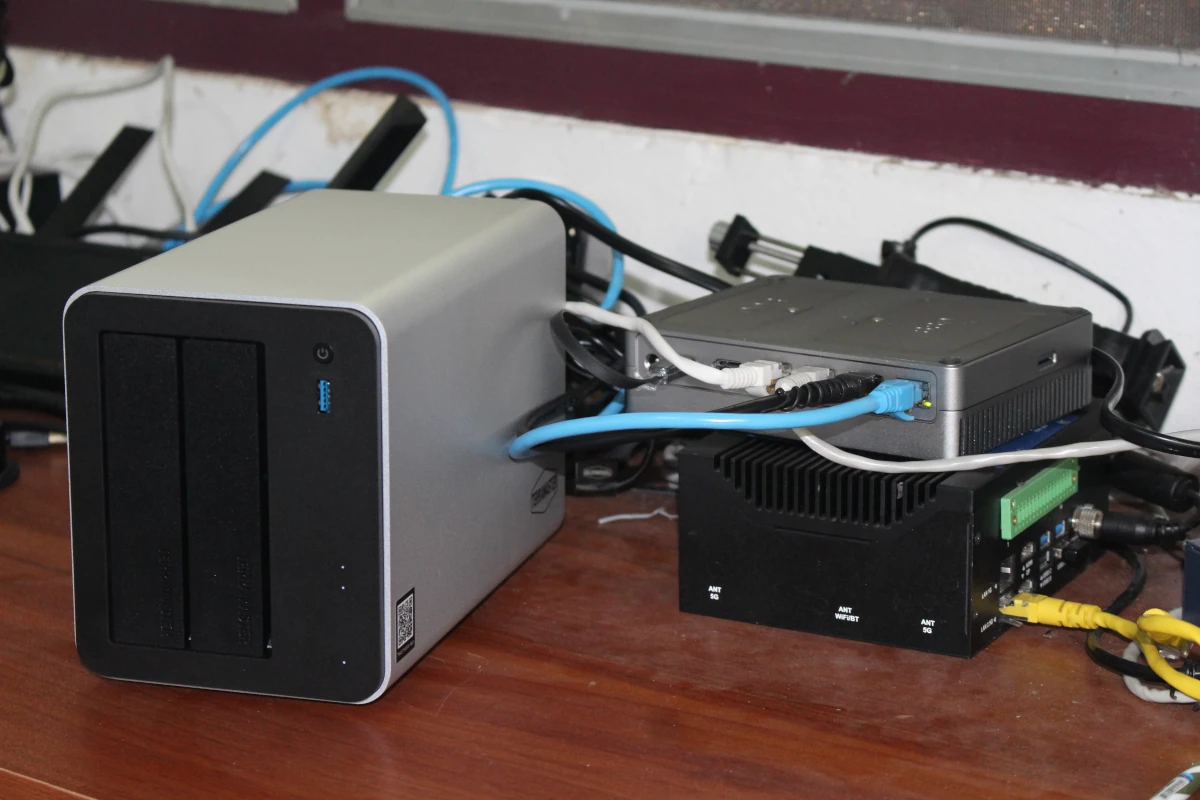
TerraMaster F2-425 Plus поддерживает сеть 5GbE, поэтому он также был подключен к системе iKOOLCORE R2 Max, имеющей два порта 10GbE и два порта 2.5GbE.
Образ QWRT на мини-ПК поставляется без поддержки файловых систем CIFS и NFS, поэтому из-за нехватки времени производительность сети проверена с помощью iperf3:
- Загрузка — от R2 Max к TNAS
root@QWRT:~# iperf3 -t 60 -c 192.168.4.142 -i 10
Connecting to host 192.168.4.142, port 5201
[  5] local 192.168.4.1 port 58572 connected to 192.168.4.142 port 5201
[ ID] Interval           Transfer     Bitrate         Retr  Cwnd
[  5]   0.00-10.01  sec  5.49 GBytes  4.71 Gbits/sec    0   1.28 MBytes
[  5]  10.01-20.01  sec  5.48 GBytes  4.71 Gbits/sec    0   1.28 MBytes
[  5]  20.01-30.01  sec  5.48 GBytes  4.71 Gbits/sec    0   1.90 MBytes
[  5]  30.01-40.01  sec  5.47 GBytes  4.70 Gbits/sec    0   1.90 MBytes
[  5]  40.01-50.01  sec  5.48 GBytes  4.71 Gbits/sec    0   1.90 MBytes
[ 5] 50.01-60.01 sec 5.48 GBytes 4.71 Gbits/sec 0 1.90 MBytes- Отправка — от TNAS к R2 Max
root@QWRT:~# iperf3 -t 60 -c 192.168.4.142 -i 10 -R
Connecting to host 192.168.4.142, port 5201
Reverse mode, remote host 192.168.4.142 is sending
[  5] local 192.168.4.1 port 57928 connected to 192.168.4.142 port 5201
[ ID] Interval           Transfer     Bitrate
[  5]   0.00-10.01  sec  5.49 GBytes  4.71 Gbits/sec
[  5]  10.01-20.01  sec  5.48 GBytes  4.71 Gbits/sec
[  5]  20.01-30.01  sec  5.48 GBytes  4.71 Gbits/sec
[  5]  30.01-40.01  sec  5.48 GBytes  4.71 Gbits/sec
[  5]  40.01-50.01  sec  5.48 GBytes  4.71 Gbits/sec
[  5]  50.01-60.01  sec  5.48 GBytes  4.71 Gbits/sec
- - - - - - - - - - - - - - - - - - - - - - - - -
[ ID] Interval           Transfer     Bitrate         Retr
[  5]   0.00-60.06  sec  32.9 GBytes  4.70 Gbits/sec    1             sender
[  5]   0.00-60.01  sec  32.9 GBytes  4.71 Gbits/sec                  receiver

iperf Done.- Полнодуплексный режим (двунаправленный)
root@QWRT:~# iperf3 -t 60 -c 192.168.4.142 -i 10 --bidir
Connecting to host 192.168.4.142, port 5201
[  5] local 192.168.4.1 port 53300 connected to 192.168.4.142 port 5201
[  7] local 192.168.4.1 port 53312 connected to 192.168.4.142 port 5201
[ ID][Role] Interval           Transfer     Bitrate         Retr  Cwnd
[  5][TX-C]   0.00-10.01  sec  5.46 GBytes  4.68 Gbits/sec    0   2.43 MBytes
[  7][RX-C]   0.00-10.01  sec  5.47 GBytes  4.70 Gbits/sec
[  5][TX-C]  10.01-20.01  sec  5.47 GBytes  4.70 Gbits/sec    0   3.33 MBytes
[  7][RX-C]  10.01-20.01  sec  5.47 GBytes  4.70 Gbits/sec
[  5][TX-C]  20.01-30.01  sec  5.47 GBytes  4.70 Gbits/sec    0   3.33 MBytes
[  7][RX-C]  20.01-30.01  sec  5.47 GBytes  4.70 Gbits/sec
[  5][TX-C]  30.01-40.01  sec  5.47 GBytes  4.70 Gbits/sec    0   3.33 MBytes
[  7][RX-C]  30.01-40.01  sec  5.47 GBytes  4.70 Gbits/sec
[  5][TX-C]  40.01-50.01  sec  5.47 GBytes  4.70 Gbits/sec    0   3.33 MBytes
[  7][RX-C]  40.01-50.01  sec  5.47 GBytes  4.70 Gbits/sec
[  5][TX-C]  50.01-60.01  sec  5.47 GBytes  4.70 Gbits/sec    0   3.33 MBytes
[  7][RX-C]  50.01-60.01  sec  5.47 GBytes  4.70 Gbits/sec
- - - - - - - - - - - - - - - - - - - - - - - - -
[ ID][Role] Interval           Transfer     Bitrate         Retr
[  5][TX-C]   0.00-60.01  sec  32.8 GBytes  4.70 Gbits/sec    0             sender
[  5][TX-C]   0.00-60.06  sec  32.8 GBytes  4.69 Gbits/sec                  receiver
[  7][RX-C]   0.00-60.01  sec  32.8 GBytes  4.70 Gbits/sec    0             sender
[  7][RX-C]   0.00-60.06  sec  32.8 GBytes  4.70 Gbits/sec                  receiver

iperf Done.
Эта часть работает отлично. Также быстро проверена агрегация каналов с двумя подключениями 5GbE, и она тоже сработала, но нет оборудования для тестирования производительности в этом сценарии.
Производительность rsync проверена, но шифрование SSH ограничивает её примерно 160 МБ/с при передаче тестового файла размером 2 ГБ:
root@QWRT:~# rsync -av --progress -e "ssh -p 9222" --no-compress /tmp/testfile
cnxsoft@192.168.4.101:/Volume1/test1
cnxsoft@192.168.4.101's password:
sending incremental file list
testfile
  2,147,483,648 100%  161.66MB/s    0:00:12 (xfr#1, to-chk=0/1)

sent 2,148,008,034 bytes  received 35 bytes  116,108,544.27 bytes/sec
total size is 2,147,483,648  speedup is 1.00
Синхронизация мультимедийных файлов и AI-поиск
Одним из преимуществ современных NAS являются возможности резервного копирования медиафайлов и AI-поиска файлов, которые потенциально могут заменить такие онлайн-сервисы, как Google Фото. Поэтому в приложении TNAS была включена функция «Резервная копия альбома». Стоит отметить, что пришлось снова войти в систему F2-425 Plus, так как приложение TNAS воспринимает его как другое устройство после включения агрегации/объединения каналов.
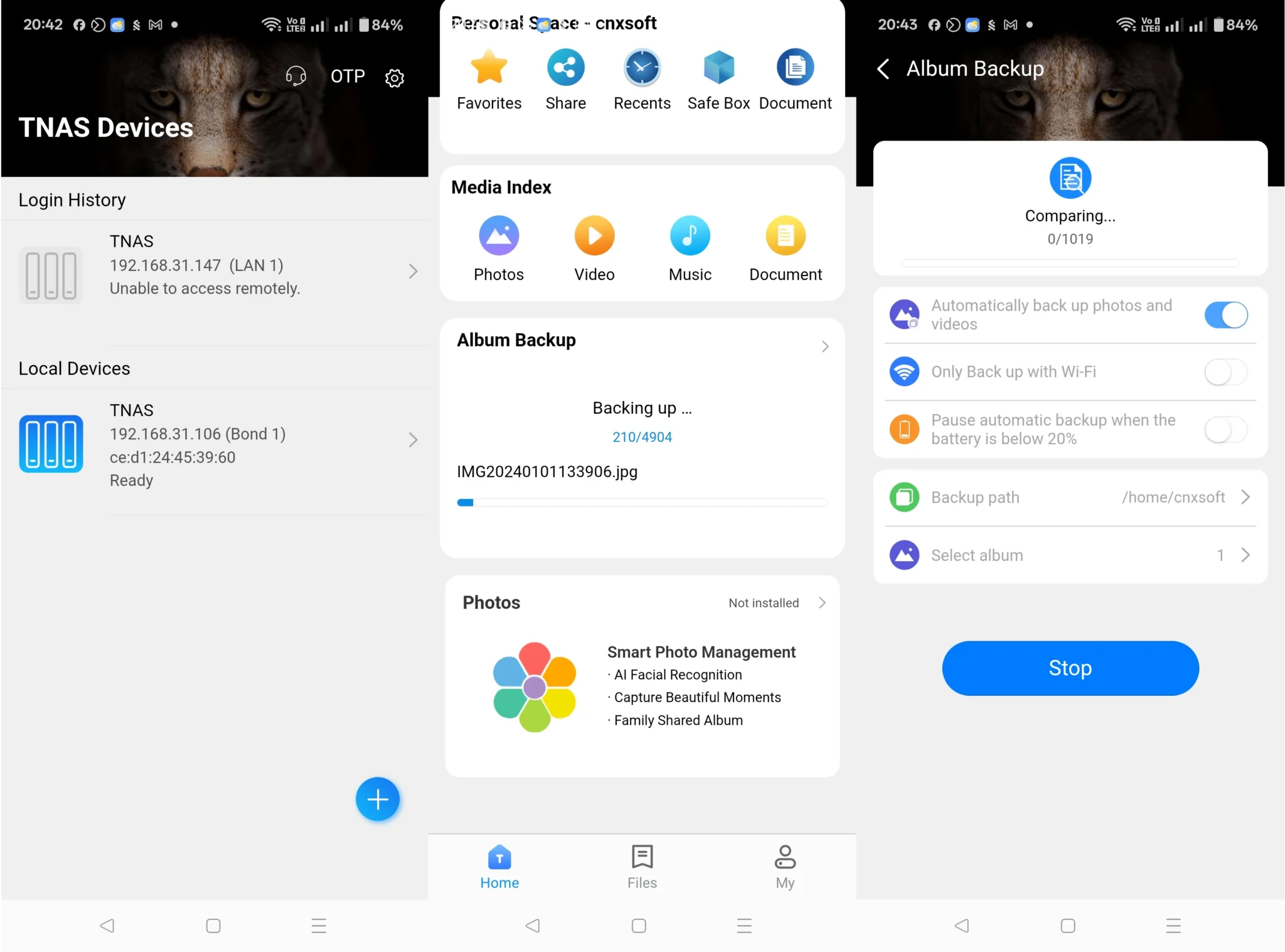
На телефоне около 5000 фотографий, так что процесс занял некоторое время. Также замечено, что когда телефон находится в режиме сна, резервное копирование останавливается. Было включено «Разрешить фоновую активность», и процесс оставлен до утра. Но резервное копирование остановилось. Похоже, оно работает только если телефон активен (экран включен), независимо от того, используется ли приложение TNAS на переднем плане или нет.
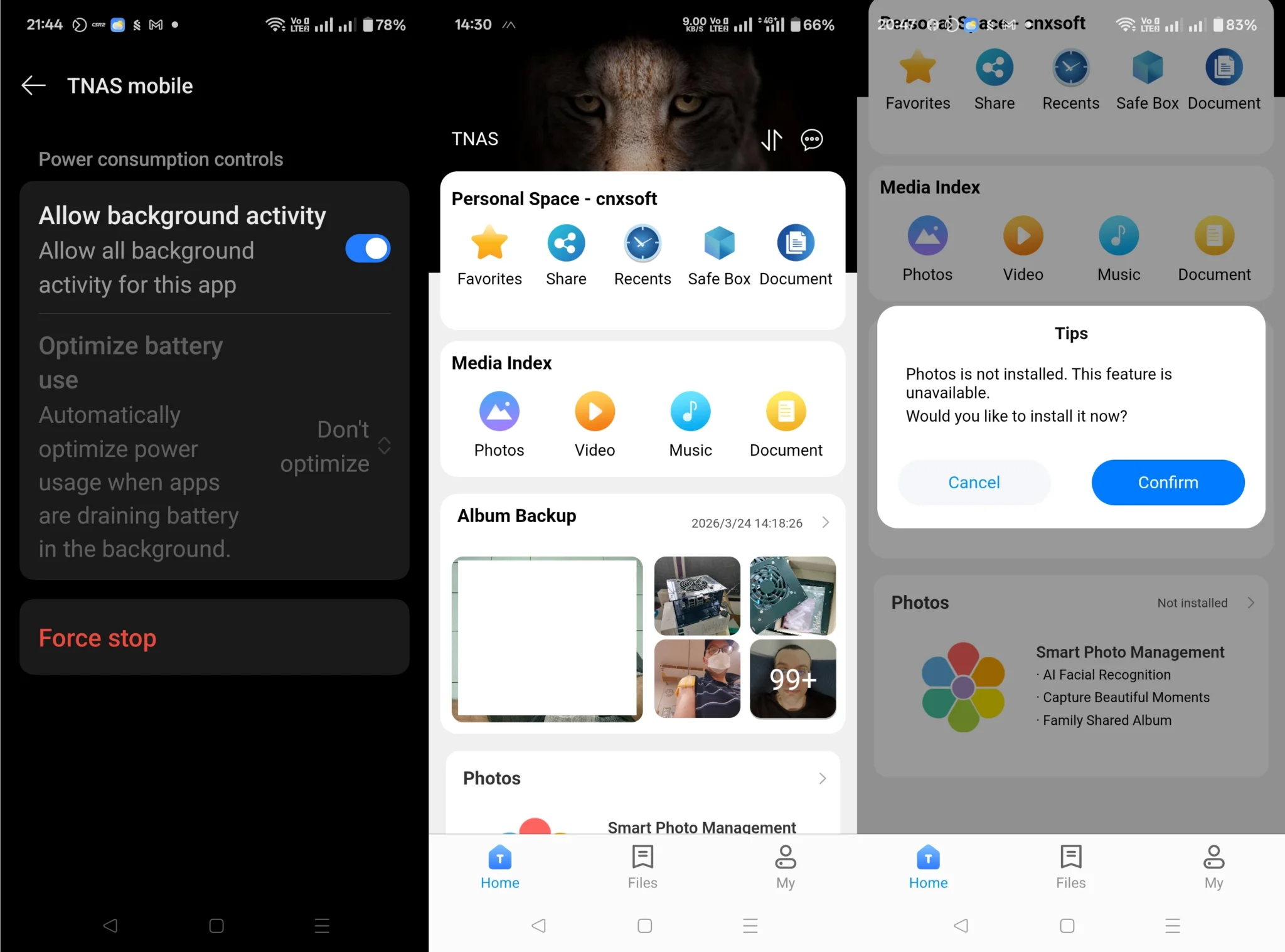
В итоге было решено оставить приложение TNAS запущенным на переднем плане для завершения резервного копирования. Но позже стало понятно, что резервное копирование действительно происходит в фоновом режиме, даже если приложение не используется, при условии, что телефон активен (экран включен). В этот момент также было решено включить «Умное управление фотографиями».
При установке приложения я решил перейти в Медиа-индекс, и мне предложили включить медиа-индексирование, чтобы использовать эту функцию… что я и сделал.
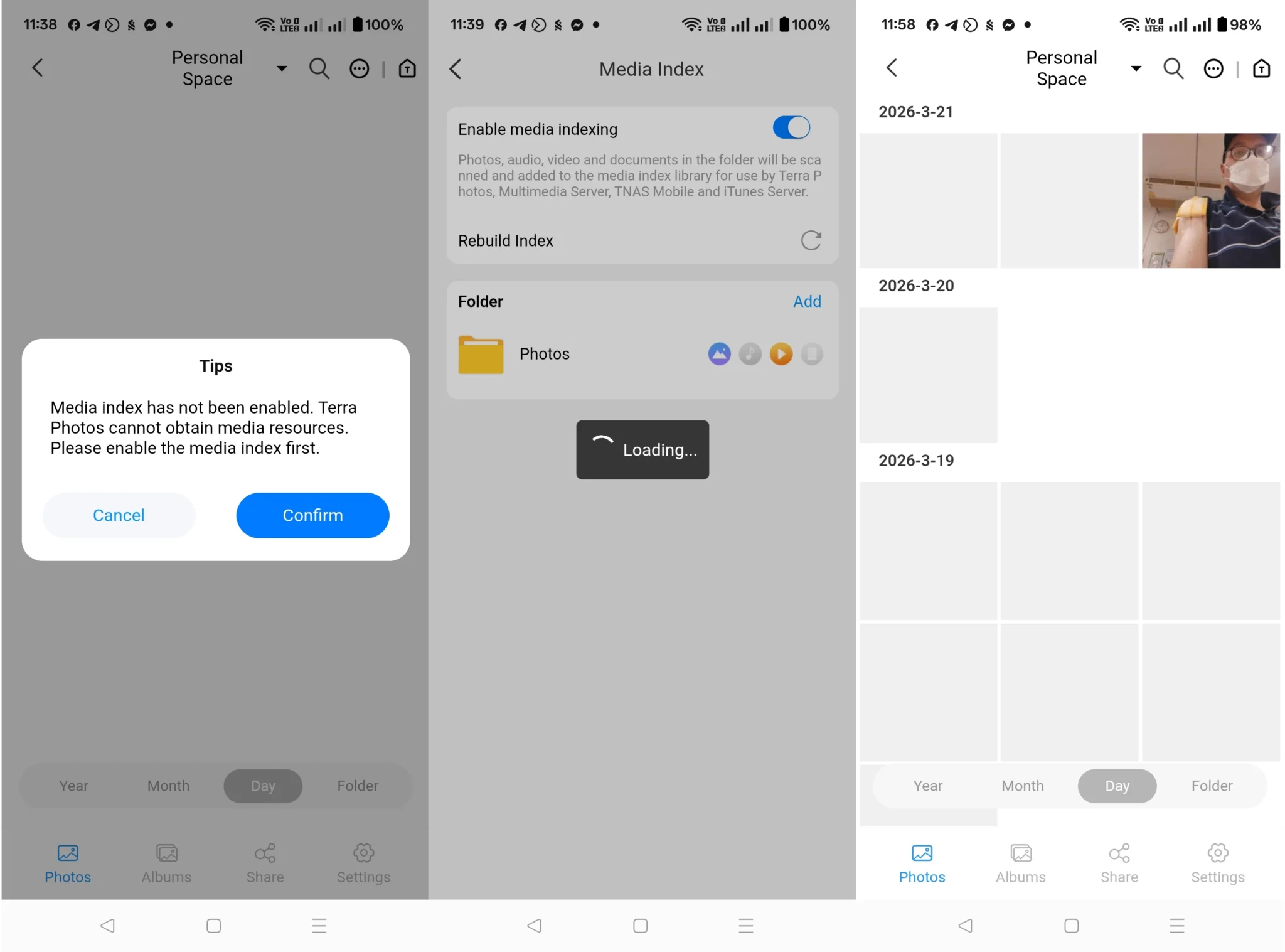
Сначала я заметил, что многих миниатюр не хватает, но это произошло потому, что создание миниатюр было в процессе выполнения. Я смог подтвердить это только после проверки веб-панели управления. Приложением TNAS Mobile удобно пользоваться на ходу (или лёжа в постели), но веб-панель управления — это то, что нужно для максимального количества опций и деталей…
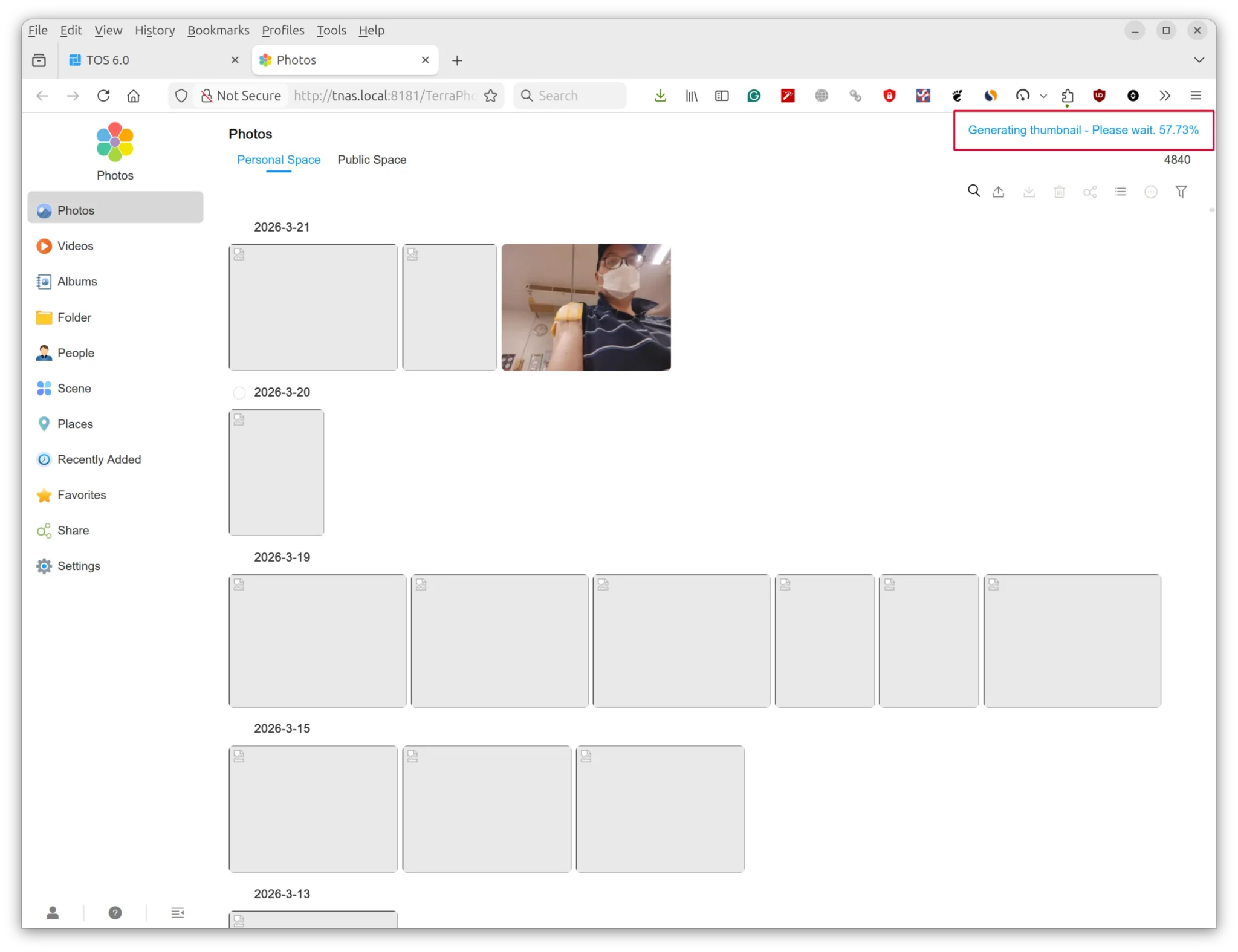
В любом случае, нужно было просто набраться терпения, и в итоге все миниатюры были созданы. Личное пространство в разделе Медиа-индекс позволяет пользователю просматривать фотографии и сортировать их по имени, времени и размеру, но встроенная функция поиска практически бесполезна. Вероятно, поэтому существует отдельный «Умный менеджер фотографий», который мы только что установили. Также стоит включить ИИ-распознавание людей и/или сцен, если нужно сделать поиск полезным.
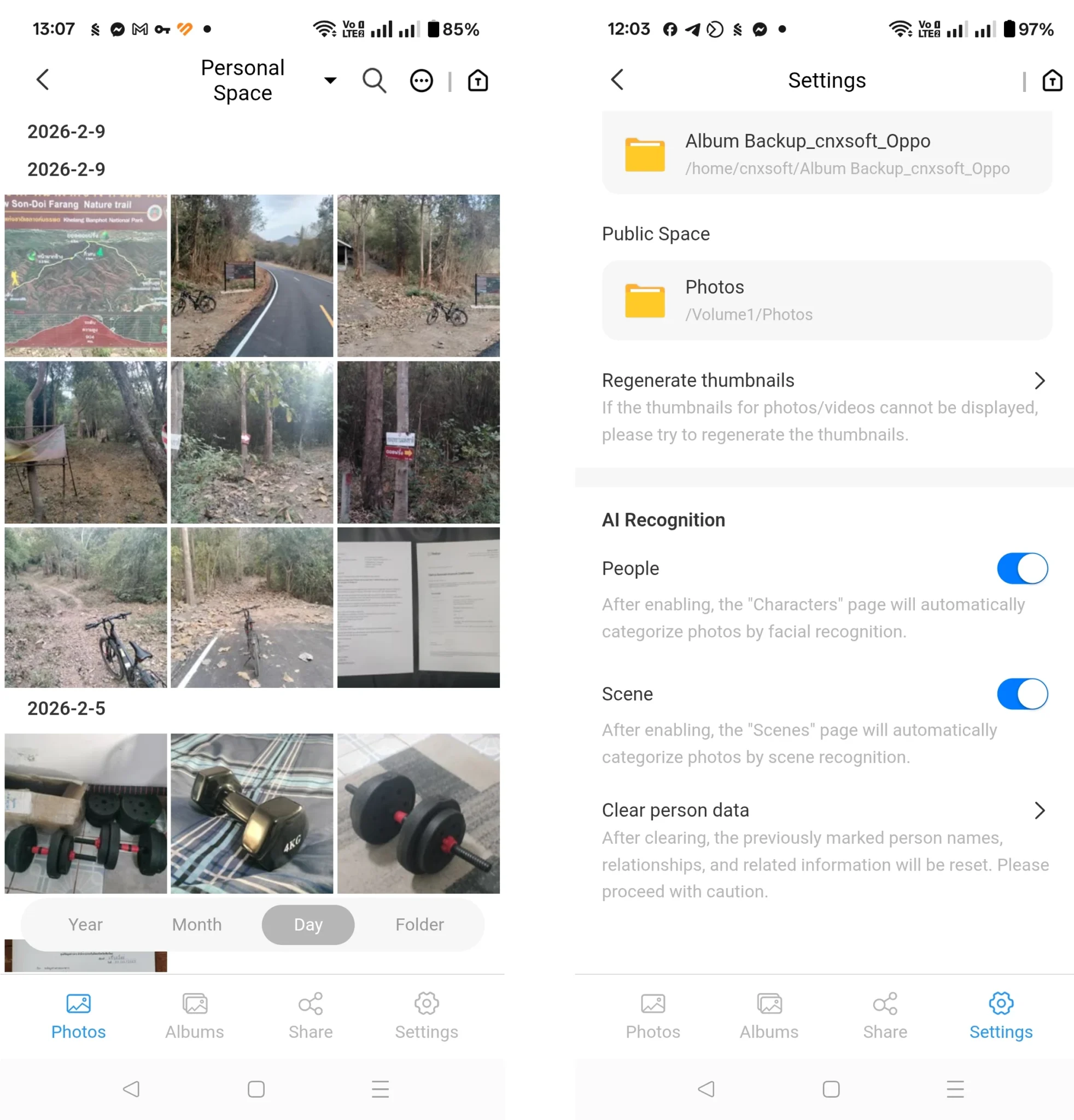
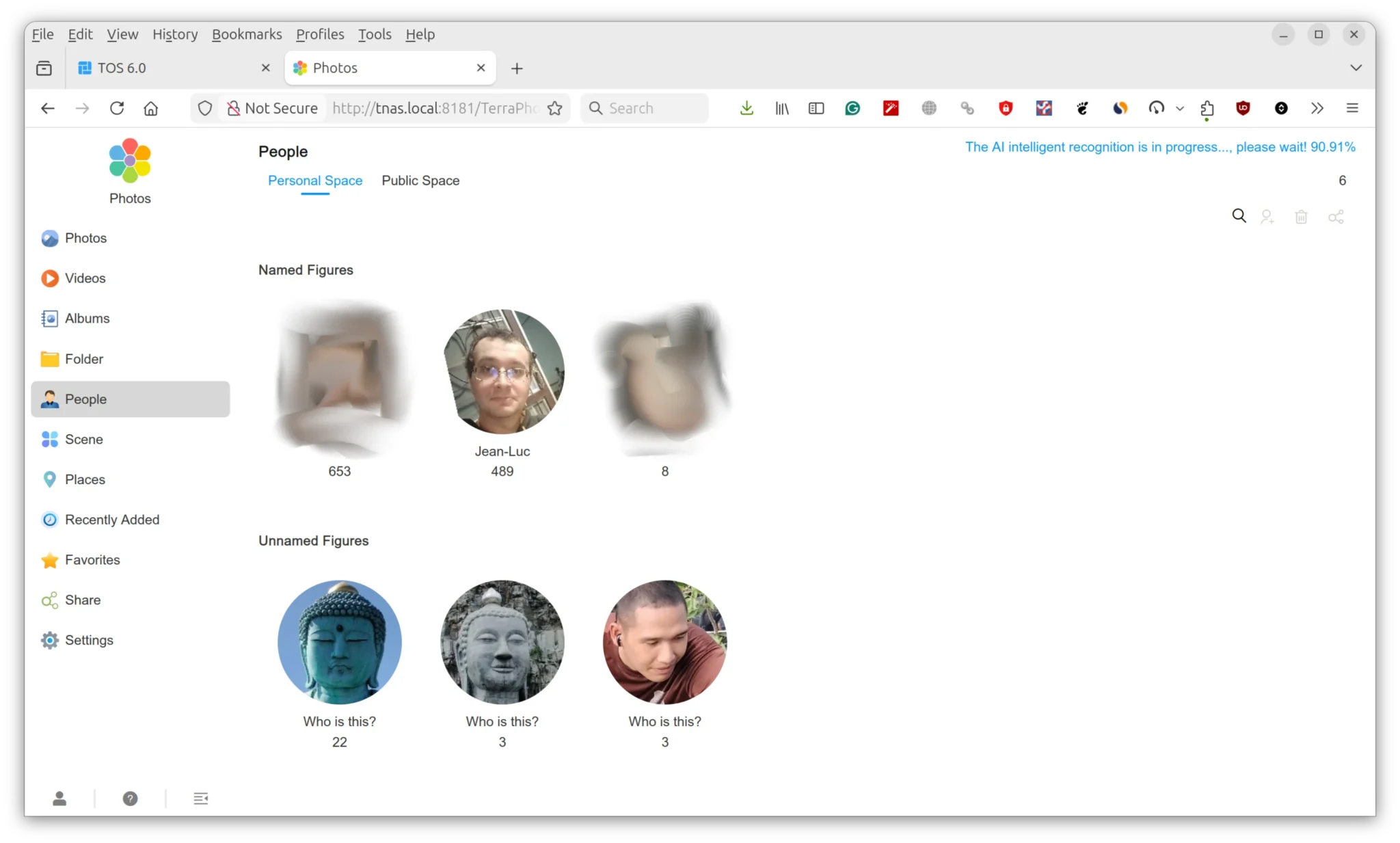
Это запустит фоновый процесс для выполнения ИИ-распознавания всех ваших фотографий. Если перейти в раздел «Люди», можно добавлять имена к распознанным персонам и объединять дубликаты. Число под каждым человеком показывает количество фотографий с данным человеком.
Раздел «Сцены» будет сортировать изображения по таким категориям, как Море, Река, Пляж, Селфи и так далее. Это не идеально, но работает достаточно хорошо, чтобы помочь людям быстро найти нужные изображения.
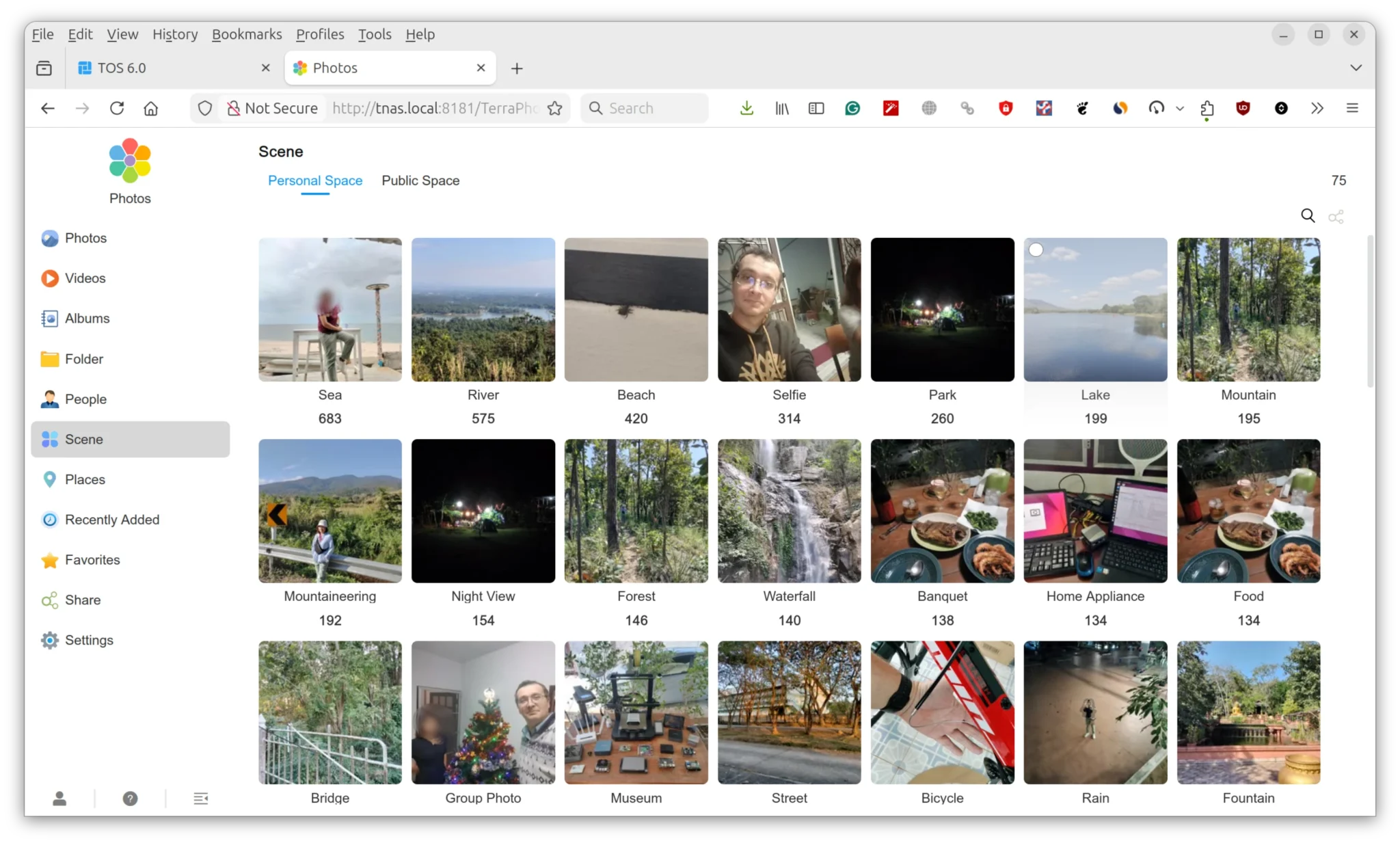
Миниатюра в разделе «Пляж» выше выглядит плохо (так как это вообще не пляж), но клик по «Пляж» подтверждает, что большинство фотографий действительно связаны с пляжем. Раздел «Река» работает не так хорошо — многие дороги указаны как реки…
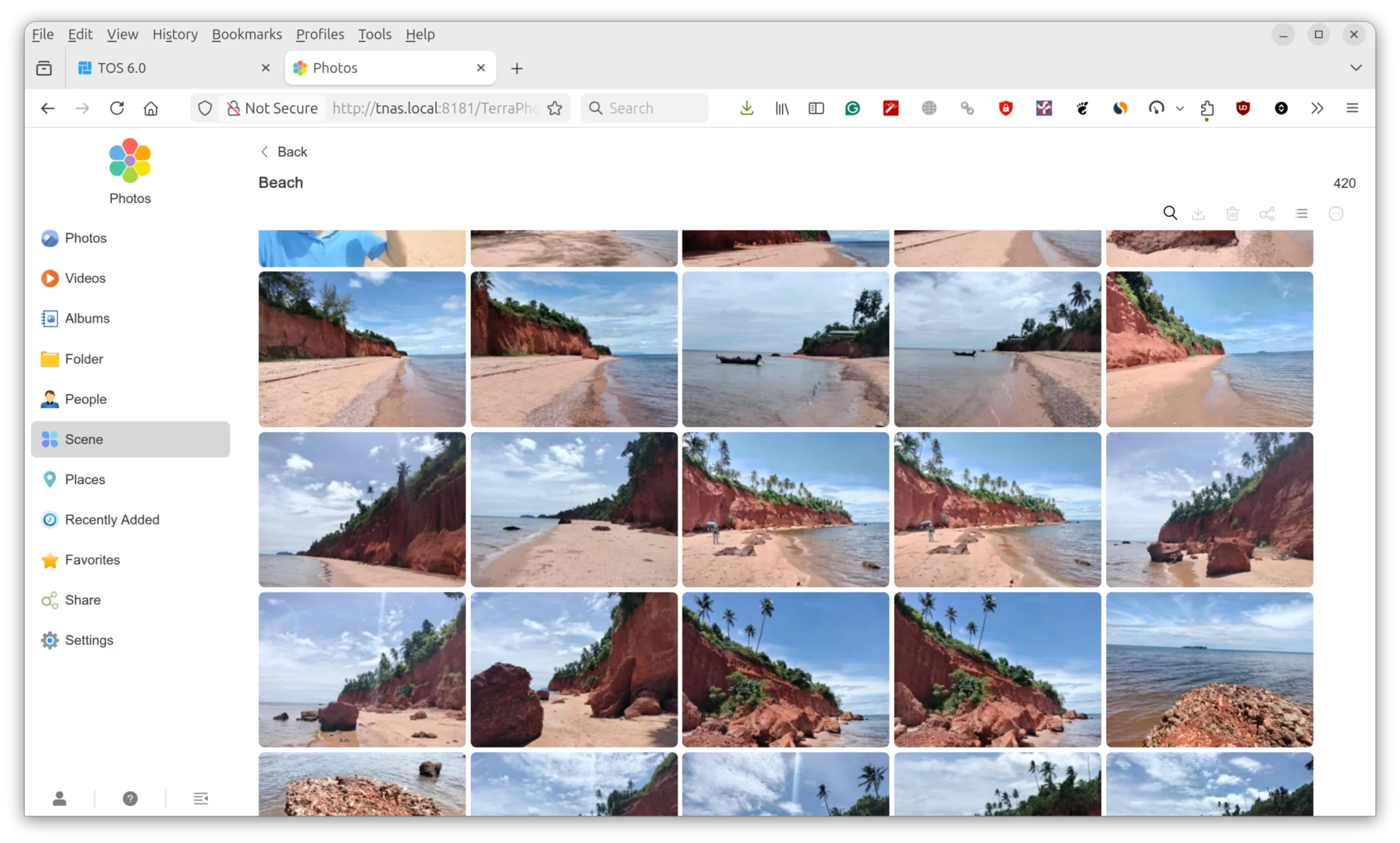
Функция поиска впечатлила меньше. Во-первых, она чувствительна к регистру. Поэтому поиск по запросу «river» не даст результатов, а по запросу «River» — даст. В данном контексте это не имеет смысла, так что, будем надеяться, компания это исправит. У меня также есть несколько фотографий с лодками, но поиск по запросу «Boat» или «boat» ничего не вернул, и в итоге я выяснил, что мои фотографии с каноэ классифицируются как «Корабль». Функции поиска пошла бы на пользу ИИ-доработка для лучшего управления синонимами. Если у вас много фотографий, видео или файлов и вы платите за Google Фото/Диск, это может быть альтернативой, но не идеальной. Обратите внимание, что резервные копии фотографий и видео являются приватными в вашем «Личном пространстве» и вообще не отображаются в общем доступе SAMBA. Также существует «Общедоступное пространство», если нужно предоставить доступ гостям.
Удалённый доступ к TerraMaster F2-F425 Plus
До сих пор мы делали всё в локальной сети. Но пользователи могут захотеть создавать резервные копии фотографий в отпуске или даже резервные копии важных файлов во время работы в дороге. TerraMaster предоставляет удалённый доступ через TNAS.online. До сих пор мы не использовали никакие онлайн-аккаунты, но для этой части требуется учётная запись TerraMaster , которой можно назначить ваш TNAS ID, указанный в интерфейсе TOS 6.0.
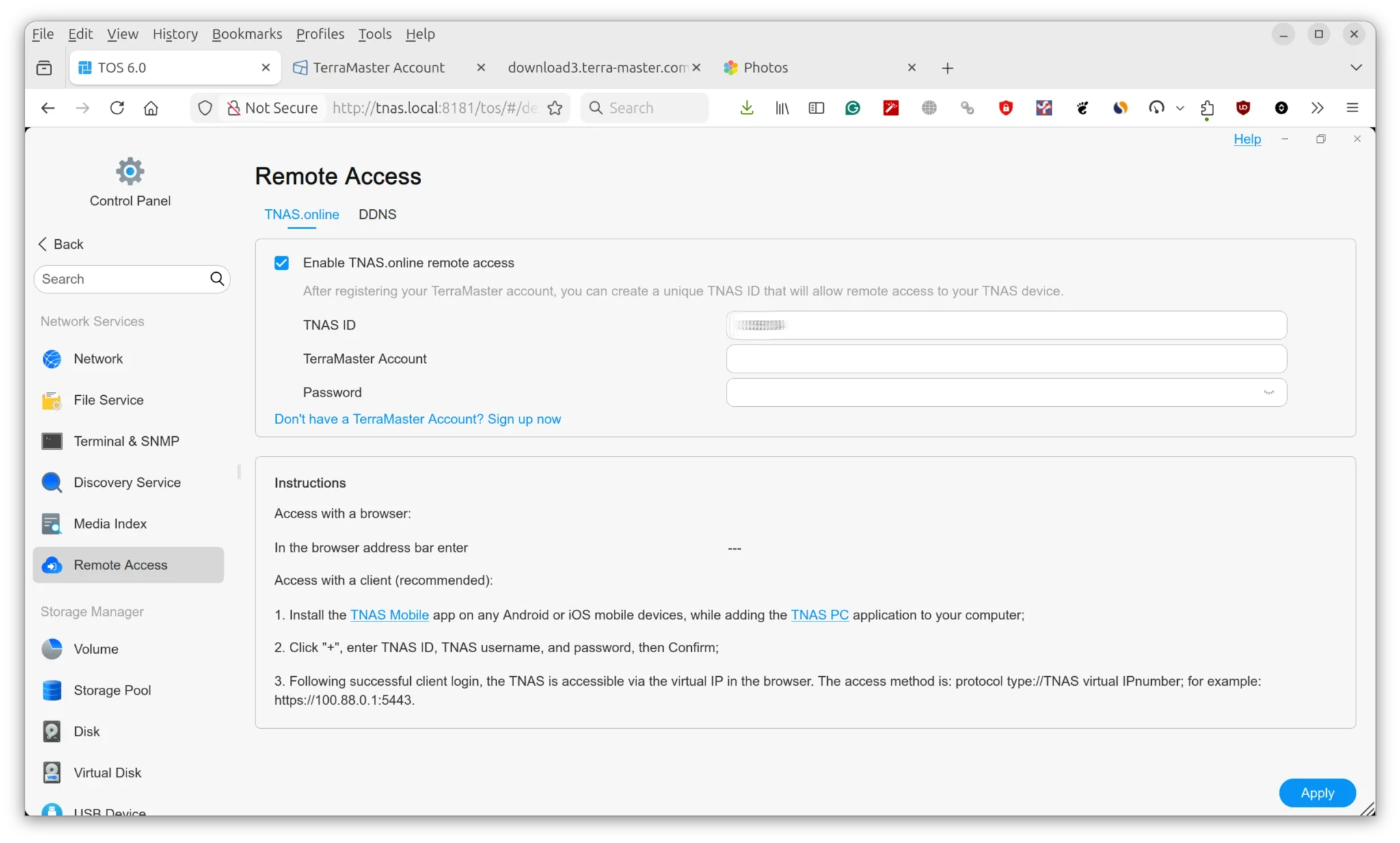
Веб-интерфейс сообщает, что для удалённого доступа можно использовать TNAS PC для Windows или Mac, либо TNAS Mobile для Android или iOS.
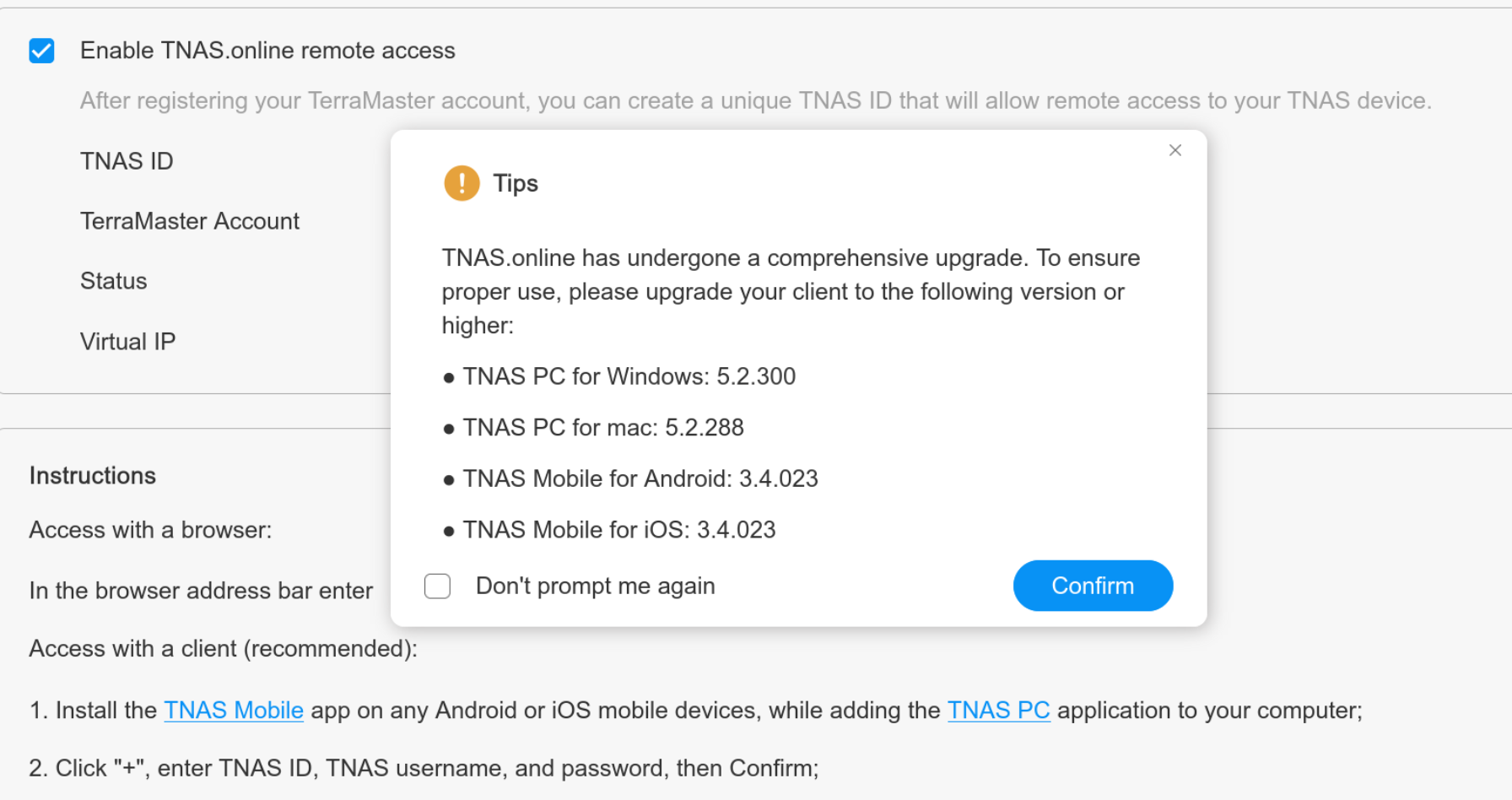
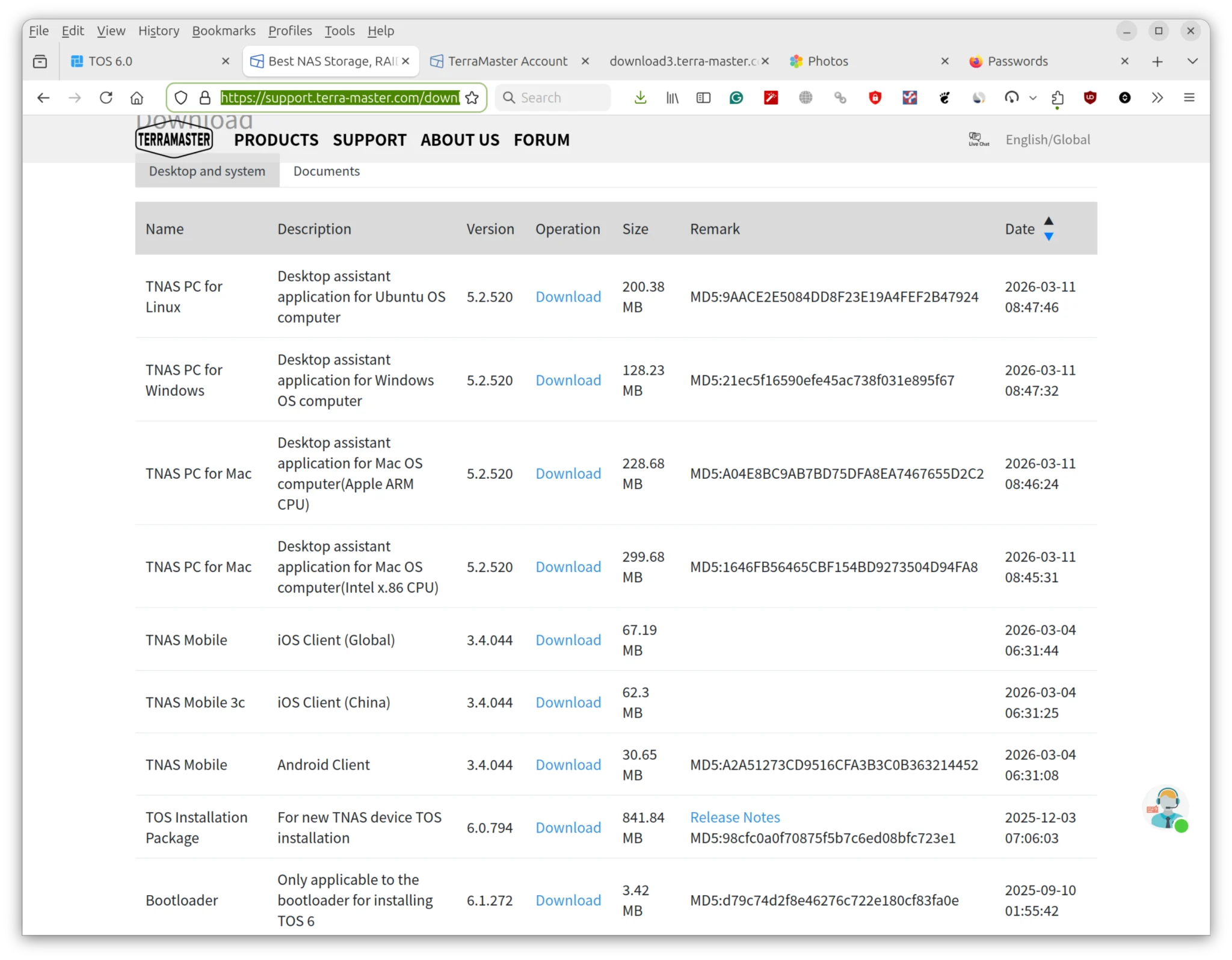
Linux в этом списке нет, но фактически, перейдя в раздел загрузок , я также вижу TNAS PC для Linux, который я установил на свой ноутбук с Ubuntu 24.04.
 Для входа в NAS потребуются ваш TNAS ID и локальные имя пользователя/пароль. Сначала я сделал это в локальной сети. Способ подключения отображается как «Локальное подключение».
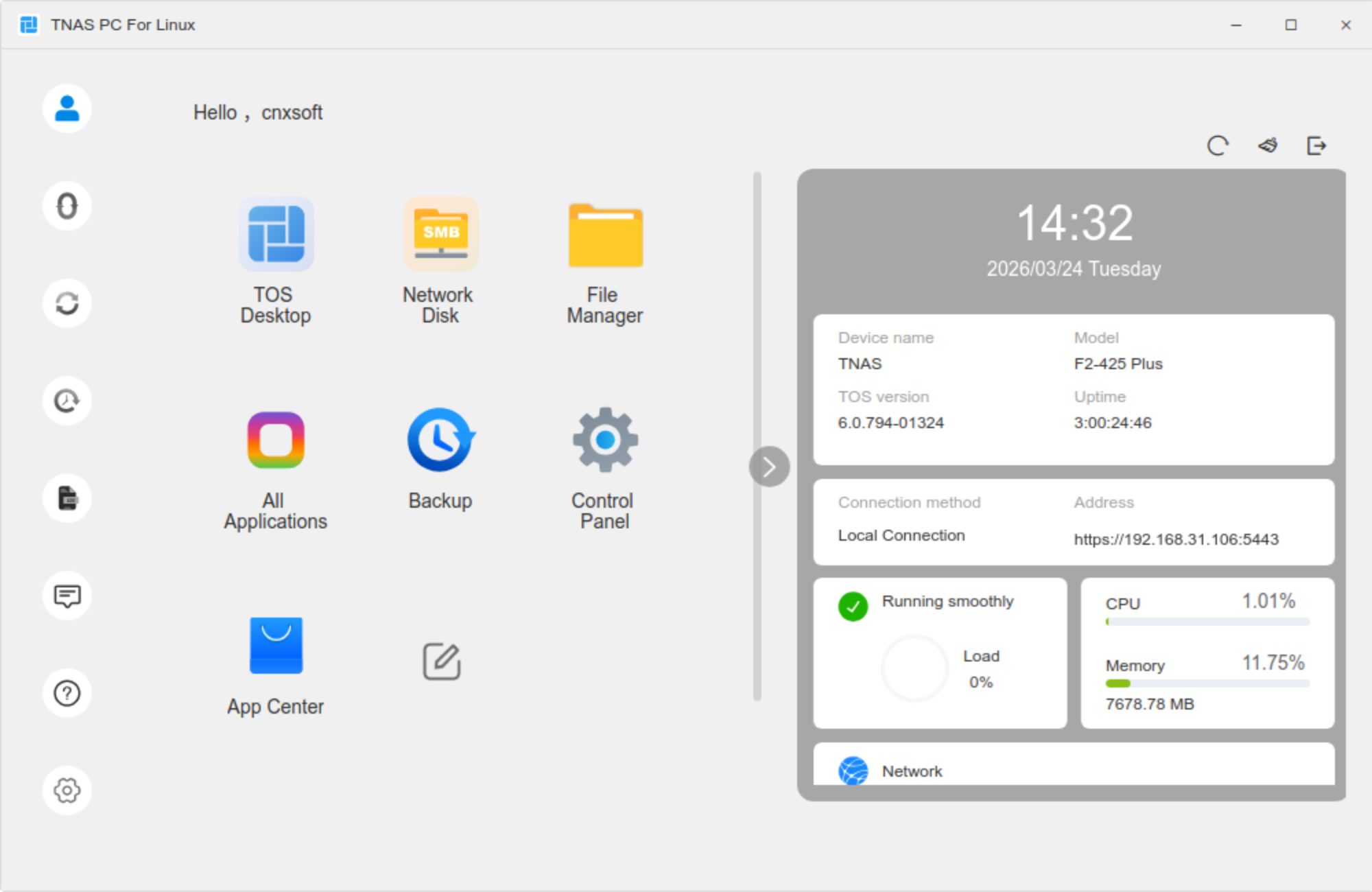
Затем я переключился на другую локальную сеть, снова вошёл в систему, и на этот раз было указано «TRT-подключение».
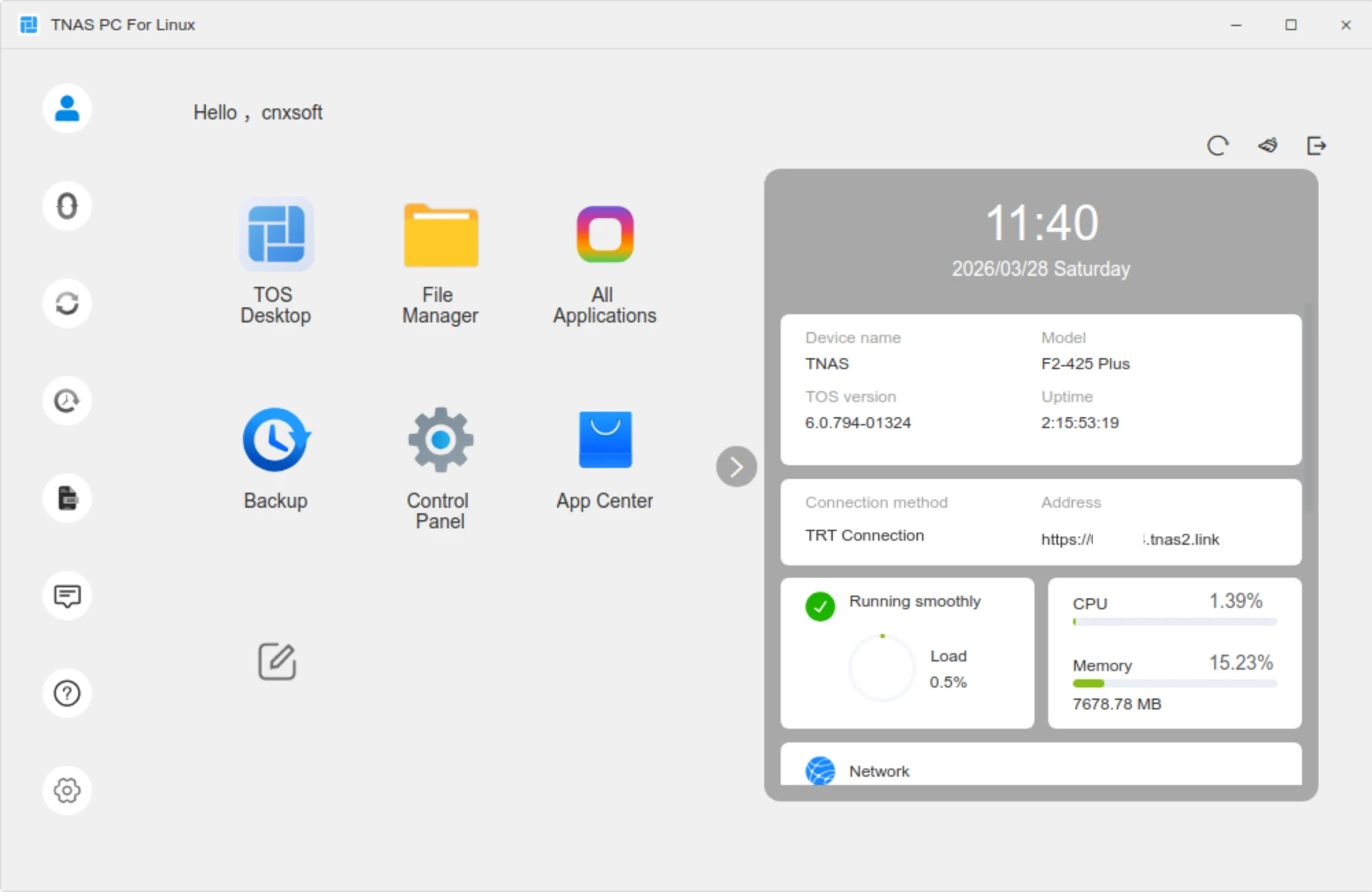
Большинство значков просто перенаправляют на ссылки с https://.tnas2.link/, поэтому приложение TNAS PC здесь не особенно полезно, но важно то, что я по-прежнему могу просматривать фотографии, видео или другие файлы. Это просто медленнее, так как работает через Интернет. Одно потенциальное преимущество — поддержка TerraSync, которая выполняет нечто подобное резервному копированию альбомов в мобильном приложении. Сначала её нужно установить на NAS из Центра приложений.
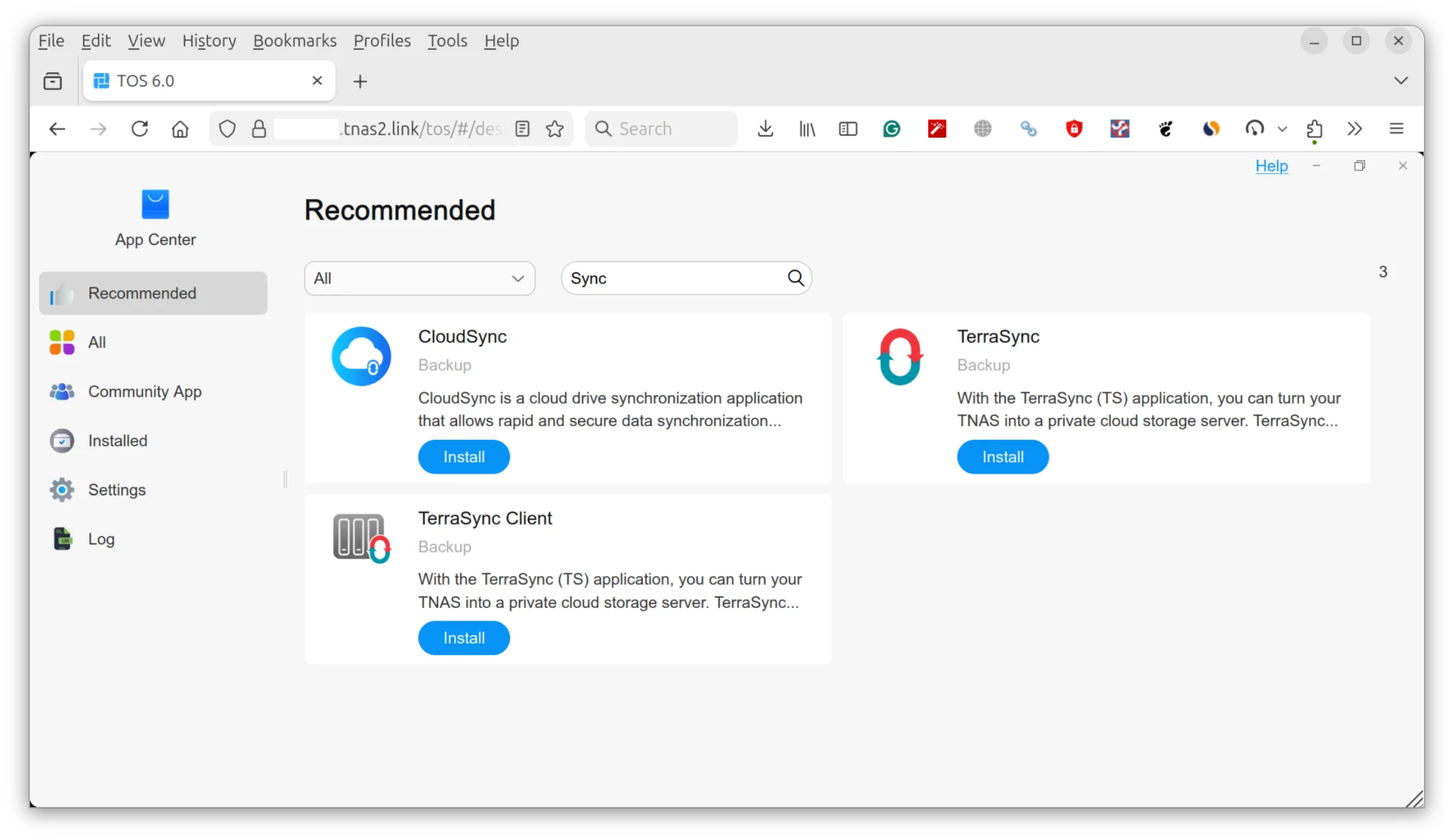
После установки мы можем получить доступ к ссылке TerraSync и папке «Мои файлы» с папкой TerraSync.
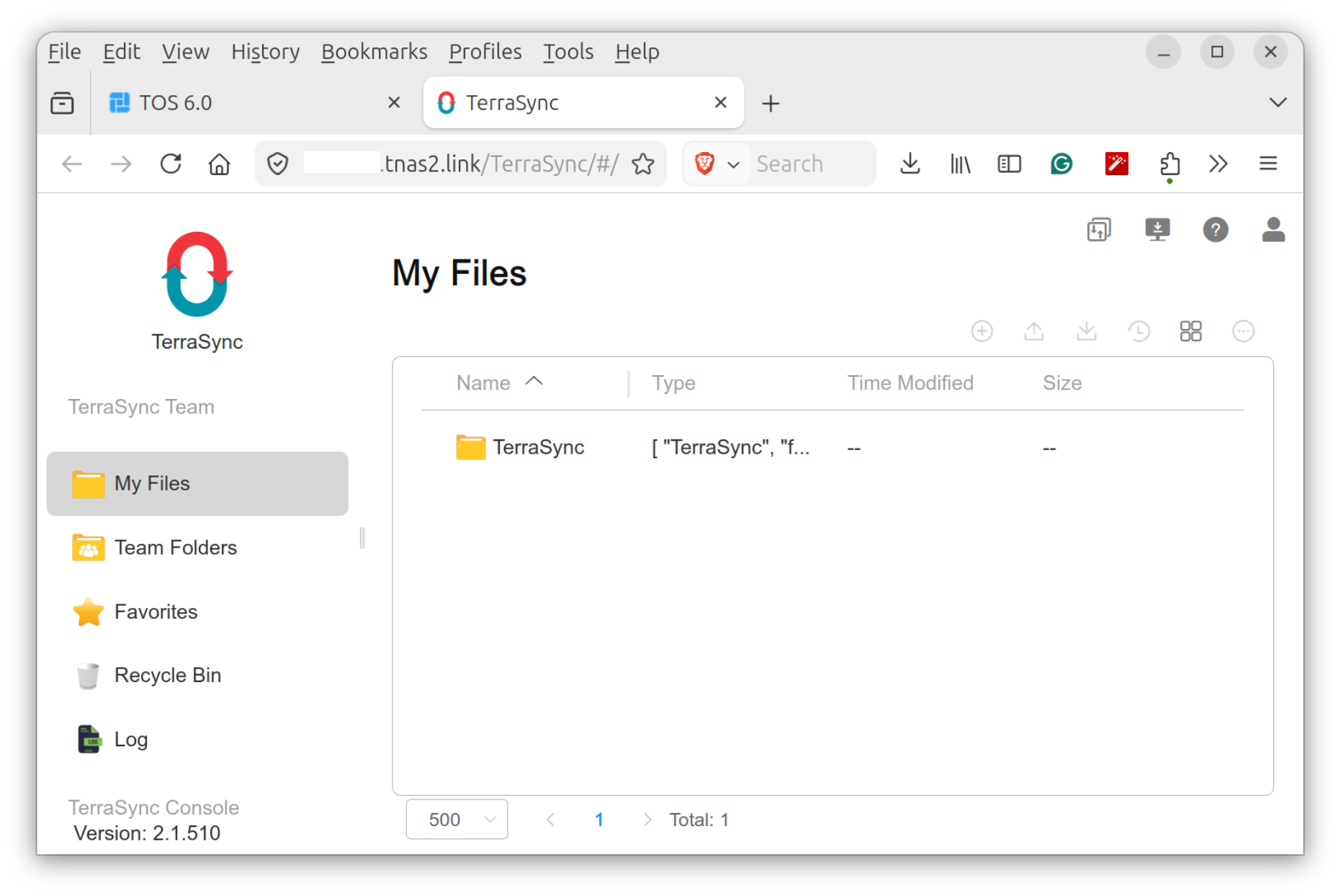
На этом этапе можно вернуться к приложению TNAS PC и перейти в раздел «Серверы TerraSync», чтобы добавить сервер, используя TNAS ID (abcdef), но у меня это не сработало — программа сообщила, что версия TOS слишком низкая. Требуется TOS 6.0.770 или выше. Небольшая проблема: мой F2-425 Plus уже работает под управлением TOS 6.0.794…
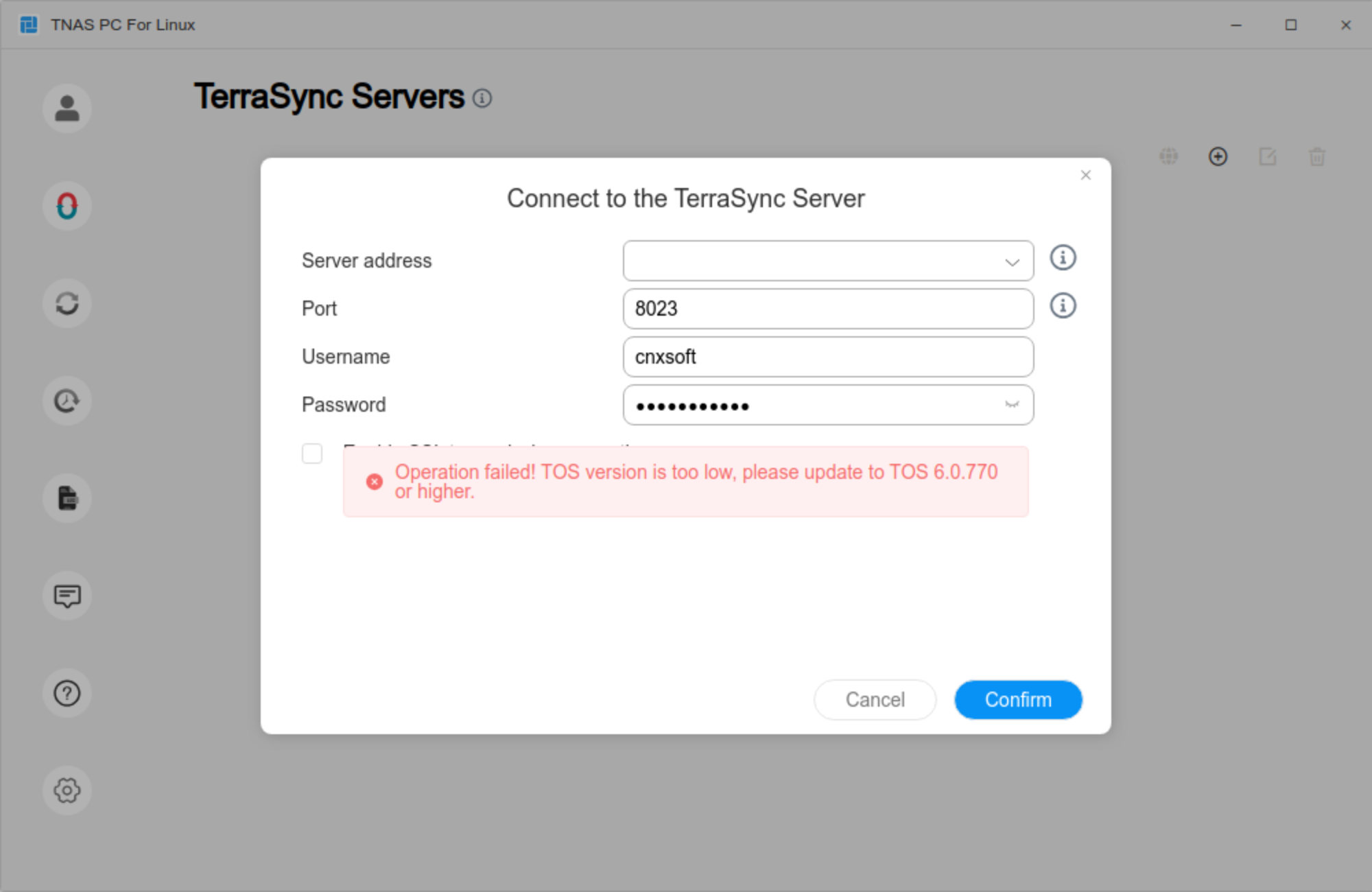
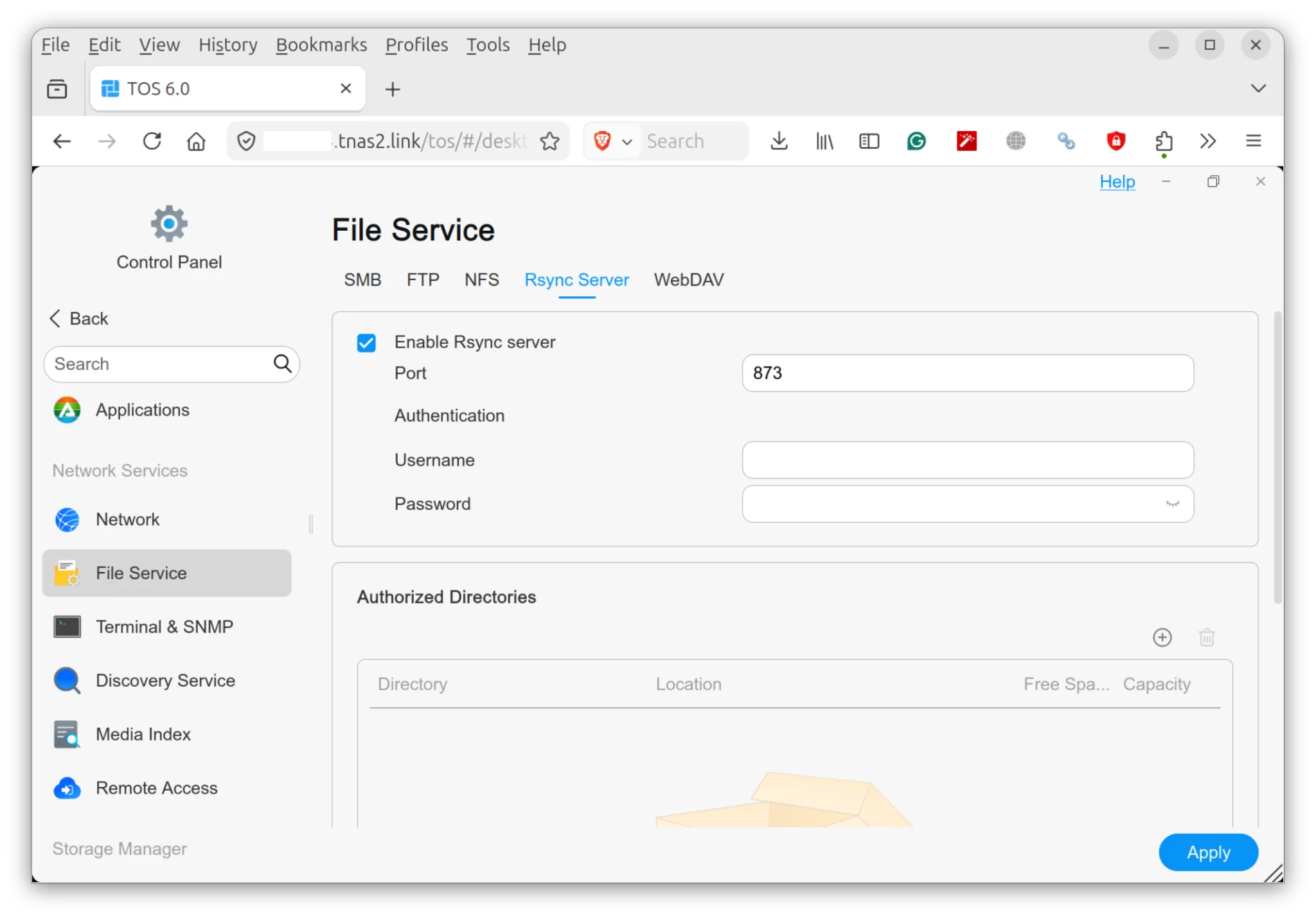
При попытке ввести полный tnas-id.tnas2.link в поле «Адрес сервера» программа сообщает о сбое подключения, поэтому я почти уверен, что метод с использованием TNAS ID — правильный путь. Похоже, TNAS PC для Linux может быть немного нестабильным. Другой способ синхронизации данных с моего ноутбука — настроить rsync-сервер. Я ещё не сделал этого из-за нехватки времени.
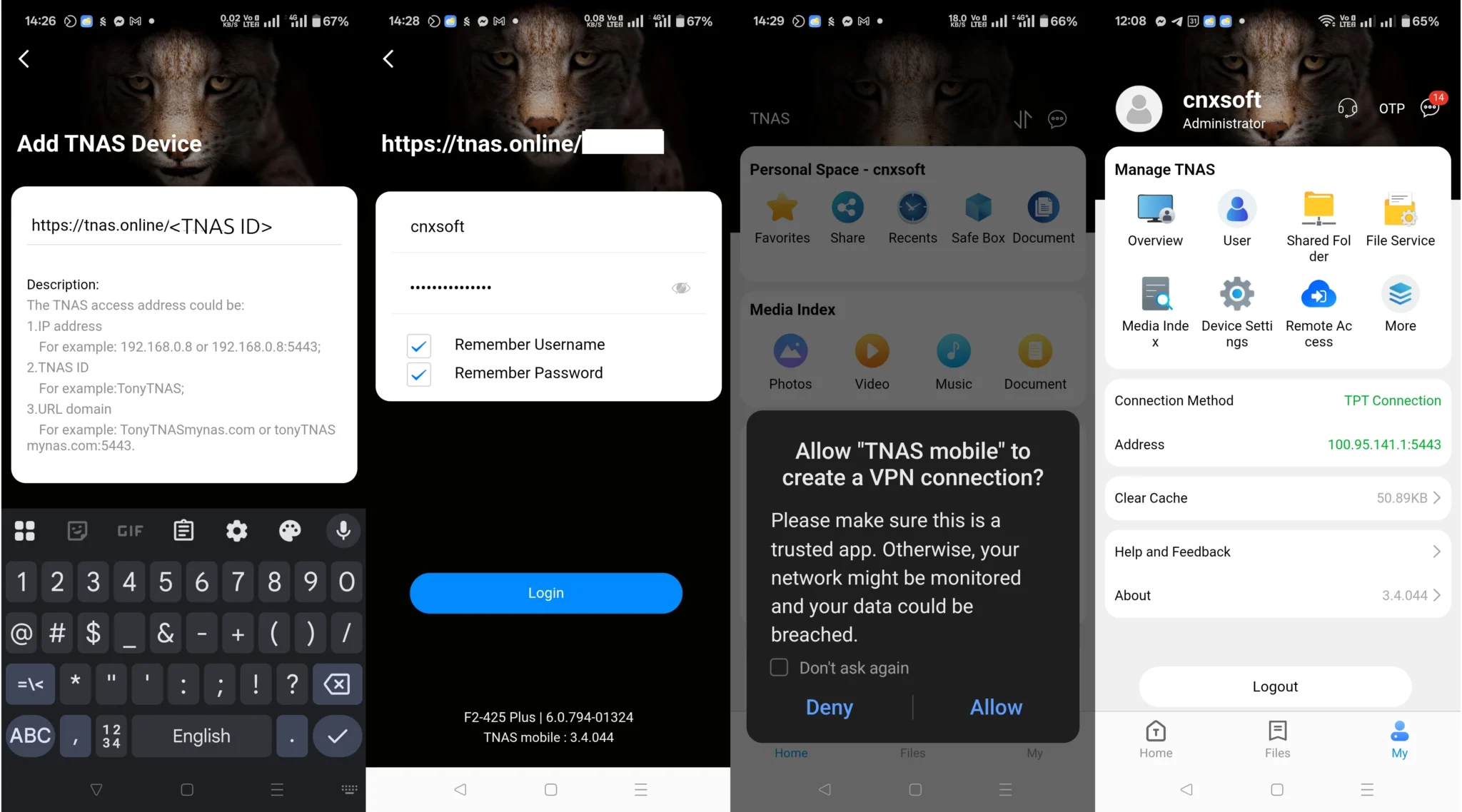
Была предпринята попытка подключиться к NAS удаленно через мобильное интернет-соединение смартфона. NAS необходимо добавить вручную, и хотя предлагается ввести TNAS ID или домен URL, первый способ не работает, и пришлось ввести https://tnas.online/.При запросе имени пользователя и пароля первоначально предполагалось, что это для учетной записи TerraMaster онлайн, но пользователю необходимо ввести локальное имя пользователя/пароль. После этого появляется предупреждение о новом VPN-соединении “TNAS Mobile”, и все работает нормально с обнаруженным “TPT Connection”.
При просмотре фотографий через приложение или веб-панель с удаленным доступом отображаются фотографии более низкого разрешения для ускорения загрузки, но пользователь также может нажать для загрузки изображения в полном разрешении.
Заключение
TerraMaster F2-425 Plus обладает надежной аппаратной конструкцией, и программное обеспечение работает достаточно хорошо, что делает его пригодным для домашнего использования в целях хранения данных.
Он может удовлетворить потребности различных пользователей с двумя отсеками для 3.5-дюймовых SATA жестких дисков и тремя слотами для NVMe SSD для пользователей, требующих более высокой производительности. SSD также может использоваться в качестве кэша для жестких дисков, что значительно ускоряет скорость записи. Были использованы два 4TB SATA жестких диска в конфигурации TRAID (RAID1) и один 256GB NVMe SSD для “Hyper Cache”, и система показала адекватную производительность (до примерно 300MB/s чтения/записи по SAMBA) с использованием сети 2.5GbE и агрегации каналов двух портов RJ45. Отметим, что F2-425 Plus оснащен двумя портами 5GbE, но использовалась только настройка для сети 2.5GbE, и более высокая скорость лучше подходит для хранилищ NVMe.
Была также протестирована возможность медиахранения, такая как автоматическое резервное копирование фото/видео и функция AI поиска. Это не так гладко, как использование онлайн-сервиса, такого как Google Photos, но в основном справляется с задачей, автоматически синхронизируя медиафайлы с телефона с NAS. AI поиск по умолчанию отключен по соображениям конфиденциальности, но пользователь может включить распознавание людей и сцен AI в настройках. Основным слабым местом является функция поиска. Она работает, но чувствительна к регистру и не обрабатывает синонимы вообще. Например, “Ship” вернет фотографии, но “ship”, “Boat”, “Canoe” или другие подобные термины не вернут никаких фотографий.
Удаленный доступ также можно включить относительно просто, и можно было получить доступ к NAS извне локальной сети как с телефона, так и с компьютера. Однако при попытке включить TerraSync для синхронизации некоторых файлов ноутбука с NAS программа TNAS PC для Linux не работала должным образом. Ваш опыт на Windows или macOS может отличаться. Вероятно, будет использоваться другой метод (rsync), если потребуется синхронизировать данные между ноутбуком и NAS, локально или через Интернет.
Выражаем благодарность компании TerraMaster за предоставленный для обзора гибридный NAS F2-425 Plus и спонсирование одного из 4ТБ накопителей для тестирования. Гибридный NAS с двумя отсеками в настоящее время продается на Amazon за 399.99 долларов . Эта цена, по-видимому, является ограниченной по времени акцией до 31 марта, после чего она может вернуться к отметке в 499.99 долларов. Он также доступен в магазине TerraMaster по той же цене, и также можно попробовать использовать промокод «CNXSOFT», чтобы получить дополнительную скидку 10%.
Выражаем свою благодарность источнику, с которого взята и переведена статья, сайту cnx-software.com.
Оригинал статьи вы можете прочитать здесь.