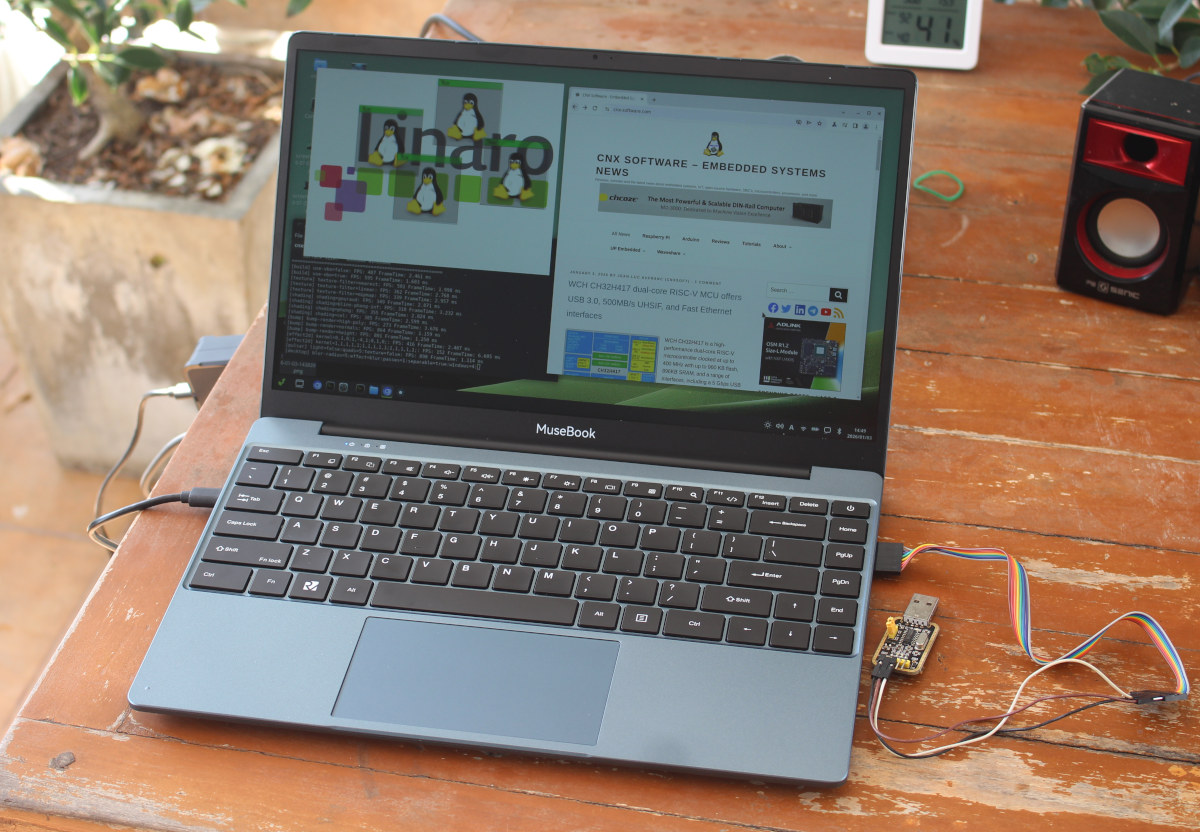
Для обзора компания SpacemiT предоставила образец ноутбука MUSE Book на RISC-V под управлением Linux. Он построен на базе восьмиядерного 64-битного RISC-V SoC SpacemiT K1/M1, оснащается до 16 ГБ оперативной памяти, флеш-памятью eMMC и/или NVMe SSD, а также имеет 14.1-дюймовый IPS-дисплей с разрешением 1920×1080, подключение WiFi 6, несколько портов USB и другие возможности.
Не стану повторять все аппаратные спецификации, поскольку Лео уже сделал это, когда рассказывал о ноутбуке MUSE Book в апреле 2024 года , включая разборку и дополнительные детали о SoC SpacemiT K1/M1. Все же будет проведена распаковка и быстрая проверка аппаратной части, но основное внимание уделено программной стороне, чтобы показать прогресс в работе Bianbu OS 2.3 (на базе Ubuntu 24.04) на RISC-оборудовании, как это было сделано ранее для одноплатного компьютера VisionFive 2 Lite начального уровня на базе StarFive JH7110S . Это довольно длинный обзор, поэтому при нехватке времени можно сразу перейти к итоговому списку, что работает, а что нет .
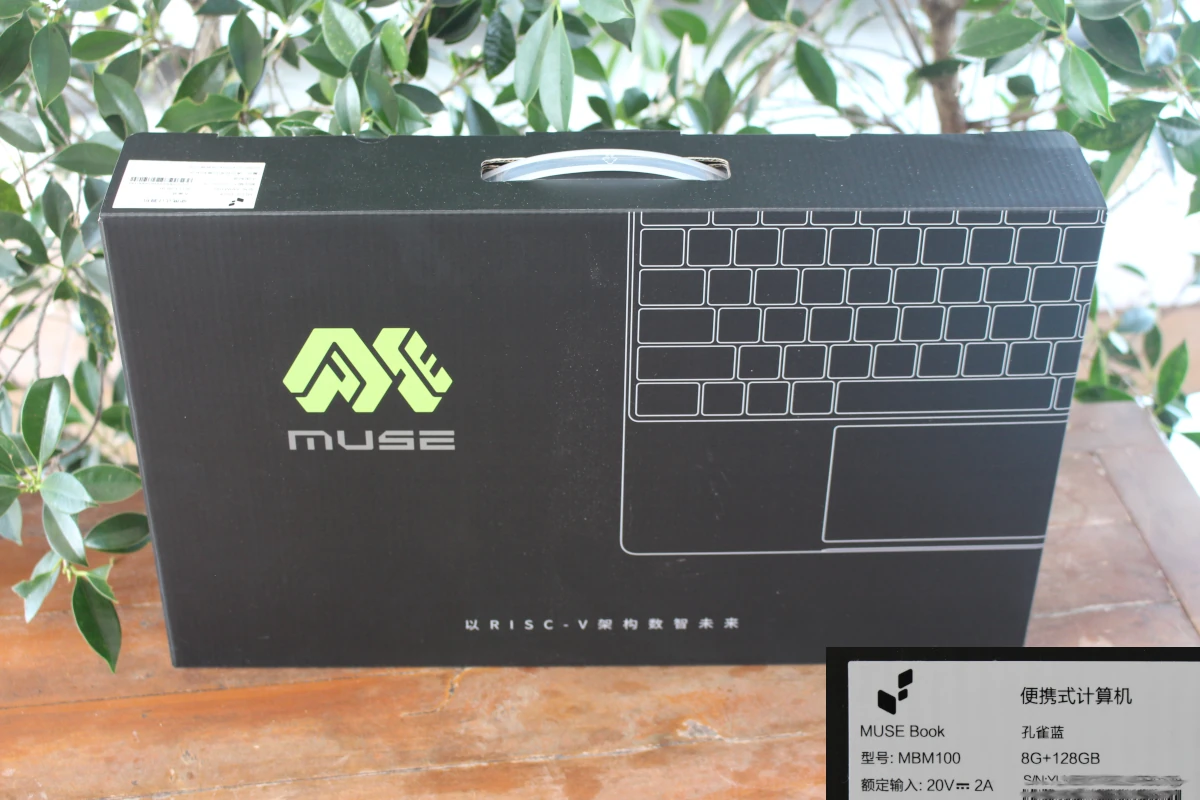
Распаковка ноутбука MUSE Book
Ноутбук MUSE Book (MBM100) получен в розничной упаковке, и тестовая модель оснащена 8 ГБ ОЗУ и 128 ГБ NVMe SSD.
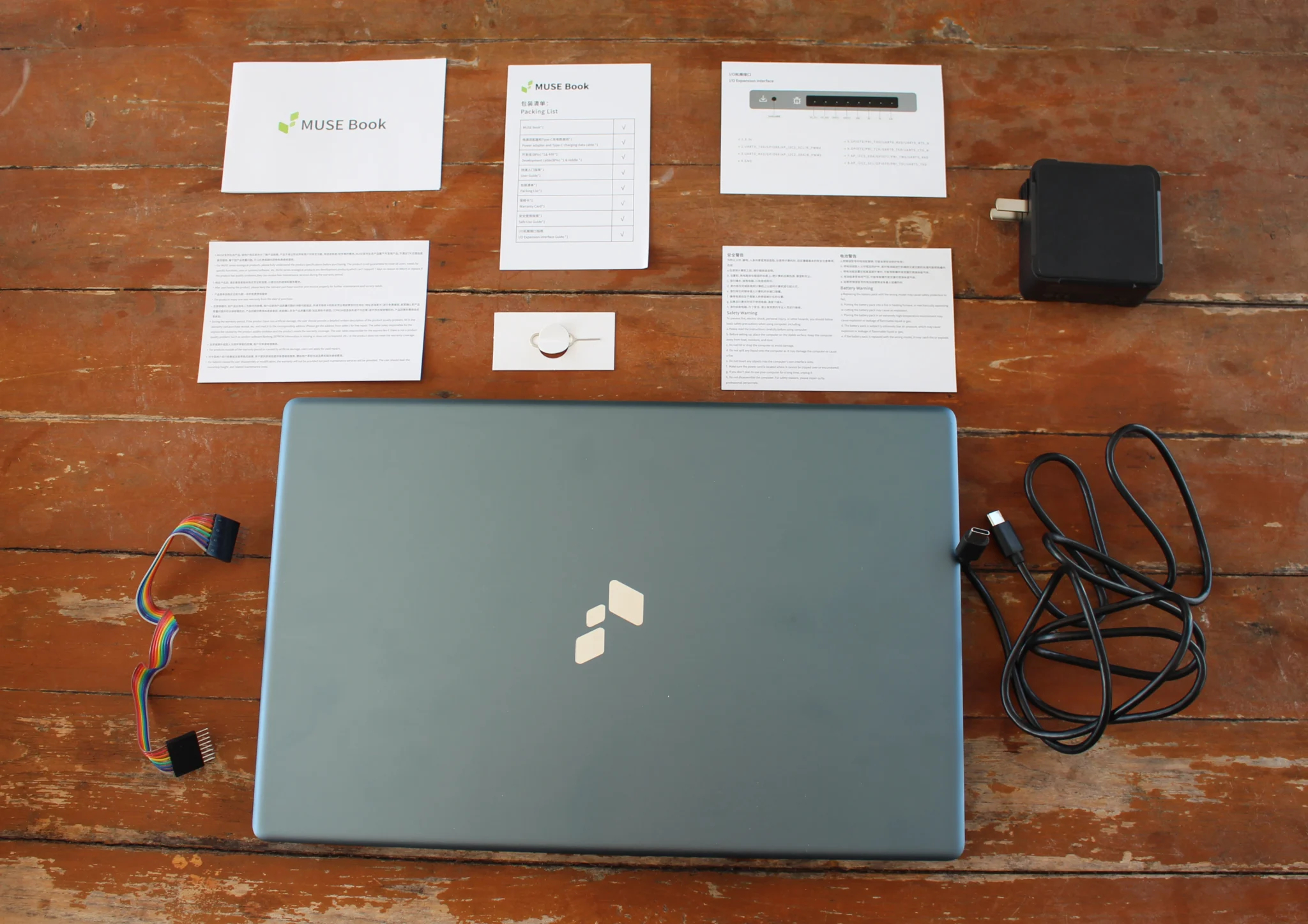
В комплект поставки входят блок питания USB мощностью 65 Вт, кабель USB Type-C для питания, кабель GPIO/UART, инструмент для извлечения SIM-карты (для входа в режим загрузчика), руководство пользователя, упаковочный лист, гарантийный талон, руководство по безопасному использованию и руководство по интерфейсам расширения ввода-вывода.
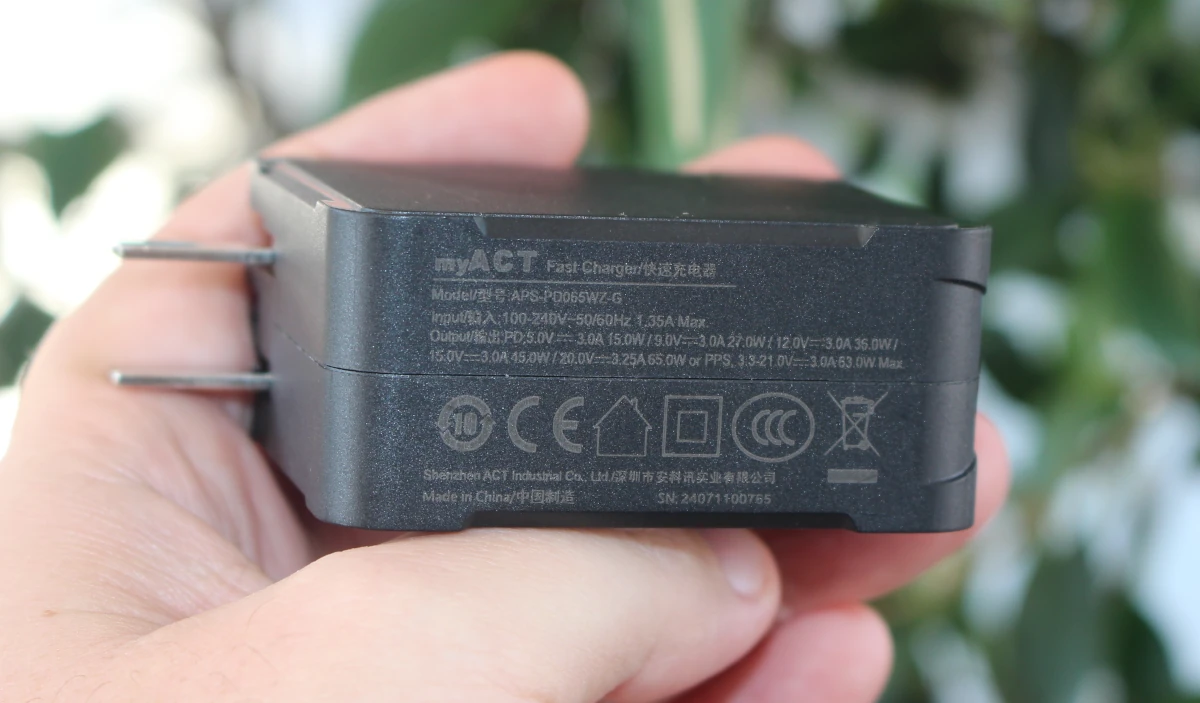
Входящий в комплект быстрый зарядник myACT APS-PD65WZ-G обеспечивает мощность до 65 Вт (20 В / 3.25 А).
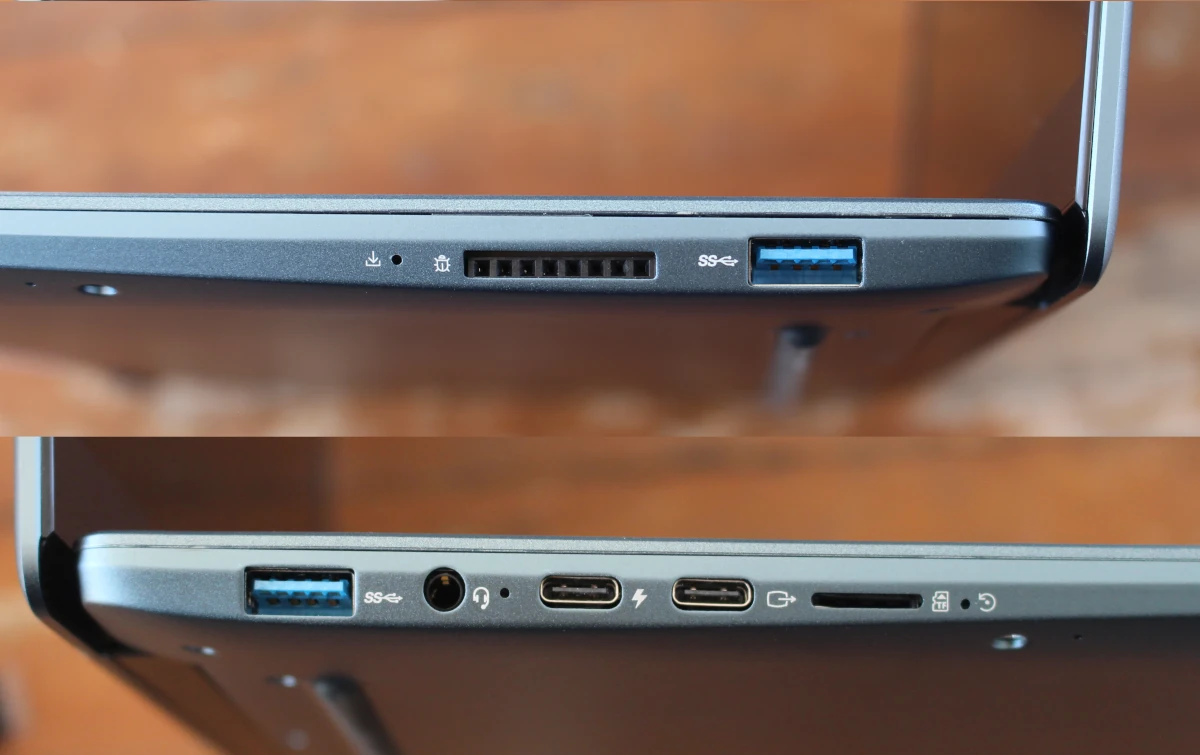
Внешние порты остались такими же, как и в 2024 году. Справа расположено отверстие Fastboot для перепрошивки ОС, 8-контактный разъем GPIO/I2C/UART и порт USB 3.0 Type-A. Слева находятся еще один порт USB 3.0 Type-A, разъем для наушников 3.5 мм, порт USB-C для питания и данных, порт USB-C с «полной функциональностью» с поддержкой DisplayPort Alt Mode, слот для карт microSD и отверстие «Restart».
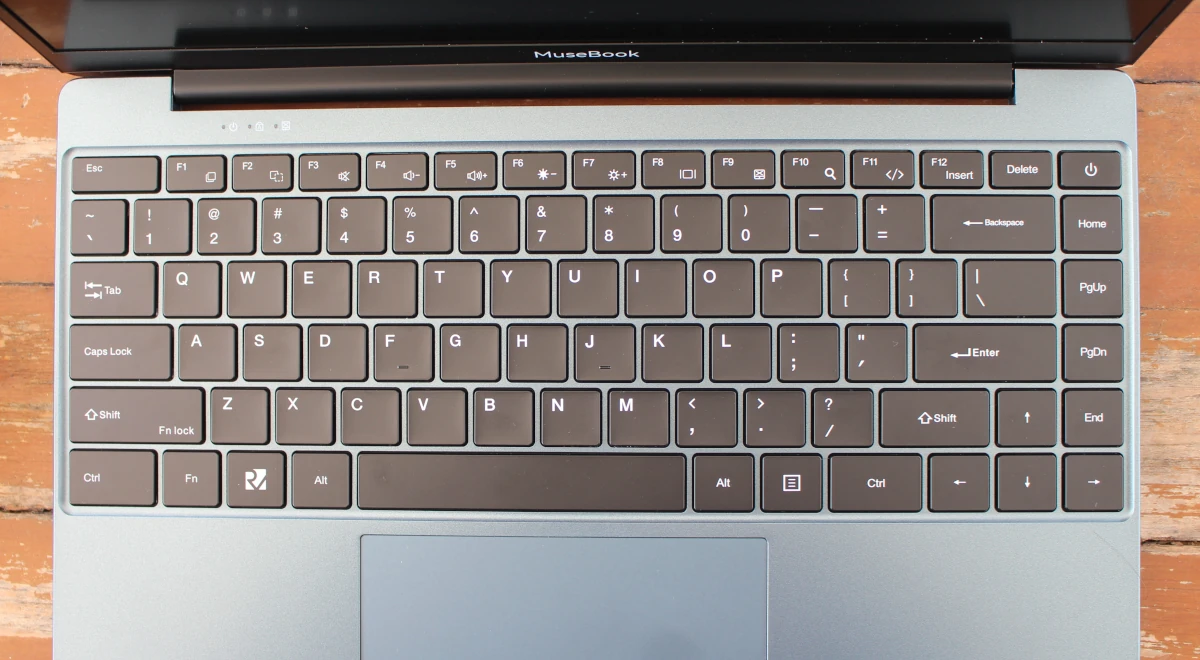
Клавиатура выполнена в раскладке QWERTY и оснащена тачпадом и тремя светодиодными индикаторами.
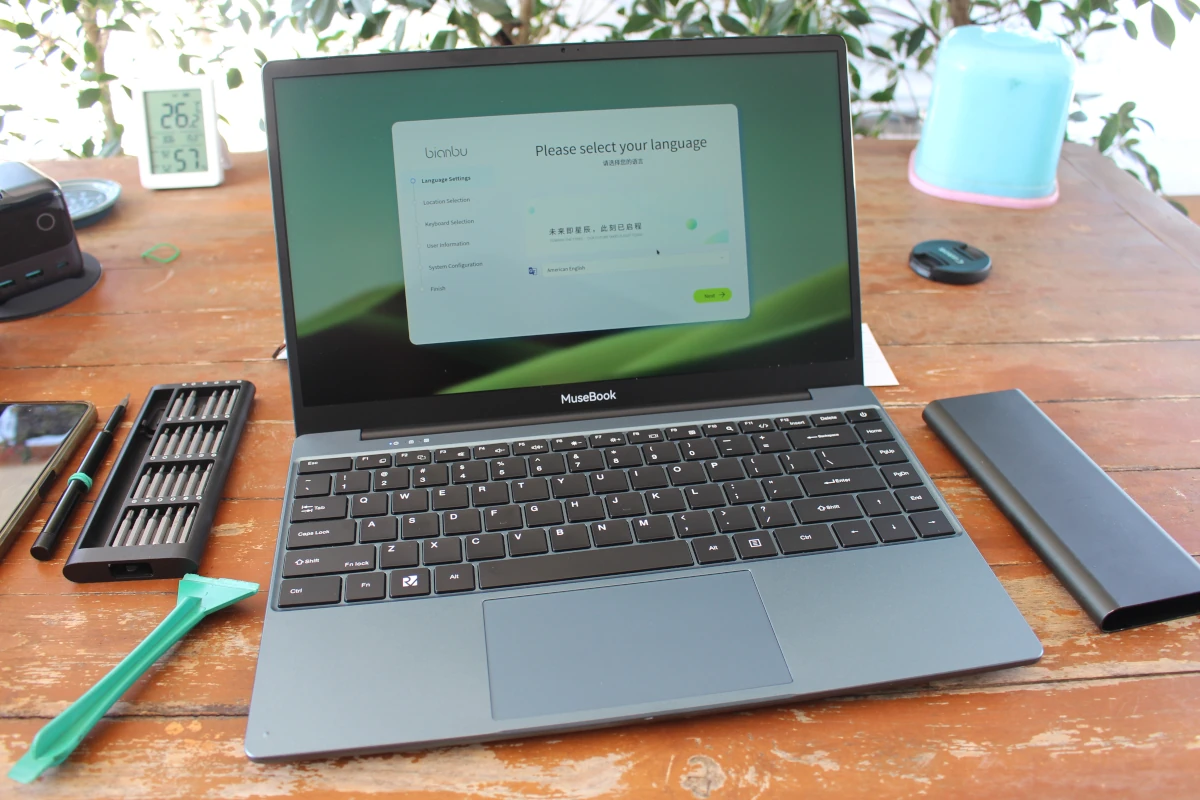
В апреле 2024 года Лео не удалось включить ноутбук, так как это был ранний прототип, но в данном случае такой проблемы не возникло, и Bianbu OS загрузилась нормально после нажатия кнопки питания. Спереди также расположена веб-камера Full HD. Мастер настройки позволяет пользователям переключаться между упрощенным китайским и американским английским языками, а также устанавливать часовой пояс и другие параметры конфигурации.
В качестве примечания: Bianbu OS также использовалась на плате материнской платы Jupiter формата Mini-ITX, которую рассматривали ранее в 2024 году, и тогда было несколько проблем, включая низкую производительность на YouTube, нестабильное воспроизведение видео через ffmpeg и некоторые проблемы с определенными USB-накопителями. Будет интересно узнать, улучшилась ли ситуация с SoC SpacemiT K1/M1 с тех пор.
Разборка MUSE Book 2026
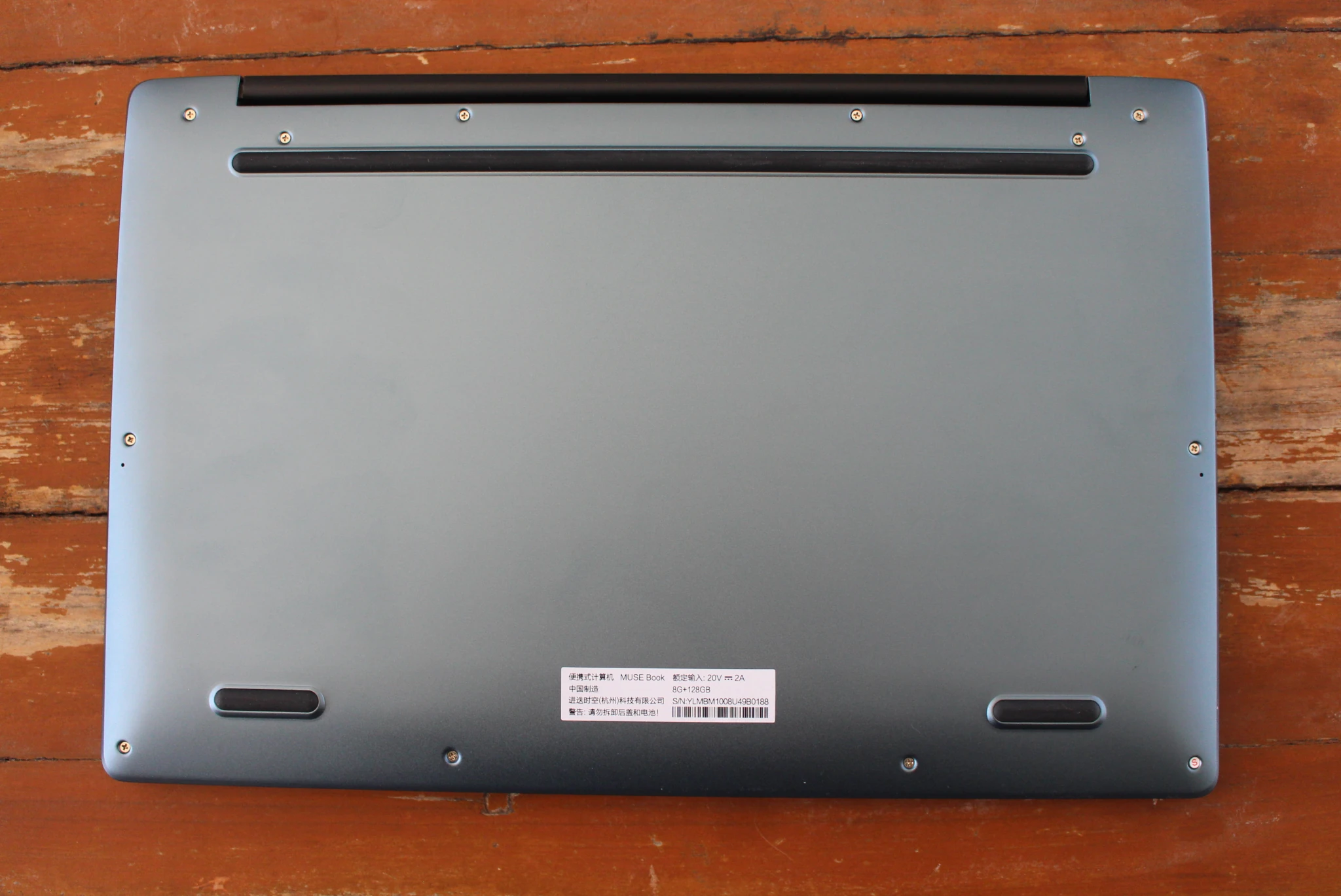
Хотя Лео уже проводил разборку, в аппаратной части есть незначительные изменения, поэтому была проведена собственная. Потребовалось открутить четырнадцать винтов на задней крышке. Следует отметить, что на одном из винтов (внизу справа) есть наклейка, которая обычно указывает на аннулирование гарантии. Неясно, так ли это в данном случае.
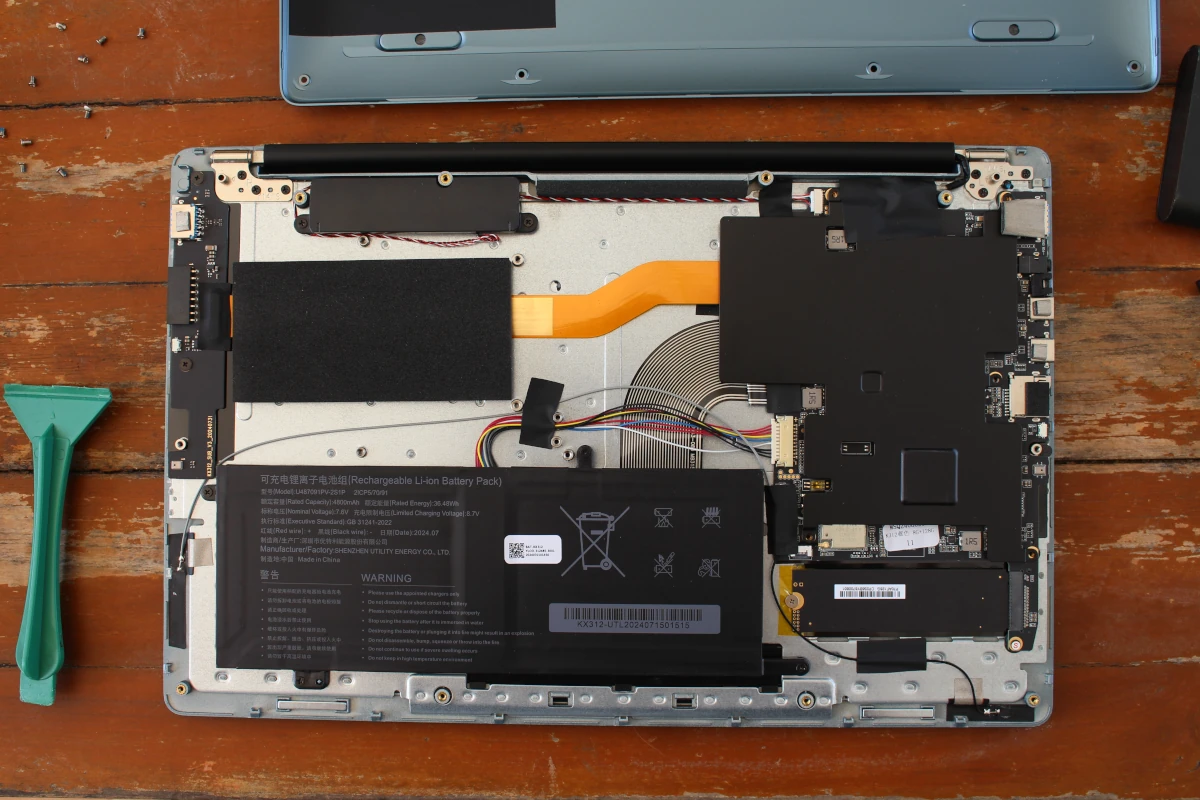
Внутренняя компоновка выглядит довольно аккуратно. Видна батарея 38 Вт·ч, 7.6 В, динамик, NVMe SSD и основная плата, закрытая металлической пластиной для охлаждения. Система полностью бесшумная.
После удаления дополнительных винтов можно снять черную металлическую пластину и осмотреть основную плату. Для охлаждения используются три термопрокладки, включая две для SoC SpacemiT M1.
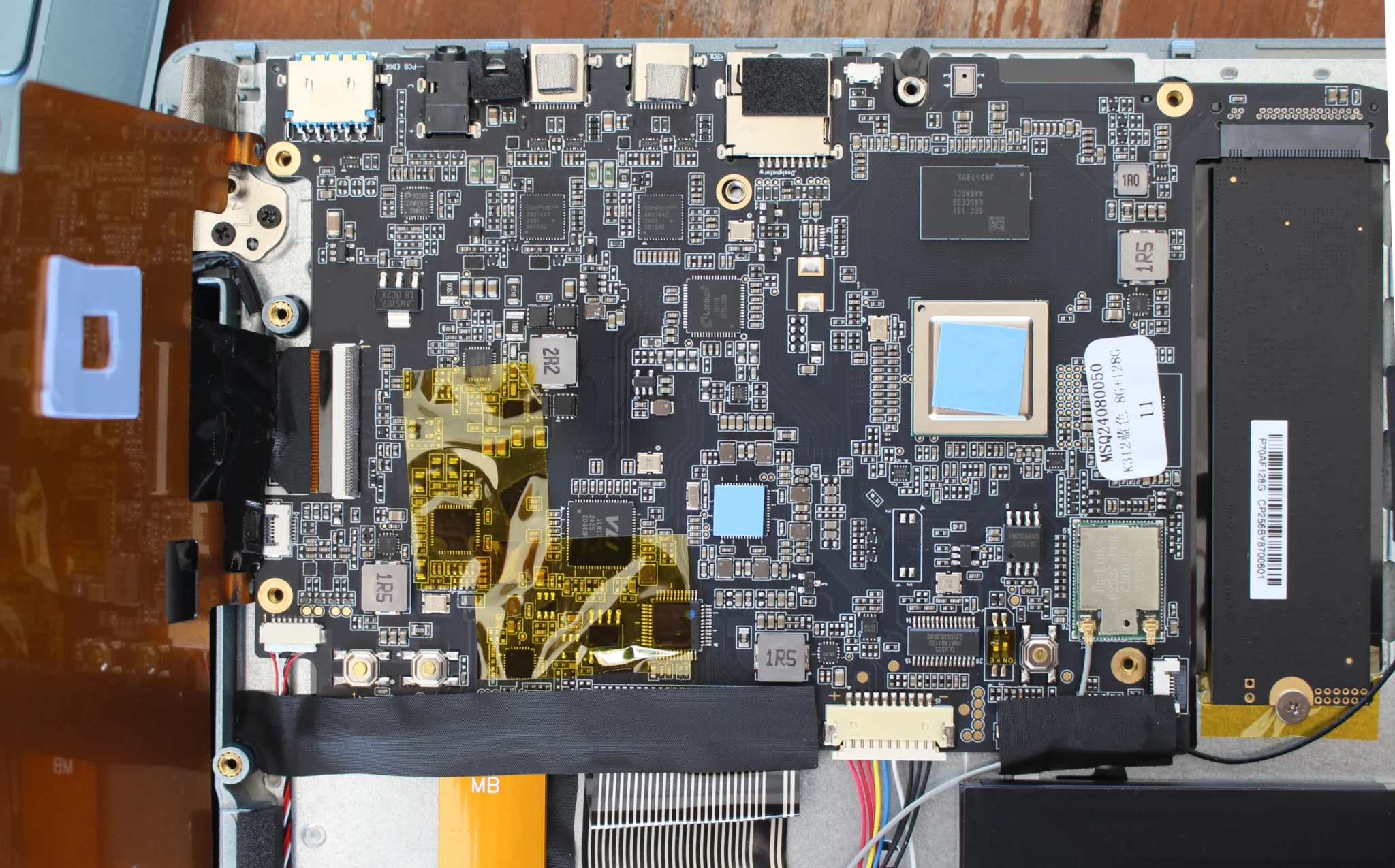
Основные компоненты такие же, как в образцах Лео, а среди ранее не упомянутых можно отметить контроллер концентратора USB 3.1 Gen1 на 4 порта VLI817-Q7, преобразователь HDMI 2.0 в DP 1.2 Lontium LT6711A со встроенным переключателем Type-C Alternate Mode и контроллером PD, а также контроллер порта SlimPort ANX7447 USB Power Delivery (PD) версии 3.0 с мультиплексором DisplayPort Alt Mode. Модуль WiFI 6 и Bluetooth по-прежнему Fn-Link 6252C-PUB (на базе Realtek RTL8852BE).
Системная информация Bianbu OS
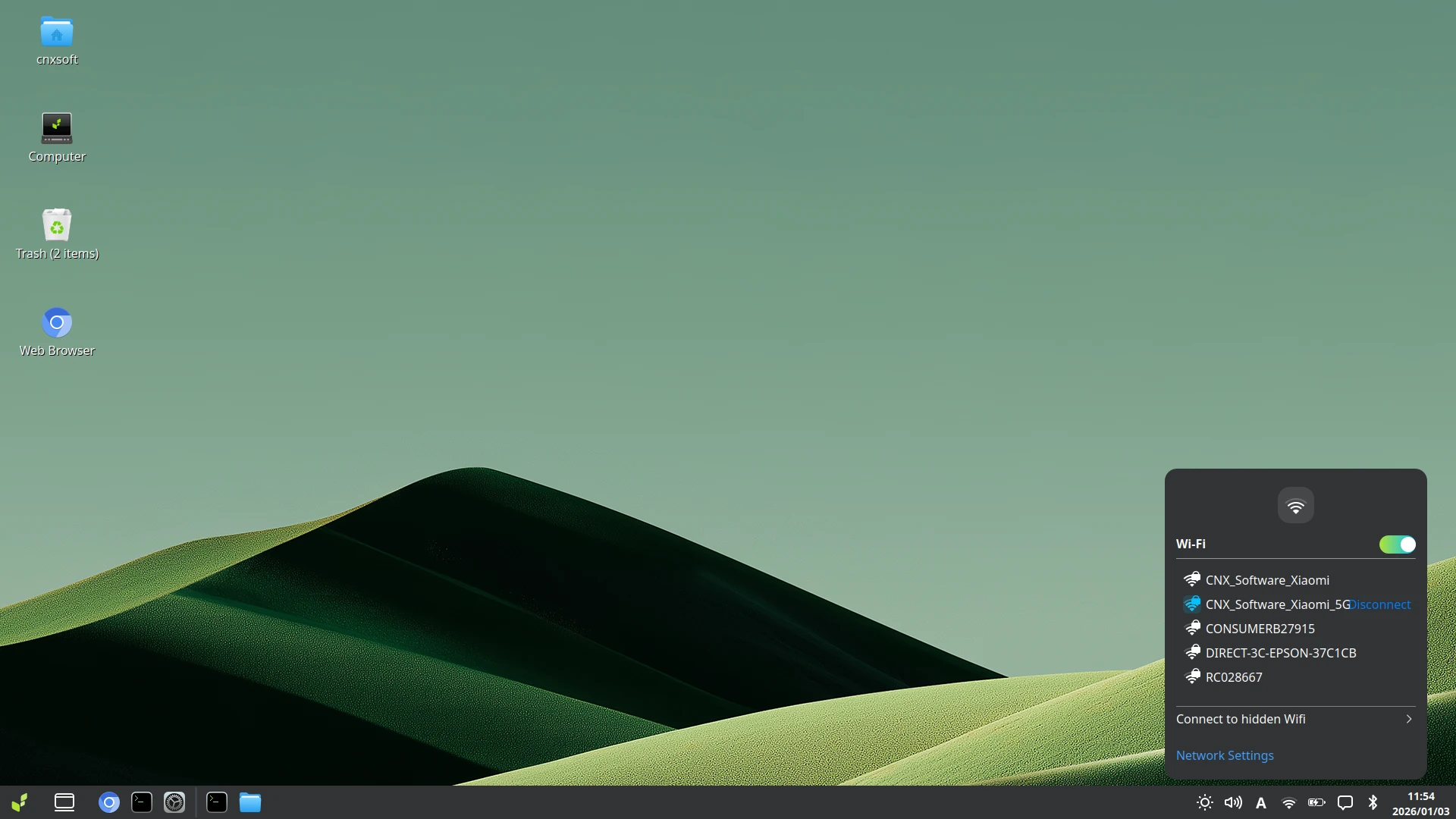
После прохождения мастера настройки был открыт рабочий стол LxQt. Система еще не была подключена к WiFI, поэтому было просто включено подключение, введены учетные данные точки доступа 5 ГГц, и соединение установилось без проблем.
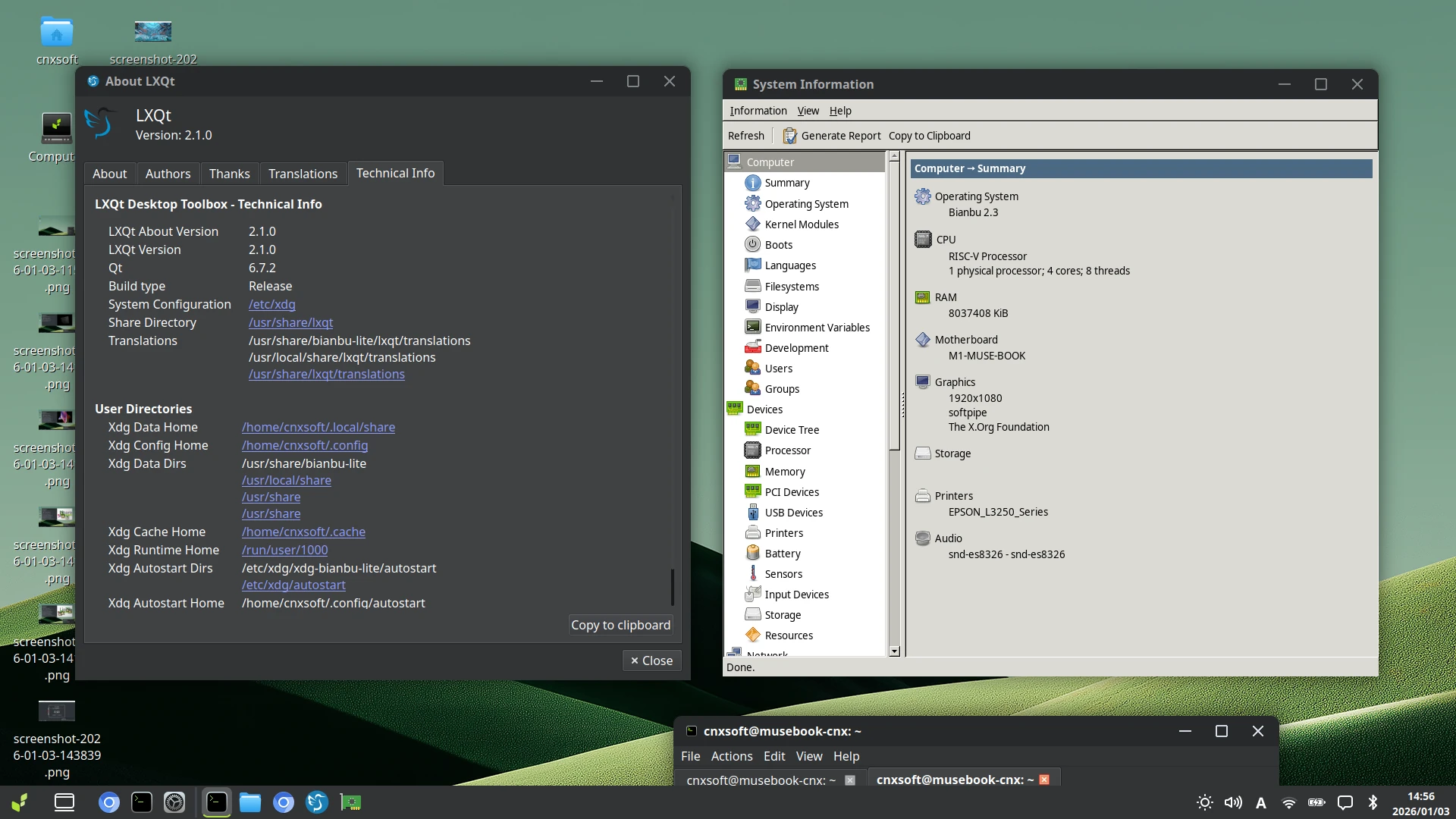
Некоторую системную информацию можно получить с помощью программ hardinfo и About LXQt. Имеется материнская плата M1-MUSE-BOOK с четырехъядерным/восьмипоточным процессором RISC-V, 8 ГБ ОЗУ, под управлением Bianbu 2.3 OS с облегченной средой рабочего стола LXQt 2.1.
Как обычно, также была запущена утилита inxi для получения дополнительных технических деталей:
cnxsoft@musebook-cnx:~$ sudo inxi -Fc0
[sudo] password for cnxsoft:
System:
  Host: musebook-cnx Kernel: 6.6.63 arch: riscv64 bits: 64
  Console: pty pts/2 Distro: Bianbu 2.3 (Noble Numbat)
Machine:
  Type: RISCV System: M1-MUSE-BOOK details: N/A serial: YLMBM000000000
Battery:
  ID-1: sbs-5-000b charge: 11.3 Wh (30.5%) condition: 37.1/36.5 Wh (101.7%)
CPU:
  Info: quad core model: Spacemit X60 variant: x60 bits: 64 type: MT MCP
    cache: L2: 1024 KiB
  Speed (MHz): avg: 1600 min/max: 614/1600 cores: 1: 1600 2: 1600 3: 1600
    4: 1600 5: 1600 6: 1600 7: 1600 8: 1600
Graphics:
  Device-1: saturn-le driver: spacemit_drm_drv v: N/A
  Device-2: hdmi driver: spacemit_hdmi_drv v: N/A
  Device-3: saturn-hdmi driver: spacemit_drm_drv v: N/A
  Device-4: Chicony USB2.0 FHD UVC WebCam driver: uvcvideo type: USB
  Display: server: X.org v: 1.21.1.11 with: Xwayland v: 23.2.6 driver: N/A
    tty: 80x24
  API: EGL v: 1.4,1.5 drivers: pvr,swrast platforms: gbm,surfaceless,device
  API: OpenGL v: 3.3 vendor: mesa v: 24.0.1 note: console (EGL sourced)
    renderer: softpipe
Audio:
  Device-1: hdmi driver: spacemit_hdmi_drv
  Device-2: spacemit-snd-sspa driver: spacemit_snd_sspa
  Device-3: spacemit-snd-dma-hdmi driver: spacemit_snd_dma
  Device-4: spacemit-i2s0 driver: spacemit_snd_i2s
  Device-5: simple-audio-card driver: spacemit_audio_card
  Device-6: simple-audio-card driver: spacemit_audio_card
  Device-7: spacemit-snd-dma0 driver: spacemit_snd_dma
  Device-8: spacemit-snd-dma1 driver: spacemit_snd_dma
  Device-9: spacemit-snd-dma3 driver: spacemit_snd_dma
  API: ALSA v: k6.6.63 status: kernel-api
Network:
  Device-1: Realtek RTL8852BE PCIe 802.11ax Wireless Network
    driver: rtw89_8852be
  IF: wlP1p1s0 state: up mac: 44:87:63:e4:b3:9f
  Device-2: k1x-emac driver: N/A
  IF: wlP1p1s0 state: up mac: 44:87:63:e4:b3:9f
  Device-3: k1x-emac driver: N/A
  IF: wlP1p1s0 state: up mac: 44:87:63:e4:b3:9f
Bluetooth:
  Device-1: Realtek Bluetooth Radio driver: btusb type: USB
  Report: hciconfig ID: hci0 state: up address: 44:87:63:E4:B3:A0 bt-v: 5.3
Drives:
  Local Storage: total: 119.24 GiB used: 5.45 GiB (4.6%)
  ID-1: /dev/nvme0n1 model: 128GB SSD size: 119.24 GiB
Partition:
  ID-1: / size: 117 GiB used: 5.4 GiB (4.6%) fs: ext4 dev: /dev/nvme0n1p6
  ID-2: /boot size: 223.7 MiB used: 49.8 MiB (22.3%) fs: ext4
    dev: /dev/nvme0n1p5
Swap:
  Alert: No swap data was found.
Sensors:
  System Temperatures: cpu: 48.0 C mobo: N/A
  Fan Speeds (rpm): N/A
Info:
  Memory: total: 8 GiB available: 7.67 GiB used: 930.5 MiB (11.9%)
  Processes: 259 Uptime: 21m Init: systemd target: graphical (5) Shell: Sudo
    inxi: 3.3.34
MUSE Book работает на восьмиядерном процессоре SpacemiT X60 с тактовой частотой до 1.6 ГГц и оснащен 128 ГБ NVMe SSD и 8 ГБ ОЗУ. Все периферийные устройства определяются правильно, включая видео/аудио HDMI, веб-камеру Chicony USB2.0 FHD UVC и модуль WiFi 6 и Bluetooth 5.3 Realtek RTL8852BE. Bianbu 2.3 основана на Ubuntu 24.04 «Noble Numbat» и работает поверх Linux 6.6 LTS, поддержка которой продлится до декабря 2026 года.
Тесты производительности SpacemiT (M1) MUSE Book
Начнем тестирование с sbc-bench.sh:
cnxsoft@musebook-cnx:~$ sudo ./sbc-bench.sh -r
Starting to examine hardware/software for review purposes...

Average load and/or CPU utilization too high (too much background activity). Waiting...

Too busy for benchmarking: 12:06:07 up 29 min,  2 users,  load average: 2.70, 2.41, 2.17,  cpu: 2%
....
Too busy for benchmarking: 12:10:51 up 34 min,  2 users,  load average: 2.23, 2.30, 2.18,  cpu: 1%

sbc-bench v0.9.72

Installing needed tools: apt-get -f -qq -y install sysstat lshw links mmc-utils smartmontools stress-ng, p7zip 16.02, tinymembench, ramlat, mhz, cpufetch, cpumi (can't build cpuminer) Done.
Checking cpufreq OPP. Done.
Executing tinymembench. Done.
Executing RAM latency tester. Done.
Executing OpenSSL benchmark. Done.
Executing 7-zip benchmark. Done.
Throttling test: heating up the device, 5 more minutes to wait. Done.
Checking cpufreq OPP again. Done (18 minutes elapsed).

Results validation:

  * Measured clockspeed not lower than advertised max CPU clockspeed
  * Too much background activity (%system): 3% avg, 6% max -> https://tinyurl.com/mr2wy5uv
  * Too much other background activity: 3% avg, 9% max -> https://tinyurl.com/mr2wy5uv

# M1-MUSE-BOOK

Tested with sbc-bench v0.9.72 on Sat, 03 Jan 2026 12:34:01 +0700.

### General information:

    spacemit socs M1-8571 rev C, Kernel: riscv64, Userland: riscv64

    CPU sysfs topology (clusters, cpufreq members, clockspeeds)
                     cpufreq   min    max
     CPU    cluster  policy   speed  speed   core type
      0        0        0      614    1600   spacemit,x60
      1        0        0      614    1600   spacemit,x60
      2        0        0      614    1600   spacemit,x60
      3        0        0      614    1600   spacemit,x60
      4        0        0      614    1600   spacemit,x60
      5        0        0      614    1600   spacemit,x60
      6        0        0      614    1600   spacemit,x60
      7        0        0      614    1600   spacemit,x60

7849 KB available RAM

### Governors/policies (performance vs. idle consumption):

Original governor settings:

    cpufreq-policy0: performance / 1600 MHz (conservative ondemand userspace powersave performance schedutil / 614 819 1000 1229 1600)

Tuned governor settings:

    cpufreq-policy0: performance / 1600 MHz

Status of performance related policies found below /sys:

    /sys/module/pcie_aspm/parameters/policy: default [performance] powersave powersupersave

### Clockspeeds (idle vs. heated up):

Before:

    cpu0 (spacemit,x60): OPP: 1600, Measured: 1596

After:

    cpu0 (spacemit,x60): OPP: 1600, Measured: 1597

### Performance baseline

  * memcpy: 2475.7 MB/s, memchr: 2653.0 MB/s, memset: 6173.0 MB/s
  * 16M latency: 246.9 268.3 245.6 255.1 244.9 267.0 263.5 534.5
  * 128M latency: 288.0 275.5 282.8 282.4 263.0 292.0 328.8 539.1
  * 7-zip MIPS (3 consecutive runs): 6692, 6767, 6742 (6730 avg), single-threaded: 1081
  * `aes-256-cbc      23737.47k    27521.45k    28547.07k    28935.85k    28999.68k    28945.07k`
  * `aes-256-cbc      23823.60k    27557.12k    28656.13k    28974.08k    29040.64k    28955.99k`

### PCIe and storage devices:

  * Realtek RTL8852BE PCIe 802.11ax Wireless Network: Speed 2.5GT/s, Width x1, driver in use: rtw89_8852be,
  * 119.2GB "128GB SSD" SSD as /dev/nvme0: Speed 5GT/s (downgraded), Width x2 (downgraded), 0% worn out, drive temp: 49°C, ASPM Disabled
  * Fmsh FM25Q64AI3 SPI NOR flash (6 partitions: bootinfo: 64KB, private: 64KB, fsbl: 256KB, env: 64KB, opensbi: 192KB, uboot: 7552KB), drivers in use: spi-nor/k1x-qspi/simple-pm-bus

### Software versions:

  * Bianbu 2.3 (noble)
  * Compiler: /usr/bin/gcc (Bianbu 13.2.0-23ubuntu4bb4) 13.2.0 / riscv64-linux-gnu
  * OpenSSL 3.0.13, built on 30 Jan 2024 (Library: OpenSSL 3.0.13 30 Jan 2024)

### Kernel info:

  * `/proc/cmdline: earlyprintk quiet splash plymouth.ignore-serial-consoles plymouth.prefer-fbcon clk_ignore_unused swiotlb=65536 workqueue.default_affinity_scope=system mtdparts=d420c000.spi-0:64K@0(bootinfo),64K@64K(private),256K@128K(fsbl),64K@384K(env),192K@448K(opensbi),-@640K(uboot) rootfstype=ext4 root=UUID=b9bf4a41-e5ca-43c0-b472-b2dc7e8fd99a console=ttyS0,115200n8 loglevel=1 rdinit=/init driver_async_probe=spacemit-hdmi-drv,i2c-spacemit-k1x,ri2c-spacemit-k1x,k1xccic,sdhci-spacemit,k1x-dwc-pcie,pxa2xx-uart`
  * Kernel 6.6.63 / CONFIG_HZ=250

All known settings adjusted for performance. Device now ready for benchmarking.
Once finished stop with [ctrl]-[c] to get info about throttling, frequency cap
and too high background activity all potentially invalidating benchmark scores.
All changes with storage and PCIe devices as well as suspicious dmesg contents
will be reported too.

Time        CPU    load %cpu %sys %usr %nice %io %irq   Temp
12:34:12: 1600MHz  8.25  29%   3%  26%   0%   0%   0%      °C
^C

Cleaning up. Done.
Checking cpufreq OPP again. Done.

Clockspeeds now:

    cpu0 (spacemit,x60): OPP: 1600, Measured: 1597

ATTENTION: lots of noise in kernel ring buffer since start of monitoring:

[ 3810.911874] rtw89_8852be 0001:01:00.0: timed out to flush queues
[ 3811.135985] rtw89_8852be 0001:01:00.0: timed out to flush queues
[ 3815.395535] wlP1p1s0: authenticate with 3c:cd:57:f5:af:91
[ 3815.581533] wlP1p1s0: send auth to 3c:cd:57:f5:af:91 (try 1/3)
[ 3815.600549] wlP1p1s0: authenticated
[ 3815.604890] wlP1p1s0: associate with 3c:cd:57:f5:af:91 (try 1/3)
[ 3815.640125] wlP1p1s0: RX AssocResp from 3c:cd:57:f5:af:91 (capab=0x511 status=0 aid=3)
[ 3815.757146] wlP1p1s0: associated
[ 3815.757293] wlP1p1s0: Limiting TX power to 27 (30 - 3) dBm as advertised by 3c:cd:57:f5:af:91
[ 4823.725120] rtw89_8852be 0001:01:00.0: timed out to flush queues
[ 4823.945108] rtw89_8852be 0001:01:00.0: timed out to flush queues
[ 4828.202261] wlP1p1s0: authenticate with 3c:cd:57:f5:af:91
[ 4828.386919] wlP1p1s0: send auth to 3c:cd:57:f5:af:91 (try 1/3)
[ 4828.407845] wlP1p1s0: authenticated
[ 4828.411333] wlP1p1s0: associate with 3c:cd:57:f5:af:91 (try 1/3)
[ 4828.450814] wlP1p1s0: RX AssocResp from 3c:cd:57:f5:af:91 (capab=0x511 status=0 aid=3)
[ 4828.567430] wlP1p1s0: associated
[ 4828.620557] wlP1p1s0: Limiting TX power to 27 (30 - 3) dBm as advertised by 3c:cd:57:f5:af:91
[ 8615.860301] rtw89_8852be 0001:01:00.0: timed out to flush queues
[ 8616.078366] rtw89_8852be 0001:01:00.0: timed out to flush queues
[ 8620.311470] wlP1p1s0: authenticate with 3c:cd:57:f5:af:91
[ 8620.498176] wlP1p1s0: send auth to 3c:cd:57:f5:af:91 (try 1/3)
[ 8620.522189] wlP1p1s0: authenticated
[ 8620.524496] wlP1p1s0: associate with 3c:cd:57:f5:af:91 (try 1/3)
[ 8620.563088] wlP1p1s0: RX AssocResp from 3c:cd:57:f5:af:91 (capab=0x511 status=0 aid=3)
[ 8620.676621] wlP1p1s0: associated
[ 8620.761858] wlP1p1s0: Limiting TX power to 27 (30 - 3) dBm as advertised by 3c:cd:57:f5:af:91

Results validation:

  * Measured clockspeed not lower than advertised max CPU clockspeed
  * Background activity (%system) OK
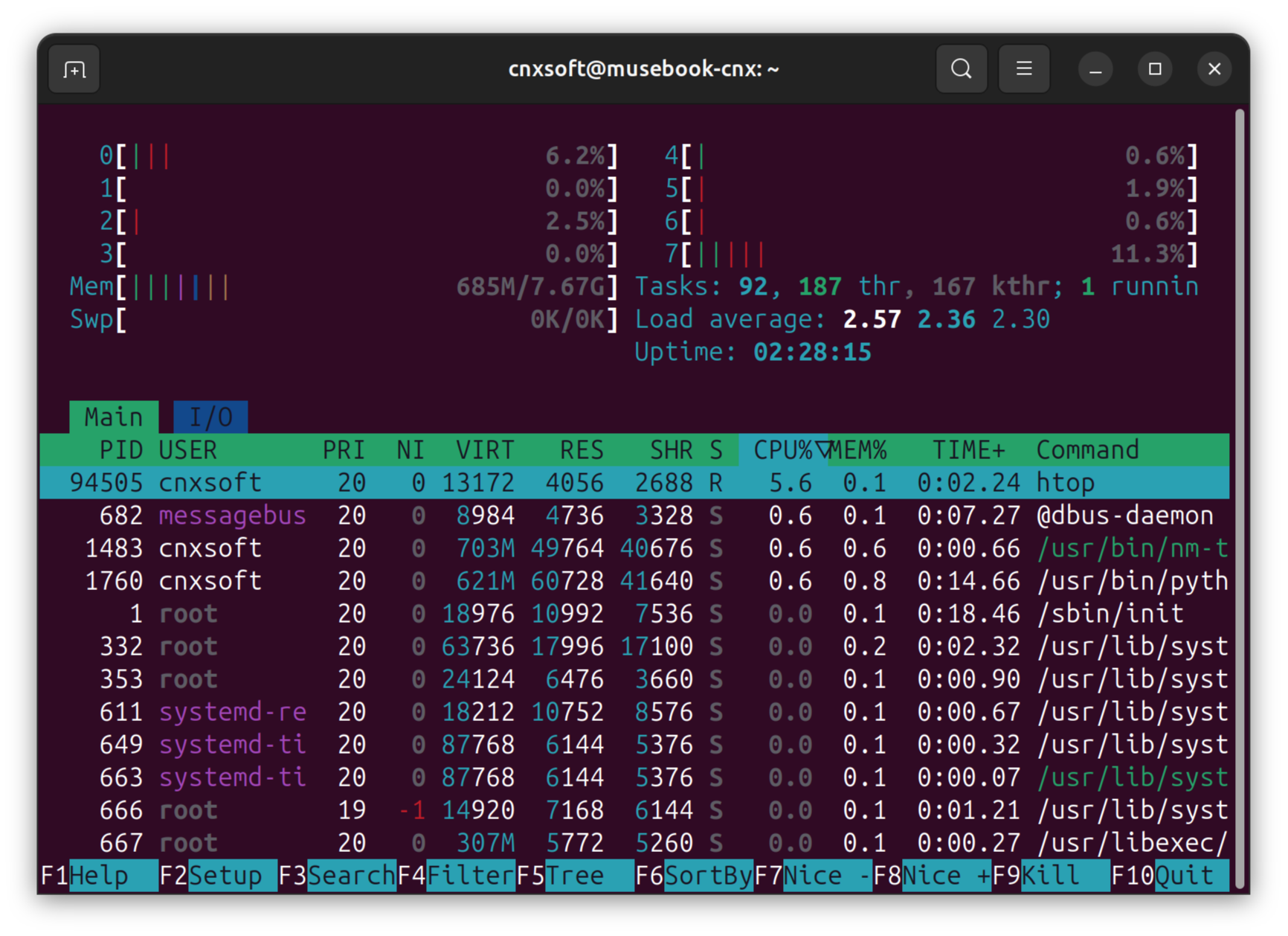
Троттлинг не обнаружен (заявленная vs измеренная частота процессора), но скрипт не сообщил о температуре (см. полный лог sbc-bench.sh ). Что касается производительности, восьмиядерный ноутбук SpacemiT M1 достиг 6,730 MIPS в 7-Zip, что можно сравнить с 3290 MIPS для четырехъядерного RISC-V одноплатного компьютера StarFive JH7110S. Таким образом, результат более чем вдвое выше, чего и следовало ожидать при большем количестве ядер и более высокой частоте процессора. Этот многопоточный результат также выше, чем у Raspberry Pi 4 (четырехъядерный Cortex-A72) с радиатором (5,397 MIPS) (тестировалось в 2019).
Следует обратить внимание, что скрипт сообщает о высокой средней нагрузке. Это связано с тем, что в состоянии простоя она составляет около 2.0 из-за некоторых процессов в неправильном состоянии.
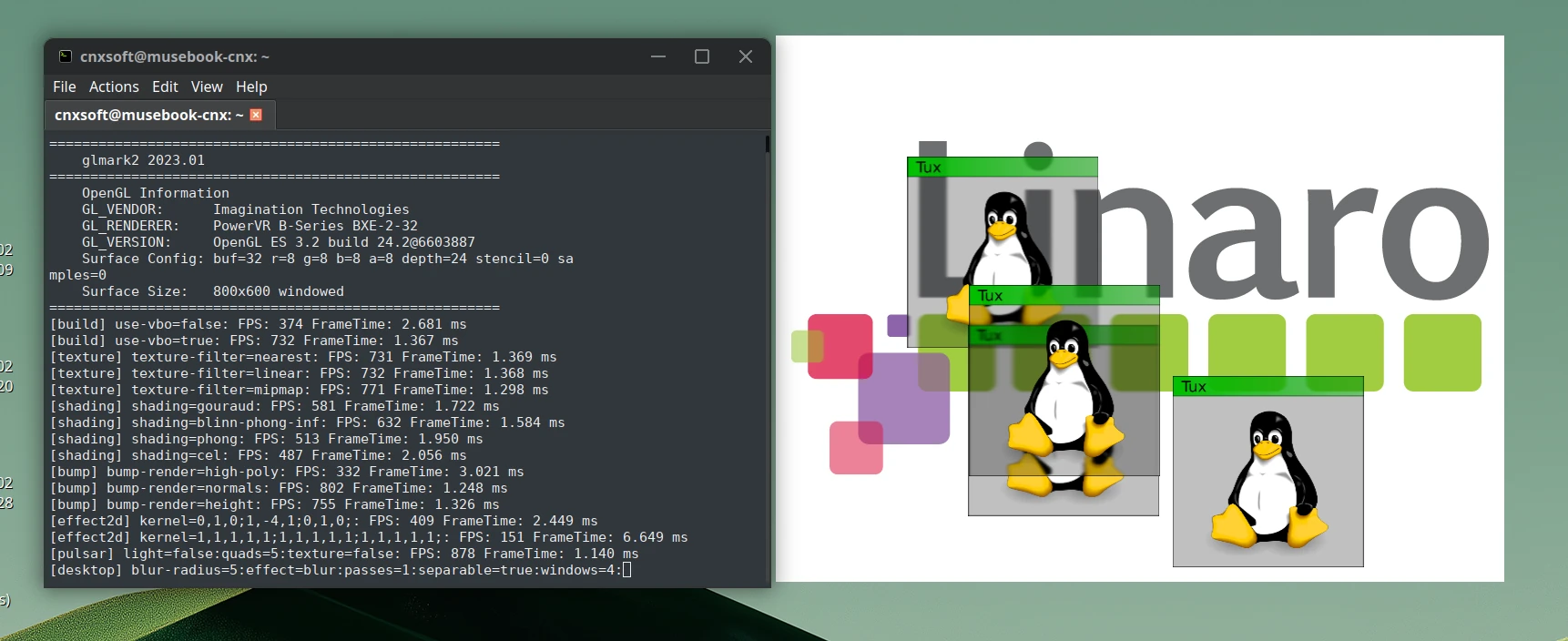
Протестируем GPU и аппаратное ускорение 3D-графики с помощью glmark2-es2-wayland.
cnxsoft@musebook-cnx:~$ glmark2-es2-wayland
=======================================================
    glmark2 2023.01
=======================================================
    OpenGL Information
    GL_VENDOR:      Imagination Technologies
    GL_RENDERER:    PowerVR B-Series BXE-2-32
    GL_VERSION:     OpenGL ES 3.2 build 24.2@6603887
    Surface Config: buf=32 r=8 g=8 b=8 a=8 depth=24 stencil=0 samples=0
    Surface Size:   800x600 windowed
=======================================================
[build] use-vbo=false: FPS: 374 FrameTime: 2.681 ms
[build] use-vbo=true: FPS: 732 FrameTime: 1.367 ms
[texture] texture-filter=nearest: FPS: 731 FrameTime: 1.369 ms
[texture] texture-filter=linear: FPS: 732 FrameTime: 1.368 ms
[texture] texture-filter=mipmap: FPS: 771 FrameTime: 1.298 ms
[shading] shading=gouraud: FPS: 581 FrameTime: 1.722 ms
[shading] shading=blinn-phong-inf: FPS: 632 FrameTime: 1.584 ms
[shading] shading=phong: FPS: 513 FrameTime: 1.950 ms
[shading] shading=cel: FPS: 487 FrameTime: 2.056 ms
[bump] bump-render=high-poly: FPS: 332 FrameTime: 3.021 ms
[bump] bump-render=normals: FPS: 802 FrameTime: 1.248 ms
[bump] bump-render=height: FPS: 755 FrameTime: 1.326 ms
[effect2d] kernel=0,1,0;1,-4,1;0,1,0;: FPS: 409 FrameTime: 2.449 ms
[effect2d] kernel=1,1,1,1,1;1,1,1,1,1;1,1,1,1,1;: FPS: 151 FrameTime: 6.649 ms
[pulsar] light=false:quads=5:texture=false: FPS: 878 FrameTime: 1.140 ms
[desktop] blur-radius=5:effect=blur:passes=1:separable=true:windows=4: FPS: 147 FrameTime: 6.811 ms
[desktop] effect=shadow:windows=4: FPS: 392 FrameTime: 2.552 ms
[buffer] columns=200:interleave=false:update-dispersion=0.9:update-fraction=0.5:update-method=map: FPS: 151 FrameTime: 6.640 ms
[buffer] columns=200:interleave=false:update-dispersion=0.9:update-fraction=0.5:update-method=subdata: FPS: 156 FrameTime: 6.448 ms
[buffer] columns=200:interleave=true:update-dispersion=0.9:update-fraction=0.5:update-method=map: FPS: 216 FrameTime: 4.636 ms
[ideas] speed=duration: FPS: 340 FrameTime: 2.944 ms
[jellyfish] <default>: FPS: 282 FrameTime: 3.555 ms
[terrain] <default>: FPS: 20 FrameTime: 52.495 ms
[shadow] <default>: FPS: 374 FrameTime: 2.679 ms
[refract] <default>: FPS: 45 FrameTime: 22.424 ms
[conditionals] fragment-steps=0:vertex-steps=0: FPS: 800 FrameTime: 1.251 ms
[conditionals] fragment-steps=5:vertex-steps=0: FPS: 562 FrameTime: 1.780 ms
[conditionals] fragment-steps=0:vertex-steps=5: FPS: 852 FrameTime: 1.174 ms
[function] fragment-complexity=low:fragment-steps=5: FPS: 741 FrameTime: 1.351 ms
[function] fragment-complexity=medium:fragment-steps=5: FPS: 413 FrameTime: 2.422 ms
[loop] fragment-loop=false:fragment-steps=5:vertex-steps=5: FPS: 703 FrameTime: 1.423 ms
[loop] fragment-steps=5:fragment-uniform=false:vertex-steps=5: FPS: 704 FrameTime: 1.421 ms
[loop] fragment-steps=5:fragment-uniform=true:vertex-steps=5: FPS: 707 FrameTime: 1.415 ms
=======================================================
                                  glmark2 Score: 498
=======================================================
Не удивительно, что это работает, так как уже было так на материнской плате Jupiter в 2024 году. Результат составляет 498 баллов, что выше, чем у VisionFive 2 Lite (322 балла). Это немного неожиданно, поскольку SpacemiT M1 оснащен GPU BXE-2-32, а StarFive JH7110S имеет более мощный GPU BXE-4-32. Вероятно, причина в более высокой частоте, а также в том, что VisionFive 2 Lite использует GNOME вместо облегченной среды рабочего стола. Это почти тот же результат, что и у одноплатного компьютера ODROID-M1S на базе SoC Rockchip RK3566, который достиг 496 баллов .
Теперь используем Speedometer 2.0 для проверки производительности веб-сёрфинга в предустановленном браузере Chromium…
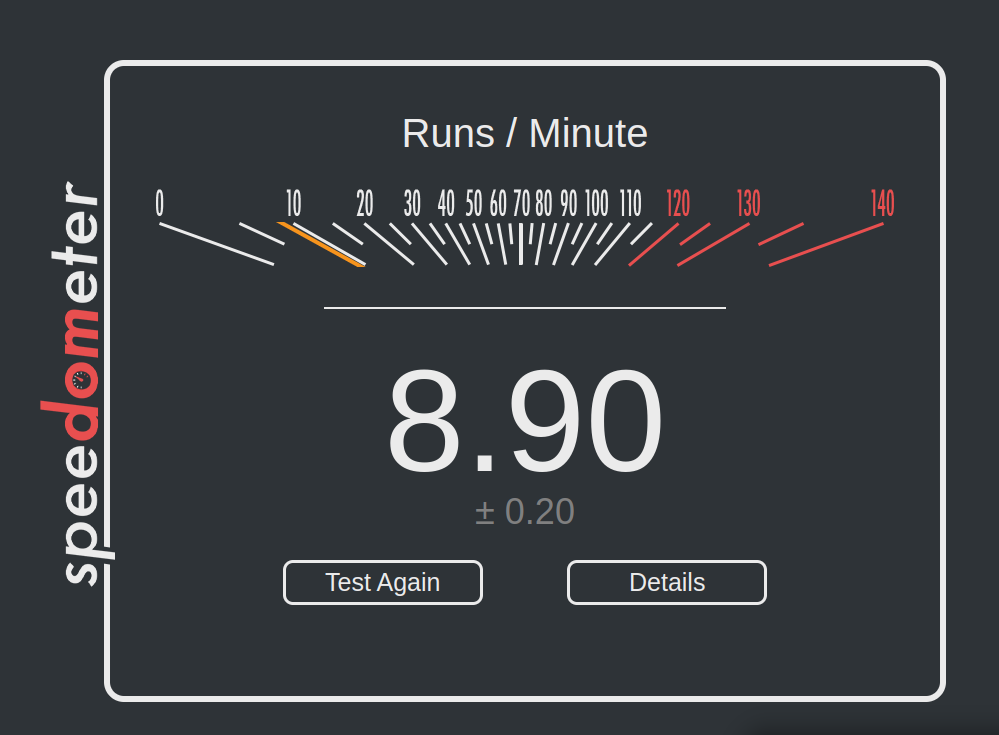
8.90 запусков в минуту значительно лучше, чем 3.56 запуска в минуту, полученные на VisionFive 2 Lite в Firefox (браузер по умолчанию). Для сравнения, ODROID-M1S и Raspberry Pi 4 отображают тот же тест со скоростью 11 запусков в минуту.
Наконец, было протестировано аппаратное ускорение 3D-графики в браузере Chromium с помощью демо WebGL Aquarium.
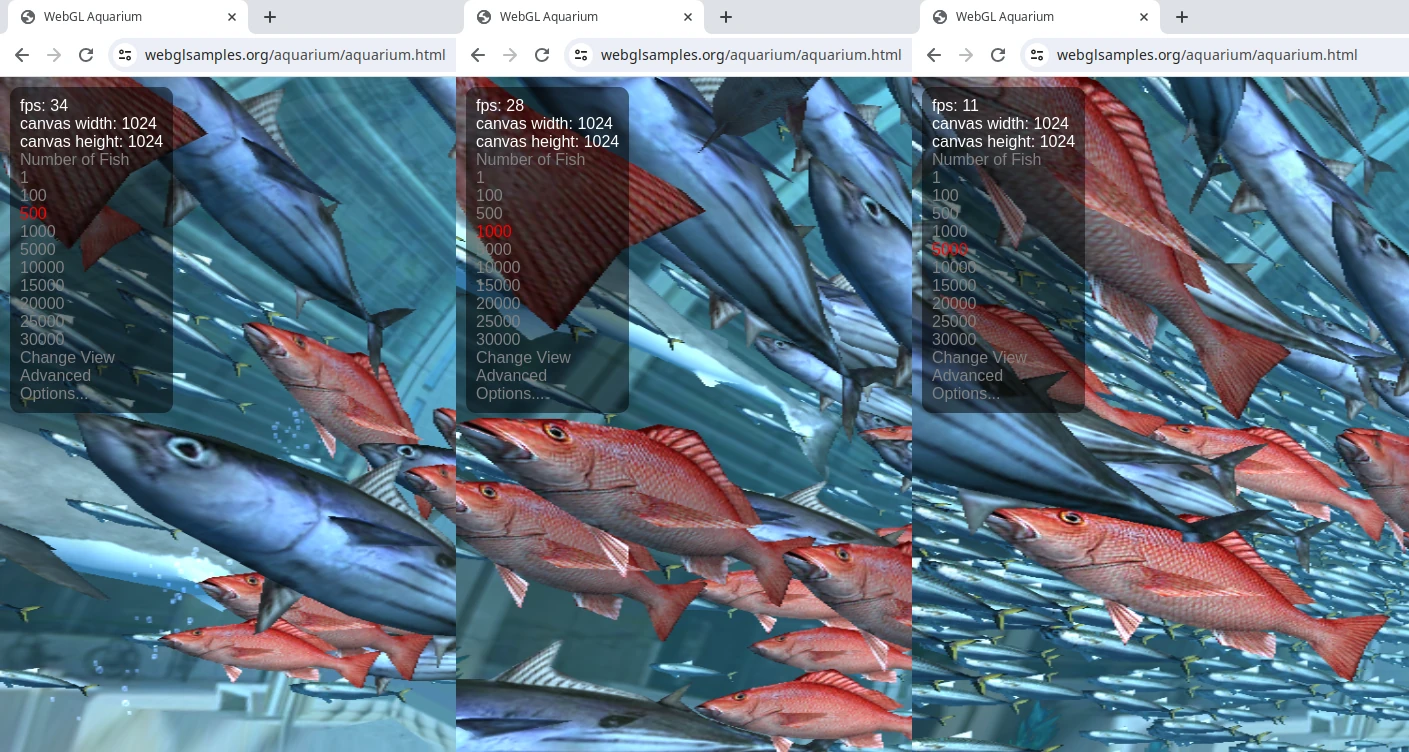
Увидев результат в 34 кадра в секунду с 500 рыбами, количество рыб было увеличено до 1000, при этом был получен достойный результат в 28 кадров в секунду, и частота кадров заметно упала только при переходе на 5000 рыб (11 кадров в секунду). Достаточно очевидно, что графический процессор активен, но для подтверждения все равно был открыт chrome://gpu.
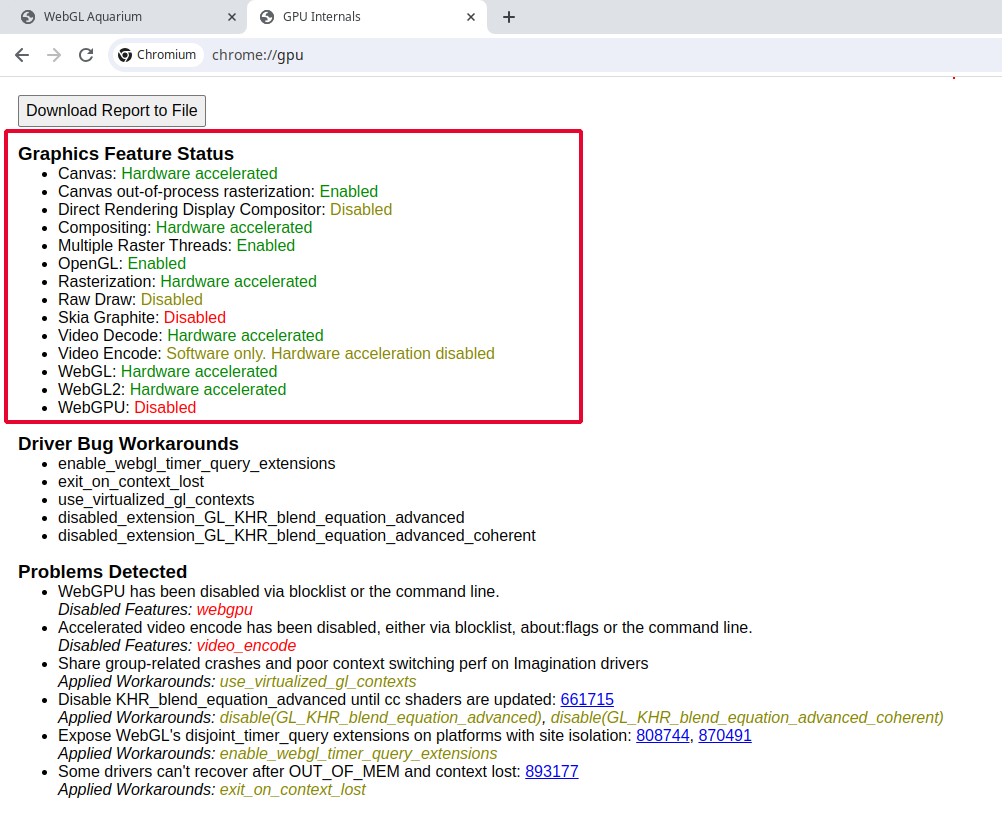
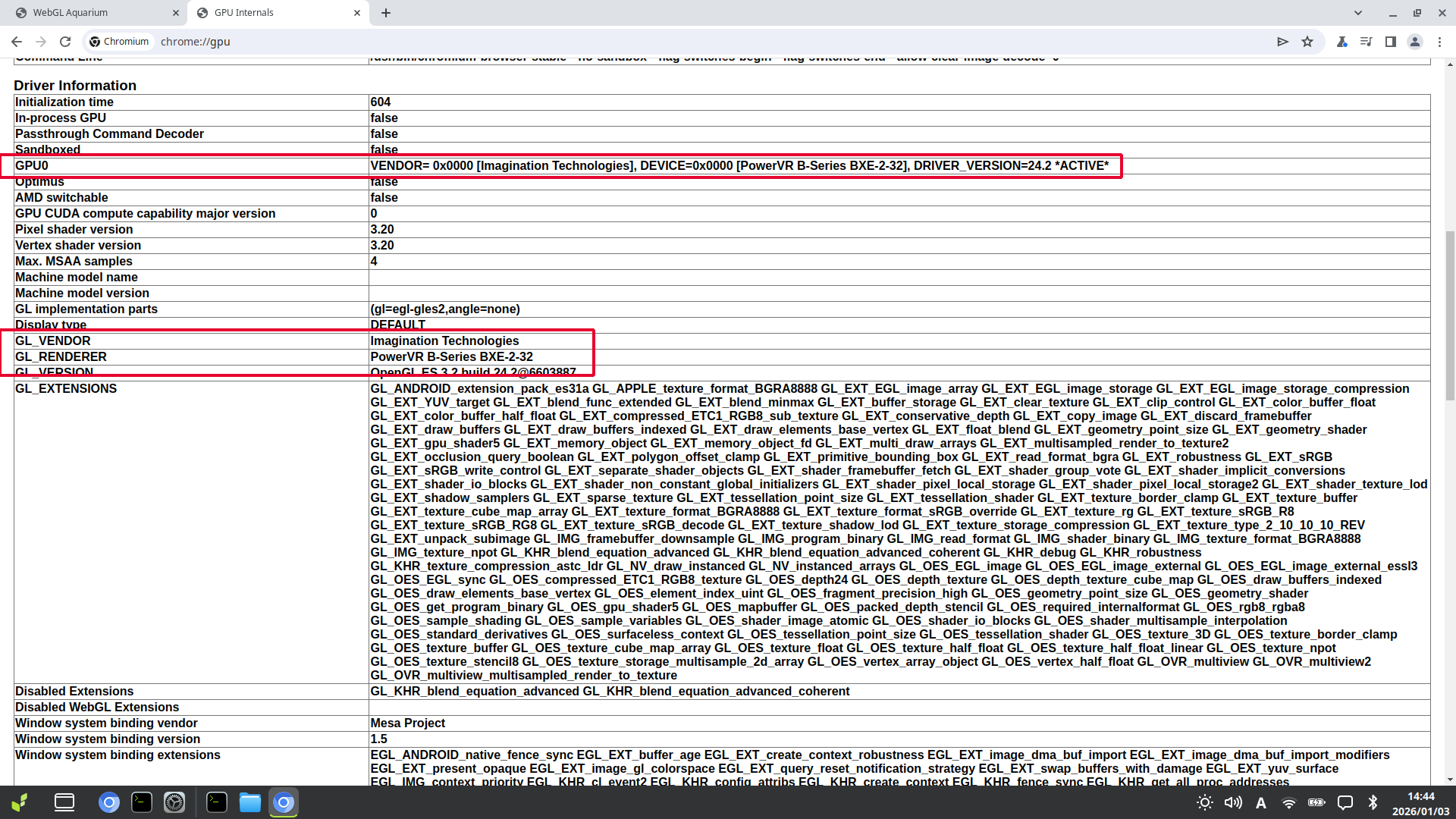
Видно, что графический процессор активен для WebGL и WebGL2. В качестве примечания: декодирование видео также включено, что выглядит многообещающе для воспроизведения видео на YouTube. Прокрутив вниз во вкладке chrome://gpu, можно подтвердить, что здесь действительно используется графический процессор PowerBR B-Series BEXE-2-32.
Производительность накопителей и USB
Теперь проверим производительность накопителей, начав с запуска iozone3 на карте 128 ГБ NVMe SSD:
cnxsoft@musebook-cnx:~$ iozone -e -I -a -s 1000M -r 4k -r 16k -r 512k -r 1024k -r 16384k -i 0 -i 1 -i 2
	Iozone: Performance Test of File I/O
	        Version $Revision: 3.506 $
		Compiled for 64 bit mode.
		Build: linux
                                                                    random    random      bkwd     record     stride
              kB  reclen    write    rewrite      read    reread      read     write      read    rewrite       read    fwrite  frewrite     fread   freread
         1024000       4     35520     69280     91588     91853     43007     67923
         1024000      16    113691    186672    231296    231959    108080    183094
         1024000     512    514962    512375    588020    591526    542827    504385
         1024000    1024    523055    522325    623944    626547    595346    505111
         1024000   16384    526507    520833    761272    761260    758306    511536
Это дает 761 МБ/с для последовательного чтения и 526 МБ/с для последовательной записи. Это немного меньше, чем мог бы обеспечить PCIe Gen3 x1. Проверим информацию о PCIe для устройства хранения данных:
0002:01:00.0 Non-Volatile memory controller: Silicon Motion, Inc. SM2263EN/SM2263XT (DRAM-less) NVMe SSD Controllers (rev 03) (prog-if 02 [NVM Express])
	Subsystem: Silicon Motion, Inc. SM2263EN/SM2263XT (DRAM-less) NVMe SSD Controllers
	Capabilities: [70] Express (v2) Endpoint, MSI 00
....
		LnkCap:	Port #0, Speed 8GT/s, Width x4, ASPM not supported
			ClockPM+ Surprise- LLActRep- BwNot- ASPMOptComp+
		LnkCtl:	ASPM Disabled; RCB 64 bytes, Disabled- CommClk-
			ExtSynch- ClockPM- AutWidDis- BWInt- AutBWInt-
		LnkSta:	Speed 5GT/s (downgraded), Width x2 (downgraded)
			TrErr- Train- SlotClk+ DLActive- BWMgmt- ABWMgmt-
На самом деле используется PCIe Gen2 x2.
Для тестирования слота для карт памяти SD уже была вставлена 64-гигабайтная карта microSD класса A2 от Raspberry Pi:
cnxsoft@musebook-cnx:/media/cnxsoft/writable$ sudo iozone -e -I -a -s 100M -r 4k -r 16k -r 512k -r 1024k -r 16384k -i 0 -i 1 -i 2
                                                                    random    random      bkwd     record     stride
              kB  reclen    write    rewrite      read    reread      read     write      read    rewrite       read    fwrite  frewrite     fread   freread
          102400       4      8472      9470     19121     19888     19339     12512
          102400      16     17259     18062     37951     38136     37560     34355
          102400     512     53554     54849     71711     70579     71382     65525
          102400    1024     56924     57768     78432     78306     78460     57458
          102400   16384     56925     55947     86022     85984     85865     54776
86 МБ/с для чтения и 56 МБ/с для записи — это намного лучше, чем на VisionFive 2 Lite (около 23 МБ/с чтение/запись), и ближе к производительности, полученной при тестировании той же 64-гигабайтной карты micro SD от Raspberry Pi на одноплатном компьютере Raspberry Pi 5. Вот результаты для Pi 5 для сравнения (91 МБ/с чтение, 72 МБ/с запись):
pi@raspberrypi:~ $  iozone -e -I -a -s 100M -r 4k -r 16k -r 512k -r 1024k -r 16384k -i 0 -i 1 -i 2
                                                              random    random     bkwd    record    stride
              kB  reclen    write  rewrite    read    reread    read     write     read   rewrite      read   fwrite frewrite    fread  freread
          102400       4    11110    11181    26694    26663    26655    15862
          102400      16    19897    20268    48230    49161    49074    41893
          102400     512    58357    59906    87240    87158    86930    73375
          102400    1024    69445    72518    90424    90334    90458    79276
          102400   16384    72909    74490    91769    91510    91656    74538
Также были протестированы порты Type-A/C USB 3.0 (5 Гбит/с) с внешним накопителем ORICO на базе NVMe, а также утилиты lsusb и iozone для подтверждения заявленной скорости и фактической пропускной способности.
Для справки приведен вывод для порта USB 3.0 на правой стороне ноутбука:
cnxsoft@musebook-cnx:/media/cnxsoft/TB3-EXT4$ lsusb -t | grep uas
        |__ Port 004: Dev 003, If 0, Class=Mass Storage, Driver=uas, 5000M
cnxsoft@musebook-cnx:/media/cnxsoft/TB3-EXT4$ sudo iozone -e -I -a -s 1000M -r 16384k -i 0 -i 1
                                                                    random    random      bkwd     record     stride
              kB  reclen    write    rewrite      read    reread      read     write      read    rewrite       read    fwrite  frewrite     fread   freread
         1024000   16384    335280    335887    312915    313225
Вот сводка по всем USB-портам:
- Правая сторона – USB 3.0 – 5 Гбит/с – Скорость чтения: 312 МБ/с; скорость записи: 335 МБ/с
- Левая сторона
- USB 3.0 Type-A – 5 Гбит/с – Скорость чтения: 313 МБ/с; скорость записи: 335 МБ/с
- USB 3.0 Type-C (питание/данные) – 5 Гбит/с – Скорость чтения: 313 МБ/с; скорость записи: 335 МБ/с; поддержка входящего питания
- USB 3.0 Type-C («полная функциональность») – 5 Гбит/с – Скорость чтения: 313 МБ/с; скорость записи: 336 МБ/с; поддержка входящего питания
Все четыре порта являются портами USB 3.0, как и заявлено, хотя скорости чтения и записи довольно медленнее, чем на Raspberry Pi 5 , где были измерены скорости последовательного чтения около 388 МБ/с и записи около 411 МБ/с.
Оценка производительности WiFi и Bluetooth
Посмотрим, как работает WiFi 6 на 5 ГГц с использованием маршрутизатора Xiaomi Mi AX6000 и iperf3:
- Загрузка
nxsoft@musebook-cnx:/media/cnxsoft$ iperf3 -t 60 -c 192.168.31.12 -i 10 -R
Connecting to host 192.168.31.12, port 5201
Reverse mode, remote host 192.168.31.12 is sending
[  5] local 192.168.31.189 port 41740 connected to 192.168.31.12 port 5201
[ ID] Interval           Transfer     Bitrate
[  5]   0.00-10.01  sec  1.01 GBytes   866 Mbits/sec
[  5]  10.01-20.01  sec  1.02 GBytes   873 Mbits/sec
[  5]  20.01-30.00  sec  1.02 GBytes   872 Mbits/sec
[  5]  30.00-40.01  sec  1.03 GBytes   881 Mbits/sec
[  5]  40.01-50.01  sec  1.03 GBytes   884 Mbits/sec
[  5]  50.01-60.01  sec  1.03 GBytes   880 Mbits/sec
- - - - - - - - - - - - - - - - - - - - - - - - -
[ ID] Interval           Transfer     Bitrate         Retr
[  5]   0.00-60.02  sec  6.12 GBytes   876 Mbits/sec    0             sender
[  5]   0.00-60.01  sec  6.12 GBytes   876 Mbits/sec                  receiver
[Время форматирования: 0.0008 секунд]
- Отдача
cnxsoft@musebook-cnx:/media/cnxsoft$ iperf3 -t 60 -c 192.168.31.12 -i 10
Connecting to host 192.168.31.12, port 5201
[  5] local 192.168.31.189 port 41100 connected to 192.168.31.12 port 5201
[ ID] Interval           Transfer     Bitrate         Retr  Cwnd
[  5]   0.00-10.01  sec   523 MBytes   438 Mbits/sec    0   2.90 MBytes
[  5]  10.01-20.01  sec   438 MBytes   367 Mbits/sec    0   2.90 MBytes
[  5]  20.01-30.01  sec   434 MBytes   364 Mbits/sec    0   2.90 MBytes
[  5]  30.01-40.01  sec   440 MBytes   369 Mbits/sec    0   2.90 MBytes
[  5]  40.01-50.01  sec   453 MBytes   380 Mbits/sec    0   2.90 MBytes
[  5]  50.01-60.01  sec   433 MBytes   363 Mbits/sec    0   2.90 MBytes
- - - - - - - - - - - - - - - - - - - - - - - - -
[ ID] Interval           Transfer     Bitrate         Retr
[  5]   0.00-60.01  sec  2.66 GBytes   380 Mbits/sec    0             sender
[  5]   0.00-60.04  sec  2.65 GBytes   380 Mbits/sec                  receiver
[Время форматирования: 0.0008 секунд]
При скорости загрузки 876 Мбит/с и отдачи 380 Мбит/с производительность WiFi (6) лучше, чем производительность WiFi (5) на Raspberry Pi 5 (259 Мбит/с отдача, 224 Мбит/с загрузка).
После нескольких попыток удалось успешно передать фото размером 8 МБ между ноутбуком и Android-смартфоном за несколько секунд.
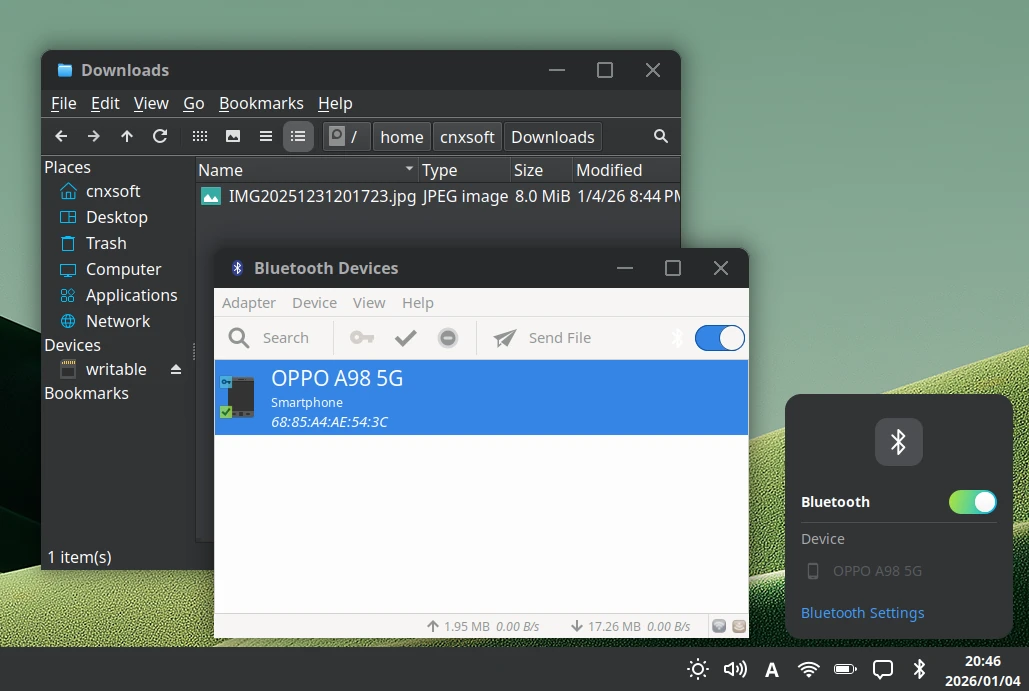
Также удалось использовать ноутбук в качестве аудиоприемника, прослушивая музыку со смартфона через встроенный динамик ноутбука. Bluetooth также работает удовлетворительно.
YouTube и воспроизведение видео 1080p60
Посмотрим, как работает YouTube в Chromium.
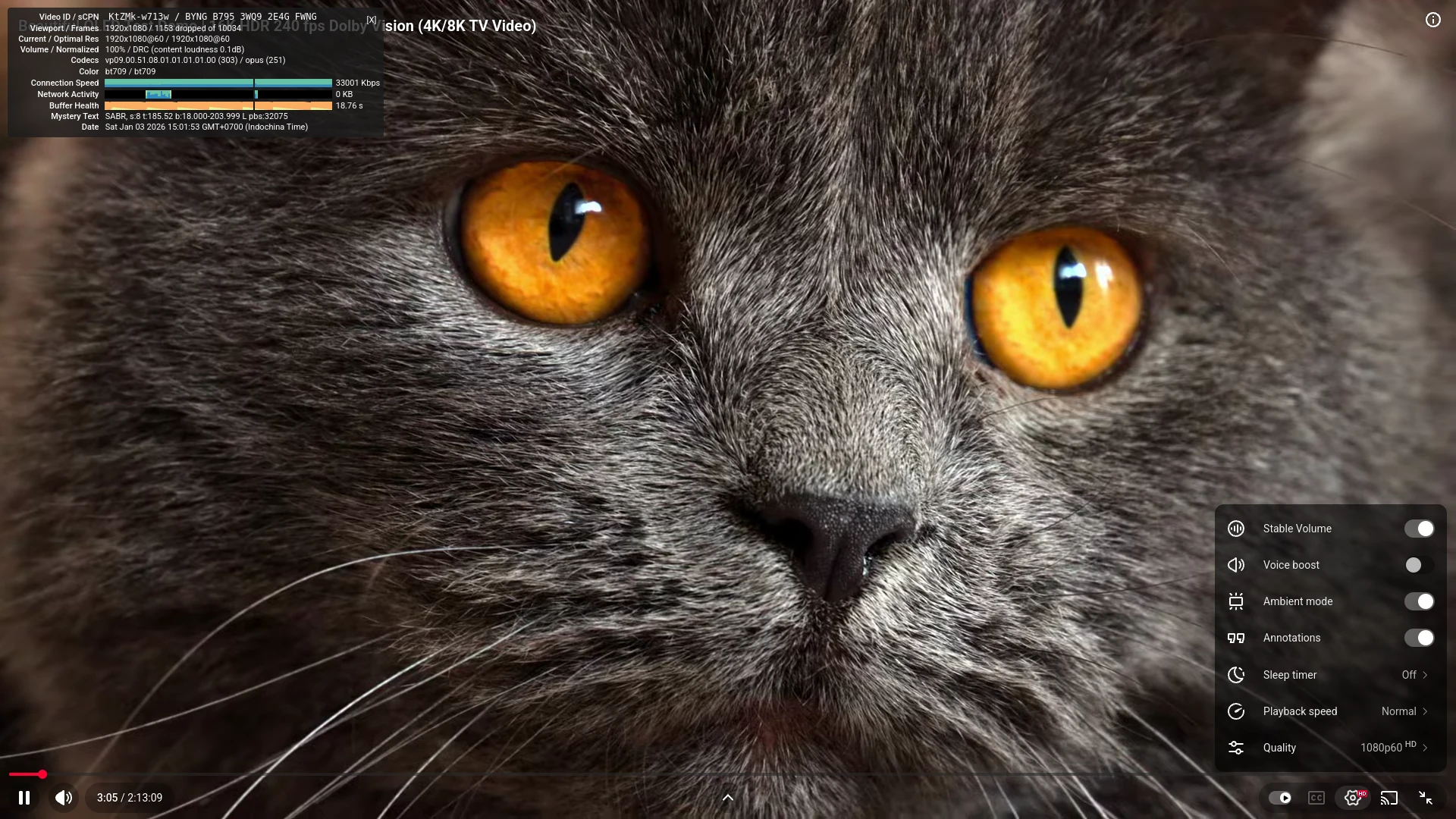
Было загружено 4K видео, и разрешение установлено на 1080p60. Были некоторые потери кадров (1,153 из 10,034, или 11.49%), но просмотр был в целом приемлемым.
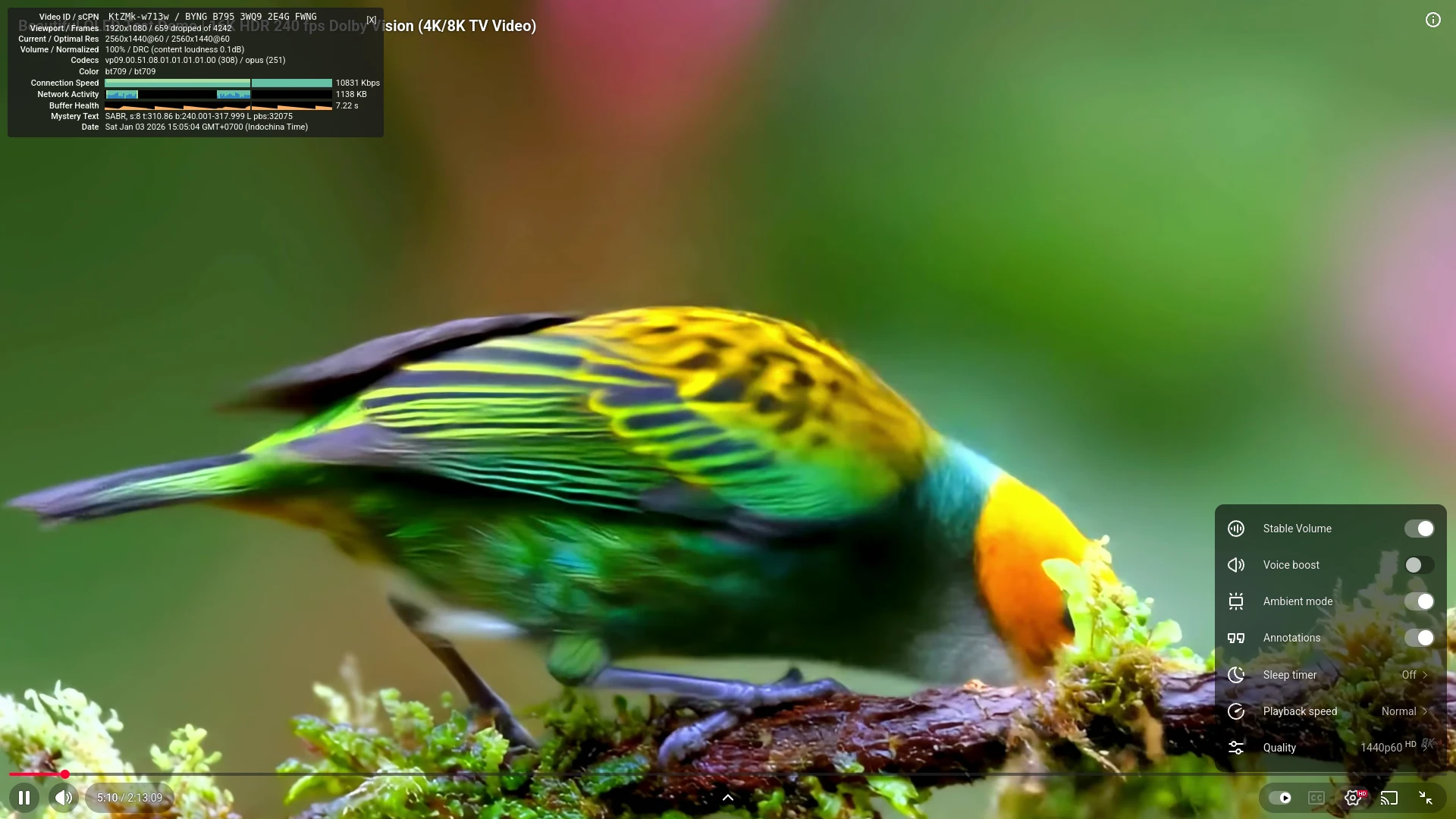
После переключения на 1440p60 просмотр все еще был в целом возможен, но потерь кадров стало больше: 659 из 4,242 кадров, или 15.5%. При попытке воспроизвести 4Kp60 видео стало действительно неприемлемым для просмотра, и в какой-то момент появился застывший размытый кадр. Идеальным для просмотра YouTube видео его не назвать, но, по крайней мере, в этом отношении он работает лучше, чем начального уровня VisionFive 2 Lite в Firefox.
Затем было переключено на воспроизведение локальных 4K видео, так как обычно это гораздо менее нагрузочно для системы при условии поддержки аппаратного декодирования видео. В документации упоминается поддержка FFmpeg с аппаратным декодированием видео, поэтому была предпринята попытка воспроизвести видео с помощью ffplay.
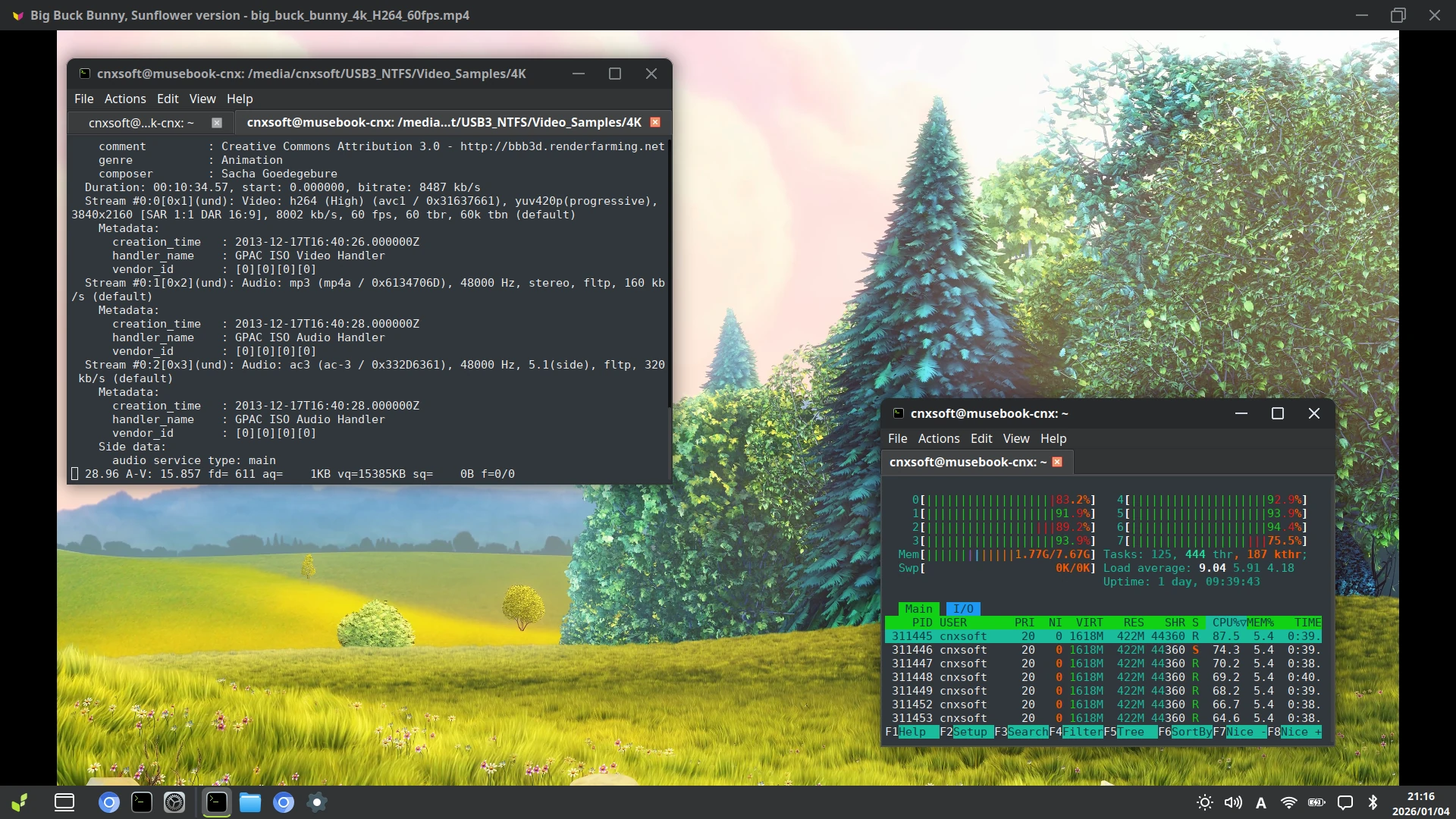
Big Buck Bunny 4K 60 кадров в секунду с использованием видео H.264 выглядел плохо, с очень высокой загрузкой процессора и слайд-шоу.
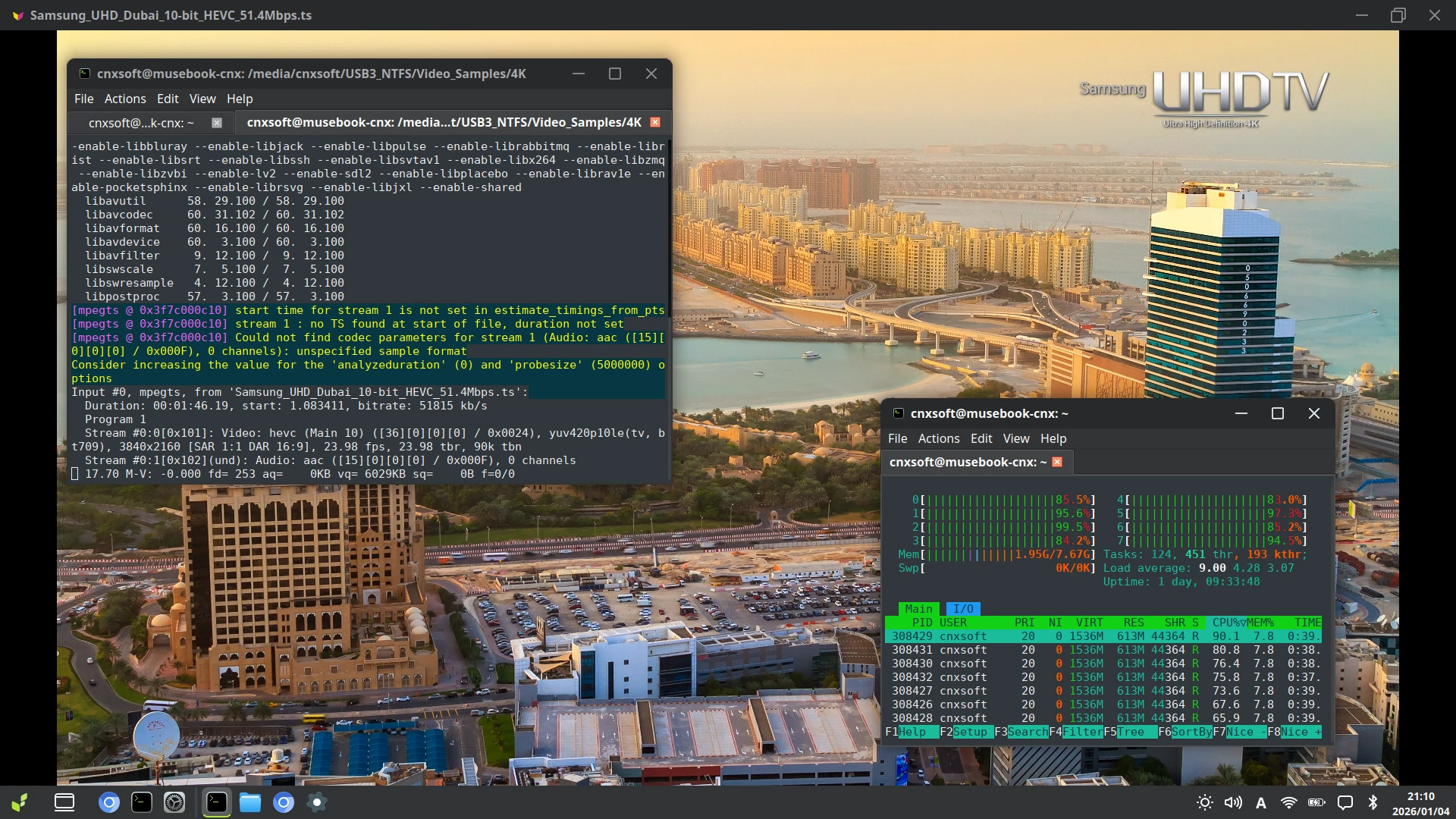
Попытка сделать то же самое с видео 4K H.265 оказалась еще хуже. Это явный признак программного декодирования видео, с которым система не справляется.
В итоге было обнаружено, что «mpv» поддерживается, согласно документации на смешанных языках (английский/китайский).
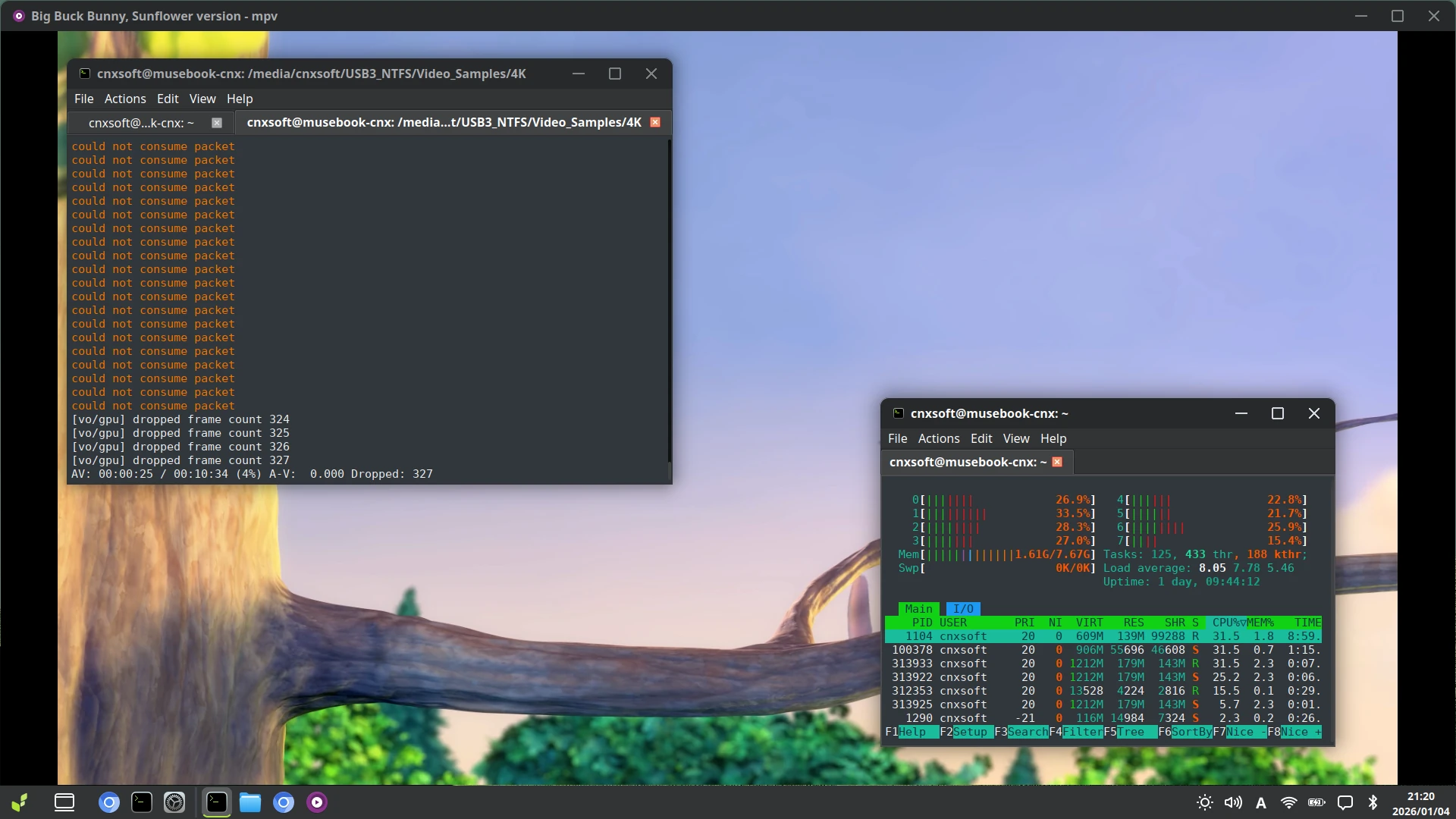
Big Buck Bunny воспроизводился плавно со звуком и относительно низкой загрузкой процессора.
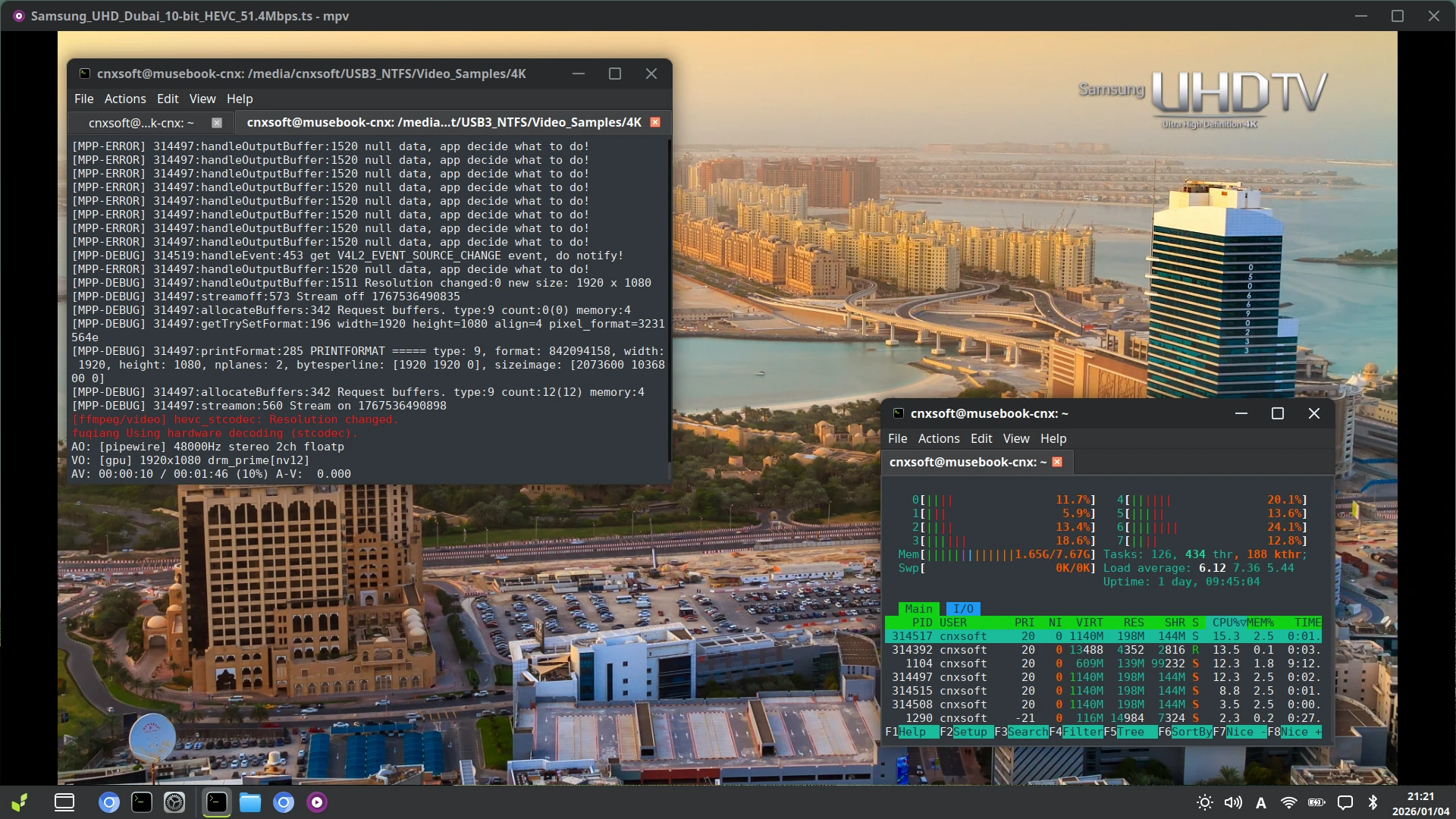
С видео H.265 также все было в порядке. Это означает, что ffplay не поддерживает аппаратное декодирование видео, а mpv — поддерживает, и работает хорошо.
Искусственный интеллект
SpacemiT K1/M1 не включает в себя специализированный AI-ускоритель, но может обеспечивать производительность ИИ до 2 TOPS. На сайте Bianbu SpacemiT можно найти документацию и множество демонстраций для CV (компьютерного зрения) и NLP (обработки естественного языка).
Первым шагом является загрузка демо. Следует отметить, что инструкции указывают на репозиторий на gitee.com, но за пределами Китая скорость будет очень низкой (1024 байт/с при тестировании). К счастью, было найдено зеркало на GitHub, клонирование которого заняло всего несколько секунд:
git clone https://github.com/spacemit-com/spacemit-demo
cd spacemit-demo
Также потребуется установить некоторые зависимости:
sudo apt-get update
sudo apt-get install -y onnxruntime python3-spacemit-ort libopencv-dev python3-onnx python3-pillow python3-matplotlib python3-opencv
Теперь попробуем один из образцов компьютерного зрения:
cd examples/CV/yolov5
cd model && sh download_model.sh
cd ../data && sh download_data.sh
cd ../python && python3 test_yolov5.py
Если все работает как ожидалось, вывод будет выглядеть следующим образом:
cnxsoft@musebook-cnx:~/spacemit-demo/examples/CV/yolov5/python$ python3 test_yolov5.py
Result image saved to result.jpg
Изображение result.jpg содержит ограничивающие рамки вокруг обнаруженных людей.
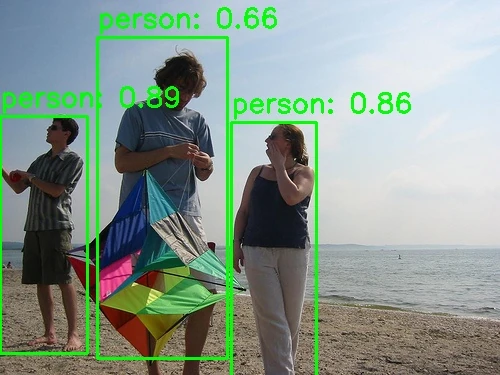
Можно попробовать с собственным тестовым изображением размером 500×375, изменив файл ../data/test.jpg, или изменив код Python для указания на другое изображение в системе.
Тестирование GPIO / UART
Поскольку MUSE Book также является платформой для разработки, компания вывела UART и GPIO через 8-контактный разъем и предоставляет кабель, к которому был подключен один из USB-TLL отладочных адаптеров. Подробную документацию можно найти на сайте разработчика .
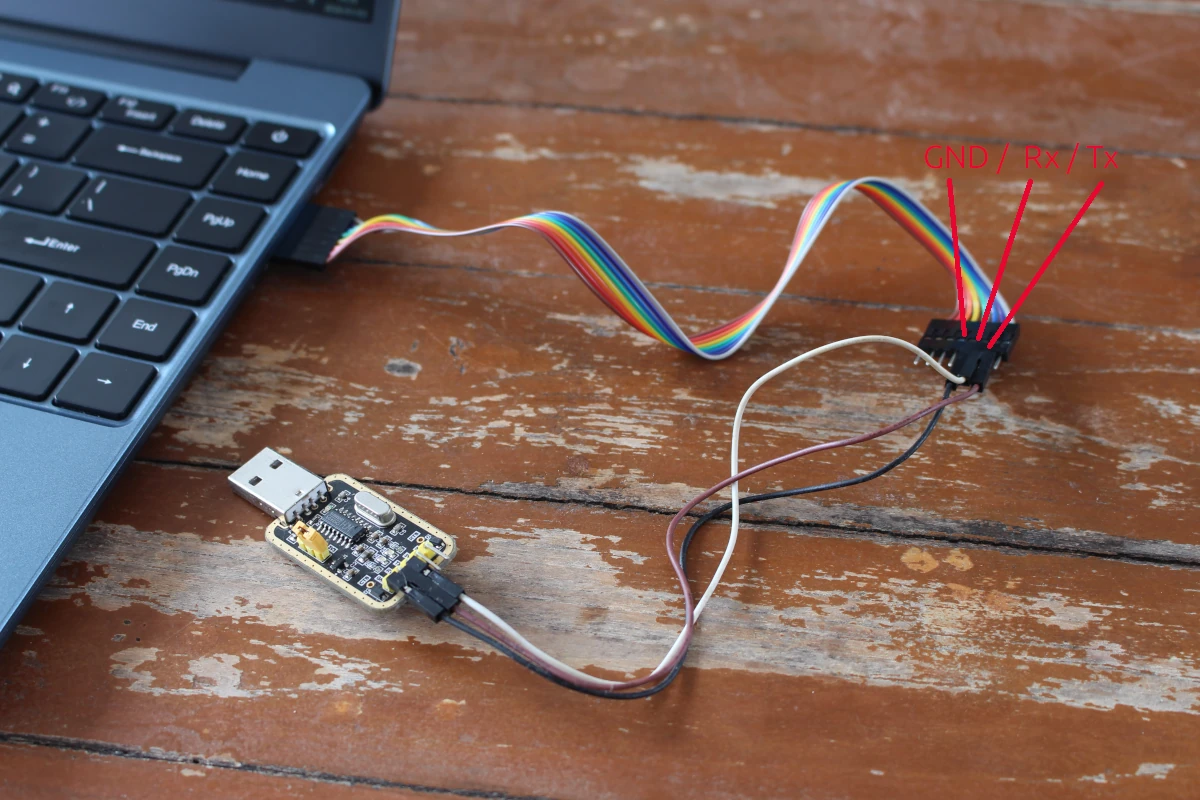
Для подключения к последовательной консоли будет использована утилита Bootterm , но подойдут и другие программы, такие как Putty, minicom, picocom и т.д. USB-адаптер определяется…
jaufranc@CNX-LAPTOP-5:~$ bt -l
 port |  age (sec) | device     | driver           | description
------+------------+------------+------------------+----------------------
 *  0 |         68 | ttyUSB0    | ch341-uart       | USB2.0-Serial
… и можно получить доступ к последовательной консоли ноутбука, используя конфигурацию по умолчанию (скорость 115200 бод), и войти в систему.
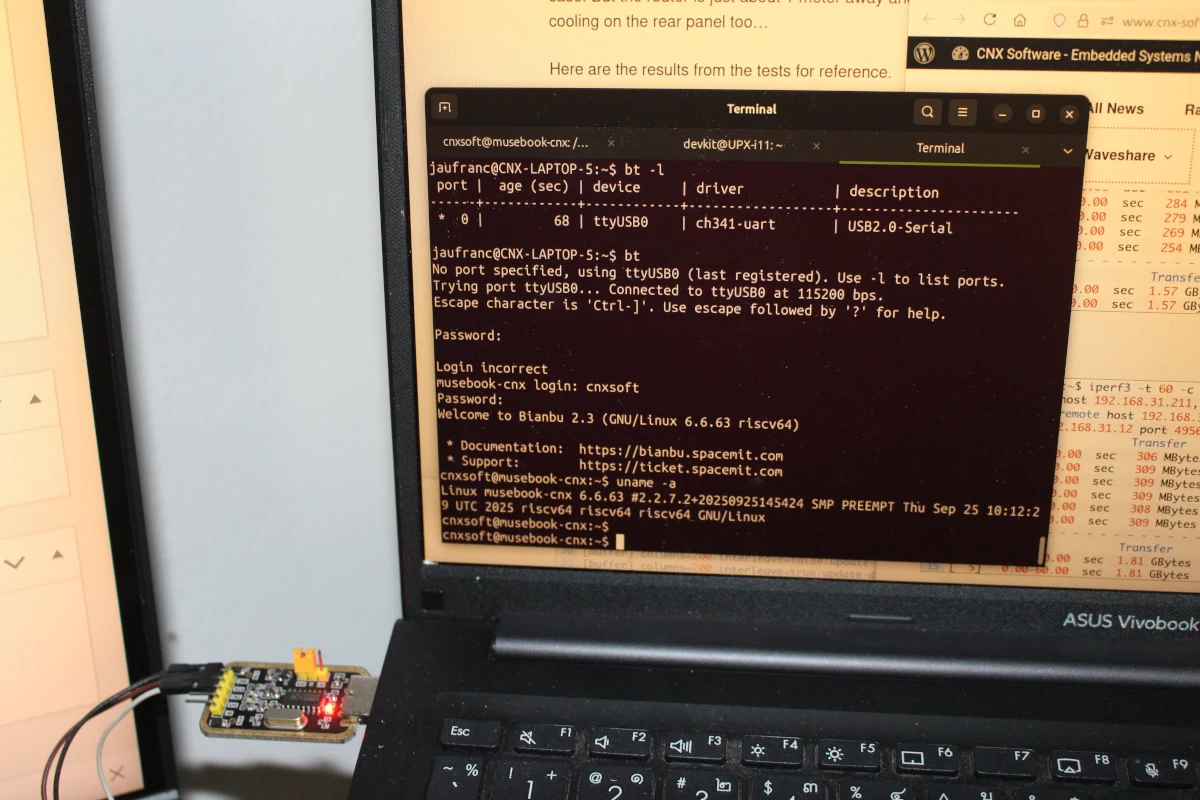
Это особенно удобно для отладки и разработки загрузчика, поскольку нет необходимости вскрывать ноутбук для доступа к последовательной консоли.
Также была быстро проверена доступность GPIO, и можно найти два устройства gpiochip:
cnxsoft@musebook-cnx:~$ ls -l /dev/gpiochip*
crw------- 1 root root 254, 0 Jan 17  2025 /dev/gpiochip0
crw------- 1 root root 254, 1 Jan 17  2025 /dev/gpiochip1
Список GPIO можно получить с помощью пользовательской утилиты gpiod:
cnxsoft@musebook-cnx:~$ sudo apt install gpiod
cnxsoft@musebook-cnx:~$ sudo gpioinfo 0
gpiochip0 - 128 lines:
	line   0:      unnamed       unused   input  active-high
	line   1:      unnamed       unused   input  active-high
	line   2:      unnamed       unused   input  active-high
	line   3:      unnamed       unused   input  active-high
	line   4:      unnamed       unused   input  active-high
	line   5:      unnamed       unused   input  active-high
	line   6:      unnamed       unused   input  active-high
	line   7:      unnamed       unused   input  active-high
...
	line 121:      unnamed       unused   input  active-high
	line 122:      unnamed       unused   input  active-high
	line 123:      unnamed        "hub"  output  active-high [used]
	line 124:      unnamed       unused   input  active-high
	line 125:      unnamed       unused   input  active-high
	line 126:      unnamed       unused   input  active-high
	line 127:      unnamed          "?"  output  active-high [used]
cnxsoft@musebook-cnx:~$ sudo gpioinfo 1
gpiochip1 - 6 lines:
	line   0:      unnamed       unused  output  active-high
	line   1:      unnamed       unused  output  active-high
	line   2:      unnamed       unused  output  active-high
	line   3:      unnamed       unused  output  active-high
	line   4:      unnamed       unused  output  active-high
	line   5:      unnamed       unused  output  active-high
Итоговый список, что работает, а что нет
- Накопители
- Встроенный NVMe SSD – РАБОТАЕТ. PCIe Gen2 x2, протестировано до 761 МБ/с (не оптимально, но приемлемо)
- Слот для карт MicroSD – РАБОТАЕТ. Протестировано с картой microSD класса A2 от Raspberry Pi с приемлемой производительностью
- Дисплей и аудиоинтерфейсы
- Встроенный дисплей – РАБОТАЕТ
- Встроенный динамик – РАБОТАЕТ. Протестировано с YouTube
- Встроенный аудиоразъем – РАБОТАЕТ. Протестировано с YouTube
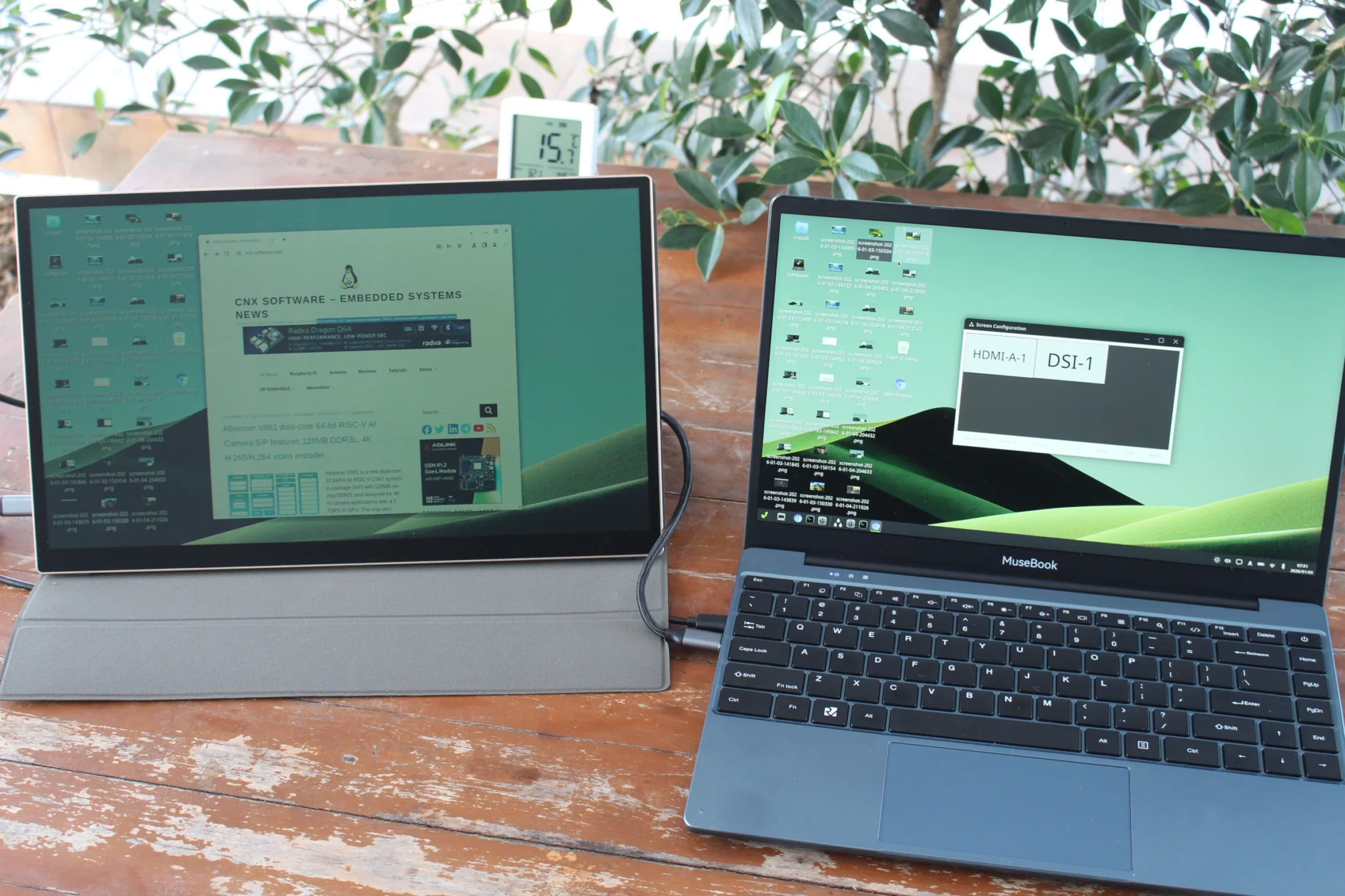
- USB-C DisplayPort – Видео РАБОТАЕТ, Аудио РАБОТАЕТ
- Камера – Видео и Аудио OK. Протестировано с guvcview. Обнаружена в Microsoft Teams в Chromium, но изображение отсутствует при тестировании
- GPU – Ускорение 3D-графики включено, протестировано с glmark2-es2-wayland и WebGL в Firefox.
- VPU – OK. Работает с mpv, но не с ffplay (программное декодирование)
- Беспроводная связь
- WiFi 6 – OK. Относительно хорошая производительность: 876 Мбит/с на скачивание, 380 Мбит/с на загрузку
- Bluetooth – OK. Протестирован с передачей файлов (фото 8 МБ за несколько секунд) и в качестве аудиоприемника.
- USB – Порт USB 3.0 протестирован с корпусом SSD NVMe от ORICO
- USB 3.0 Type-A (справа) – 5 Гбит/с; протестирована скорость до 335 МБ/с с iozone3
- USB 3.0 Type-A (слева) – 5 Гбит/с; протестирована скорость до 335 МБ/с с iozone3
- USB 3.0 Type-C (питание/данные) – 5 Гбит/с; протестирована скорость до 335 МБ/с с iozone3
- USB 3.0 Type-C (полнофункциональный) – 5 Гбит/с; протестирована скорость до 336 МБ/с с iozone3
- GPIO – OK – Быстро проверено с sysfs и libgpio.
Аккумулятор, зарядка и энергопотребление
Аккумулятор был полностью заряжен до 100%, и проведено тестирование с веб-серфингом, проверкой веб-камеры, временем простоя и потоковой передачей YouTube. Через 4 часа 10 минут заряд аккумулятора снизился до 8%. Аккумулятор был снова заряжен до 100%. Потребляемая мощность начинается примерно с 45 Вт и снижается по мере заряда аккумулятора. Через час зарядка составляла около 30 Вт, а заряд был на 80%. Достижение 100% занимает около двух дополнительных часов, так как зарядка происходит медленнее для сохранения аккумулятора.
Энергопотребление ноутбука MUSE Book измерено с помощью настенного ваттметра при полном заряде аккумулятора 100%:
- Выключен – 0,4 Вт
- Крышка закрыта – 3,5 – 3,8 Вт (это кажется высоким показателем, поскольку ноутбуки с Intel потребляют 0,5-0,6 Вт в этом режиме)
- Простой
- Минимальная яркость – 7,6 Вт
- Максимальная яркость – 10,8 Вт
- Воспроизведение видео YouTube 1080p в Chromium (максимальная яркость) – от 12,6 до 14,9 Вт
- Воспроизведение видео 4K H.265 с mpv (максимальная яркость) – от 12,5 до 13,9 Вт
- Стресс-тест на всех 8 ядрах (stress -c 8 + максимальная яркость) – от 14,2 до 14,6 Вт
Для дальнейшего тестирования режима с закрытой крышкой, крышка была закрыта в 17:00 и блок питания отключен, а открыта в 08:00 следующего утра (15 часов с закрытой крышкой). Заряд аккумулятора снизился с 100% до 48%, что не является идеальным показателем.
Заключение
Ноутбук MUSE Book отлично подходит в качестве набора для разработки RISC-V; все ключевые функции работают в той или иной степени, а производительность, включая производительность ввода-вывода, намного лучше, чем у бюджетного VisionFive 2 Lite, рассмотренного ранее. Прогресс в программном обеспечении для экосистемы RISC-V впечатляет, поскольку он конкурирует с некоторыми решениями на Arm. Также примечательно, что доступ к UART-консоли возможен без вскрытия ноутбука.
Однако, если планируется использовать ноутбук MUSE Book RISC-V в качестве потребительского устройства, он имеет несколько недостатков. Во-первых, его производительность примерно эквивалентна ноутбуку на Raspberry Pi 4, с более высокой многопоточной производительностью, но более низкой однопоточной. Также будут встречаться некоторые ошибки, поскольку RISC-V все еще не так зрел, как x86 или Arm. Некоторые обнаруженные при тестировании недостатки включают ограничение воспроизведения видео YouTube до 720p для комфортного просмотра, невозможность использования веб-камеры в Microsoft Teams (USB-камера обнаружена, но вывод пустой) и довольно высокое энергопотребление при закрытой крышке.
Благодарим SpacemiT за предоставление ноутбука MUSE Book RISC-V для обзора. Рассмотренная здесь модель с 8 ГБ ОЗУ и 128 ГБ eMMC флеш-памяти с предустановленной Bianbu OS, по-видимому, не доступна для продажи в настоящее время за пределами Китая. Вместо этого ноутбук MUSE Book с 16 ГБ ОЗУ и 512 ГБ SSD с предустановленной Ubuntu Desktop 24.04 [обновление: SpacemiT пояснил, что это Bianbu OS, как в этом обзоре] или Fedora 41 продается за $599 / $629 в магазине DeepComputing , цена, которая в основном делает его интересным для разработчиков и энтузиастов RISC-V.
Выражаем свою благодарность источнику, с которого взята и переведена статья, сайту cnx-software.com.
Оригинал статьи вы можете прочитать здесь.