
Компания Seeed Studio предоставила образцы дисплеев на электронной бумаге reTerminal E1001 (монохромный) и E1002 (цветной) для обзора. Они построены на микроконтроллере ESP32-S3, обеспечивающем беспроводную связь по Wi-Fi и Bluetooth LE, и предназначены для энергоэффективных приложений отображения информации, потребляя питание только при обновлении содержимого экрана.
Это делает их идеальными для задач, требующих длительного времени автономной работы (в среднем 3 месяца от одного заряда, в зависимости от частоты обновлений) и возможности постоянного отображения информации. В этом обзоре будет проведена распаковка устройств, их разборка, а также тестирование с использованием no-code платформы HMI SenseCraft от Seeed Studio и прошивки ESPHome для интеграции с Home Assistant .
Распаковка reTerminal E1001/E1002
Были получены две картонные упаковки, которые выглядят идентично и имеют маркировку «Seeed Studio reTerminal ePaper Display».

Но наклейка на нижней стороне коробок внесла ясность…

В каждой коробке находятся дисплей на электронной бумаге, кабель USB Type-C, подставка для дисплея с винтами, отвертка и краткое руководство по началу работы.

Таким образом, комплект аксессуаров для обоих дисплеев идентичен. Основное визуальное отличие — размер дисплеев: E1001 оснащен 7.5-дюймовым монохромным дисплеем на электронной бумаге, тогда как E1002 имеет 7.3-дюймовый цветной дисплей на электронной бумаге.
На задней стороне дисплея расположена наклейка с информацией о модели, отверстие для настенного крепления, меньшее отверстие для подставки, а также символы, обозначающие порты и кнопки.

На верхней грани расположены три кнопки управления и микрофон.

На левой стороне находятся слот для карты MicroSD, выключатель питания, светодиоды питания и состояния, а также порт USB-C.

Наконец, на правой стороне расположен 8-контактный порт расширения/разъем.

Разборка reTerminal E1001/E1002
Были разобраны как E1001, так и E1002, но их внутреннее устройство идентично, поэтому будут показаны фотографии только для reTerminal E1002. Для этого с помощью приложенной отвертки были откручены четыре винта по углам задней крышки. При снятии крышки следует быть осторожным, так как антенный кабель соединен между основной платой и задней крышкой.

На основной печатной плате расположены три кнопки (B1, B2, B3), слот для карты microSD, держатель батарейки CR1220 для RTC (не установлена), модуль ESP32-S3 (чьи маркировки нечитаемы), подключенный к модулю антенны Wi-Fi 2.4 ГГц. Аккумулятор Li-Po напряжением 3.7 В и емкостью 2000 мАч (7.4 Вт·ч) обеспечивает питание для обновления дисплея, когда кабель USB-C не подключен. На задней крышке также имеются несколько вентиляционных отверстий.


Единственное очевидное различие между платами reTerminal E1001 и E1002 — это разъем дисплея и FPC-кабель: 50-контактный для цветного дисплея и 24-контактный для монохромного.
Обзор дисплеев на электронной бумаге reTerminal E1001/E1002 с платформой SenseCraft HMI
По умолчанию дисплеи на электронной бумаге reTerminal E1001 и E1002 интегрированы с no-code платформой SenseCraft HMI, которая предлагает веб-интерфейс для создания и управления контентом, отображаемым на устройстве. Попробуем её. В основном следование инструкциям, предоставленным на вики-странице для дисплеев серии reTerminal E.
Первый шаг — перевести переключатель на задней панели в положение ON, после чего загорится зеленый светодиод, подтверждая включение питания.

При первом включении устройство отобразит информацию для начала работы, включая имя точки доступа Wi-Fi и QR-код, ведущий на «Руководство пользователя» (упомянутую выше вики).

Настройку сети можно выполнить либо с помощью компьютера, либо через мобильное приложение SenseCraft. Это было сделано через компьютер: сначала нужно подключиться к точке доступа Wi-Fi устройства с именем «reTerminal E1001-xxxx», после чего произойдет автоматическое перенаправление на страницу конфигурации, где можно выбрать домашнюю сеть Wi-Fi и ввести пароль (поддерживается только Wi-Fi 2.4 ГГц; 5 ГГц не поддерживается, так как устройство основано на ESP32-S3).

После успешного подключения reTerminal подаст звуковой сигнал и отобразит «Код сопряжения».

Теперь можно перейти на веб-сайт SenseCraft HMI , чтобы зарегистрировать учетную запись и добавить дисплей. Для этого нужно перейти на вкладку Workspace, нажать Add Device, дать устройству имя и ввести «Код сопряжения», полученный на дисплее.

После подключения устройство предложит обновить прошивку, если доступна новая версия.

Платформа требует обновления путем подключения reTerminal E1001 к компьютеру через кабель USB-C, выбора устройства reTerminal E1001 (в данном случае USB Serial (COM5)), последней версии прошивки и нажатия Flash для запуска процесса обновления прошивки.

Теперь, когда на reTerminal E1001 установлена последняя прошивка, можно создать первую панель управления. SenseCraft HMI предоставляет мощные инструменты для создания контента, такие как:
- Галерея: превращает reTerminal в цифровую фоторамку, позволяя создавать слайд-шоу с настраиваемой продолжительностью отображения.
- Холст: проектирование макетов с помощью перетаскиваемых элементов, включая текст, изображения, время, дату, виджеты погоды, графики, фигуры и разделительные линии.
- RSS-лента: отображение новостей или содержимого блога напрямую из RSS-каналов.
- Веб-контент: встраивание определенных разделов веб-сайтов, таких как расписание транспорта, цены на акции или обновления новостей.
Также можно настроить интервалы обновления изображений, цветовые схемы и выбрать портретную или альбомную ориентацию.

Начнем с одной из самых мощных функций платформы SenseCraft HMI: «AI Image Generator». Чтобы получить что-то красочное, переключимся на reTerminal E1002. Для начала достаточно ввести описание желаемого дизайна, и было вежливо запрошено «создать календарь на декабрь 2025 года». Система автоматически сгенерировала макет.

Дизайн выглядел впечатляюще, и было настолько поражено этой невероятной красотой и простотой использования, что незначительные проблемы, такие как 8-дневные недели и начало месяца со 2-го числа, были замечены только после загрузки дизайна на реальный дисплей. Это произошло потому, что был выбран не совсем подходящий инструмент, и после переключения на «AI Layout Generator» результаты стали значительно лучше, хотя и не такими красивыми.

Макет также полностью редактируем, поэтому любые ошибки можно исправить при необходимости. Вот как это выглядит на дисплее reTerminal E1002.

Если предпочтительнее создать собственный макет с нуля, это можно сделать в разделе UI Design. Для этого примера планировалось использовать левую сторону для информации о погоде, а правую — для текущих курсов валют. Начали с левой стороны: добавили значок, перейдя в Data -> Weather -> C°/F° -> City, затем выбрали желаемые элементы погоды, такие как температура, влажность и условия.

Доступ к различным значкам можно получить в Image -> Icons или добавить больше с Pictogrammers , скопировав код SVG и вставив его в поле URL.

Чтобы добавить информацию о курсе валют, перейдите в Data -> Data Settings и заполните поля следующим образом:
- Data Key = rates.THB
- Precision = 2
- Remote Data URL = https://open.er-api.com/v6/latest/USD.
На этом этапе данные в редакторе все еще могут отображаться как «Data» (или заглушка). Фактическое значение курса обмена будет видно только при нажатии Preview или развертывании на дисплее. Те же шаги были повторены для обмена других валют на тайский бат.

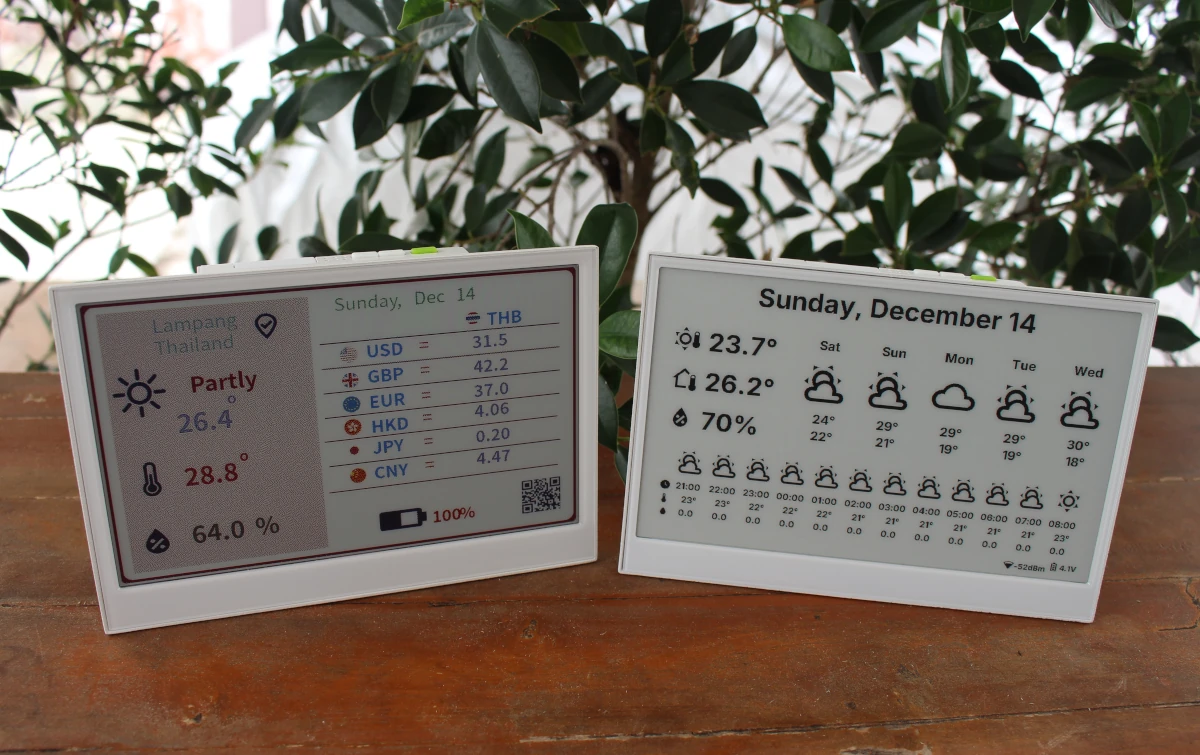
Также были добавлены дата, уровень заряда батареи и QR-код на сайт CNX Software. После создания панели управления нажали Deploy to Device для отправки на устройство.

Результат получился достаточно аккуратным, особенно при взгляде с расстояния, так как при слишком близком рассмотрении (например, держа в руках, как книгу) низкое разрешение 800×480 сказывается на четкости символов.
Тестирование дисплеев на электронной бумаге серии reTerminal E с прошивкой ESPHome и Home Assistant
Дисплеи на электронной бумаге reTerminal E1001 или E1002 могут быть интегрированы в систему умного дома с использованием популярной прошивки ESPHome и open-source фреймворка домашней автоматизации Home Assistant.
Хотя о Home Assistant часто писалось, он никогда не использовался в «штаб-квартире» CNX Software, так как в последнее время большинство обзоров умного дома проводил Paisit. Однако, поскольку он временно недоступен, Suthinee временно взяла на себя эту задачу, и первым шагом стала установка Home Assistant OS на Raspberry Pi 4 с 8 ГБ ОЗУ.

Потребовались некоторые усилия, в основном из-за ненадежных карт microSD или кардридеров, но в итоге Home Assistant OS 16.3 была запущена.

Затем была выполнена настройка и доступ к Home Assistant через веб-интерфейс, а также следование инструкциям на вики-странице Seeed Studio для начала работы с ESPHome и первоначальной конфигурацией Home Assistant.
Был установлен аддон ESPHome Device Builder, перейдя в Settings -> Add-ons -> Add-on Store и выполнив поиск «ESPHome».

Чтобы добавить новое устройство, перейдите в ESPHome -> New Device, введите желаемое имя устройства и выберите ESP32-S3.

После создания устройства нажмите EDIT для перехода к установке прошивки.

Будет продемонстрирован очень простой пример: отображение текста «Hello World!» на экране электронной бумаги reTerminal E1001 через Home Assistant. Пример кода был скопирован со страницы вики Seeed Studio и вставлен после строки `captive_portal:` в YAML-файле. Затем текст был увеличен путем установки размера 40, а также настроен Wi-Fi с `ssid: CNX_Software_Xiaomi` и `password: xxxxxxxxx`.
esphome:
  name: e-paper
  friendly_name: E-paper

esp32:
  board: esp32-s3-devkitc-1
  framework:
    type: esp-idf

logger:

api:
  encryption:
    key: "xxxxxxxxx"

ota:
  - platform: esphome
    password: "xxxxxxxxxx"

wifi:
  ssid: CNX_Software_Xiaomi
  password: xxxxxxxxxx

  ap:
    ssid: "E-Paper Fallback Hotspot"
    password: "xxxxxxxxxx"

captive_portal:
# define font to display words
font:
  - file: "gfonts://Inter@700"
    id: myFont
    size: 40

# define SPI interface
spi:
  clk_pin: GPIO7
  mosi_pin: GPIO9

display:
  - platform: waveshare_epaper
    id: epaper_display
    model: 7.50inv2 # You can use 7.50inv2alt when you draw complex info and it display not good.
    cs_pin: GPIO10
    dc_pin: GPIO11
    reset_pin:
      number: GPIO12
      inverted: false
    busy_pin:
      number: GPIO13
      inverted: true
    update_interval: 300s
    lambda: |-
      it.print(0, 0, id(myFont), "Hello World!");
После этого нажмите INSTALL для прошивки кода на устройство. Появятся варианты установки: по воздуху (over-the-air) или через USB.

Был выбран метод установки «Wirelessly», и прошивка была успешно загружена на устройство. В результате на экране электронной бумаги reTerminal E1001 теперь отображается сообщение «Hello World!».

Теперь, когда интеграция с Home Assistant подтверждена, попробуем что-то более интересное. Будет получена информация о погоде из Home Assistant и отображена на экране электронной бумаги reTerminal E1001, следуя инструкциям, предоставленным Tutoduino9 и используя файлы конфигурации из соответствующего репозитория GitHub .
Был использован сервис Meteorologisk institutt (Met.no), включенный по умолчанию в Home Assistant и предоставляющий прогнозы погоды на основе местоположения. Пользователь может настраивать единицы измерения (°C, % и т.д.) по мере необходимости.

Был создан шаблонный сенсор в Home Assistant. Для этого перешли в Settings -> Add-ons -> File Editor и скопировали туда файл configuration.yaml с GitHub.

Затем перешли в ESPHome Builder и отредактировали YAML-файл для reTerminal E1001, используя файл reTerminal-E1001.yaml на GitHub с собственными ключами и паролями.

Сначала возникла небольшая проблема: раздел `on_boot` должен был находиться на том же уровне отступа, что и `name`. После исправления этого установка завершилась успешно, и результат можно увидеть на изображении ниже.

Заключение
Использование дисплеев на электронной бумаге reTerminal E1001 (монохромный) и E1002 (цветной) с платформой SenseCraft HMI от Seeed Studio является удобным и простым для пользователя. Можно легко создавать панели управления через веб-интерфейс без глубоких знаний программирования. Платформа также включает мощные функции дизайна с использованием ИИ, которые значительно сокращают время на создание макетов и предлагают гибкость для разнообразных дизайнов пользовательского интерфейса.
Для интеграции с Home Assistant обе модели хорошо работают через прошивку ESPHome. Установка и настройка выполняются непосредственно через веб-интерфейс, что позволяет отображать данные с сенсоров, статусы устройств, потребление энергии, информацию о погоде и многое другое на экране электронной бумаги. Однако следует отметить, что кривая обучения для использования Home Assistant гораздо круче, чем для платформы SenseCraft HMI. Тем не менее, это дает пользователям большую гибкость и позволяет взаимодействовать с дисплеем в рамках их системы умного дома.
Хотя заявленное время автономной работы составляет в среднем 3 месяца от одного заряда, реальная продолжительность работы от аккумулятора в значительной степени зависит от режима отображения и частоты обновлений. Цветной дисплей на электронной бумаге E1002, особенно при циклическом переключении нескольких экранов и обновлении данных каждые 5 минут, демонстрирует заметно меньшую продолжительность работы. В то же время монохромная модель E1001 должна приближаться к заявленной продолжительности при отображении одного статического экрана с минимальными или редкими обновлениями. Время обновления на E1001 короче (2-3 секунды) и составляет около 17 секунд на E1002.
Выражаем благодарность Seeed Studio за предоставленные для обзора дисплеи на электронной бумаге reTerminal E1001 и E1002. Модель E1001 продается за 79 долларов в магазине Seeed Studio , в то время как 6-цветная модель E1002 стоит 109 долларов . Обе модели также можно найти на AliExpress, начиная с 74.28 долларов и 105.06 долларов соответственно .
Выражаем свою благодарность источнику, с которого взята и переведена статья, сайту cnx-software.com.
Оригинал статьи вы можете прочитать здесь.