
Seeed Studio предоставила образец XIAO ePaper DIY Kit EE02 для обзора. Комплект состоит из платы на ESP32-S3, управляющей 13.3-дюймовым цветным E-Ink дисплеем Spectra 6 с разрешением 1600 x 1200. Он поддерживает беспроводную связь Wi-Fi и Bluetooth 5.0 (LE), оснащен портом USB Type-C для питания и программирования, разъемом для аккумулятора с переключателем питания вкл/выкл, встроенной схемой зарядки, кнопкой Reset и тремя пользовательскими кнопками.
В этом обзоре будет протестирован XIAO ePaper DIY Kit EE02 с платформой SenseCraft HMI и Arduino IDE. Но для начала ознакомимся с содержимым комплекта.
Распаковка XIAO ePaper DIY KIT EE02
Комплект XIAO ePaper DIY Kit EE02 поступил в картонной коробке с пенопластом для защиты дисплея.
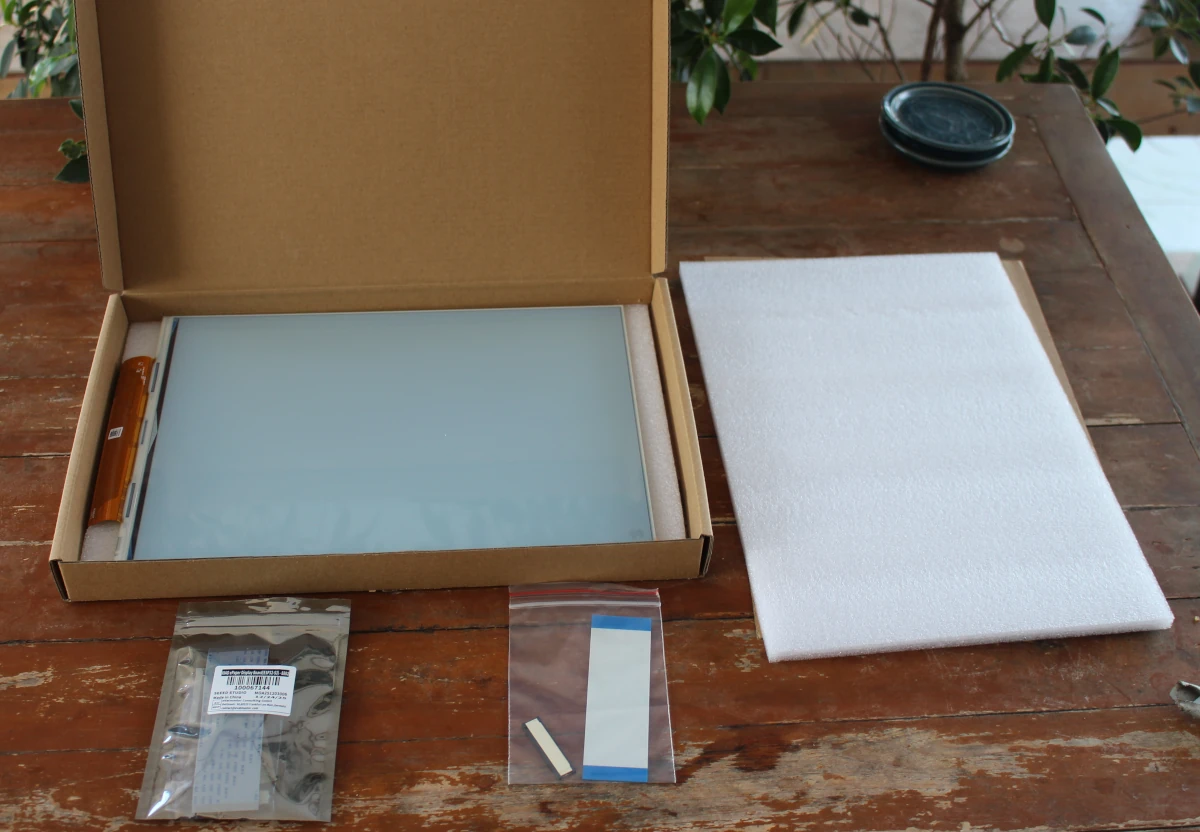
В комплект входят 13.3-дюймовый E-Ink дисплей, плата XIAO ePaper Display EE02, внешняя антенна, а также набор из двух 60-контактных адаптеров и двух FFC-кабелей.
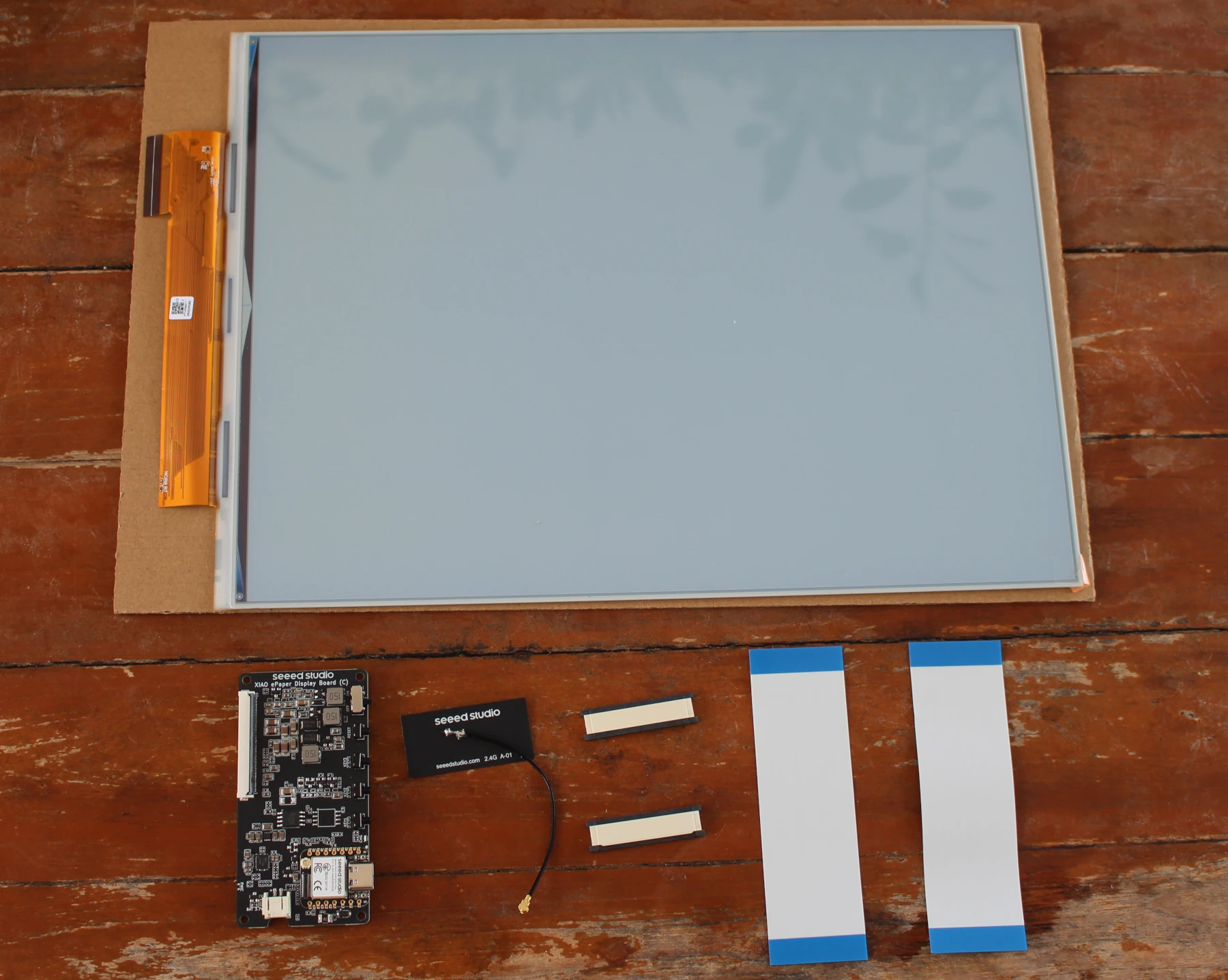
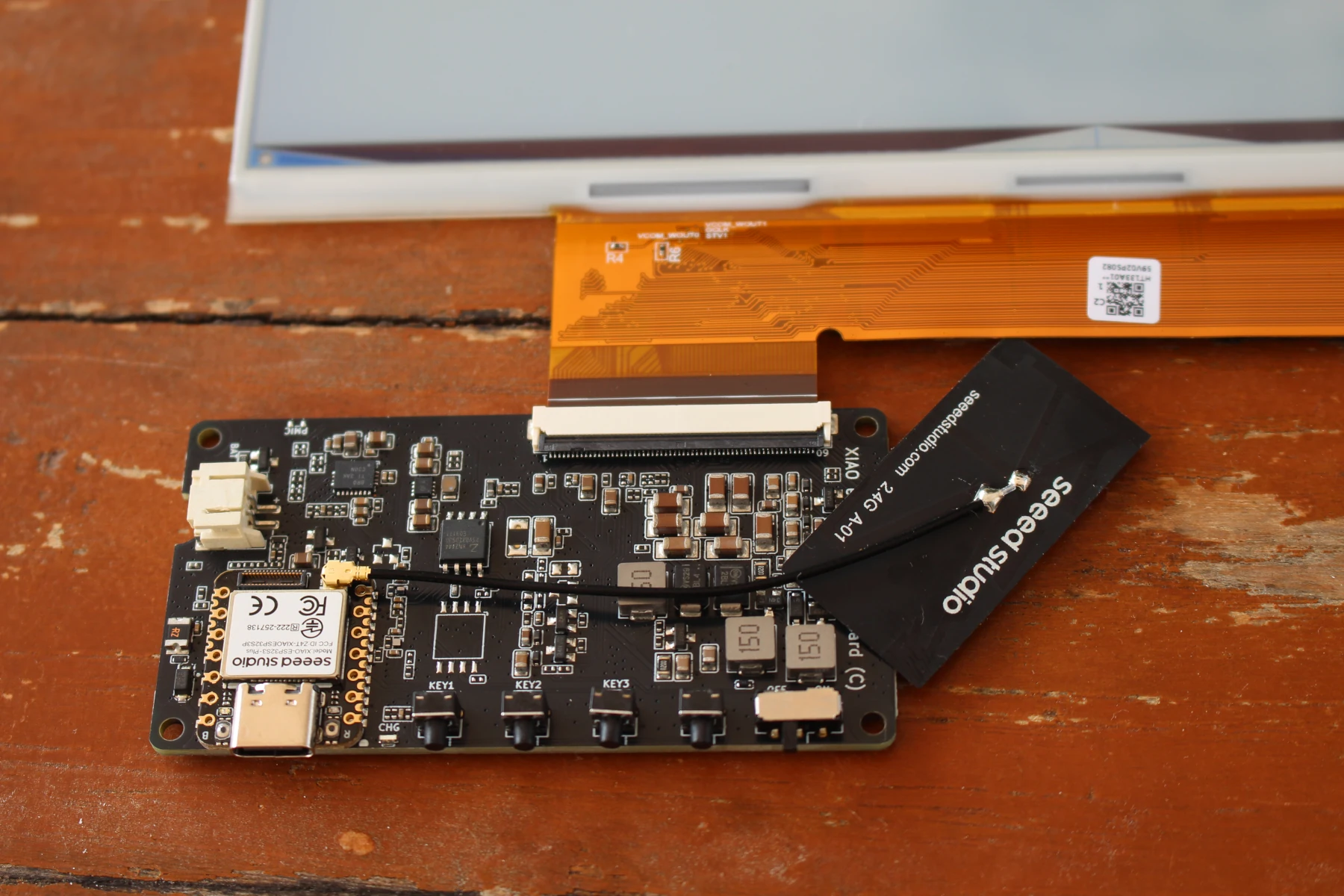
Плата XIAO ePaper Display оснащена переключателем питания вкл/выкл для аккумулятора, кнопкой Reset, тремя пользовательскими кнопками для обновления экрана и переключения на следующую/предыдущую страницу, а также светодиодом состояния зарядки (мигание = аккумулятор не подключен, постоянный зеленый = идет зарядка). На PCB установлена плата XIAO ESP32S3 Plus с антенным разъемом и портом USB-C для питания и прошивки.
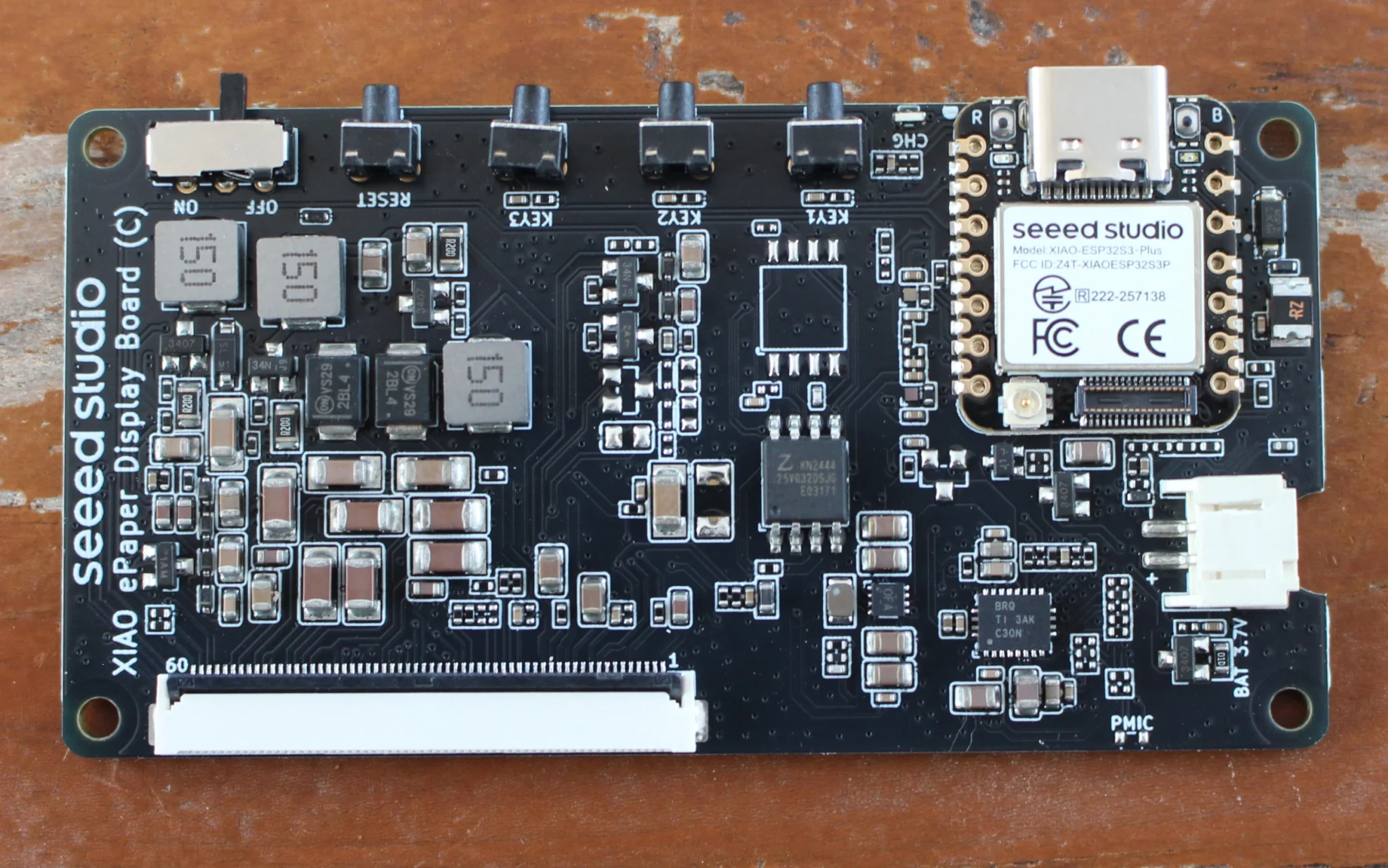
На нижней стороне платы расположен 60-контактный разъем для E-Ink дисплея, а на правой стороне — 2-контактный разъем для аккумулятора с шагом 2.0 мм.
Обзор XIAO ePaper DIY Kit EE02 с SenseCraft HMI
Перед началом тестирования решения с платформой SenseCraft HMI необходимо подключить плату XIAO ePaper к 13.3-дюймовому E-Ink дисплею через 60-контактный FFC-кабель и подключить антенну Wi-Fi к модулю XIAO ESP32S3 Plus.
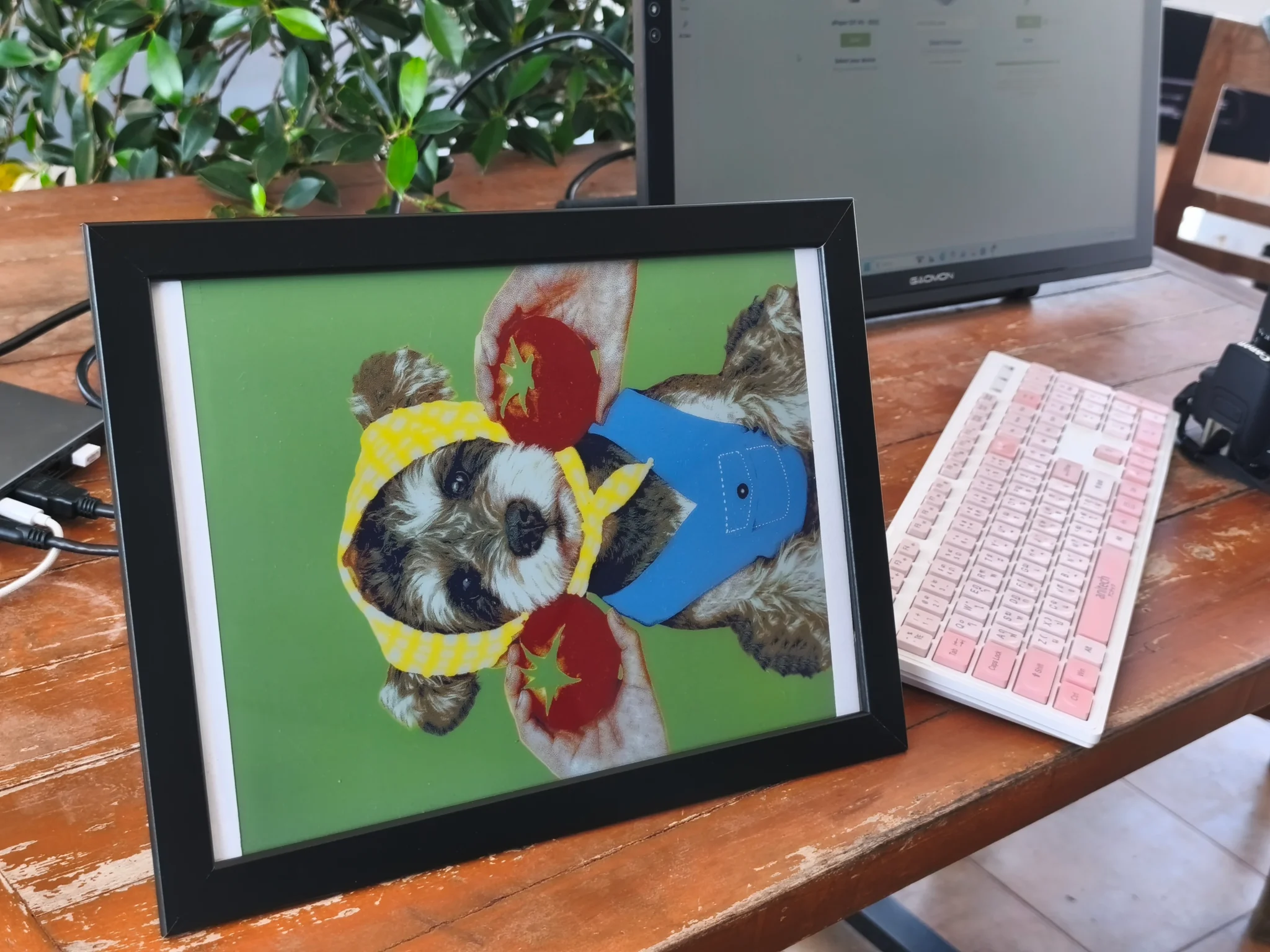
Теперь подключим комплект EE02 к мини-ПК Khadas Mind с помощью прилагаемого кабеля USB Type-C. Дисплей автоматически обновится и покажет предустановленное изображение.
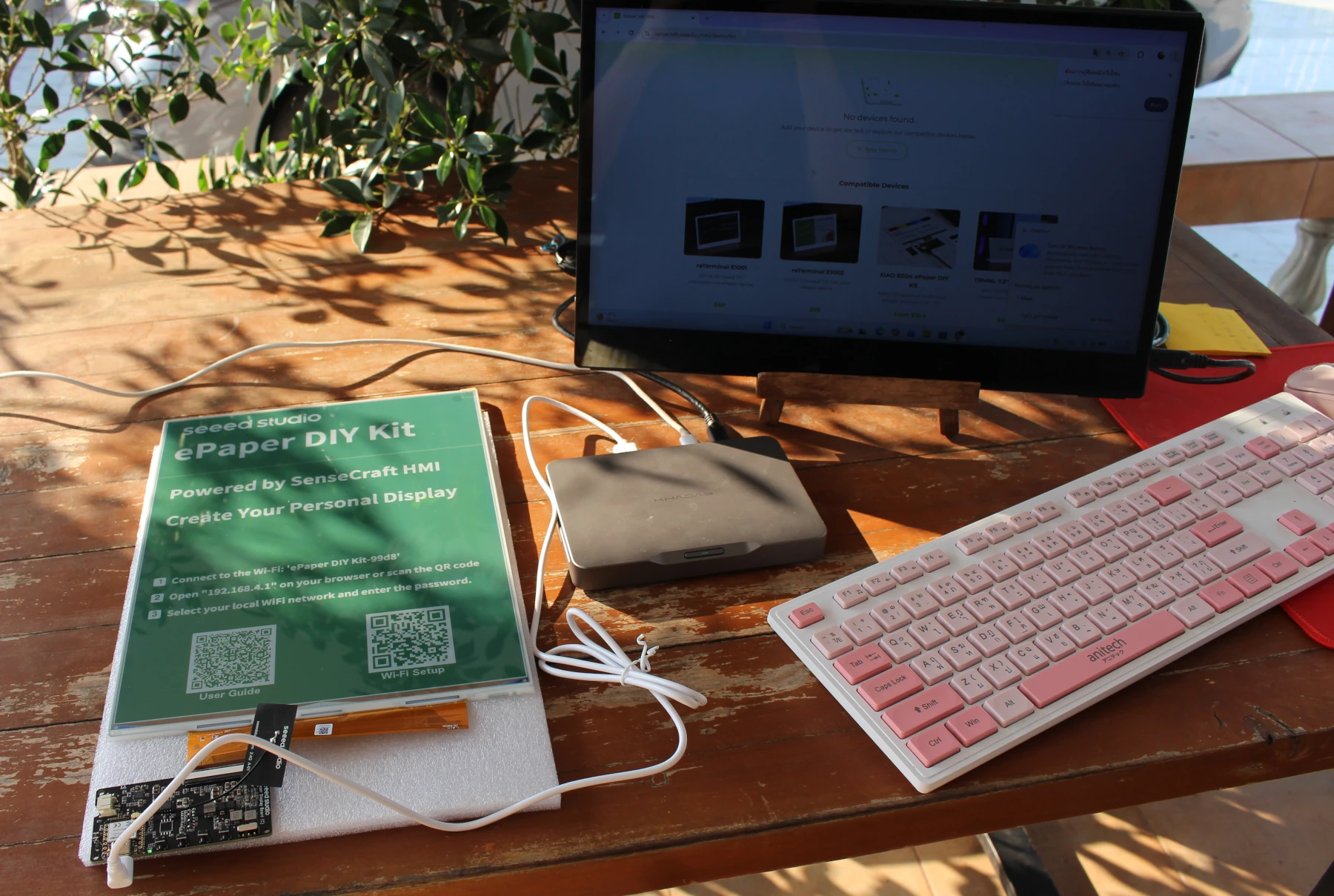
Вскоре дисплей обновится снова, чтобы отобразить экран настройки сети для конфигурации Wi-Fi. Появится SSID точки доступа (ePaper-DIY-Kit-xxx) и IP-адрес (192.168.4.1), также можно отсканировать QR-код настройки Wi-Fi.
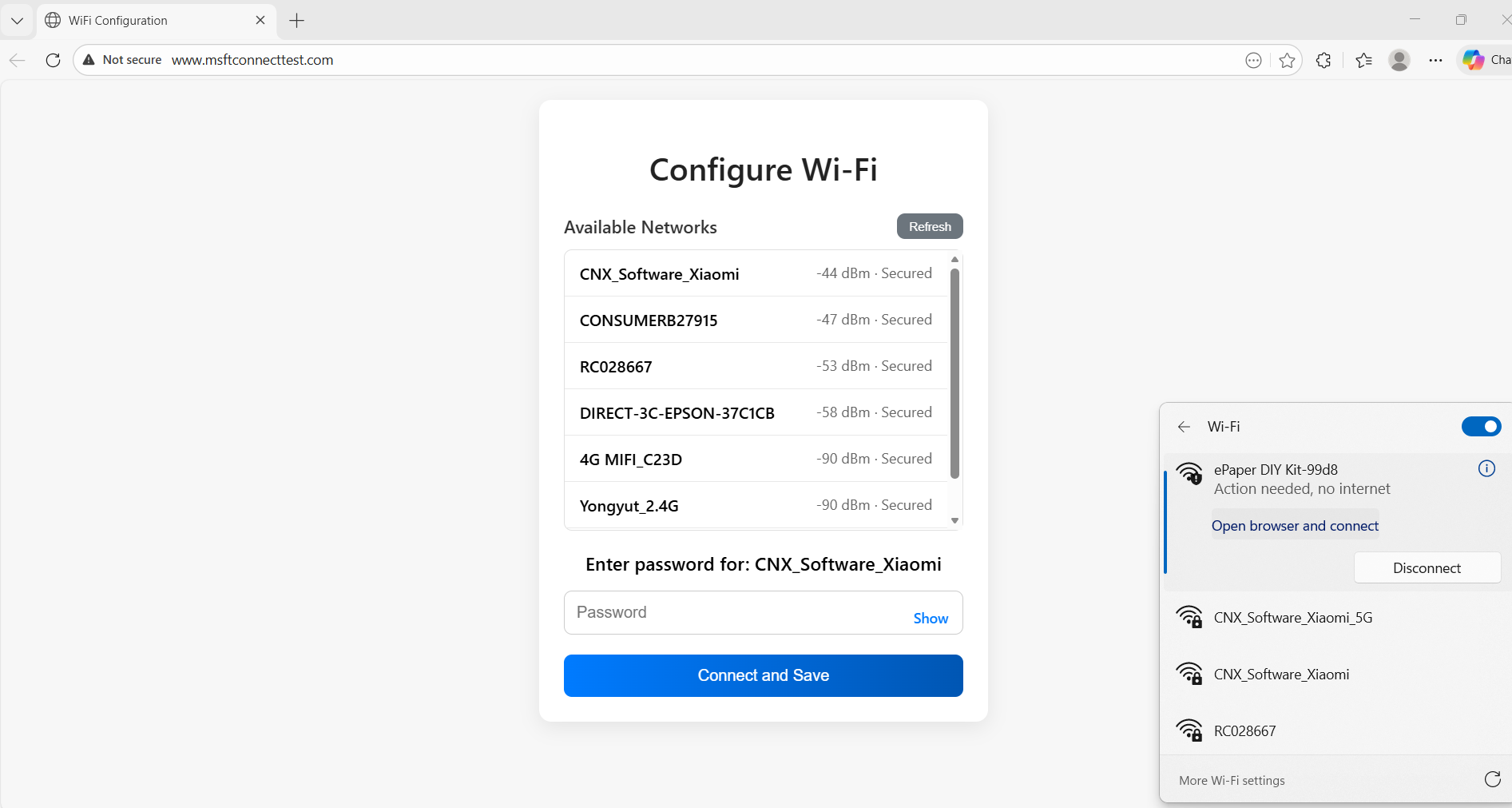
После подключения к точке доступа и перехода по адресу 192.168.4.1 в веб-браузере появится возможность настроить Wi-Fi и ввести пароль. Поскольку плата основана на ESP32-S3, она поддерживает только Wi-Fi 2.4 ГГц, но не 5 ГГц.
После успешного подключения платы к Wi-Fi роутеру экран снова обновится и отобразит код сопряжения для подключения к платформе SenseCraft HMI.
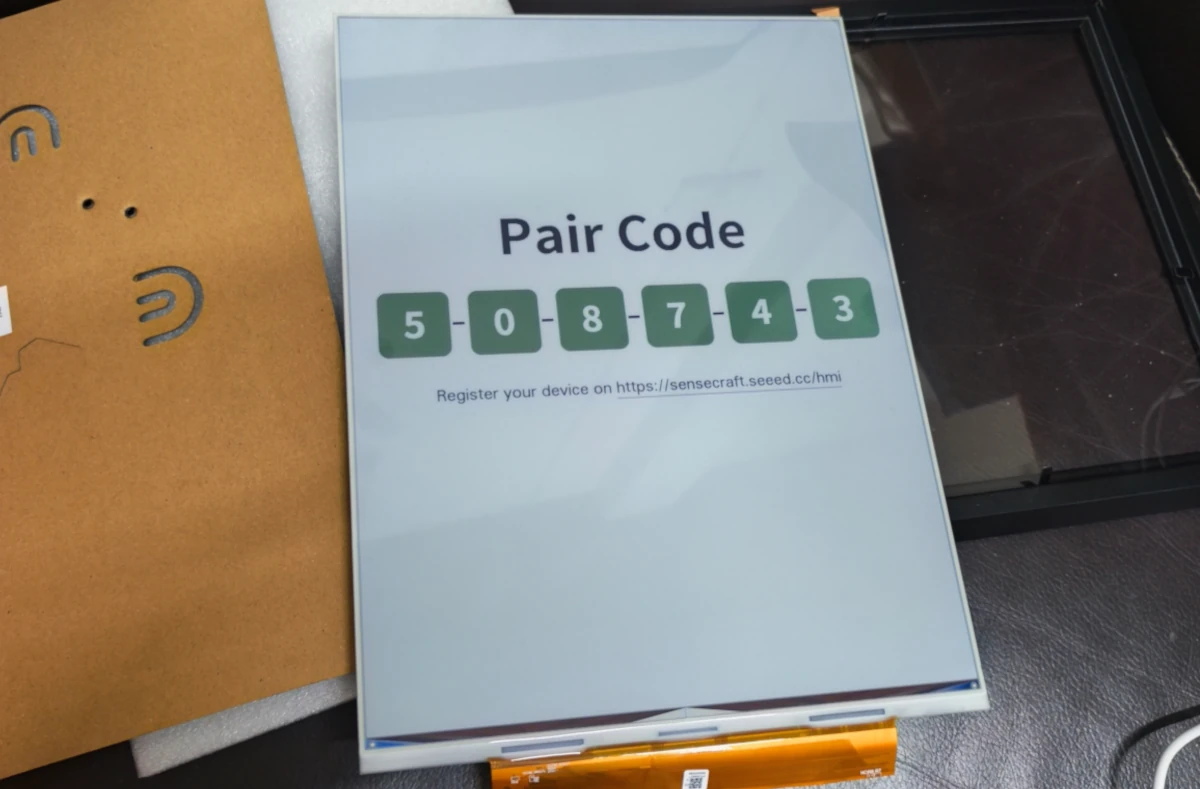
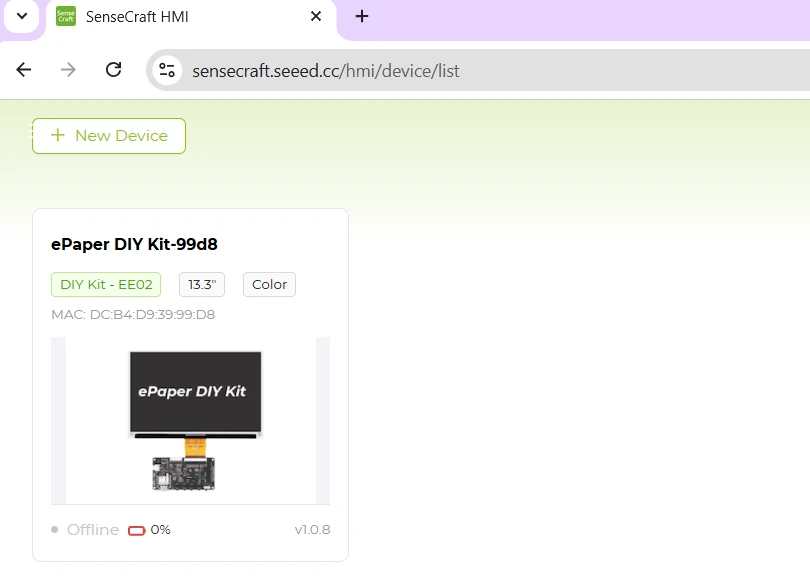
Это та же процедура, что использовалась для дисплеев reTerminal E1001/E1002 на платформе SenseCraft HMI . Достаточно войти в систему платформы SenseCraft HMI , перейти в меню управления устройствами, выбрать «Добавить устройство» и ввести код сопряжения, отображаемый на экране E-Ink. После успешного сопряжения устройство XIAO ePaper DIY Kit EE02 появится в списке устройств в SenseCraft HMI.
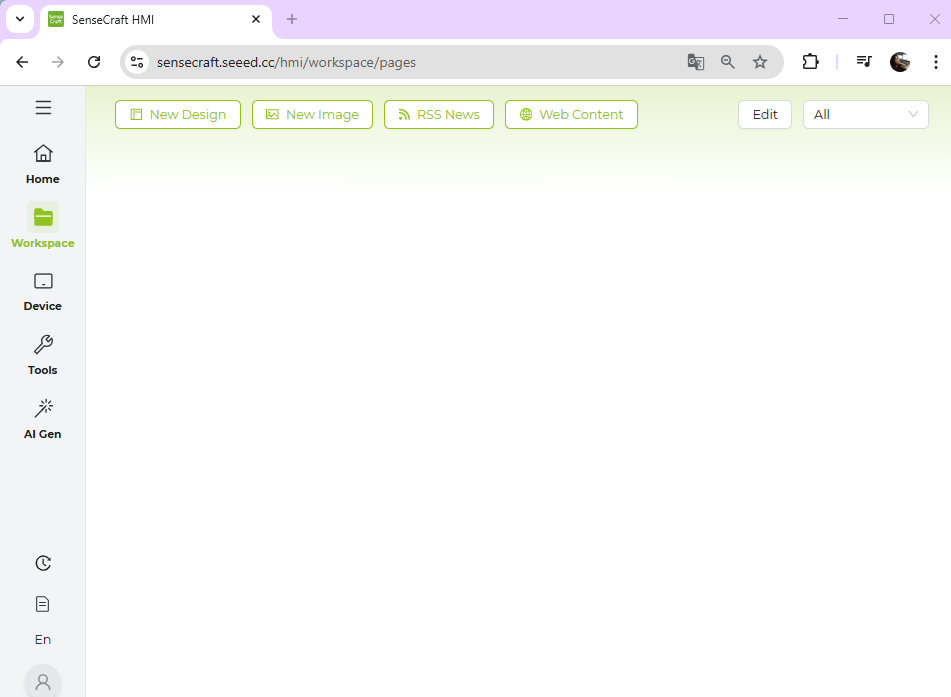
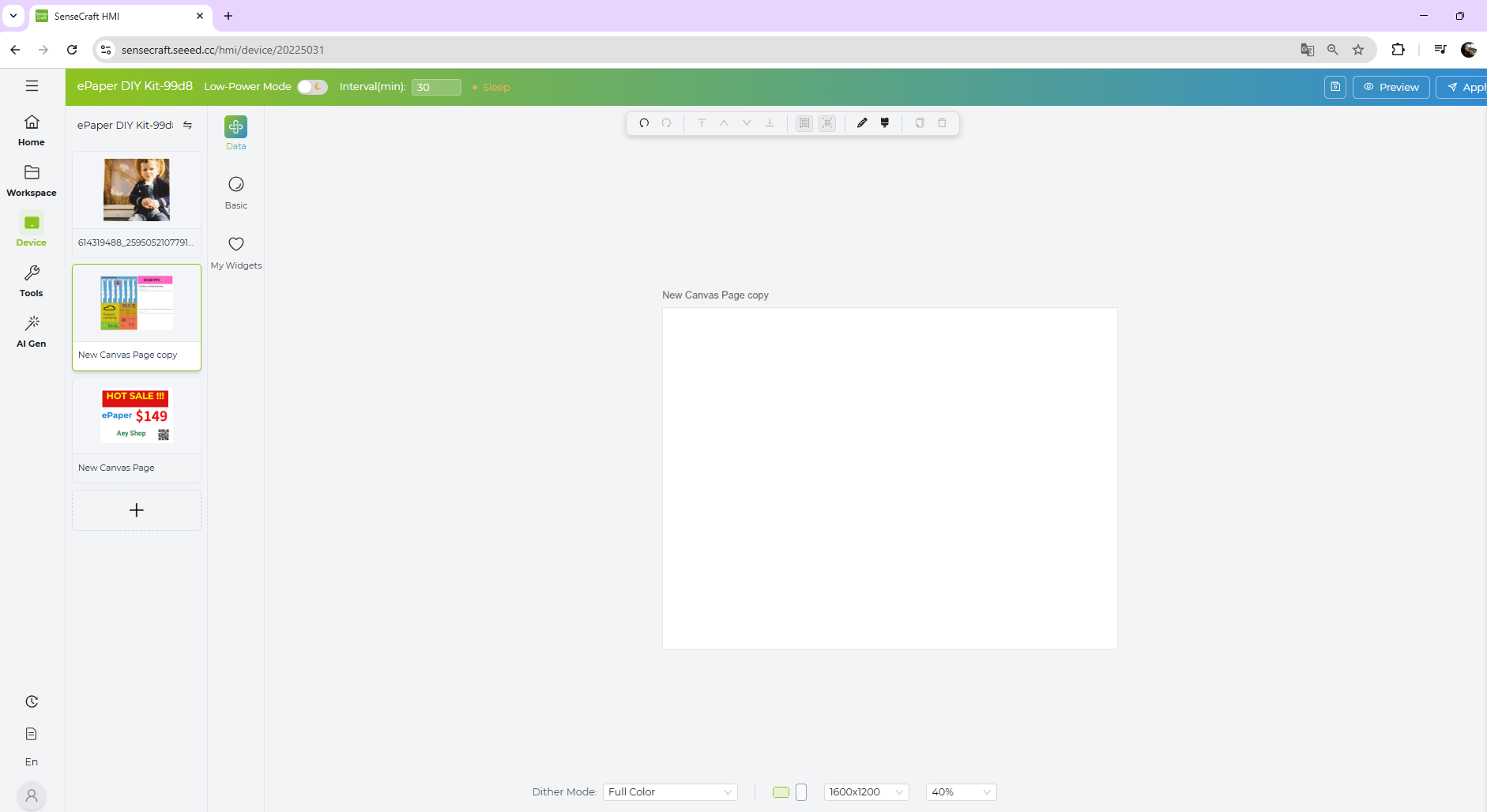
Теперь создадим пользовательский интерфейс в платформе SenseCraft HMI. Панель управления изменилась с момента тестирования с дисплеями reTerminal E1001 и E1002 E-Ink в декабре. В разделе Workspace пользователи могут выбрать создание различного типа контента: New Design, New Image, RSS News или Web Content.
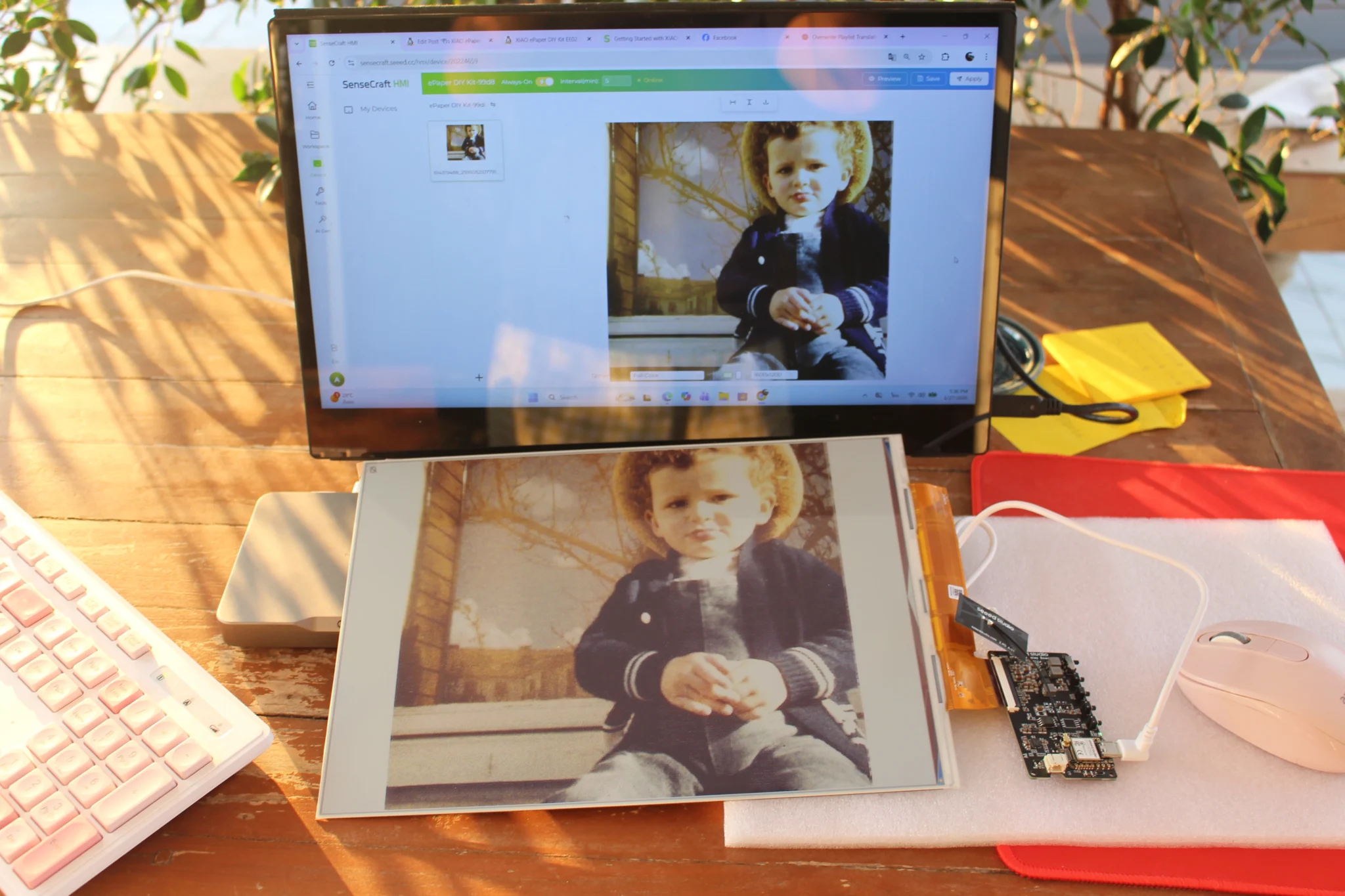
Вначале был проведен простейший тест путем загрузки изображения. После завершения нужно нажать кнопку «Apply» в правом верхнем углу и выбрать целевое устройство. EPaper EE02 получит данные и обновит экран новым изображением. Это просто.
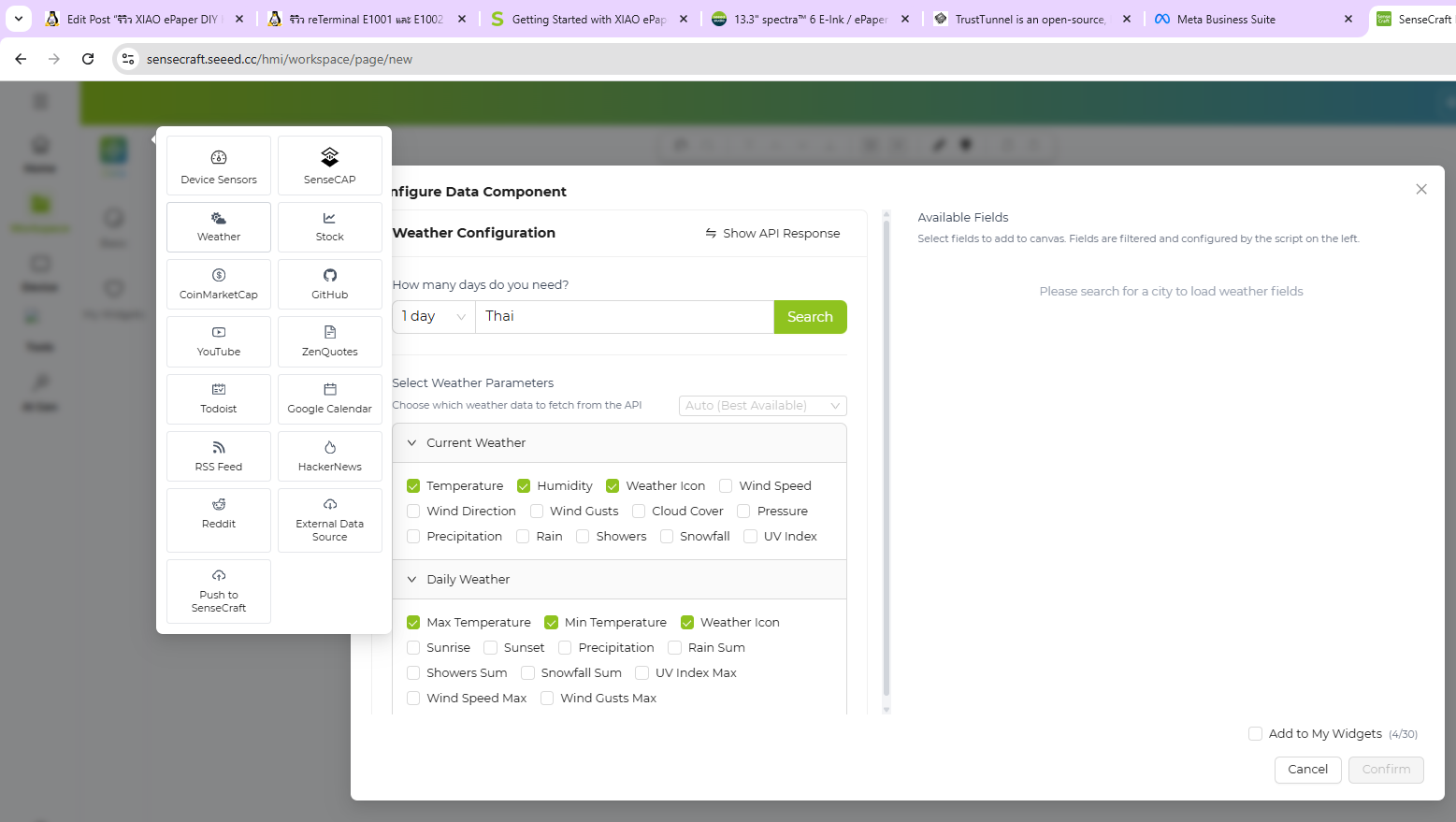
На странице дизайна можно выбрать различные шаблоны. Для получения данных, таких как температура, влажность и иконки погоды, был выбран вариант Weather.
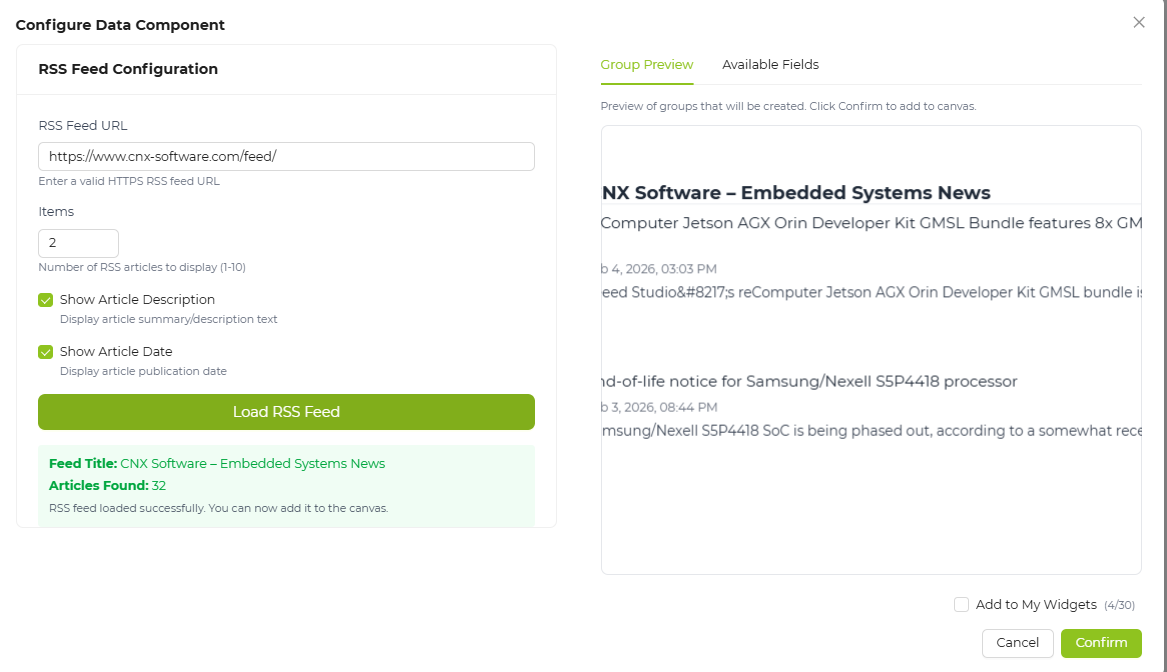
Компонент RSS Feed позволил загрузить два элемента из RSS-ленты CNX Software. Можно выбрать отображение отрывков или только заголовков.
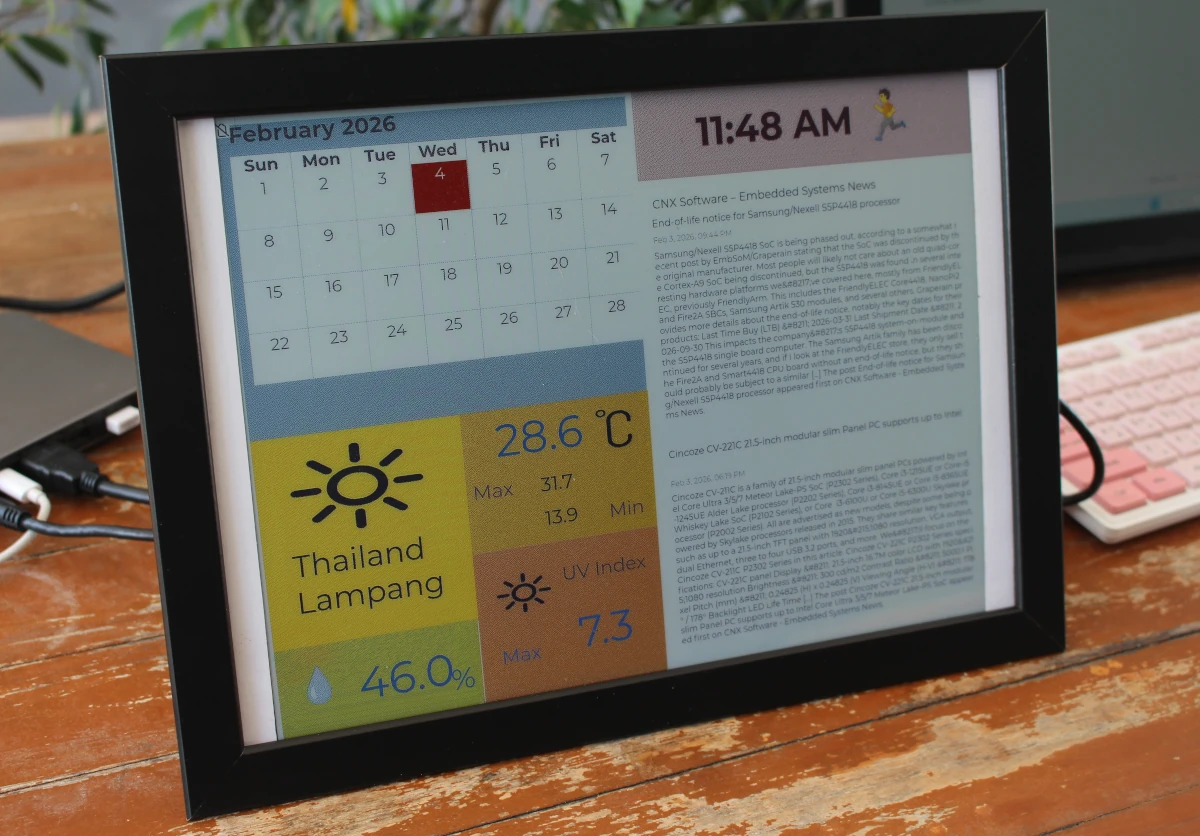
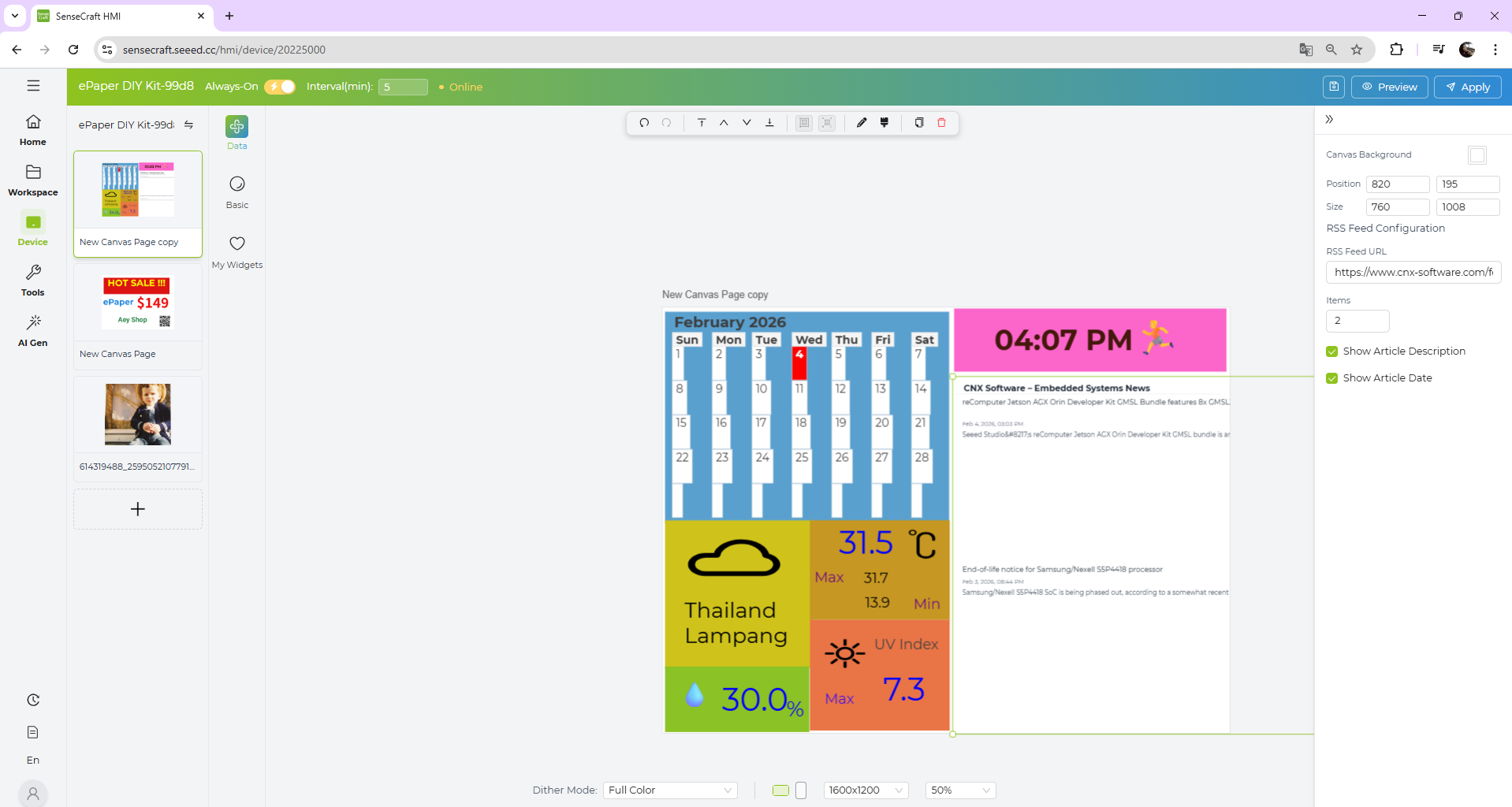
 В итоге был создан дизайн панели управления, включающий время, календарь, данные о погоде и RSS-ленту с сайта CNX Software.
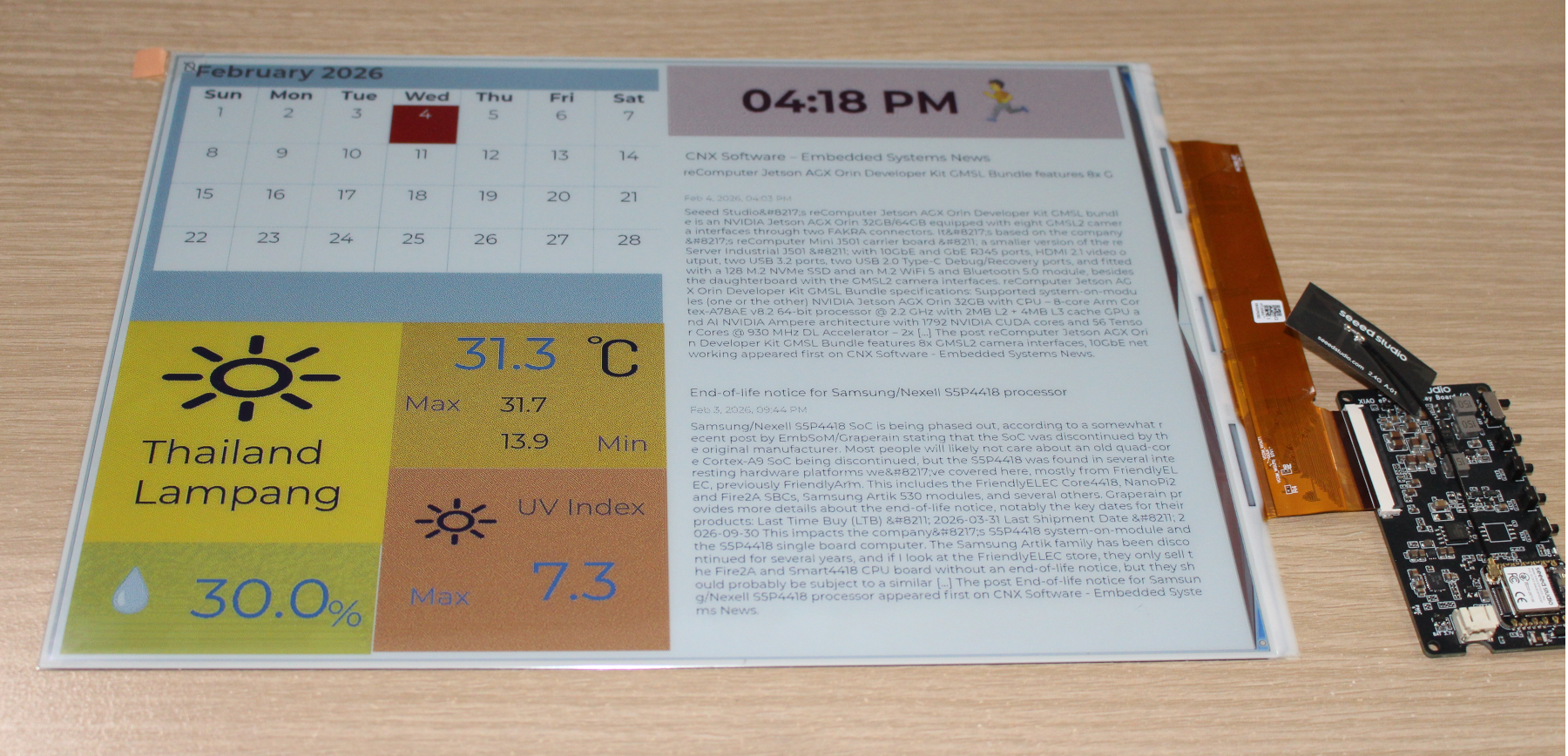
Вот результат.
Следует отметить, что можно комбинировать несколько панелей управления, которые автоматически обновляются по расписанию. Как видно из видео ниже, использовалась указанная выше панель управления, фотография и рекламное предложение магазина. Для ручного переключения страниц использовалась кнопка обновления.
Все хорошо, но большинству пользователей, вероятно, понадобится рамка, чтобы повесить дисплей на стену или поставить на стол. Компанию Seeed Studio спросили о наличии 3D-печатной рамки, но взамен сообщили, что некоторые пользователи покупают фоторамки в IKEA. Была найдена и приобретена фоторамка IKEA FISKBO 21×30мм на Shopee за 68 THB (около $2.15) с доставкой с использованием купона.
Она сработала лучше ожиданий, и на задней части есть отверстие для удобного пропуска кабеля USB-C.
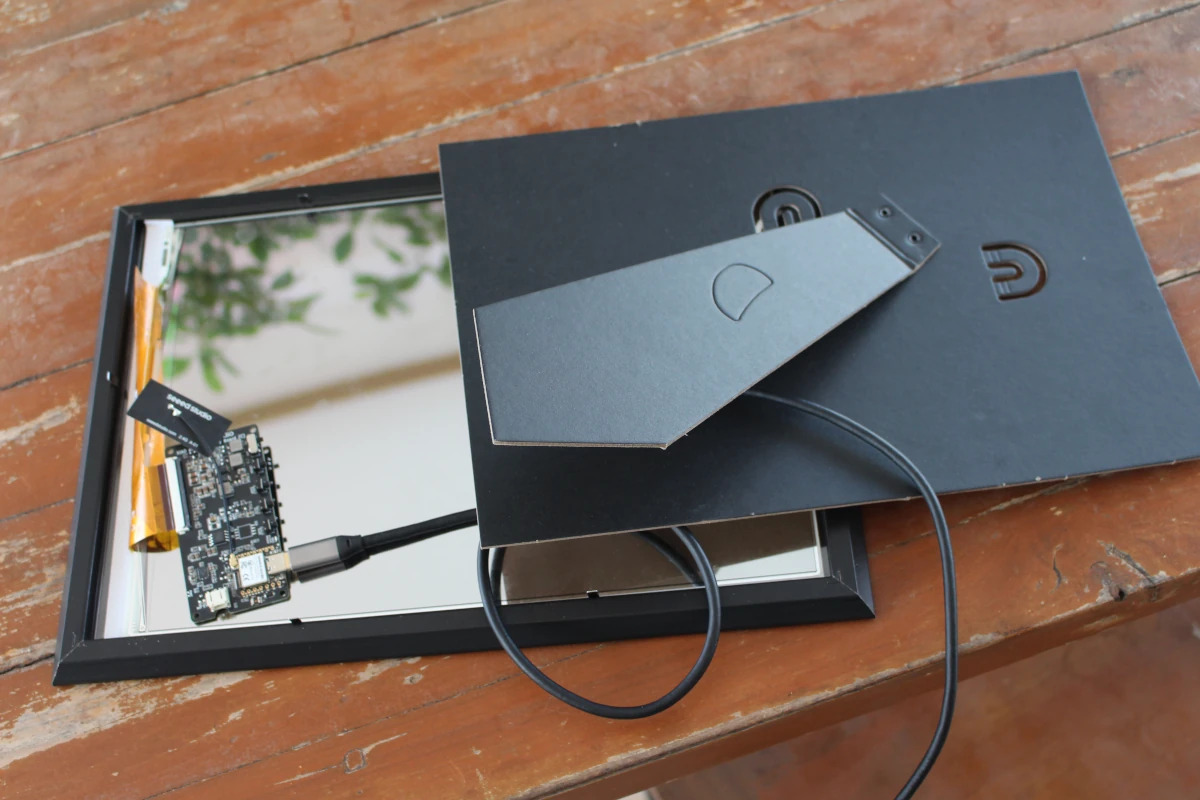
Однако закрыть заднюю крышку может быть сложно из-за платы. Одно из решений — использовать один из 60-контактных адаптеров и FFC-кабелей для удлинения. При использовании двух комплектов можно было бы разместить плату за пределами рамки, что обеспечило бы доступ к кнопкам. Все зависит от того, планируется ли нажимать на кнопки.
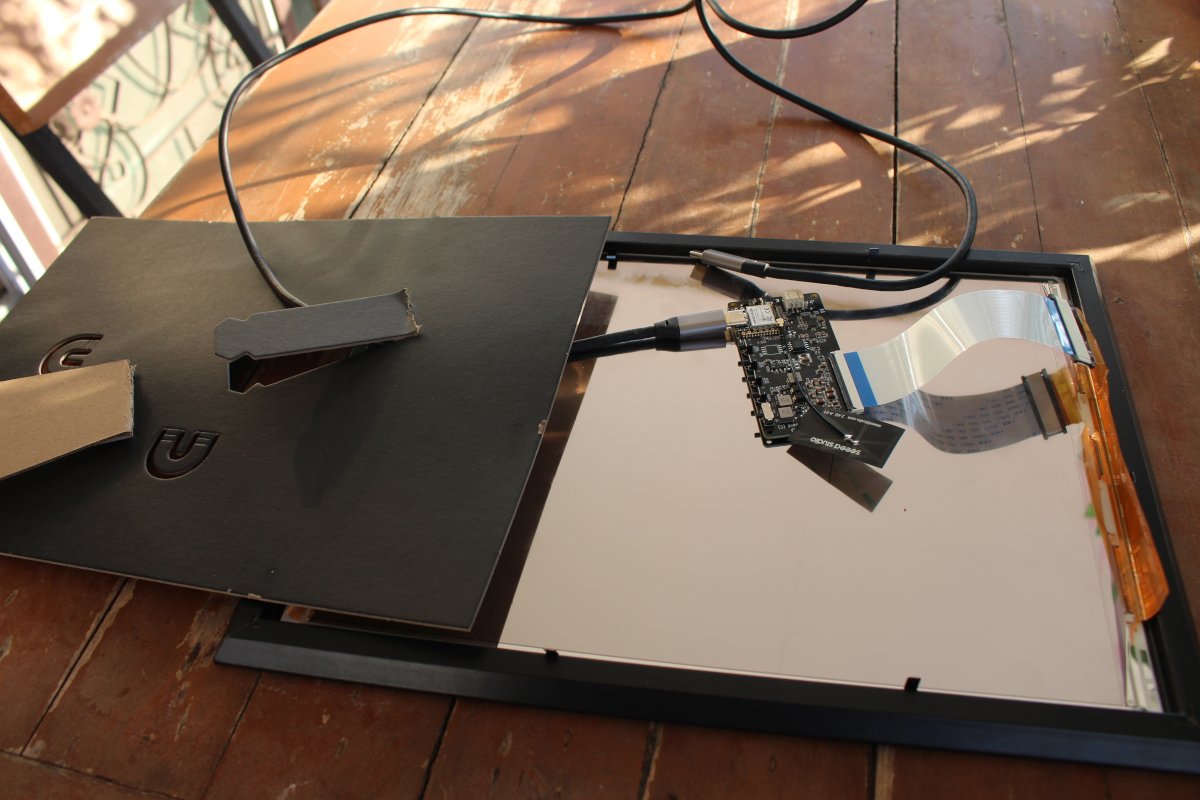
Также были добавлены белые полоски по бокам, поскольку дисплей не такой широкий, как рамка. Результат довольно хорош, хотя черная лента могла бы лучше подойти к черной рамке. Рамки FISKBO также доступны в белом цвете.

При выключении компьютера экран сохраняет последнее отображенное содержимое (ожидаемо при отсутствии питания). Однако при повторном включении компьютера использование невозможно после доступа к странице Device в SenseCraft HMI и нажатия кнопки «Apply» — появляется пустой дизайн. Единственное решение — заново создать дизайн панели управления и перепрошить микропрограмму. Фотография и дизайн «HOT SALE» остаются на месте. Данную проблему удалось воспроизвести несколько раз.
Использование XIAO ePaper DIY Kit EE02 с Arduino IDE
Комплект для разработки также поддерживает разработку через Arduino IDE. Необходимо загрузить библиотеку Seeed GFX от Seeed Studio на GitHub и убедиться, что библиотека TFT или другие библиотеки дисплеев с пересекающимися функциями не установлены, так как их нельзя использовать вместе. После этого открыть Arduino IDE, перейти в меню Sketch -> Include Library -> Add .ZIP Library и выбрать загруженный ZIP-файл.
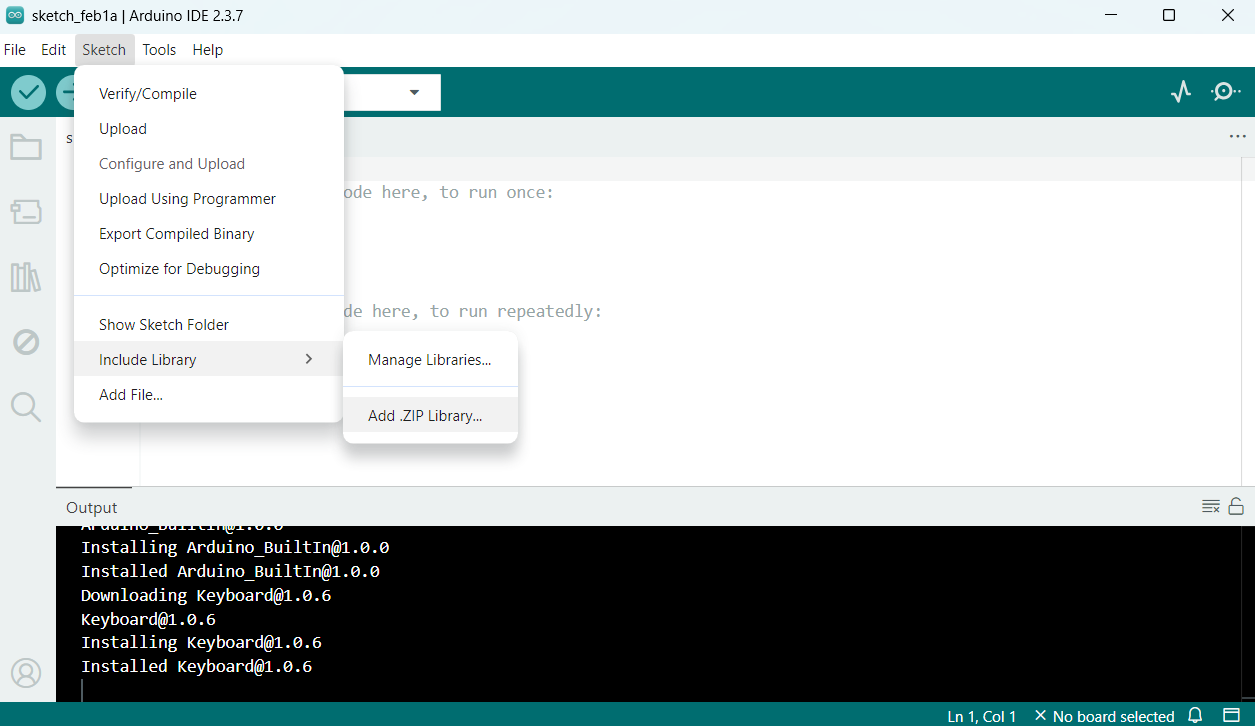
После успешной установки перейти в File -> Examples -> Seeed_GFX и выбрать один из примеров. Был выбран Bitmap_13inch30.
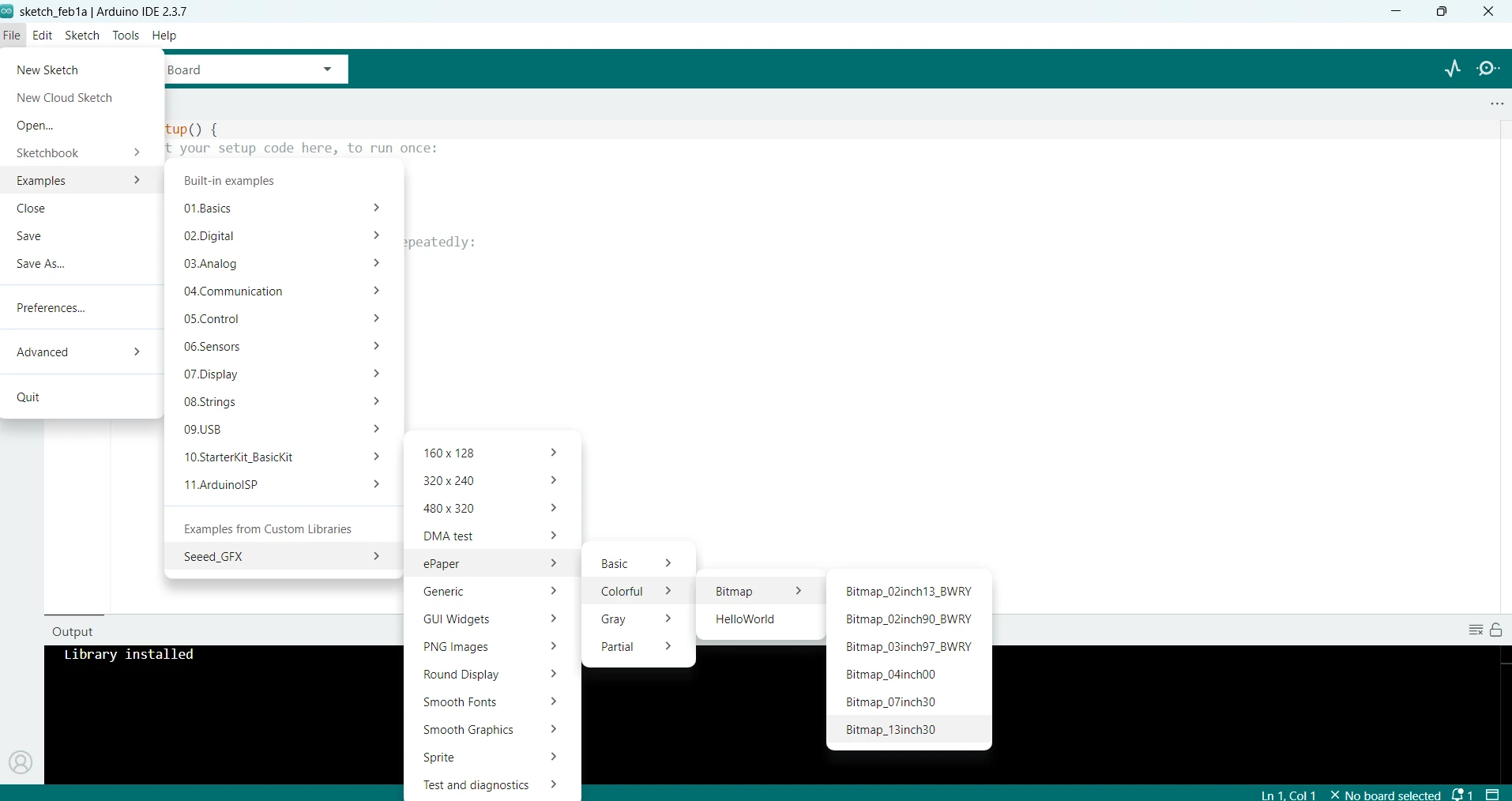
Эскиз:
/*
 * Supported Colors:
 * - TFT_WHITE
 * - TFT_BLACK
 * - TFT_YELLOW
 * - TFT_GREEN
 * - TFT_BLUE
 * - TFT_RED
 */

#include "TFT_eSPI.h"
#include "image.h"
#include <cstdint>

#ifdef EPAPER_ENABLE
EPaper epaper;
#endif

void setup()
{
#ifdef EPAPER_ENABLE
  Serial.begin(115200);
  delay(2000);
  Serial.println("13.3\" Colorful E-Paper Bitmap Display Example");

  epaper.begin();

  // Clear screen to white
  epaper.fillScreen(TFT_WHITE);
  epaper.update();
  delay(1000);

  // Display color bitmap image using pushImage API
  // pushImage(x, y, width, height, image_data)
  epaper.pushImage(0, 0, 1200, 1600, (uint16_t *)gImage_13inch3);
  epaper.update();

  Serial.println("Color bitmap displayed successfully");

  // Put display to sleep to save power
  epaper.sleep();
#else
  Serial.begin(115200);
  Serial.println("EPAPER_ENABLE not defined. Please select the correct setup file.");
#endif
}

void loop()
{
  // Nothing to do here
}
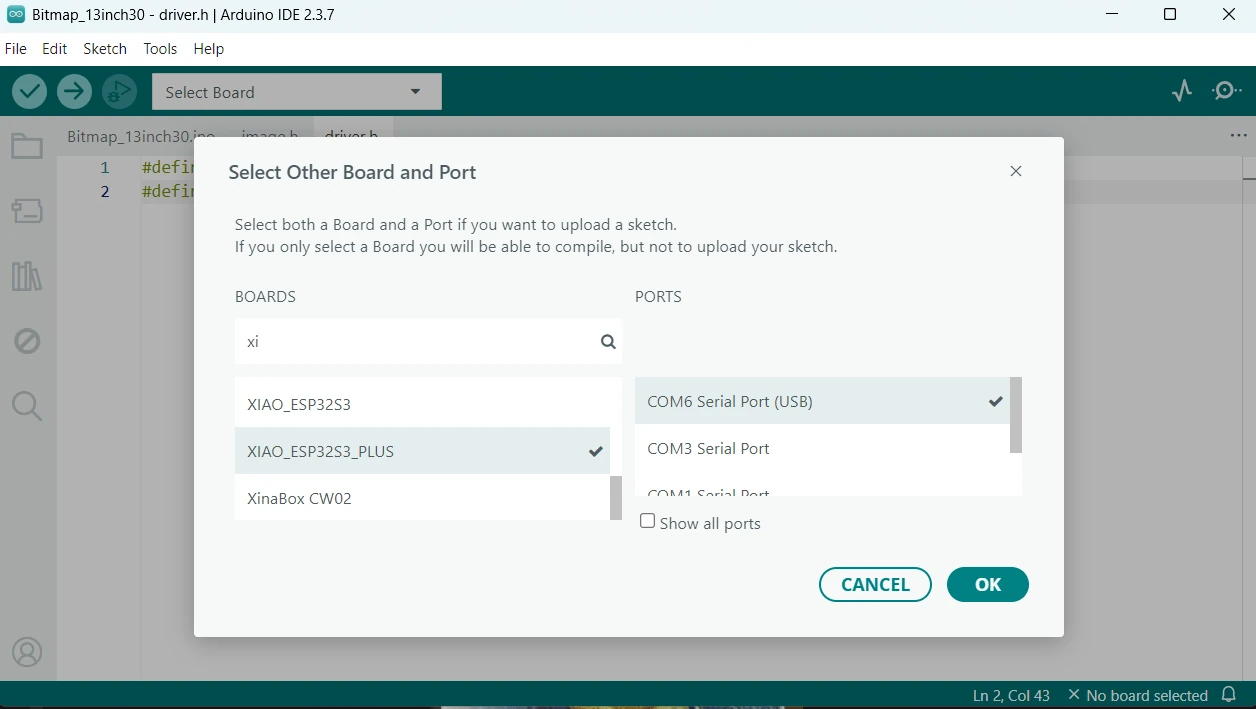
Теперь создается новый файл с именем driver.h и вставляется следующий код для дисплея EE02:
#define BOARD_SCREEN_COMBO 510   // 13.3 inch six-color ePaper (T133A01)
#define USE_XIAO_EPAPER_DISPLAY_BOARD_EE02
Устанавливается плата XIAO_ESP32S3_Plus и выбирается последовательный порт (здесь COM6).
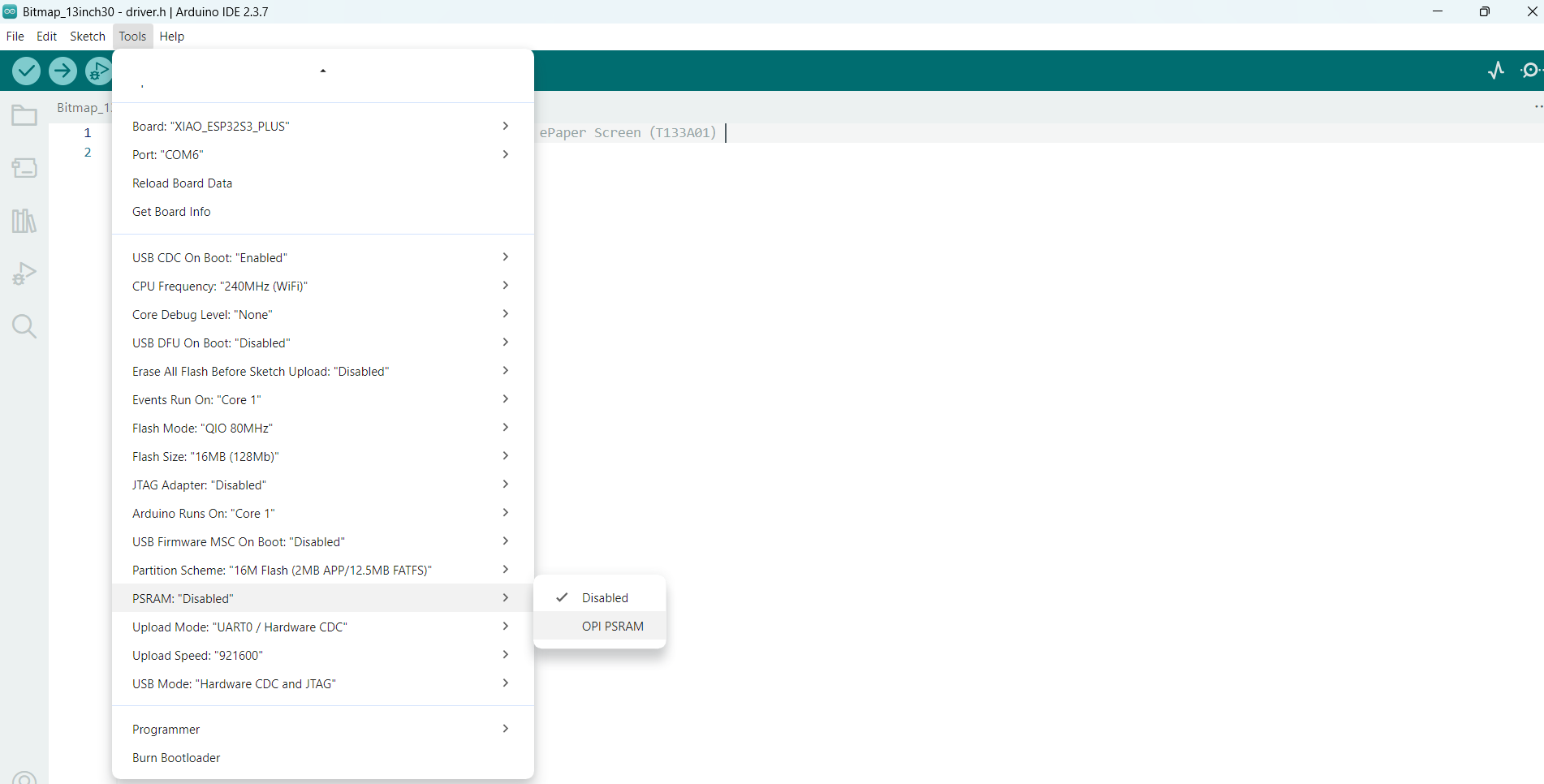
Также необходимо включить OPI PSRAM для поддержки обработки больших данных изображения для E-Ink дисплея.
Теперь можно скомпилировать код и загрузить микропрограмму на плату.
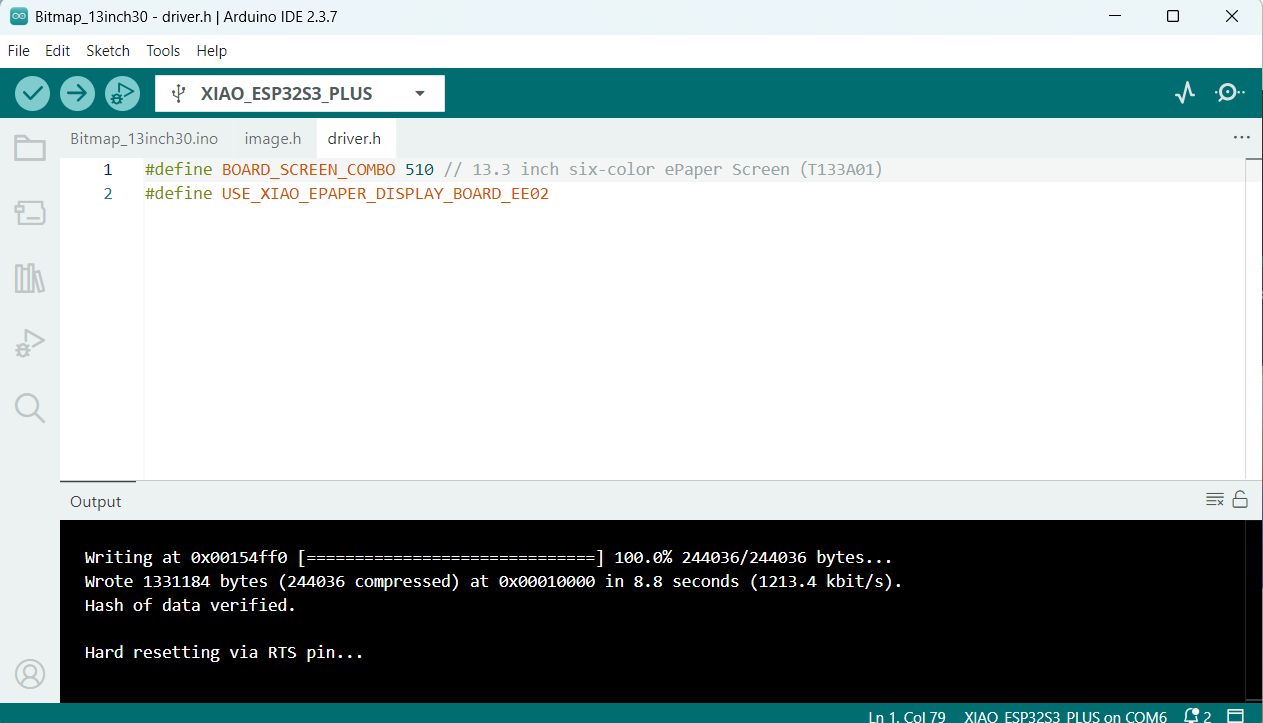
Изображение, определенное в массиве gImage_13inch3, отобразится на экране.
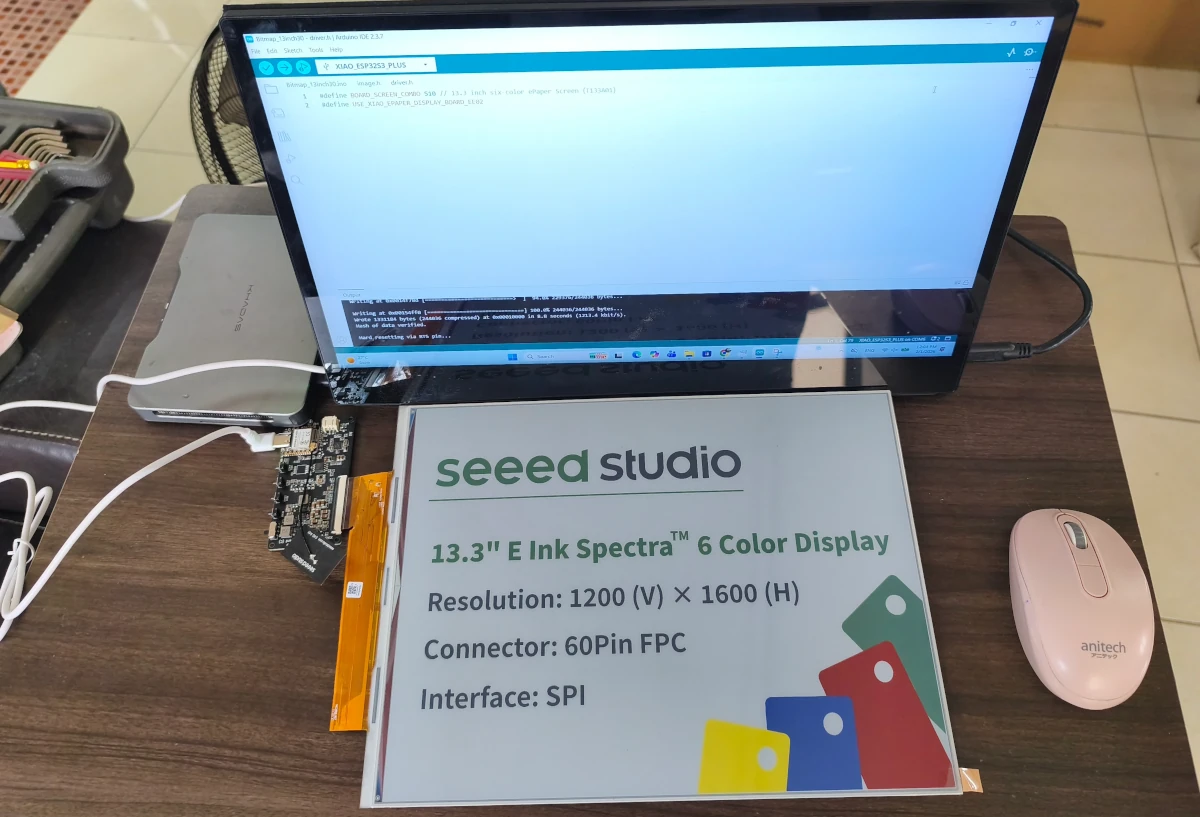
Попробуем другой пример из меню Seeed_GFX: «Hello ePaper».
#include "TFT_eSPI.h"

#ifdef EPAPER_ENABLE // Only compile this code if the EPAPER_ENABLE is defined in User_Setup.h
EPaper epaper;
#endif

void setup()
{
#ifdef EPAPER_ENABLE
    epaper.begin();
    epaper.fillScreen(TFT_WHITE);

    epaper.fillCircle(25, 25, 15, TFT_RED);
    epaper.fillRect(epaper.width() - 40,  10, 30, 30, TFT_GREEN);

    for (int i = 0; i < epaper.height() / 80; i++)
    {
        epaper.setTextColor(TFT_BLUE);
        epaper.setTextSize(i + 1);
        epaper.drawLine(10, 70 + 60 * i, epaper.width() - 10, 70 + 60 * i, TFT_BLACK);
        epaper.drawString("Hello ePaper", 10, 80 + 60 * i);
    }

    epaper.update(); // update the display

#endif
}

void loop()
{
    // put your main code here, to run repeatedly:
}
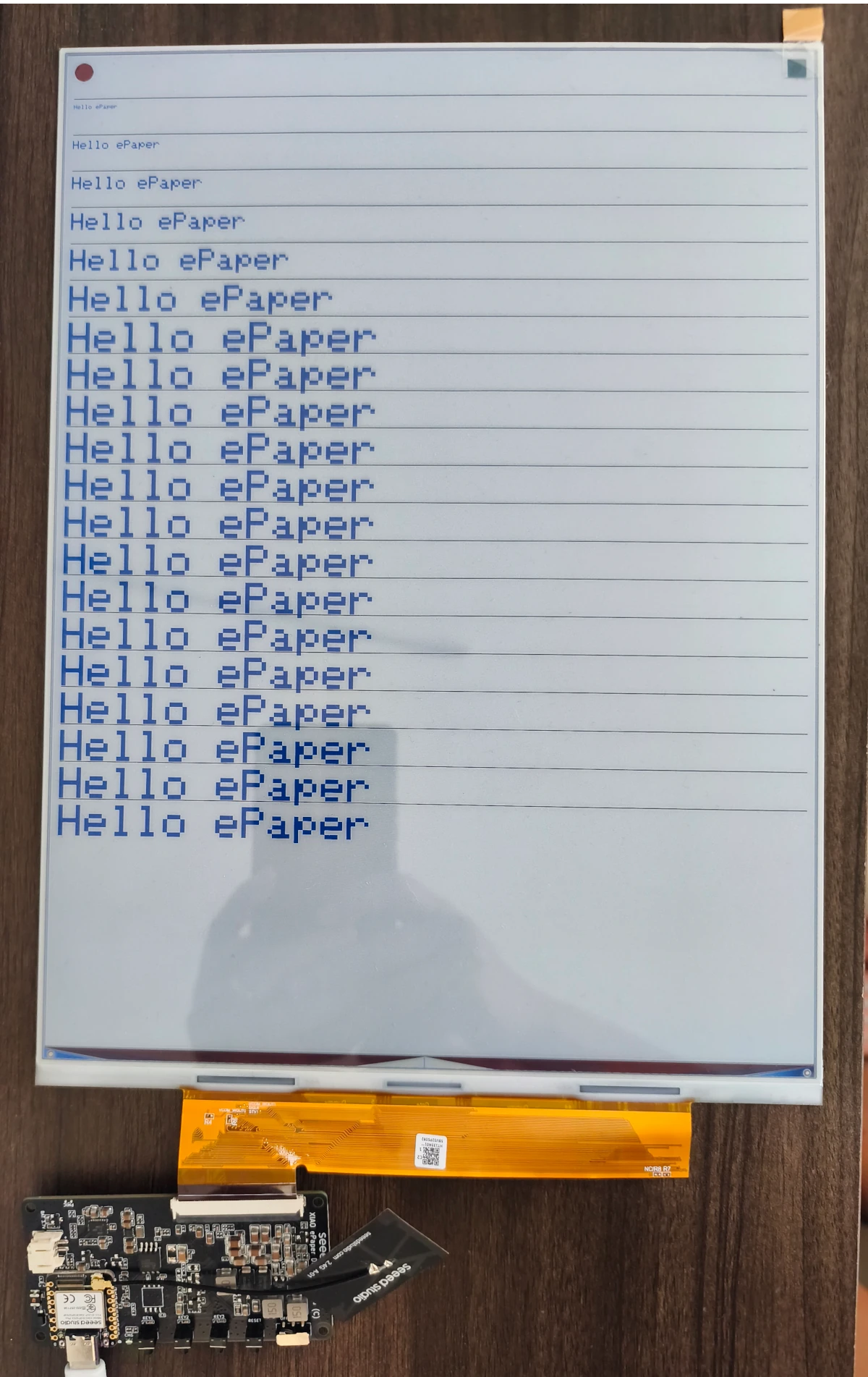
На экране появится текст «Hello ePaper» с увеличивающимся размером шрифта, что и было получено на E-Ink дисплее.
Заключение
XIAO ePaper DIY Kit EE02 с 13.3-дюймовым 6-цветным E-Ink дисплеем Spectra прост в использовании с no-code платформой SenseCraft HMI, а опытные пользователи могут писать код в Arduino IDE, хотя их возможности ограничены из-за отсутствия GPIO на плате.
Обзор XIAO ePaper DIY Kit EE02 с платформой SenseCraft HMI показывает, что устройство очень просто в использовании и предлагает широкий набор функций. Однако в программном обеспечении все еще есть несколько ошибок, и дизайн панели управления несколько раз исчезал в интерфейсе SenseCraft HMI после отключения и повторного подключения дисплея.
Выражается благодарность Seeed Studio за предоставление платы XIAO ePaper DIY Kit – EE02 и 13.3-дюймового 6-цветного E-Ink дисплея Spectra для обзора. Сама плата продается за $14.90 с антенной и FPC-кабелем, но полный комплект, как в этом обзоре, стоит $163.90 на той же странице. Это довольно хорошее предложение для дисплея Spectra. В обзоре использовалась фоторамка IKEA FISKBO, но Seeed Studio недавно выпустила reTerminal E1004 на основе аналогичного оборудования, но со встроенным аккумулятором на 5000 мАч, картой microSD на 16 ГБ и корпусом. Он продается за $279.90 .
Выражаем свою благодарность источнику, с которого взята и переведена статья, сайту cnx-software.com.
Оригинал статьи вы можете прочитать здесь.