
Компания Creality предоставила образец для обзора полностью закрытого лазерного гравера и резака Falcon A1 Pro. Он разработан для простоты использования сразу из коробки, поскольку в основном предварительно собран. Устройство оснащено 20-ваттным синим лазером и может гравировать и резать широкий спектр материалов, таких как картон, дерево, бамбук, резина, кожа, ткань, акрил, пластик и другие.
В частности, он поддерживает резку басового дерева толщиной 10 мм и черного акрила толщиной 8 мм. Устройство может гравировать материалы со скоростью до 600 мм/с и предлагает интеллектуальные функции, такие как автофокус, обнаружение пламени в реальном времени и HD-камеру для точного позиционирования заготовки. Он совместим с рядом программ для лазерной гравировки, таких как LightBurn и LaserGRBL для Windows и macOS, но в этом обзоре будет использоваться Falcon Design Space.
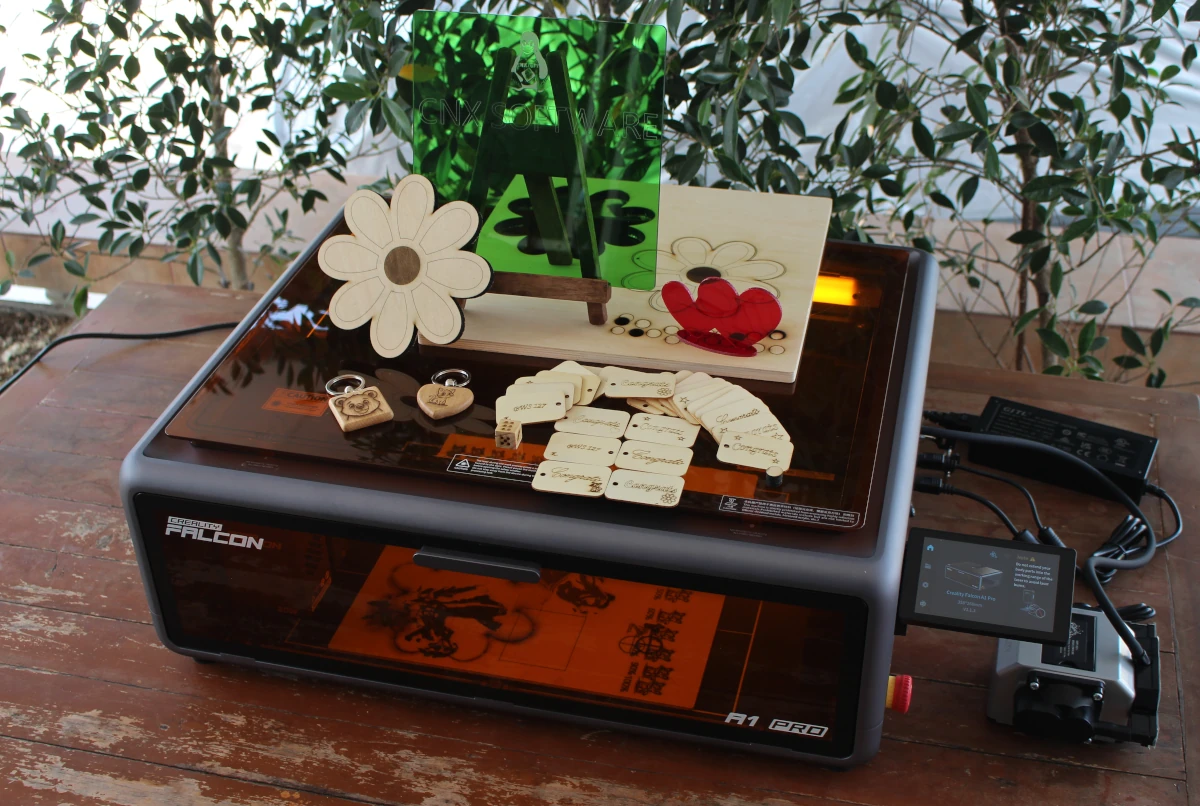
Характеристики лазерного гравера Creality Falcon A1 Pro
- Основной лазерный модуль
- Мощность лазера – 20 Вт
- Источник лазера – Полупроводниковый лазер
- Длина волны лазера – 455 нм ± 5 нанометров
- Материалы – Картон, дерево, бамбук, резина, кожа, ткань, акрил, пластик и т.д.
- Класс лазерной безопасности – Класс 1 (согласно стандартам FDA)
- Опциональный инфракрасный лазер (не входит в состав проверяемой модели)
- Источник лазера – Твердотельный лазер
- Мощность лазера – 2 Вт
- Длина волны лазера – 1064 нм ± 1 нанометр
- Поддерживаемые материалы – Золото, серебро, латунь, сталь, алюминий, нержавеющая сталь, пластик, темный непрозрачный акрил, титановые сплавы, гальванизированные металлы, сланец, керамические подставки и т.д.
- Стандарты безопасности – FDA, CE, ROHS, FCC, PSE
- Область гравировки – 358 x 268 мм
- Поддерживаемые операционные системы – Windows / macOS
- Поддерживаемое ПО для лазера – Falcon Design Space, LightBurn, LaserGRBL
- Файлы – JPEG, JPG, PNG, BMP, SVG, DXF и другие
- Блок питания – Вход: 100–240В ~ 50–60Гц; выход: 24В постоянного тока до 7,5А
- Габариты – 567 × 468 × 211 мм (с установленным экраном: 685 × 468 × 211 мм)
- Вес – 16,8 кг
Распаковка Creality Falcon A1 Pro
От Creality было получено две коробки.
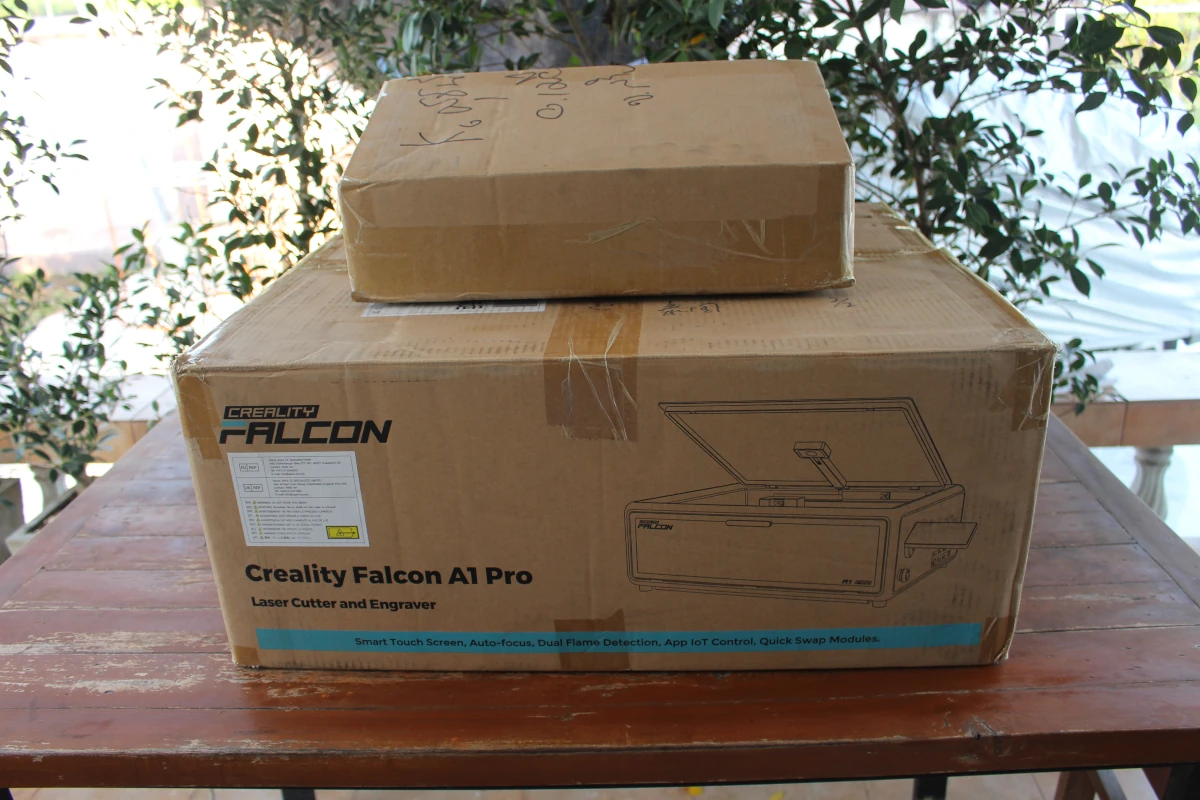
Начнем с открытия большей коробки. Именно в ней находится лазерный гравер Creality Falcon A1 Pro и другие компоненты, аккуратно упакованные внутри самого устройства и закрепленные защитным пеноматериалом.
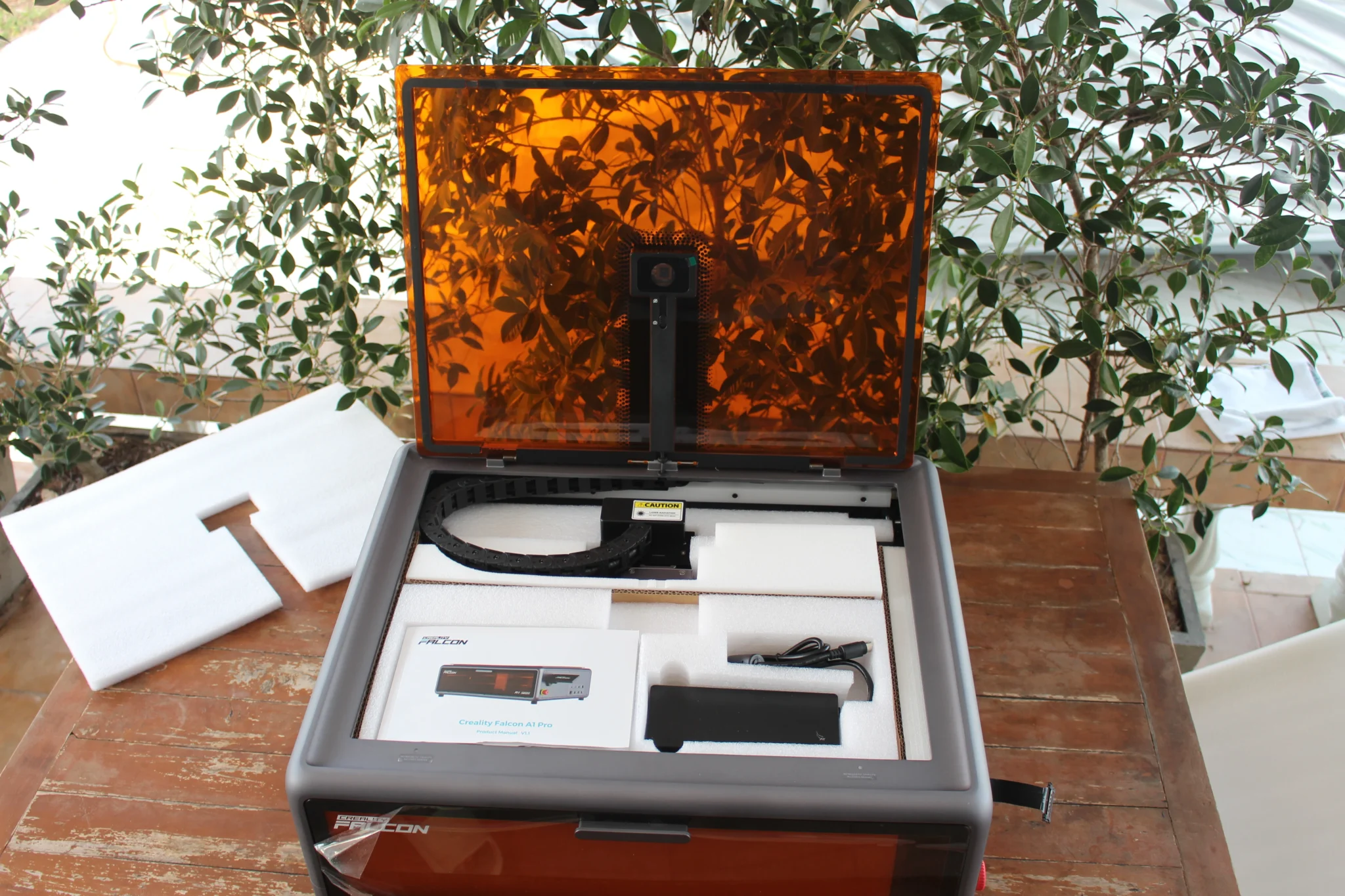
Основной блок имеет прочную закрытую конструкцию (область работы 358 x 268 мм) с оранжевой акриловой крышкой и боковинами, фильтрующими лазерный свет. Это помогает защитить глаза от прямого воздействия лазера без ношения защитных очков, обеспечивая при этом четкую видимость внутри устройства.
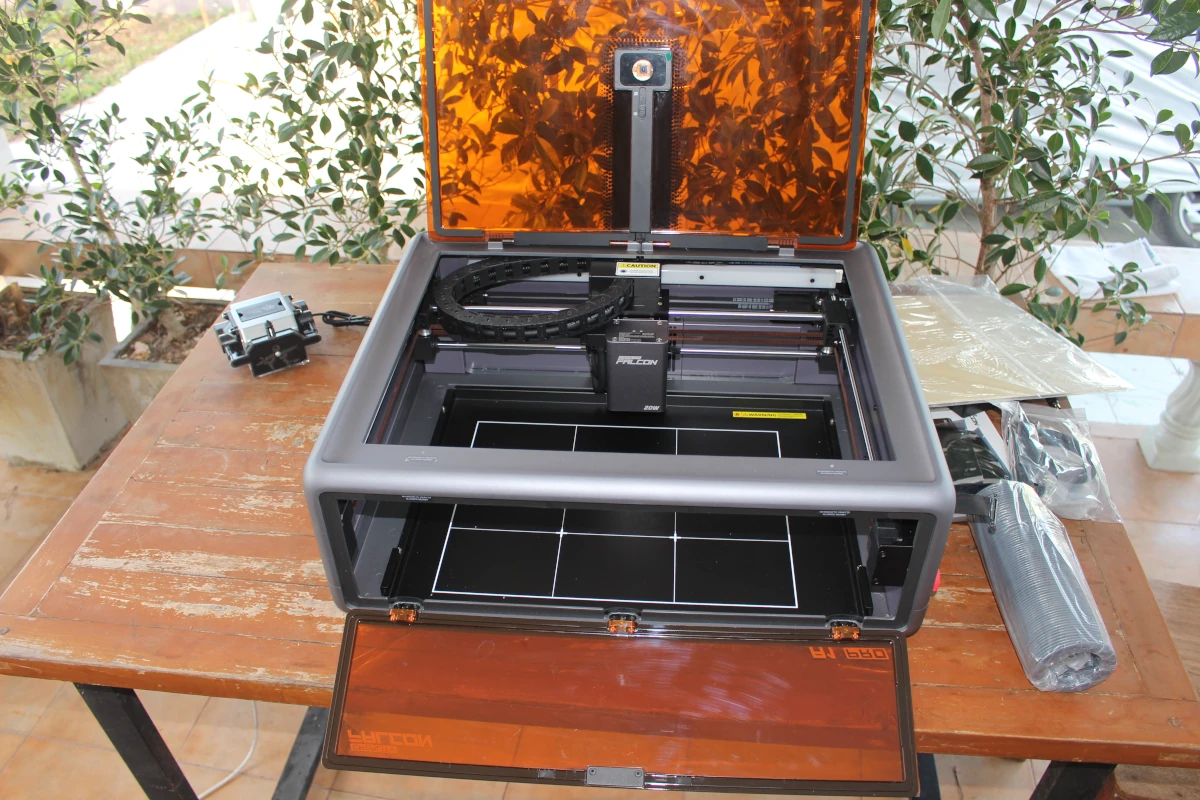
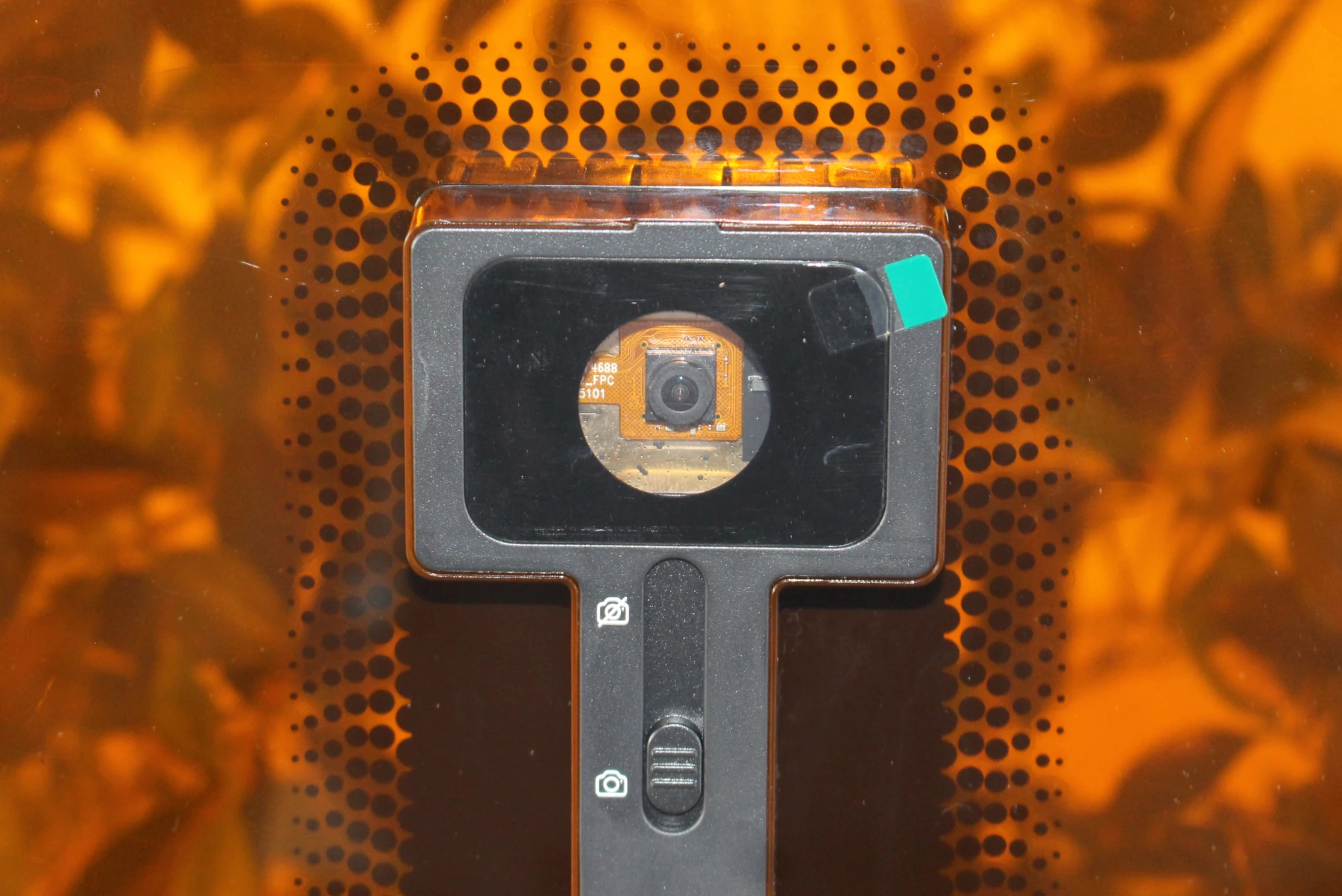
Верхняя крышка содержит HD-камеру вместе с переключателем «приватности» для ее отключения.
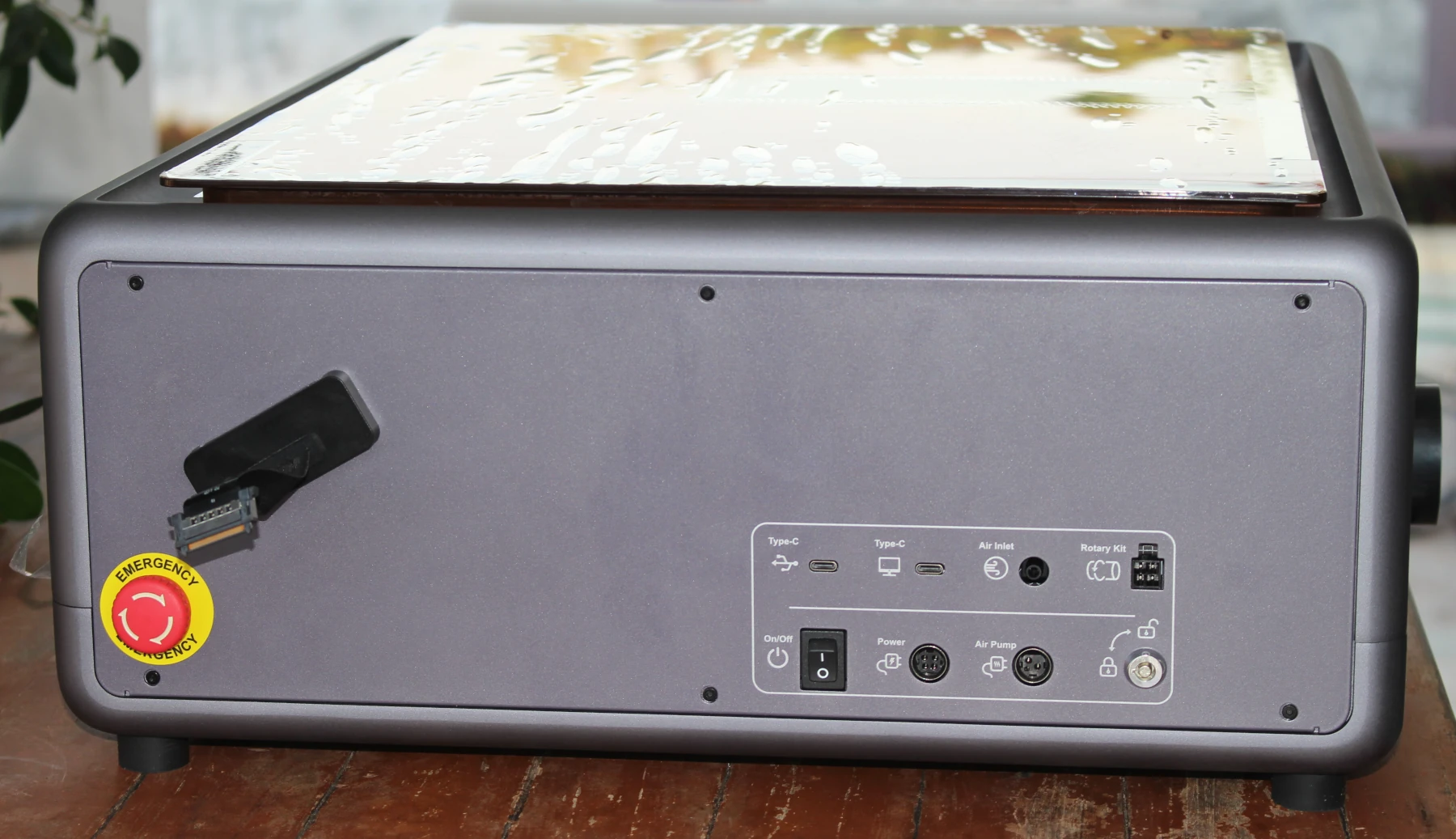
Правая сторона устройства оснащена аварийным выключателем, кабелем для дисплея и различными портами подключения, а именно: порт USB Type-C для подключения USB-флеш-накопителя или других аксессуаров, порт USB Type-C для подключения компьютера, слот для подключения воздушного шланга, порт для ротационного набора (набор не входил в наш образец), выключатель питания, разъем для блока питания,
порт Воздушного Насоса для управления и питания, а также замок безопасности.
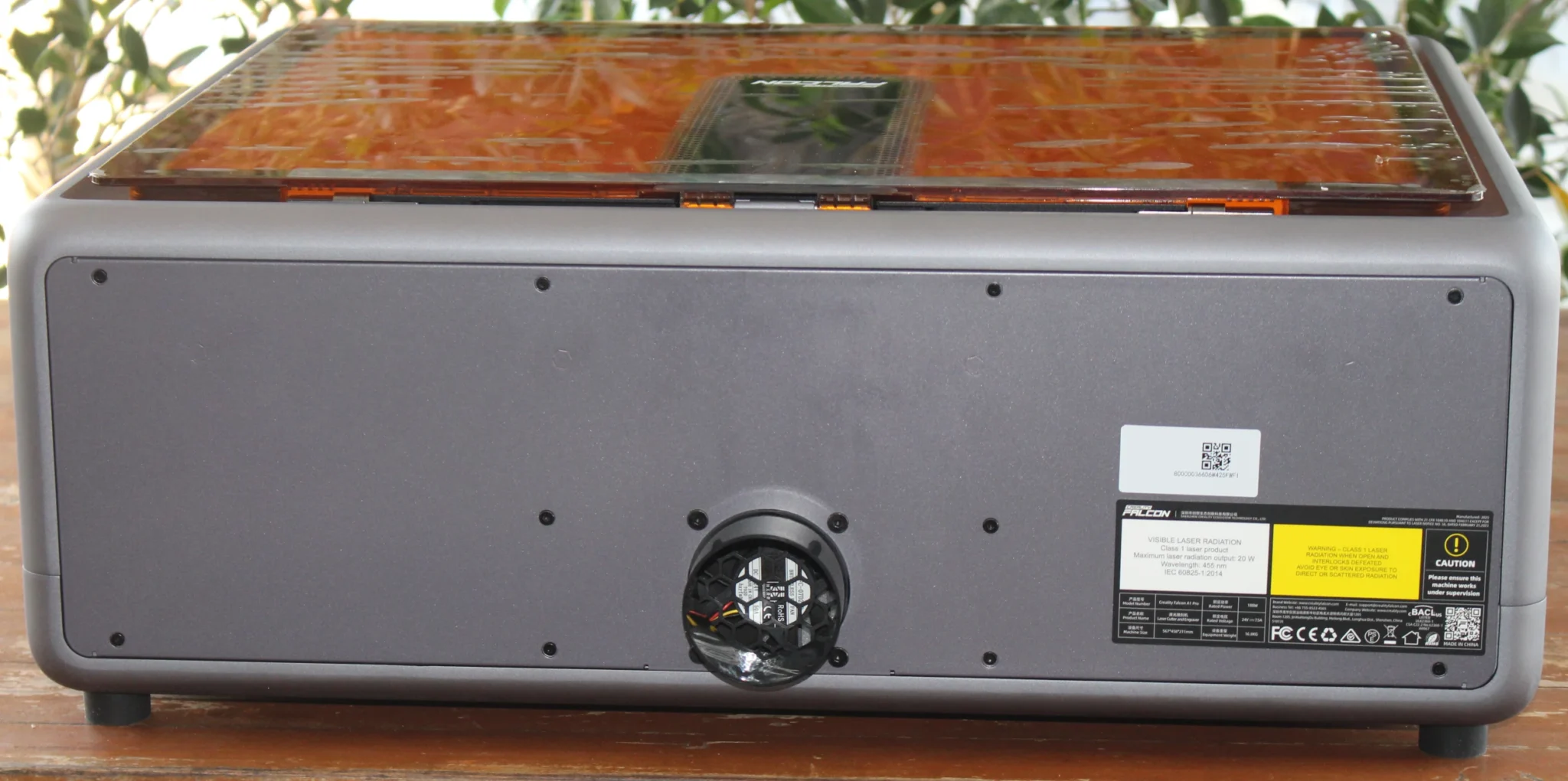
Задняя панель в основном содержит вытяжку и наклейку с технической информацией о лазерном модуле и устройстве. Полностью закрытая конструкция устройства является преимуществом по сравнению с традиционными машинами открытого типа, поскольку дым и испарения легче отводить.
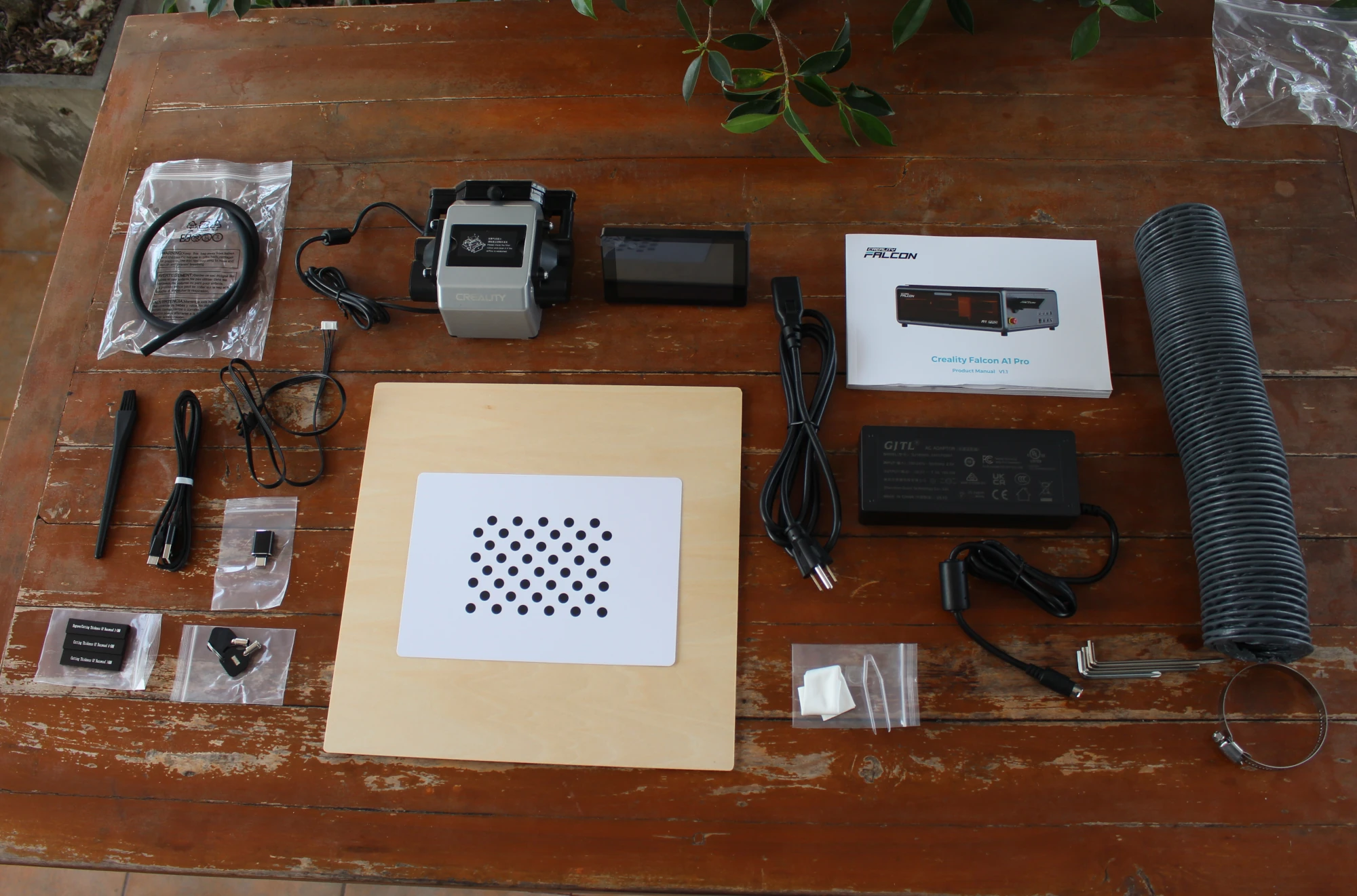
Аксессуары включают силиконовую трубку, воздушный насос, сенсорный экран, руководство пользователя, вытяжной шланг и хомут, антистатическую щетку, кабель USB Type-A – Type-C, кабель для подключения ротационного набора, адаптер USB-A – USB-C, регулируемый фокусировочный блок, ключ, лист басового дерева 300 x 300 x 3 мм, тестовую и калибровочную карту, блок питания 24В/7,5А, пластиковый пинцет, безворсовую салфетку, защитную линзу и несколько шестигранных ключей.
Время заглянуть во вторую коробку. Она содержит материалы для гравировки и резки: зеленые, красные и оранжевые акриловые пластины, а также фанеру разной толщины до 10 мм.
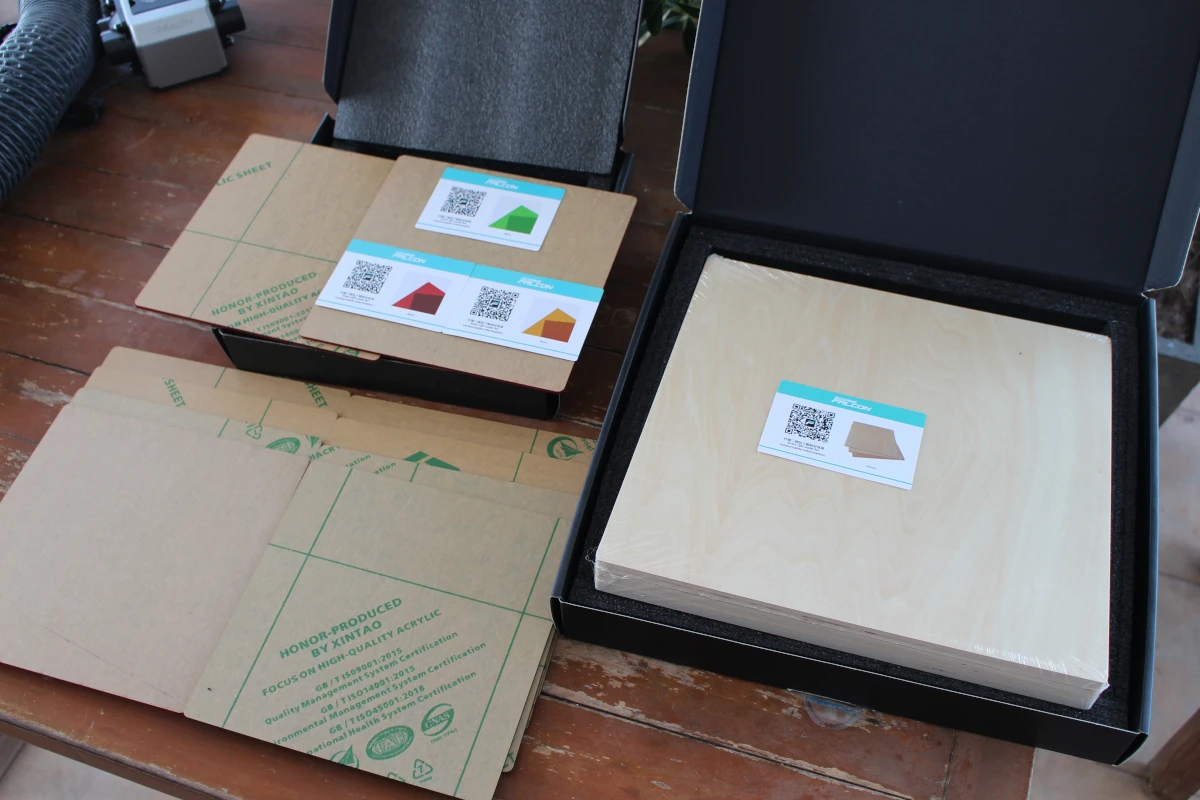
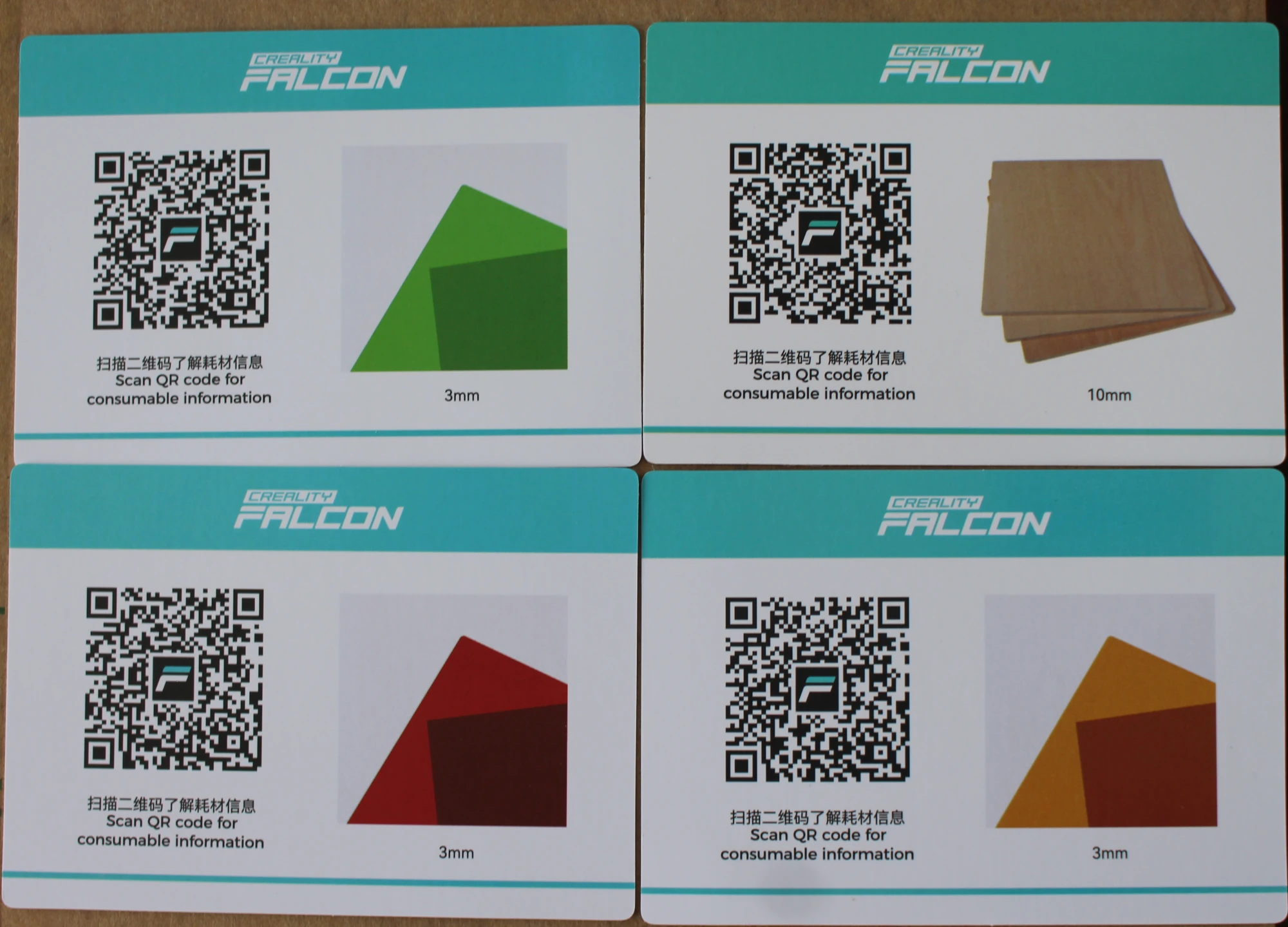
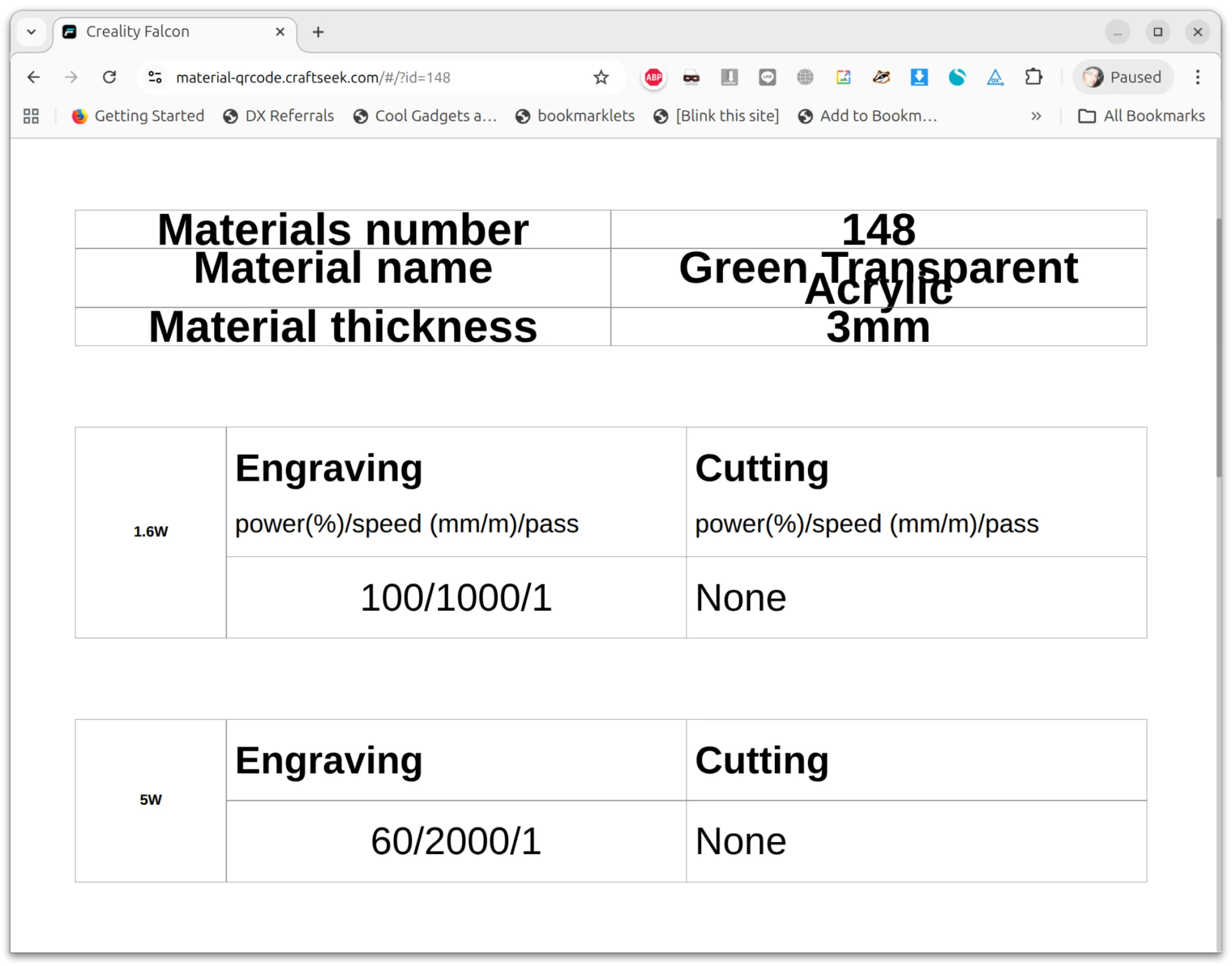
Можно отсканировать QR-код, чтобы получить более подробную информацию о рекомендуемых параметрах гравировки и резки для материалов при заданном уровне мощности.
Смотрите ссылку для зеленого акрила например.
Сборка и подключение лазерного гравера Creality Falcon A1 Pro
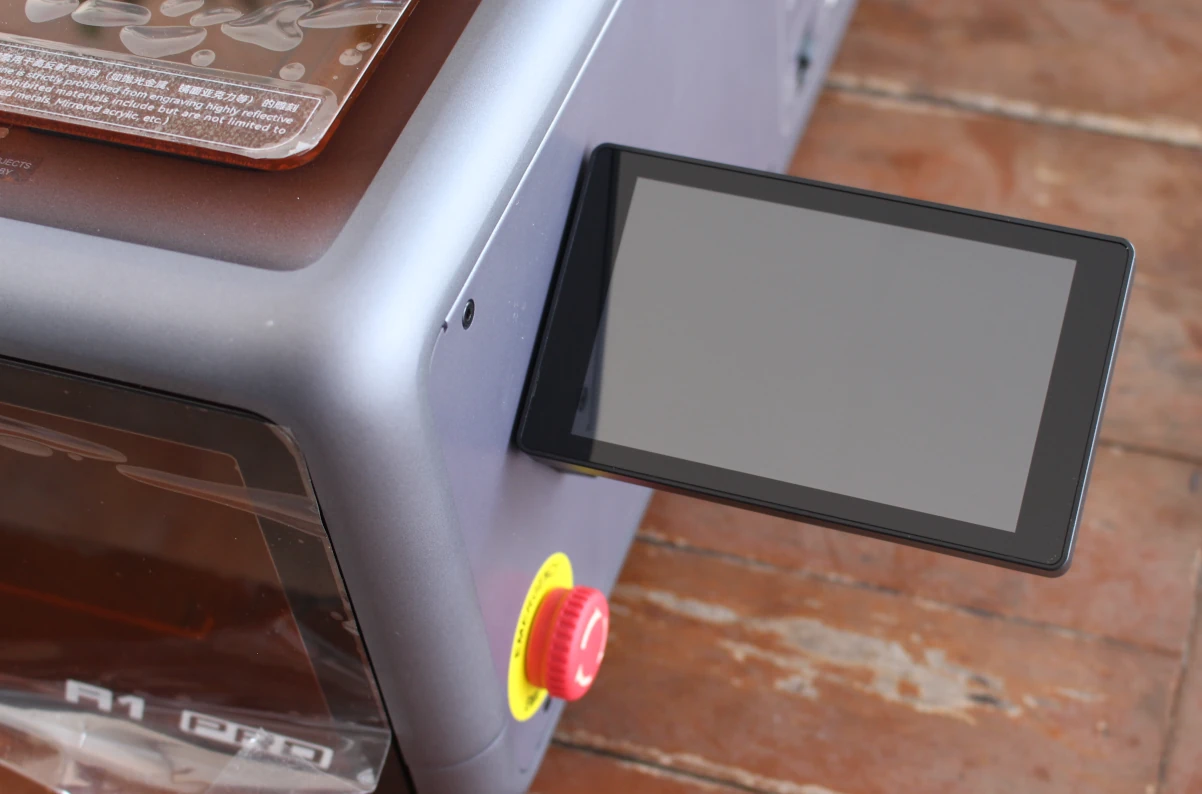
Поскольку основной блок Creality Falcon A1 Pro предварительно собран на заводе, в плане сборки делать почти нечего. Начнем с подключения кабеля LCD к…
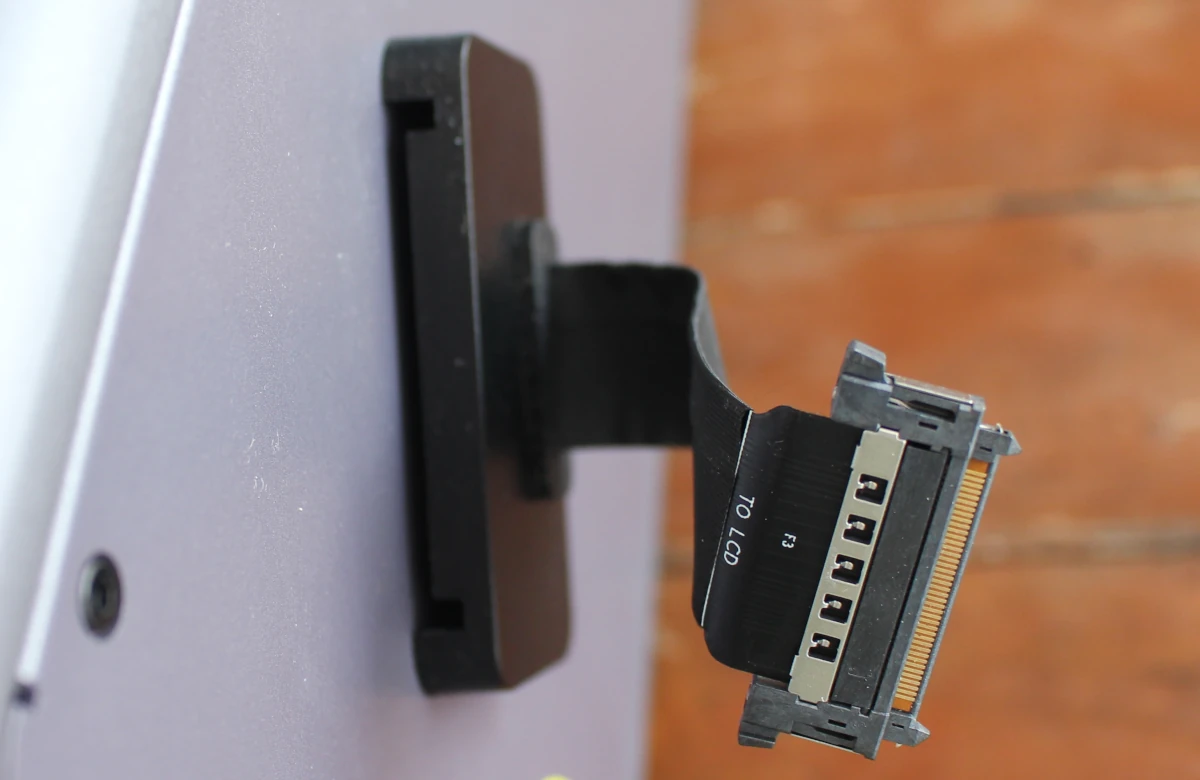
… самому LCD. Кабель защелкнется с соответствующим разъемом на дисплее, после чего можно просто вставить экран в отведенный для монтажа паз.
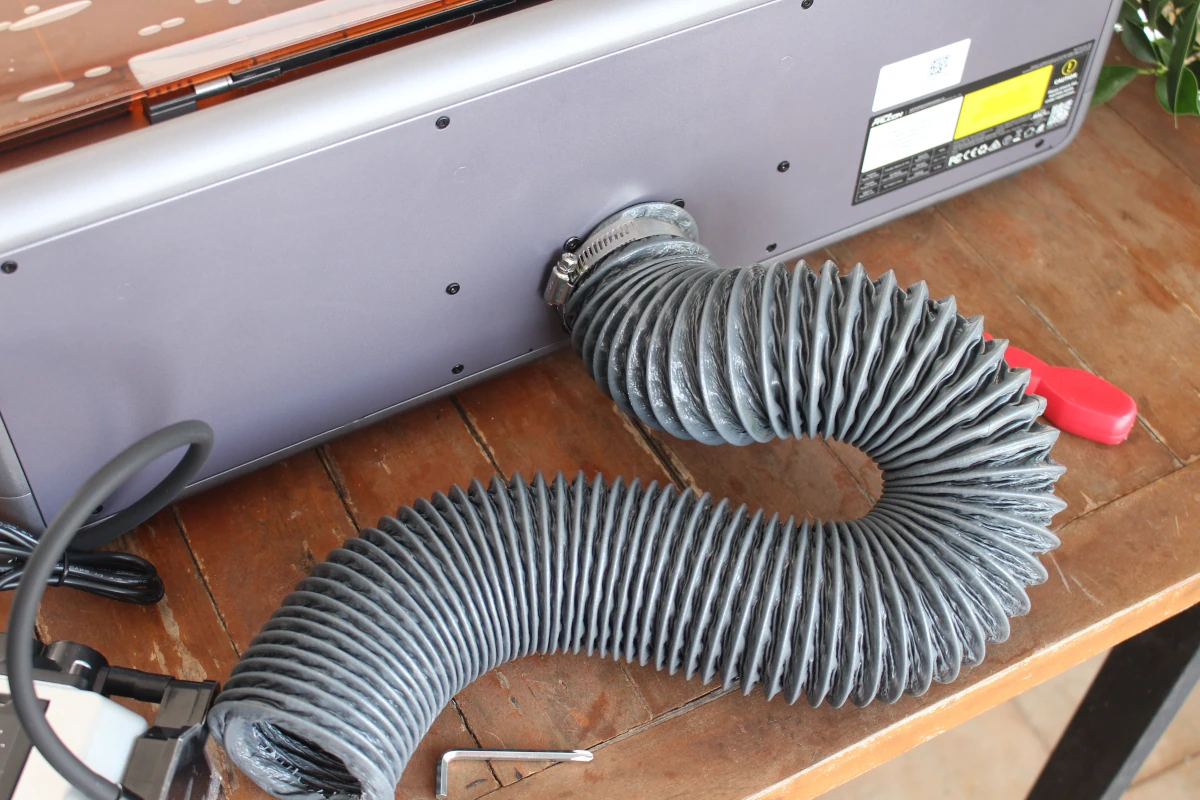
Следующий шаг — установить вытяжной шланг на заднюю сторону устройства и закрепить его предоставленным хомутом.
В остальном сборка/подключение выполнялись в основном по инструкции из руководства пользователя.
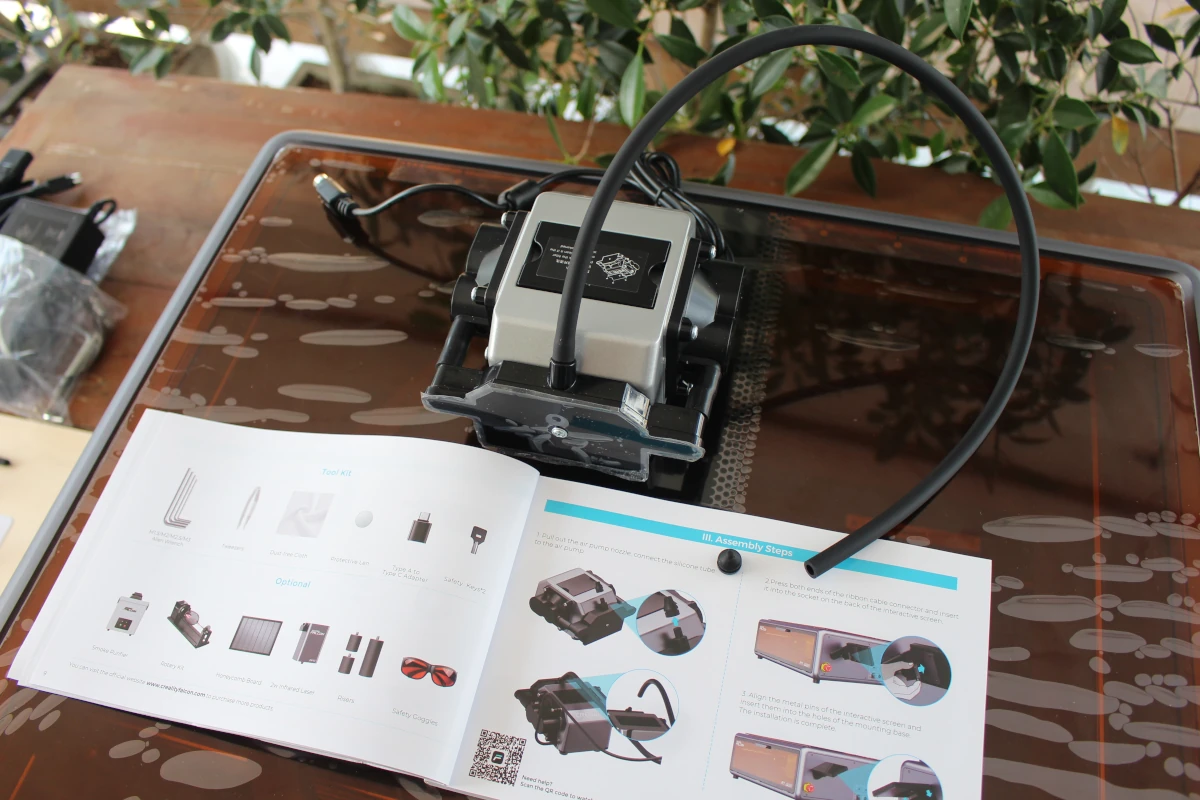
Это включает подключение силиконовой трубки к воздушному насосу, а также подключение силиконовой трубки и кабеля питания/данных к зарезервированным портам на устройстве. После этого подключается блок питания, вставляется ключ безопасности для разблокировки устройства, отпускается аварийная кнопка, и нажимается выключатель для запуска.
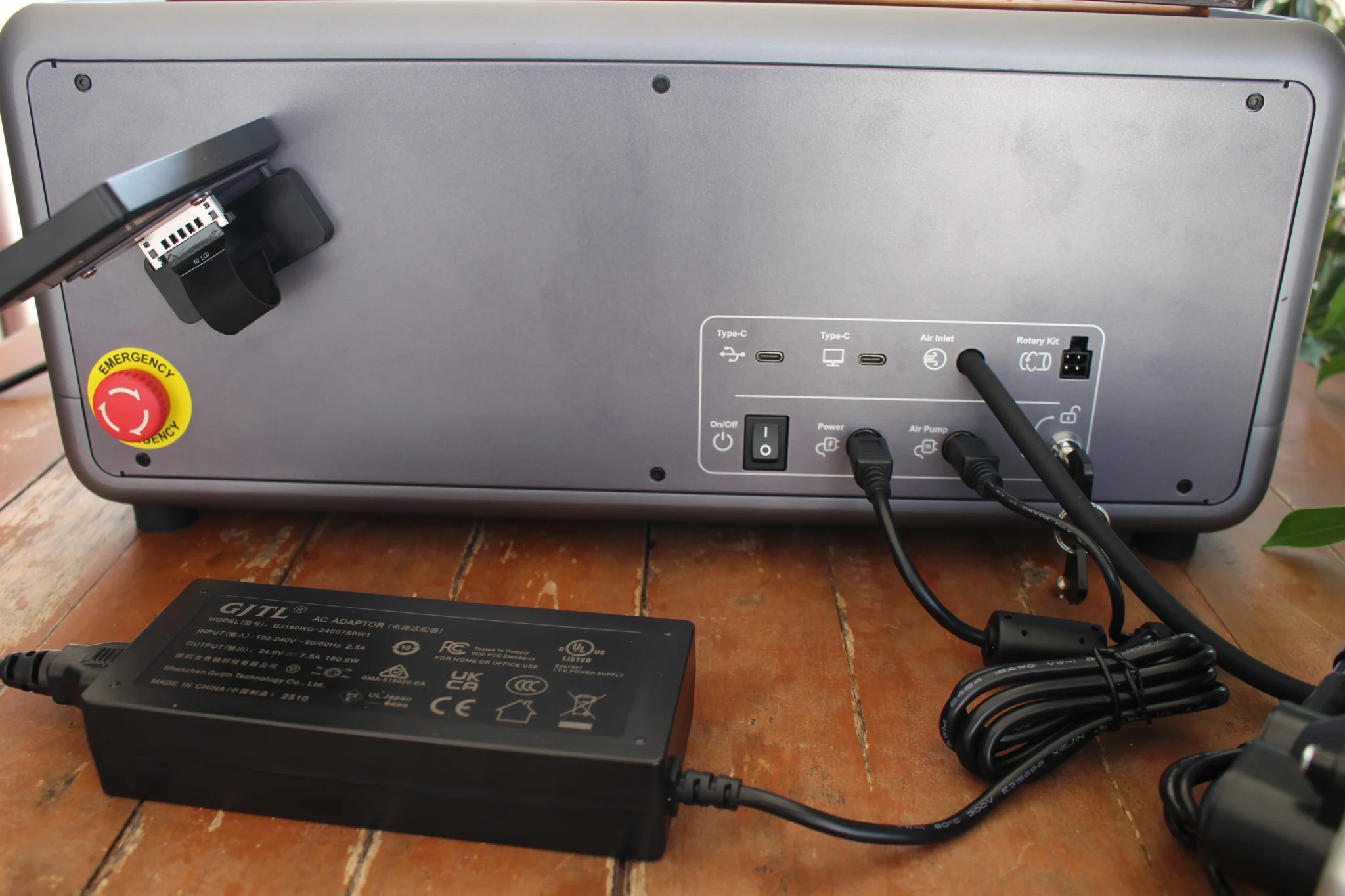
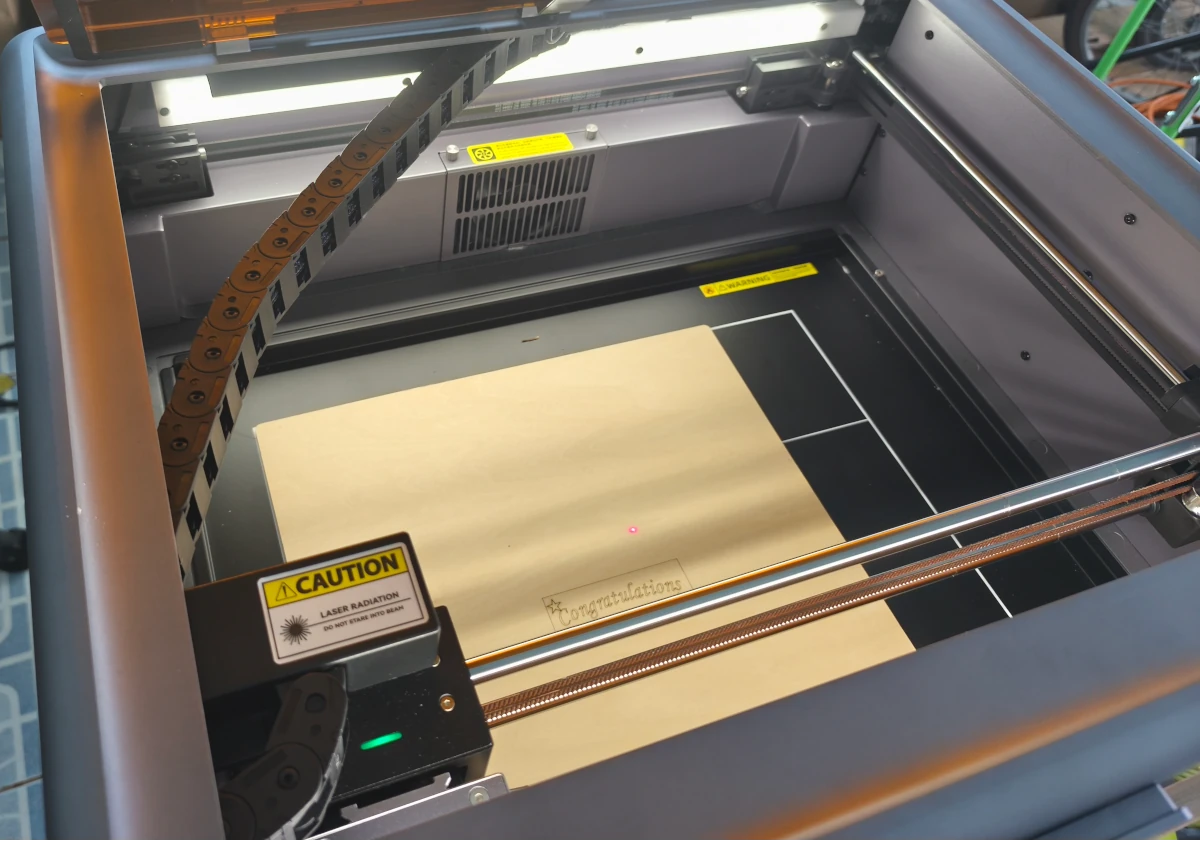
Устройство запустится, внутренняя лампа загорится, как и индикатор состояния лазера (зеленый).
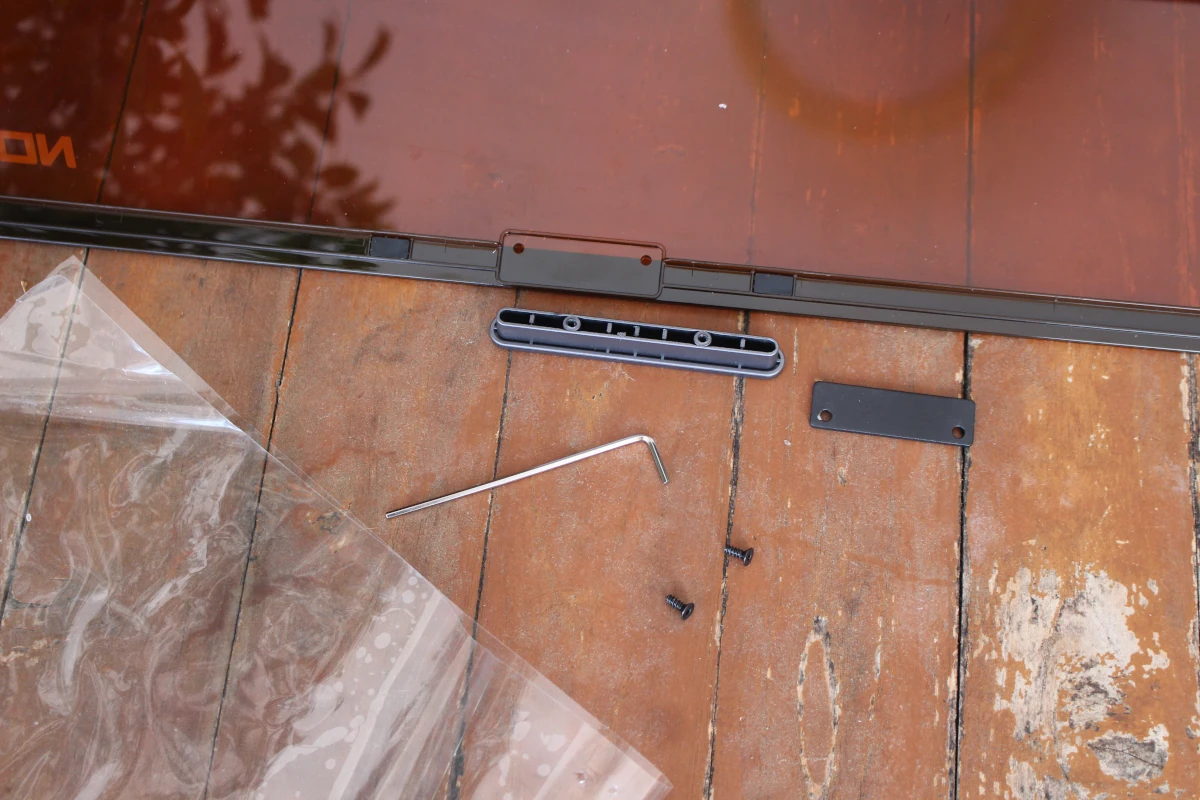
На этом этапе было решено удалить защитные пленки с устройства. Для передней дверцы это требует от пользователя ослабить два винта, фиксирующих ручку, снять ее, снять пленку и заново установить ручку.
Установка оборудования на этом завершена. Это должно занять всего пару минут.
Первоначальная настройка
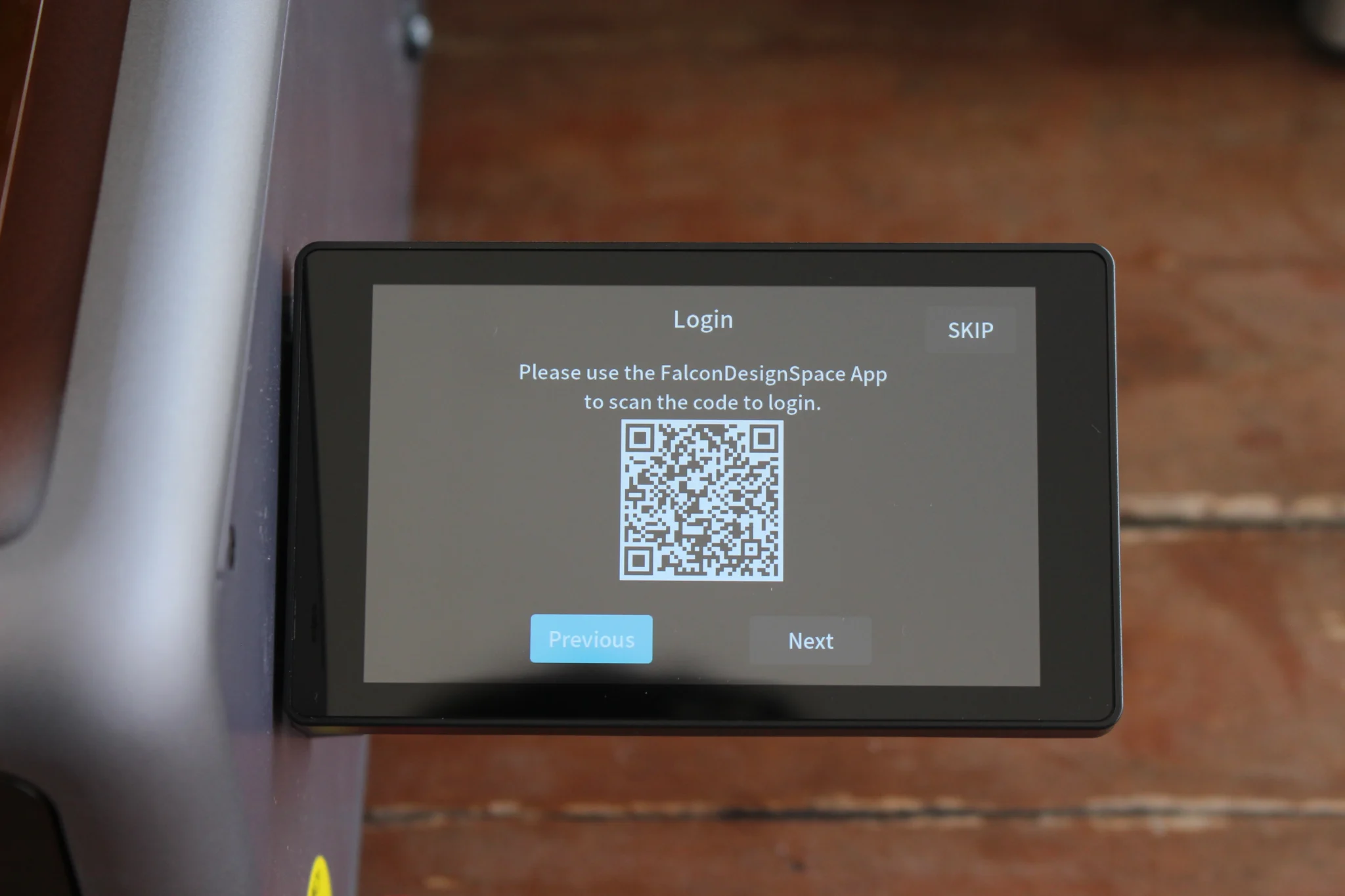
При запуске устройства на дисплее запустится мастер настройки для выбора языка, ввода данных Wi-Fi, установки часового пояса и отображения QR-кода для входа в приложение FalconSpace. Пока этот шаг будет пропущен.
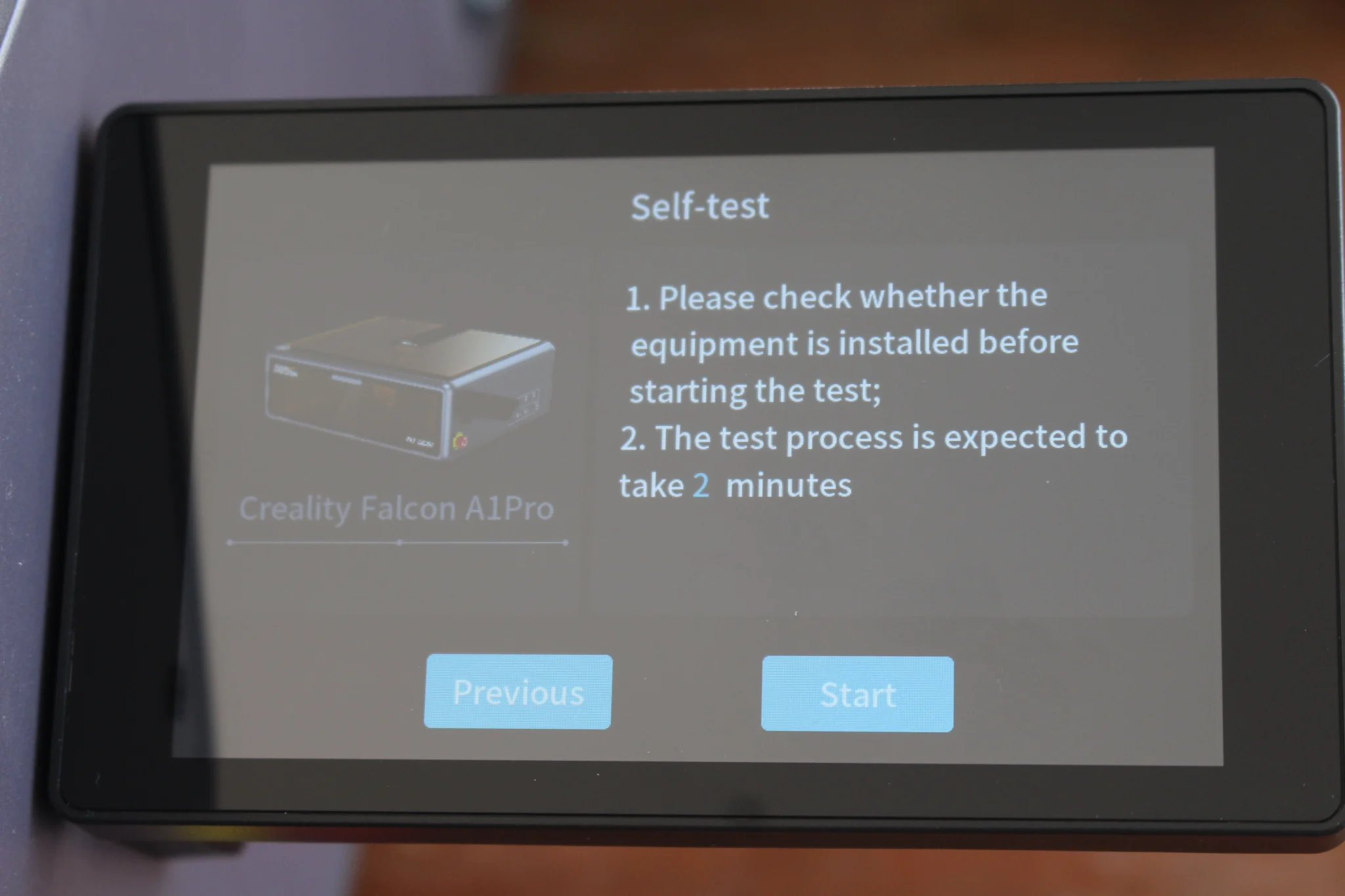
Следующий шаг — процесс самопроверки. Перед началом проверки, которая займет около двух минут, необходимо убедиться, что все правильно установлено. Тест проверяет датчик наклона, модуль RTC, WiFi, камеру, давление воздушного потока и калибровочные параметры.
После того как все системы пройдут проверку, на экране появится сообщение «Калибровка завершена», подтверждающее готовность устройства к работе. Стоит отметить, что эта калибровка не требует от пользователя никаких действий. Все происходит автоматически, а калибровочный лист будет использован позже.
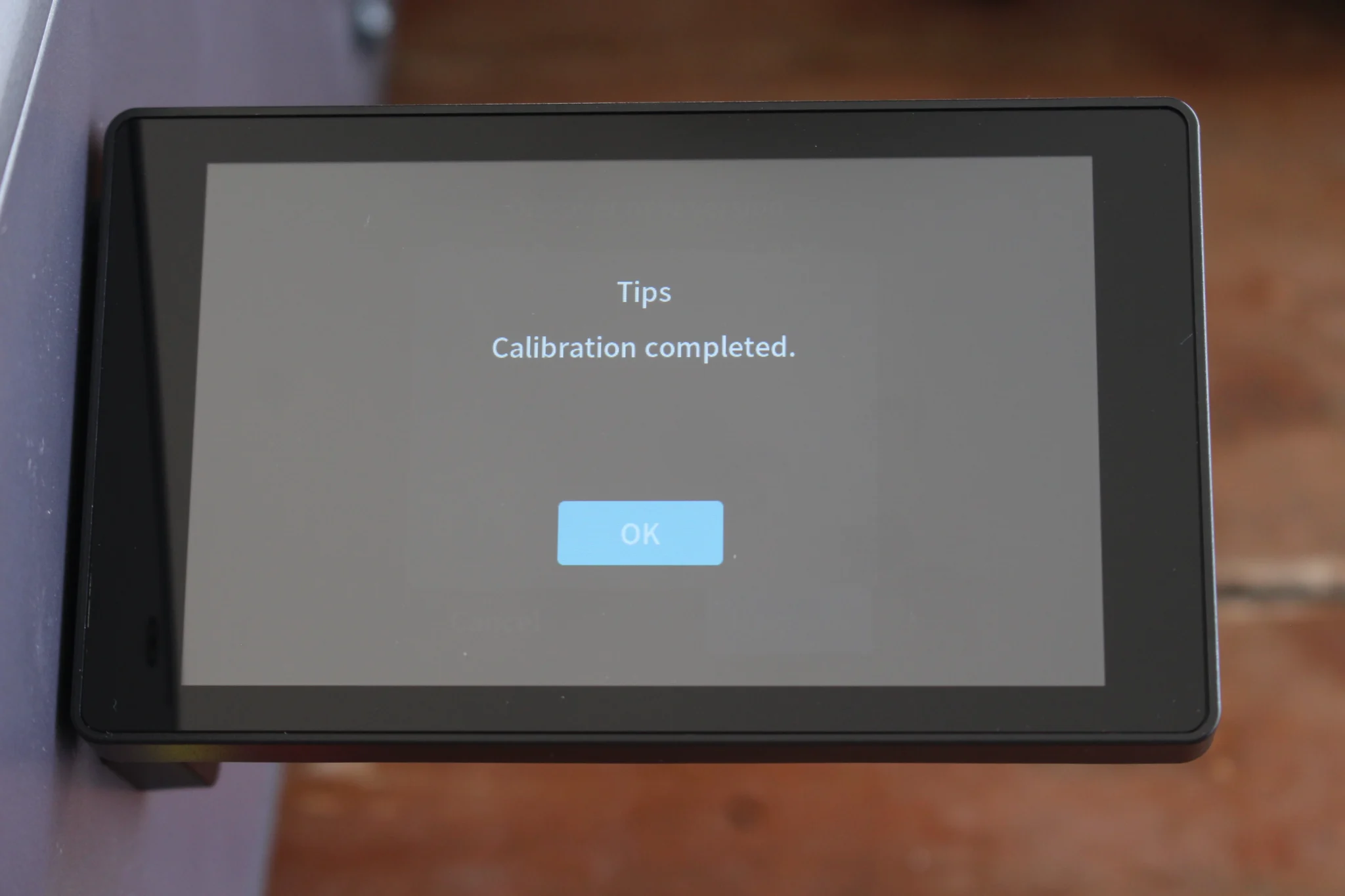
Достаточно нажать кнопку OK, чтобы начать использовать лазерный гравер.
Методы гравировки на Creality Falcon A1 Pro
Creality Falcon A1 Pro поддерживает обработку в онлайн, офлайн и облачном режимах. В этом обзоре будут протестированы все три режима, в основном следуя инструкциям, приведенным в вики .
Онлайн-обработка
Потребуется установить программное обеспечение Falcon Design Space v1.8.1, доступное для macOS или Windows , а также для мобильных устройств Android или iOS. К сожалению, поддержка Linux отсутствует, если не использовать ПО LightBurn. Falcon Design Space был установлен на миникомпьютер Khadas Mind Premium под управлением Windows 11 Home, а лазерный гравер подключен к нему через один из портов USB Type-C.
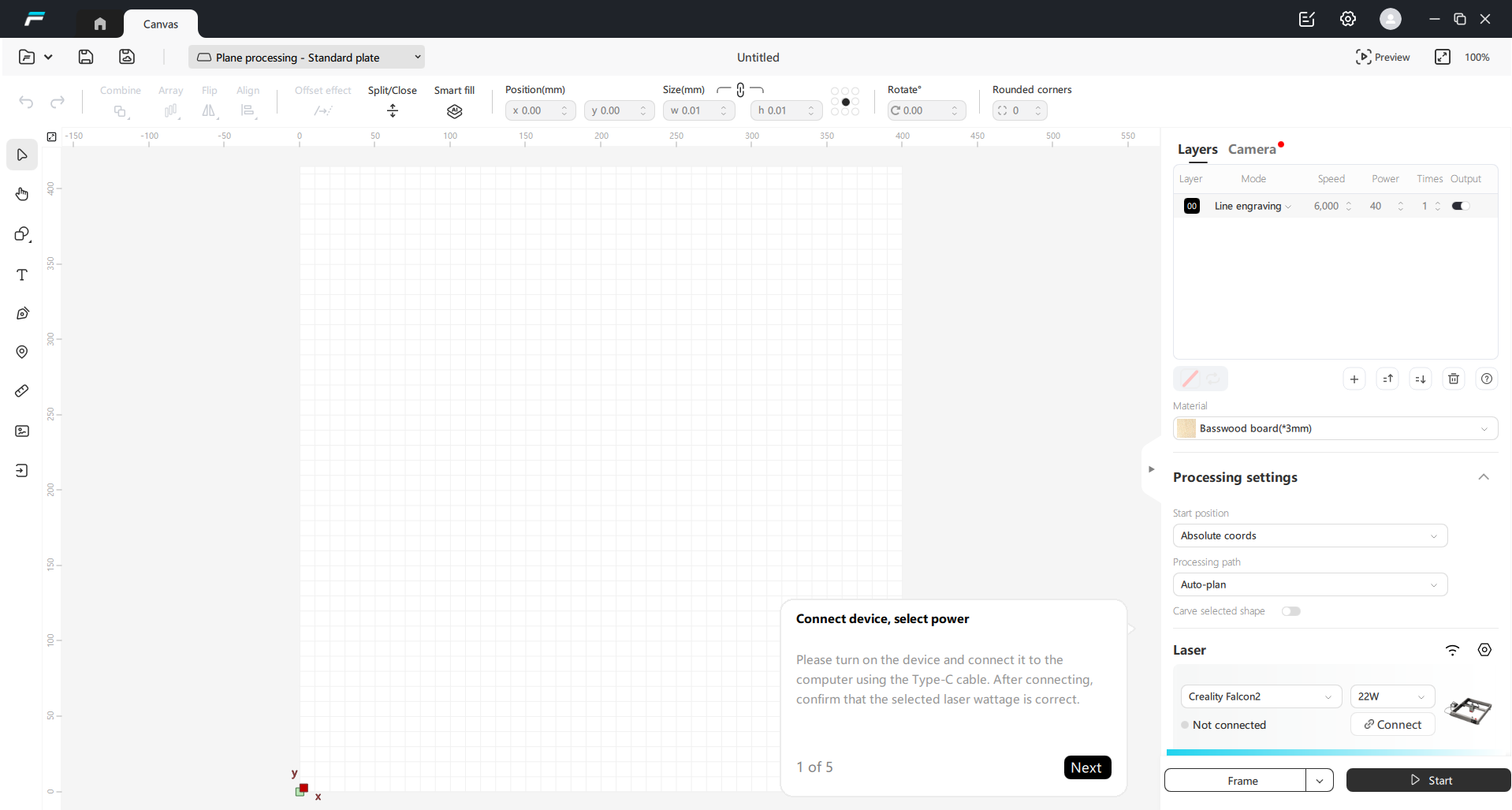
В интерфейсе необходимо выбрать модель устройства Creality Falcon A1 Pro и мощность лазера (20 Вт).
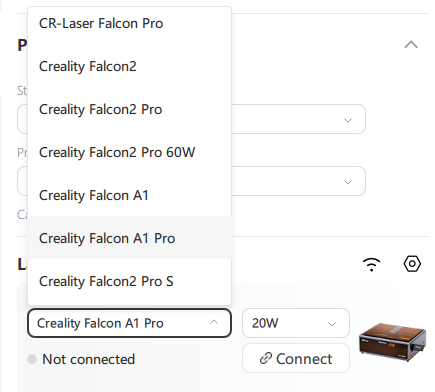
Также можно использовать WiFi для подключения вместо USB, и именно этот способ использовался в обзоре, так как компьютер и лазерный гравер находились в разных комнатах.
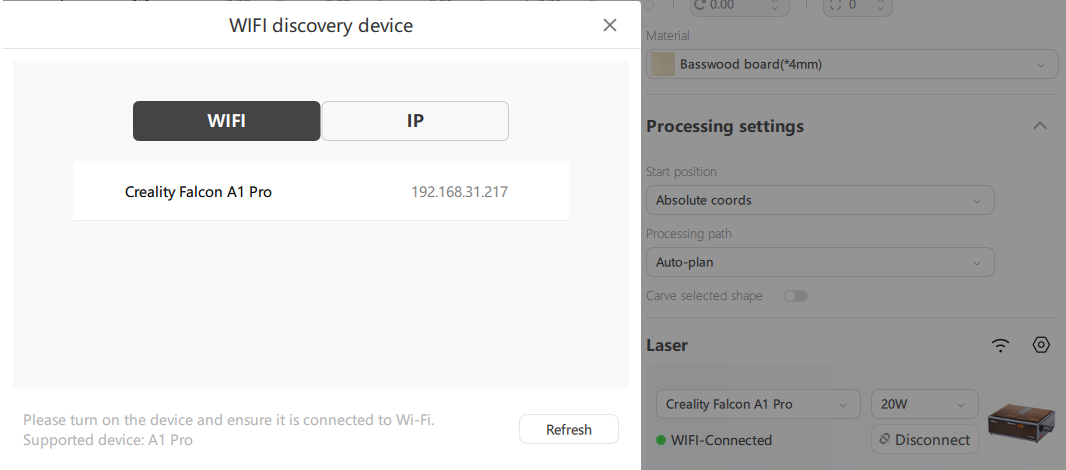
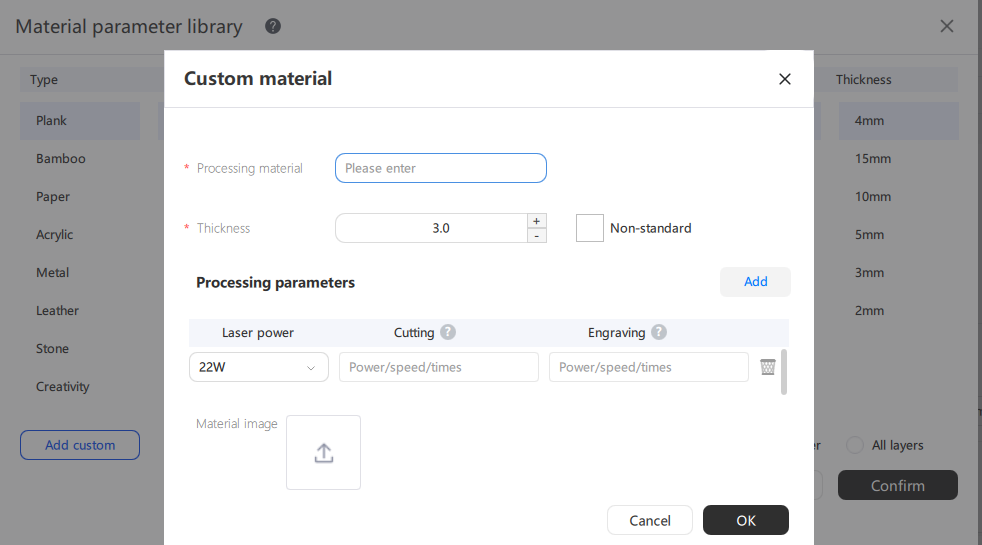
Панель управления также позволяет пользователю выбрать материал обработки и его толщину, с широким набором доступных вариантов: как предустановленных, так и пользовательских настроек.
Встроенная камера позволяет пользователю видеть происходящее внутри устройства в реальном времени.
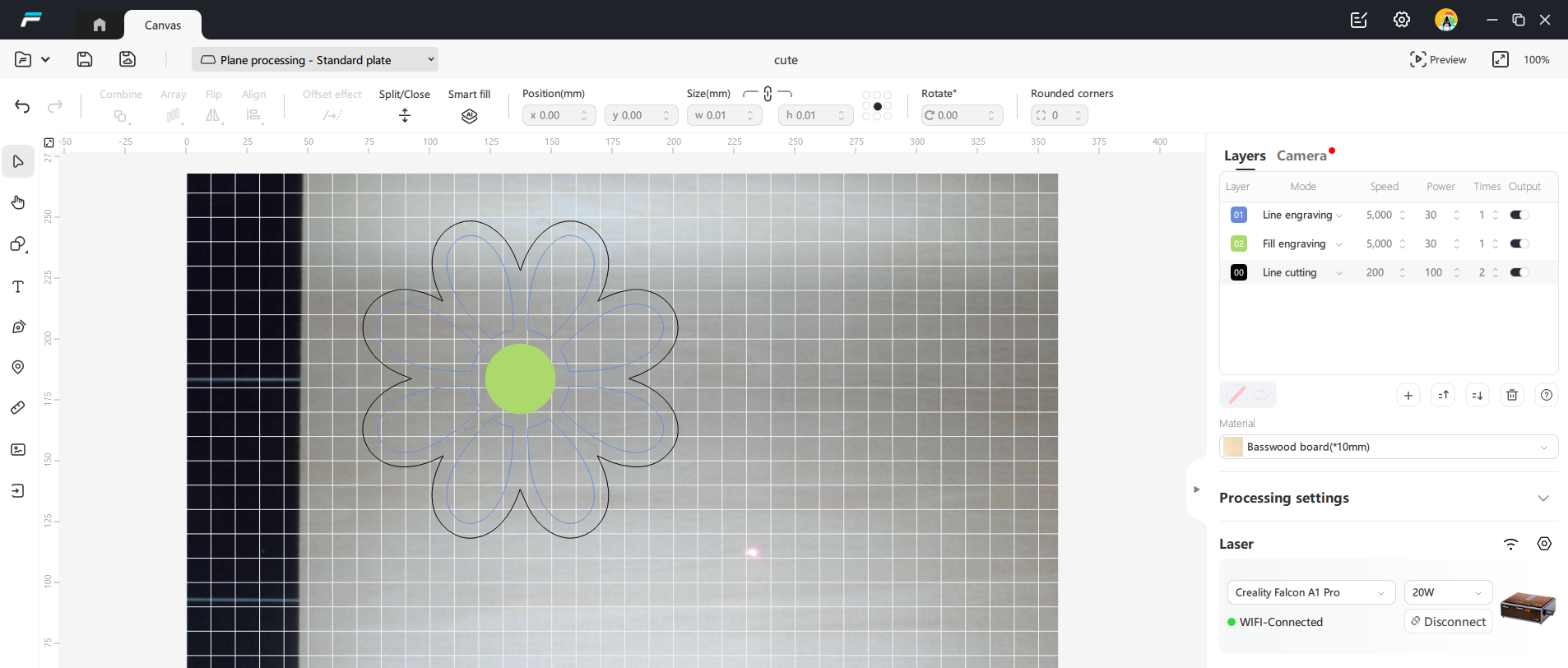
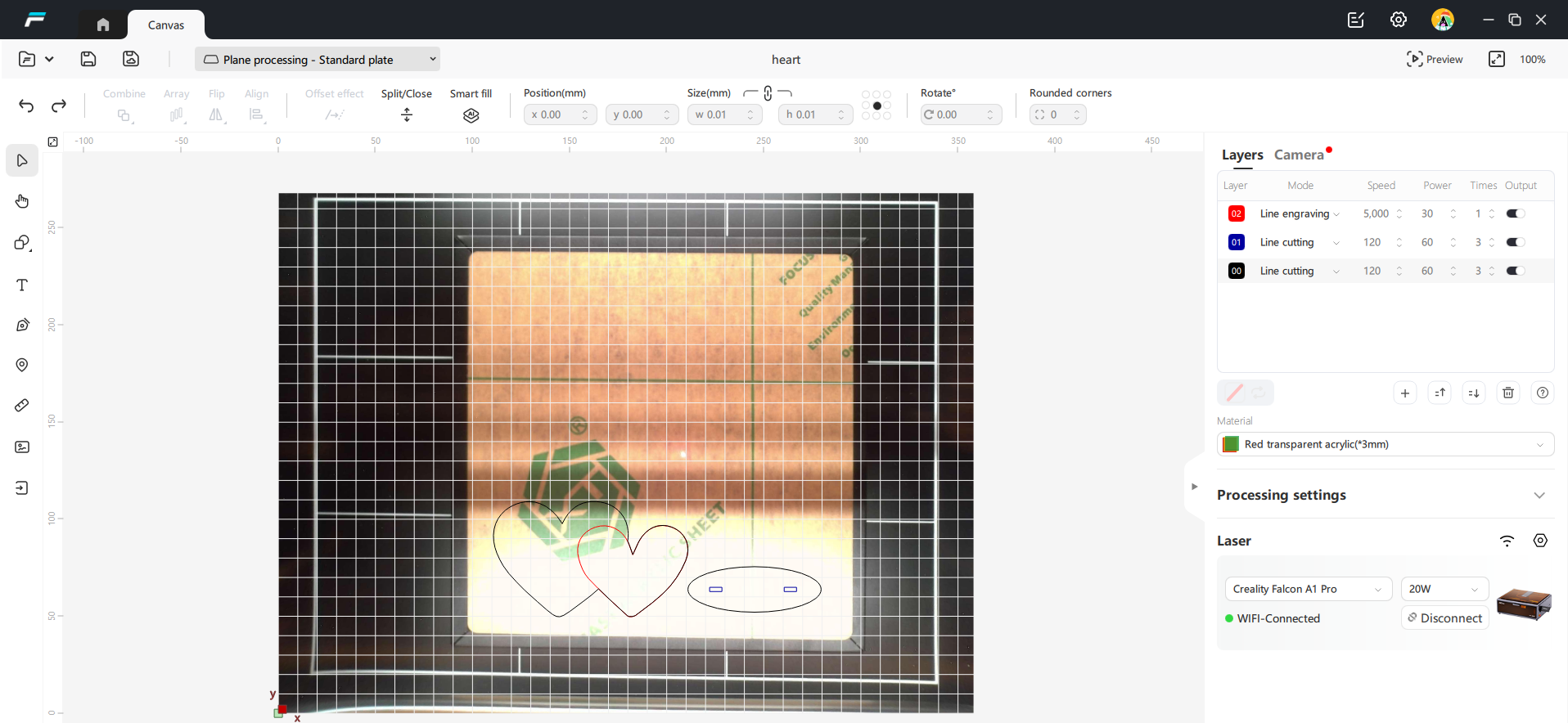
На приведенном скриншоте показано, как функция «Слои» позволяет добавлять несколько слоев и выбирать для каждого из них разные режимы. Доступно три режима:
- Контурная гравировка (синий)
- Заливочная гравировка (зеленый)
- Контурная резка (черный)
Программное обеспечение автоматически заполнит параметры резки/гравировки на основе режима слоя или пользовательских значений параметров . Слои также накладываются на изображение с камеры. Во время тестирования, особенно для резки, может потребоваться выполнить несколько проб на небольших участках, чтобы выбрать наилучшие параметры перед обработкой всего дизайна.
Также рекомендуется откалибровать камеру с помощью тестовой калибровочной карты (белый фон и черные точки) и деревянной дощечки для гравировки четырех калибровочных точек. Шагов довольно много, поэтому полную процедуру здесь воспроизводить не будем, но скажем, что при калибровке лучше, чтобы компьютер и лазерный гравер находились рядом (а не в разных комнатах). Подробности можно посмотреть в документации по калибровке .
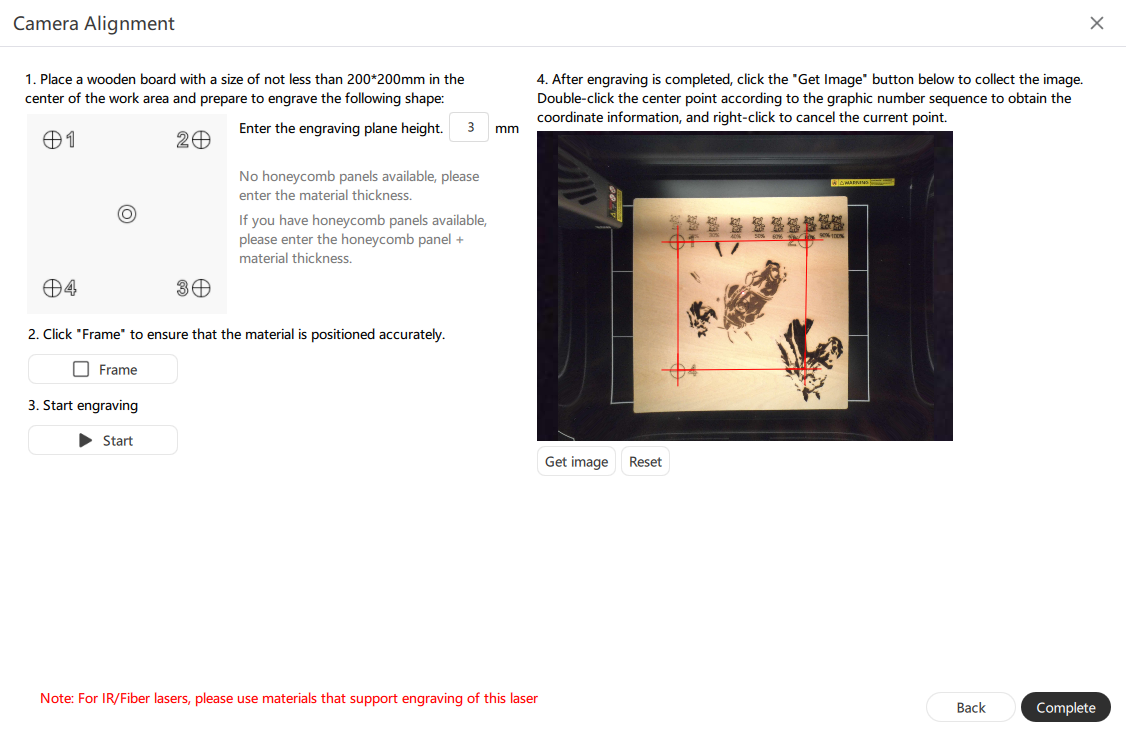
После калибровки можно выполнить тест, создав в программе виртуальный прямоугольник. После гравировки прямоугольника сравнивается программный вариант с реальным для проверки точности.

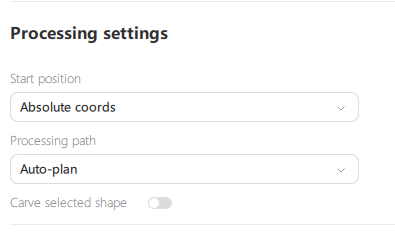
Настройки обработки позволяют выбрать между «Абсолютными координатами» (начало от стандартных координат устройства согласно файлу задания) или «Текущей позицией» (начало резки или гравировки с текущего положения лазерной головки). Были выбраны «Абсолютные координаты» и «Автопланирование» для пути обработки.
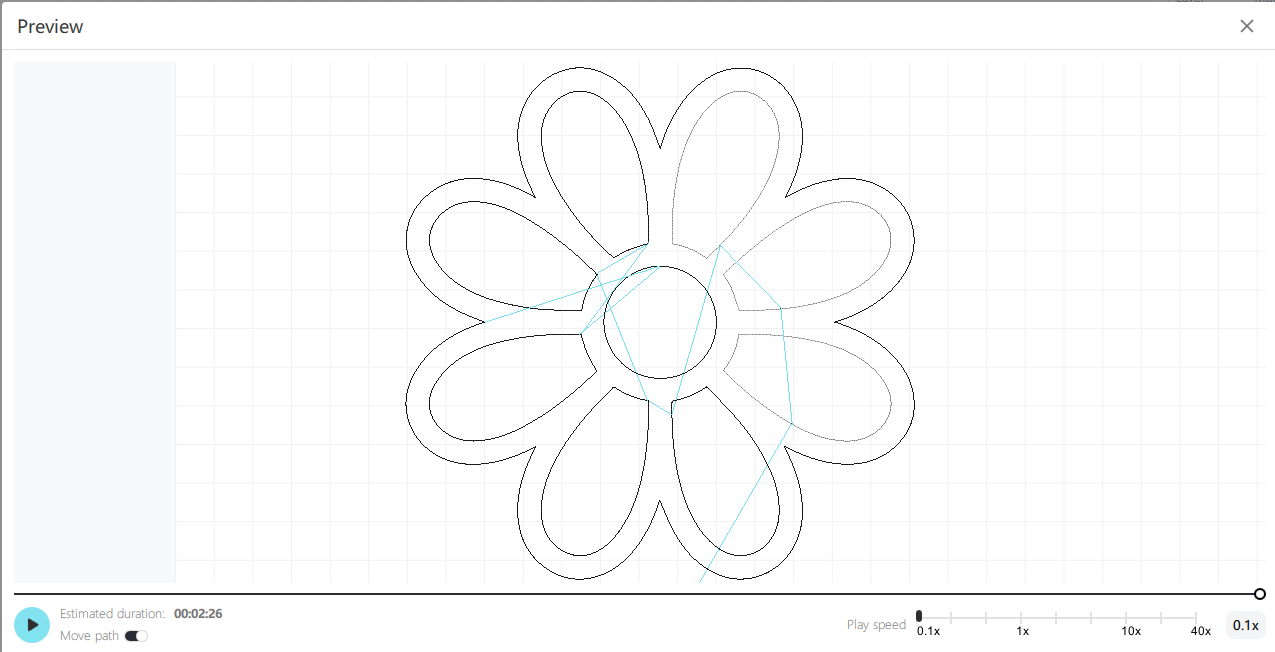
Перейдем в режим «Предпросмотр», чтобы проверить траекторию движения лазерной головки во время гравировки и резки.
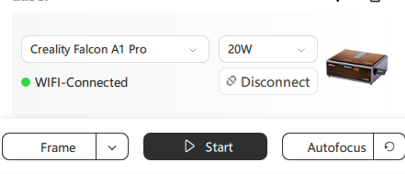
Нажмите «Фрейм», чтобы проверить и убедиться, что лазерная точка и настройка фокуса корректны. Можно настроить устройство на автофокусировку после размещения материала в месте, указанном красной точкой (центр рабочего стола), для автоматического измерения высоты. Отметим, что изначально планировалось использовать сотовую плиту от другого устройства, но она оказалась слишком высокой в сочетании с фанерой толщиной 10 мм.
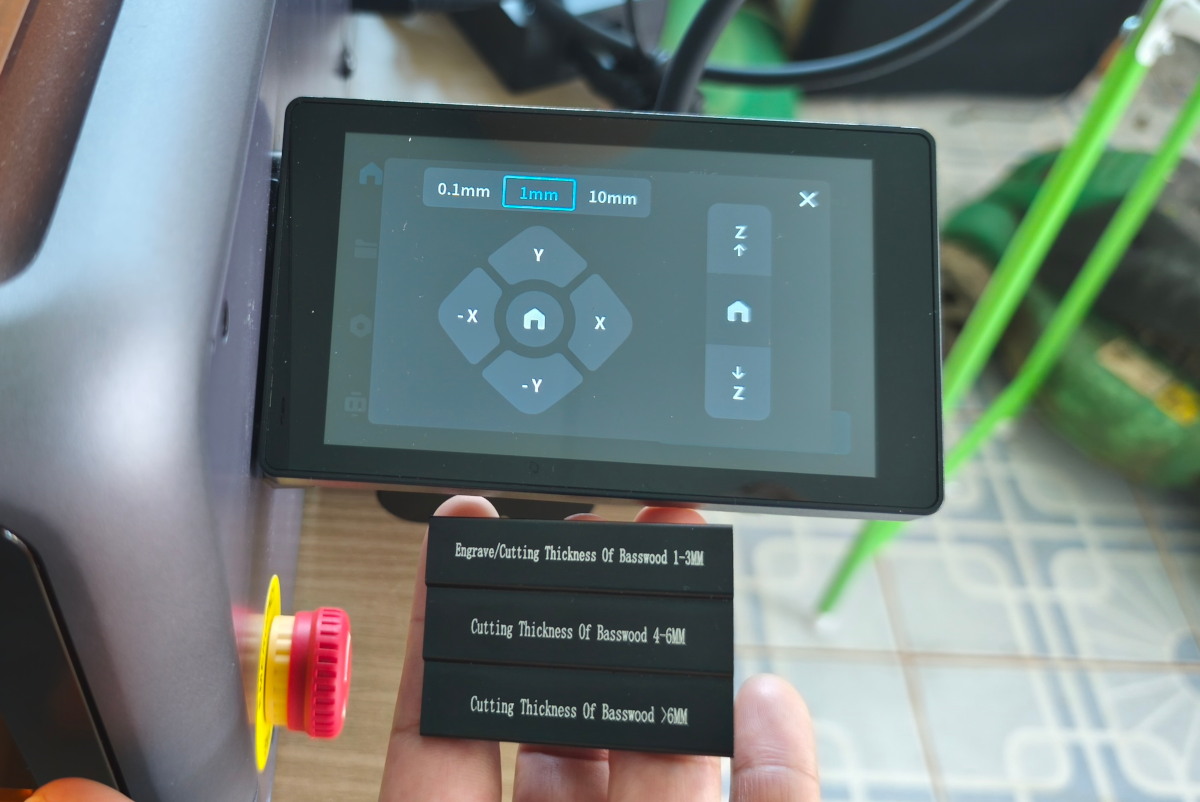
В качестве альтернативы можно вручную настроить ось Z (ручная фокусировка) через ПО на ПК или интерактивный экран устройства с помощью предоставленного регулируемого фокусировочного блока. Также возможна регулировка осей X и Y, если требуется, чтобы лазерная головка работала в определенном положении.
Теперь все готово к началу. Выполните финальную проверку, чтобы убедиться, что крышка и передняя дверца плотно закрыты, прежде чем нажимать «Старт».
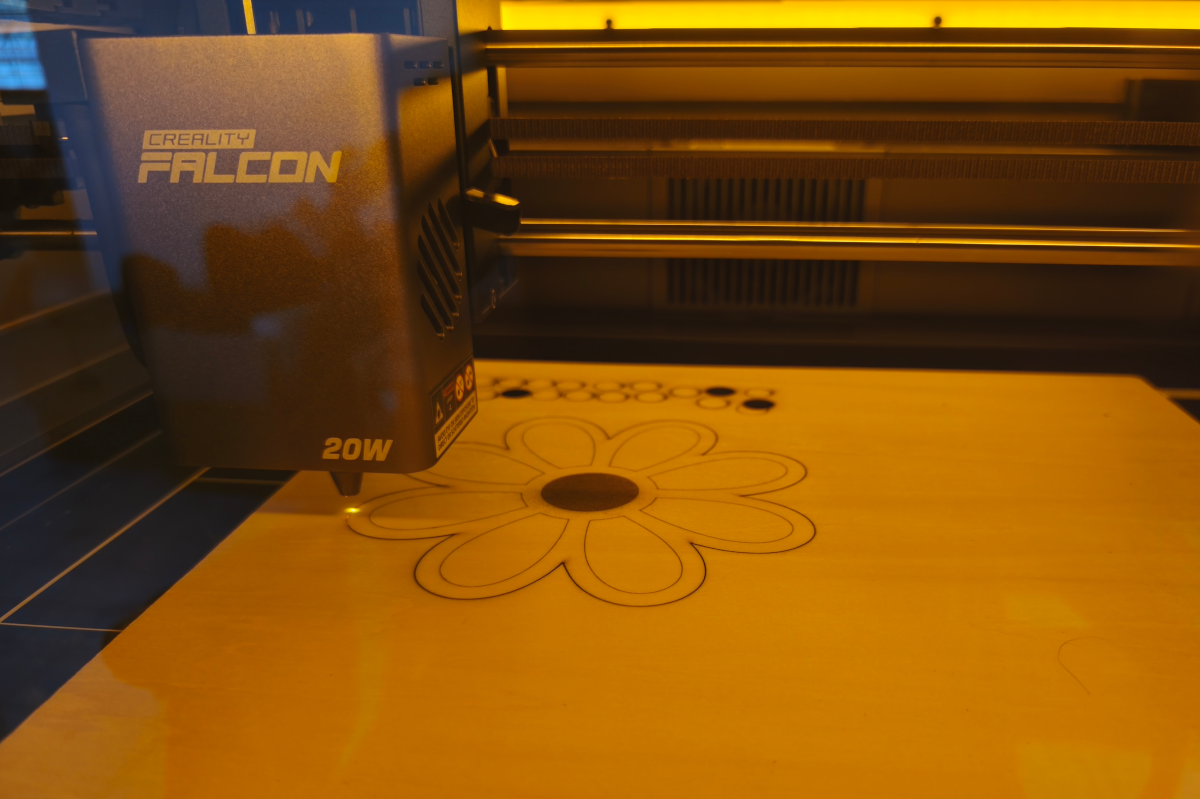
По завершении задания на экране появится сообщение «Выполнено» с указанием затраченного времени. На гравировку и резку цветка ушло 10 минут 15 секунд. Параметры будут подробнее рассмотрены ниже, но для справки: гравировка и резка выполнялись на скорости 600 мм/мин с мощностью 85% и 7 проходами (для части резки).
Офлайн-обработка
Также можно гравировать модель без ПО, просто используя USB-флеш-накопитель, подключенный к Falcon A1 Pro через предоставленный адаптер USB-A – USB-C.
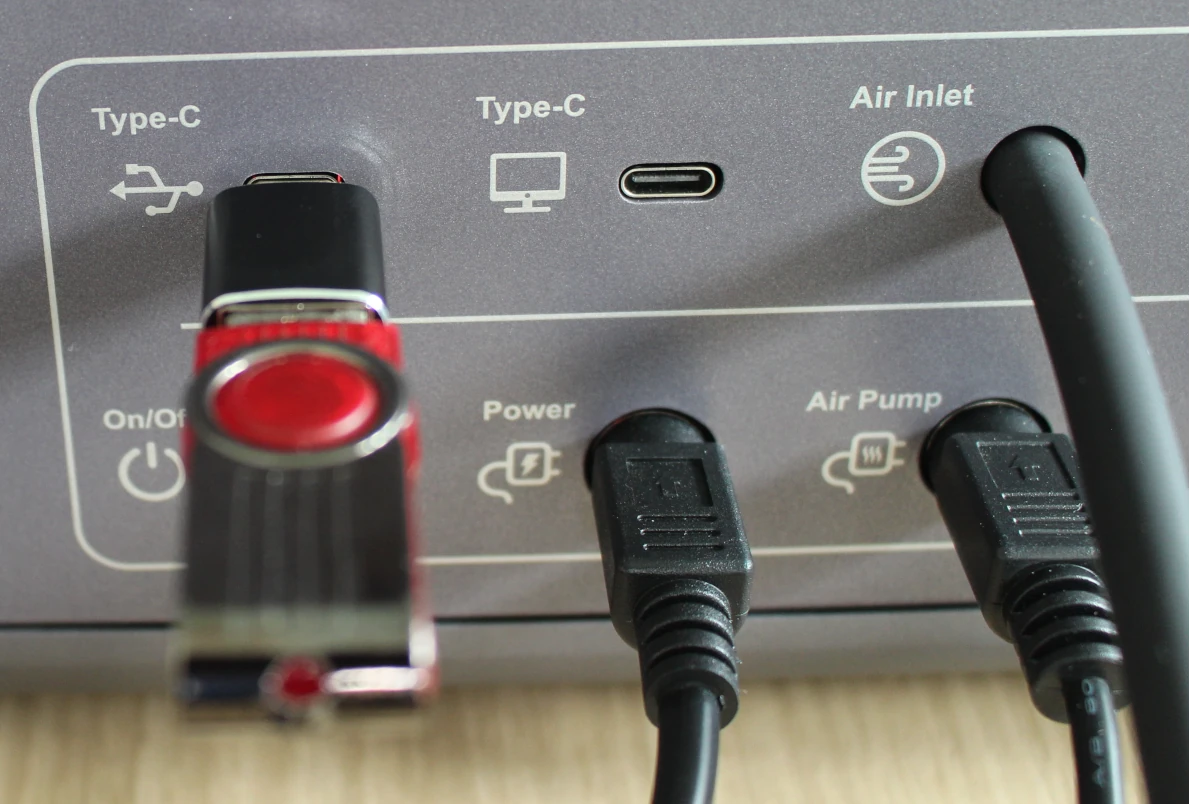
Выберите Файл -> U-диск на подключенном дисплее и файл G-кода, который требуется обработать.
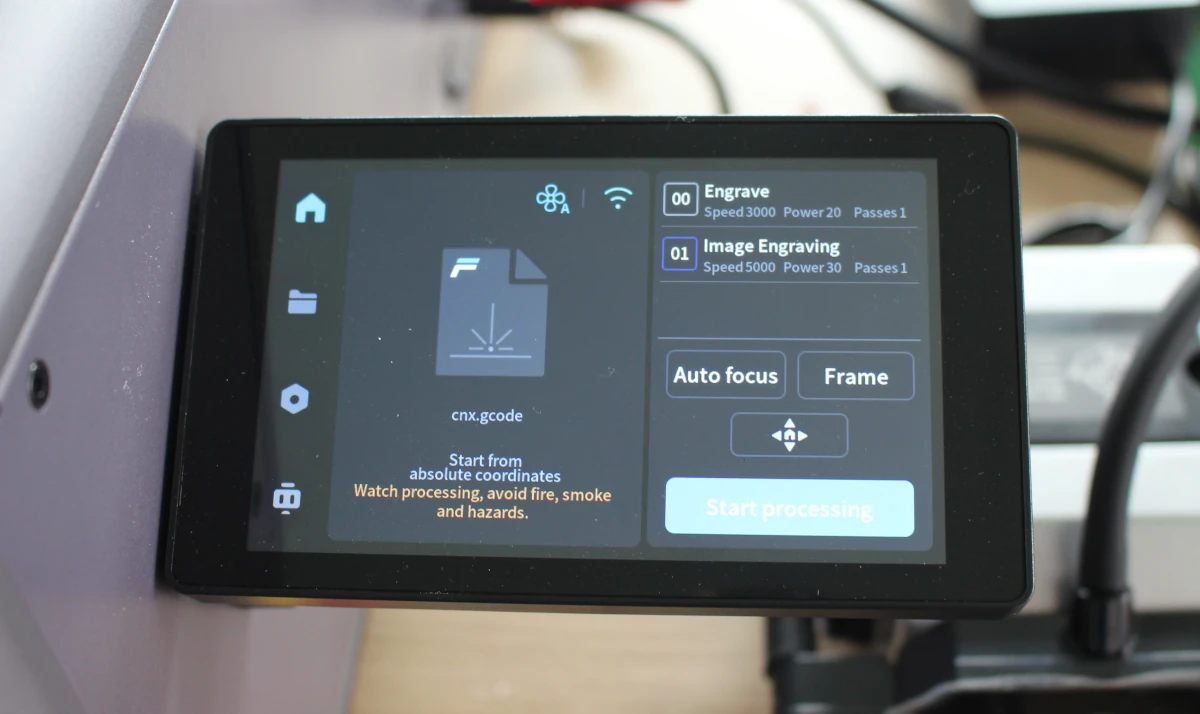
Поместите материал под красную лазерную точку для установки позиции и нажмите кнопку «Автофокус» для автоматической настройки фокуса. После этого нажмите кнопку «Начать обработку» для старта процесса гравировки.
Облачная обработка
Это, по сути, режим для гравировки через мобильное приложение. Войдите в учетную запись пользователя, отсканировав QR-код для входа, перейдя в Меню Настройки > Аккаунт на экране устройства, через мобильное приложение Falcon Design Space.
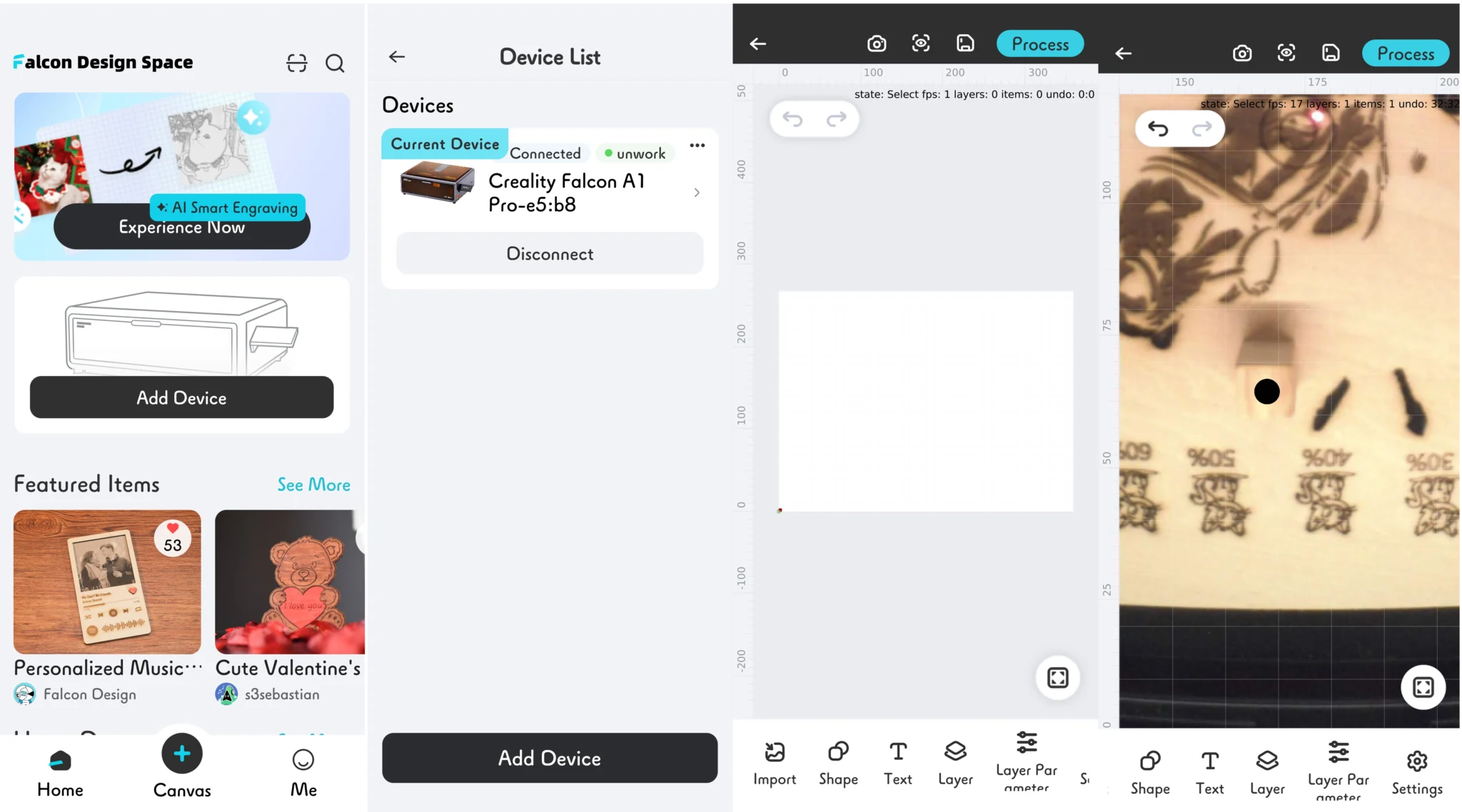
Добавьте устройство Creality Falcon A1 Pro в приложение. Можно либо создать новый файл задания самостоятельно, нажав «Холст», либо загрузить заранее созданные примеры. Нажмите на значок камеры вверху, чтобы посмотреть предварительный просмотр в реальном времени, настроить слои, выбрать материал, указать толщину и, наконец, задать значения параметров, такие как скорость, мощность и количество проходов (также «Количество обработок»). После этого нажмите «Предпросмотр», затем выберите «Обработать», чтобы отправить все настройки на гравировальный станок.
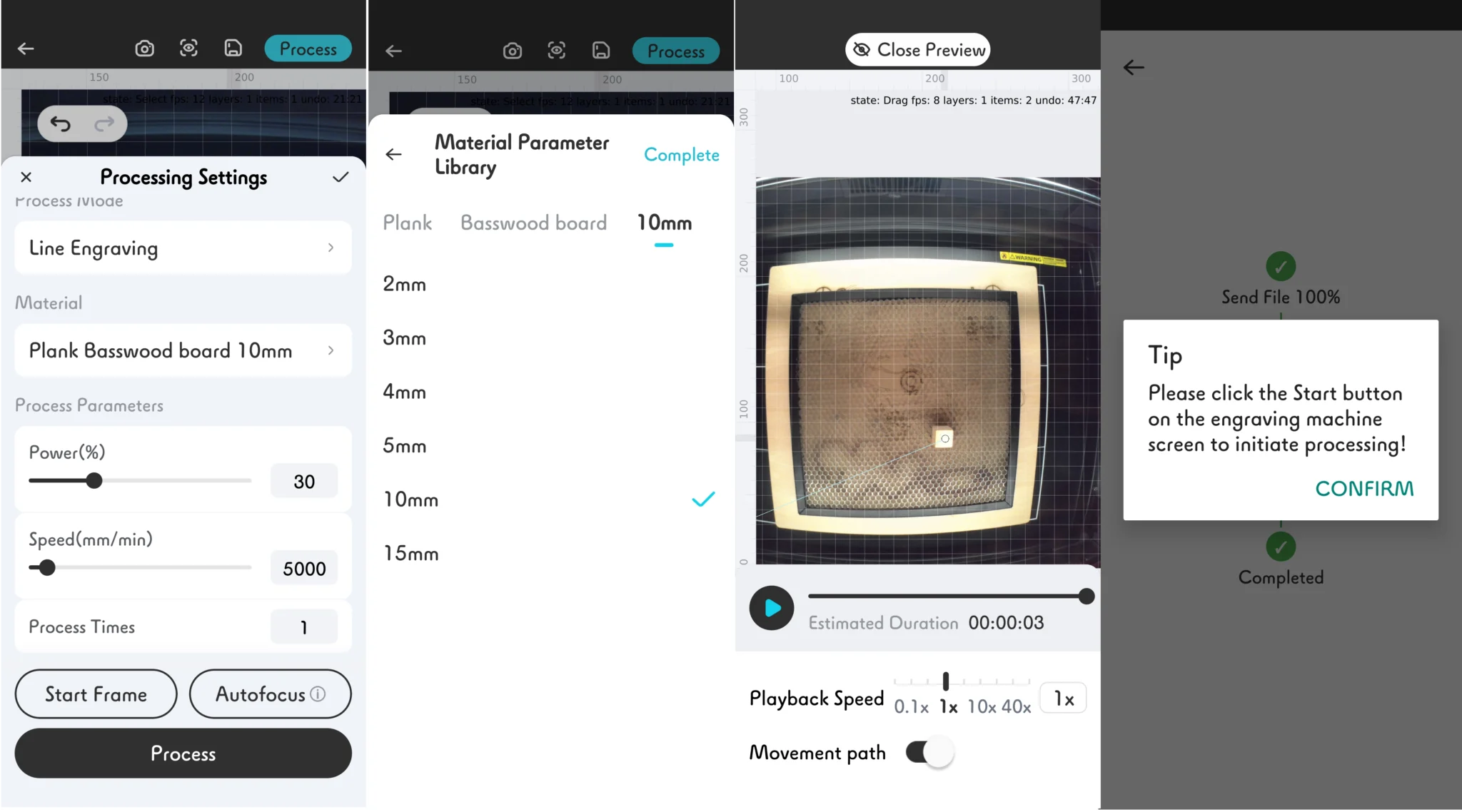
На дисплее можно выбрать Файл -> Облачный файл и выбрать только что созданный или загруженный файл.
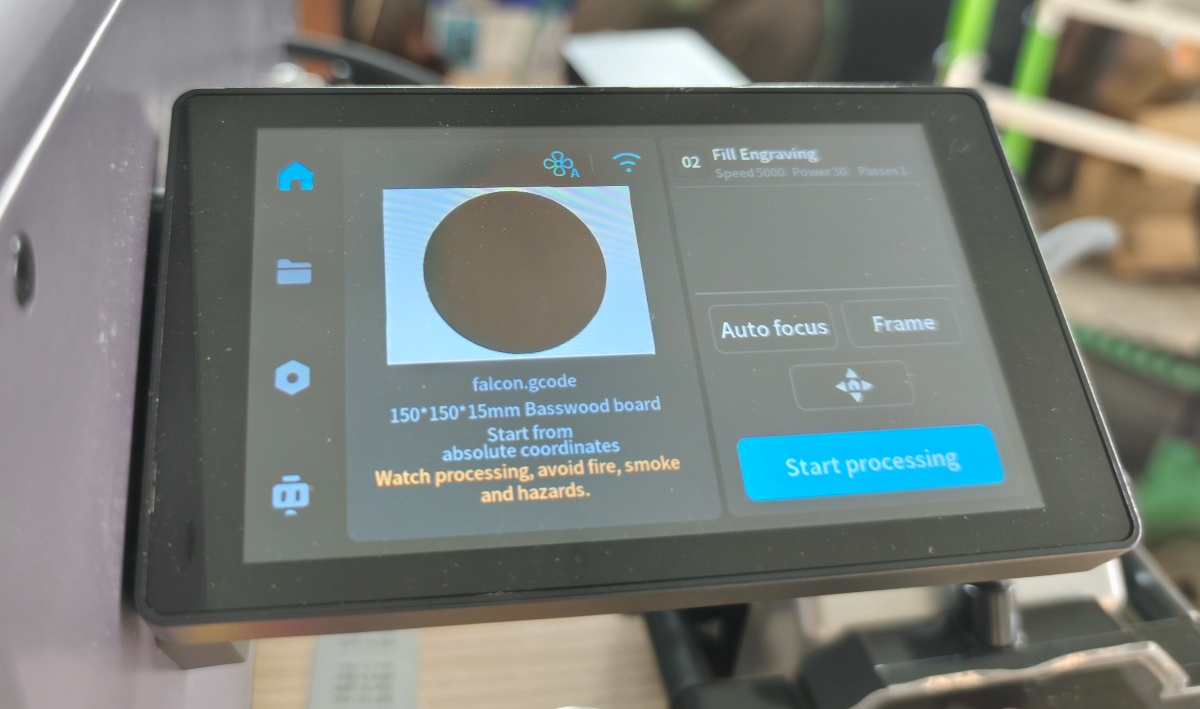
Поместите материал под красную лазерную точку и активируйте функцию автофокуса.
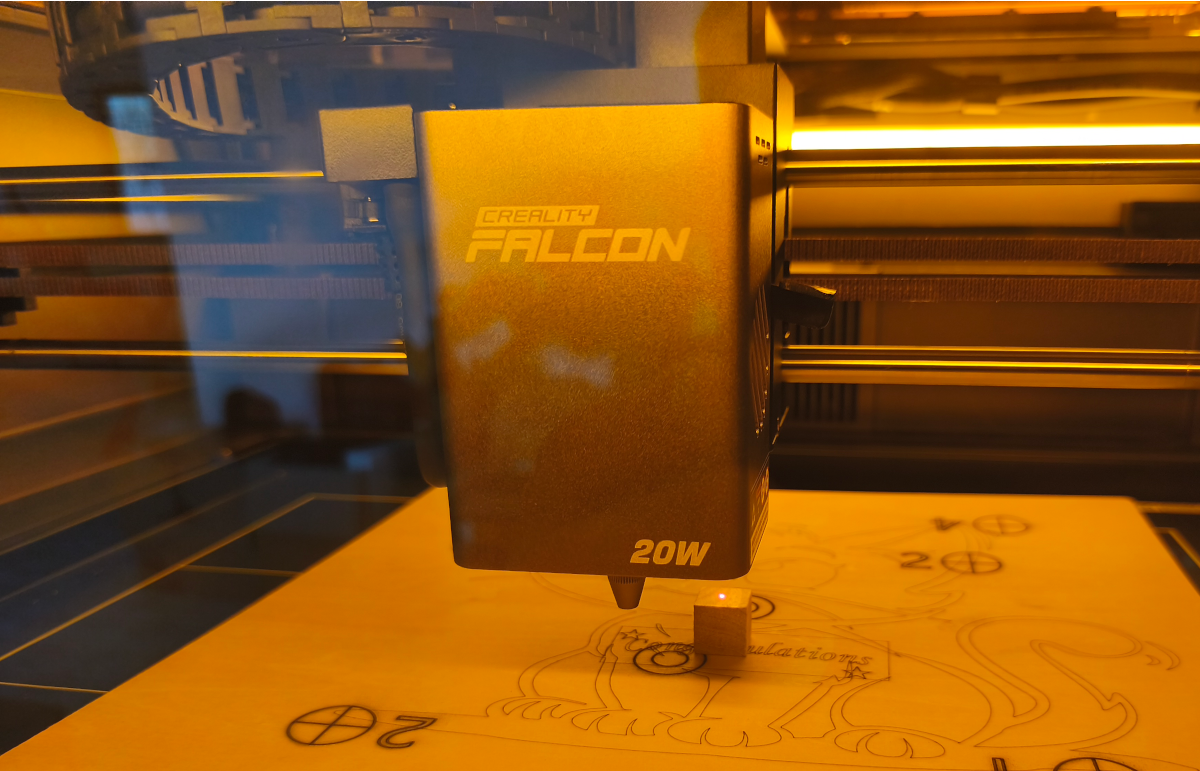
Нажмите кнопку «Начать обработку» для старта гравировки.
Тестирование лазерного гравера Creality Falcon A1 Pro с различными материалами и настройками
Басcовое дерево
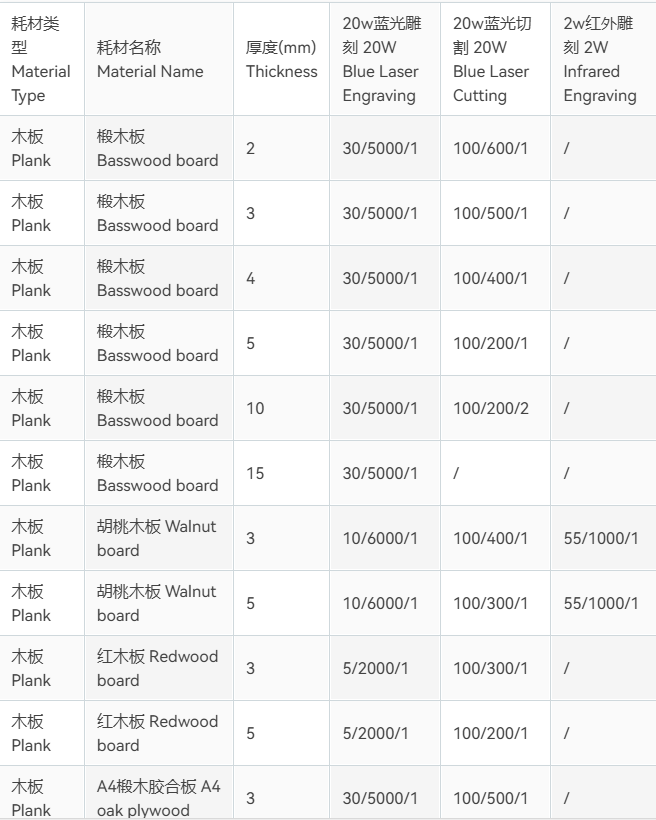
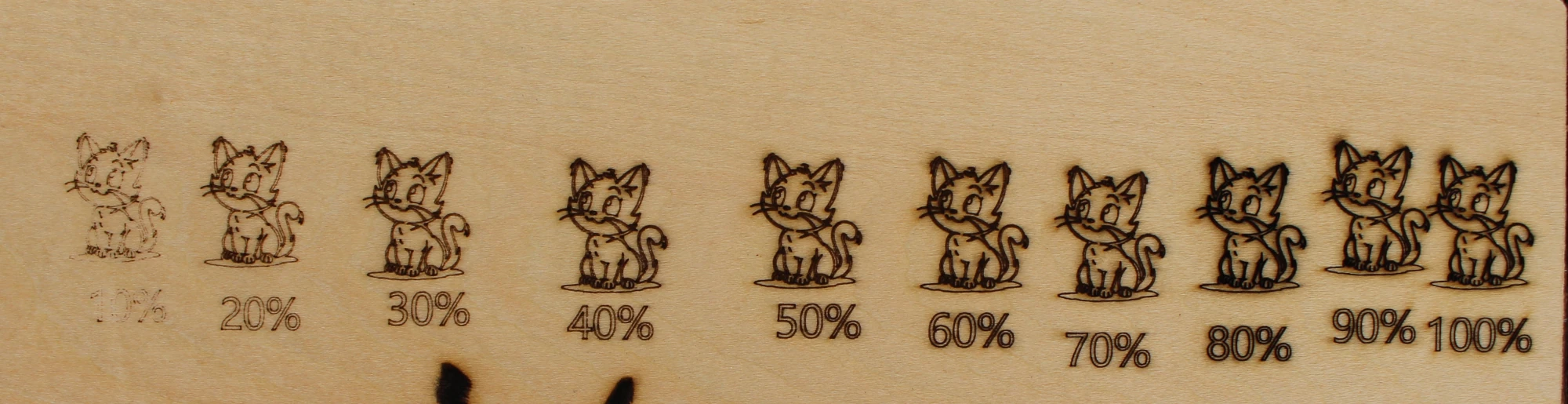
Начнем с бассового дерева толщиной 4 мм. Автоматические настройки: мощность 30%, скорость 5000 мм/мин.
- Слой: Контурная гравировка
- Скорость гравировки: 5000 мм/мин
- Мощность: от 10 до 100%
- Проходы: 1
На следующем этапе варьировалась скорость гравировки при сохранении мощности лазера на уровне 30%.
- Слой: Контурная гравировка
- Скорость гравировки: 1000 – 10000 мм/мин
- Мощность: 30%
- Проходы: 1
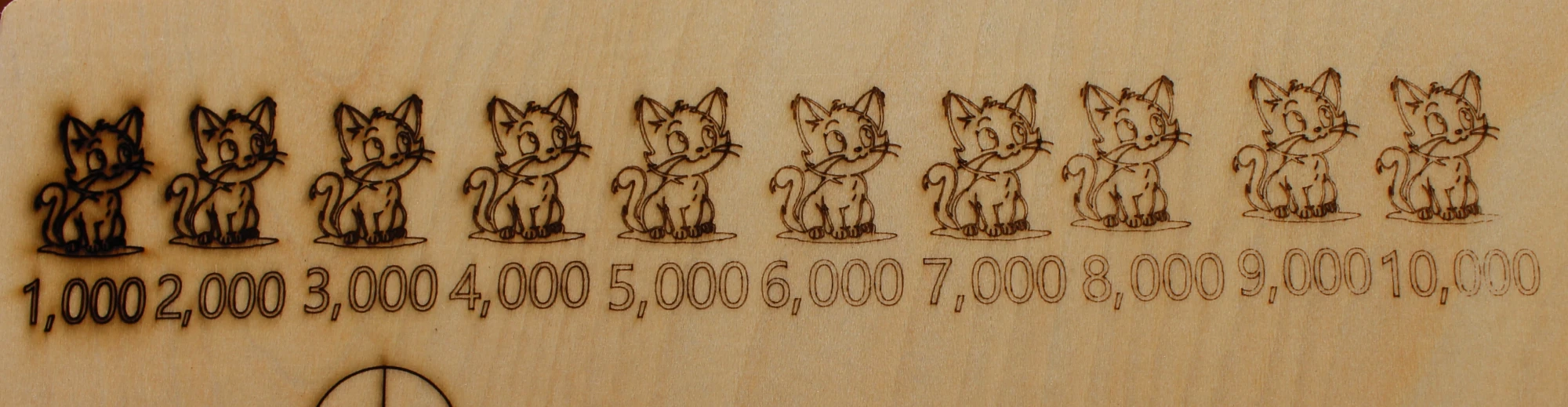
Было установлено, что для этого образца наилучшая скорость составляет от 5000 до 6000 мм/мин.
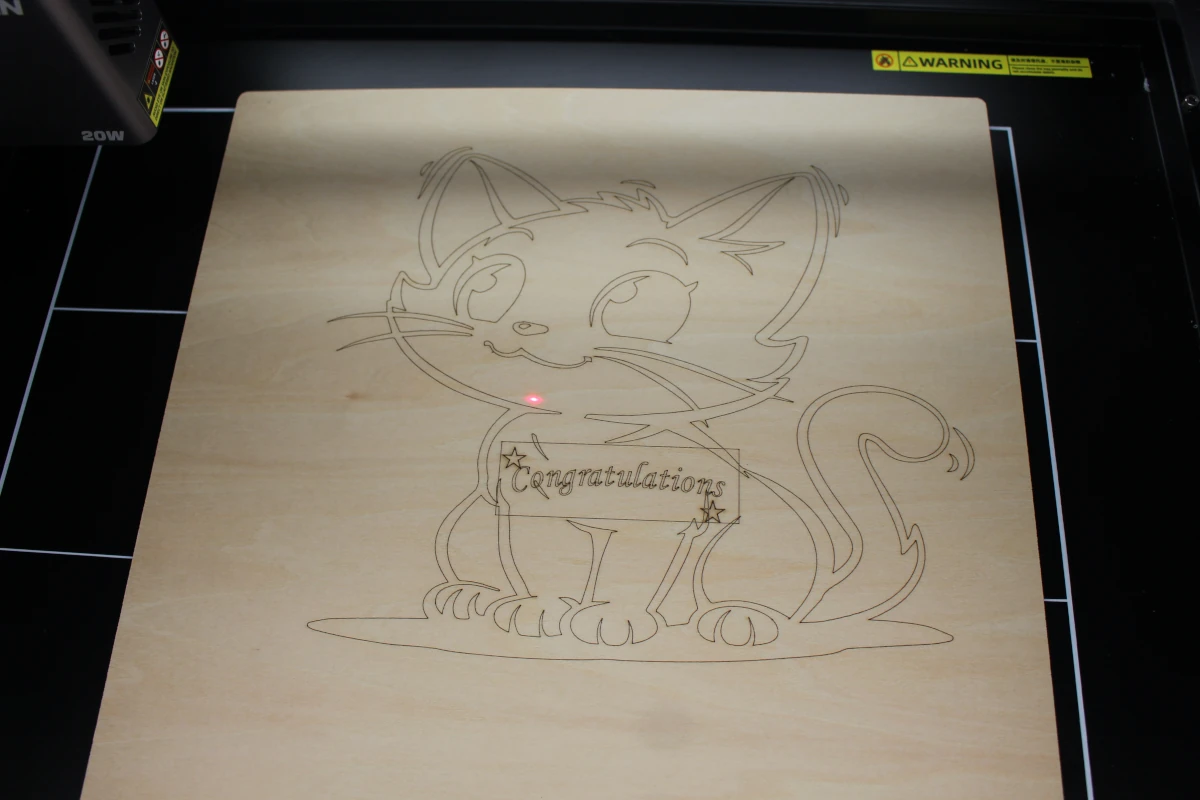
Поэтому на следующем образце была выполнена гравировка модели кошки на бассовом дереве толщиной 4 мм со следующими параметрами:
- Слой: Контурная гравировка
- Скорость гравировки: 5000 мм/мин
- Мощность: 30%
- Проходы: 1
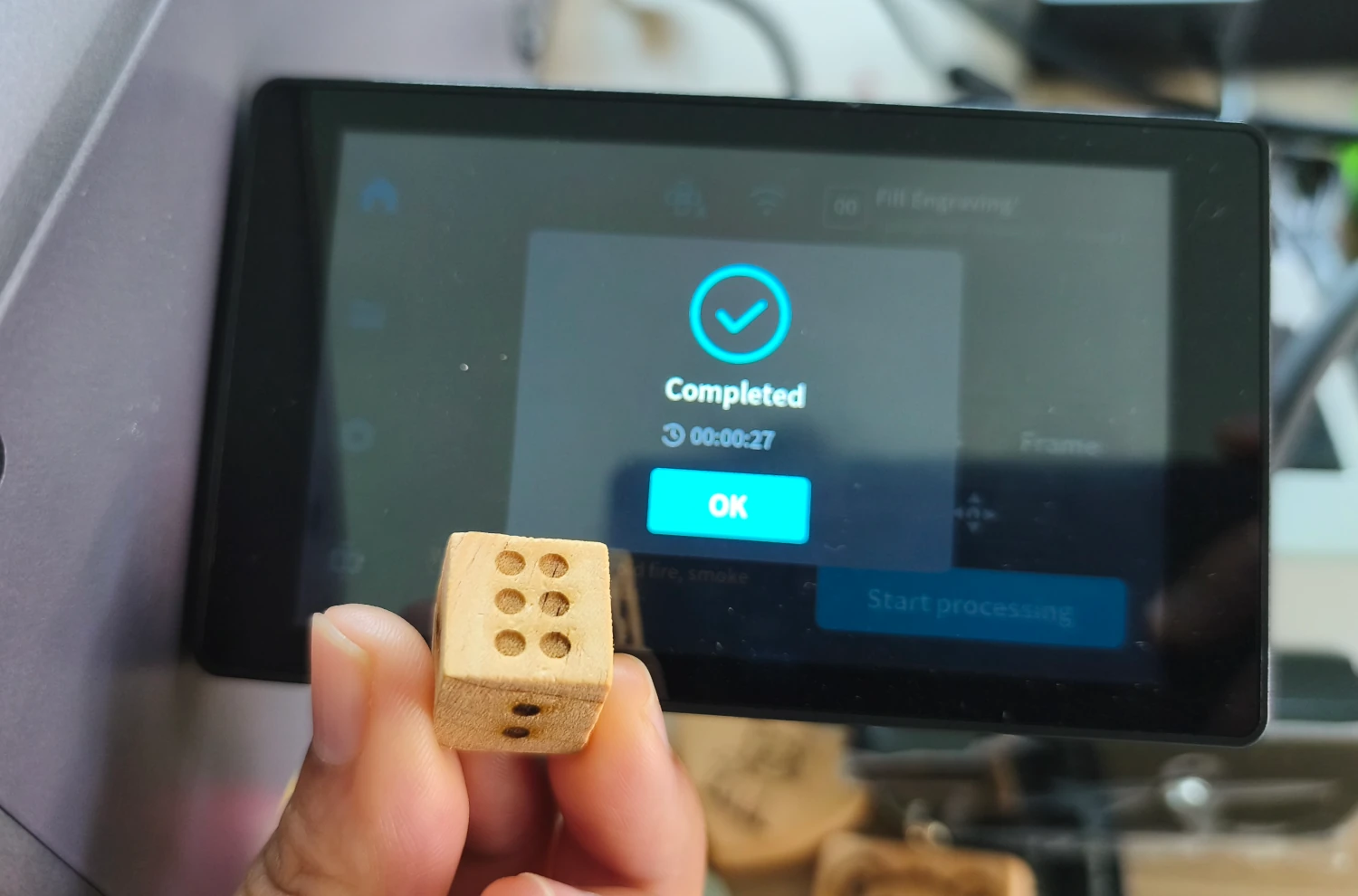
Работа продолжалась с бирками из бассового дерева толщиной 1 мм (48×30) для гравировки к предстоящему мероприятию с теми же параметрами.
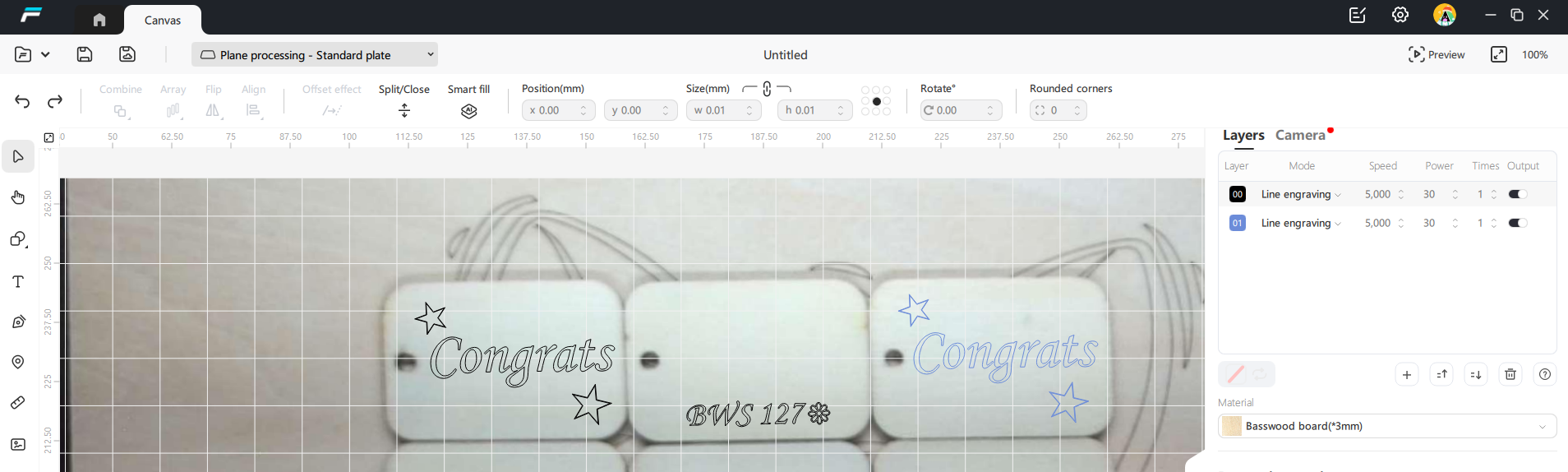
После завершения можно сравнить ожидаемый и фактический результаты, отклонение очень незначительное. Некоторые детали немного сдвинулись из-за воздушного насоса.
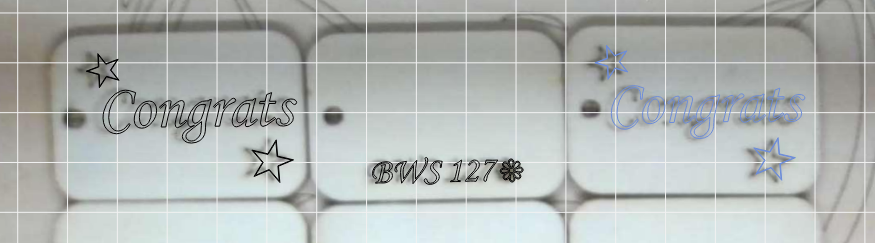
В целом работа получилась довольно хорошей.
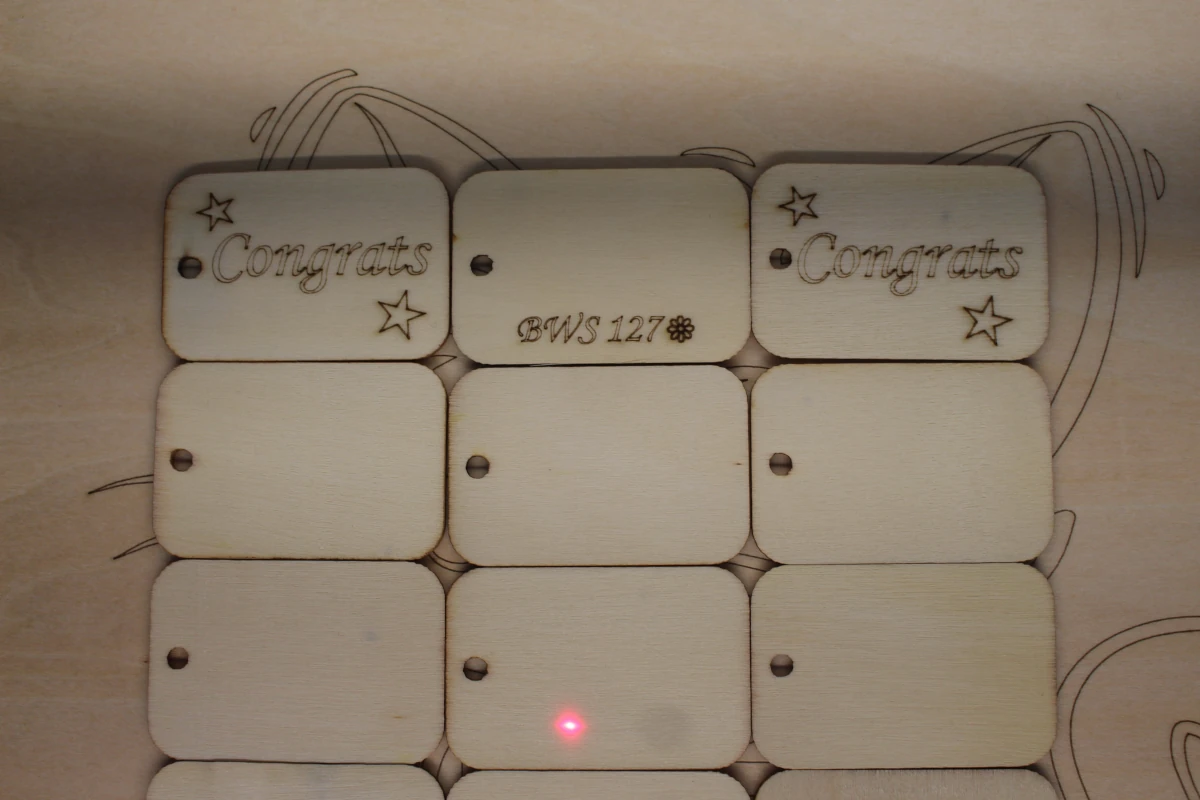
Creality Falcon A1 Pro довольно хорошо справляется с мелкими, высокодетализированными работами.
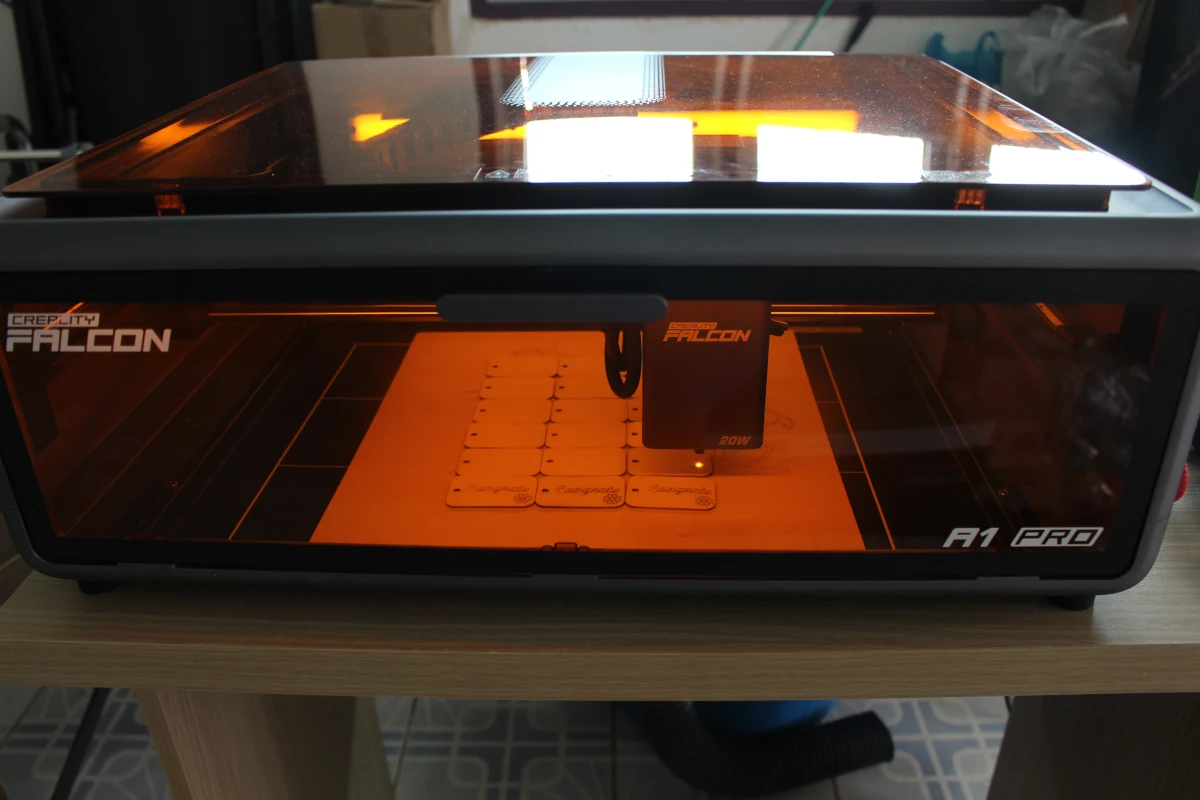
Однако некоторые детали получились не такими четкими/резкими из-за незначительных вариаций используемых материалов (небольшая деформация/изгиб).
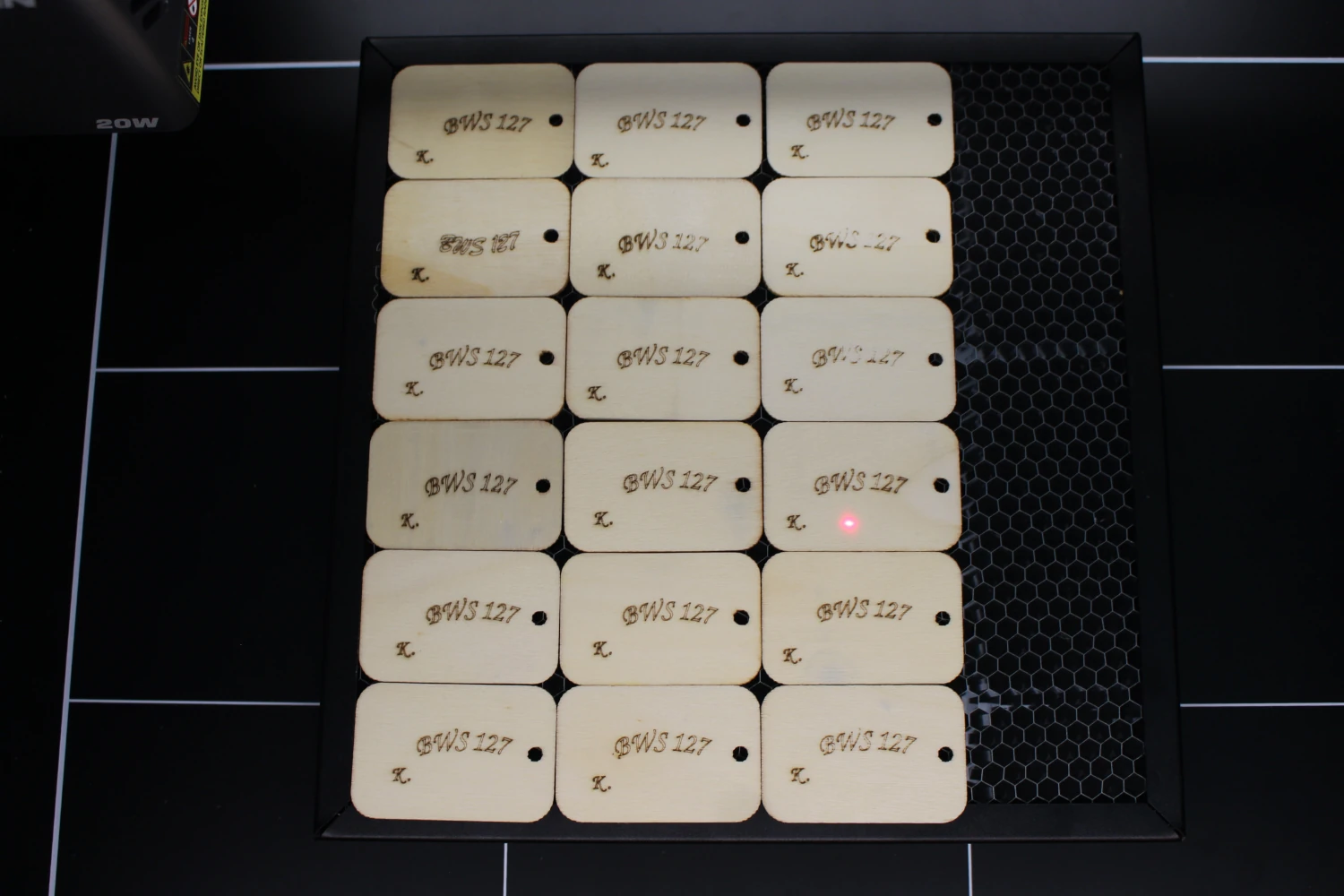
На бассовом дереве толщиной 7 мм были выгравированы еще несколько дизайнов с теми же параметрами, и результаты выглядят отлично на обоих образцах.
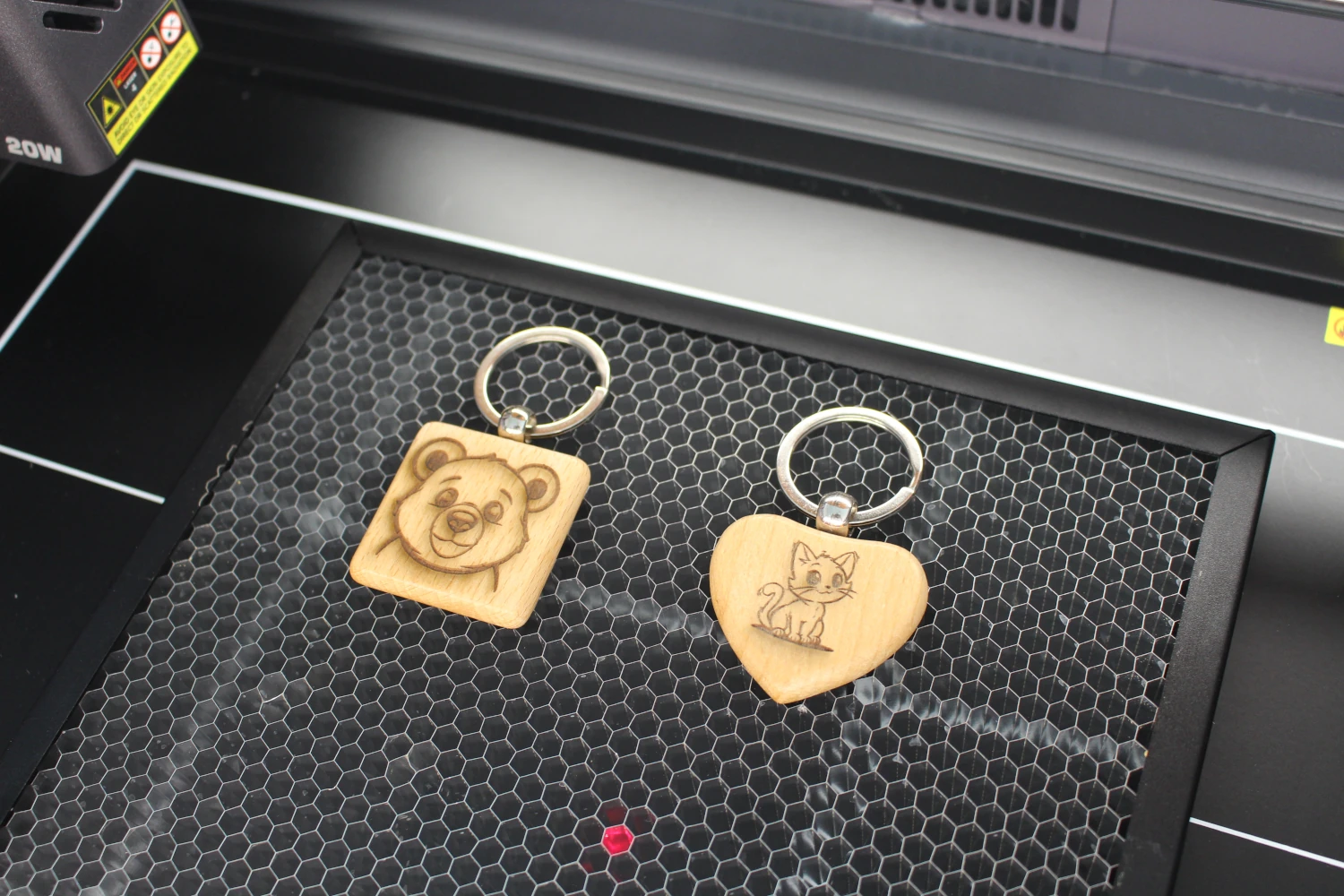
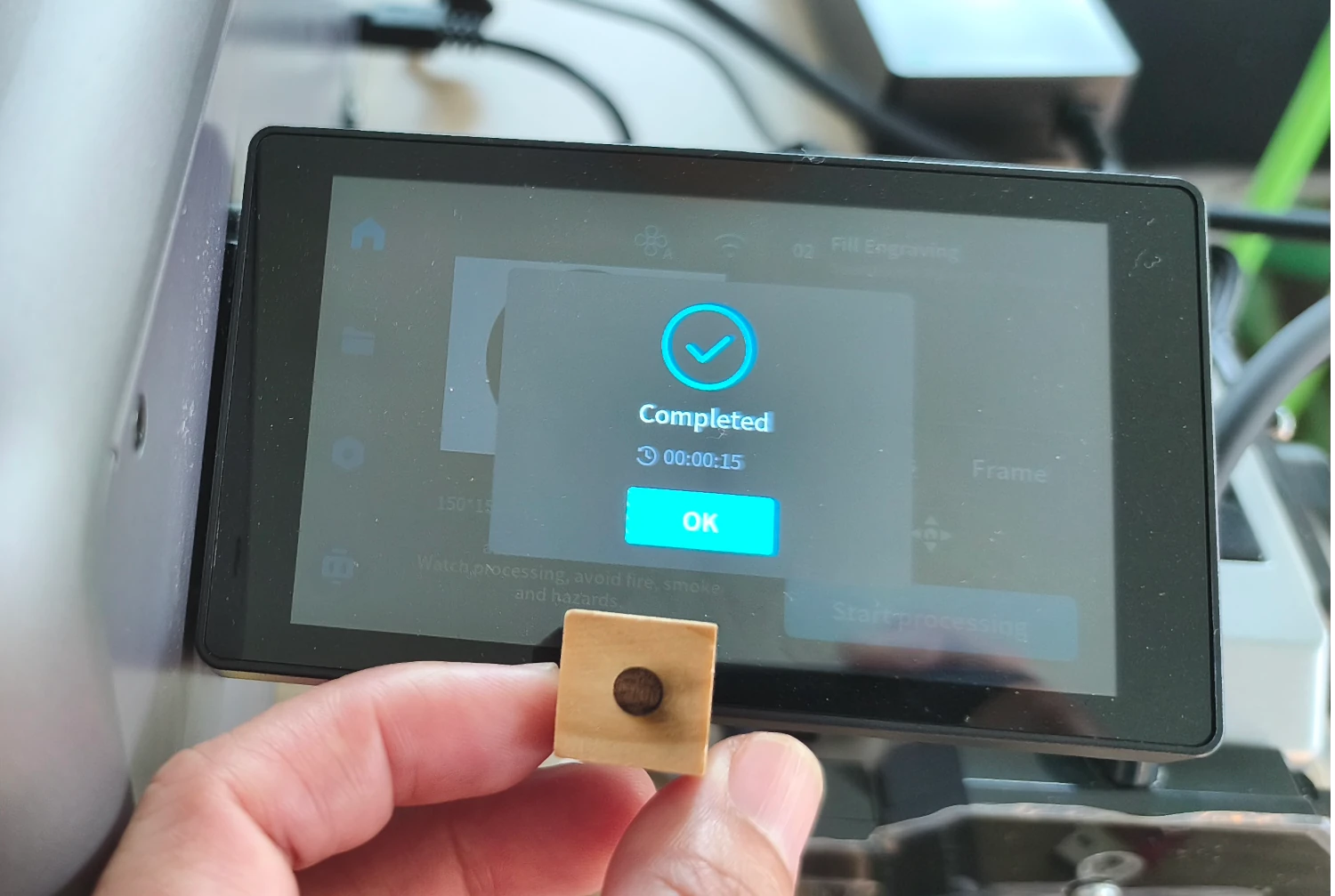
Также был выгравирован кубик на бассовом дереве толщиной 15 мм со следующими параметрами:
- Слой: Заливочная гравировка
- Скорость: 5000 мм/мин
- Мощность: 30%
- Проходы: 1
Это заняло всего 15 секунд, и результат в основном хороший, хотя с незначительными следами обугливания/ожога.
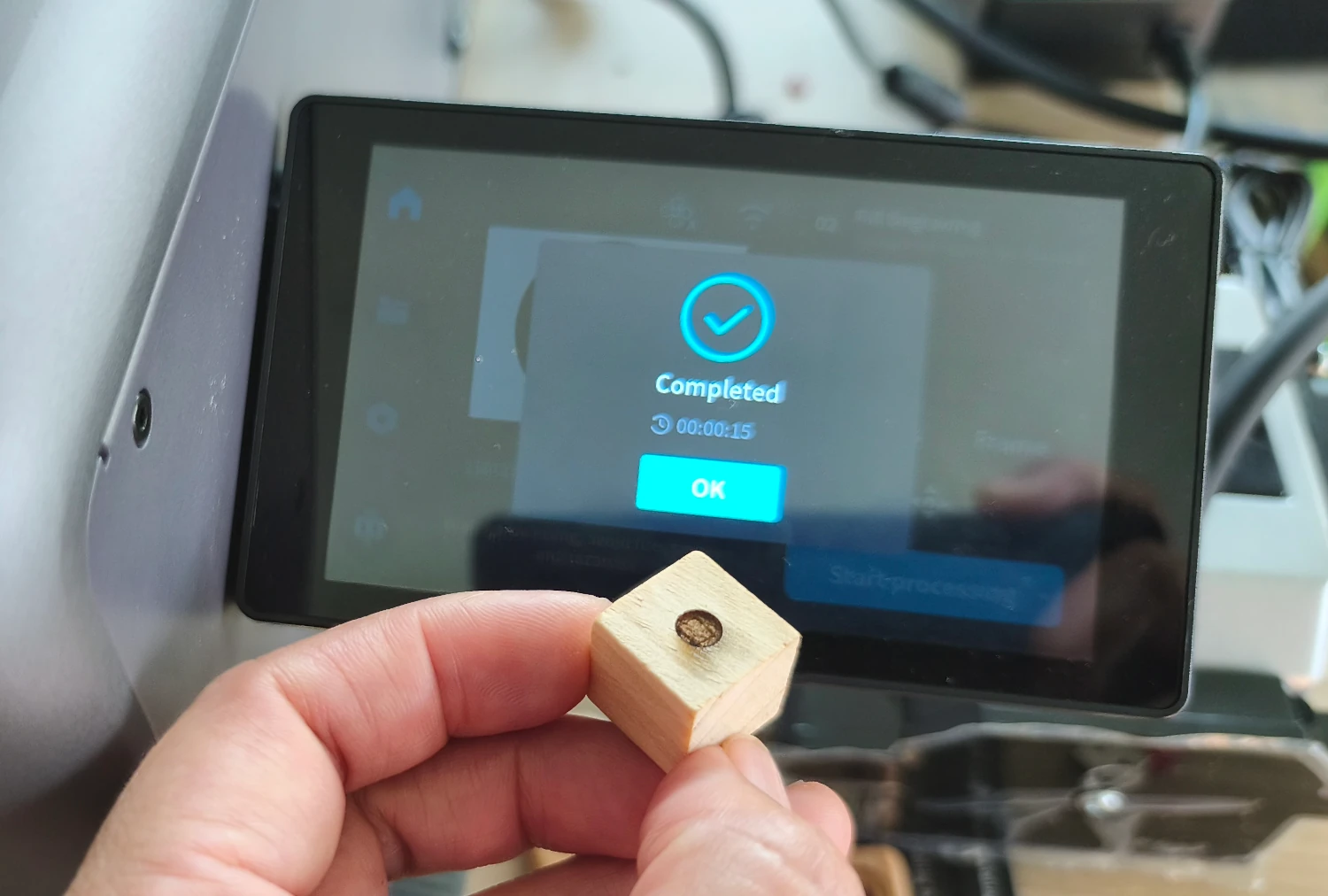
Поэтому для цифры «6» на устройстве мощность была снижена до 20%, и результат стал намного лучше. Это заняло 27 секунд.
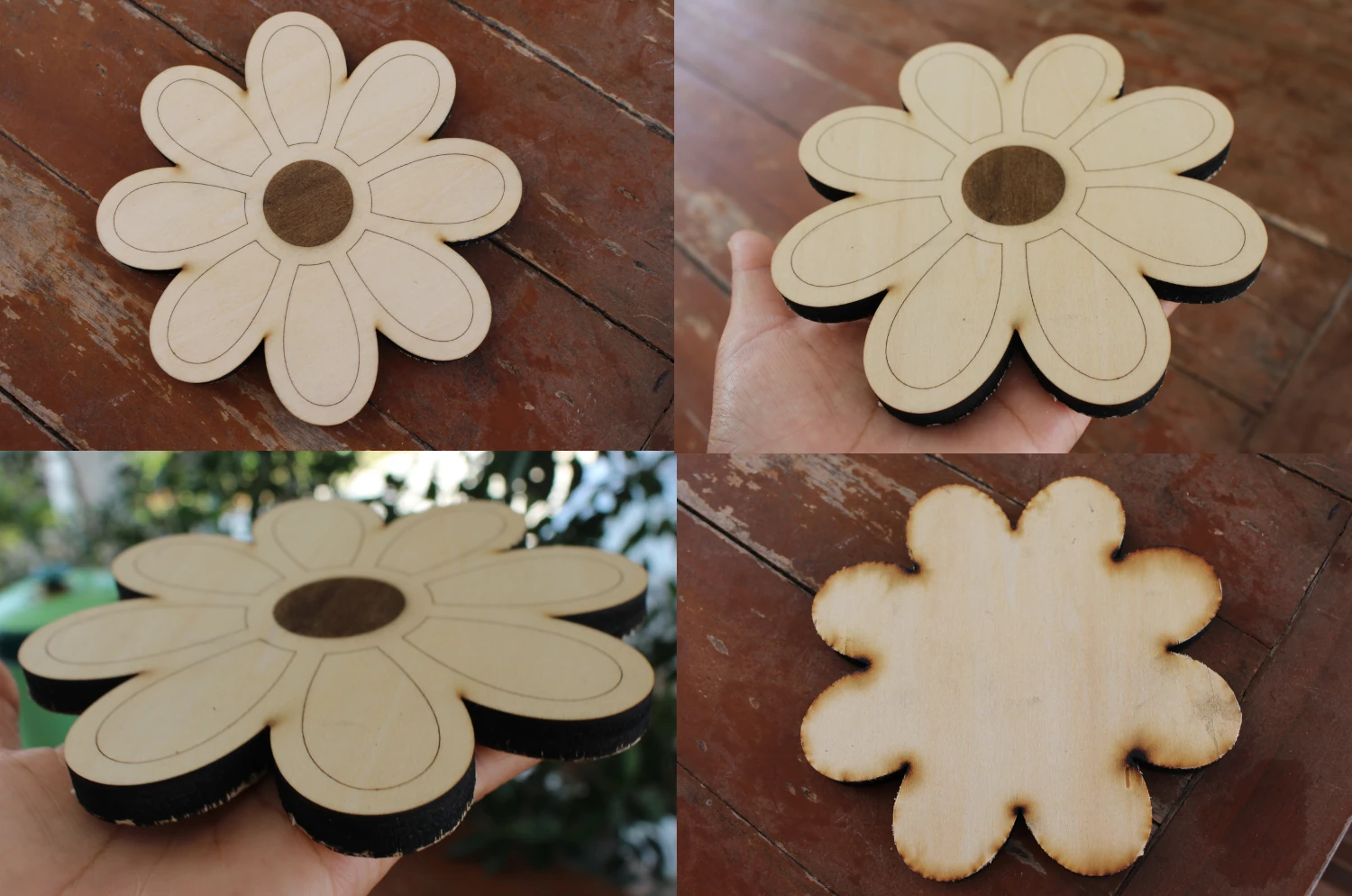
Перейдем к чему-то более сложному, включающему контурную и заливочную гравировку, а также резку. Было выбрано бассовое дерево толщиной 10 мм со следующими слоями и параметрами:
- Слой: Контурная гравировка, скорость: 5000 мм/мин, мощность: 30%, проходы: 1
- Слой: Заливочная гравировка, скорость: 5000 мм/мин, мощность: 20%, проходы: 1
- Слой: Контурная резка, скорость: 600 мм/мин, мощность: 85%, проходы: 7
На странице материала рекомендуется 100 мм/мин, мощность 100% @ 22 Вт, 1 проход для резки, но при тестировании на небольших цилиндрах были замечены следы обугливания, и было принято решение увеличить скорость, снизить мощность и увеличить количество проходов, чтобы уменьшить обугливание.
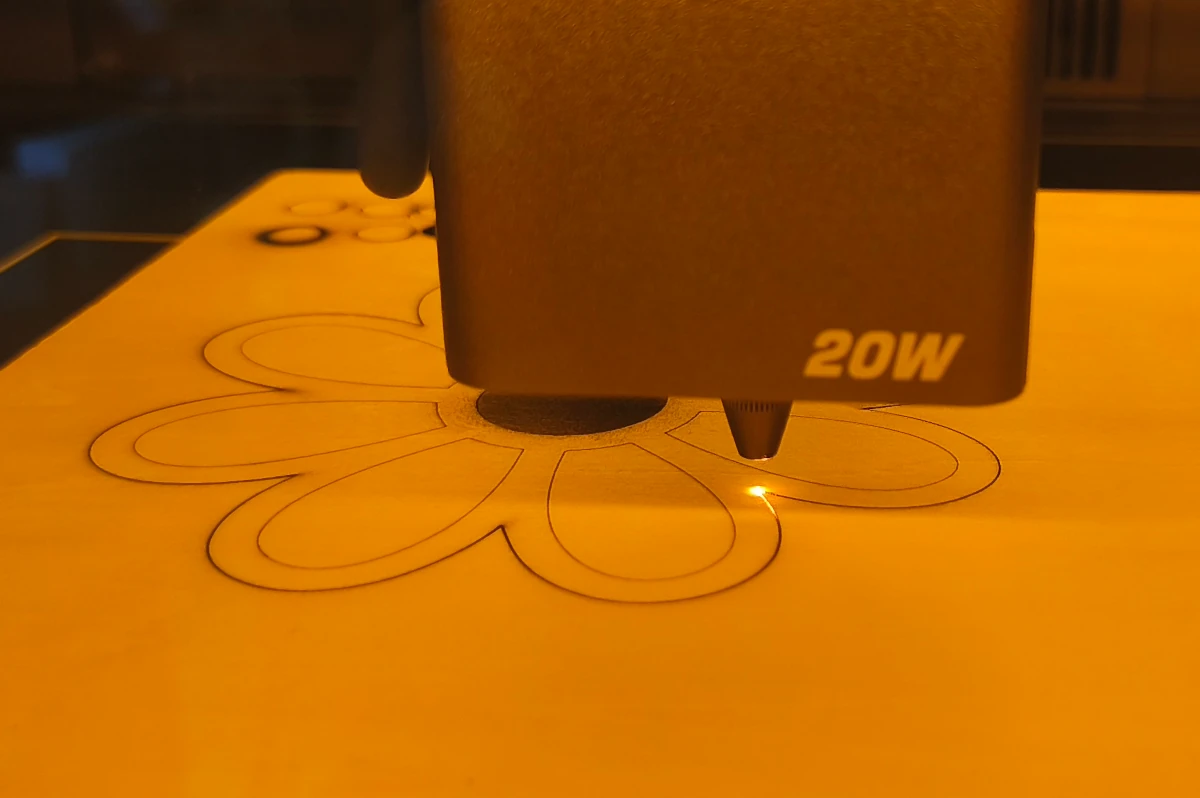
Задание заняло в общей сложности 10 минут 15 секунд. Резка не прошла насквозь, потребовалось ручное извлечение с помощью резака, стамески и молотка. В целом деталь выглядит отлично, но на нижней стороне имеется обугливание в местах реза, так как сотовую плиту использовать не удалось (слишком высокая для данной настройки). Это было выполнено при работе воздушного насоса на «высокой» мощности.
Акрил
Теперь перейдем к акрилу, а именно к прозрачному зеленому акрилу толщиной 3 мм, используя следующие параметры:
- Слой: Контурная гравировка, Скорость: 3000 мм/мин, Мощность: 20%, Проходы: 1
- Слой: Графическая гравировка, Скорость: 5000 мм/мин, Мощность: 30%, Проходы: 1
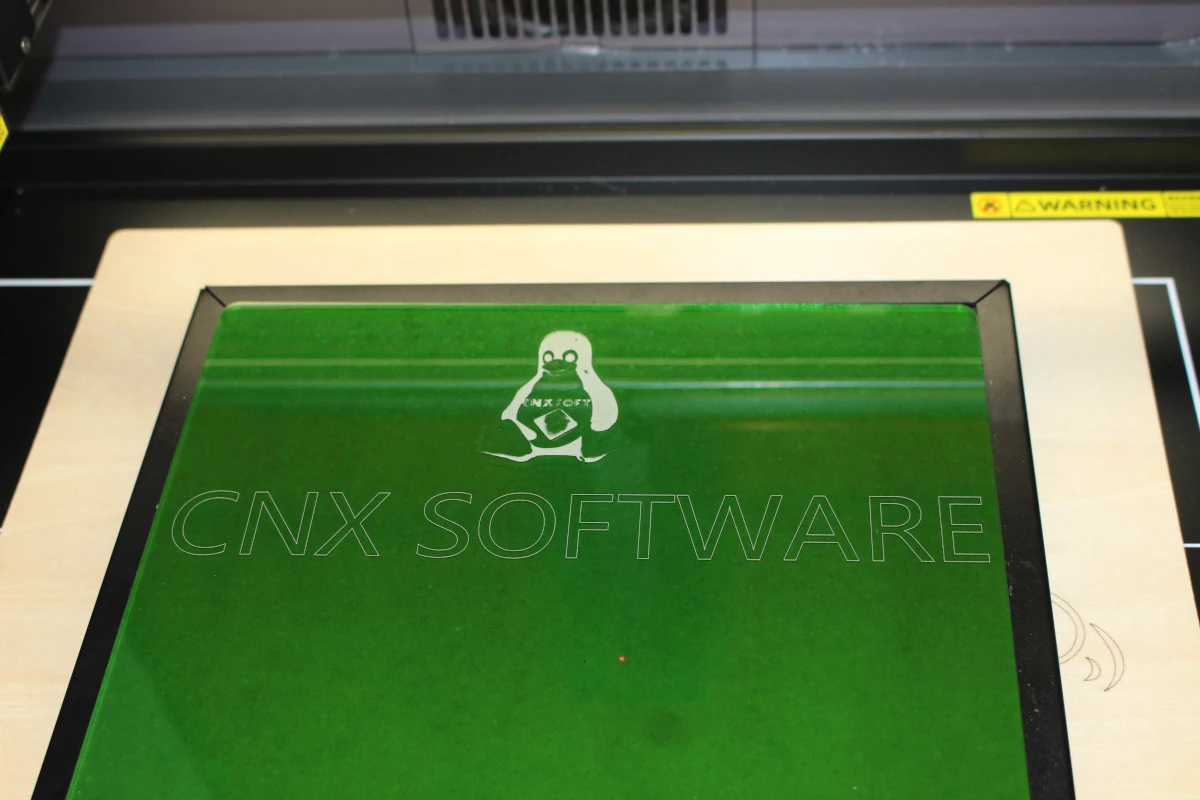
Это заняло 4 минуты 32 секунды.
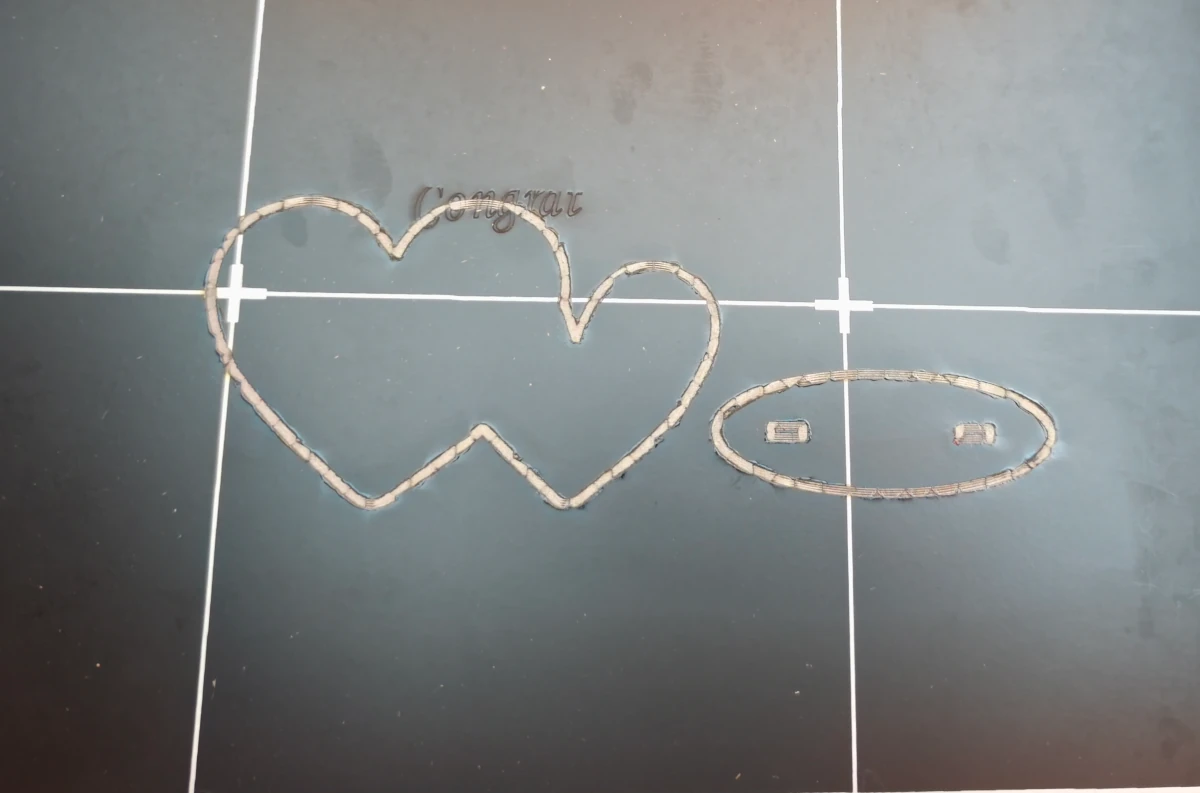
Также была выполнена резка прозрачного красного акрила толщиной 3 мм со следующими параметрами:
- Слой: Контурная гравировка, Скорость: 5000 мм/мин, Мощность: 30%, Проходы: 1
- Слой: Контурная резка, Скорость: 120 мм/мин, Мощность: 60%, Проходы: 3
Работа заняла 12 минут 26 секунд, и результат довольно хороший.

Для этой работы использовалась сотовый стол высотой 15 мм, но металлическая пластина, идущая в комплекте, не добавлялась, потому что из-за ножек пластины высота оказалась бы слишком большой. Однако это было не самой хорошей идеей, так как уровень мощности лазера был достаточно высоким, а скорость достаточно низкой, что в итоге оставило следы на самом устройстве. Подложка тонкой деревянной планки могла бы помочь.
Заключение
Creality Falcon A1 Pro — это полностью закрытый лазерный гравер, простой в использовании, безопасный и точный. Он подходит как для DIY-проектов, так и для небольших творческих работ. Полезные функции, такие как автофокус, HD-камера и автоматическая настройка параметров, помогают сократить этапы регулировки, позволяя быстро приступить к работе.
Тестирование режима контурной гравировки на липовой древесине дало чёткую и чистую гравировку, также было легко работать с несколькими заготовками, размещая рисунок поверх них с помощью камеры. Заливная гравировка давала равномерный результат при выборе правильных параметров, а также удалось разрезать 10-миллиметровую липовую древесину, хотя и за несколько проходов, чтобы уменьшить подгорание, а также акрил с отличными результатами. Также порадовала доступность Falcon Design Space для настольных ПК под управлением Windows или macOS, а также мобильных устройств на Android или iOS, но огорчило отсутствие поддержки Linux.
В целом, лазерный гравер Creality Falcon A1 Pro отлично подходит для высокодетализированной гравировки и мелкосерийного производства, а также может выполнять резку древесины толщиной до 10 мм. Он идеален для начинающих благодаря простоте старта работы. Важно правильно подбирать параметры (скорость, мощность лазера и количество проходов) в зависимости от выбранного материала и дизайна. Полностью закрытые лазерные граверы, такие как Falcom A1 Pro, имеют явные преимущества с точки зрения безопасности, снижения загрязнения от дыма и простоты сборки по сравнению с открытыми конструкциями, но к недостаткам можно отнести более ограниченный диапазон по оси Z, из-за чего не всегда можно установить сотовый стол, а также большие или длинные заготовки могут не поместиться внутри рабочей камеры.
Выражаем благодарность компании Creality за предоставленный для обзора лазерный гравер Falcon A1 Pro. Его можно приобрести за $1,099 на Amazon или в магазине Creality .
Выражаем свою благодарность источнику, с которого взята и переведена статья, сайту cnx-software.com.
Оригинал статьи вы можете прочитать здесь.